Th1 29, 2026 | powerpoint, Tài Khoản, word 365
Có bao giờ bạn đứng thuyết trình, nói rất tâm huyết, nhưng nhìn xuống khán giả lại thấy vài người… ngơ ngác? Có thể họ nghe không rõ. Có thể phòng hơi ồn. Hoặc cũng có thể họ quen đọc hơn là nghe. Lúc đó bạn mới chợt nghĩ: “Giá mà slide có phụ đề thì đỡ biết mấy.”
Tin vui là PowerPoint 2021 làm được chuyện đó thật. Không cần phần mềm ngoài. Không cần ghi hình trước. Chỉ cần bật đúng tính năng là khi bạn nói, phụ đề sẽ tự hiện theo lời nói, gần như thời gian thực. Nghe thôi đã thấy khá “xịn” rồi đúng không?
1. Subtitle trong PowerPoint 2021 là gì?
Trong PowerPoint 2021, subtitle (phụ đề) là tính năng Live Captions / Subtitles. Khi bạn trình chiếu và nói vào micro, PowerPoint sẽ:
Nó không phải kiểu phụ đề làm sẵn, mà là phụ đề trực tiếp. Bạn nói tới đâu, chữ chạy tới đó. Dĩ nhiên không hoàn hảo 100%, nhưng đủ dùng trong rất nhiều tình huống.

2. Khi nào nên dùng Subtitle khi trình chiếu?
Không phải buổi thuyết trình nào cũng cần phụ đề. Nhưng có vài trường hợp dùng vào là thấy khác liền.
Ví dụ:
-
Phòng họp đông, âm thanh không đồng đều
-
Người nghe ngồi xa loa
-
Hội thảo online, mạng không ổn định
-
Người nghe không quen nghe giọng bạn
-
Có người khiếm thính nhẹ
Lúc này, subtitle giống như “bảo hiểm”. Nghe được thì tốt, không nghe rõ thì còn chữ để đọc. Rất lịch sự và chuyên nghiệp.
3. Bật Subtitle trong PowerPoint 2021 như thế nào?
Phần này không khó, chỉ là nhiều người chưa từng để ý.
Bạn làm theo các bước sau:
-
Mở PowerPoint 2021
-
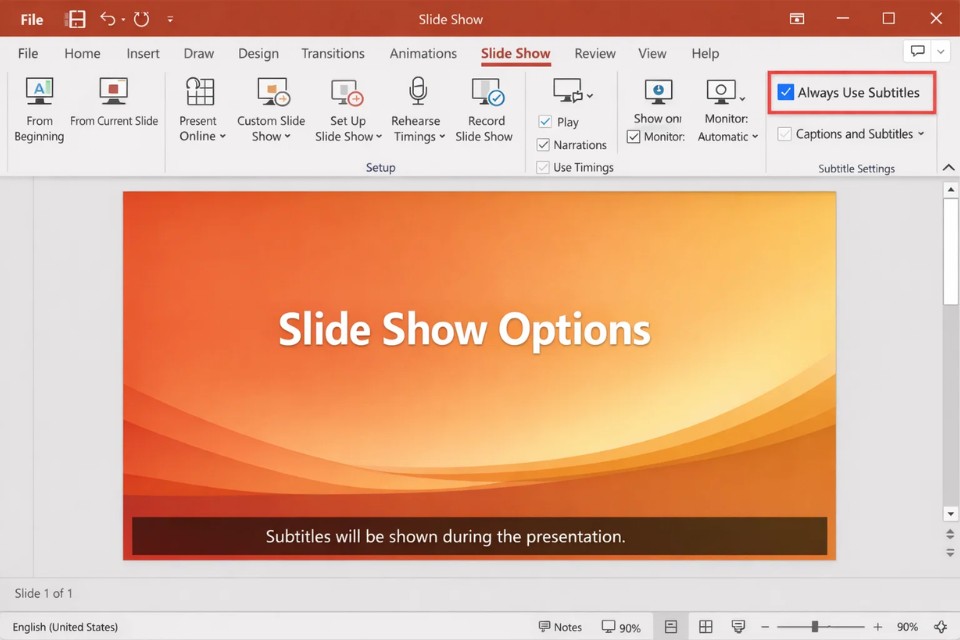
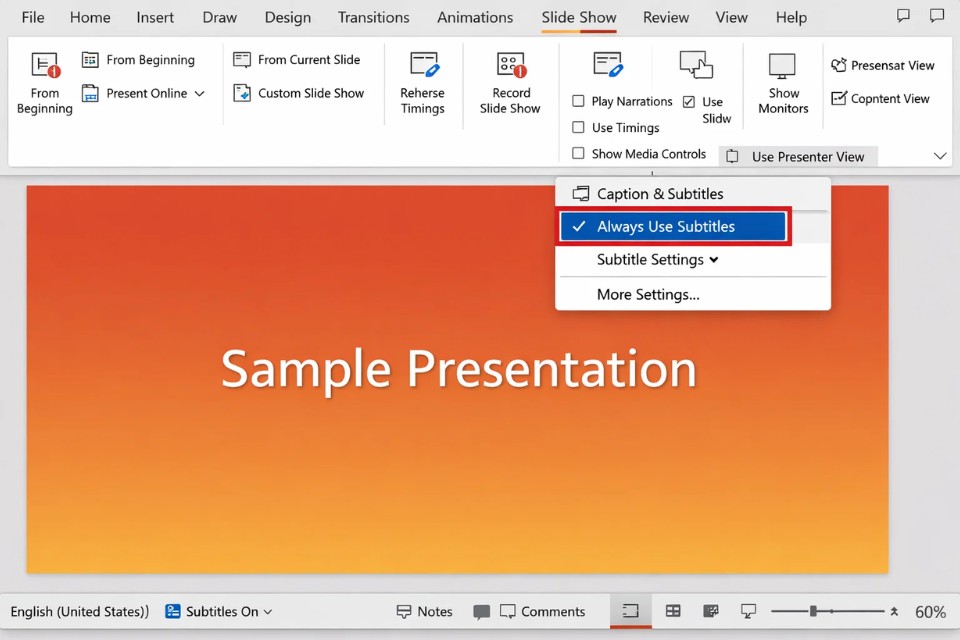
Vào tab Slide Show
-
Tìm nhóm Captions & Subtitles
-
Tích chọn Always Use Subtitles
Chỉ vậy thôi. Từ lúc này, khi bạn trình chiếu (Slide Show) và nói vào micro, phụ đề sẽ xuất hiện.
4. Chọn ngôn ngữ cho Subtitle – rất quan trọng
PowerPoint 2021 cho phép bạn chọn:
Ví dụ:
Hoặc:
Trong thực tế, PowerPoint nhận tiếng Việt ở mức khá, không hoàn hảo, nhưng đủ đọc hiểu. Với tiếng Anh thì độ chính xác thường cao hơn.
Mẹo nhỏ: nói chậm, rõ, hạn chế nuốt chữ, phụ đề sẽ “nghe lời” hơn nhiều.
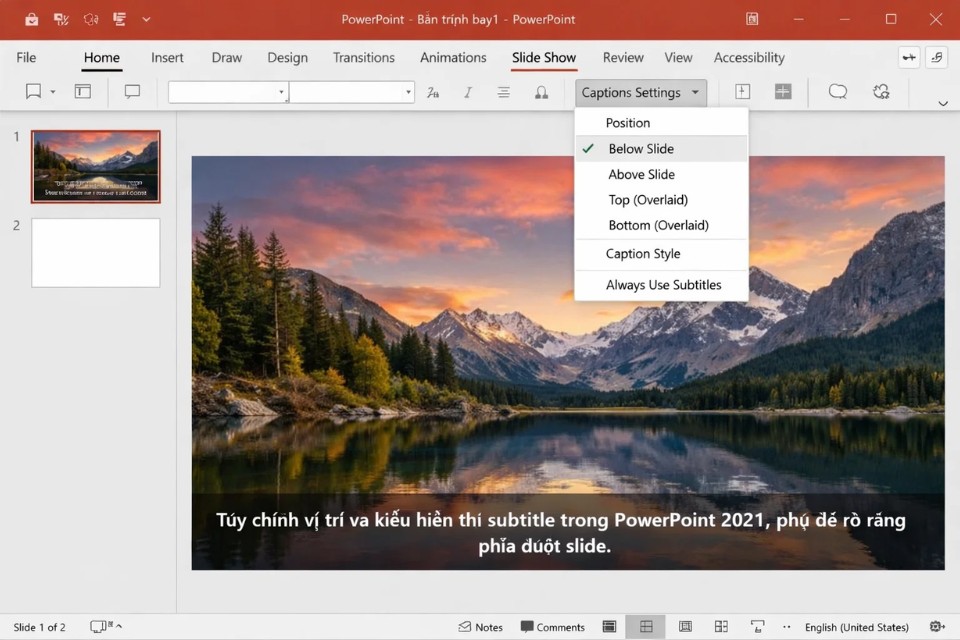
5. Vị trí và kiểu hiển thị subtitle có chỉnh được không?
Có, và chỉnh được khá tiện.
Bạn có thể chọn:
Thông thường, để an toàn và dễ nhìn, nên để subtitle ở phía dưới slide, tránh che nội dung chính.
6. Subtitle có chính xác không?
Câu trả lời thật lòng là: khá, nhưng không hoàn hảo.
Subtitle trong PowerPoint 2021:
-
Hoạt động tốt với giọng rõ
-
Hoạt động tốt trong môi trường ít ồn
-
Có thể sai khi bạn nói nhanh, nói lẫn tiếng Anh – Việt
Nhưng nhìn chung, nó truyền được ý chính. Người xem có thể đọc để hiểu bạn đang nói gì, dù chữ có thể sai một vài từ.
Và quan trọng nhất: nó giúp người nghe theo kịp nội dung, thay vì bỏ lỡ hoàn toàn.
7. Những lỗi hay gặp khi dùng Subtitle
Dùng rồi thì sớm muộn cũng gặp vài lỗi rất đời.
-
Không thấy phụ đề hiện
→ Chưa bật Always Use Subtitles
→ Micro chưa được nhận
-
Phụ đề hiện sai lung tung
→ Nói quá nhanh
→ Chọn sai ngôn ngữ
-
Phụ đề che mất nội dung slide
→ Chưa chỉnh vị trí hiển thị
Giải pháp tốt nhất là: test trước buổi trình chiếu. Chỉ cần 5 phút thử là tránh được rất nhiều bối rối.
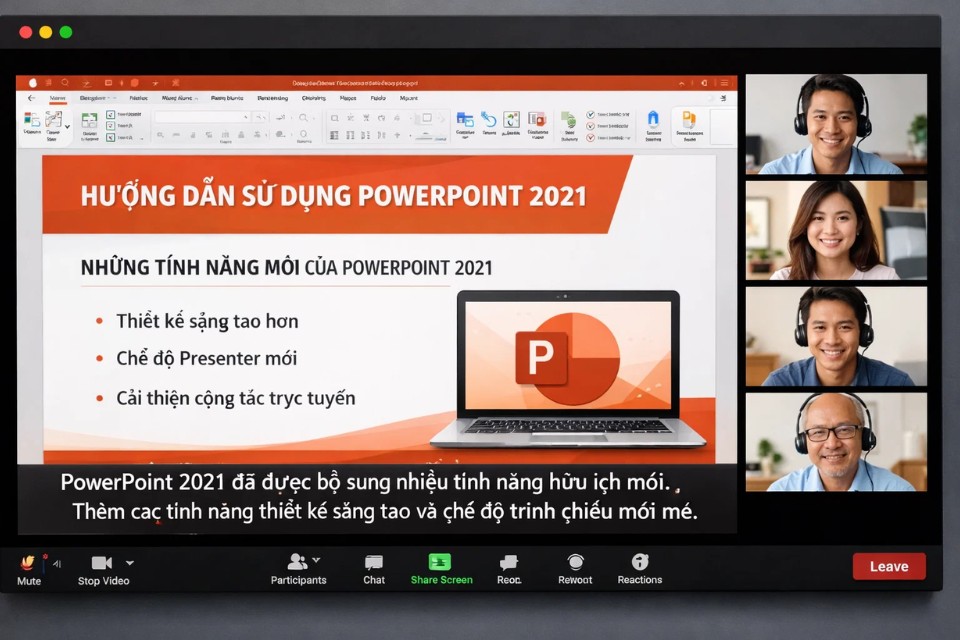
8. Subtitle có dùng được cho trình chiếu online không?
Có, và dùng khá ổn.
Khi bạn:
Phụ đề vẫn hiển thị trên slide, và người xem online vẫn thấy. Đây là điểm cộng lớn cho những buổi họp, lớp học online.
9. Có nên phụ thuộc hoàn toàn vào Subtitle không?
Không nên.
Subtitle là công cụ hỗ trợ, không phải “cứu tinh”. Bạn vẫn nên:
Phụ đề chỉ giúp giảm rủi ro, chứ không thay thế việc trình bày tốt.
Th1 28, 2026 | powerpoint, Tài Khoản, word 365
Có một tình huống rất quen mà chắc ai từng thuyết trình cũng gặp. Bạn nói rất rõ (theo cảm nhận của mình), nhưng bên dưới vẫn có người nghiêng đầu, nheo mắt, rồi hỏi lại: “Bạn nói đoạn nãy là gì nhỉ?” Không phải họ không tập trung, mà đơn giản là… nghe không kịp. Phòng hơi ồn. Mic không tốt. Hoặc họ quen đọc hơn là nghe.
Và đúng lúc đó, bạn sẽ thấy subtitle trong PowerPoint 365 thật sự đáng giá. Không phải kiểu phụ đề làm sẵn đâu nhé, mà là phụ đề trực tiếp, bạn nói tới đâu, chữ hiện tới đó. Rất tiện. Rất văn minh. Và dùng đúng lúc thì trông cũng khá “chuyên nghiệp” nữa.
1. Subtitle trong PowerPoint 365 là gì?
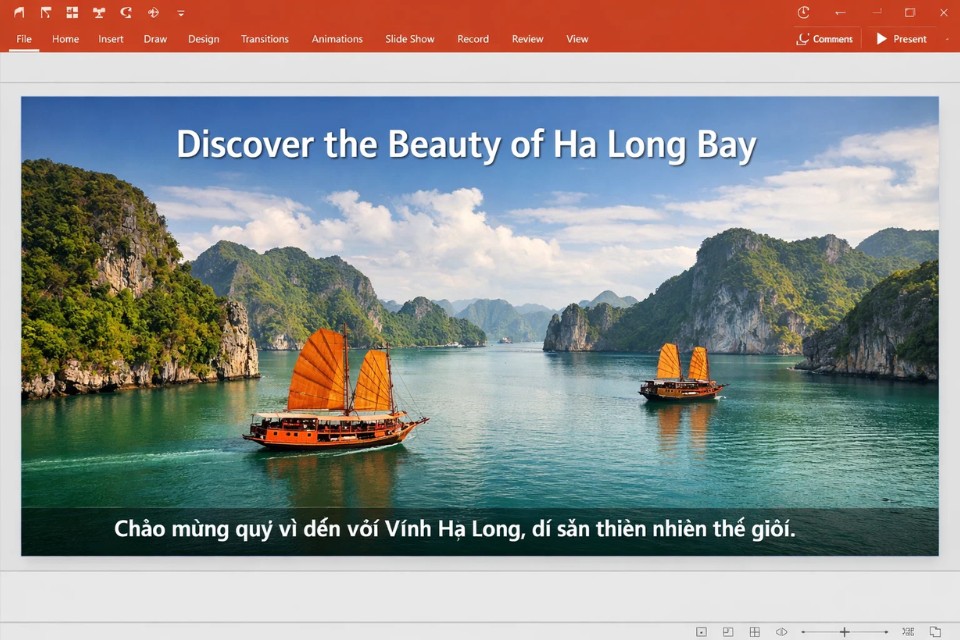
Trong PowerPoint 365, subtitle (hay còn gọi là Live Captions/Subtitles) là tính năng cho phép:
-
Nghe giọng nói của người thuyết trình qua micro
-
Chuyển lời nói thành văn bản theo thời gian thực
-
Hiển thị chữ ngay trên màn hình trình chiếu
Nó không yêu cầu bạn chuẩn bị trước. Không cần ghi âm sẵn. Không cần chèn text thủ công. Chỉ cần bật lên là chạy.
Nói cách khác, PowerPoint 365 vừa làm slide, vừa “nghe”, vừa gõ chữ giúp bạn. Khá là tiện!
2. Khi nào nên bật Subtitle khi trình chiếu?
Không phải buổi thuyết trình nào cũng cần subtitle. Nhưng có những trường hợp bật lên là thấy khác liền.
Ví dụ:
-
Phòng họp rộng, người ngồi xa
-
Âm thanh không đồng đều
-
Trình chiếu online, mạng chập chờn
-
Người nghe không quen giọng bạn
-
Có người khiếm thính nhẹ
Lúc này, subtitle giống như “phao cứu sinh”. Nghe được thì tốt. Không nghe rõ thì đọc để theo kịp nội dung. Rất lịch sự với người nghe.
3. Cách bật Subtitle trong PowerPoint 365
Phần này không khó, nhưng nhiều người dùng PowerPoint 365 lâu rồi mà vẫn chưa từng mở tới.
Bạn làm như sau:
-
Mở PowerPoint 365
-
Vào tab Slide Show
-
Tìm nhóm Captions & Subtitles
-
Tích chọn Always Use Subtitles
Xong. Từ lúc này, khi bạn trình chiếu (Slide Show) và nói vào micro, phụ đề sẽ tự động xuất hiện.
4. Chọn ngôn ngữ cho Subtitle – đừng bỏ qua bước này
Đây là chỗ rất quan trọng, nhưng lại hay bị bỏ sót.
Trong phần Subtitle Settings, bạn sẽ thấy:
Ví dụ:
Hoặc:
PowerPoint 365 hỗ trợ khá tốt tiếng Anh. Với tiếng Việt, độ chính xác ở mức ổn để theo ý, không phải lúc nào cũng đúng từng chữ, nhưng vẫn đọc hiểu được.
Mẹo nhỏ: nói chậm hơn một chút, phát âm rõ, hạn chế nuốt chữ. Subtitle sẽ “ngoan” hơn hẳn.
5. Subtitle hiển thị ở đâu? Có chỉnh được không?
Có nhé, và chỉnh được khá linh hoạt.
Bạn có thể chọn:
Ngoài ra, bạn còn chỉnh được:
-
Font chữ
-
Kích thước chữ
-
Màu chữ
Trong đa số trường hợp, để subtitle ở phía dưới slide là dễ nhìn nhất, ít che nội dung chính.
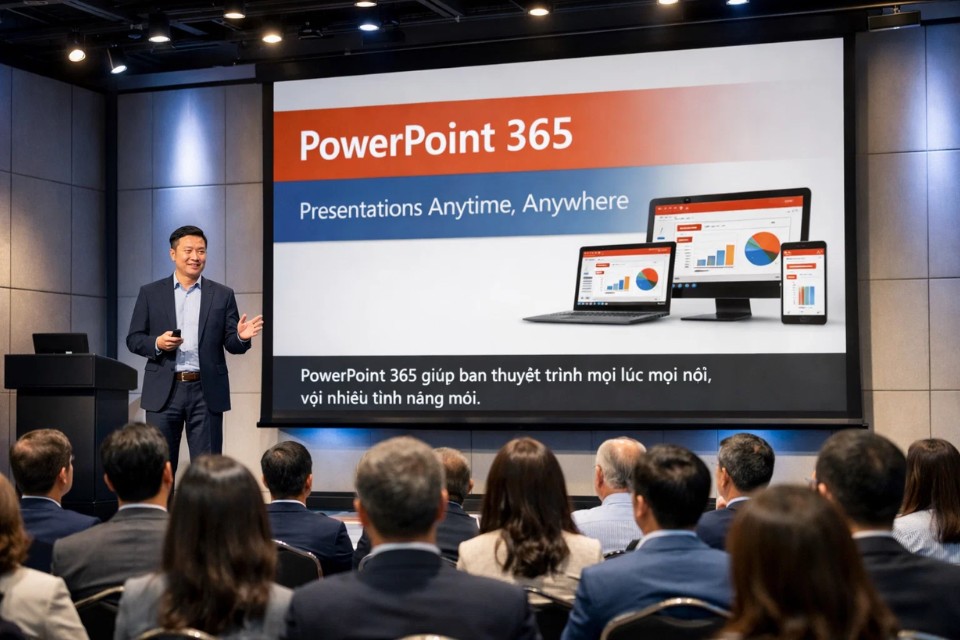
6. Subtitle trong PowerPoint 365 có chính xác không?
Nói thật thì: không hoàn hảo, nhưng đủ dùng.
Nó hoạt động tốt khi:
-
Giọng nói rõ
-
Ít tiếng ồn xung quanh
-
Không nói quá nhanh
Nó có thể sai khi:
Nhưng ngay cả khi sai vài chữ, subtitle vẫn giúp người nghe nắm được mạch nội dung. Và thế là đủ trong nhiều tình huống.
7. Những lỗi hay gặp khi dùng Subtitle
Dùng rồi thì sớm muộn cũng gặp vài lỗi rất đời:
-
Không thấy phụ đề hiện
→ Chưa bật Always Use Subtitles
→ Micro chưa được PowerPoint nhận
-
Phụ đề hiện sai ngôn ngữ
→ Chọn nhầm Spoken Language
-
Phụ đề che mất nội dung
→ Chưa chỉnh vị trí hiển thị
Giải pháp đơn giản nhất: test trước buổi trình chiếu. Chỉ cần nói thử vài câu là biết mọi thứ ổn hay chưa.
8. Subtitle có dùng được khi trình chiếu online không?
Có, và đây là điểm cộng lớn.
Khi bạn:
-
Trình chiếu PowerPoint 365
-
Chia sẻ màn hình qua Zoom, Teams, Meet
-
Mở Slide Show
Subtitle vẫn hiển thị trên slide, và người xem online vẫn thấy được. Rất hữu ích cho lớp học online hoặc họp từ xa.
9. Có nên phụ thuộc hoàn toàn vào Subtitle không?
Không nên.
Subtitle là công cụ hỗ trợ, không phải phép màu. Bạn vẫn cần:
-
Nội dung slide rõ ràng
-
Bố cục dễ đọc
-
Cách nói mạch lạc
Subtitle chỉ giúp giảm rủi ro, chứ không thay thế việc chuẩn bị tốt.
Th1 25, 2026 | powerpoint, Tài Khoản, word 365
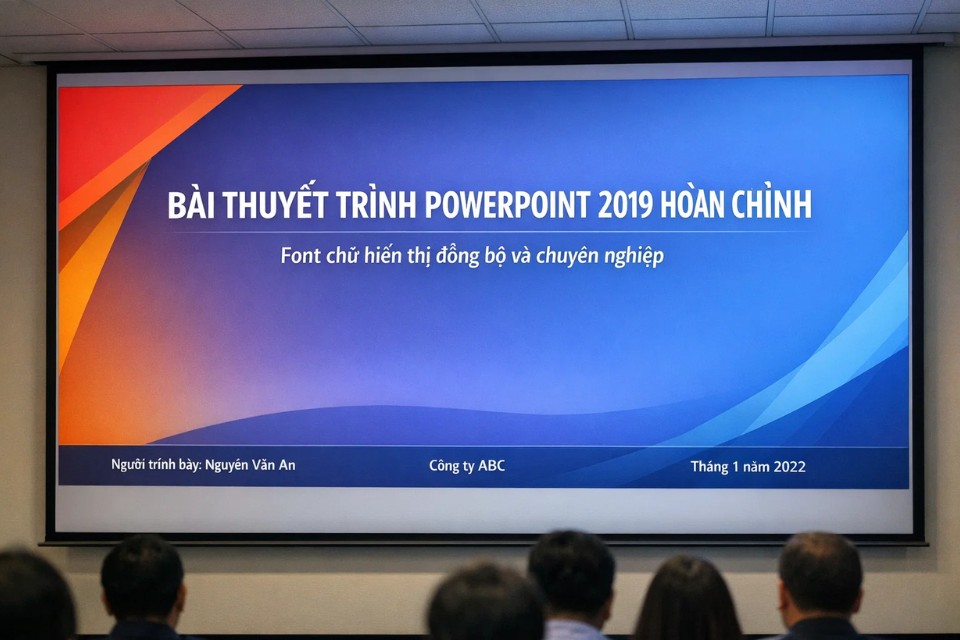
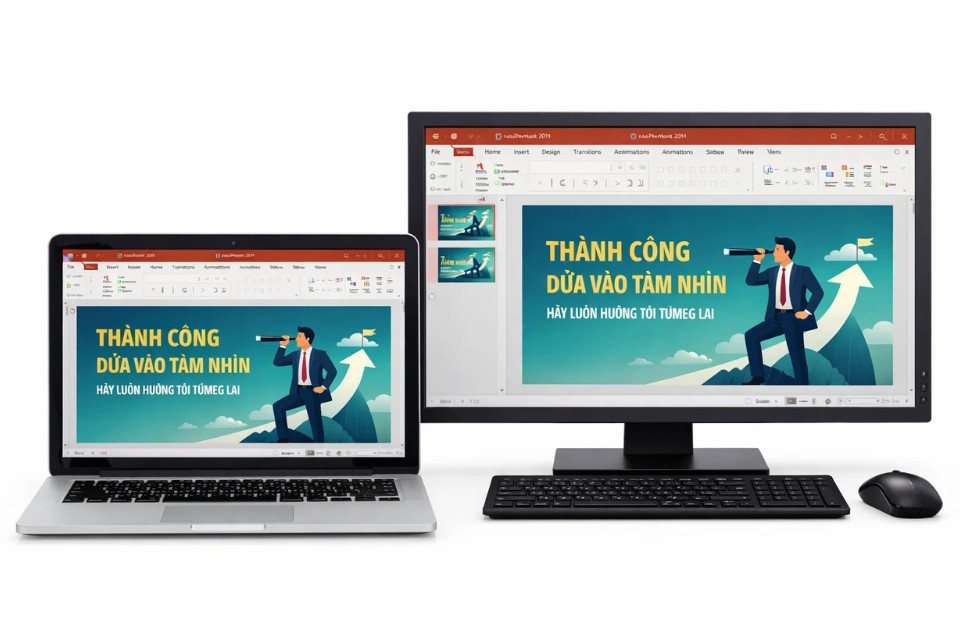
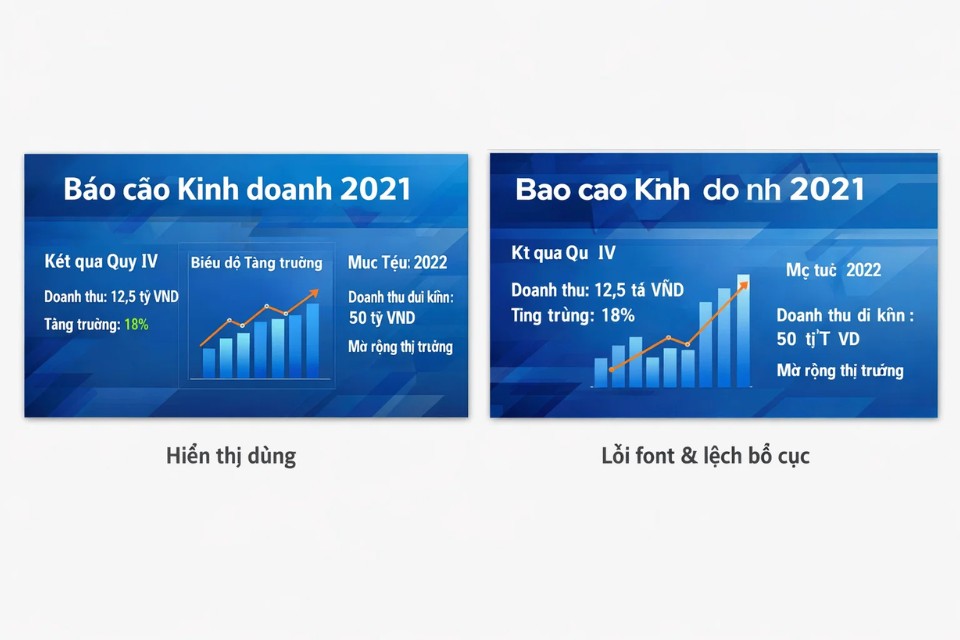
Có một nỗi đau rất quen mà dân làm slide chắc ai cũng từng gặp ít nhất một lần. Slide ở máy mình thì đẹp lung linh. Font chữ chuẩn chỉnh, chữ cách chữ vừa phải, tiêu đề nhìn rất “xịn”. Nhưng đến lúc mang sang máy khác mở lên thì… thôi rồi. Font bị đổi. Chữ bị giãn. Bố cục vỡ tung. Nhìn mà chỉ muốn thở dài: “Ủa, nãy mình làm cái gì sai vậy?”
Thực ra, lỗi đó không hiếm. Và nguyên nhân thường nằm ở một thứ rất nhỏ nhưng cực kỳ quan trọng: font chữ không được nhúng (embed). Tin vui là PowerPoint 2019 cho phép bạn xử lý chuyện này khá gọn. Chỉ cần biết cách.
1. Vì sao PowerPoint 2019 hay bị lỗi font chữ?
Nói cho dễ hiểu nhé. Khi bạn dùng một font chữ trên máy mình, PowerPoint không mang theo font đó khi gửi file đi, trừ khi bạn yêu cầu nó làm vậy.
Nếu máy nhận file:
…PowerPoint sẽ tự động thay bằng font “gần giống nhất”. Và kết quả thì bạn đã biết rồi đó. Gần giống nhưng không giống. Nhìn lệch lệch, rất khó chịu.
Đặc biệt, nếu bạn dùng:
…thì khả năng lỗi font khi mở trên máy khác là rất cao.
2. Nhúng font chữ là gì, và nó giải quyết được gì?
Nhúng font (Embed Fonts) nghĩa là PowerPoint sẽ đóng gói font chữ vào trong file trình chiếu. Khi bạn mang file sang máy khác, PowerPoint dùng chính font đã được nhúng đó để hiển thị.
Hiểu nôm na là:
-
Không cần máy kia cài font
-
Không sợ PowerPoint tự đổi font
-
Slide hiển thị giống hệt như bạn thiết kế
Nếu bạn thường xuyên:
…thì nhúng font gần như là bước không nên bỏ qua.
3. Cách nhúng font chữ trong PowerPoint 2019 (rất nhanh)
Phần này làm một lần là nhớ luôn.
Bạn làm theo các bước sau:
-
Mở file PowerPoint 2019
-
Chọn File
-
Chọn Options
-
Vào mục Save
-
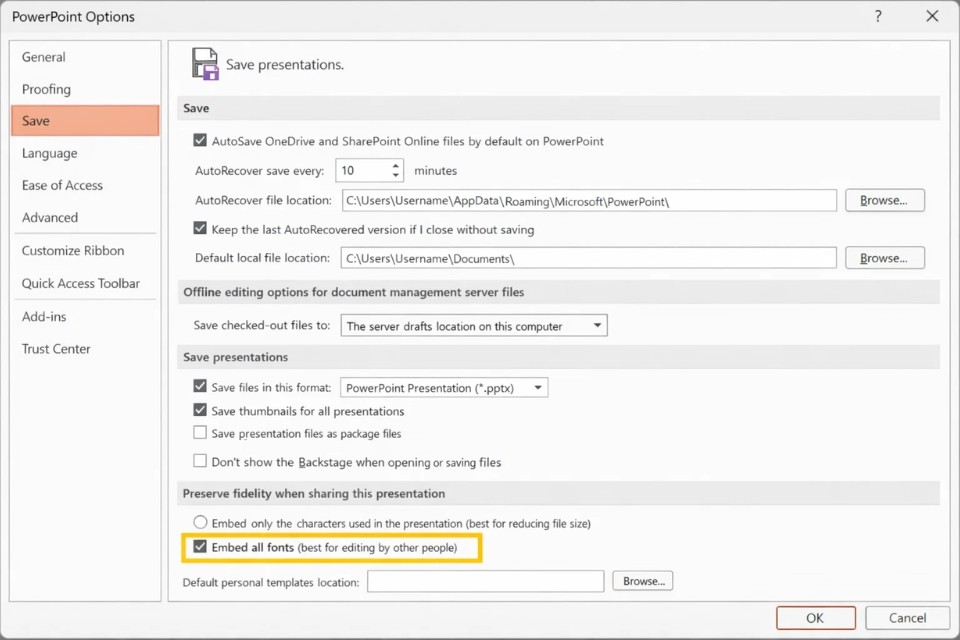
Tích vào ô Embed fonts in the file
Ngay bên dưới, bạn sẽ thấy hai lựa chọn:
Mình sẽ nói kỹ hơn phần này ở đoạn sau.
4. Chọn “Embed only” hay “Embed all” thì tốt hơn?
Đây là chỗ nhiều người phân vân, và cũng rất dễ chọn nhầm.
-
Embed only the characters used
→ File nhẹ hơn
→ Phù hợp khi chỉ trình chiếu, không chỉnh sửa thêm
-
Embed all characters
→ File nặng hơn một chút
→ Nhưng người khác mở file vẫn có thể chỉnh sửa chữ mà không lỗi font
Nếu bạn:
-
Chỉ trình chiếu
-
Không cần ai chỉnh sửa
→ Chọn Embed only là đủ.
Nếu bạn:
→ Nên chọn Embed all cho chắc ăn.
5. Những font không nhúng được – cần biết để tránh mất thời gian
Không phải font nào cũng nhúng được. Đây là sự thật hơi phũ, nhưng phải nói trước.
Một số font:
-
Bị giới hạn bản quyền
-
Không cho phép embed
Khi gặp font kiểu này, PowerPoint 2019 sẽ:
Cách xử lý:
6. Kiểm tra slide đã nhúng font thành công chưa?
Sau khi nhúng font, bạn nên kiểm tra lại một lần cho yên tâm.
Cách đơn giản nhất:
-
Copy file sang máy khác (hoặc máy ảo)
-
Mở thử
-
So sánh layout, font, khoảng cách chữ
Nếu mọi thứ vẫn giống y như máy gốc, thì bạn đã làm đúng.
7. Một vài lỗi thường gặp khi nhúng font PowerPoint 2019
Dù thao tác không khó, nhưng nhiều người vẫn hay vấp mấy lỗi này:
-
Quên nhúng font trước khi gửi file
-
Nhúng font xong nhưng lại đổi font khác
-
Dùng font không cho phép embed
-
File quá nặng do nhúng quá nhiều font
Mẹo nhỏ:
👉 Chỉ dùng 1–2 font cho cả bài. Vừa đẹp, vừa nhẹ file, vừa ít rủi ro.
8. Nhúng font có làm file nặng hơn không?
Có. Nhưng thường là không đáng kể.
Một file PowerPoint bình thường có thể tăng thêm vài trăm KB hoặc vài MB. So với việc slide hiển thị đúng hay sai, thì cái giá này rất đáng trả.
Trừ khi bạn:
…còn không thì nhúng font là chuyện nên làm.
Th1 24, 2026 | powerpoint, Tài Khoản, word 365
Nếu bạn từng rơi vào tình huống này thì chắc sẽ nhớ rất lâu. Slide làm ở nhà thì đẹp, chữ nét, bố cục gọn gàng. Đến lúc mang sang máy công ty, máy phòng họp, hay tệ hơn là máy của khách hàng… mở ra cái là đứng hình. Font bị đổi. Chữ bị giãn. Dòng bị lệch. Cả slide trông như vừa bị “xào nấu” lại một lượt. Lúc đó chỉ muốn hỏi một câu rất quen: “Ủa, sao lại ra nông nỗi này?”
Thủ phạm thường không phải PowerPoint 2021 bị lỗi, mà là font chữ không được nhúng. Tin vui là PowerPoint 2021 xử lý chuyện này khá ổn. Chỉ cần bạn biết và nhớ làm đúng một bước thôi.
1. Vì sao PowerPoint 2021 vẫn bị lỗi font chữ?
Nghe thì hơi vô lý, vì PowerPoint 2021 là bản mới mà. Nhưng thật ra, chuyện lỗi font không phụ thuộc vào phiên bản PowerPoint, mà phụ thuộc vào… máy mở file.
Nguyên tắc rất đơn giản:
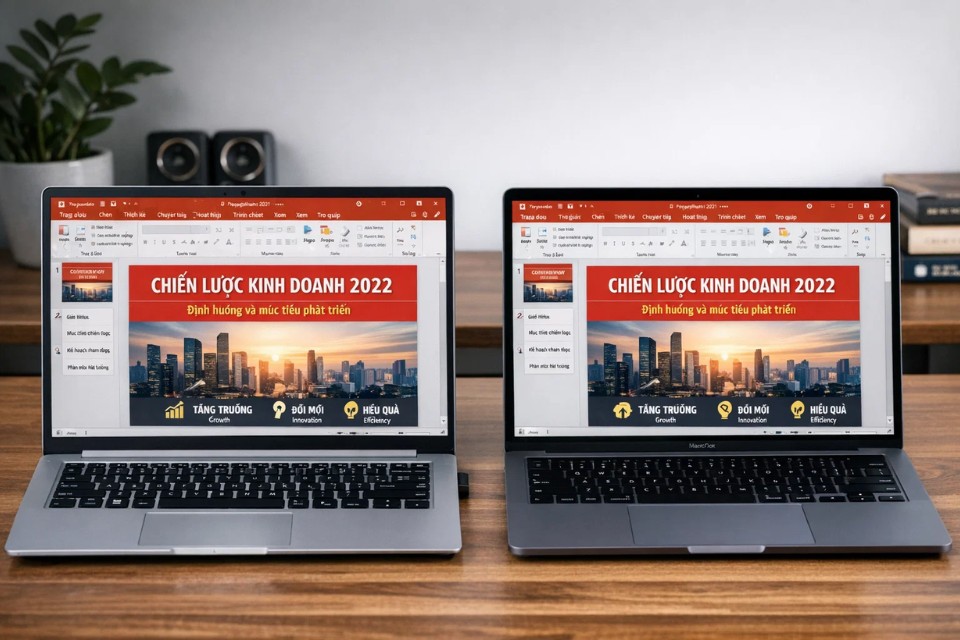
Vấn đề là cái “tạm ổn” đó thường không ổn chút nào. Khoảng cách chữ thay đổi, độ rộng khác đi, dẫn đến vỡ layout.
Những trường hợp dễ dính lỗi nhất:
-
Dùng font tải từ Internet
-
Dùng font Việt hóa
-
Dùng font nội bộ của công ty
-
Dùng font lạ, ít phổ biến
2. Nhúng font chữ là gì, và vì sao nó quan trọng?
Nhúng font (Embed Fonts) nghĩa là PowerPoint sẽ đóng gói font chữ bạn dùng vào trong file. Khi mang file đi đâu, mở trên máy nào, PowerPoint cũng dùng đúng font đó để hiển thị.
Nói cho dễ hình dung:
-
Không cần cài font trên máy khác
-
Không phụ thuộc vào hệ điều hành
-
Không sợ PowerPoint tự đổi font
Nếu bạn:
…thì nhúng font gần như là bước bắt buộc nếu không muốn “toang”.
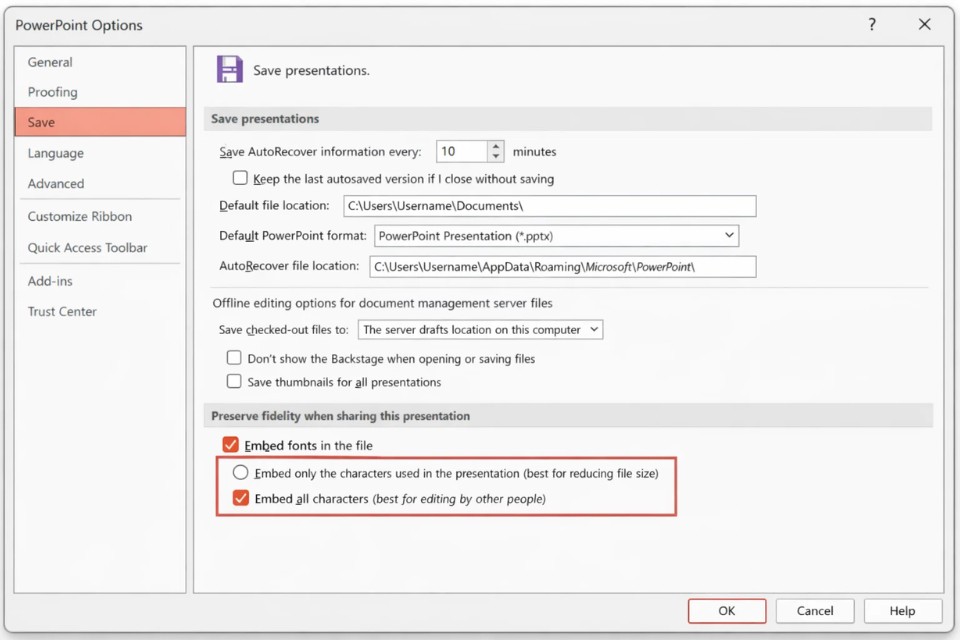
3. Cách nhúng font chữ trong PowerPoint 2021 (rất nhanh, thật)
Phần này nhiều người nghĩ phức tạp, nhưng thực ra làm chưa tới 30 giây.
Bạn làm như sau:
-
Mở file PowerPoint 2021
-
Chọn File
-
Chọn Options
-
Vào mục Save
-
Tích vào ô Embed fonts in the file
Ngay bên dưới sẽ có hai lựa chọn nhỏ:
Tích xong là PowerPoint sẽ tự động nhúng font khi bạn lưu file.
4. Nên chọn “Embed only” hay “Embed all”?
Đây là chỗ nhiều người hay lăn tăn nhất. Chọn sai thì không sao, nhưng chọn đúng thì yên tâm hơn nhiều.
-
Embed only the characters used
→ File nhẹ hơn
→ Phù hợp khi chỉ trình chiếu, không chỉnh sửa
-
Embed all characters
→ File nặng hơn một chút
→ Người khác vẫn chỉnh sửa nội dung mà không lỗi font
Kinh nghiệm thực tế:
Nếu không chắc, cứ chọn Embed all cho an toàn.
5. Có font nào không nhúng được không? Có đấy!
Không phải font nào cũng cho phép nhúng. Một số font bị giới hạn bản quyền, PowerPoint sẽ:
-
Không nhúng được
-
Hoặc nhúng không đầy đủ
Kết quả là bạn tưởng đã nhúng, nhưng mở trên máy khác vẫn lỗi.
Cách xử lý:
-
Đổi sang font cho phép embed
-
Ưu tiên font phổ biến, an toàn
-
Hoặc trong trường hợp bất khả kháng, chuyển chữ thành hình (dùng rất hạn chế)
Mẹo nhỏ: trước khi làm slide quan trọng, hãy test font đó có nhúng được không bằng cách mở file trên máy khác.
6. Cách kiểm tra xem đã nhúng font thành công chưa
Đừng tin 100% vào cảm giác. Kiểm tra cho chắc vẫn hơn.
Cách đơn giản nhất:
-
Copy file PowerPoint sang máy khác
-
Mở thử
-
So sánh layout, font, khoảng cách chữ
Nếu mọi thứ y như trên máy gốc, bạn đã nhúng font thành công.
7. Những lỗi người dùng PowerPoint 2021 hay mắc phải
Dưới đây là mấy lỗi rất đời, ai cũng có thể gặp:
-
Quên nhúng font trước khi gửi file
-
Nhúng font xong lại đổi font khác
-
Dùng quá nhiều font trong một bài
-
Dùng font không cho phép embed
Một nguyên tắc rất đáng nhớ:
👉 Một bài slide chuyên nghiệp thường chỉ cần 1–2 font là đủ.
Vừa đẹp, vừa nhẹ file, vừa ít rủi ro.
8. Nhúng font có làm file nặng không?
Có, nhưng thường là không đáng kể.
File có thể tăng thêm:
So với việc slide hiển thị đúng hay sai, thì cái giá này quá hợp lý. Chỉ cần bạn không dùng quá nhiều font “độc lạ”, thì file vẫn rất ổn.
Th1 24, 2026 | powerpoint, Tài Khoản, word 365
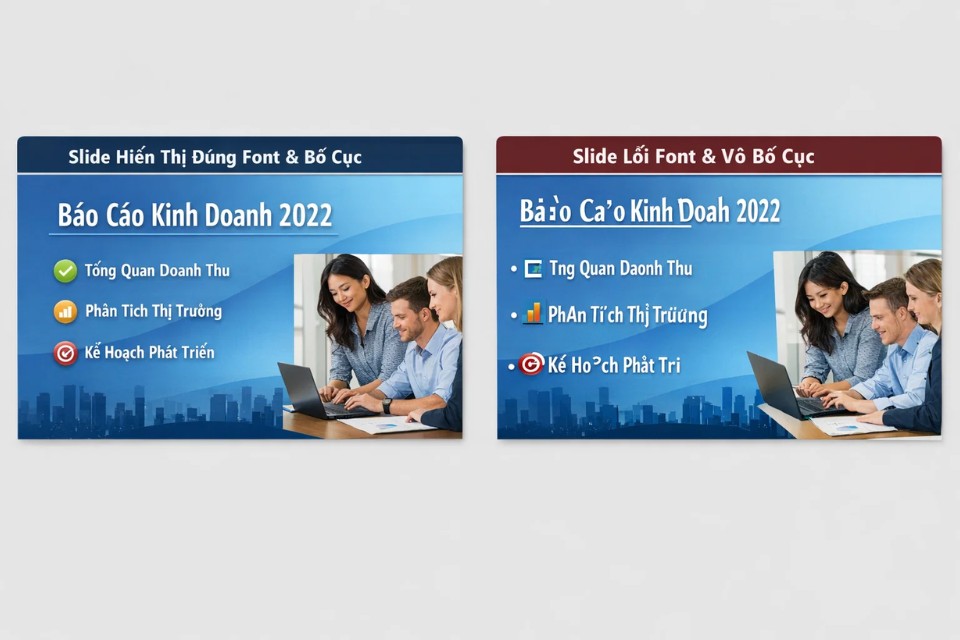
Nếu bạn đã từng trải qua cảm giác này thì chắc sẽ nhớ mãi. Slide làm ở nhà thì nhìn rất ổn. Font chữ mượt, tiêu đề gọn gàng, khoảng cách chữ vừa mắt. Nhưng đến lúc mở trên máy công ty, máy phòng họp, hoặc máy của khách hàng thì… thôi rồi. Font bị đổi. Chữ bị giãn. Dòng bị nhảy lung tung. Cả slide nhìn như vừa bị “bóp méo”.
Lúc đó, trong đầu chỉ có một câu: “Ủa, PowerPoint 365 mới nhất mà sao lại thế này?”
Thực ra, vấn đề không nằm ở PowerPoint 365. Thủ phạm quen mặt lắm: font chữ không được nhúng. Và tin tốt là, lỗi này xử lý được, khá nhanh, miễn là bạn biết và nhớ làm đúng cách.
1. Vì sao PowerPoint 365 vẫn bị lỗi font chữ?
Nhiều người nghĩ dùng PowerPoint 365 thì sẽ “miễn nhiễm” lỗi font. Nhưng không đâu. PowerPoint có thể mới, nhưng máy mở file thì không chắc.
Nguyên tắc hoạt động rất đơn giản:
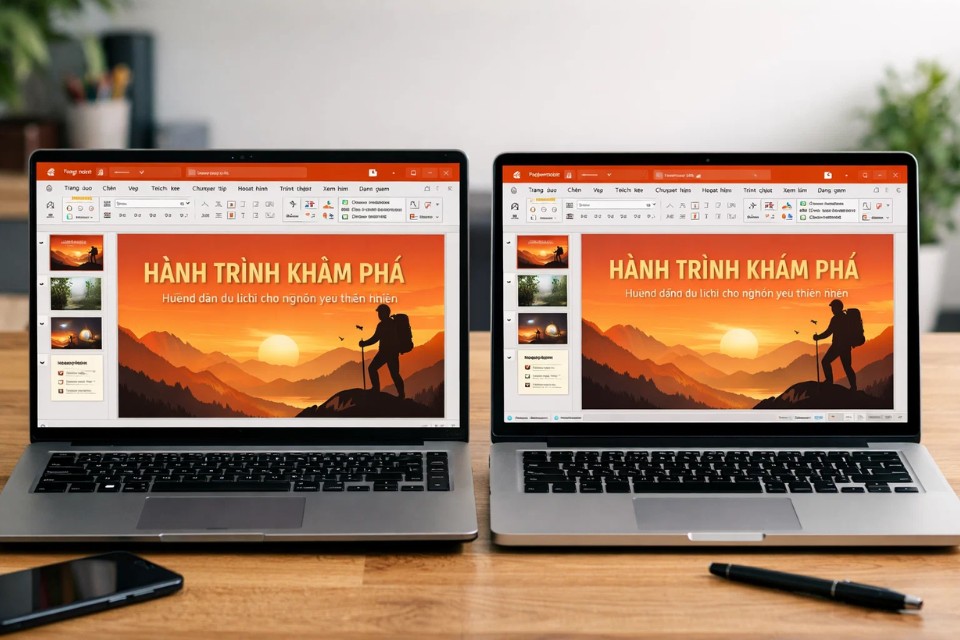
Và chính cái “na ná” đó gây ra hàng loạt vấn đề: chữ rộng hơn, hẹp hơn, cao thấp khác nhau, kéo theo layout lệch hàng loạt.
Những trường hợp dễ gặp lỗi nhất:
-
Font tải từ Internet
-
Font Việt hóa
-
Font nội bộ của công ty
-
Font thiết kế riêng
2. Nhúng font chữ là gì, nói cho dễ hiểu
Nhúng font (Embed Fonts) nghĩa là PowerPoint sẽ đóng gói font chữ vào trong file trình chiếu. Khi bạn gửi file cho ai đó, PowerPoint không cần máy kia có font đó sẵn, vì font đã đi kèm file rồi.
Hiểu nôm na:
Nếu bạn:
-
Thường xuyên thuyết trình trên máy lạ
-
Gửi slide cho người khác
-
Làm bài báo cáo, pitching, đào tạo
…thì nhúng font gần như là bước không nên bỏ qua.
3. Cách nhúng font chữ trong PowerPoint 365 (chỉ vài bước)
Phần này làm một lần là nhớ luôn, không có gì phức tạp cả.
Bạn làm như sau:
-
Mở file PowerPoint 365
-
Chọn File
-
Chọn Options
-
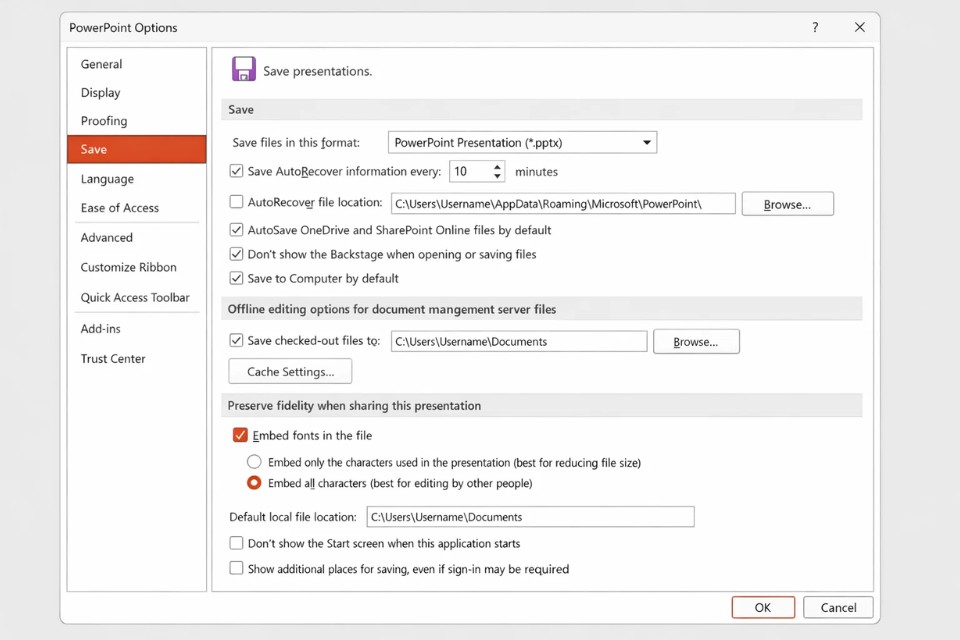
Vào mục Save
-
Tích vào ô Embed fonts in the file
Ngay bên dưới sẽ có hai lựa chọn:
Từ giờ trở đi, mỗi lần bạn lưu file, PowerPoint sẽ tự động nhúng font.
4. Chọn “Embed only” hay “Embed all” thì ổn hơn?
Đây là chỗ nhiều người phân vân nhất, nên nói kỹ một chút.
-
Embed only the characters used
→ File nhẹ hơn
→ Phù hợp khi chỉ trình chiếu, không chỉnh sửa
-
Embed all characters
→ File nặng hơn một chút
→ Người khác mở file vẫn chỉnh sửa chữ mà không lỗi font
Kinh nghiệm thực tế:
Nếu bạn không chắc người nhận file sẽ làm gì, cứ chọn Embed all cho yên tâm.
5. Có font nào không nhúng được không?
Có. Và đây là chỗ dễ làm bạn mất thời gian nhất nếu không biết trước.
Một số font:
-
Bị giới hạn bản quyền
-
Không cho phép embed
Khi dùng những font này, PowerPoint 365 có thể:
-
Không nhúng được
-
Hoặc nhúng không đầy đủ
Kết quả là bạn tưởng đã nhúng font, nhưng mở trên máy khác vẫn lỗi.
Cách xử lý:
-
Đổi sang font cho phép embed
-
Ưu tiên font phổ biến, an toàn
-
Trường hợp bất khả kháng thì chuyển chữ thành hình (chỉ nên dùng khi thật cần)
6. Làm sao kiểm tra đã nhúng font thành công chưa?
Đừng chỉ tin vào việc đã tick ô Embed. Kiểm tra lại cho chắc vẫn hơn.
Cách đơn giản nhất:
Nếu mọi thứ vẫn y nguyên như máy gốc, nghĩa là bạn đã làm đúng.
7. Những lỗi rất hay gặp khi nhúng font PowerPoint 365
Dưới đây là mấy lỗi cực kỳ đời, ai cũng từng dính ít nhất một lần:
-
Quên nhúng font trước khi gửi file
-
Nhúng xong lại đổi font khác
-
Dùng quá nhiều font trong một bài
-
Dùng font không cho phép embed
Một mẹo nhỏ nhưng rất hiệu quả:
👉 Một bài slide chuyên nghiệp thường chỉ cần 1–2 font là đủ.
Ít font hơn, file nhẹ hơn, ít rủi ro hơn.
8. Nhúng font có làm file nặng không?
Có, nhưng thường là không đáng kể.
File có thể tăng thêm:
So với việc slide hiển thị sai font, vỡ bố cục, thì cái giá này quá rẻ. Trừ khi bạn dùng rất nhiều font lạ, còn không thì nhúng font hoàn toàn ổn.
Th1 21, 2026 | powerpoint, Tài Khoản, word 365
Có một sự thật khá buồn cười là rất nhiều người làm PowerPoint mỗi ngày, chỉnh từng slide một cách chăm chỉ, nhưng lại chưa từng mở Slide Master. Họ đổi font ở slide này, chỉnh màu ở slide kia, căn lại logo ở từng trang. Làm xong thì mệt, mà lần sau mở file mới… lại làm lại từ đầu. Nghe quen không?
PowerPoint 2016 thực ra có sẵn một công cụ sinh ra để giải quyết đúng nỗi khổ đó. Nó tên là Slide Master. Nghe hơi “kỹ thuật” một chút, nhưng dùng rồi mới thấy: À, hóa ra mọi chuyện có thể đơn giản hơn nhiều như vậy.
1. Slide Master là gì? Hiểu cho đúng trước đã
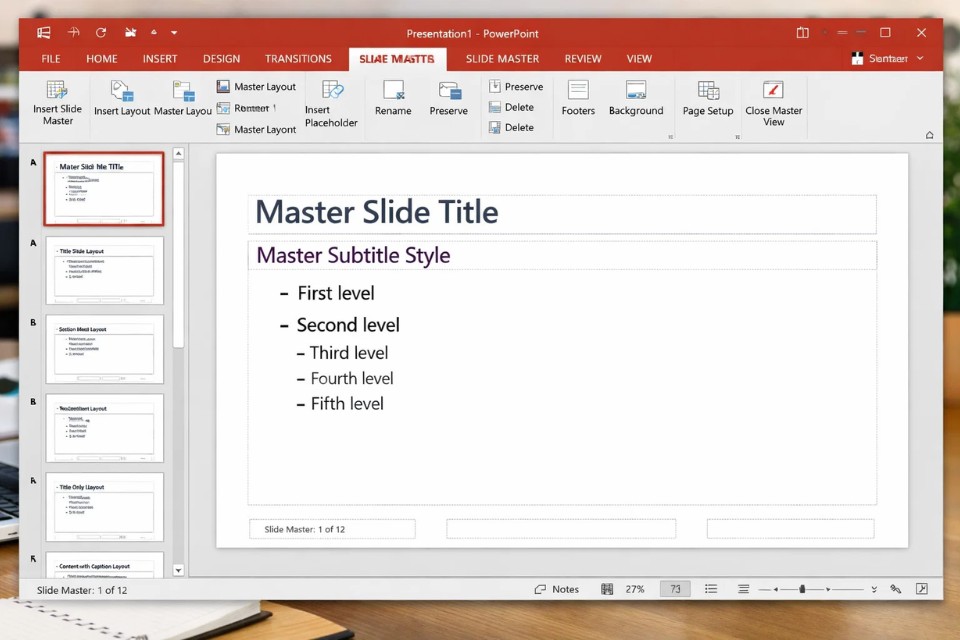
Nói ngắn gọn, Slide Master là nơi bạn thiết kế “luật chơi” cho toàn bộ bài thuyết trình. Font chữ, màu sắc, vị trí logo, footer, header, kiểu tiêu đề… tất cả đều được định nghĩa ở đây.
Thay vì chỉnh từng slide riêng lẻ, bạn chỉnh một lần trong Slide Master, và mọi slide con sẽ tự động làm theo. Rất tiết kiệm thời gian, và quan trọng hơn là đồng bộ.
Nếu bạn từng bực mình vì:
…thì Slide Master chính là thứ bạn đang tìm.
2. Khi nào bạn nên dùng Slide Master?
Không phải lúc nào cũng cần, nhưng có những tình huống mà không dùng là tự làm khổ mình.
Ví dụ:
-
Làm bài thuyết trình cho công ty, dùng đi dùng lại
-
Tạo template cho cả team cùng sử dụng
-
Chuẩn bị slide giảng dạy, báo cáo định kỳ
-
Muốn bài thuyết trình nhìn chuyên nghiệp, nhất quán
Nếu bạn chỉ làm một bài slide 3–4 trang cho vui thì thôi, khỏi cần. Nhưng nếu làm PowerPoint thường xuyên, thì học Slide Master là khoản đầu tư rất đáng.
3. Cách mở Slide Master trong PowerPoint 2016
Không có gì phức tạp cả, chỉ là nhiều người chưa từng bấm vào thôi.
Bạn làm như sau:
-
Mở PowerPoint 2016
-
Vào tab View
-
Chọn Slide Master
Ngay lập tức, giao diện sẽ thay đổi. Bên trái là một loạt slide trông hơi “lạ mắt”. Đừng hoảng. Đó chính là hệ thống master và layout.
Slide to nhất ở trên cùng gọi là Slide Master chính. Các slide bên dưới là layout con: tiêu đề, nội dung, hai cột, hình ảnh, v.v.
4. Chỉnh những gì trong Slide Master để tạo template?
Đây là phần thú vị nhất.
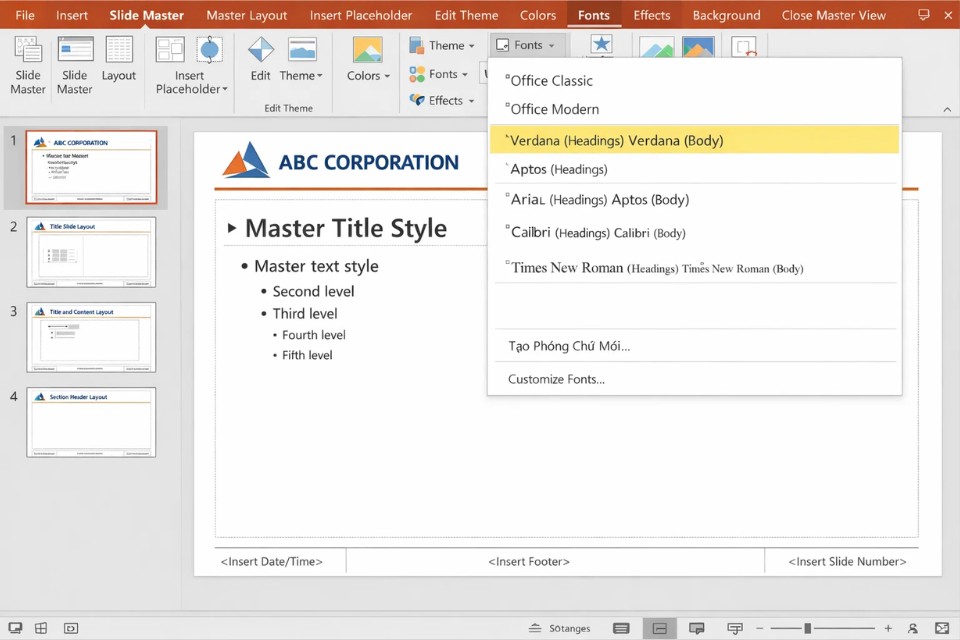
Thứ nhất: Font chữ
Bạn nên chọn font một lần trong Slide Master để:
Khi đã set ở đây, bạn sẽ không phải chỉnh lại từng slide nữa. Rất “đã”.
Thứ hai: Màu sắc
Vào Colors để chọn bảng màu cho toàn bộ bài. Tiêu đề, bullet, hyperlink… đều theo bảng màu này.
Thứ ba: Logo và hình nền
Logo công ty nên đặt trong Slide Master, không phải từng slide. Như vậy:
-
Không bị lệch
-
Không bị quên
-
Không ai chỉnh nhầm
5. Làm việc với layout – đừng bỏ qua phần này
Rất nhiều người chỉ chỉnh slide master chính rồi bỏ qua các layout bên dưới. Nhưng thực ra, layout mới là thứ bạn dùng hằng ngày.
Bạn nên:
Ví dụ, nếu bạn không bao giờ dùng layout “Title Only”, thì xóa đi. Template gọn hơn, đỡ rối.
Mỗi layout có thể:
Làm kỹ phần này, sau đó tạo slide chỉ mất… vài giây.
6. Lưu template để dùng lại nhiều lần
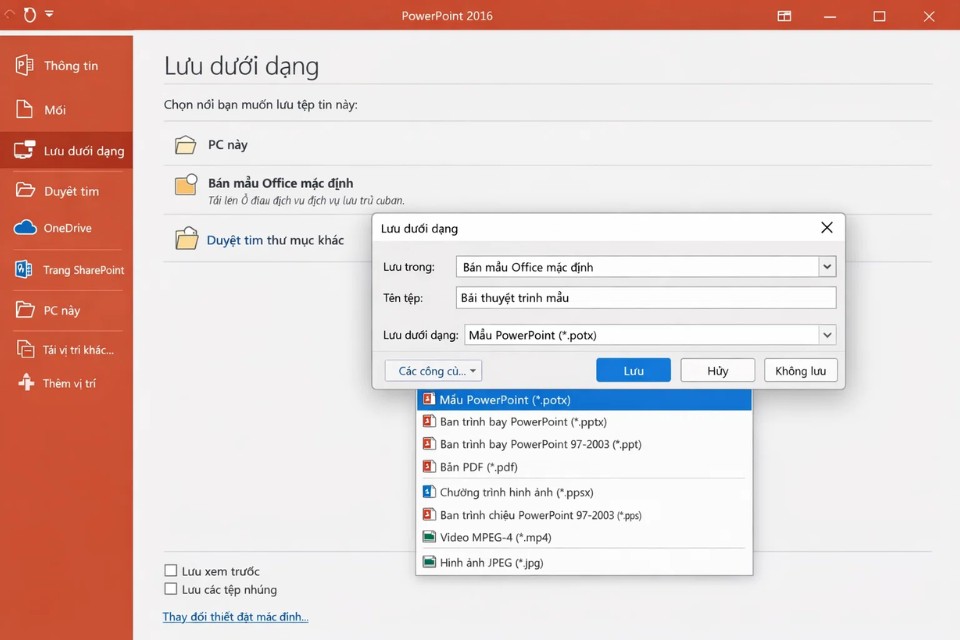
Sau khi chỉnh xong Slide Master, đừng đóng file rồi quên luôn. Hãy lưu nó thành template.
Cách làm:
Lần sau, khi tạo bài mới, chỉ cần chọn template này là mọi thứ đã sẵn sàng. Không cần setup lại từ đầu.
7. Những lỗi hay gặp khi dùng Slide Master
Ai mới dùng cũng hay vấp mấy lỗi này, không sao cả.
-
Chỉnh nhầm slide thường thay vì Slide Master
→ Nhìn tưởng đúng, nhưng slide khác không thay đổi.
-
Chỉnh Slide Master nhưng không chỉnh layout
→ Slide nhìn vẫn lệch vì layout con chưa được chỉnh.
-
Đặt nội dung cụ thể vào Slide Master
→ Dẫn đến mọi slide đều hiện cùng một nội dung (rất khó chịu).
Slide Master là để đặt khung, không phải để đặt nội dung cụ thể.
8. Vì sao Slide Master khiến slide của bạn “lên trình”?
Không phải vì nó làm slide đẹp hơn một cách thần kỳ. Mà vì nó giúp bạn:
Khi người xem không bị phân tâm bởi font loạn, màu lệch, bố cục rối, họ sẽ tập trung vào nội dung bạn nói. Và đó mới là mục tiêu cuối cùng của một bài thuyết trình.