Th2 4, 2026 | Tài Khoản, excel 365, powerpoint, word 365
Bạn đang mở Outlook thì… bụp! Một thông báo lỗi xuất hiện, email không load, dữ liệu thì treo cứng. Cảm giác lúc đó thật sự khó chịu. Nhất là khi công việc đang gấp mà Outlook lại “dở chứng”.
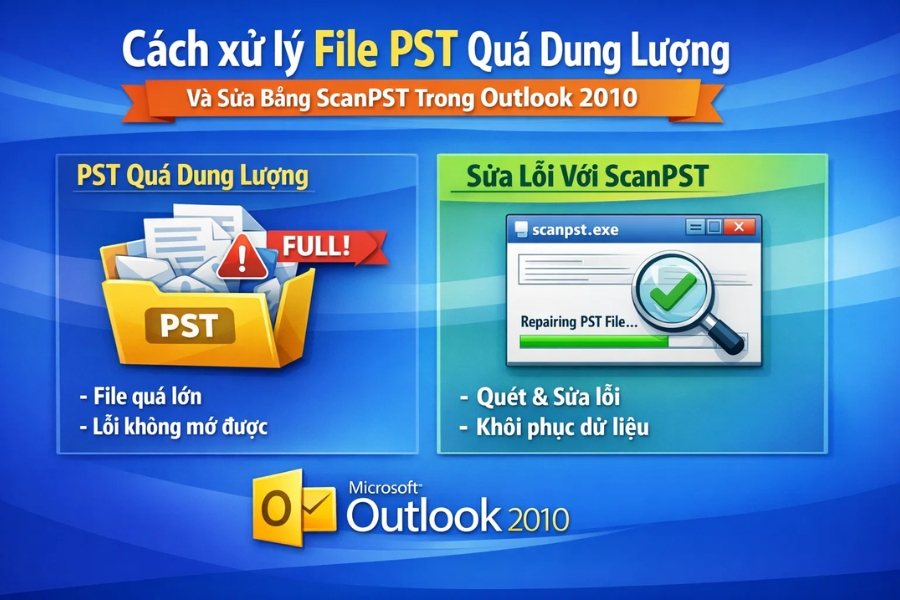
Rất nhiều trường hợp như vậy xuất phát từ file PST bị quá dung lượng. Và nếu bạn đang dùng Outlook 2010, tin tốt là vẫn còn cách cứu. Không cần cài phần mềm lạ, không cần kỹ thuật cao siêu. Chỉ cần ScanPST, công cụ có sẵn của Microsoft.
Nghe quen không? Nhưng dùng đúng cách thì không phải ai cũng biết.
File PST là gì và vì sao lại dễ “toang”?
Hiểu nhanh thế này cho dễ hình dung nhé.
File PST (Personal Storage Table) là nơi Outlook lưu:
-
Email
-
Danh bạ
-
Lịch làm việc
-
File đính kèm
Với Outlook 2010, dung lượng tối đa của file PST là 50GB. Nghe có vẻ nhiều, nhưng thực tế thì…
➡️ PST phình to lúc nào không hay.
Và khi PST vượt ngưỡng chịu đựng (hoặc gần chạm 50GB), Outlook bắt đầu sinh lỗi:
-
Không mở được Outlook
-
Báo lỗi “Cannot open Outlook data file”
-
Email load cực chậm
-
Outlook tự đóng, treo, đơ
Lúc này, ScanPST là “phao cứu sinh”.

ScanPST là gì? Có thực sự hiệu quả không?
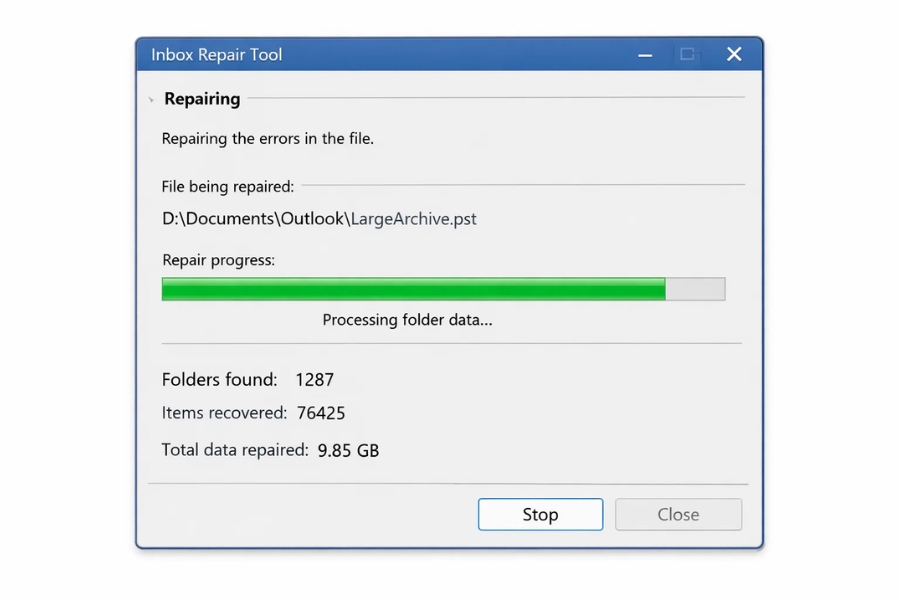
ScanPST (Inbox Repair Tool) là công cụ được Microsoft tích hợp sẵn trong bộ cài Outlook.
Nhiệm vụ của nó là:
Nói nôm na:
👉 PST giống như một cuốn sổ ghi chép bị rách vài trang.
👉 ScanPST giúp vá lại những chỗ rách đó.
Tuy nhiên, bạn cần nhớ một điều quan trọng:
ScanPST không tăng dung lượng PST, nó chỉ sửa lỗi do PST quá dung lượng gây ra.
Vì vậy, dùng đúng quy trình mới có hiệu quả.
Dấu hiệu cho thấy bạn cần sửa PST ngay lập tức
Đừng đợi đến khi Outlook “chết hẳn”. Nếu bạn thấy những dấu hiệu này, hãy xử lý sớm:
Càng để lâu, nguy cơ mất dữ liệu càng cao. Và không ai muốn mất email quan trọng cả, đúng không?
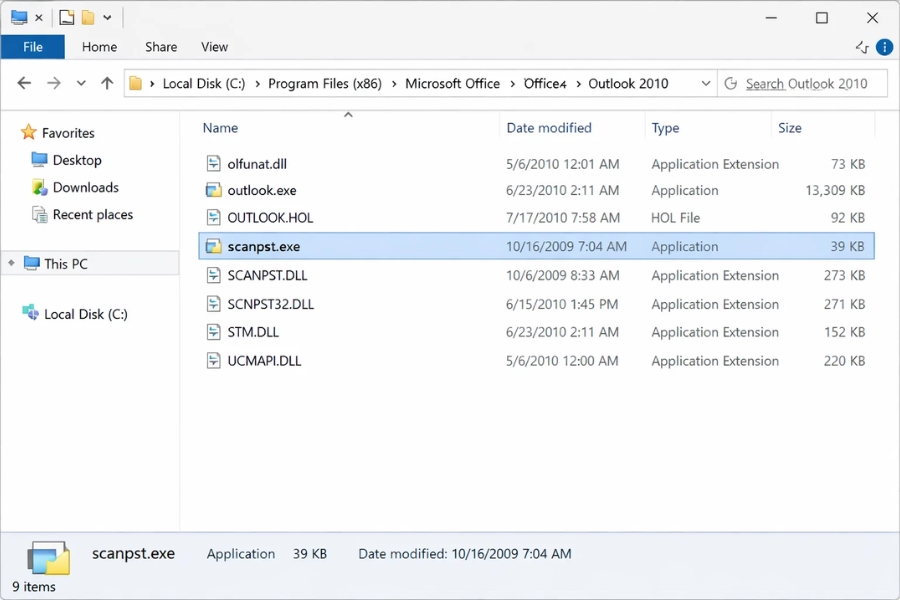
Cách tìm ScanPST trong Outlook 2010
ScanPST không nằm trong menu Outlook, nên nhiều người tưởng là không có.
Bạn làm theo đường dẫn này (mặc định):
Tìm file có tên:
👉 Nếu bạn dùng Windows 32-bit, đường dẫn có thể là Program Files thay vì Program Files (x86).
Mẹo nhỏ:
Bạn có thể gõ “scanpst” vào ô tìm kiếm Windows cho nhanh.
Các bước sửa file PST quá dung lượng bằng ScanPST
Đây là phần quan trọng nhất. Làm chậm mà chắc nhé.
Bước 1: Sao lưu file PST trước khi sửa
Đừng bỏ qua bước này. Thật đấy.
-
Vào thư mục chứa file PST
-
Copy file PST ra nơi khác (ổ D, USB, ổ cứng ngoài…)
Phòng khi ScanPST sửa lỗi không như mong muốn, bạn vẫn còn đường lui.
Bước 2: Mở ScanPST
Bước 3: Chọn file PST cần sửa
ScanPST bắt đầu quét.
Thời gian nhanh hay chậm phụ thuộc vào dung lượng PST. File 40–50GB thì… pha ly cà phê chờ cũng vừa.
Bước 4: Tiến hành sửa lỗi
Sau khi quét xong:
Đừng vội đóng cửa sổ. Hãy để ScanPST chạy đến khi báo hoàn tất.
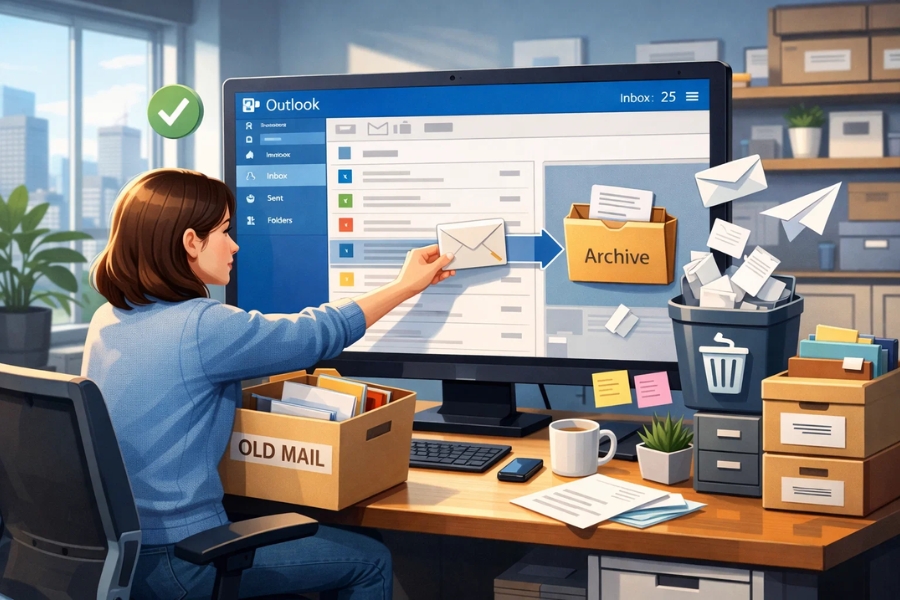
Sau khi sửa xong, Outlook vẫn chậm thì sao?
Câu hỏi hay đấy. Và câu trả lời là: rất bình thường.
Vì:
👉 Lúc này, bạn nên giảm dung lượng PST bằng cách:
Nếu không làm bước này, lỗi sẽ quay lại. Sớm hay muộn thôi.
Một vài lưu ý quan trọng khi dùng ScanPST
Nhiều người thất bại vì bỏ qua mấy điểm này:
-
Không chạy ScanPST nhiều lần liên tiếp nếu chưa cần
-
Không sửa PST đang được Outlook mở
-
Không mong ScanPST cứu 100% dữ liệu bị hỏng nặng
-
Không dùng ScanPST như giải pháp lâu dài
ScanPST là cấp cứu, không phải chữa bệnh mãn tính.
Tổng kết: ScanPST có đáng dùng cho Outlook 2010?
Ngắn gọn nhé:
✔ Có – nếu PST lỗi do quá dung lượng
✔ Có – nếu bạn cần giải pháp miễn phí
✔ Có – nếu lỗi chưa quá nghiêm trọng
Nhưng hãy nhớ:
Sửa xong phải dọn dẹp PST, nếu không mọi thứ chỉ là tạm thời.
Outlook cũng giống con người vậy. Chất quá nhiều thứ, đến lúc nào đó cũng “quá tải”.
Dọn dẹp thường xuyên, kiểm soát dung lượng PST, bạn sẽ tránh được 90% lỗi khó chịu.
Nếu bạn đang vật lộn với Outlook 2010, đừng hoảng. Cứ bình tĩnh, làm từng bước.
Rất nhiều người đã cứu được dữ liệu theo cách này. Và bạn cũng vậy.
Th2 3, 2026 | Tài Khoản
Bạn đang dùng Outlook 2010 thì bỗng dưng không gửi hay nhận được email? Bấm Send/Receive mà chỉ thấy hiện lên thông báo lỗi 0x800CCC0E khó hiểu? Cảm giác lúc đó đúng là khó chịu thật. Nhất là khi đang cần gửi mail gấp cho khách hàng, đồng nghiệp hoặc sếp.
Đừng quá lo. Lỗi này không hiếm và tin vui là hoàn toàn có thể xử lý được nếu bạn biết nguyên nhân. Trong bài viết này, mình sẽ chia sẻ chi tiết từ A đến Z: lỗi 0x800CCC0E là gì, vì sao nó xuất hiện và cách sửa từng bước một. Cứ làm từ từ, không cần vội.
Lỗi 0x800CCC0E Outlook 2010 là lỗi gì?
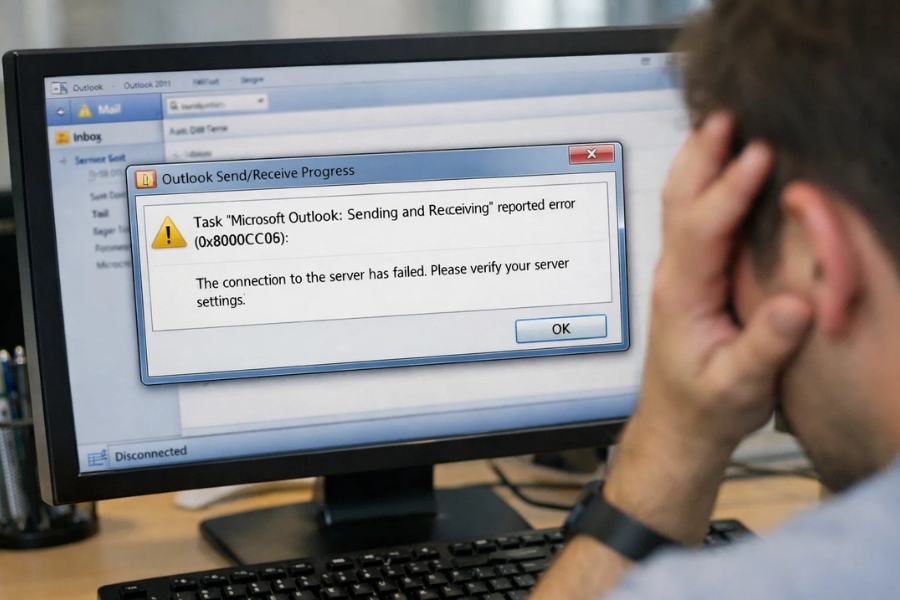
Nói cho dễ hiểu, 0x800CCC0E là lỗi xảy ra khi Outlook không kết nối được với máy chủ email. Outlook cố gửi hoặc nhận thư nhưng server không phản hồi, thế là lỗi bật lên.
Thông báo thường thấy sẽ có dạng như:
The connection to the server has failed. Error Number: 0x800CCC0E
Nghe thì có vẻ nghiêm trọng, nhưng thực tế phần lớn nguyên nhân đều rất quen thuộc. Chỉ cần cấu hình sai một chút, mạng không ổn định hoặc phần mềm bảo mật chặn nhầm là đủ để Outlook “đình công”.
Những nguyên nhân phổ biến gây lỗi gửi/nhận 0x800CCC0E
Trước khi sửa, cần biết tại sao nó hỏng đã. Dưới đây là các nguyên nhân thường gặp nhất.
Nguyên nhân đầu tiên và cũng là phổ biến nhất là cấu hình sai máy chủ SMTP, POP3 hoặc IMAP. Chỉ cần nhập nhầm tên server, sai cổng gửi mail hoặc chọn sai kiểu mã hóa là Outlook sẽ không thể kết nối.
Tiếp theo là kết nối Internet không ổn định. Mạng yếu, WiFi chập chờn hoặc đang bị mất kết nối tạm thời đều có thể gây ra lỗi này. Nhiều người không để ý, nhưng thực ra kiểm tra mạng là bước rất quan trọng.
Một nguyên nhân khác là tường lửa hoặc phần mềm diệt virus chặn Outlook. Một số phần mềm bảo mật chặn cổng SMTP mà không thông báo rõ ràng, khiến Outlook không gửi mail được.
Cuối cùng là file dữ liệu Outlook (PST) bị lỗi. Sau thời gian dài sử dụng, file PST có thể phát sinh lỗi ngầm, dẫn đến việc gửi nhận mail không ổn định.
Cách sửa lỗi 0x800CCC0E Outlook 2010 hiệu quả
Dưới đây là những cách xử lý đã được rất nhiều người áp dụng thành công. Bạn không cần làm tất cả, chỉ cần thử lần lượt.
Kiểm tra và cấu hình lại tài khoản email
Đây là bước đầu tiên và quan trọng nhất.
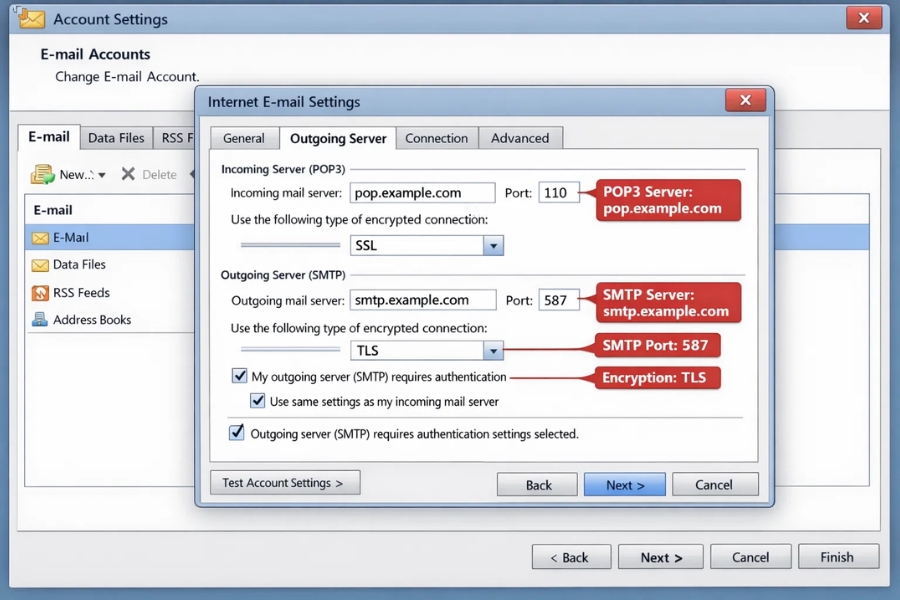
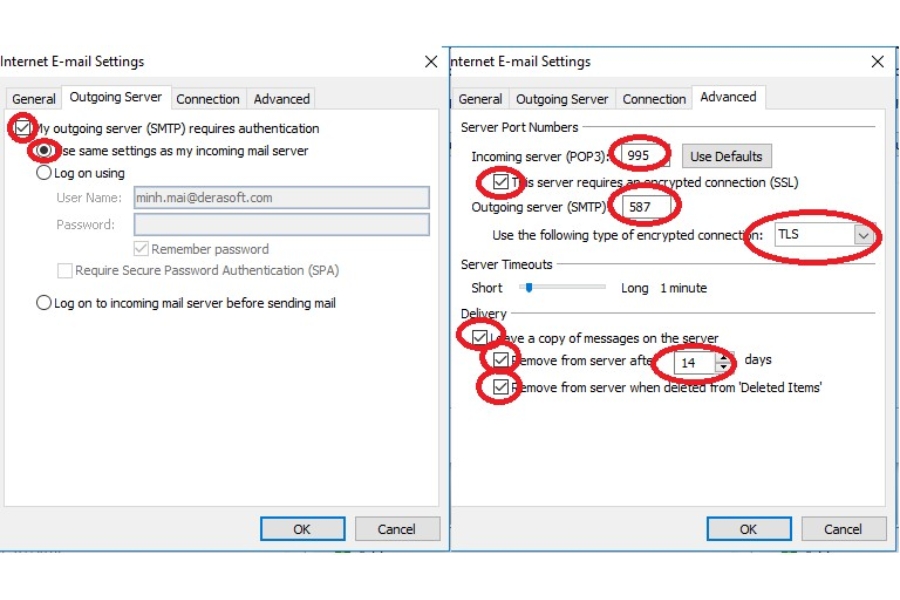
Bạn mở Outlook 2010, chọn File, sau đó vào Account Settings rồi tiếp tục chọn Account Settings. Chọn tài khoản email đang bị lỗi và nhấn Change.
Tại đây, bạn kiểm tra lại:
-
Incoming mail server (POP3 hoặc IMAP)
-
Outgoing mail server (SMTP)
-
Tên đăng nhập và mật khẩu
Sau đó nhấn More Settings, chuyển sang tab Advanced và kiểm tra lại cổng SMTP cùng kiểu mã hóa SSL hoặc TLS. Nếu không chắc thông số, tốt nhất là hỏi trực tiếp nhà cung cấp email.
Tắt tạm thời phần mềm diệt virus và firewall
Nghe có vẻ hơi “liều”, nhưng bạn chỉ tắt tạm để kiểm tra thôi.
Hãy tắt antivirus, tắt firewall rồi mở lại Outlook và thử gửi mail. Nếu gửi được, khả năng cao là phần mềm bảo mật đã chặn Outlook. Lúc này, bạn chỉ cần thêm Outlook vào danh sách ngoại lệ là ổn.
Thay đổi cổng SMTP
Một số nhà mạng hoặc server chặn cổng 25, khiến Outlook không gửi được mail. Bạn có thể thử chuyển sang:
-
Port 587 với TLS
-
Port 465 với SSL
Việc đổi cổng SMTP đôi khi lại là chìa khóa giải quyết vấn đề nhanh nhất.
Sửa lỗi file PST bằng ScanPST.exe
Outlook có sẵn công cụ sửa lỗi file dữ liệu nhưng ít người để ý.
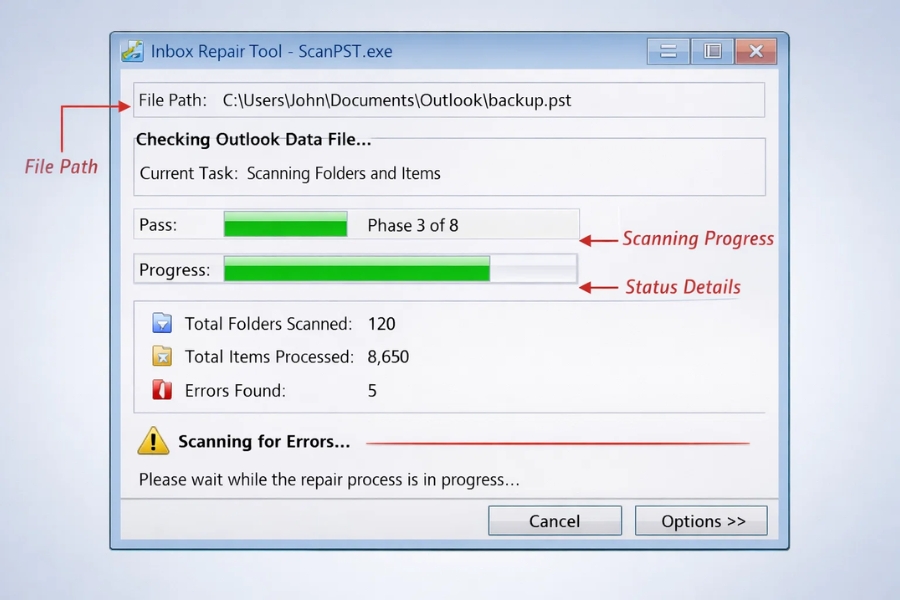
Bạn đóng Outlook, tìm file ScanPST.exe trong thư mục cài Office, chạy chương trình rồi chọn file PST cần sửa. Nhấn Start và chờ quá trình quét hoàn tất. Thao tác này có thể mất vài phút nhưng khá hiệu quả.
Tạo profile Outlook mới
Nếu đã thử mọi cách mà vẫn lỗi, bạn có thể tạo một profile Outlook mới.
Vào Control Panel, chọn Mail, tiếp theo là Show Profiles và tạo profile mới. Sau đó thêm lại tài khoản email. Rất nhiều trường hợp lỗi 0x800CCC0E biến mất hoàn toàn sau bước này.
Một số mẹo giúp tránh lỗi 0x800CCC0E trong tương lai
Để hạn chế lỗi quay lại, bạn nên:
-
Không tắt Outlook đột ngột
-
Dọn dẹp hộp thư định kỳ
-
Tránh để file PST quá lớn
-
Cập nhật Windows và Office thường xuyên
-
Không cài plugin lạ không rõ nguồn gốc
Những việc nhỏ thôi nhưng giúp Outlook hoạt động ổn định hơn rất nhiều.
Kết luận
Lỗi gửi/nhận 0x800CCC0E Outlook 2010 tuy gây khó chịu nhưng không phải là lỗi quá phức tạp. Chỉ cần kiểm tra cấu hình, mạng, phần mềm bảo mật và file dữ liệu là bạn hoàn toàn có thể tự xử lý.
Nếu bạn đang gặp lỗi này, đừng vội cài lại Office hay Windows. Hãy thử từng cách trong bài, rất có thể Outlook của bạn sẽ hoạt động lại bình thường chỉ sau vài phút.
Nếu bạn muốn mình tối ưu thêm tiêu đề SEO, meta description hoặc chỉnh bài theo chuẩn blog/website cụ thể, cứ nói nhé.
Th2 3, 2026 | powerpoint, Tài Khoản, word 365
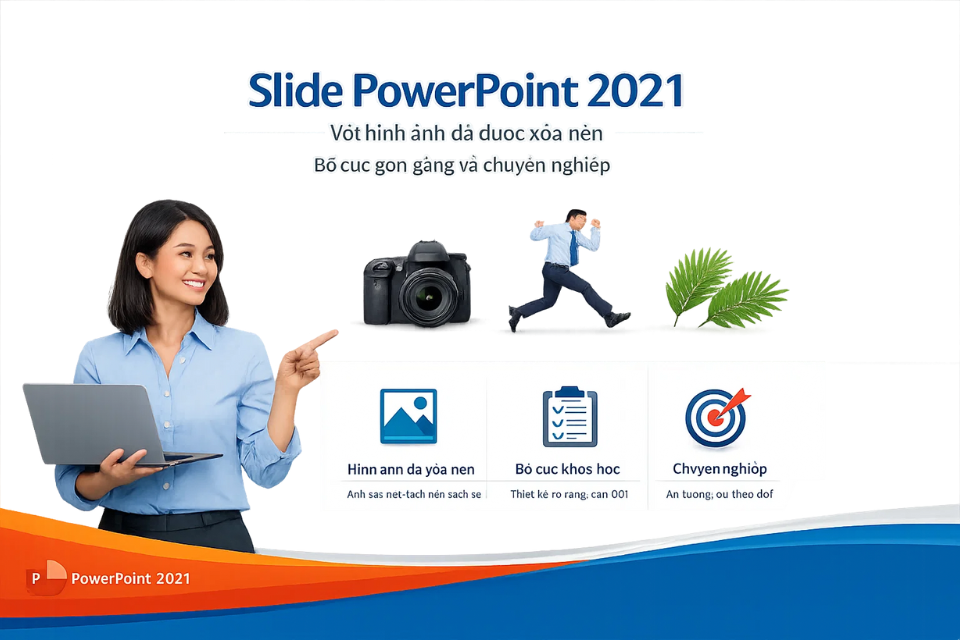
Chắc bạn cũng từng gặp tình huống này rồi. Tìm được một bức ảnh nhân vật, sản phẩm hay biểu tượng khá ổn, nhưng nền phía sau thì… thôi khỏi nói. Lúc thì rối mắt, lúc thì màu nền chẳng ăn nhập gì với slide. Mà cắt ảnh bằng phần mềm ngoài thì ngại mở, ngại chỉnh, ngại lưu thêm file. Rắc rối ghê!
Tin vui là PowerPoint 2021 xử lý được chuyện xóa nền ảnh ngay trong slide. Không cần Photoshop. Không cần Canva. Không cần gì thêm ngoài vài cú click. Dĩ nhiên, nó không phải công cụ chuyên nghiệp, nhưng dùng đúng cách thì kết quả khá ổn áp.
1. Remove Background trong PowerPoint 2021 là gì?
Remove Background là tính năng cho phép PowerPoint:
-
Tự động nhận diện chủ thể chính trong ảnh
-
Loại bỏ phần nền phía sau
-
Giữ lại phần bạn muốn sử dụng
Nó đặc biệt hiệu quả với:
Không phải lúc nào cũng “chuẩn từng pixel”, nhưng với nhu cầu làm slide thì hoàn toàn đủ dùng.
2. Khi nào nên dùng Remove Background trong PowerPoint?
Không phải ảnh nào cũng cần xóa nền. Nhưng có vài trường hợp dùng vào là thấy slide gọn gàng hơn hẳn.
Ví dụ:
-
Chèn ảnh người vào slide giới thiệu
-
Chèn ảnh sản phẩm lên nền màu
-
Làm slide marketing, bán hàng
-
Tạo infographic đơn giản
Khi nền ảnh không liên quan đến nội dung, xóa đi thường là quyết định đúng.
3. Cách xóa nền ảnh trong PowerPoint 2021 – từng bước một
Phần này là trọng tâm, nhưng thao tác thì rất dễ.
Bạn làm như sau:
-
Chèn ảnh vào slide PowerPoint 2021
-
Click chọn ảnh
-
Trên thanh menu, chọn tab Picture Format
-
Chọn Remove Background
Ngay lập tức, PowerPoint sẽ:
Đừng vội nhấn OK. Còn chỉnh được nữa.
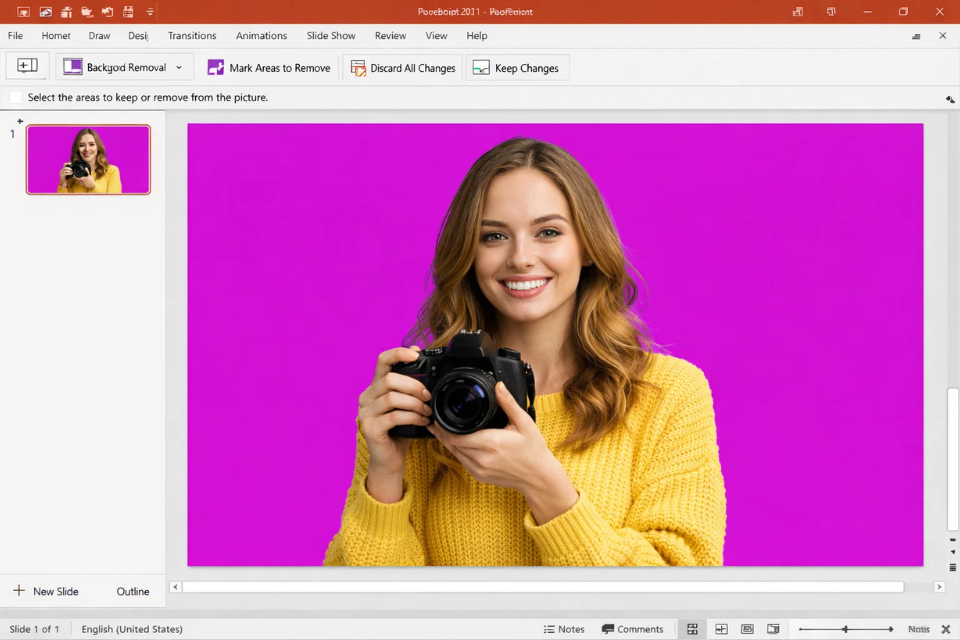
4. Chỉnh lại vùng giữ và vùng xóa – bước rất quan trọng
PowerPoint đoán khá tốt, nhưng không phải lúc nào cũng đúng hoàn toàn. Vì vậy bạn nên chỉnh lại.
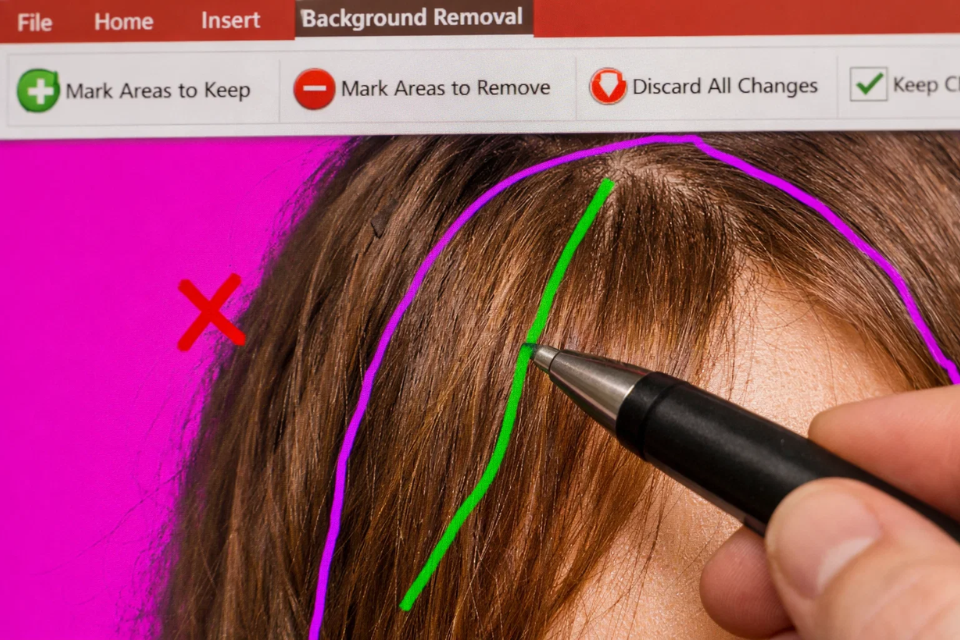
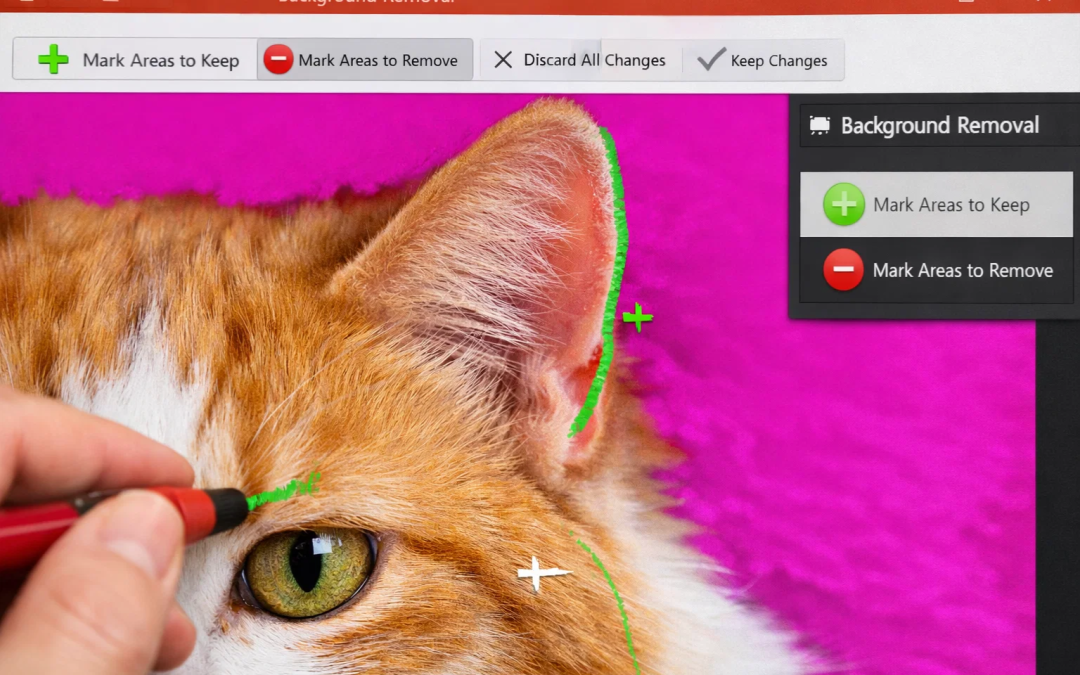
Trên thanh công cụ Remove Background, bạn sẽ thấy:
Cách làm rất đơn giản:
Chỉ cần vài nét là hình ảnh trông gọn gàng hơn rất nhiều.
5. Khi nào nên nhấn “Keep Changes”?
Khi bạn thấy:
Lúc đó, nhấn Keep Changes. PowerPoint sẽ áp dụng xóa nền cho ảnh.
Mẹo nhỏ: phóng to ảnh khi chỉnh để đánh dấu chính xác hơn, nhất là tóc, viền áo, chi tiết nhỏ.
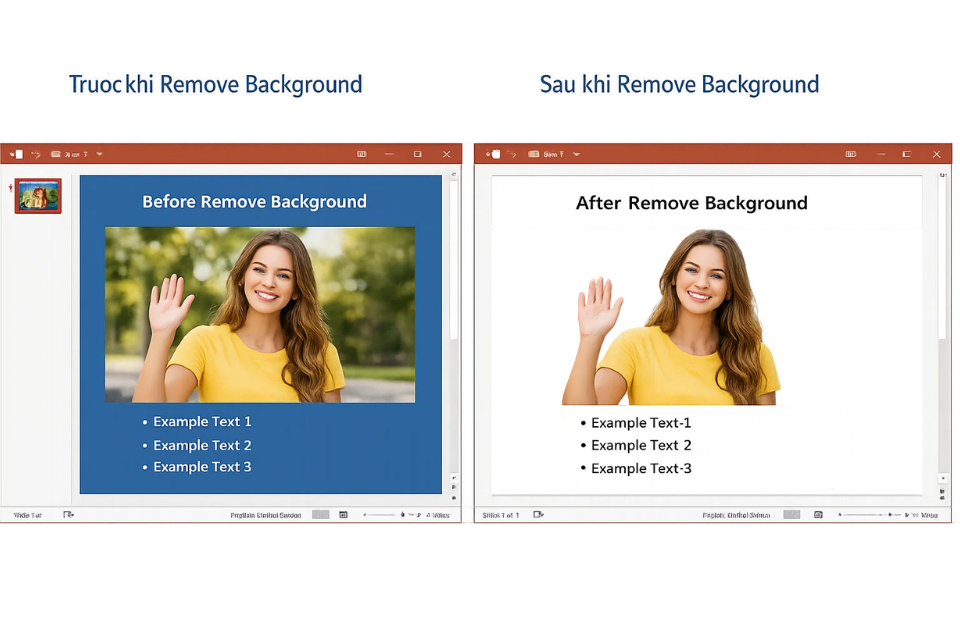
6. Remove Background hoạt động tốt nhất với loại ảnh nào?
Để khỏi thất vọng, bạn nên biết giới hạn của công cụ này.
Hoạt động tốt khi:
-
Nền đơn giản
-
Chủ thể rõ ràng
-
Ít chi tiết rối
Hoạt động kém khi:
Trong trường hợp khó, bạn vẫn có thể:
7. Sau khi xóa nền, nên làm gì tiếp?
Sau khi ảnh đã được xóa nền, bạn có thể:
Ảnh không nền giúp slide:
-
Gọn hơn
-
Dễ nhìn hơn
-
Trông chuyên nghiệp hơn
8. Những lỗi hay gặp khi dùng Remove Background
Dùng rồi thì sớm muộn cũng gặp vài lỗi quen mặt:
Cách xử lý:
Slide là để trình chiếu, không phải ảnh in khổ lớn. Đừng quá khắt khe với từng pixel.
9. Remove Background có thay thế được Photoshop không?
Câu trả lời thẳng thắn là: không.
Photoshop vẫn mạnh hơn rất nhiều. Nhưng PowerPoint 2021 thì:
-
Nhanh
-
Tiện
-
Đủ dùng cho slide
Nếu bạn cần:
…thì Remove Background là lựa chọn rất hợp lý.

Th2 2, 2026 | excel 365, Tài Khoản, word 365
Nếu bạn vừa cài Outlook 2021 và đang loay hoay không biết thêm email kiểu IMAP hay POP3 thế nào cho đúng, thì yên tâm nhé. Chuyện này tưởng phức tạp nhưng thực ra làm quen tay rồi thì nhanh gọn lắm. Bài viết này mình sẽ hướng dẫn cách thực hiện thêm tài khoản IMAP/POP3 Outlook 2021 theo kiểu “người thật việc thật”, không khô khan, không máy móc, đọc tới đâu làm theo tới đó.
À mà này, bạn đã phân biệt được IMAP và POP3 chưa? Nếu chưa thì cũng không sao, mình sẽ nói lướt qua trước khi bắt tay vào thao tác cho đỡ rối.
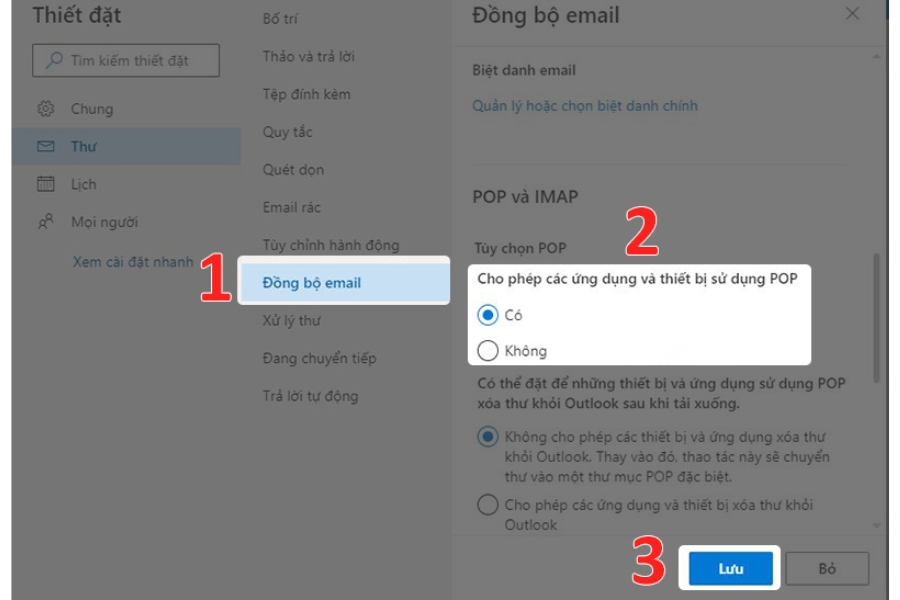
IMAP và POP3 là gì? Nên chọn loại nào?
Nói đơn giản cho dễ hình dung nhé. IMAP là kiểu đồng bộ email hai chiều. Email của bạn nằm trên server, mở ở máy này hay máy khác đều giống nhau. Xóa ở Outlook thì webmail cũng mất. Tiện chưa?
Còn POP3 thì “cổ điển” hơn. Outlook sẽ tải email về máy, thường là xóa khỏi server (trừ khi bạn chỉnh lại). Hợp với ai chỉ dùng email trên một máy duy nhất.
👉 Lời khuyên nhanh gọn:
Xong phần lý thuyết rồi, giờ vào việc chính thôi.
Chuẩn bị trước khi thêm tài khoản IMAP/POP3 vào Outlook 2021
Trước khi mở Outlook lên và bấm loạn xạ, bạn nên chuẩn bị sẵn vài thứ. Tin mình đi, có đủ thì làm một mạch rất mượt.
Những thông tin này thường có trong email hướng dẫn của nhà cung cấp dịch vụ mail. Hoặc bạn có thể tìm trên trang hỗ trợ của họ. Nếu email theo domain riêng, cứ hỏi bên kỹ thuật là xong.
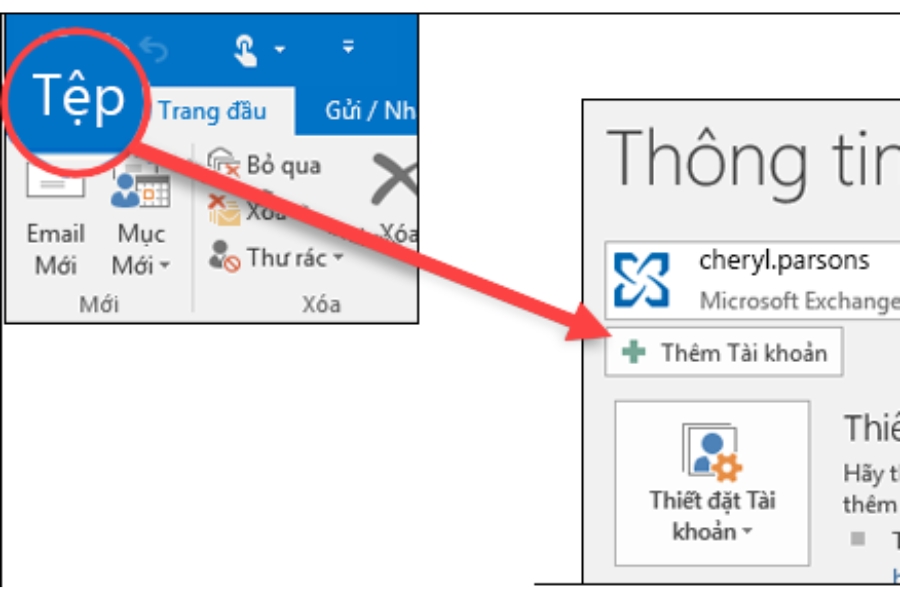
Các bước thêm tài khoản IMAP/POP3 trong Outlook 2021
Bước 1: Mở Outlook 2021 và vào phần thêm tài khoản
Mở Outlook lên. Nếu là lần đầu cài, Outlook sẽ tự hỏi bạn thêm email. Còn nếu đã có email rồi thì sao?
Bạn làm thế này:
Giao diện hiện ra một ô nhập email. Khá quen thuộc đúng không?
Bước 2: Nhập địa chỉ email và chọn cấu hình thủ công
Nhập email của bạn vào → nhấn Advanced options → tick vào Let me set up my account manually.
Bước này quan trọng lắm nhé. Không tick là Outlook tự đoán, mà đoán thì… hên xui.
Sau đó bấm Connect.
Bước 3: Chọn loại tài khoản IMAP hoặc POP3
Outlook sẽ hỏi bạn muốn dùng loại nào. Lúc này bạn chọn:
Chọn xong là Outlook mở ra màn hình nhập thông tin server.
Bước 4: Nhập thông tin máy chủ email
Đây là đoạn nhiều người hay ngán, nhưng thực ra chỉ cần nhập đúng là ổn.
Ví dụ với IMAP:
Outgoing mail (SMTP):
Tên đăng nhập thường là địa chỉ email đầy đủ. Mật khẩu thì nhập như bình thường.
Nhập xong, bấm Next. Outlook sẽ test kết nối. Nếu đúng hết, bạn chỉ việc ngồi chờ vài giây.
Nếu báo lỗi? Bình tĩnh. Thường là sai port, sai SSL, hoặc gõ nhầm server thôi.
Hoàn tất và kiểm tra email
Khi Outlook báo Account successfully added là xong rồi đó. Bạn bấm Done, quay về giao diện chính và chờ email đồng bộ.
Lần đầu dùng IMAP, email có thể tải hơi lâu. Đừng sốt ruột. Cứ để yên cho nó chạy.
Thử gửi một email test xem sao. Gửi được, nhận được, không báo lỗi là ổn áp.
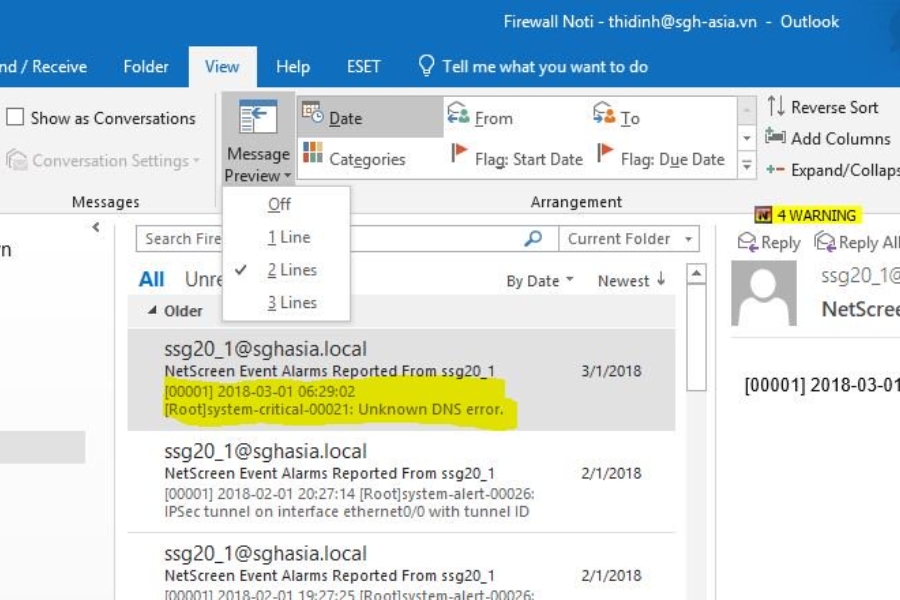
Nói thật nhé, làm đúng hướng dẫn mà vẫn lỗi thì cũng không phải chuyện lạ. Dưới đây là vài lỗi phổ biến:
-
Sai mật khẩu email (đặc biệt nếu có mật khẩu ứng dụng)
-
Chưa bật IMAP/POP3 trên webmail
-
SMTP yêu cầu xác thực nhưng bạn quên tick
-
Firewall hoặc antivirus chặn kết nối
Nếu bạn dùng email theo domain riêng, đừng ngại hỏi bên kỹ thuật. Họ xử lý mấy lỗi này quen tay lắm rồi.
Kết luận
Việc thực hiện thêm tài khoản IMAP/POP3 Outlook 2021 thật ra không hề khó, chỉ là hơi nhiều bước một chút. Nhưng khi đã hiểu bản chất rồi, bạn sẽ thấy mọi thứ khá logic. IMAP hay POP3, mỗi loại có cái hay riêng, quan trọng là chọn đúng nhu cầu của mình.
Hy vọng bài viết này giúp bạn cài email vào Outlook nhẹ nhàng hơn, đỡ phải mò mẫm từng menu. Nếu đang làm mà thấy vướng ở đoạn nào, cứ quay lại đọc kỹ từng bước nhé. Chậm một chút nhưng chắc, vậy là ổn rồi!
Chúc bạn cấu hình thành công và dùng email thật “mượt” mỗi ngày 🚀
Th2 2, 2026 | powerpoint, Tài Khoản, word 365
Có một chuyện rất đời mà ai làm slide chắc cũng từng gặp. Bạn tìm được một bức ảnh nhân vật hoặc sản phẩm khá ổn. Nội dung thì đúng, ánh sáng cũng tạm. Chỉ có điều… cái nền phía sau nhìn không ổn tí nào. Rối, lệch tông, hoặc đơn giản là chẳng ăn nhập gì với slide đang làm. Mà mở Photoshop thì ngại, dùng công cụ online thì sợ mất thời gian. Thế là lại thở dài cho qua.
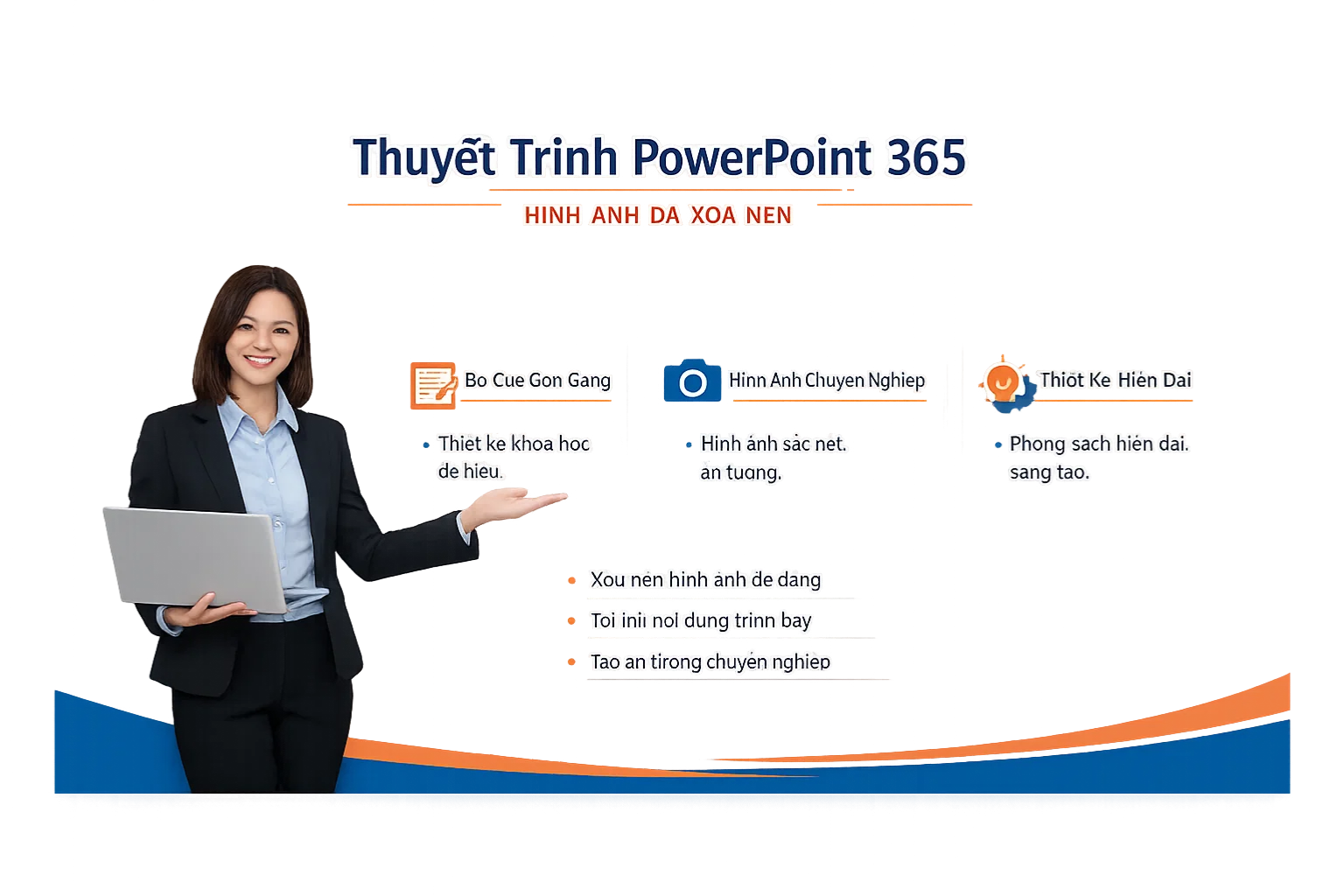
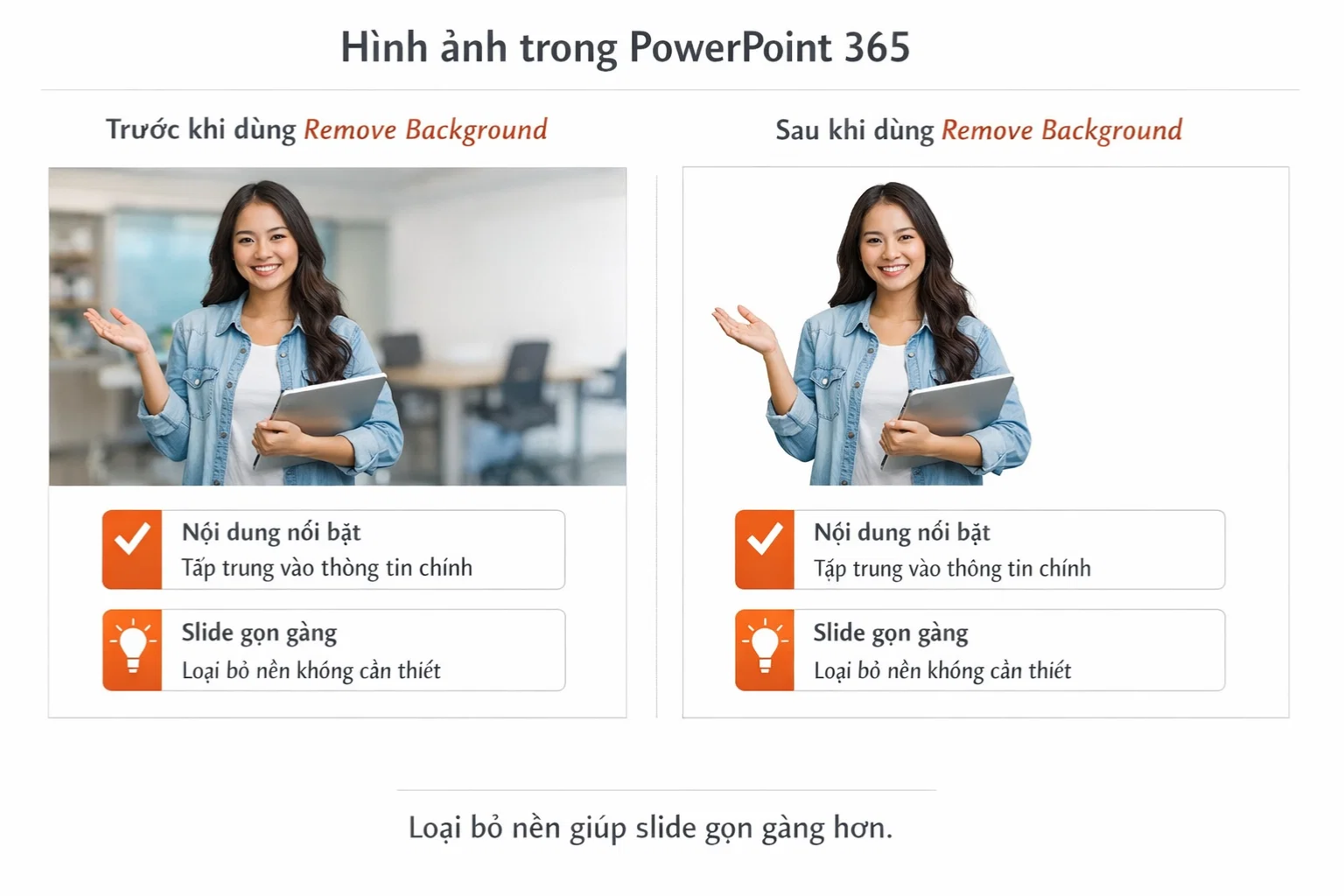
Nhưng nếu bạn đang dùng PowerPoint 365, thì khoan vội bỏ cuộc. PowerPoint bây giờ không còn “ngây thơ” như trước nữa đâu. Nó có sẵn tính năng Remove Background, cho phép xóa nền ảnh ngay trong slide, nhanh gọn, không cần phần mềm ngoài. Dĩ nhiên không phải lúc nào cũng hoàn hảo, nhưng với nhu cầu làm slide thì… rất đáng dùng.
1. Remove Background trong PowerPoint 365 là gì?
Remove Background là công cụ giúp PowerPoint:
Bạn chỉ cần vài cú click là có thể biến một bức ảnh nền lộn xộn thành một hình ảnh gọn gàng, đặt lên slide trông “ra dáng” hơn hẳn.
Công cụ này hoạt động tốt nhất với:
Không cần kỳ vọng kiểu cắt sắc nét như Photoshop, nhưng đủ sạch để trình chiếu thì hoàn toàn ổn.
2. Khi nào nên dùng Remove Background?
Không phải ảnh nào cũng cần xóa nền. Nhưng có vài trường hợp dùng vào là thấy khác ngay.
Ví dụ:
-
Đặt ảnh người lên slide giới thiệu
-
Đặt ảnh sản phẩm lên nền màu thương hiệu
-
Làm slide marketing, bán hàng
-
Tạo infographic đơn giản
Khi nền ảnh không phục vụ nội dung, xóa đi thường giúp slide:
-
Đỡ rối
-
Dễ nhìn
-
Chuyên nghiệp hơn
Nhiều khi chỉ cần xóa nền là bố cục slide tự nhiên “sáng” lên.
3. Cách xóa nền ảnh trong PowerPoint 365 – từng bước một
Phần này là trọng tâm, nhưng thao tác thì rất đơn giản.
Bạn làm như sau:
-
Chèn ảnh vào slide PowerPoint 365
-
Click chọn ảnh
-
Trên thanh menu, chọn tab Picture Format
-
Chọn Remove Background
Ngay lúc đó, PowerPoint sẽ:
Đừng vội nhấn hoàn tất. Đây mới là bước đầu thôi.
4. Chỉnh lại vùng giữ và vùng xóa – đừng bỏ qua bước này
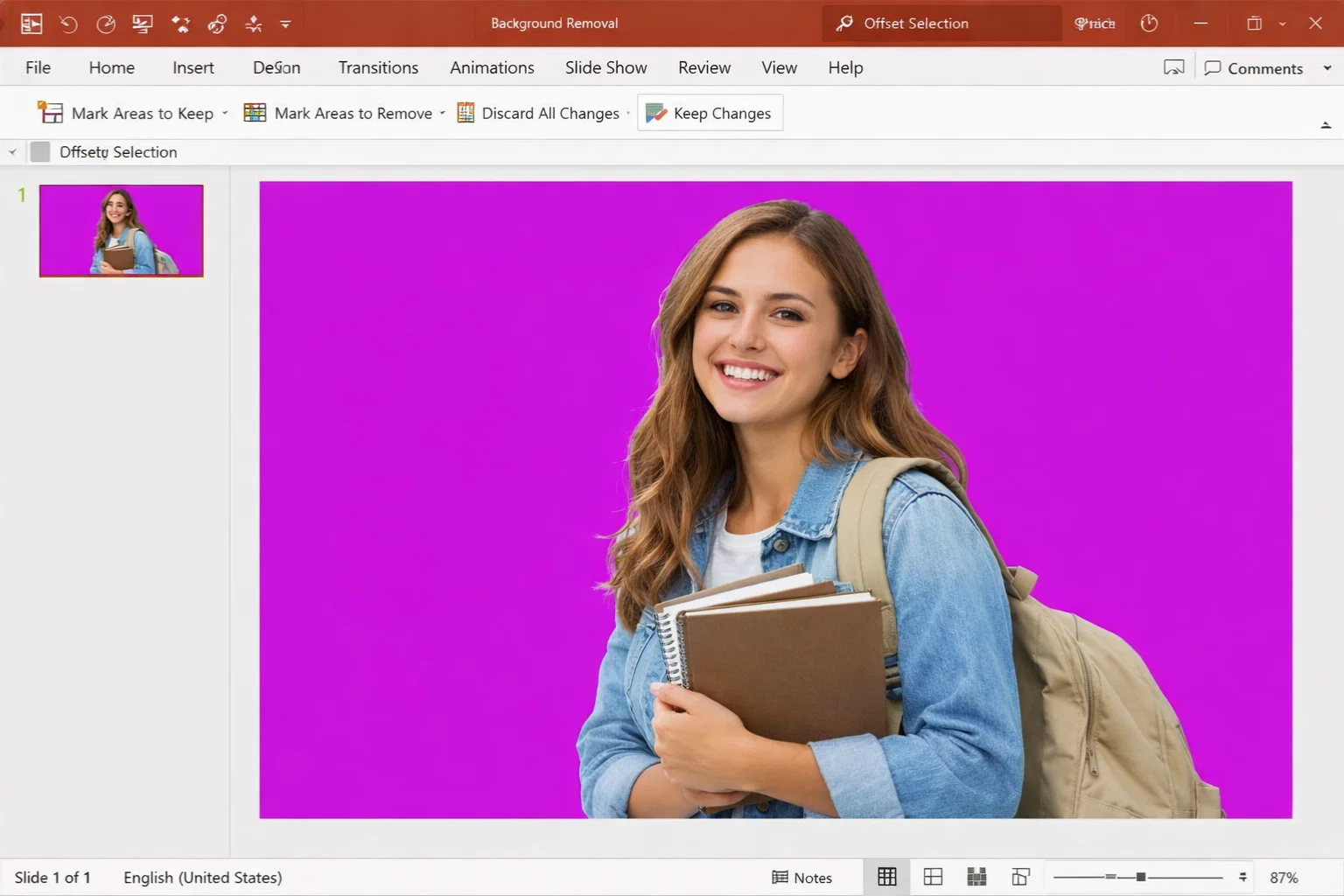
PowerPoint đoán khá thông minh, nhưng không phải lúc nào cũng đoán đúng hết. Vì vậy, bạn nên chỉnh lại bằng tay.
Trong thanh công cụ Remove Background, bạn sẽ thấy:
Cách dùng rất dễ:
Chỉ cần vài nét là ảnh gọn gàng hơn hẳn. Nhớ phóng to ảnh khi chỉnh để thao tác chính xác hơn, nhất là với tóc, viền áo, chi tiết nhỏ.
5. Khi nào nên nhấn “Keep Changes”?
Khi bạn thấy:
Lúc đó, nhấn Keep Changes để áp dụng xóa nền.
Một mẹo nhỏ nhưng rất hữu ích: đừng quá cầu toàn. Slide là để trình chiếu, không phải ảnh in khổ lớn. Chỉ cần nhìn ổn ở kích thước slide là được.
6. Remove Background hoạt động tốt nhất với loại ảnh nào?
Để khỏi thất vọng, bạn nên biết rõ giới hạn của công cụ này.
Hoạt động tốt khi:
Hoạt động kém khi:
Trong trường hợp khó, bạn có thể:
7. Sau khi xóa nền, nên làm gì tiếp?
Ảnh đã được xóa nền rồi thì tha hồ dùng.
Bạn có thể:
Ảnh không nền giúp slide:
-
Dễ bố trí
-
Ít rối mắt
-
Trông chuyên nghiệp hơn
8. Những lỗi hay gặp khi xóa nền trong PowerPoint 365
Dùng rồi thì sớm muộn cũng gặp vài lỗi quen mặt:
Cách xử lý:
Slide đẹp là slide dễ xem, không phải slide soi từng pixel.
9. Remove Background có thay thế được Photoshop không?
Nói thẳng: không.
Photoshop vẫn mạnh hơn rất nhiều. Nhưng PowerPoint 365 thì:
-
Nhanh
-
Tiện
-
Đủ dùng cho slide
Nếu bạn cần:
…thì Remove Background trong PowerPoint 365 là lựa chọn rất hợp lý.
Th1 29, 2026 | powerpoint, Tài Khoản, word 365
Có một khoảnh khắc rất quen. Bạn làm xong bộ slide PowerPoint, chỉnh animation khá kỹ, canh từng hiệu ứng, thậm chí còn thu âm lời thuyết trình. Nhưng rồi lại chợt nghĩ: “Giờ gửi file này cho người khác kiểu gì cho tiện ta?” Gửi file PowerPoint thì sợ người ta mở không đúng font, không đúng hiệu ứng. Còn gửi ảnh từng slide thì… thôi, nhìn chán lắm.
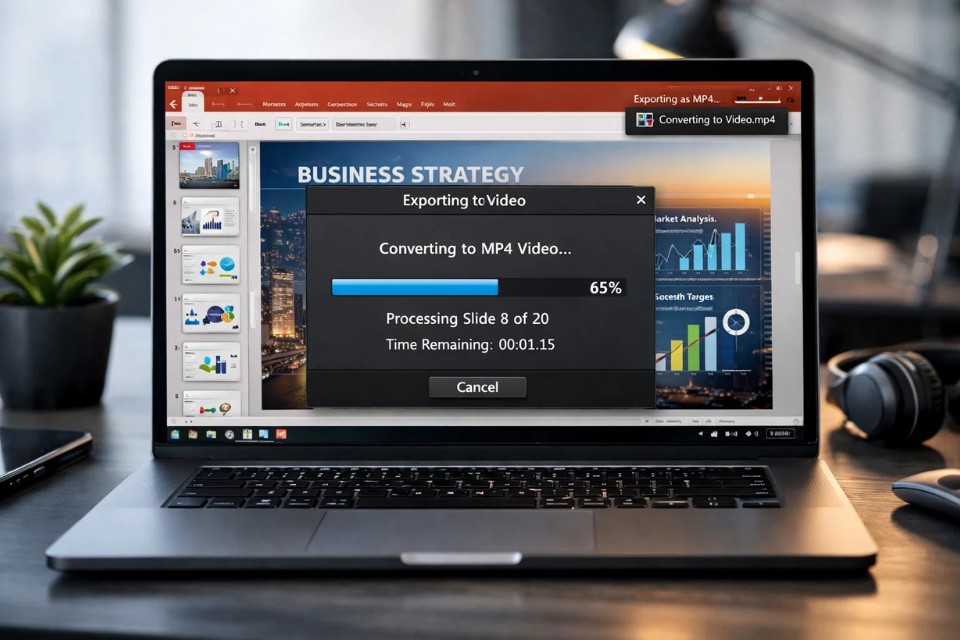
Và thế là bạn nhớ ra một lựa chọn nghe có vẻ hay ho: xuất slide thành video MP4. PowerPoint 365 làm được việc này. Không cần phần mềm ngoài. Không cần kỹ thuật cao siêu. Chỉ cần biết cách làm đúng.
1. Vì sao nên xuất PowerPoint 365 sang video MP4?
Trước khi đi vào thao tác, nói nhanh một chút cho rõ lý do. Không phải tự nhiên mà nhiều người chọn xuất slide thành video.
Video MP4 có mấy cái lợi rất rõ:
-
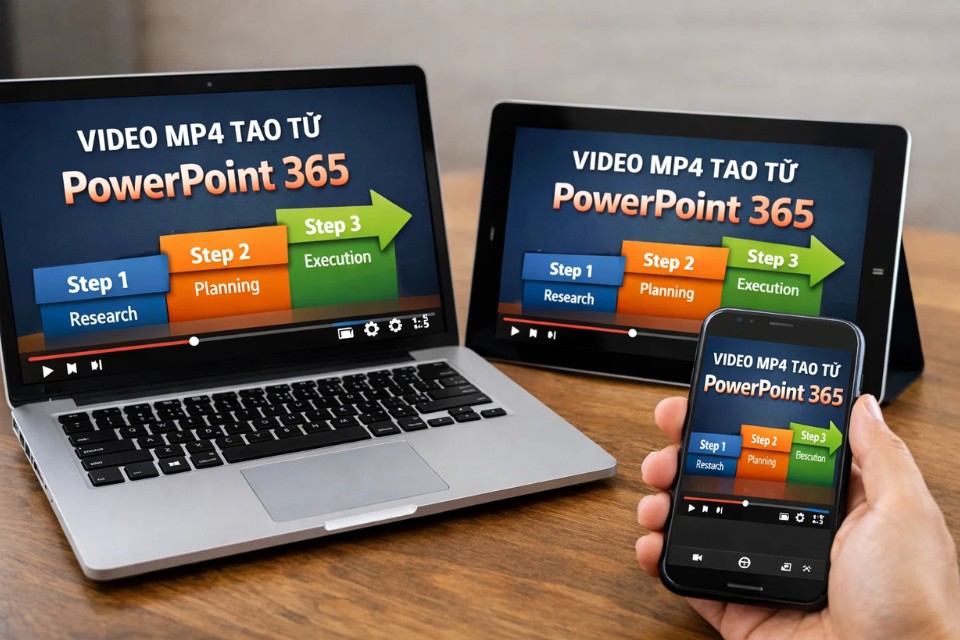
Mở được trên hầu hết thiết bị
-
Không lo lỗi font, lỗi layout
-
Người xem không cần PowerPoint
-
Dễ đăng lên YouTube, Drive, LMS, mạng nội bộ
Nếu bạn:
…thì xuất MP4 là một lựa chọn rất hợp lý. Gọn, dễ dùng, ít rắc rối.
2. PowerPoint 365 có xuất video MP4 trực tiếp không?
Câu trả lời là: có, và làm khá ổn.
Không cần cài thêm phần mềm. Không cần plugin. PowerPoint 365 cho phép bạn:
-
Xuất slide thành video MP4
-
Giữ nguyên animation
-
Giữ nguyên transition
-
Giữ cả thời gian từng slide
-
Giữ cả giọng thu âm (nếu có)
Tức là slide bạn thấy thế nào khi trình chiếu, video sẽ gần giống y như vậy.
3. Cách xuất video MP4 từ PowerPoint 365 – từng bước một
Phần này là trọng tâm, nhưng đừng lo, không khó.
Bạn làm như sau:
-
Mở file PowerPoint 365
-
Chọn File
-
Chọn Export
-
Chọn Create a Video
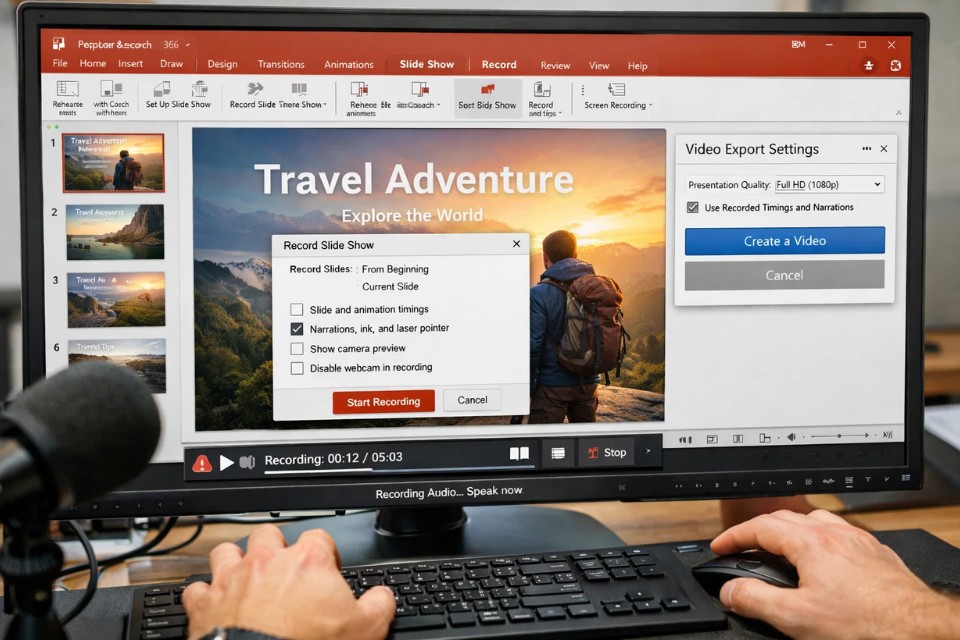
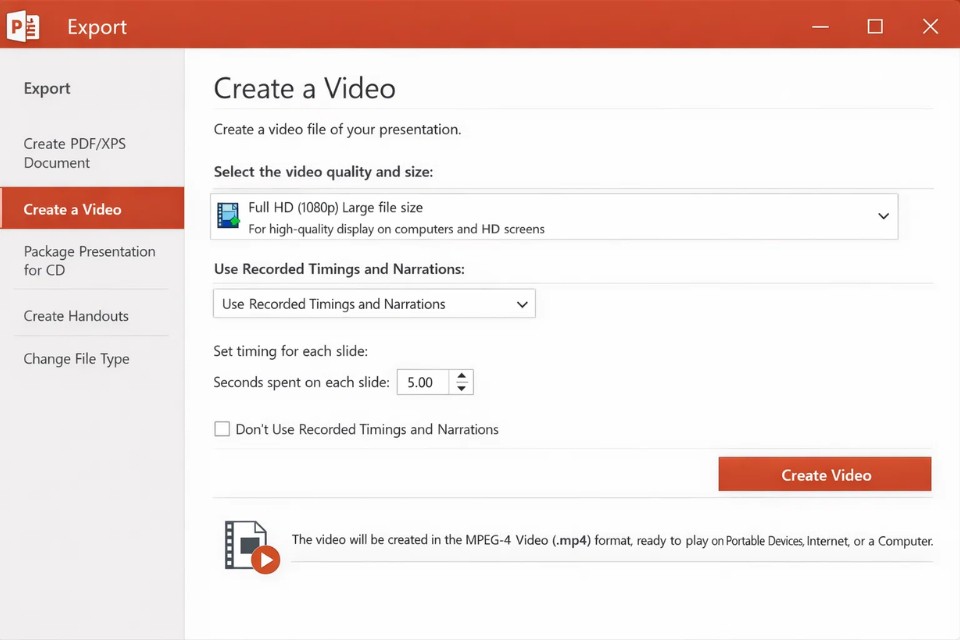
Lúc này, bạn sẽ thấy vài tuỳ chọn quan trọng:
Sau khi chọn xong, nhấn Create Video, đặt tên file, chọn định dạng MP4, rồi… chờ.
4. Chọn độ phân giải video sao cho hợp lý?
PowerPoint 365 cho bạn vài lựa chọn phổ biến:
-
Full HD (1080p)
-
HD (720p)
-
Standard (480p)
Chọn thế nào?
-
1080p:
→ Video rõ nét
→ File nặng hơn
→ Phù hợp đăng YouTube, trình chiếu trên màn hình lớn
-
720p:
→ Nhẹ hơn
→ Đủ dùng cho học online, gửi Drive
-
480p:
→ Nhẹ nhất
→ Chỉ nên dùng khi mạng yếu hoặc thiết bị hạn chế
Nếu không có yêu cầu đặc biệt, 1080p là lựa chọn an toàn.
5. Timing và narration – có nên dùng không?
Đây là phần rất nhiều người bỏ qua, rồi sau đó… thắc mắc.
PowerPoint cho bạn chọn:
Nếu bạn:
→ Hãy chọn Use Recorded Timings and Narrations.
Nếu không:
-
PowerPoint sẽ dùng thời gian mặc định cho mỗi slide (thường là 5 giây)
-
Video sẽ chạy đều đều, hơi “cứng”
Mẹo nhỏ: nếu muốn video mượt, hãy rehearse timings trước khi xuất.
6. Xuất video mất bao lâu?
Câu này không có đáp án cố định. Nó phụ thuộc vào:
-
Số lượng slide
-
Độ phức tạp animation
-
Có âm thanh hay không
-
Cấu hình máy
Có file xuất mất vài phút. Có file thì… đi pha ly cà phê quay lại vẫn chưa xong. Nhưng nhìn chung, PowerPoint 365 xử lý khá ổn, không đến mức “treo máy”.
Trong lúc xuất video, tốt nhất là:
7. Những lỗi hay gặp khi xuất video MP4 từ PowerPoint 365
Dù thao tác không khó, nhưng vẫn có vài lỗi rất đời:
-
Video không có tiếng
→ Quên chọn narration
→ Chưa thu âm
-
Video chạy quá nhanh
→ Không dùng timing
→ Thời gian mặc định quá ngắn
-
Video bị mờ
→ Chọn độ phân giải thấp
-
Animation không như mong muốn
→ Chưa xem kỹ khi trình chiếu
Cách tốt nhất để tránh lỗi:
👉 Xem lại slide bằng Slide Show trước khi xuất video.
8. Video MP4 từ PowerPoint dùng để làm gì là hợp lý?
Thật ra là khá nhiều việc.
-
Đăng YouTube
-
Gửi khách hàng xem trước
-
Dạy học online
-
Lưu trữ bài giảng
-
Chia sẻ nội bộ
Video không thay thế hoàn toàn slide gốc, nhưng nó rất tiện cho việc xem lại và chia sẻ.
9. Có nên chỉnh sửa video sau khi xuất không?
Nếu bạn cần:
-
Cắt đoạn đầu/cuối
-
Thêm intro, outro
-
Ghép nhạc nền
…thì hoàn toàn có thể dùng phần mềm chỉnh video sau khi xuất MP4. Nhưng nếu chỉ cần:
…thì video xuất trực tiếp từ PowerPoint 365 đã đủ dùng rồi.