Th3 4, 2026 | Tài Khoản
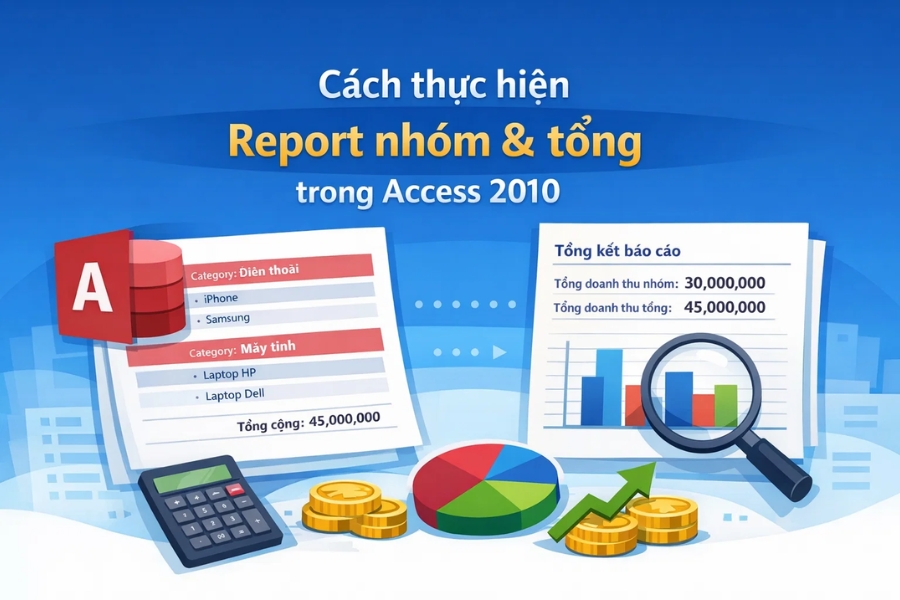
Microsoft Access 2010 là một công cụ quản lý dữ liệu khá mạnh mẽ, đặc biệt khi cần tổng hợp và trình bày dữ liệu dưới dạng báo cáo (Report). Nếu bạn từng phải xem hàng trăm dòng dữ liệu trong bảng và cảm thấy… rối tung lên, thì Report chính là thứ giúp mọi thứ trở nên rõ ràng hơn.
Nhưng vấn đề là nhiều người mới học Access thường không biết cách tạo Report có nhóm (Group) và tính tổng (Sum) như thế nào. Có thể bạn cũng đang tự hỏi: “Làm sao để dữ liệu được chia theo từng nhóm, rồi tính tổng tự động?”
Tin vui là Access 2010 làm việc này khá trực quan. Chỉ cần vài bước là bạn có thể tạo ra một báo cáo nhìn rất chuyên nghiệp. Bài viết này sẽ hướng dẫn chi tiết từ đầu đến cuối.
Report trong Access 2010 là gì?
Trước khi bắt tay vào thực hành, hãy hiểu nhanh một chút.
Report trong Access là công cụ dùng để hiển thị dữ liệu từ bảng hoặc query dưới dạng báo cáo có cấu trúc rõ ràng. Bạn có thể:
-
Nhóm dữ liệu theo một trường
-
Tính tổng, trung bình, đếm số lượng
-
Sắp xếp dữ liệu
-
In báo cáo hoặc xuất ra PDF
Nói đơn giản, thay vì xem dữ liệu dạng bảng khô khan, Report giúp bạn tóm tắt và trình bày dữ liệu đẹp hơn nhiều.
Ví dụ:
| Nhân viên |
Phòng ban |
Doanh số |
| An |
Kinh doanh |
10.000 |
| Bình |
Kinh doanh |
8.000 |
| Hùng |
Marketing |
6.000 |
Nếu tạo Report nhóm theo Phòng ban, Access sẽ hiển thị:
Kinh doanh
-
An: 10.000
-
Bình: 8.000
Tổng: 18.000
Marketing
Rõ ràng là nhìn dễ hiểu hơn rất nhiều.
Bước 1: Chuẩn bị dữ liệu
Trước khi tạo Report, bạn cần có bảng dữ liệu hoặc Query.
Ví dụ bảng DoanhSoNhanVien gồm các trường:
-
MaNV
-
TenNV
-
PhongBan
-
DoanhSo
Nếu dữ liệu nằm trong nhiều bảng, tốt nhất hãy tạo Query tổng hợp trước, sau đó dùng Query này để tạo Report.
Điều này giúp báo cáo chạy nhanh và dễ chỉnh sửa hơn.Bước 2: Tạo Report bằng Report Wizard
Cách nhanh nhất để tạo Report là dùng Report Wizard.
Các bước:
-
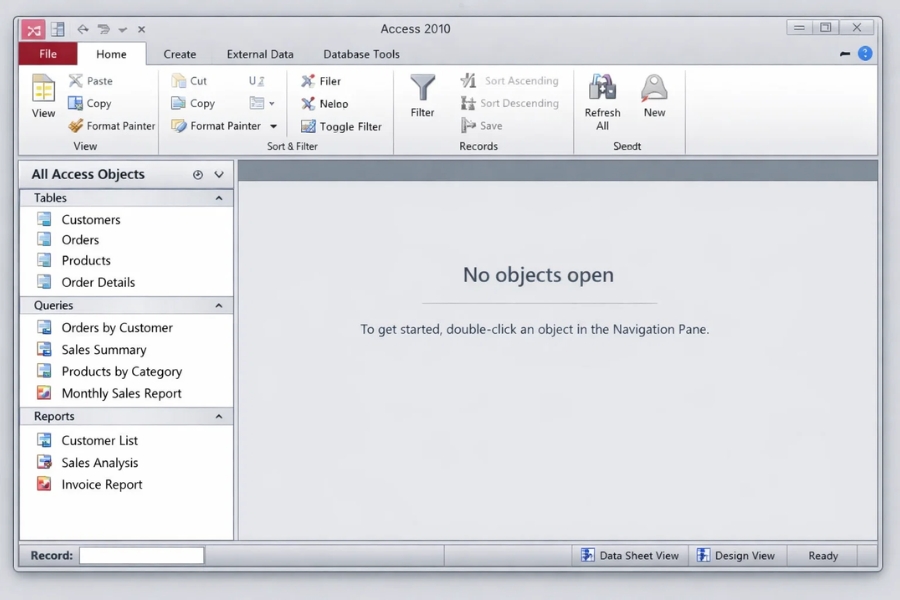
Mở Access 2010
-
Chọn tab Create
-
Nhấn Report Wizard
Sau đó:
-
Chọn Table hoặc Query chứa dữ liệu
-
Chọn các trường muốn hiển thị (ví dụ: TenNV, PhongBan, DoanhSo)
-
Nhấn Next
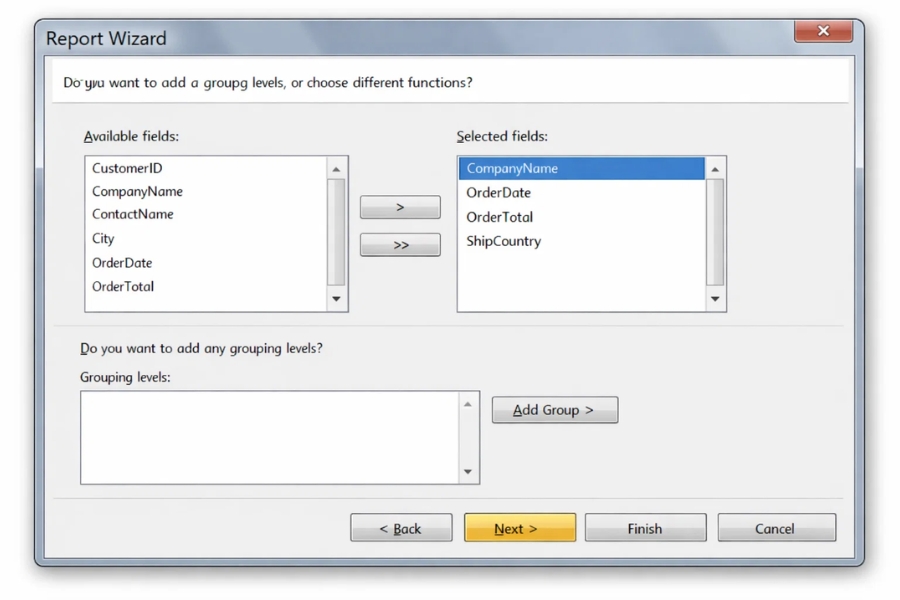
Ở bước này bạn sẽ thấy phần rất quan trọng: Grouping.
Bước 3: Thiết lập Group (Nhóm dữ liệu)
Trong cửa sổ Grouping, bạn có thể chọn trường để nhóm dữ liệu.
Ví dụ:
Chọn PhongBan làm Group.
Khi đó Report sẽ hiển thị theo dạng:
Phòng ban → Nhân viên → Doanh số
Bạn chỉ cần:
-
Chọn trường PhongBan
-
Nhấn Add grouping
-
Nhấn Next
Một điểm thú vị là bạn có thể tạo nhiều cấp nhóm, ví dụ:
-
Nhóm theo Phòng ban
-
Sau đó nhóm theo Tháng
Như vậy báo cáo sẽ chi tiết hơn rất nhiều.
Bước 4: Thêm tính năng tổng (Sum)
Đây chính là phần nhiều người quan tâm nhất.
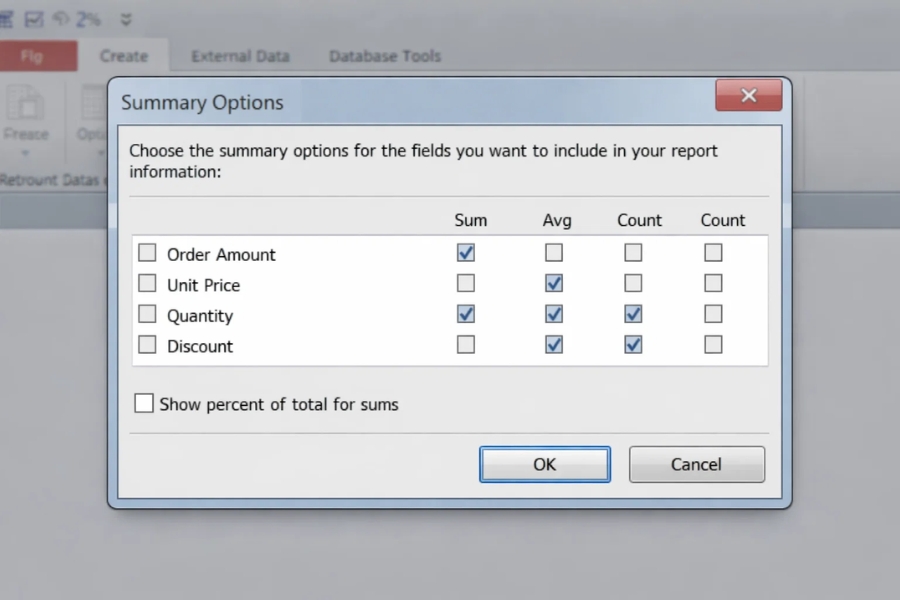
Trong Report Wizard, bạn sẽ thấy nút Summary Options.
Nhấn vào đó.
Tại đây bạn có thể chọn:
-
Sum – tính tổng
-
Avg – trung bình
-
Count – đếm số bản ghi
-
Max / Min
Ví dụ:
Chọn Sum cho trường DoanhSo.
Access sẽ tự động tính tổng doanh số theo từng nhóm phòng ban.
Ngoài ra bạn có thể chọn thêm:
Thông thường nên chọn Show detail and summary để báo cáo đầy đủ hơn.
Bước 5: Hoàn tất và xem Report
Sau khi thiết lập xong:
-
Nhấn Next
-
Chọn kiểu bố cục (Layout)
Ví dụ:
Sau đó:
-
Chọn style hiển thị
-
Đặt tên cho Report
-
Nhấn Finish
Access sẽ tự động tạo báo cáo.
Lúc này bạn sẽ thấy:
-
Dữ liệu được nhóm theo phòng ban
-
Mỗi nhóm có tổng doanh số
-
Báo cáo được trình bày rõ ràng
Nhìn vào là hiểu ngay.
Bước 6: Chỉnh sửa Report thủ công (nếu cần)
Đôi khi Report Wizard chưa hoàn toàn đúng ý bạn. Không sao cả.
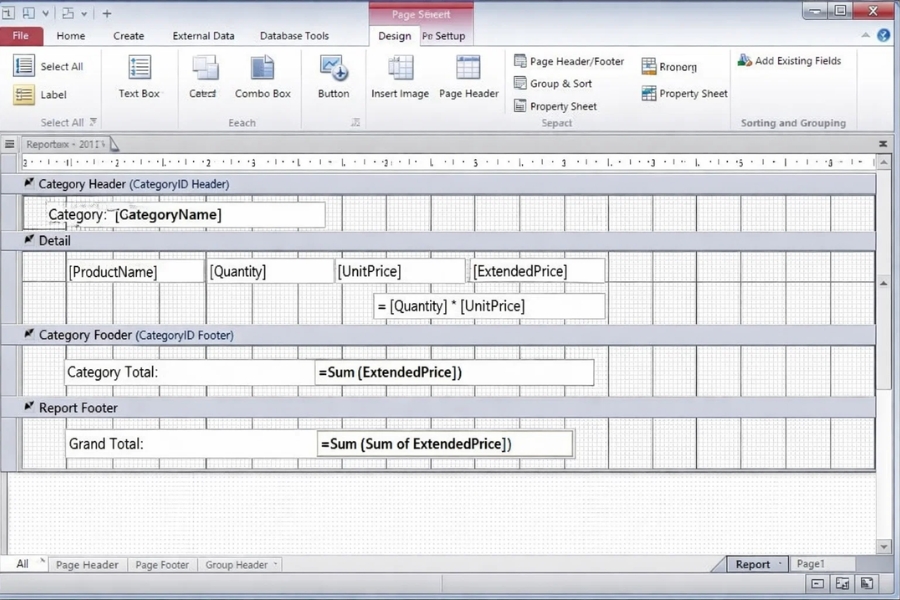
Bạn có thể chỉnh sửa bằng Design View.
Các thao tác phổ biến:
Thêm công thức tổng
Nếu muốn thêm tổng thủ công:
Đặt công thức này ở Group Footer hoặc Report Footer.
Chỉnh font và bố cục
Bạn có thể:
-
Thay đổi kích thước chữ
-
Thêm logo
-
Căn chỉnh bảng
Một chút chỉnh sửa thôi là báo cáo trông chuyên nghiệp hẳn lên.
Một vài mẹo nhỏ khi tạo Report
Sau khi làm Access một thời gian, bạn sẽ nhận ra vài mẹo rất hữu ích.
1. Nên dùng Query làm nguồn dữ liệu
Query giúp:
-
lọc dữ liệu
-
sắp xếp trước
-
giảm lỗi trong Report
2. Đặt tên trường rõ ràng
Ví dụ:
Không nên đặt:
Nên đặt:
Điều này giúp Report dễ hiểu hơn.
3. Sử dụng Group Footer
Group Footer là nơi lý tưởng để đặt:
Nhờ vậy báo cáo nhìn rất logic.
Kết luận
Tạo Report nhóm và tổng trong Access 2010 thực ra không hề khó. Chỉ cần nắm vài bước cơ bản:
-
Chuẩn bị bảng hoặc Query dữ liệu
-
Mở Report Wizard
-
Chọn trường cần hiển thị
-
Thiết lập Grouping
-
Thêm Summary (Sum)
-
Hoàn tất và chỉnh sửa nếu cần
Sau khi quen tay, bạn có thể tạo báo cáo chỉ trong vài phút. Và điều tuyệt vời là dữ liệu sẽ được tóm tắt rõ ràng, dễ đọc và cực kỳ chuyên nghiệp.
Nếu bạn đang học Access hoặc làm các bài thực hành tin học văn phòng, kỹ năng này gần như bắt buộc phải biết. Một báo cáo được nhóm và tính tổng đúng cách không chỉ giúp bạn hiểu dữ liệu nhanh hơn, mà còn khiến công việc trở nên gọn gàng hơn rất nhiều.
Vậy nên, lần tới khi nhìn vào một bảng dữ liệu dài ngoằng… hãy thử tạo Report xem sao. Biết đâu bạn sẽ thấy Access thú vị hơn mình tưởng đấy!
Th3 2, 2026 | Tài Khoản
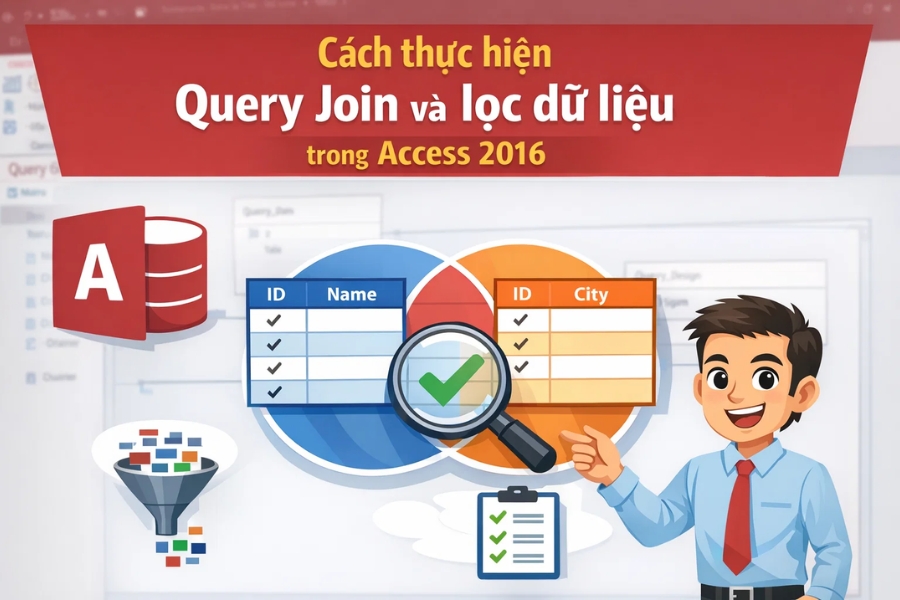
Nếu bạn từng làm việc với Access 2016, chắc hẳn đã có lúc bạn tự hỏi: Làm sao để lấy dữ liệu từ nhiều bảng cùng lúc? Hay đơn giản hơn, làm sao để lọc ra đúng thứ mình cần mà không phải ngồi dò từng dòng? Đó chính là lúc Query Join và bộ lọc dữ liệu phát huy sức mạnh.
Nghe thì có vẻ “kỹ thuật”, nhưng thực ra không hề khó như bạn nghĩ đâu. Chỉ cần nắm được bản chất một chút, bạn sẽ thấy mọi thứ rất logic — thậm chí còn thú vị nữa!
Query Join là gì và tại sao bạn cần nó?
Trong Access, dữ liệu thường nằm ở nhiều bảng khác nhau.
Ví dụ:
-
Bảng KhachHang
-
Bảng DonHang
Một khách hàng có thể có nhiều đơn hàng. Nhưng nếu bạn muốn xem:
👉 Khách nào đã mua hàng?
👉 Họ mua ngày nào?
👉 Tổng tiền bao nhiêu?
Bạn không thể chỉ xem từng bảng riêng lẻ.
Đây chính là lúc Query Join xuất hiện.
Hiểu đơn giản:
Query Join giúp “kết nối” dữ liệu giữa các bảng dựa trên một trường chung.
Thông thường đó sẽ là:
-
ID khách hàng
-
Mã đơn hàng
-
Mã sản phẩm
Access sẽ dùng những trường này để ghép dữ liệu lại với nhau như một bức tranh hoàn chỉnh.
Các loại Join trong Access 2016
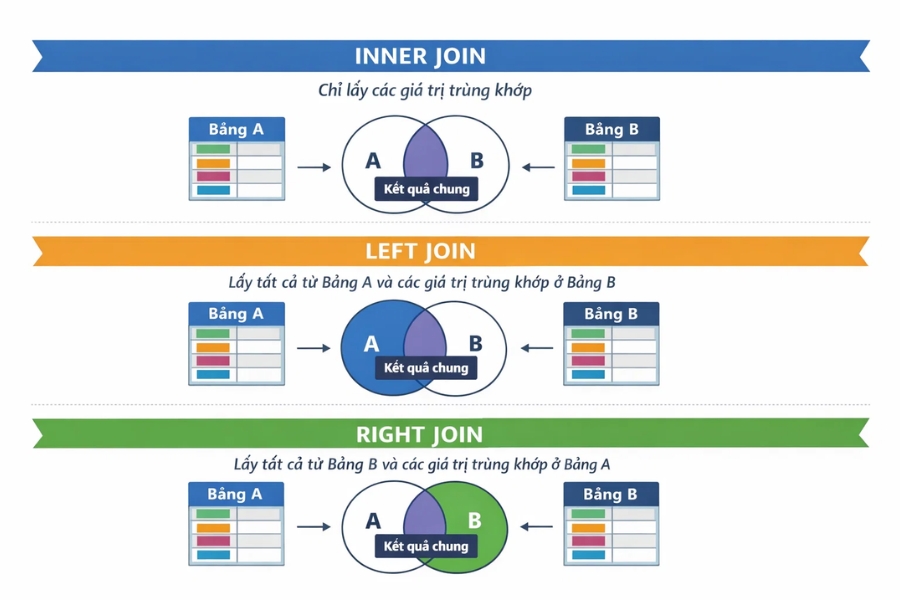
Access không chỉ có một kiểu kết nối. Nó cung cấp 3 loại Join phổ biến. Mỗi loại phù hợp với một mục đích khác nhau.
1. Inner Join (Join mặc định)
Đây là kiểu phổ biến nhất.
Inner Join chỉ lấy dữ liệu khi:
➡️ Cả hai bảng đều có giá trị trùng khớp.
Ví dụ:
Nếu khách hàng chưa từng mua hàng → họ sẽ không xuất hiện trong kết quả.
Khi nào nên dùng?
✔️ Khi bạn chỉ muốn dữ liệu có liên quan trực tiếp
2. Left Join
Left Join sẽ:
➡️ Lấy tất cả dữ liệu từ bảng bên trái
➡️ Và dữ liệu khớp từ bảng bên phải (nếu có)
Khách chưa mua hàng? Vẫn xuất hiện.
Cực kỳ hữu ích khi bạn muốn:
👉 Xem danh sách khách hàng chưa phát sinh đơn hàng
3. Right Join
Ngược lại với Left Join.
Ít dùng hơn nhưng vẫn có giá trị trong một số trường hợp phân tích dữ liệu.
Cách tạo Query Join trong Access 2016
Không cần viết SQL phức tạp. Access cho phép bạn làm bằng giao diện kéo thả.
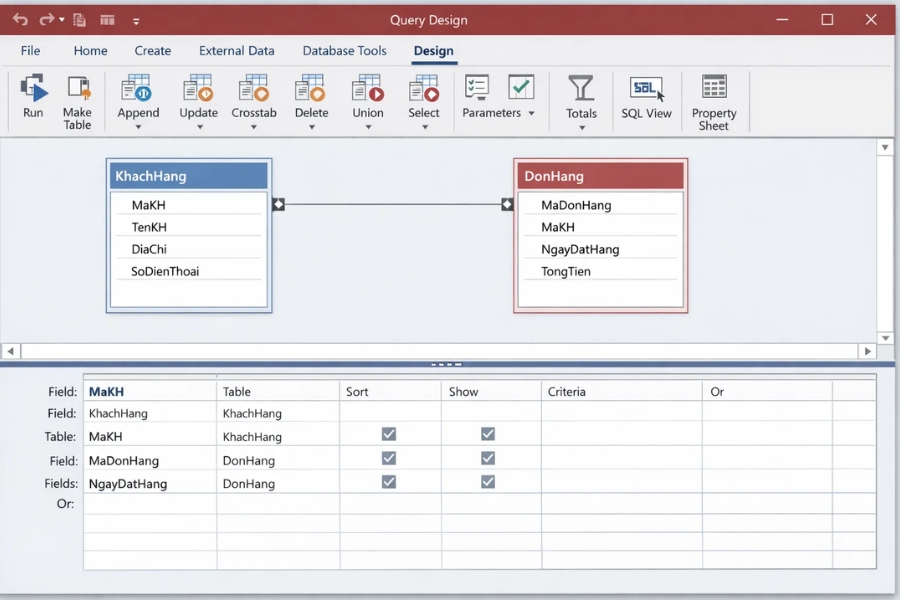
Bước 1: Mở Query Design
-
Vào tab Create
-
Chọn Query Design
Bước 2: Thêm bảng
Chọn:
Bước 3: Tạo liên kết
Kéo trường:
MaKhachHang
từ bảng KhachHang sang bảng DonHang.
Access sẽ tự tạo Join.
Bước 4: Chỉnh loại Join
Click đúp vào đường nối → chọn:
-
Option 1: Inner Join
-
Option 2: Left Join
-
Option 3: Right Join
Chọn xong → OK.
Done! Vậy là bạn đã kết nối xong dữ liệu giữa hai bảng.
Đơn giản hơn tưởng tượng đúng không?
Lọc dữ liệu trong Query – Bí quyết tìm đúng thứ bạn cần
Join giúp kết nối. Nhưng nếu dữ liệu quá nhiều thì sao?
Đây là lúc Filter (lọc dữ liệu) trở nên quan trọng.
Bạn có thể lọc theo:
-
Ngày tháng
-
Số tiền
-
Trạng thái
-
Tên khách hàng
Ví dụ:
👉 Chỉ lấy đơn hàng trong tháng 1
Trong cột NgayDatHang, nhập:
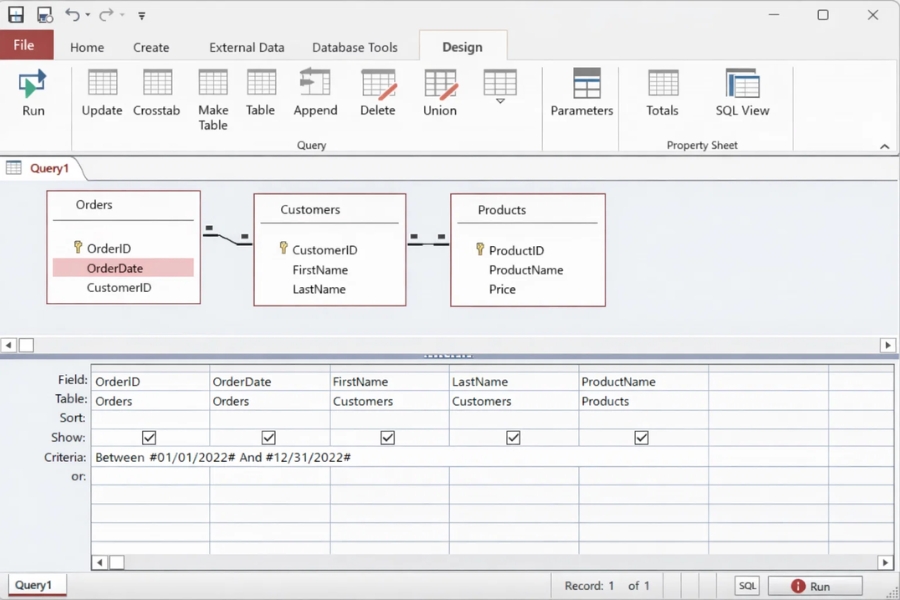
Lọc theo điều kiện nâng cao
Không phải lúc nào bạn cũng chỉ lọc một điều kiện.
Bạn có thể kết hợp:
Lọc theo số tiền
Ví dụ đơn hàng trên 5 triệu:
Lọc theo tên chứa từ khóa
Ví dụ tên chứa “An”:
Lọc theo trạng thái
Chỉ đơn đã thanh toán:
Bạn thấy không? Chỉ vài ký tự là có thể “soi” đúng dữ liệu mình cần.
Kết hợp Join + Filter = Sức mạnh thực sự
Đây mới là phần hay nhất.
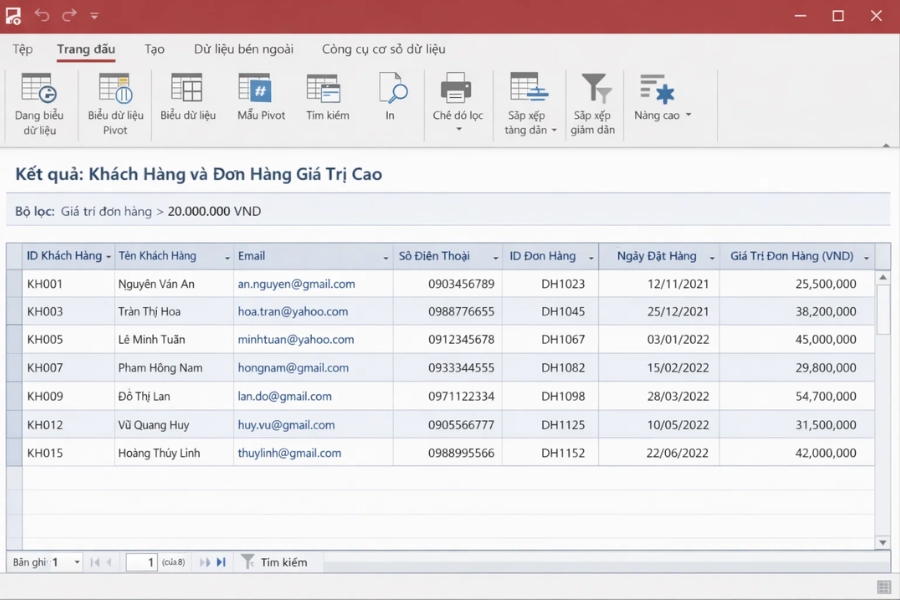
Ví dụ bạn muốn:
👉 Tìm khách hàng đã mua hàng trong tháng 1
👉 Và đơn hàng trên 5 triệu
Chỉ cần:
-
Join KhachHang + DonHang
-
Lọc ngày
-
Lọc số tiền
Kết quả? Một danh sách cực kỳ chính xác.
Đây chính là cách các doanh nghiệp:
-
Phân tích khách VIP
-
Xem khách hàng tiềm năng
-
Kiểm tra doanh thu
Một số lỗi thường gặp (và cách tránh)
❌ Không thấy dữ liệu sau khi Join
Có thể do:
👉 Hãy thử chuyển sang Left Join.
❌ Lọc sai ngày
Access dùng định dạng:
Không phải:
Chỉ cần sai thứ tự là kết quả “biến mất” ngay.
❌ Lọc văn bản không ra kết quả
Nhớ dùng:
Không phải dấu %
Mẹo nhỏ giúp Query chạy nhanh hơn
✔️ Chỉ chọn trường cần thiết
✔️ Tránh Join quá nhiều bảng
✔️ Sử dụng Index cho trường liên kết
Những điều nhỏ này có thể giúp Access chạy mượt hơn đáng kể.
Kết luận
Query Join và lọc dữ liệu trong Access 2016 không hề đáng sợ như nhiều người nghĩ. Một khi bạn hiểu cách kết nối bảng và áp dụng điều kiện lọc hợp lý, việc xử lý dữ liệu sẽ trở nên nhanh chóng và chính xác hơn rất nhiều.
Thử nghĩ xem — thay vì lục tung hàng nghìn dòng dữ liệu, giờ đây bạn chỉ cần vài cú click. Quá tiện, đúng không?
Nếu bạn muốn, mình có thể hướng dẫn thêm cách viết SQL Join trực tiếp trong Access để nâng cao kỹ năng nhé!
Th2 28, 2026 | Tài Khoản
Bạn đã bao giờ mở một file Access với hàng loạt bảng dữ liệu… rồi tự hỏi: “Làm sao để chúng nói chuyện được với nhau?” 🤔
Đó chính là lúc Relationships (mối quan hệ) bước vào cuộc chơi.
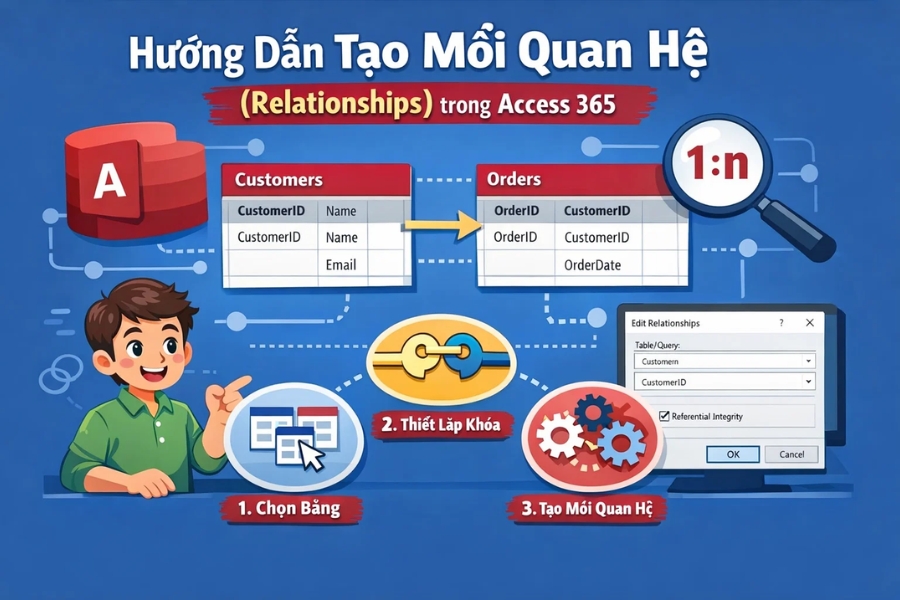
Trong Microsoft Access 365, việc tạo mối quan hệ giữa các bảng không chỉ giúp dữ liệu gọn gàng hơn mà còn giảm lỗi nhập liệu, tăng tính logic và giúp truy vấn chạy “mượt như bơ”. Nghe thì có vẻ kỹ thuật, nhưng thực ra thao tác này dễ hơn bạn tưởng rất nhiều.
Bài viết này sẽ hướng dẫn bạn từng bước – theo cách gần gũi nhất – để tạo Relationships trong Access 365 mà không bị “ngợp”.
Relationships trong Access 365 là gì?
Hiểu đơn giản thế này nhé:
Access lưu dữ liệu dưới dạng bảng (Tables). Nhưng trong thực tế, dữ liệu luôn có liên quan tới nhau.
Ví dụ:
-
Bảng Khách hàng
-
Bảng Đơn hàng
Một khách hàng có thể có nhiều đơn hàng. Và một đơn hàng phải thuộc về một khách hàng nào đó.
👉 Nếu không tạo mối quan hệ, Access sẽ coi hai bảng này… chẳng liên quan gì nhau cả.
Khi tạo Relationships, bạn đang nói với Access:
“Này, dữ liệu trong bảng A có liên kết với dữ liệu trong bảng B đấy nhé!”
Nhờ vậy, hệ thống sẽ:
✔ Tránh trùng lặp dữ liệu
✔ Ngăn nhập sai thông tin
✔ Hỗ trợ truy vấn chính xác
✔ Tăng tốc độ xử lý
Các loại mối quan hệ trong Access 365
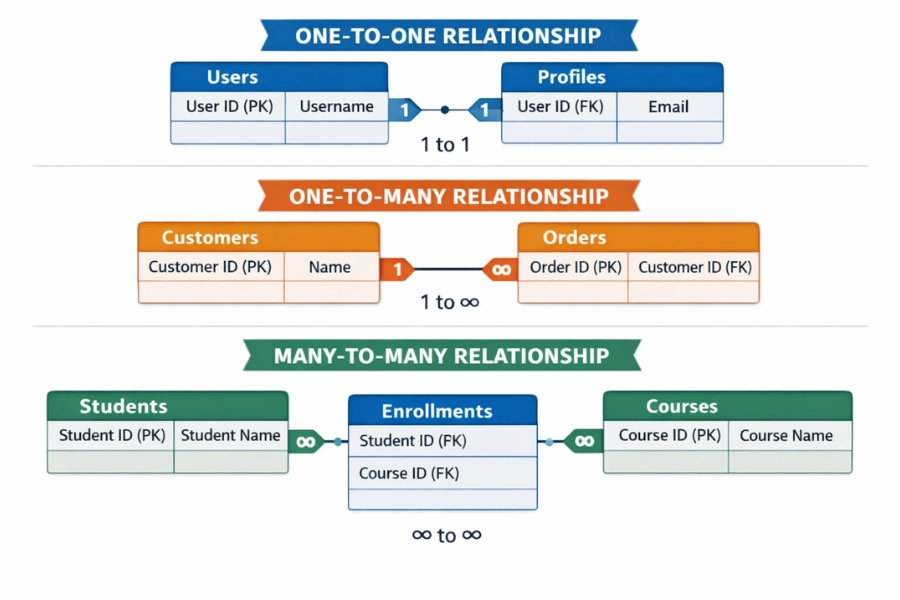
Trước khi tạo, bạn nên hiểu nhanh 3 loại Relationships phổ biến:
1. One-to-One (Một – Một)
Mỗi bản ghi ở bảng A chỉ liên kết với một bản ghi ở bảng B.
Ví dụ:
Một nhân viên ↔ một hồ sơ lương
Hiếm dùng nhưng rất quan trọng trong bảo mật dữ liệu.
2. One-to-Many (Một – Nhiều)
Đây là loại phổ biến nhất.
Ví dụ:
Trong đó:
3. Many-to-Many (Nhiều – Nhiều)
Ví dụ:
Access không tạo trực tiếp kiểu này.
👉 Bạn cần một bảng trung gian.
Ví dụ:
SinhVien — DangKyHoc — MonHoc
Chuẩn bị trước khi tạo Relationships
Đừng vội mở Relationship window ngay nhé. Chuẩn bị tốt sẽ giúp bạn tránh lỗi sau này.
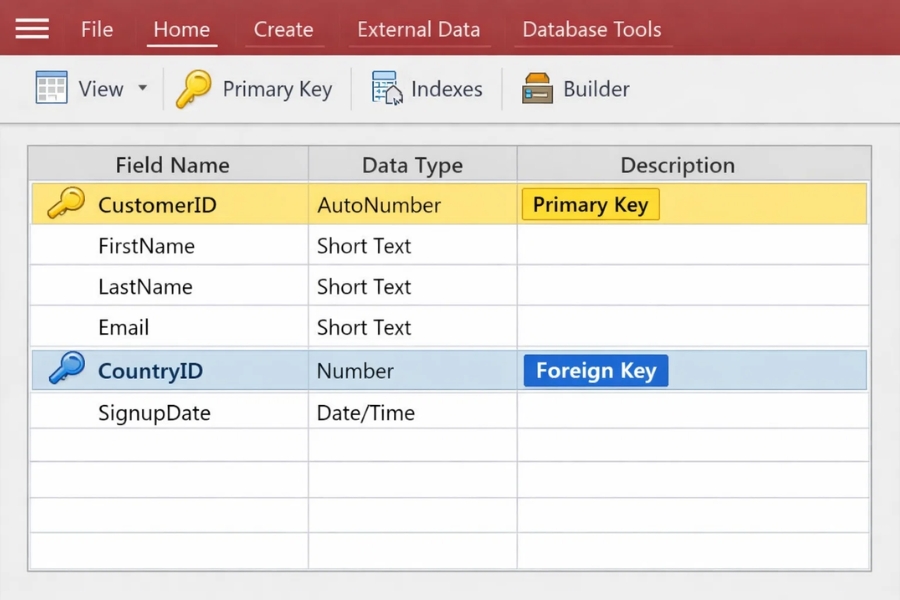
Bước 1: Xác định Primary Key
Mỗi bảng cần có một khóa chính.
Ví dụ:
| Bảng KhachHang |
Primary Key |
| MaKH |
✔ |
| Bảng DonHang |
Foreign Key |
| MaKH |
✔ |
Bước 2: Kiểu dữ liệu phải giống nhau
Primary Key và Foreign Key phải cùng kiểu.
Ví dụ:
Nếu lệch kiểu? Access sẽ từ chối liên kết ngay lập tức.
Bước 3: Dữ liệu phải sạch
Nếu bảng phụ có mã không tồn tại trong bảng chính → lỗi.
Vậy nên hãy kiểm tra trước nhé!
Cách tạo Relationships trong Access 365
Đây là phần bạn đang chờ đợi 👇
Bước 1: Mở cửa sổ Relationships
Vào:
Database Tools → Relationships
Một màn hình trống sẽ hiện ra.
Bước 2: Thêm bảng
Chọn:
👉 Show Table
→ Chọn các bảng cần liên kết
→ Add
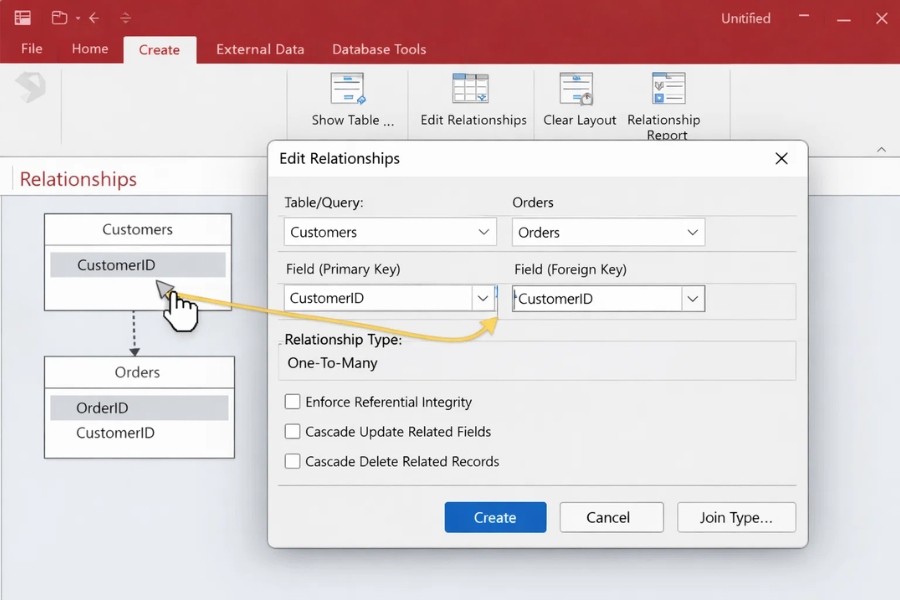
Bước 3: Kéo thả để tạo liên kết
Kéo:
Primary Key (bảng chính)
→ thả vào
Foreign Key (bảng phụ)
Hộp thoại Edit Relationships xuất hiện.
Bước 4: Chọn Enforce Referential Integrity
Đây là bước cực kỳ quan trọng!
Tick vào:
✔ Enforce Referential Integrity
Nó giúp:
Bước 5: (Tuỳ chọn) Cascade Options
Bạn có thể chọn thêm:
✔ Cascade Update Related Fields
✔ Cascade Delete Related Records
Giúp dữ liệu tự đồng bộ.
Khi nào nên dùng Cascade Delete?
Câu hỏi này hay bị bỏ qua lắm.
Cascade Delete sẽ:
👉 Xóa luôn dữ liệu liên quan
Ví dụ:
Xóa khách hàng → Xóa toàn bộ đơn hàng
Nghe tiện… nhưng cũng nguy hiểm 😅
Chỉ nên dùng khi:
Những lỗi thường gặp khi tạo Relationships
❌ Không tạo được liên kết
Nguyên nhân:
❌ Không bật được Referential Integrity
Do:
❌ Quan hệ bị “mờ”
Thường là do:
Tại sao Relationships lại quan trọng đến vậy?
Nếu không có Relationships, database sẽ giống như…
📦 Một đống dữ liệu rời rạc.
Bạn vẫn lưu được thông tin, nhưng:
-
Truy vấn sai
-
Báo cáo lệch
-
Dữ liệu trùng
Nói cách khác, Access vẫn chạy… nhưng không đáng tin.
Mẹo thiết kế Relationships hiệu quả
✔ Luôn đặt tên khóa rõ ràng (MaKH, MaDH)
✔ Tránh dùng text làm khóa
✔ Sử dụng bảng trung gian cho Many-to-Many
✔ Không lạm dụng Cascade Delete
✔ Luôn bật Referential Integrity
Kết luận
Tạo Relationships trong Access 365 không chỉ là thao tác kỹ thuật. Nó là nền tảng giúp hệ thống dữ liệu của bạn:
-
Chính xác
-
Logic
-
Dễ mở rộng
Chỉ cần hiểu đúng bản chất và làm theo từng bước, bạn sẽ thấy việc quản lý database trở nên nhẹ nhàng hơn rất nhiều.
Và thật ra, khi các bảng đã “kết nối” với nhau đúng cách… mọi thứ trong Access sẽ bắt đầu hoạt động như một hệ thống hoàn chỉnh, chứ không còn là những mảnh rời rạc nữa.
Bạn đã thử tạo Relationships trong file Access của mình chưa? Nếu chưa, đây là lúc bắt đầu rồi đấy! 🚀
Th2 27, 2026 | Tài Khoản
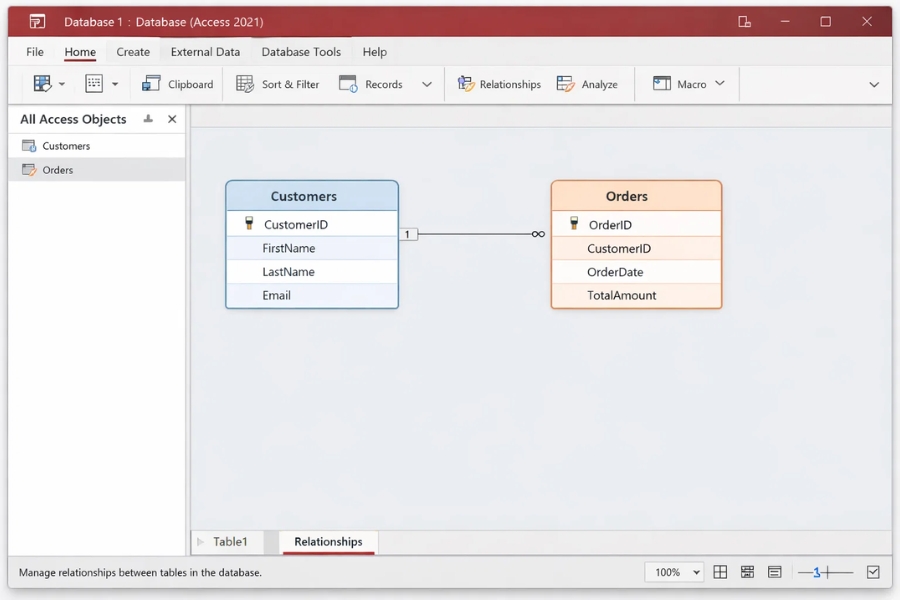
Nếu bạn từng làm việc với Microsoft Access 2021, chắc hẳn đã nghe đến khái niệm Relationships. Nhưng nói thật nhé — lần đầu nhìn thấy phần này, không ít người cảm thấy hơi… “rối não”. Những đường nối giữa các bảng trông giống như một sơ đồ mạng điện hơn là dữ liệu!
Thế nhưng, đừng lo. Khi hiểu được cách tạo mối quan hệ trong Access, bạn sẽ thấy mọi thứ logic hẳn ra. Và quan trọng hơn: dữ liệu của bạn sẽ bớt sai sót, bớt lộn xộn, và chuyên nghiệp hơn rất nhiều.
Relationships trong Access là gì?
Hiểu đơn giản, Relationships (mối quan hệ) là cách Access liên kết các bảng dữ liệu lại với nhau.
Ví dụ:
Bạn có 2 bảng:
-
Bảng Khách hàng
-
Bảng Đơn hàng
Nếu không có mối quan hệ, Access sẽ không hiểu rằng mỗi đơn hàng thuộc về khách hàng nào. Lúc này dữ liệu trở nên rời rạc — giống như một cuốn sổ ghi chép mà mỗi trang viết về một người khác nhau nhưng không có tiêu đề.
Relationships giúp:
✔ Tránh nhập dữ liệu trùng lặp
✔ Tăng độ chính xác
✔ Dễ dàng truy vấn dữ liệu
✔ Tạo báo cáo chuẩn chỉnh hơn
Nói cách khác: nếu bảng là “những mảnh ghép”, thì Relationships chính là cách ghép chúng thành một bức tranh hoàn chỉnh.
Các loại mối quan hệ phổ biến
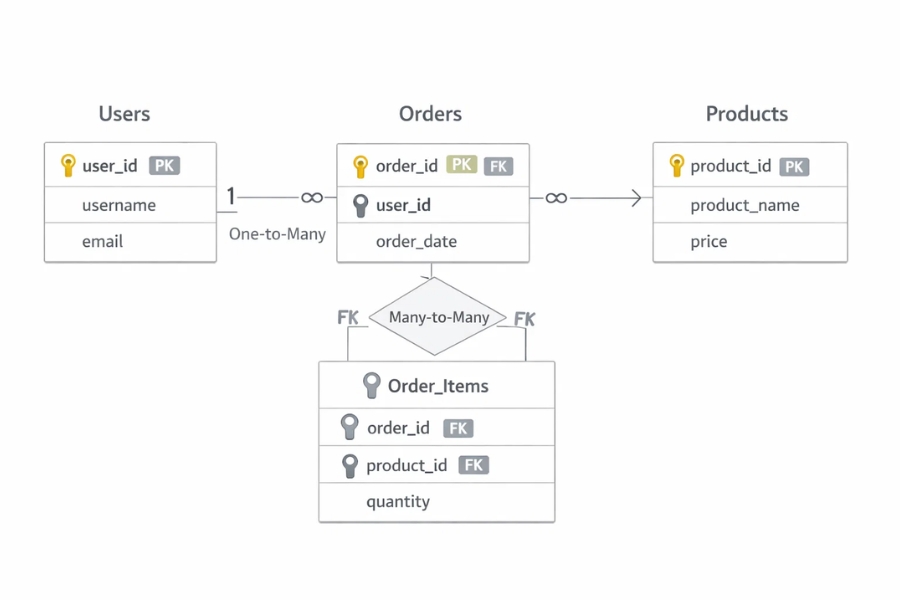
Trong Access 2021, có 3 loại quan hệ chính:
1. One-to-Many (Một – Nhiều)
Đây là loại phổ biến nhất.
Ví dụ:
Trong đó:
Quan hệ này hoạt động dựa trên:
2. One-to-One (Một – Một)
Ít dùng hơn.
Ví dụ:
3. Many-to-Many (Nhiều – Nhiều)
Ví dụ:
Một sinh viên học nhiều môn.
Một môn có nhiều sinh viên.
Trường hợp này cần bảng trung gian.
Chuẩn bị trước khi tạo Relationships
Đừng vội kéo thả bảng ngay nhé!
Trước khi tạo mối quan hệ, hãy đảm bảo:
✔ Mỗi bảng có Primary Key
Ví dụ:
| Bảng |
Primary Key |
| Khách hàng |
CustomerID |
| Đơn hàng |
OrderID |
✔ Bảng liên quan có Foreign Key
Ví dụ:
Trong bảng Đơn hàng cần có:
➡ CustomerID
Đây là yếu tố quyết định để Access hiểu cách liên kết dữ liệu.
Cách tạo Relationships trong Access 2021 (từng bước)
Đây là phần quan trọng nhất. Làm chậm thôi — nhưng chắc.
Bước 1: Mở cửa sổ Relationships
-
Vào tab Database Tools
-
Chọn Relationships
Một cửa sổ mới sẽ xuất hiện.

Bước 2: Thêm bảng vào
Nhấn Show Table
Chọn các bảng cần liên kết → Add
Ví dụ:
Bước 3: Tạo liên kết
Kéo:
➡ CustomerID từ bảng Customers
sang
➡ CustomerID trong bảng Orders
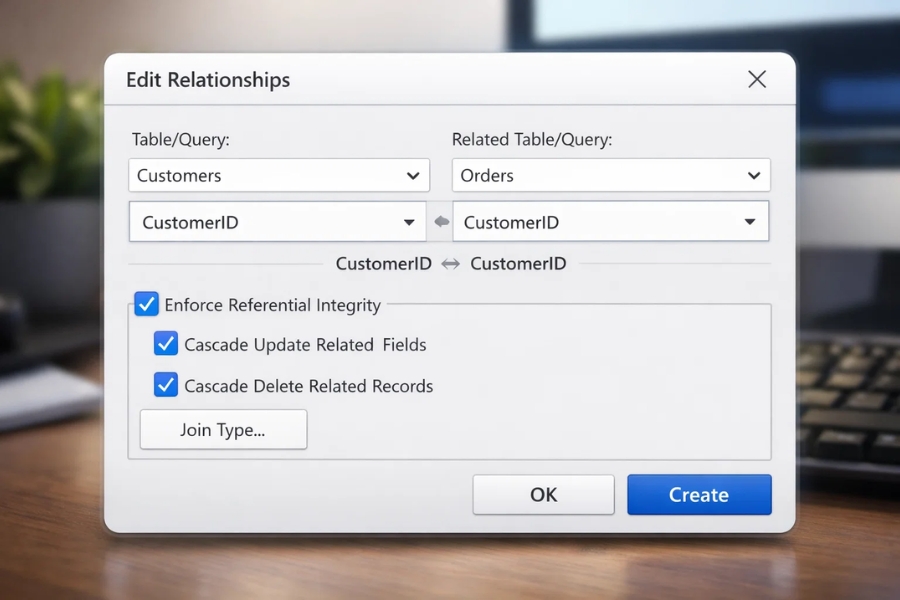
Một hộp thoại sẽ xuất hiện.
Bước 4: Thiết lập ràng buộc
Tick chọn:
✔ Enforce Referential Integrity
Điều này cực kỳ quan trọng!
Nó giúp:
Bạn cũng có thể chọn:
✔ Cascade Update
✔ Cascade Delete
(Tùy nhu cầu quản lý)
Nhấn Create
Kiểm tra mối quan hệ
Sau khi tạo xong, bạn sẽ thấy một đường nối giữa hai bảng.
Nếu có ký hiệu:
Chúc mừng — bạn đã tạo quan hệ One-to-Many thành công 🎉
Những lỗi thường gặp
Ai cũng từng gặp. Đừng hoảng!
❌ Không tạo được quan hệ
Nguyên nhân thường do:
Ví dụ:
CustomerID bên này là Number
Bên kia lại là Text → Access sẽ từ chối.❌ Không bật được Referential Integrity
Lý do:
Dữ liệu đã tồn tại nhưng không khớp.
Ví dụ:
Có đơn hàng dùng CustomerID = 10
Nhưng bảng khách hàng không có ID này.
Mẹo để quản lý Relationships tốt hơn
Một vài kinh nghiệm “xương máu”:
👉 Đặt tên khóa rõ ràng (CustomerID, ProductID…)
👉 Không dùng ID chung chung
👉 Luôn tạo quan hệ trước khi nhập dữ liệu
👉 Tránh chỉnh sửa thủ công Foreign Key
Và quan trọng nhất:
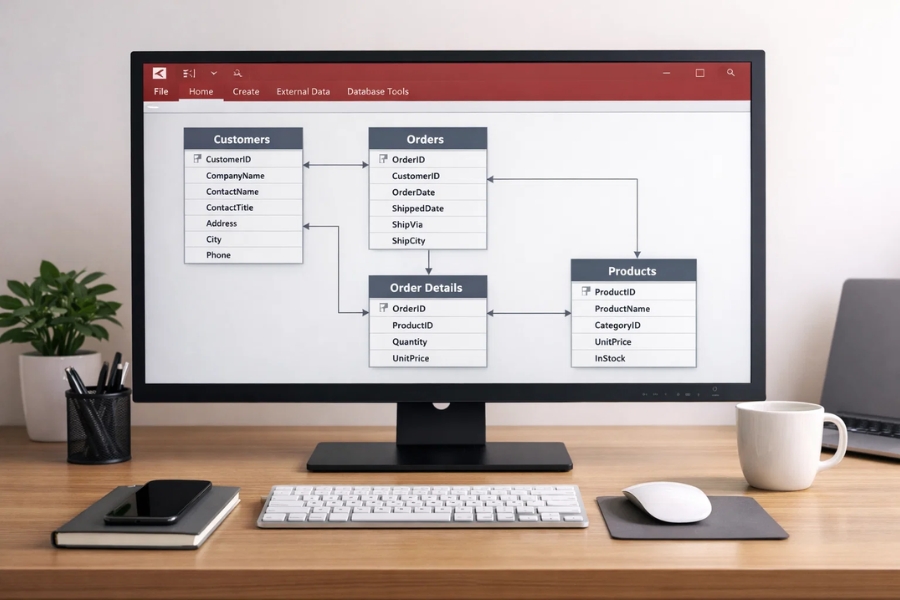
Hãy xem sơ đồ Relationships như bản đồ dữ liệu của bạn.
Nếu bản đồ rõ ràng, mọi truy vấn sau này sẽ nhẹ nhàng hơn rất nhiều.
Tại sao Relationships lại quan trọng?
Nhiều người nghĩ:
“Không tạo cũng dùng được mà?”
Đúng. Nhưng chỉ trong thời gian đầu.
Khi dữ liệu lớn lên:
-
Báo cáo sai
-
Truy vấn thiếu
-
Dữ liệu trùng lặp
Lúc đó sửa lại sẽ cực kỳ mệt.
Relationships giống như nền móng của một ngôi nhà.
Không ai thấy… nhưng thiếu là sập.
Kết luận
Tạo mối quan hệ (Relationships) trong Access 2021 không khó — chỉ cần hiểu logic phía sau.
Một khi bạn nắm được:
-
Primary Key
-
Foreign Key
-
Referential Integrity
Thì việc quản lý dữ liệu sẽ trở nên mượt mà hơn hẳn.
Và tin mình đi, khi đã quen rồi, bạn sẽ không bao giờ muốn quay lại cách làm “bảng rời rạc” nữa!

Th2 6, 2026 | excel 365, powerpoint, Tài Khoản, word 365
Bạn có bao giờ mở Outlook lên và… choáng chưa?
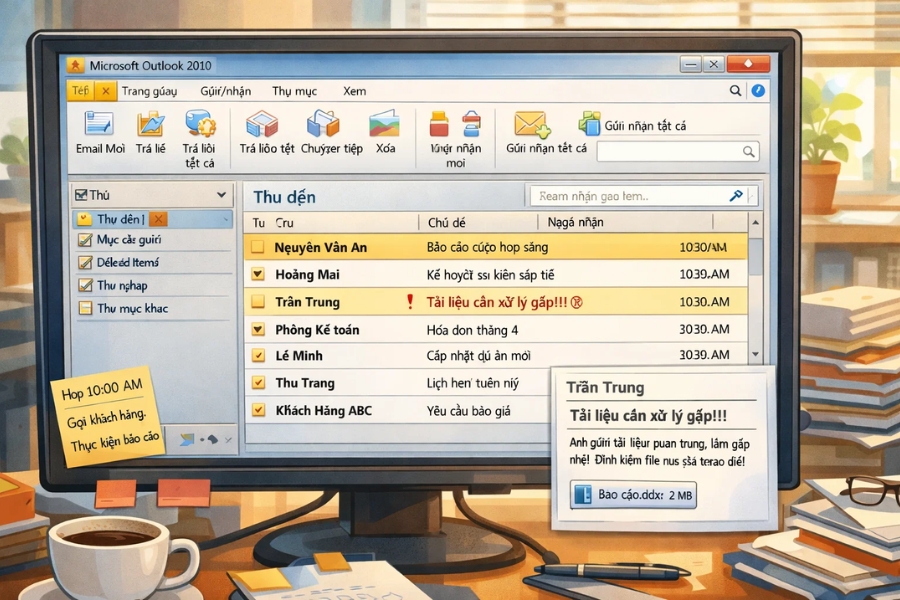
Hộp thư đến thì dài như vô tận, mail công việc chen chúc mail quảng cáo, thông báo hệ thống lẫn thư cá nhân. Tìm một email quan trọng đôi khi mất còn lâu hơn đi pha một ly cà phê ☕.
Nếu bạn đang dùng Outlook 2010, có một “vũ khí bí mật” cực kỳ lợi hại nhưng lại bị nhiều người bỏ quên: Rule (Quy tắc tự động). Chỉ cần thiết lập một lần, Outlook sẽ tự động sắp xếp email cho bạn mỗi ngày. Nghe đã thấy nhẹ đầu rồi đúng không?
Trong bài viết này, mình sẽ hướng dẫn cách tạo Rule tự động hóa Outlook 2010 theo cách dễ hiểu nhất, giống như hai người đang ngồi nói chuyện với nhau vậy. Không lý thuyết khô khan, không thuật ngữ khó nuốt.
Rule trong Outlook 2010 là gì? Hiểu nhanh trong 30 giây
Nói đơn giản thế này cho dễ hình dung nhé:
👉 Rule là tập hợp các điều kiện + hành động.
👉 Khi email mới đến, Outlook sẽ tự động kiểm tra điều kiện, nếu đúng thì làm theo hành động bạn đã đặt.
Ví dụ:
-
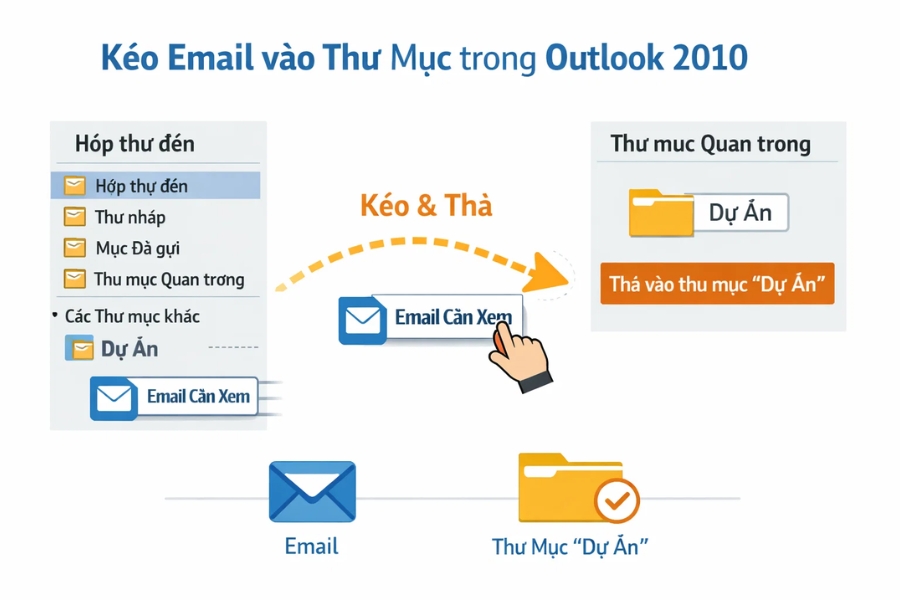
Mail từ sếp → chuyển vào thư mục “Quan trọng”
-
Mail quảng cáo → cho vào thư mục “Quảng cáo”
-
Mail có tiêu đề “Báo cáo” → đánh dấu cờ đỏ
Bạn không cần động tay. Outlook làm hết.
Nghe như có một trợ lý riêng trong máy vậy!
Khi nào bạn nên tạo Rule tự động hóa Outlook 2010?
Thật ra, chỉ cần bạn dùng Outlook thường xuyên thì nên tạo Rule càng sớm càng tốt. Đặc biệt nếu bạn rơi vào những tình huống này:
-
Mỗi ngày nhận hàng chục (hoặc hàng trăm) email
-
Có nhiều email lặp lại từ cùng một người hoặc hệ thống
-
Hay quên trả lời mail quan trọng vì bị “trôi”
-
Muốn giữ hộp thư đến gọn gàng, nhìn là thấy dễ thở
Nếu bạn gật đầu ít nhất 2 cái ở trên, thì… khỏi cần nghĩ thêm nữa 😄
Hướng dẫn cách tạo Rule tự động hóa Outlook 2010 từng bước
Bước 1: Mở trình quản lý Rule
Trong Outlook 2010, bạn làm như sau:
-
Mở Outlook
-
Chọn tab File
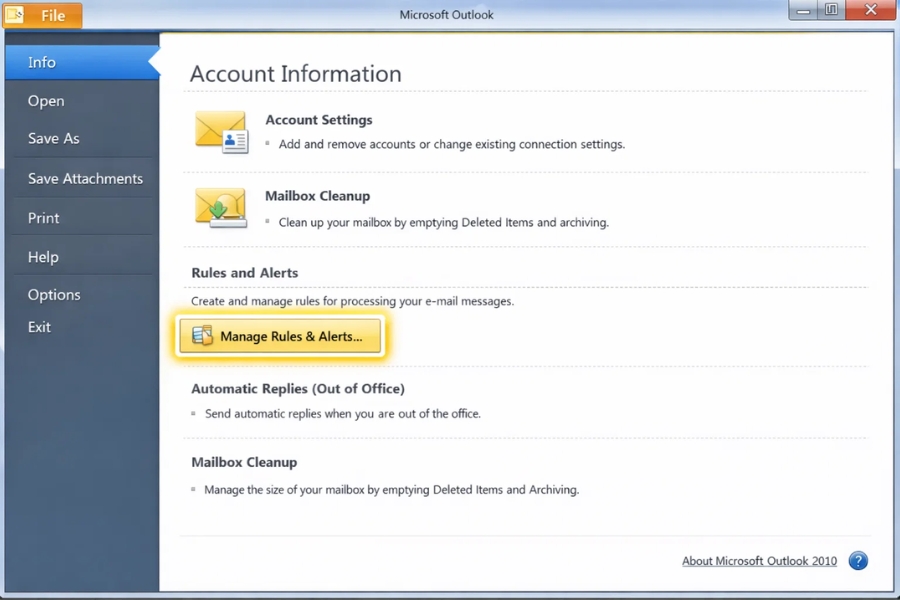
-
Nhấn Manage Rules & Alerts
-
Cửa sổ mới hiện ra → chọn New Rule
Tới đây rồi là coi như bạn đã bước vào “khu điều khiển trung tâm” của Outlook.
Bước 2: Chọn loại Rule phù hợp
Outlook sẽ đưa ra cho bạn vài lựa chọn sẵn, ví dụ:
-
Move messages from someone to a folder
-
Apply rule on messages I receive
-
Check messages when they arrive
Nếu bạn là người mới, cứ chọn Apply rule on messages I receive cho dễ làm quen.
Đừng lo, bạn không chọn sai đâu. Cái hay của Rule là có thể sửa lại bất cứ lúc nào.
Bước 3: Thiết lập điều kiện cho Rule
Đây là phần quan trọng nhất.
Outlook sẽ hỏi bạn:
“Bạn muốn áp dụng Rule này khi nào?”
Một số điều kiện hay dùng:
-
From people or public group (email từ ai)
-
With specific words in the subject (từ khóa trong tiêu đề)
-
Sent only to me (chỉ gửi riêng cho bạn)
Bạn có thể chọn một hoặc nhiều điều kiện cùng lúc.
Ví dụ: Mail từ phòng kế toán và có chữ “Hóa đơn”.
Càng chi tiết, Rule càng thông minh.
Bước 4: Chọn hành động Outlook sẽ làm
Sau khi xác định điều kiện, Outlook sẽ hỏi tiếp:
“Vậy bạn muốn làm gì với email đó?”
Các hành động phổ biến nhất:
-
Move it to the specified folder (chuyển vào thư mục)
-
Mark it as important (đánh dấu quan trọng)
-
Display a Desktop Alert (hiện thông báo)
-
Delete it (xóa luôn – dùng cẩn thận!)
Mẹo nhỏ:
👉 Không nên xóa email ngay bằng Rule, trừ khi bạn cực kỳ chắc chắn.
Bước 5: Đặt tên Rule và hoàn tất
Cuối cùng, bạn chỉ cần:
Xong! 🎉
Từ giờ trở đi, mỗi khi email mới tới, Outlook sẽ tự xử lý theo đúng kịch bản bạn đã viết.
Một số Rule mẫu cực hữu ích bạn nên áp dụng ngay
Nếu bạn chưa biết bắt đầu từ đâu, thử mấy Rule này trước nhé:
Rule 1: Tự động lọc mail quảng cáo
Rule 2: Mail quan trọng luôn nổi bật
Rule 3: Mail hệ thống gọn gàng hơn
Nhỏ thôi, nhưng dùng rồi là không muốn quay lại cách cũ đâu.
Lưu ý để dùng Rule Outlook 2010 hiệu quả hơn
Một vài kinh nghiệm xương máu:
-
Đừng tạo quá nhiều Rule cùng lúc, dễ rối
-
Thỉnh thoảng kiểm tra lại Rule cũ
-
Nếu email không chạy đúng Rule, kiểm tra thứ tự ưu tiên
-
Outlook 2010 xử lý Rule theo thứ tự từ trên xuống
À, và nhớ sao lưu file Outlook nếu bạn dùng Rule phức tạp nhé.

Kết luận: Tạo Rule Outlook 2010 – làm một lần, nhàn về sau
Học cách tạo Rule tự động hóa Outlook 2010 thật ra không hề khó. Chỉ cần 10–15 phút thiết lập ban đầu, bạn sẽ tiết kiệm được hàng giờ mỗi tuần. Ít stress hơn, ít sót mail hơn, làm việc cũng trơn tru hơn hẳn.
Nếu bạn chưa từng dùng Rule, hôm nay là thời điểm quá đẹp để bắt đầu rồi đấy.
Còn nếu bạn đã dùng rồi… biết đâu bài này giúp bạn tối ưu lại cho gọn gàng hơn?
Chúc bạn sắp xếp hộp thư mượt mà như nước chảy 😄
Th2 5, 2026 | word 365, excel 365, powerpoint, Tài Khoản
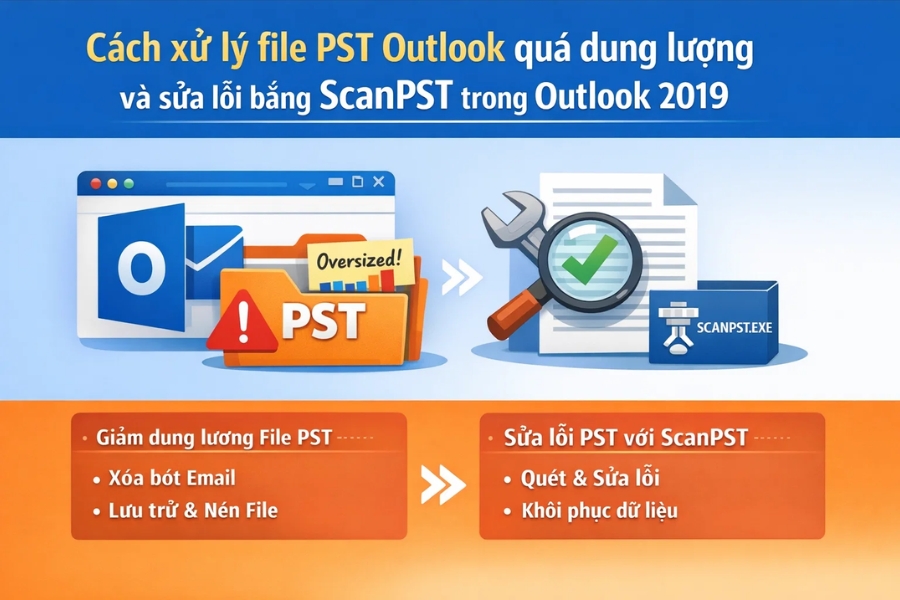
Bạn đang mở Outlook thì… bụp! – báo lỗi. Mail không tải, Outlook treo, hoặc tệ hơn là không mở được nữa. Nếu bạn dùng Outlook 2019 và lưu trữ email lâu năm, khả năng cao file PST đã quá dung lượng cho phép. Nghe quen không?
Thật ra, đây là lỗi rất nhiều người gặp, nhất là dân văn phòng, kế toán, sale – những người “sống chung với email” mỗi ngày. Tin vui là: bạn hoàn toàn có thể xử lý file PST quá dung lượng và sửa lỗi bằng ScanPST mà không cần cài phần mềm lạ hay gọi IT gấp. Cùng mình đi từng bước nhé.
File PST là gì và vì sao dễ bị quá dung lượng?
File PST (Personal Storage Table) là nơi Outlook lưu trữ toàn bộ email, lịch, danh bạ, ghi chú… trên máy tính của bạn. Nói nôm na, nó giống như một cái “kho chứa” email cá nhân.
Vấn đề nằm ở chỗ này:
-
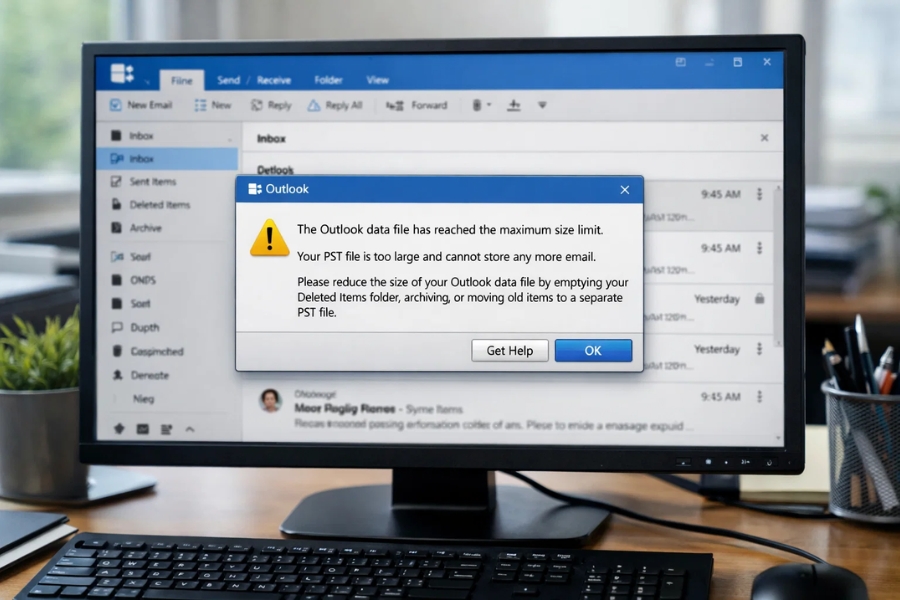
Outlook 2019 cho phép file PST tối đa 50GB
-
Nhưng chỉ cần tiến sát ngưỡng đó, Outlook đã bắt đầu “khó ở”
-
File càng to → càng dễ lỗi, dễ hỏng, dễ treo
Bạn có thể không nhận ra cho đến một ngày Outlook mở mãi không lên. Bực mình thật sự!
Dấu hiệu nhận biết file PST Outlook 2019 bị quá dung lượng
Không phải lúc nào Outlook cũng nói thẳng: “Này, file PST của bạn đầy rồi!”. Thay vào đó, nó gửi những tín hiệu rất… mơ hồ:
-
Outlook khởi động rất chậm, thậm chí treo
-
Không gửi/nhận được email mới
-
Xuất hiện lỗi như “Cannot open your default email folders”
-
Outlook tự đóng đột ngột
-
File PST không thể mở hoặc báo lỗi dữ liệu
Nếu bạn gặp 2–3 dấu hiệu cùng lúc, gần như chắc chắn file PST đang có vấn đề.
ScanPST là gì? Có thực sự sửa được lỗi PST không?
ScanPST (Inbox Repair Tool) là công cụ chính chủ Microsoft, được cài sẵn cùng Outlook. Nhiệm vụ của nó là:
-
Quét lỗi cấu trúc file PST
-
Sửa lỗi header, index, dữ liệu bị hỏng
-
Khôi phục khả năng mở file PST
Nói cho dễ hiểu: ScanPST giống như bác sĩ cấp cứu cho file PST. Không phải lúc nào cũng chữa khỏi 100%, nhưng trong rất nhiều trường hợp, nó cứu được dữ liệu quan trọng.
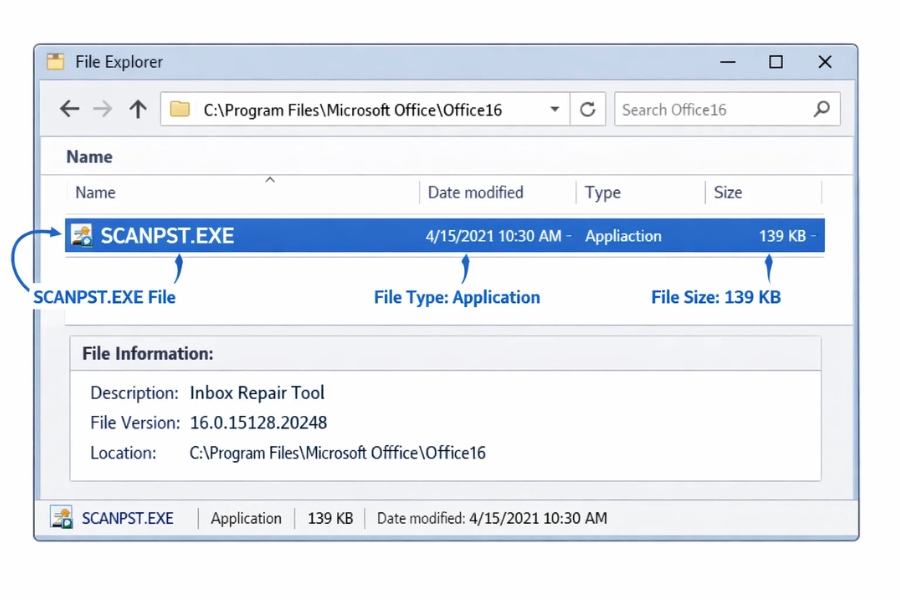
Cách tìm ScanPST trong Outlook 2019 (nhiều người tìm mãi không ra!)
Tùy Windows 32-bit hay 64-bit, ScanPST thường nằm ở:
Hoặc:
Mẹo nhanh:
👉 Mở Start Menu → gõ scanpst → Enter.
Nếu có, Windows sẽ tự tìm cho bạn.
Các bước sửa lỗi file PST quá dung lượng bằng ScanPST
Giờ vào phần quan trọng nhất đây.
Bước 1: Đóng hoàn toàn Outlook
Nhớ đóng hẳn nhé, không để chạy ngầm. Nếu cần, mở Task Manager kiểm tra lại.
Bước 2: Mở ScanPST
Click đúp vào SCANPST.EXE
Bước 3: Chọn file PST cần sửa
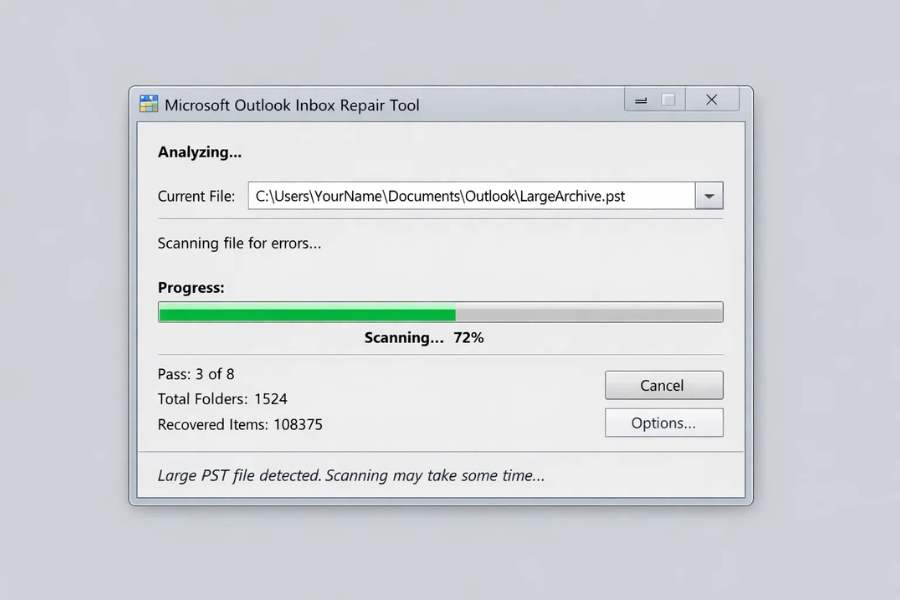
Bước 4: Bắt đầu quét
Nhấn Start và… chờ.
File càng to, thời gian quét càng lâu. Có khi 10–30 phút là chuyện bình thường.
Bước 5: Sửa lỗi
Khi ScanPST báo lỗi:
Sau khi hoàn tất, hãy mở lại Outlook và kiểm tra.
ScanPST không sửa được thì sao?
Đây là câu hỏi rất thật. Và câu trả lời cũng… rất thật: ScanPST có giới hạn.
Nếu file PST:
-
Quá lớn (gần hoặc vượt 50GB)
-
Bị lỗi nặng do tắt máy đột ngột
-
Đã hỏng nhiều lần trước đó
👉 ScanPST có thể báo sửa xong nhưng Outlook vẫn lỗi.
Trong trường hợp này, bạn nên:
Cách tránh lỗi PST quá dung lượng về sau (rất đáng làm!)
Sửa xong rồi mà không phòng ngừa thì… lỗi lại quay về thôi.
Một vài mẹo đơn giản nhưng hiệu quả:
-
Thường xuyên archive email cũ
-
Chia nhỏ PST thay vì dùng một file duy nhất
-
Xóa email đính kèm nặng không cần thiết
-
Không để PST tiến sát mốc 50GB
Nghe thì đơn giản, nhưng làm đều đặn sẽ giúp Outlook “khỏe” hơn hẳn.

Kết luận
File PST Outlook 2019 quá dung lượng là lỗi phổ biến, nhưng không phải không có cách xử lý. Với ScanPST, bạn có thể tự sửa lỗi cơ bản ngay tại nhà, không cần cài thêm phần mềm hay nhờ kỹ thuật viên.
Quan trọng nhất vẫn là:
👉 Đừng để file PST phình to không kiểm soát.
Chăm sóc nó một chút, Outlook sẽ phục vụ bạn lâu dài và ổn định hơn nhiều.