Nếu bạn từng dùng Excel đủ lâu, kiểu gì cũng có ngày gặp cảnh này: công thức VLOOKUP nhìn thì đúng rồi đó, bảng dữ liệu cũng có vẻ ổn áp, vậy mà kết quả trả về lại là #N/A to đùng. Nhìn mà bực không? Kiểu “Ủa, dữ liệu rõ ràng ở đó mà, sao lại không tìm thấy?”. Thực ra, lỗi #N/A với VLOOKUP trong Excel 2016 không phải chuyện hiếm, và cũng không phải lúc nào cũng do bạn làm sai “toàn bộ”. Nhiều khi chỉ lệch một chi tiết nhỏ thôi, nhưng Excel thì lạnh lùng lắm, sai là nó báo sai ngay.
VLOOKUP và lỗi #N/A là gì mà “khó ở” vậy?
VLOOKUP là hàm dùng để dò tìm giá trị trong cột đầu tiên của một bảng, rồi trả về dữ liệu tương ứng ở cột khác. Nghe thì đơn giản, nhưng Excel rất “kỹ tính”. Nó không suy luận, không đoán ý. Không khớp là không khớp.
Lỗi #N/A có nghĩa đơn giản là: “Tôi tìm không thấy giá trị bạn yêu cầu.” Không thấy ở đâu? Thường là không thấy trong cột đầu tiên của vùng dò tìm. Và đây chính là mấu chốt của rất nhiều rắc rối.
Nguyên nhân 1: Giá trị dò tìm… không giống bạn nghĩ
Lỗi phổ biến nhất, và cũng dễ bị bỏ qua nhất: giá trị nhìn giống nhưng thực ra không giống.
Ví dụ:
-
Một bên là số, một bên là text.
-
Có khoảng trắng dư ở đầu hoặc cuối.
-
Có ký tự ẩn mà mắt thường không thấy.
Bạn nhìn ô A2 thấy “SP001”, bảng bên kia cũng có “SP001”. Nhưng thật ra một bên là "SP001 " (có dấu cách cuối dòng). Excel không thương lượng đâu. Sai một tí là #N/A liền.
Cách xử lý:
-
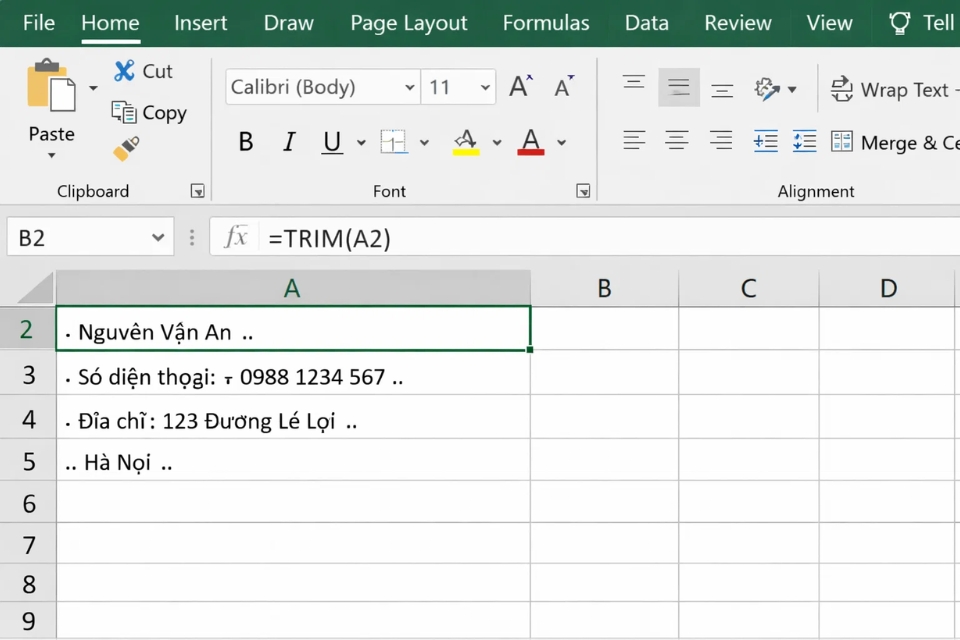
Dùng hàm
TRIM()để xóa khoảng trắng dư. -
Dùng
CLEAN()nếu dữ liệu copy từ hệ thống khác. -
Kiểm tra định dạng ô (Text hay Number).
Nhiều lúc sửa xong, Enter lại, VLOOKUP chạy ngon lành. Cảm giác nhẹ người hẳn!

Nguyên nhân 2: VLOOKUP chỉ dò từ trái sang phải (và không bao giờ đổi ý)
Một sự thật “phũ” mà người mới hay quên: VLOOKUP chỉ tìm ở cột đầu tiên của vùng dò. Luôn luôn là cột đầu tiên.
Nếu bạn viết:
thì Excel sẽ tìm giá trị A2 trong cột B. Nếu dữ liệu cần tìm lại nằm ở cột C, xin lỗi nhé, Excel không quan tâm. Kết quả: #N/A.
Cách khắc phục:
-
Sắp xếp lại bảng dữ liệu để cột chứa giá trị dò nằm bên trái.
-
Hoặc dùng hàm khác như INDEX + MATCH (nâng cao hơn chút, nhưng linh hoạt).
Trong Excel 2016, VLOOKUP vẫn còn hạn chế kiểu này, nên nếu thấy #N/A, hãy nhìn lại xem cột dò có đúng vị trí không.
Nguyên nhân 3: Dùng sai tham số TRUE / FALSE
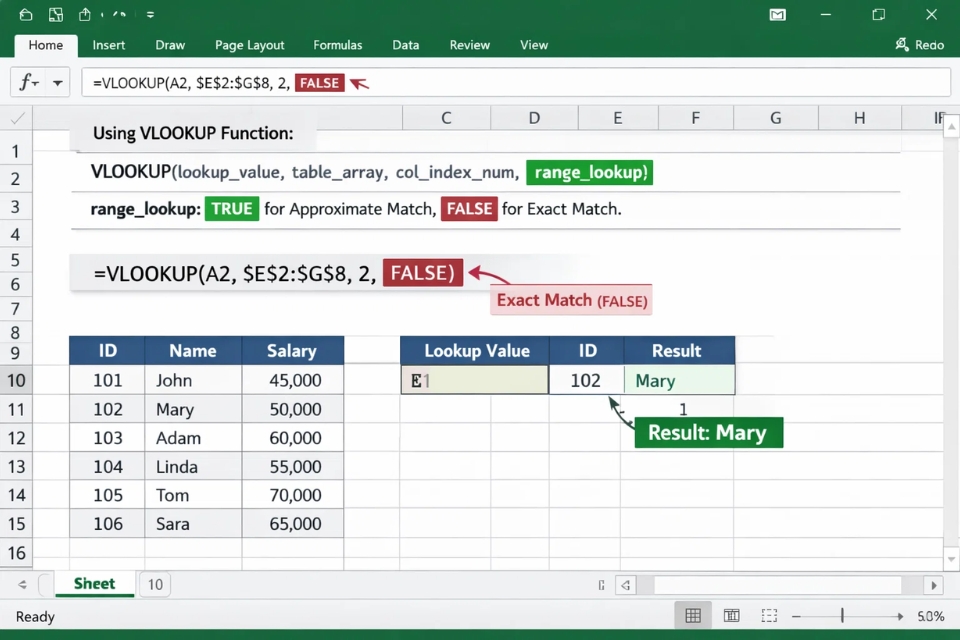
Cái tham số cuối cùng trong VLOOKUP nhìn đơn giản, nhưng gây lỗi không ít:
-
FALSE: dò tìm chính xác.
-
TRUE (hoặc bỏ trống): dò gần đúng.
Nếu bạn dùng TRUE mà cột dò chưa sắp xếp tăng dần, Excel rất dễ trả về #N/A hoặc kết quả sai.
Kinh nghiệm thực tế là gì?
👉 Nếu không chắc, luôn dùng FALSE. Dò chính xác cho an tâm. Dữ liệu văn phòng đa phần cũng cần chính xác chứ không phải “gần đúng”.

Nguyên nhân 4: Cột trả về bị lệch số thứ tự
Một lỗi nghe có vẻ ngớ ngẩn, nhưng ai cũng từng dính: sai số cột trả về.
Ví dụ:
Nếu vùng A2:D10 chỉ có 3 cột mà bạn lại ghi 4, Excel sẽ báo lỗi. Nhưng nếu vùng đúng là có 4 cột, mà bạn nghĩ cột thứ 4 là dữ liệu cần lấy, trong khi thực tế không phải, kết quả sẽ không như mong đợi, thậm chí là #N/A nếu không khớp.
Cách làm cho chắc:
-
Đếm lại số cột trong vùng dò.
-
Nhớ rằng Excel đếm cột từ trái sang phải, bắt đầu từ 1.
Nguyên nhân 5: Dữ liệu đã thay đổi, nhưng công thức thì chưa
Có những lúc VLOOKUP chạy ngon, rồi tự nhiên hôm sau mở file lại thấy #N/A. Không phải do Excel “dở chứng”, mà thường do:
-
Bảng dữ liệu bị xóa bớt dòng.
-
Có ai đó chèn cột mới vào giữa.
-
Vùng dò không còn bao trọn dữ liệu như trước.
Giải pháp:
-
Dùng Table (Ctrl + T) để vùng dữ liệu tự động mở rộng.
-
Hoặc kiểm tra lại vùng dò trong công thức.
Chuyện này xảy ra nhiều khi làm việc nhóm, nhất là file dùng chung.