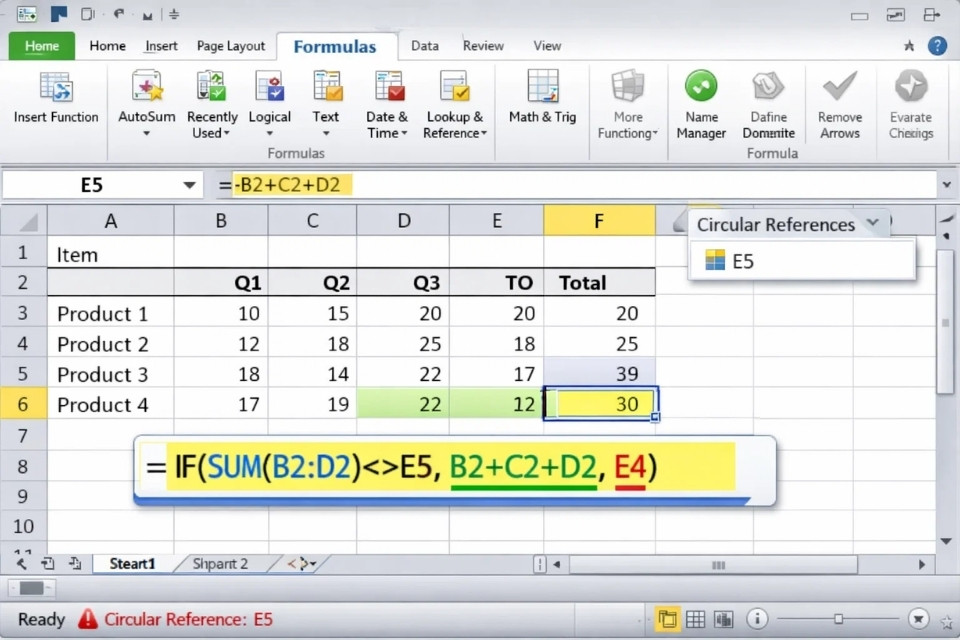
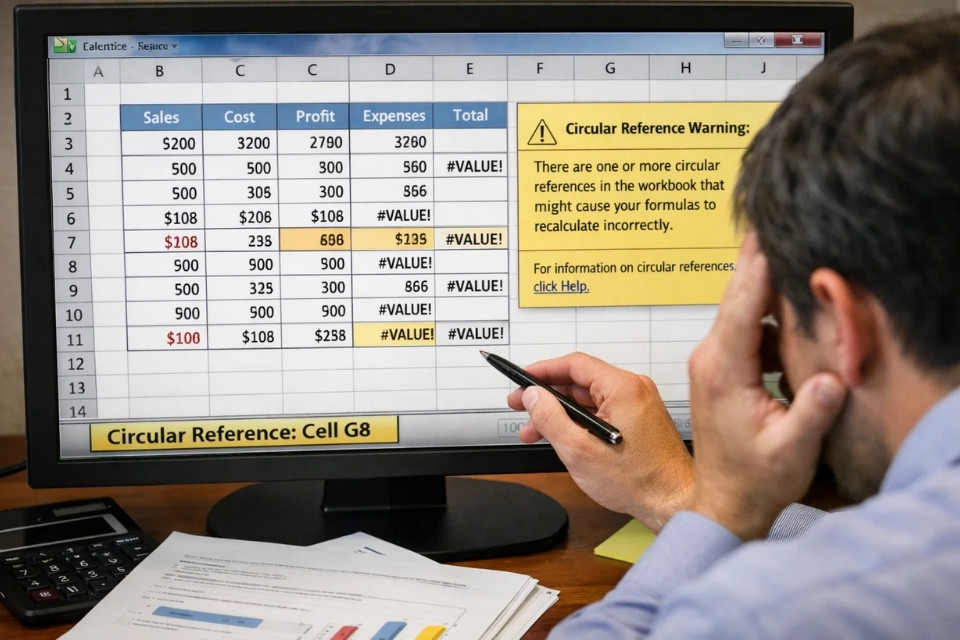
Nếu bạn từng làm việc với Excel 2010, chắc không lạ gì cái thông báo hơi “khó ưa” này: Circular Reference. Nó không hiện ra quá ồn ào, không báo đỏ chót, nhưng lại khiến kết quả tính toán sai sai, hoặc tệ hơn là không ra gì luôn. Nhìn xuống thanh trạng thái thấy dòng chữ đó, nhiều người chỉ biết thở dài: “Ủa, lỗi gì nữa đây?”
Circular Reference không phải lỗi hiếm. Ngược lại, nó rất hay gặp, đặc biệt khi bạn bắt đầu viết công thức phức tạp hơn một chút. Tin tốt là: lỗi này hiểu được, và sửa được. Không cần phải là cao thủ Excel mới xử lý nổi đâu.
1. Circular Reference là gì, nói cho dễ hình dung
Nói một cách đơn giản nhất, Circular Reference xảy ra khi một công thức tham chiếu ngược lại chính ô của nó, trực tiếp hoặc gián tiếp.
Ví dụ dễ thấy nhất:
-
Ô A1 có công thức:
=A1+1
Excel sẽ đứng hình một nhịp và nghĩ: “Khoan đã, tôi lấy A1 để tính A1 là sao?” Và thế là Circular Reference xuất hiện.
Nhưng không phải lúc nào cũng rõ ràng như vậy. Đôi khi, lỗi xảy ra theo kiểu vòng vo:
-
A1 = B1 + 1
-
B1 = C1 + 1
-
C1 = A1 + 1
Nhìn từng ô thì có vẻ ổn. Nhưng ghép lại thì… quay vòng. Excel không biết bắt đầu từ đâu cho đúng.
2. Vì sao Circular Reference khiến Excel “khó chịu”?
Excel được thiết kế để tính toán theo thứ tự logic. Nó cần biết giá trị ban đầu để tính ra kết quả tiếp theo. Khi gặp Circular Reference, Excel rơi vào tình huống kiểu:
“Muốn biết A thì phải biết B, mà muốn biết B thì lại phải biết A.”
Không có điểm bắt đầu, nên Excel buộc phải cảnh báo.
Trong Excel 2010, nếu bạn không để ý, Circular Reference có thể:
-
Làm kết quả sai mà bạn không biết
-
Khiến công thức không cập nhật đúng
-
Gây rối khi file ngày càng phức tạp
Nhiều người bỏ qua cảnh báo này, nhưng đó là một thói quen không tốt chút nào.
3. Cách Excel 2010 báo lỗi Circular Reference
Excel 2010 không “la lớn”, nhưng lại khá dai.
Bạn sẽ thấy:
-
Thông báo nhỏ hiện lên khi nhập công thức
-
Dòng chữ Circular Reference ở góc dưới bên trái (status bar)
-
Không chỉ rõ ô nào gây lỗi ngay lập tức
Và đây là chỗ nhiều người bắt đầu bối rối. Biết là có lỗi, nhưng lỗi nằm ở đâu mới là vấn đề.

4. Cách tìm ô gây Circular Reference trong Excel 2010
May mắn là Excel không bỏ mặc bạn hoàn toàn.
Bạn làm như sau:
-
Vào tab Formulas
-
Chọn Error Checking
-
Chọn Circular References
Excel sẽ liệt kê các ô đang gây ra vòng lặp. Không phải lúc nào cũng đầy đủ ngay, nhưng ít nhất bạn có manh mối để lần theo.
Khi đã xác định được ô “đầu têu”, việc tiếp theo là xem lại logic công thức. Hỏi thẳng mình một câu:
“Tại sao ô này lại cần giá trị của chính nó (hoặc của ô phụ thuộc vào nó)?”
5. Những nguyên nhân Circular Reference hay gặp nhất
Lỗi này không phải tự nhiên mà có. Thường thì nó đến từ mấy tình huống rất quen:
-
Vô tình tham chiếu lại chính ô đang viết công thức
-
Sao chép công thức nhưng không để ý vùng tham chiếu
-
Dùng SUM hoặc AVERAGE bao trùm cả ô chứa công thức
-
Công thức điều kiện (IF) viết thiếu cẩn thận
Ví dụ kinh điển:
Nhưng công thức lại nằm ở ô A10. Thế là xong, vòng lặp xuất hiện.
6. Cách sửa lỗi Circular Reference – từng bước, không vội
Sửa lỗi này không cần nhanh, chỉ cần đúng.
Bước 1: Xác định ô gây lỗi
Dùng Error Checking hoặc lần theo công thức.
Bước 2: Xem lại logic
Tự hỏi: ô này có thật sự cần tham chiếu đến ô kia không?
Bước 3: Điều chỉnh vùng tham chiếu
-
Loại bỏ ô chứa công thức khỏi vùng tính
-
Hoặc tách công thức sang ô khác
Bước 4: Kiểm tra lại toàn bộ chuỗi công thức liên quan
Đôi khi sửa một ô chưa đủ, vì vòng lặp có thể dài hơn bạn nghĩ.

7. Có nên bật Iterative Calculation không?
Excel 2010 cho phép bật Iterative Calculation, tức là cho phép vòng lặp tính toán. Nghe thì có vẻ là “cách giải quyết nhanh”, nhưng thực ra cần rất cẩn thận.
Tính năng này chỉ nên dùng khi:
-
Bạn cố ý tạo vòng lặp
-
Hiểu rõ mô hình tính toán
-
Chấp nhận sai số nhỏ
Còn nếu chỉ là lỗi vô tình, thì không nên bật. Bật lên có thể làm file chạy, nhưng kết quả thì… khó kiểm soát.
Nói thẳng ra: nếu chưa chắc mình đang làm gì, thì đừng động vào Iterative Calculation.
8. Làm sao để tránh Circular Reference về sau?
Phòng bệnh vẫn hơn chữa bệnh.
Một vài thói quen nhỏ nhưng rất hữu ích:
-
Không đặt công thức SUM trong chính vùng SUM
-
Kiểm tra công thức ngay sau khi nhập
-
Chia nhỏ bài toán ra nhiều ô trung gian
-
Đặt tên vùng dữ liệu rõ ràng để tránh nhầm
Excel không khó, chỉ là càng phức tạp thì càng cần cẩn thận một chút.