Bạn không biết cách chèn nhạc vào powerpoint ư, mình sẽ hướng dẫn cho các bạn cách chèn nhạc vào powerpoint dễ dàng nhất, chỉ vài bước là các bạn đã có thể chèn cho mình một bài nhạc nền phù hợp vào trình chiếu của mình, vậy hãy xem cách chèn nhạc vào powerpoint như thế nào nhé.
Cách chèn nhạc vào powerpoint đơn giản
Bước 1: Cách chèn nhạc vào powerpoint vào thẻ Insert
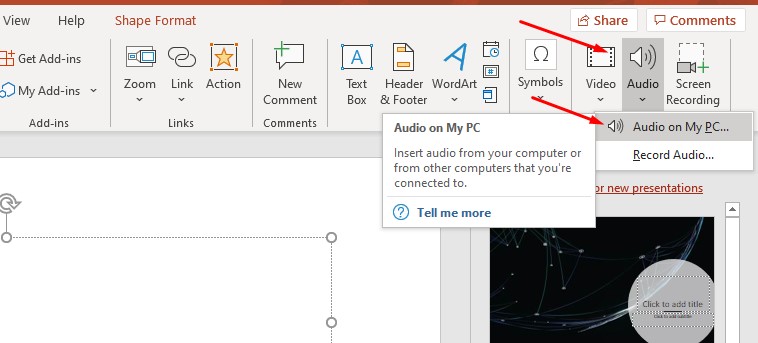
Chọn phần Audio > các bạn chọn Audio on My PC, bạn chọn một bài nhạc tùy chọn một file nhạc từ máy tính của các bạn và trỏ tới file nhạc của các bạn để lấy một bài nhạc phù hợp.
Vào thẻ Insert
Bước 2: Làm cho nhạc có thể phát ngay lập tức khi mở lên trình chiếu
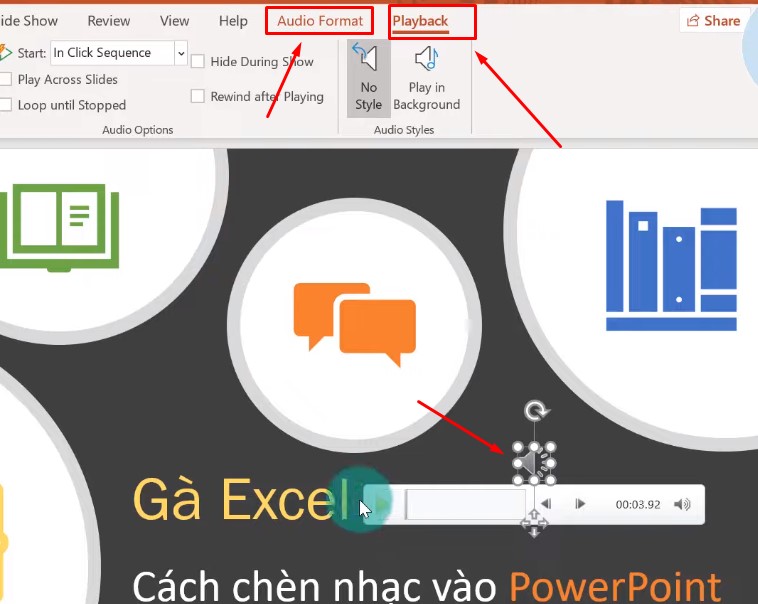
Các bạn tích vào biểu tượng Audio và nó sẽ xuất hiện 2 thẻ, 1 là Audio Format và Playback.
Các bạn tích vào biểu tượng Audio và nó sẽ xuất hiện 2 thẻ, 1 là Audio Format và Playback.
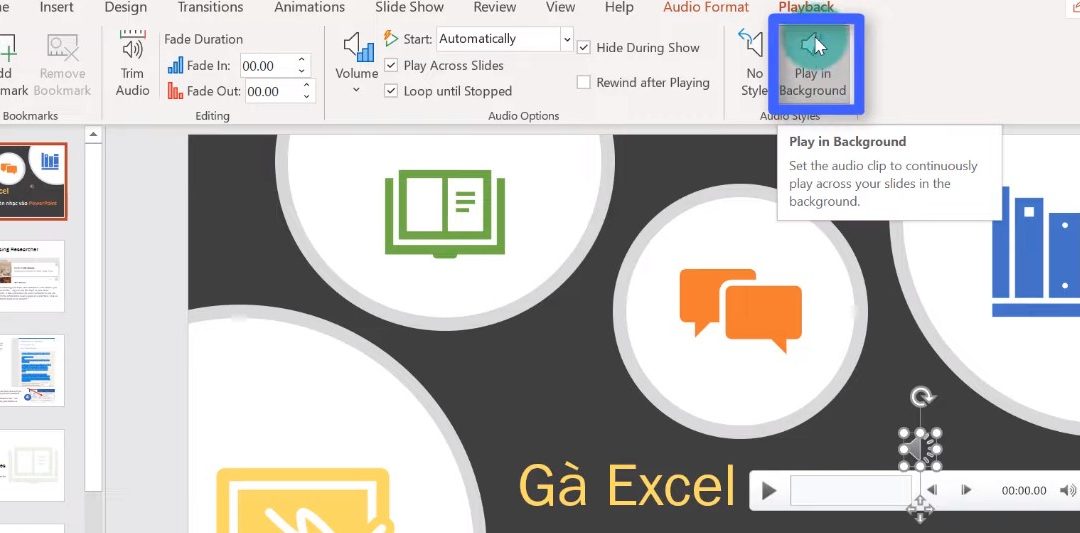
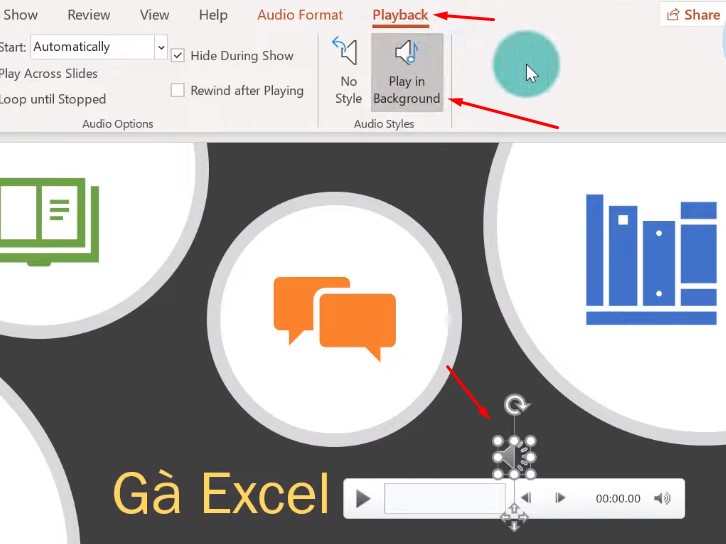
Các bạn Tích vào thẻ Playback sau đó bạn tích vào Play in Background.
Các bạn Tích vào thẻ Playback sau đó bạn tích vào Play in Background
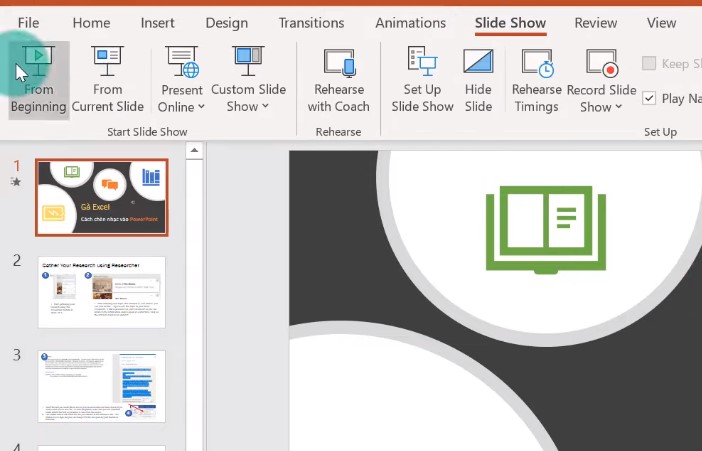
Bước tiếp các bạn chọn Slide Show, các bạn chọn vào Form Beginning(F5).
Bước tiếp các bạn chọn Slide Show, các bạn chọn vào Form Beginning(F5)
Bước 3: Điều chỉnh Audio Format
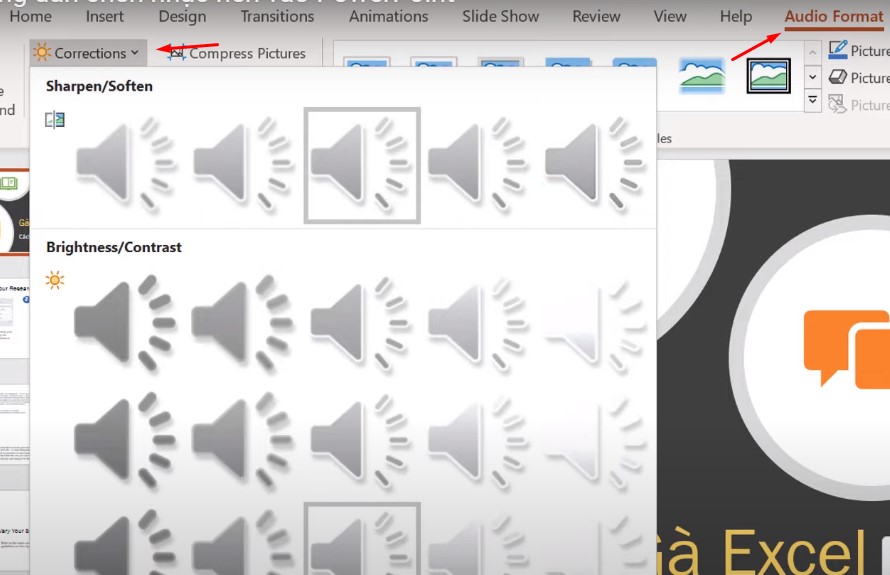
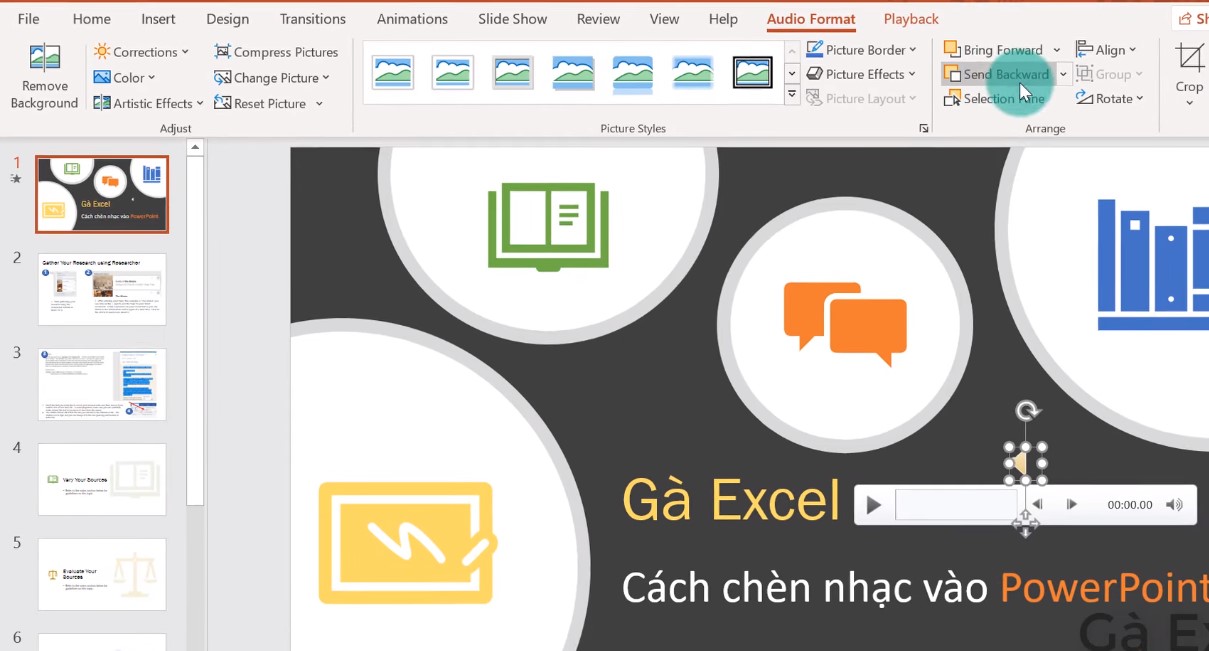
Khi đó trình chiếu của các bạn sẽ tự phát nhạc, và các bạn có thể chuyển qua slide khác thì nó vẫn phát nhạc như bình thường nhé. Bước này các bạn chọn vào thẻ Audio Format > Remove Background, với cách này sẽ làm ẩn đi thanh phát nhạc, tới khi bạn click vào biểu tượng thì nó xuất hiện lại. Audio Format > Chọn Corrections, cách chọn này sẽ cho các bạn chọn độ mờ của biểu tượng phát nhạc.
Điều chỉnh Audio Format
Hoặc các bạn có thể chọn màu sắc bằng cách bấm chọn Color để chọn màu sắc cho biểu tượng. Các tùy chỉnh cho phát nhạc Bạn có thể tìm hiểu thêm.
Bạn có thể tìm hiểu thêm.
Bước 4: Điều chỉnh Playback
Các điều chỉnh của Playback:
Play: Phát nhạc.
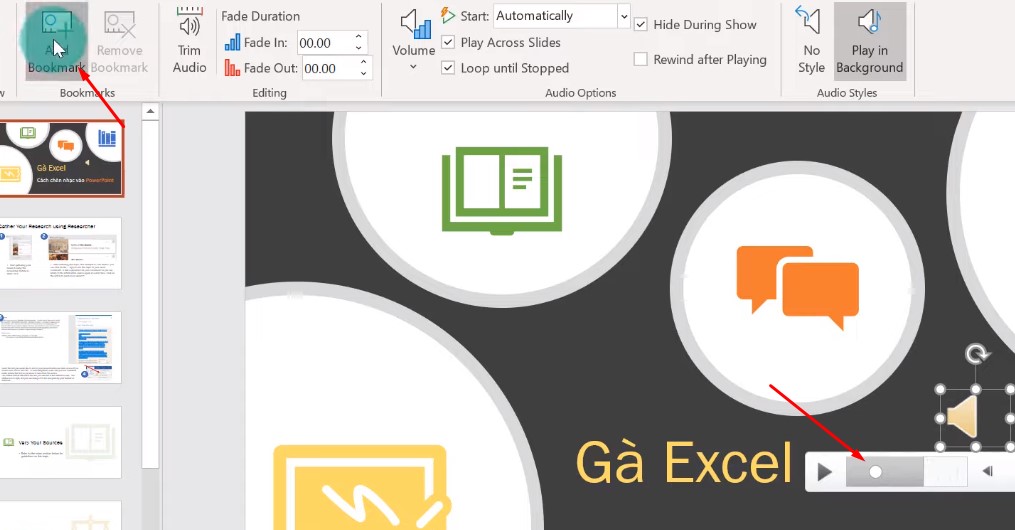
Add bookmark: Giúp bạn chọn khúc nhạc bạn cần phát ngay, bạn click vào hình tròn nhạc sẽ tới phần đó.
Các điều chỉnh
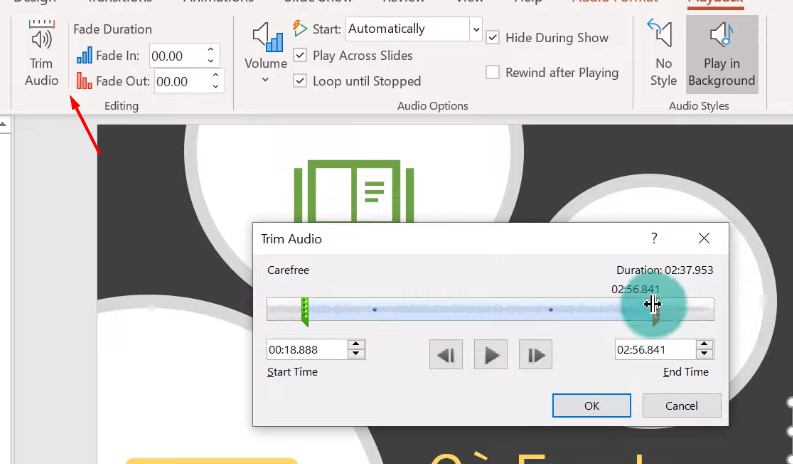
Trim Audio: Giúp bạn cách nhạc theo bạn muốn.
Các cài đặt
Thời gian mờ dần
Fade In: Khi bắt đầu phát nhạc, nó sẽ phát nhạc từ thấp đến cao, trách phát nhạc đột ngột.
Fade Out: Khi bạn sắp kết thúc, nó trách kết thúc đột ngột.
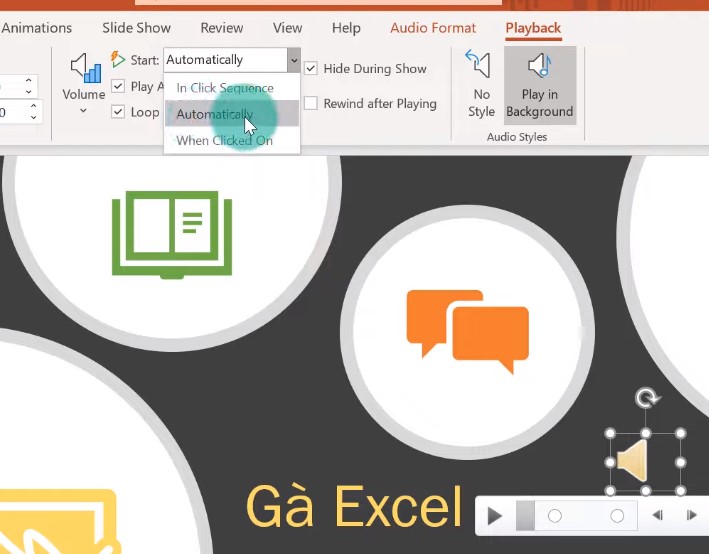
Volume: Phát nhạc To, Nhỏ, và tắt nhạc. Start: Chế độ chơi nhạc.
Các chế độ
1: In Click Sequence: Chọn thời điểm chơi nhạc. 2: Automatically: Phát tự động. 3: When Clicked on: Khi tick vào nhạc sẽ phát khi trình chiếu. Các chế độ 1: Play Across Slides: Chuyển sang slide khác, nhạc sẽ vẫn phát. 2: Loop until Stopped: Lặp lại cho đến khi dừng. 3: Hide During Show: Khi phát nhạc sẽ không thấy biểu tượng nữa. 4: Rewind after Playing: Tua lại sau khi chơi.
Nguồn video hướng dẫn cách chèn nhạc vào powerpoint dễ dàng:
Với cách chèn nhạc vào powerpoint trên mình đã hướng dẫn chi tiết hơn về cách chèn làm sao, và các hiệu ứng mình đã liệt kê ra những cái cần thiết nhất, với các hướng dẫn chi tiết trên của mình sẽ giúp các bạn thuyết trình thêm sinh động nhất có thể nhé. Chúc các bạn thành công!
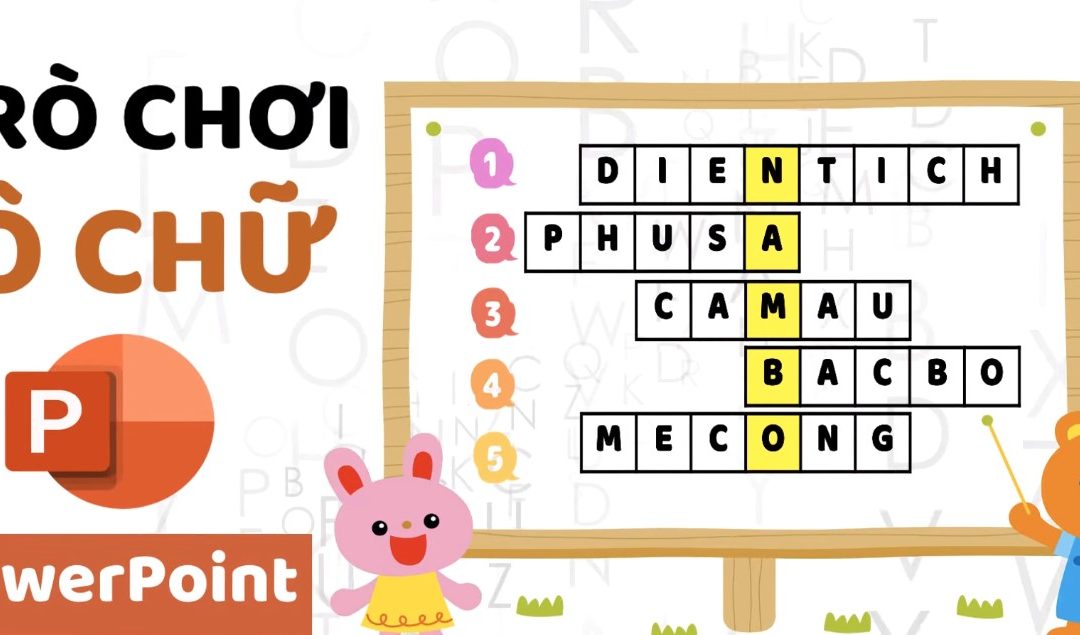
Trò chơi ô chữ là 1 trò chơi powerpoint kinh điển và phổ biến, không chỉ vì tính giả trí mà còn rất phù hợp để sử dụng, như trò chơi khởi động đầu giờ, và tạo hứng khởi, trước khi vào chủ đề bài học, hoặc dùng như trò chơi powerpoint ôn tập cuối bài, phù hợp với nhiều môn học, bậc học khác nhau, ở bài viết này mình sẽ hướng dẫn cách tạo trò chơi powerpoint đơn giản nhất.
Cách tạo trò chơi powerpoint và thao tác nhanh nhất
Bước 1: Chuẩn bị các câu hỏi để phù hợp với mỗi ô chữ trong trò chơi powerpoint
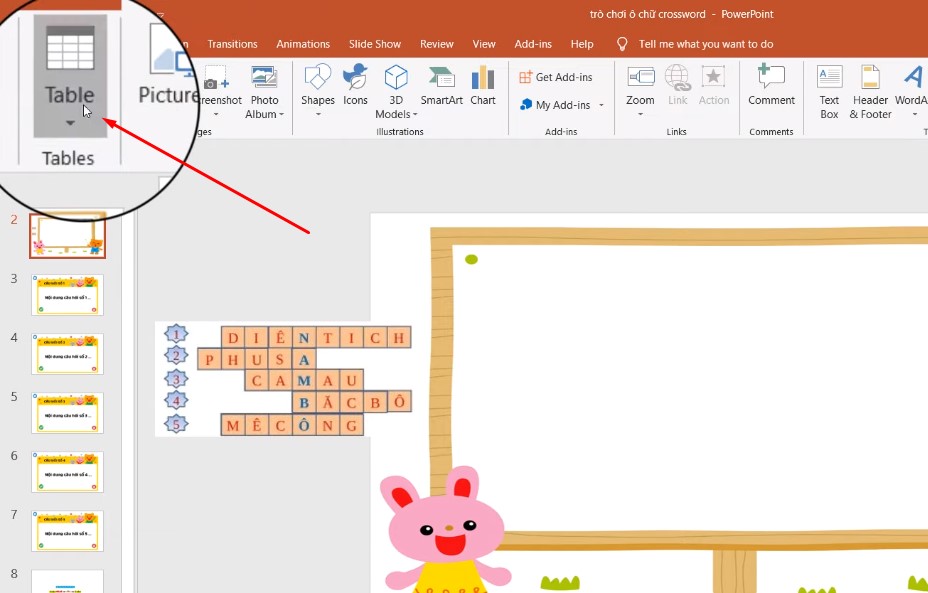
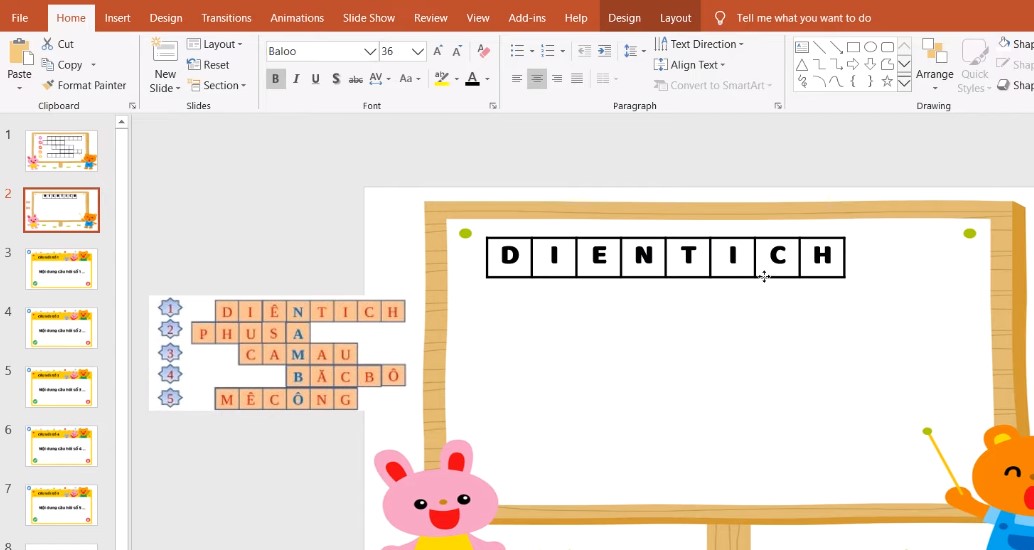
Chọn Tab Insert và chọn Table và chọn đủ số ô trong câu hỏi đó.
Chọn Tab Insert và chọn Table và chọn đủ số ô trong câu hỏi đó.
Bước 2: Điều chỉnh ô
Canh chỉnh lại thành các ô hình vuông phù hợp có kích thước phù hợp. Vào thẻ Design để đổ màu nền, chọn màu viền và làm dày đường viền hộp và chọn Borders và chọn All Borders để tạo các đường viền. Rồi ta ghi đáp án vào các ô, gõ đáp án xong, các bạn đổi lại font chữ, kích cỡ, canh lề
Điều chỉnh ô
Bước 3: Nhân đôi đối tượng bằng Ctrl D
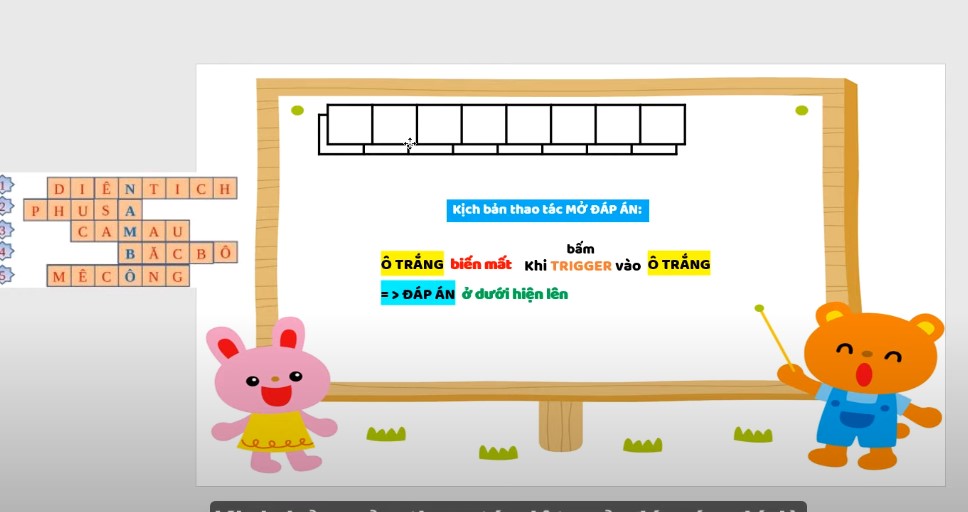
Xóa ô chữ trong ô, để ô trắng này che lại đáp án Kịch bản thao tác mở đáp án: Ô trắng biến mất khi bấm trigger vào ô trắng và sẽ ra đáp án ở dưới hiện lên.
Xóa ô chữ trong ô, để ô trắng này che lại đáp án
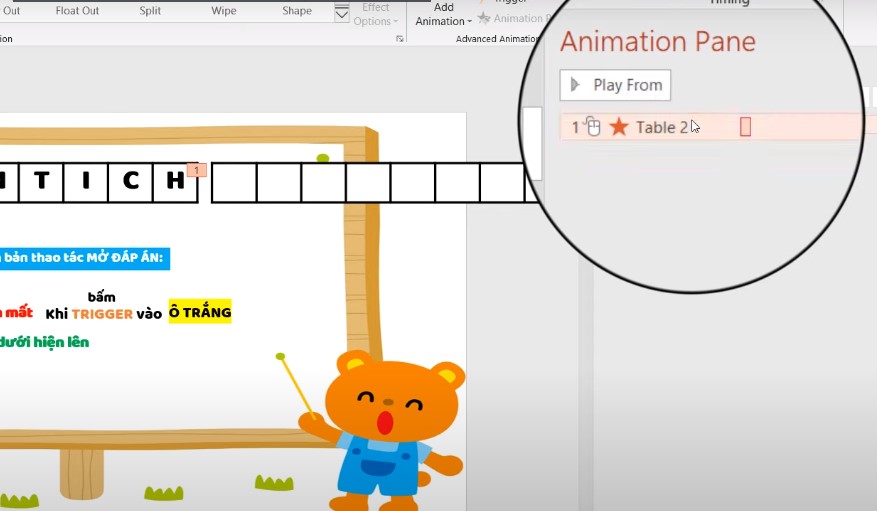
Ta chọn ô trắng, bấm vào Animations, bấm chọn Add Animations để tạo một hiệu ứng biến mất. Chọn vào hiệu ứng biến mất vừa tạo trong Animations Pane
Chọn vào hiệu ứng biến mất vừa tạo trong Animations Pane
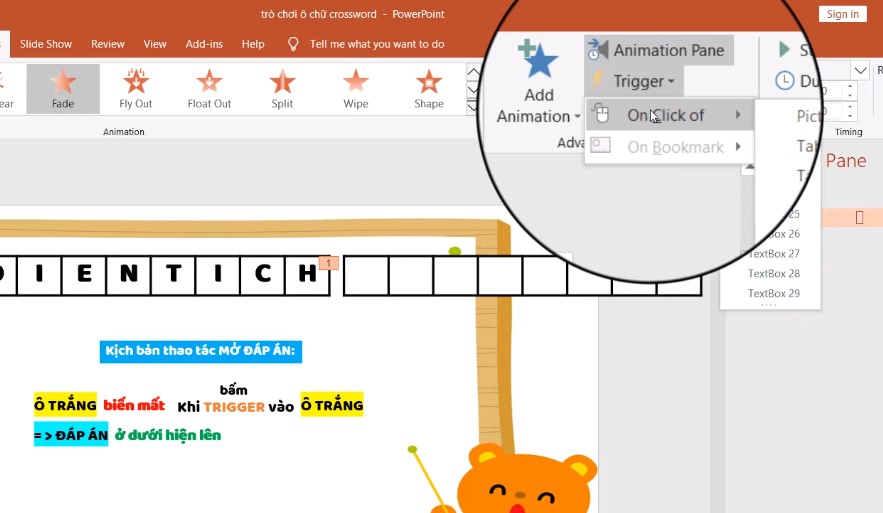
và chọn chỉ định Trigger của nó là on click of của chính nó. Tức là bấm vào nó sẽ tự biến mất. Chọn on Click Of và chọn Table 2.
Chọn on Click Of và chọn Table 2.
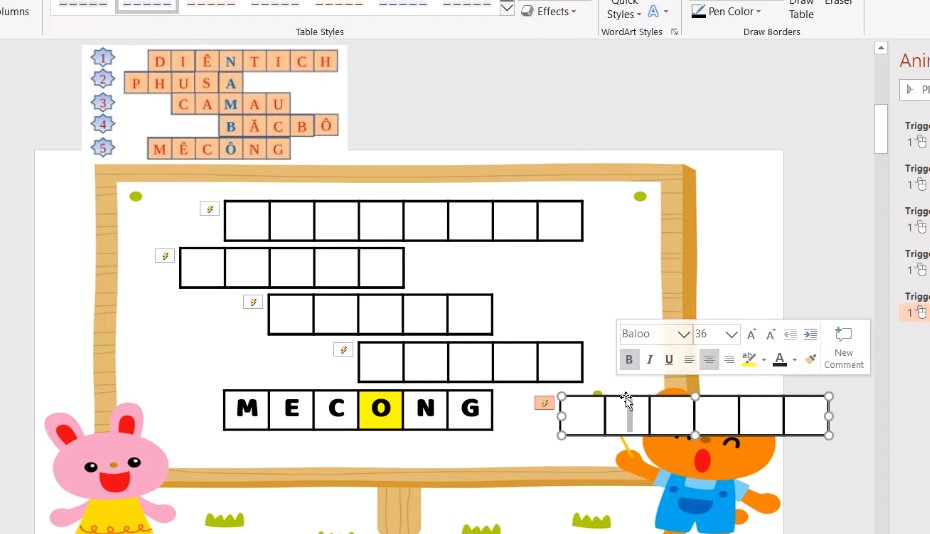
Tiếp tục như vậy bạn lặp lại các bước vừa rồi để tạo ra các ô chữ tiếp theo. Tuy nhiên có một mẹo nhỏ là không cần phải làm lại các thao tác, bạn chỉ cần tô đen để chọn cả 2 dãy ô, bấm Ctrl D để nhân đôi, như vậy chúng ta dùng hàng mới tạo ra các câu hỏi khác, nhờ bấm như vậy các hiệu ứng đã được copy theo và các bạn không cần lặp lại.
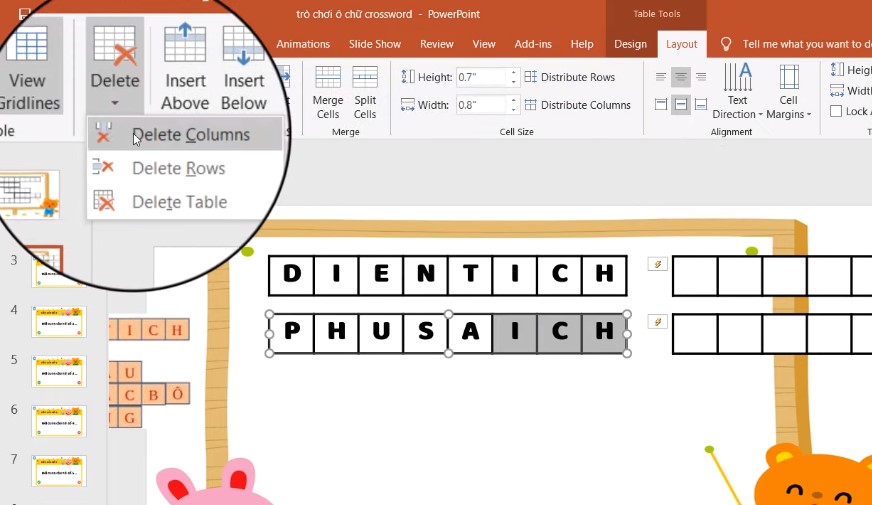
Bước 4: Xóa các ô dư trên dãy ô
Chọn Layout và chọn Delete và Delete Column để xóa các ô
Xóa các ô dư trên dãy ô
và cứ tiếp tục như vậy là bạn đã có một dãy câu hỏi nhanh chóng, khi xong các bạn chỉ cần đổ màu vào các ô chứa từ khóa của hàng dọc và canh chỉnh lại vị trí
Canh chỉnh lại vị trí
và bạn chèn các ô số vào bạn có thể chèn hình hoặc tự vẽ hộp số đều được. Giờ ta muốn tạo thao tác là Khi Click vào số thứ tự nào thì sẽ đi đến slide câu hỏi tương ứng của nó.
Bước 5: Thực hiện với Hyperlink
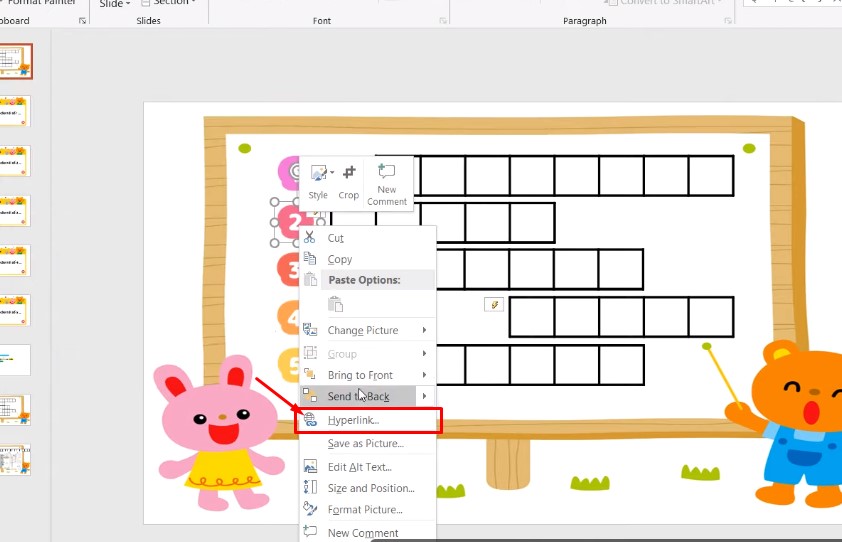
Click chuột vào số thứ tự và chọn Hyperlink.
Click chuột vào số thứ tự và chọn Hyperlink.
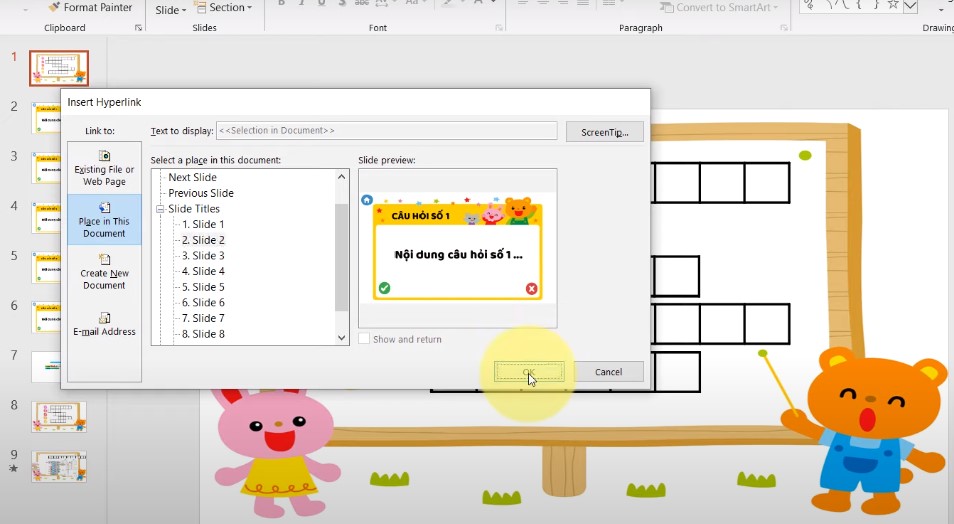
Chọn vị trí Hyperlink thuộc powerpoint hiện tại.
Chọn vị trí Hyperlink thuộc powerpoint hiện tại.
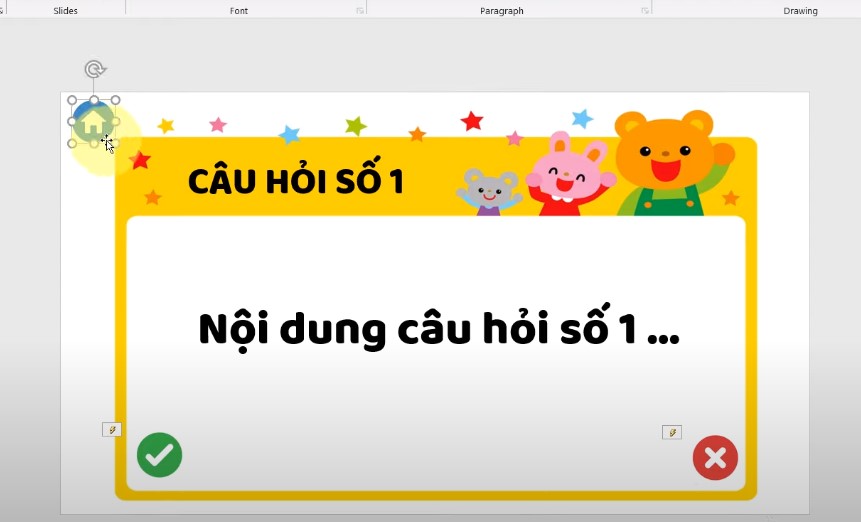
Lưu ý thêm là khi đã đến các slide câu hỏi rồi và trả lời xong, thì ta cần quay về được slide ban đầu, do đó các bạn có thể chèn 1 icon hay hình ảnh bất kì như thế này
Chèn 1 icon hay hình ảnh bất kì như thế này
Ngoài ra trên slide câu hỏi, nếu muốn nâng cấp cho thú vị hơn, bạn có thể chèn vào ký hiệu đúng sai và trigger âm thanh khi click vào để khi người chơi trả lời đúng hay sai thì ta có âm thanh báo hiệu đi kèm.
Nguồn video hướng dẫn cách tạo trò chơi powerpoint đơn giản:
Như vậy là chúng ta đã tạo ra được một trò chơi đơn giản và nhanh nhất và phổ biến nhất hiện nay, giúp cho việc học của các học sinh không còn quá nhàm chán, với các câu hỏi như vậy sẽ làm tăng thêm khả năng phán đoán và tự giác của học sinh hơn. Chúc các bạn và Thầy Cô thành công!
Mình xin giới thiệu với các bạn cách download giáo án powerpoint từ trang mạng, giúp cho các bạn có những bài giảng powerpoint ưng ý nhất, hãy làm theo mình để tải nhé!
Hướng dẫn download giáo án powerpoint
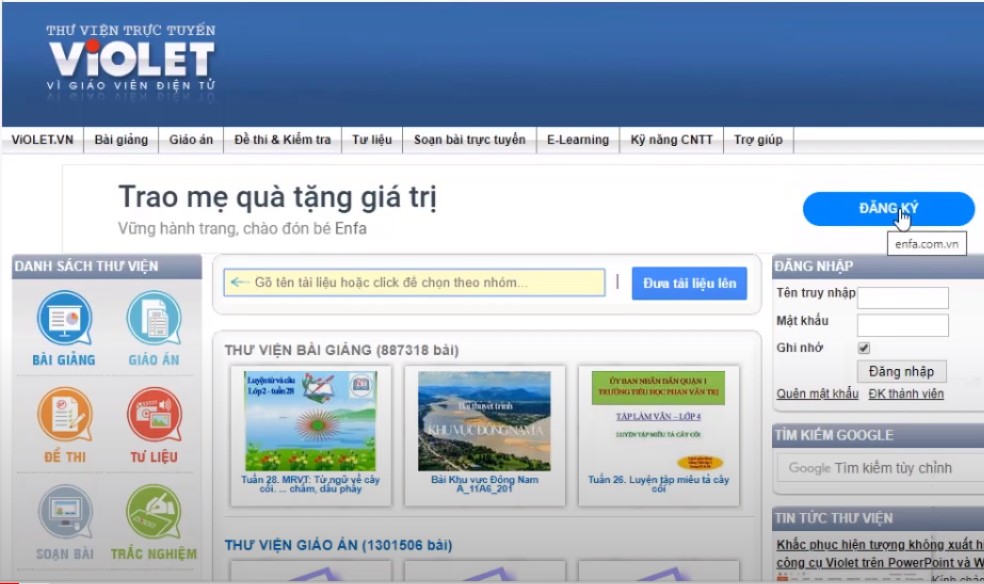
Bước 1: Nhập địa chỉ trang Violet.vn
Bạn nhập vào Tại Đây để dẫn bạn tới trang, và các bạn đăng ký 1 tài khoản tại đây nhé.
Nhập địa chỉ trang Violet.vn
Bước 2: Chọn bài giảng phù hợp trong thư viện
Chọn một bài giảng cũng như giáo án phù hợp.
Chọn một bài giảng cũng như giáo án phù hợp.
Bước 3: Xem nội dung có phù hợp chưa
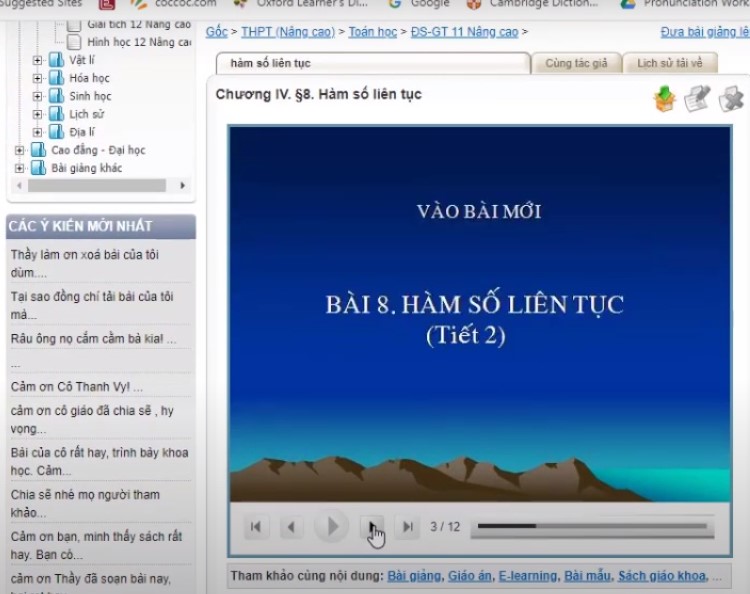
Các bạn xem các nội dung trong bài giảng lựa chọn đã phù hợp với bạn chưa.
Kiểm tra cỡ chữ và kiểu chữ đã đúng chưa có lỗi không để bắt đầu tạo giáo án nhé.
Xem nội dung có phù hợp chưa
Tải Font chữ
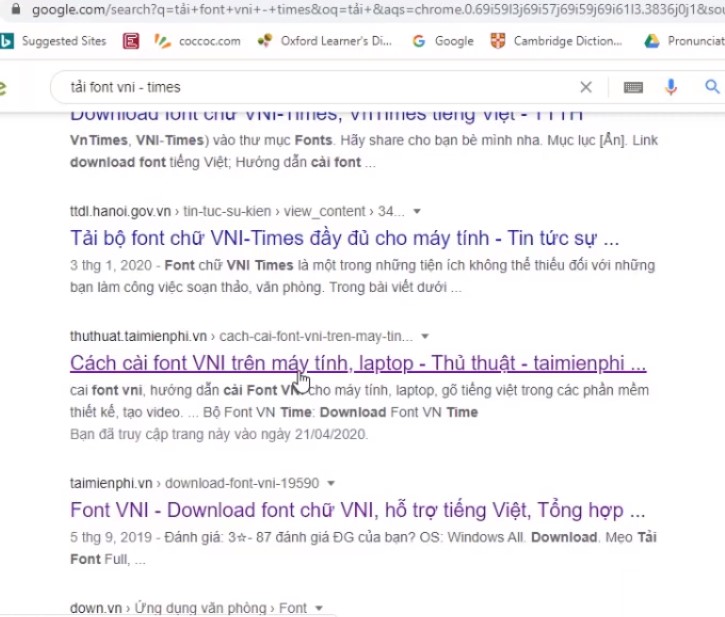
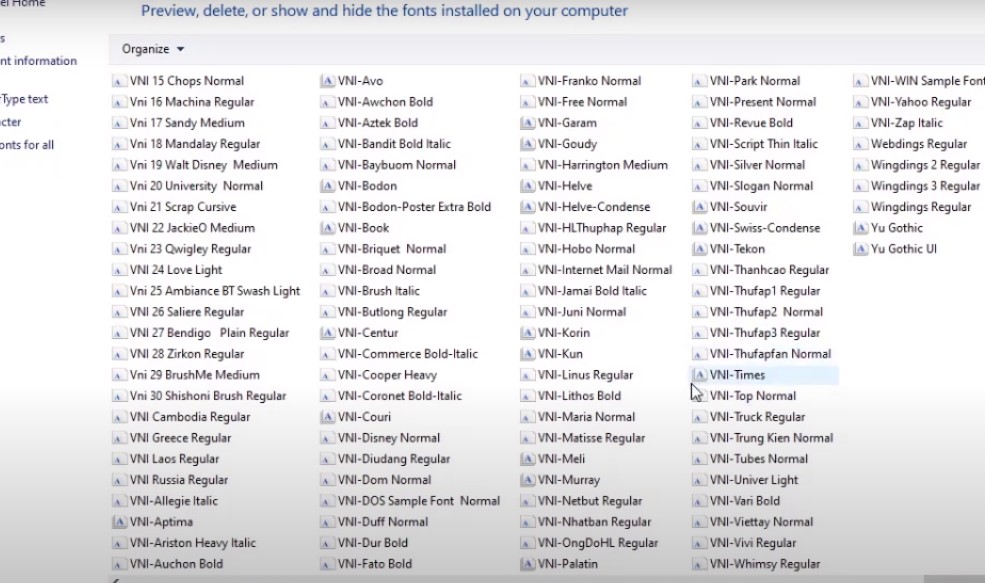
Tải font chữ nếu không có font chữ phù hợp mình để link tải Tại đây bấm vào để tải nhé.
Tải Font chữ
Các bạn nhớ khi tải về thì giải nén ra và copy những font chữ đã nén đó copy vào thư mục Font chữ có sẵn trong máy tính để sử dụng được các font chữ đó.
Các bạn vào Windows\font để paste toàn bộ các chữ đã copy vào nhé .
Các bạn vào Windows,font để paste toàn bộ các chữ đã copy vào nhé .
Nguồn video hướng dẫn download giáo án Powerpoint:
Thế là mình đã chia sẻ cho các bạn một trang website, có đầy đủ các giáo án powerpoint cho các bài giảng của các bạn, với những chia sẻ trên rất đơn giản cho những bạn chưa biết đến, khi bạn tải về thì bạn có thể chỉnh sửa bất kỳ thứ gì, nếu chưa phù hợp về chữ hoặc sai thì bạn có thể chỉnh sửa tùy ý để giúp bài giáo án của bạn được thu hút hơn. Chúc các bạn thành công!
Với các phương pháp sau đây có thể giúp cho các bạn có thể tạo ra các bài giảng powerpoint trực tuyến đơn giản, với cách tạo ra bài giảng trực tuyến này hầu hết các bạn hoặc thầy cô đều sử dụng được, hãy xem cách tạo ra bài giảng powerpoint trực tuyến như thế nào nhé.
Cách làm bài giảng powerpoint trực tuyến đơn giản
Bước 1: Chuẩn bị Mic và một bài giảng powerpoint trực tuyến
Với các bạn hoặc quý Thầy Cô sử dụng laptop thì không cần mua thêm Mic làm gì vì laptop đã tích hợp Mic, còn những ai sử dụng máy tính bàn thì phải sử dụng Mic riêng thì phải bỏ tiền ra để mua một cái Mic mới, giúp cho học sinh có thể nghe được giọng chúng ta.
Bước 2: Sử dụng chức năng ghi lại trình diễn của trình chiếu
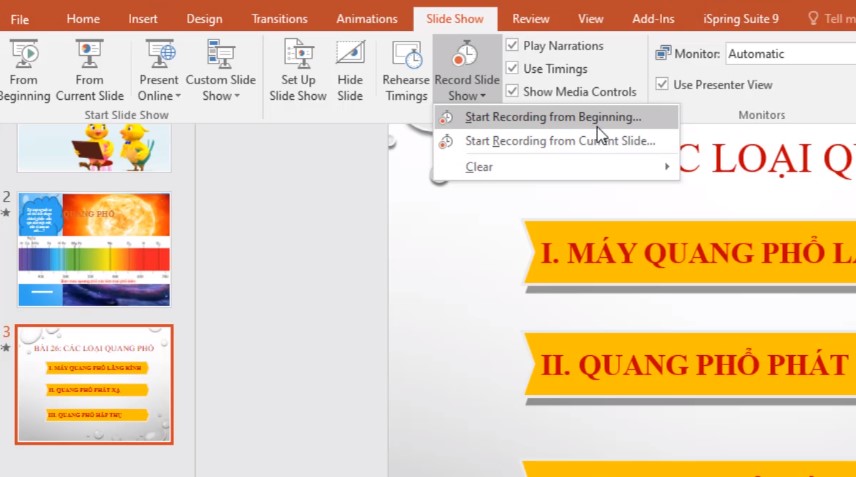
Với các bước dưới đây giúp cho các bạn hoặc các Thầy Cô có thể ghi lại lời nói của mình khi muốn thu âm lại.
Ghi lại lời nói của mình khi muốn thu âm lại
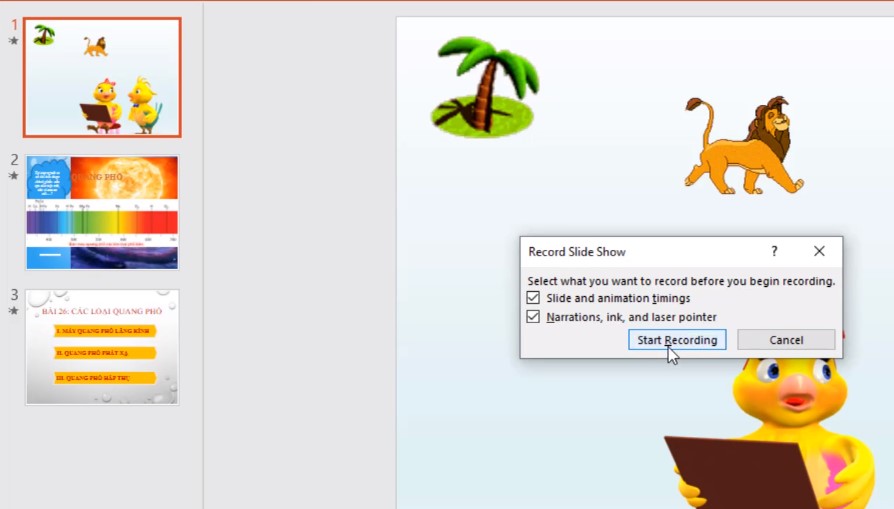
Bấm chọn vào 2 tích rồi bắt đầu ghi âm lại.
Bấm chọn vào 2 tích rồi bắt đầu ghi âm lại.
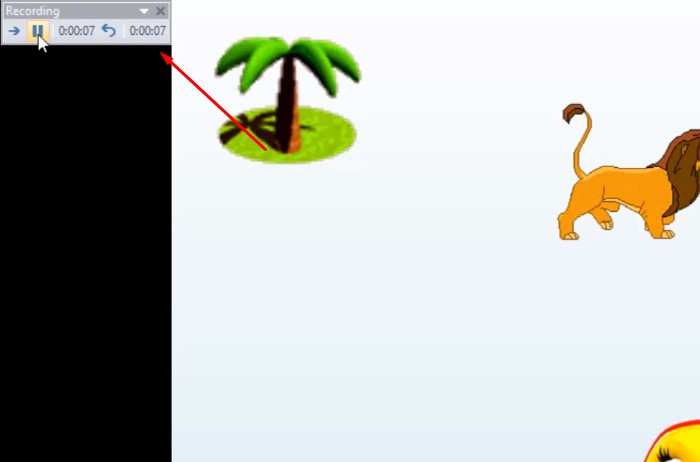
Các chức năng khi Thầy Cô nói sai, hoặc có chuyện muốn dừng thu âm thì các nút chức năng dưới sẽ giúp cho các bạn các Thầy Cô làm được điều đó.
Chức năng dừng lại
Bước 3: Xuất bản video
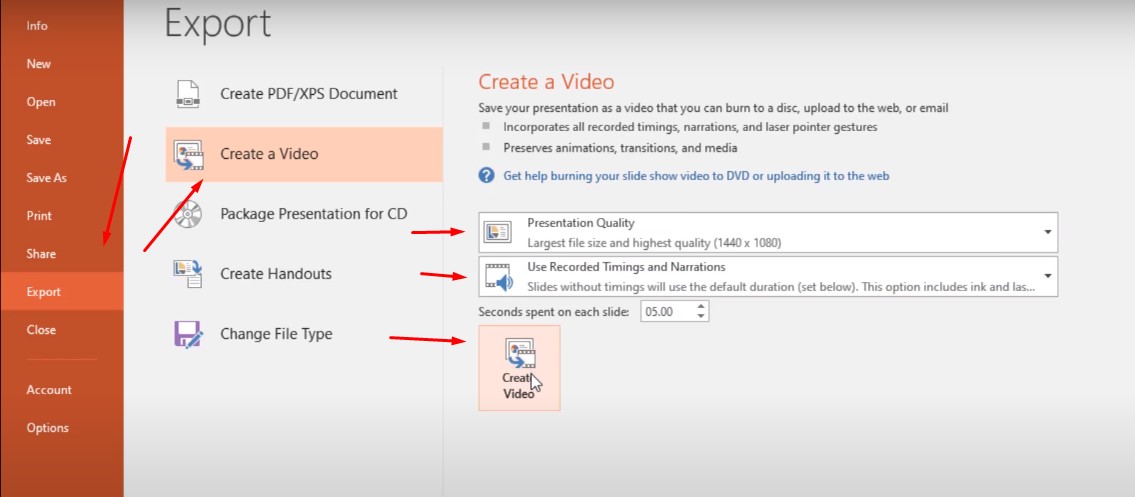
Các bạn vào File rồi chọn Export, chọn Create a Video và chỉnh chuẩn video và bấm Create Video.
Nguồn video hướng dẫn làm bài giảng powerpoint trực tuyến đơn giản:
Với những hướng dẫn cơ bản dưới đây thì chỉ cần các bạn hoặc các thầy cô biết chút về Powerpoint là đã có thể tạo ra một bài giảng Powerpoint trực tuyến, giúp tạo ra một bài giảng cho các học sinh đơn giản. Chúc các bạn và Thầy Cô thành công!
Cách tạo hiệu ứng cọ vẽ cho hình ảnh powerpoint, không cần đến phần mềm photoshop bạn có thể tạo hiệu ứng đầy nghệ thuật này cho bất cứ hình chân dung, phong cảnh, ảnh nhân vật…nào mà bạn thích, chỉ với powerpoint và các thao tác rất đơn giản. Ngoài ra mình cũng sẽ hướng dẫn cách để đổ nền hình ảnh powerpoint vào chữ sao cho không bao giờ lỗi phông chữ.
Cách tạo hiệu ứng cọ vẽ cho hình ảnh powerpoint
Bước 1: Cần có một phông chữ để tạo nét cọ cho hình ảnh powerpont
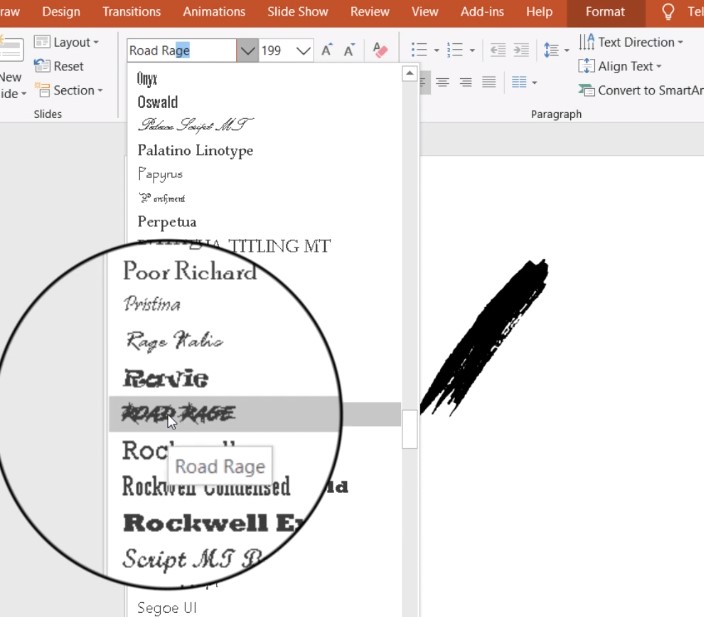
Bạn vào trang website dafont.com, gõ tìm font chữ Road Rage và Download về máy tính và giải nén như bình thường và cài đặt vào máy tính
Bước 2: Tạo một Text Box và viết một dấu / cho hình ảnh powerpoint
Vào phần tìm Font chữ tìm font chữ vừa mới tải để bắt đầu các thao tác.
Tạo một Text Box và viết một dấu /
Bước 3: Nhân đôi bản để vừa với khung hình ảnh powerpoint
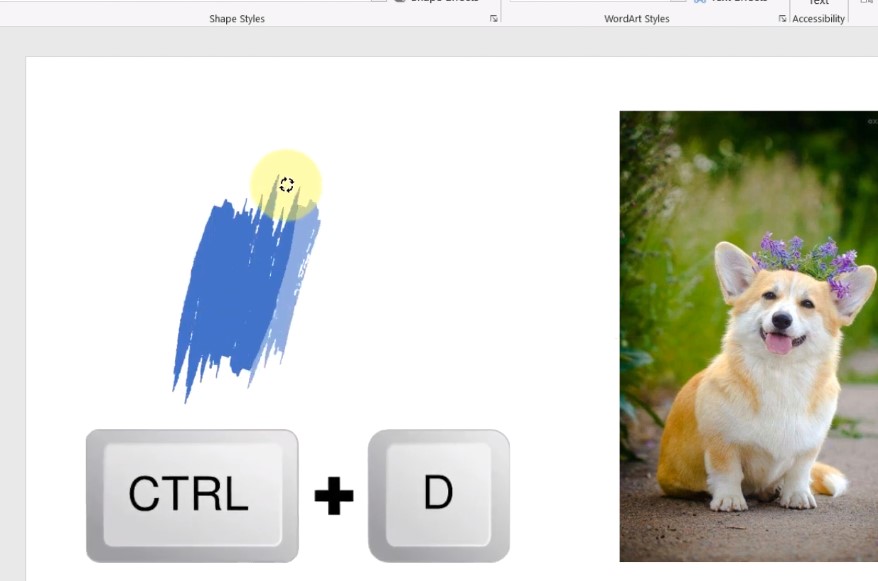
Các bạn nhấn Ctrl D để nhân bản đối tượng, và bạn sắp sếp để chúng không giỗng nhau nhé và để thật tự nhiên bạn có thể xoay ngược đối tượng lại và làm nhiều lần như vậy bạn sẽ có một tác phẩm đẹp và tự nhiên.
Nhân đôi bản để vừa với khung hình
Bước 4: Gộp chung lại với nhau
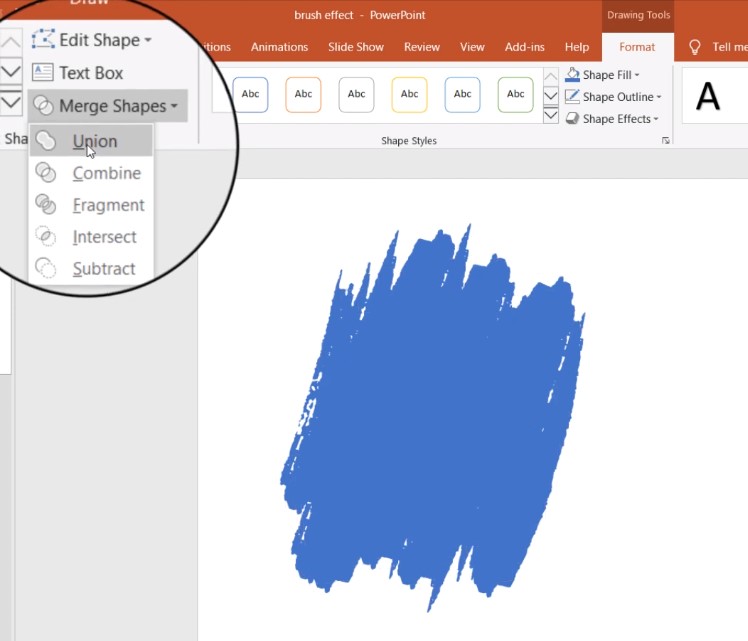
Khoan vùng lại, và chọn vào Format chọn Merge Shape và chọn Union.
Bước 5: Đưa toàn bộ shape vào hình và không được tràn ra ngoài
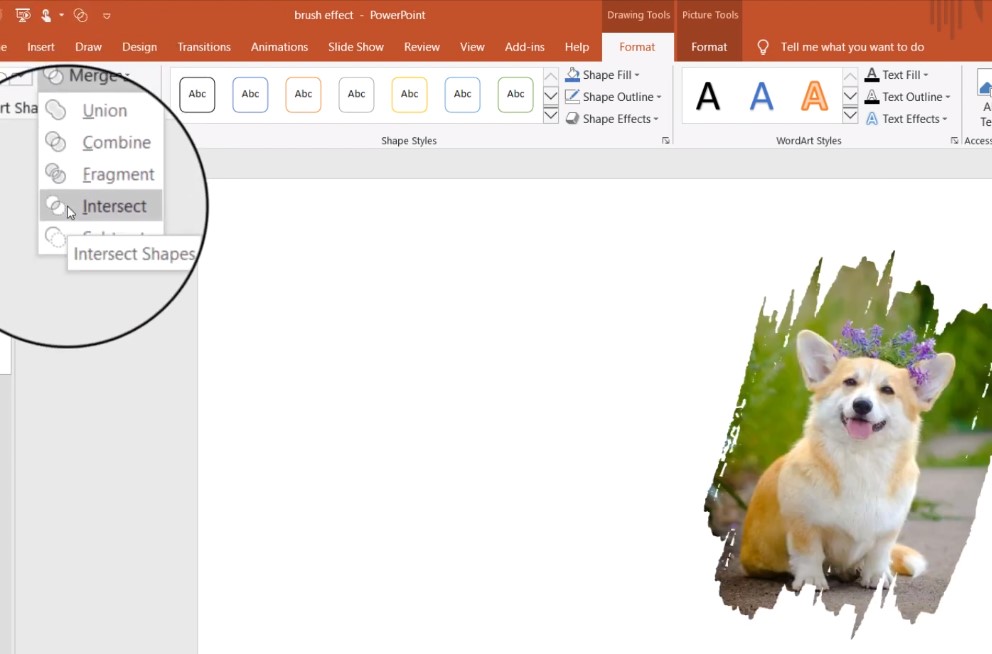
Co giãn kích thước hình ảnh lần nữa sao cho toàn bộ Shape phải nằm trong hình, không được tràn ra ngoài.
Click chọn hình, xong rồi Click chọn Shape, ở Merge Shape, chọn Intersect.
Đưa toàn bộ shape vào hình và không được tràn ra ngoài
Bước 6: Tạo hiệu ứng chữ
Vào Insert và chọn Text box và chọn phông chữ phù hợp, nếu đơn giản thì chỉ cần đổ màu nền trơn là xong.
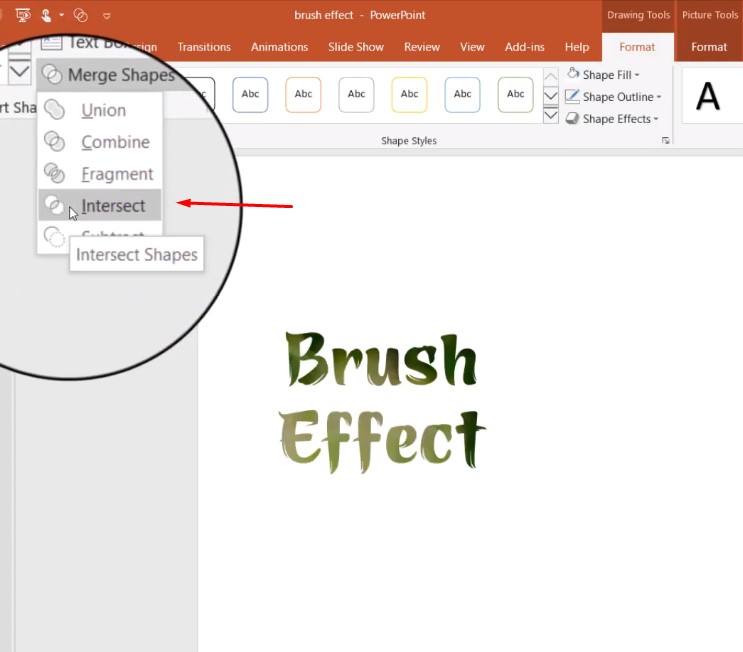
Tuy nhiên để tạo sự hài hòa và đẹp mắt hơn, mình sẽ không đồ màu trơn mà sẽ tận dụng một phần nền của hình. Đặt chữ vào phần nền mà mình muốn lấy, click chọn hình rồi nhấn giữ Ctrl và chọn chữ trong hình.
Ở thẻ Format chọn Merge Shape và chọn Intersect .
Với cách này thì sẽ không bị lỗi phông chữ, cho dù xem ở bất kì máy tính nào khác bởi vì textbox của bạn đã được chuyển thành shape.
Tạo hiệu ứng chữ
Nguồn video hướng dẫn tạo hiệu ứng cọ vẽ cho hình ảnh powerpoint:
Chỉ bằng một ký tự và cách làm như trên với nhiều hình ảnh khác nhau, tùy theo bố cục của hình gốc, bạn có thể tự sáng tạo thêm nhiều cách khác nhau. Chúc các bạn thành công.
Để tạo slide powerpoint, bài viết ngày hôm nay mình sẽ cùng hướng dẫn với các bạn, làm thế nào để chúng ta tạo ra các thiết kế cực kì chuyên nghiệp, cực kì sinh động, giúp cho các bạn thoải mãi xây dựng các ý tưởng trong quá trình chúng ta thiết kế slide powerpoint nhé!
Hướng dẫn cách thiết kế slide powerpoint
Bước 1: Vẽ hình khối để thiết kế slide powerpoint
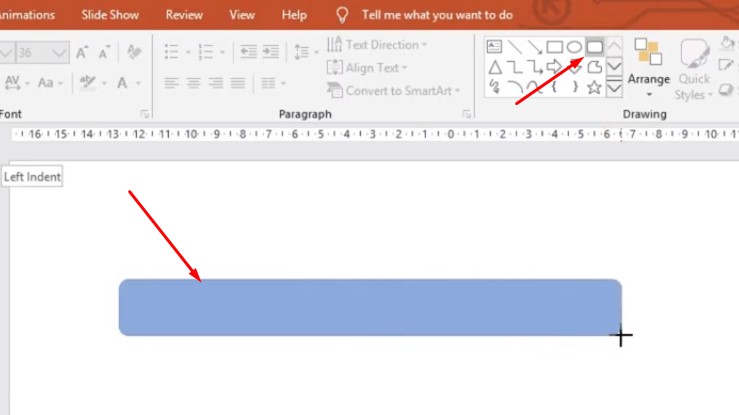
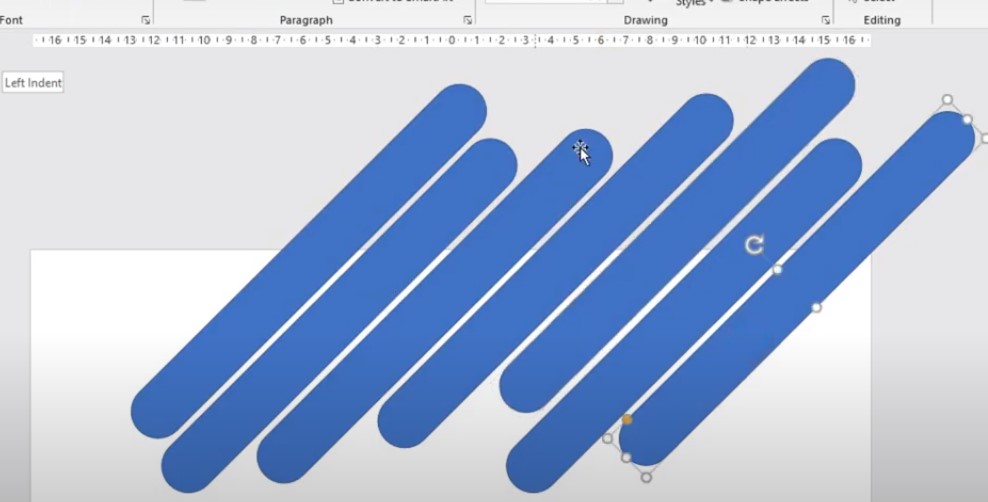
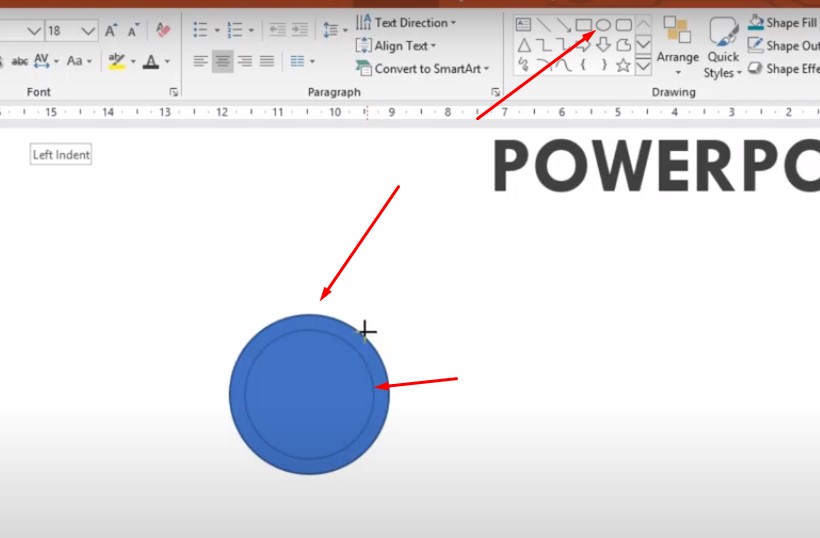
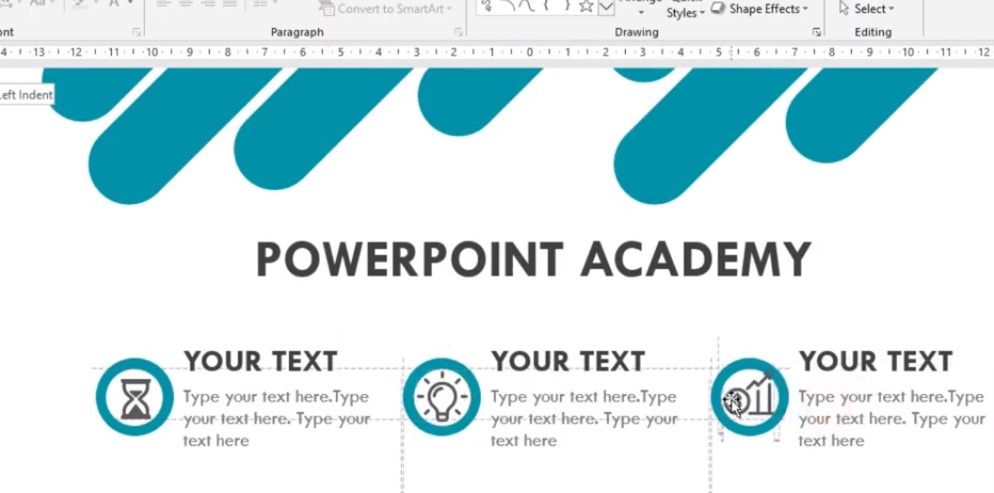
Vẽ hình khối trong thanh công cụ để thiết kế slide powerpoint.
Vẽ hình khối trong thanh công cụ
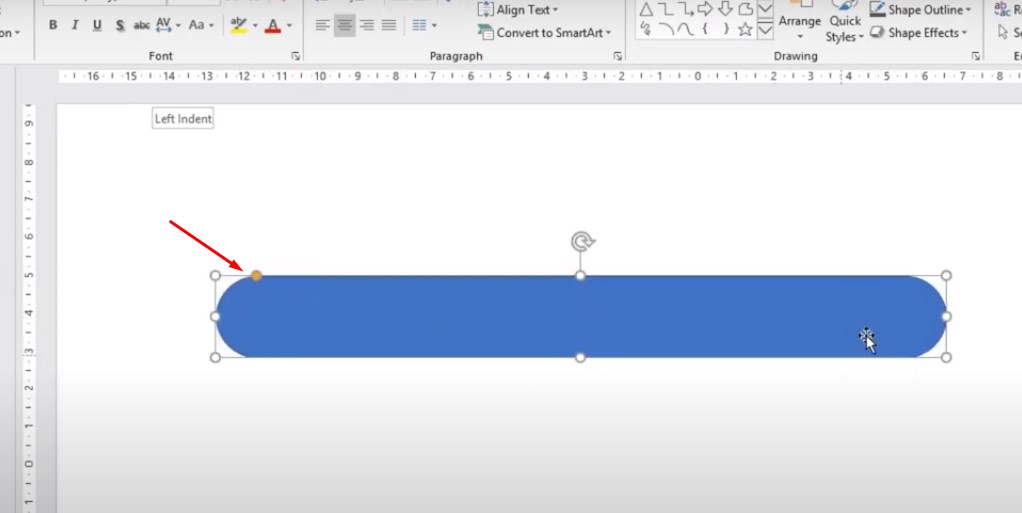
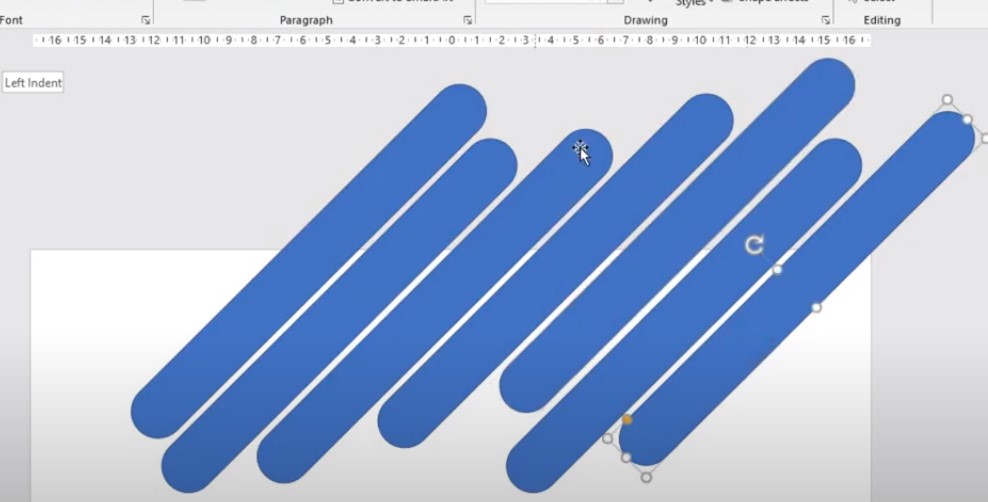
Click vào chấm màu vàng và bo hình khối lại thành hình tròn và xoay hình.
Click vào chấm màu vàng và bo hình khối lại thành hình tròn và xoay hình.
Bấm Ctrl D để nhân bản hình khối.
Bấm Ctrl D để nhân bản hình khối
Bước 2: Bôi đen tất cả các hình khối cho slide powerpoint
Bạn bôi đen tất cả hình khối và bấm vào phần Format, chọn Shape Outline và chọn No Outline.
Bạn bôi đen tất cả hình khối và bấm vào phần Format, chọn Shape Outline và chọn No Outline
Khi bôi xong bạn bấm vào đổi màu và bạn bắt đầu vẽ một hình tròn to và hình tròn nhỏ và bạn cũng No Outline nó đi.
Khi bôi xong bạn bấm vào đổi màu và bạn bắt đầu vẽ một hình tròn to và hình tròn nhỏ và bạn cũng No Outline nó đi.
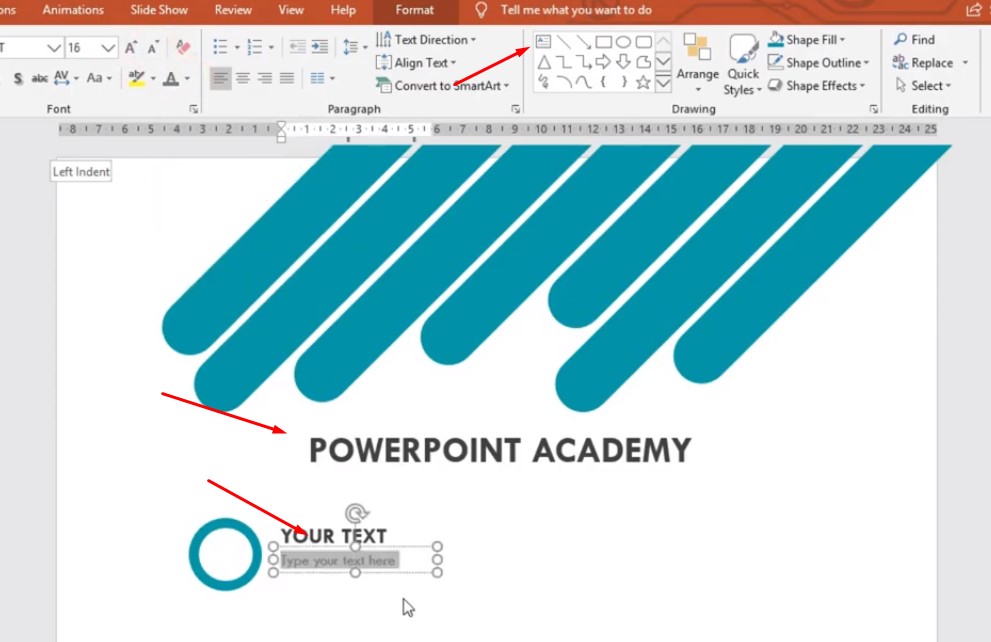
Màu sắc và nội dung slide powerpoint
Màu sắc và nội dung.
Bạn có thể tải Icons về và chèn vào.
Bạn có thể tải Icons về và chèn vào
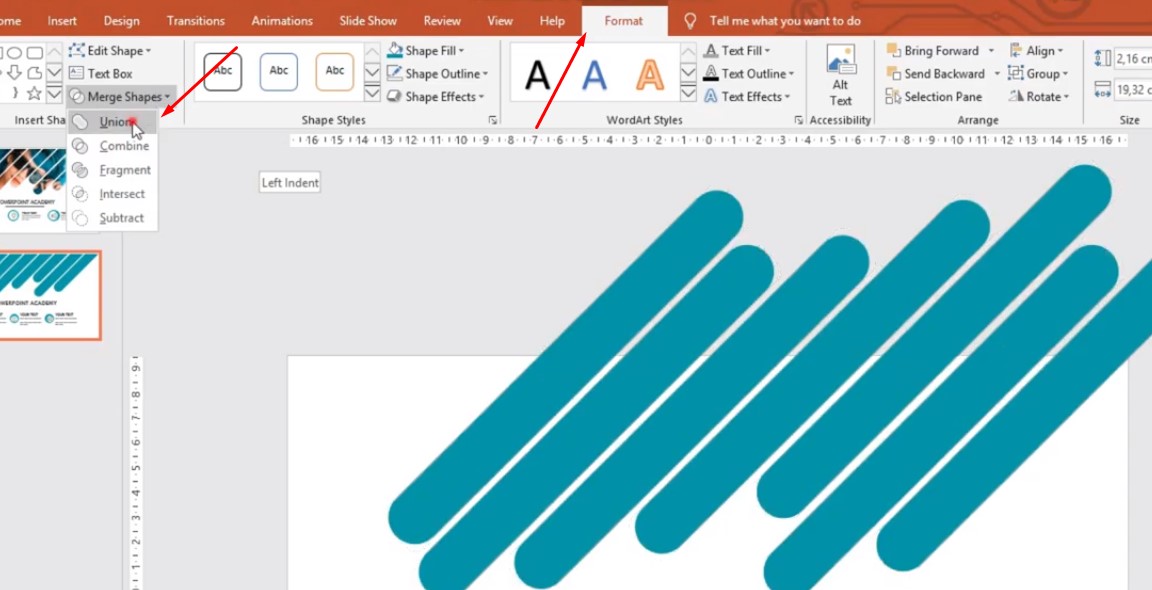
Bạn chọn tất cả các các hình khối, và chọn Format, chọn Merge Shapes và chọn Union.
Bạn chọn tất cả các các hình khối, và chọn Format, chọn Merge Shapes và chọn Union.
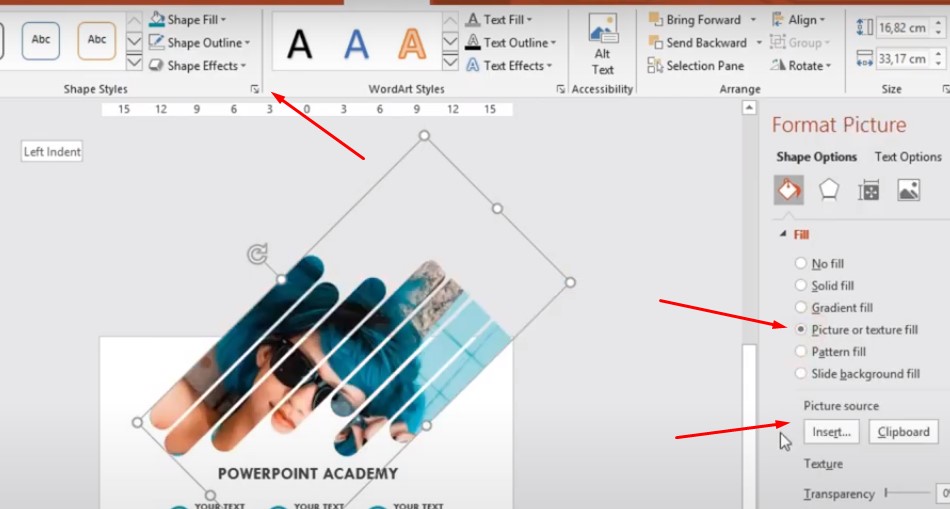
Chọn vào dấu mũi tên bên dưới hình hoặc bạn có thể tải hình bạn lên.
Chọn vào dấu mũi tên bên dưới hình hoặc bạn có thể tải hình bạn lên.
Bước 3: Thêm hiệu ứng Animations cho slide powerpoint
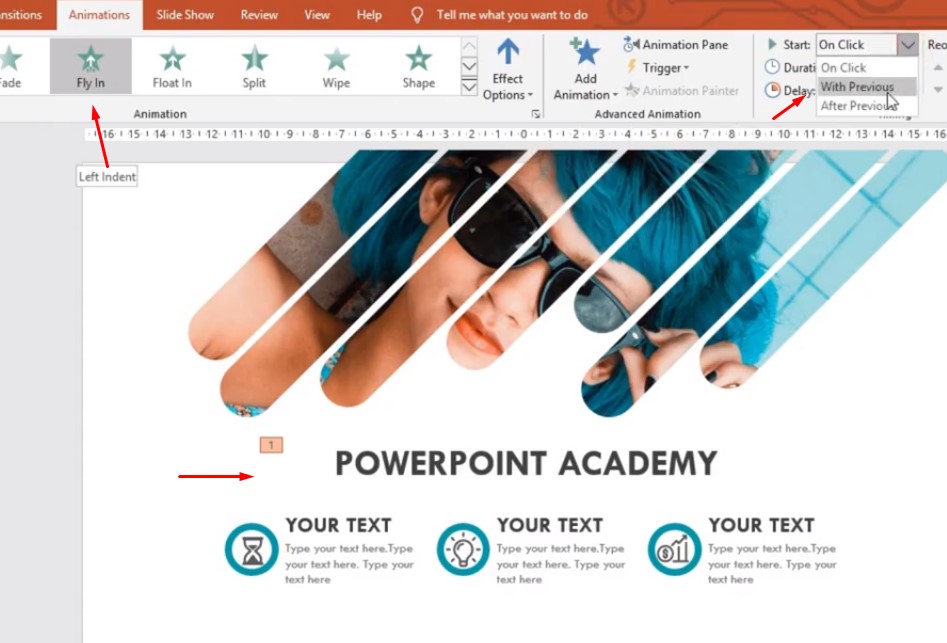
Chọn vào chữ và chọn vào phần Animations và bấm chọn Fly in và tiếp tục chọn With previous.
Chọn vào chữ và chọn vào phần Animations và bấm chọn Fly in và tiếp tục chọn With previous.
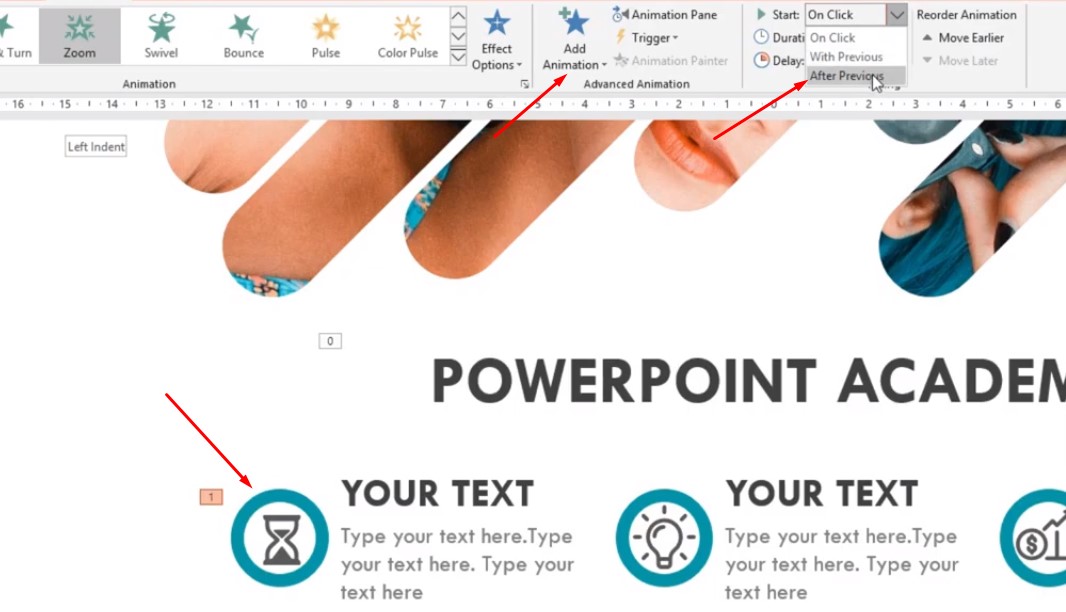
Chọn vào hình tròn và bấm chọn Add Animations và chọn After Previous.
Chọn vào hình tròn và bấm chọn Add Animations và chọn After Previous.
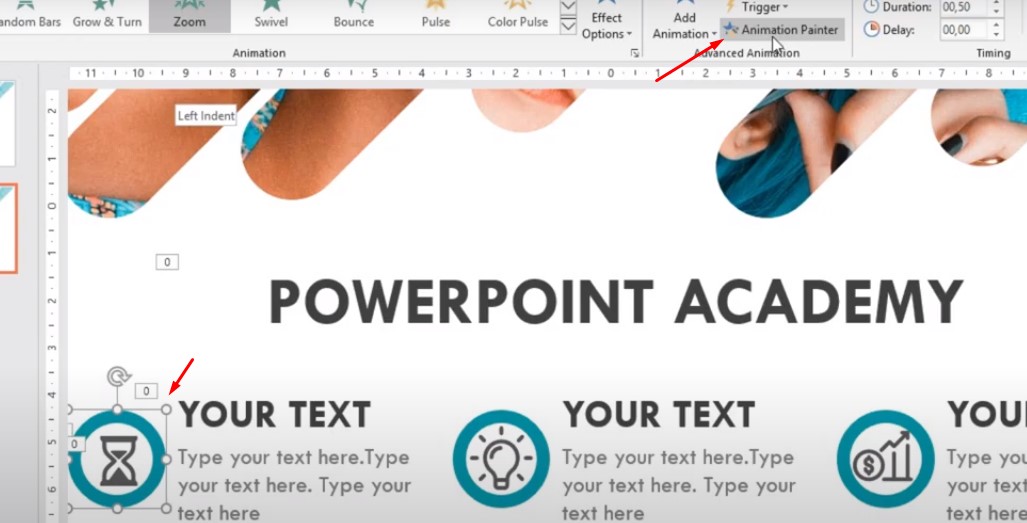
Bạn chọn vào hình có Animations và chọn Animations Painter.
Bạn chọn vào hình có Animations và chọn Animations Painter.
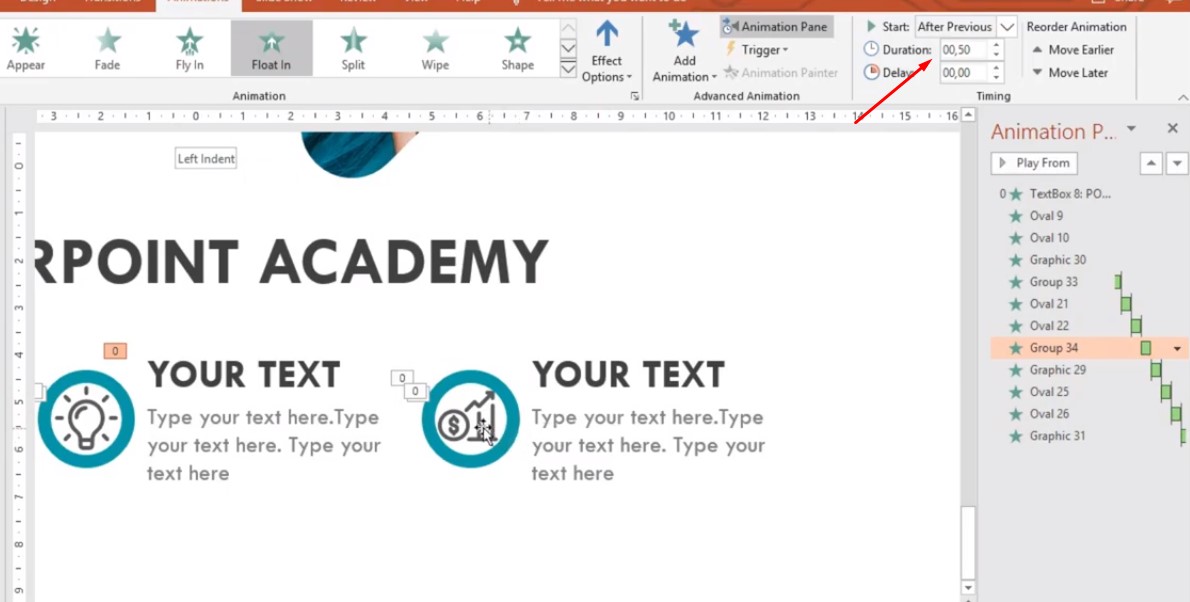
Chỉnh Thời gian xuống còn 00.50.
Chỉnh Thời gian xuống còn 00.50
Nguồn video Hướng dẫn cách thiết kế slide powerpoint:
Như vậy là chúng ta đã hoàn thành xong phần slide powerpoint xây dựng cái ý tưởng để thiết kế slide powerpoint các background. Chúc các bạn thành công!