Th1 24, 2026 | powerpoint, Tài Khoản, word 365
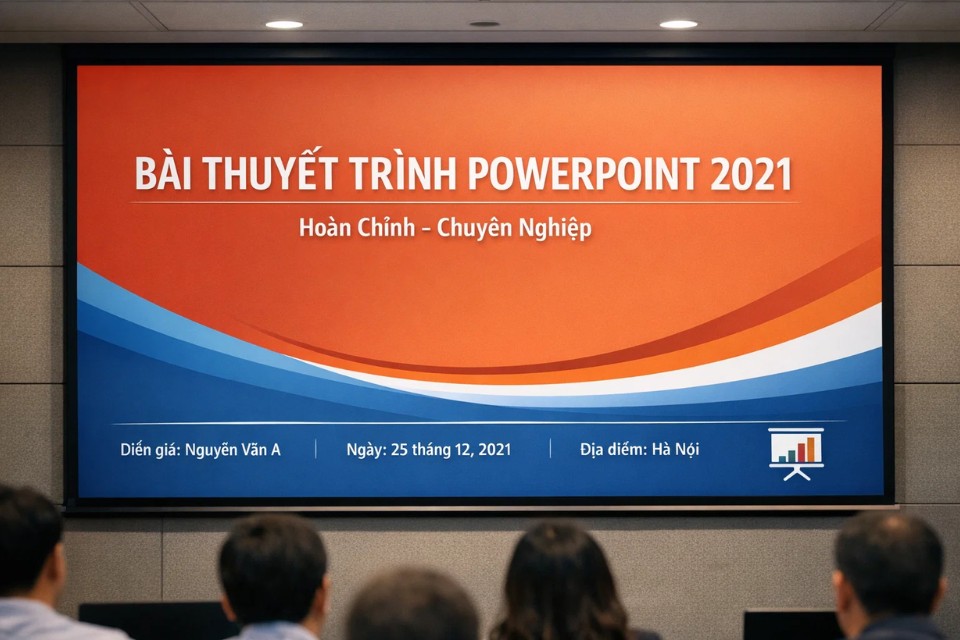
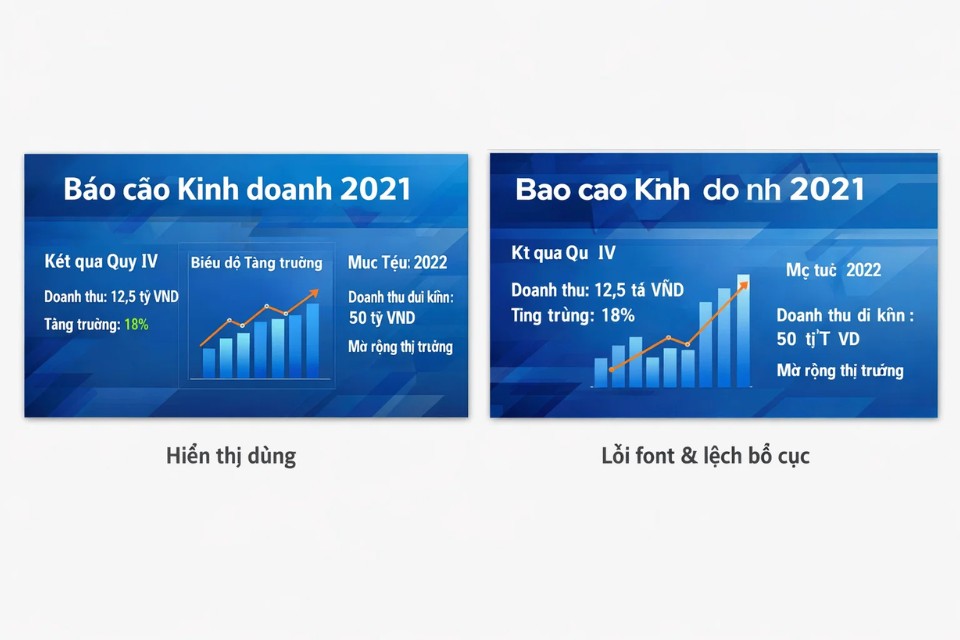
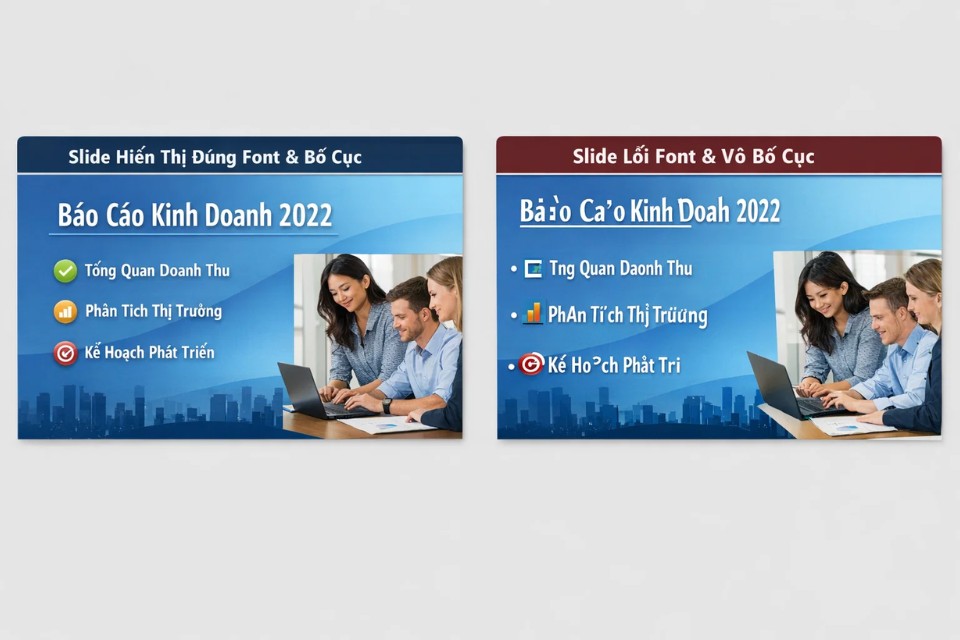
Nếu bạn từng rơi vào tình huống này thì chắc sẽ nhớ rất lâu. Slide làm ở nhà thì đẹp, chữ nét, bố cục gọn gàng. Đến lúc mang sang máy công ty, máy phòng họp, hay tệ hơn là máy của khách hàng… mở ra cái là đứng hình. Font bị đổi. Chữ bị giãn. Dòng bị lệch. Cả slide trông như vừa bị “xào nấu” lại một lượt. Lúc đó chỉ muốn hỏi một câu rất quen: “Ủa, sao lại ra nông nỗi này?”
Thủ phạm thường không phải PowerPoint 2021 bị lỗi, mà là font chữ không được nhúng. Tin vui là PowerPoint 2021 xử lý chuyện này khá ổn. Chỉ cần bạn biết và nhớ làm đúng một bước thôi.
1. Vì sao PowerPoint 2021 vẫn bị lỗi font chữ?
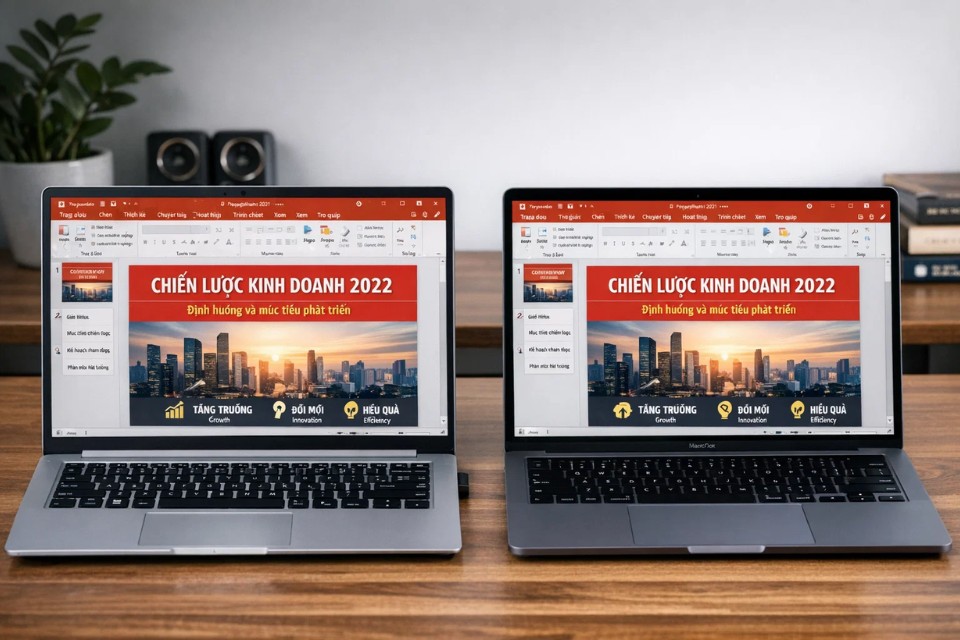
Nghe thì hơi vô lý, vì PowerPoint 2021 là bản mới mà. Nhưng thật ra, chuyện lỗi font không phụ thuộc vào phiên bản PowerPoint, mà phụ thuộc vào… máy mở file.
Nguyên tắc rất đơn giản:
Vấn đề là cái “tạm ổn” đó thường không ổn chút nào. Khoảng cách chữ thay đổi, độ rộng khác đi, dẫn đến vỡ layout.
Những trường hợp dễ dính lỗi nhất:
-
Dùng font tải từ Internet
-
Dùng font Việt hóa
-
Dùng font nội bộ của công ty
-
Dùng font lạ, ít phổ biến
2. Nhúng font chữ là gì, và vì sao nó quan trọng?
Nhúng font (Embed Fonts) nghĩa là PowerPoint sẽ đóng gói font chữ bạn dùng vào trong file. Khi mang file đi đâu, mở trên máy nào, PowerPoint cũng dùng đúng font đó để hiển thị.
Nói cho dễ hình dung:
-
Không cần cài font trên máy khác
-
Không phụ thuộc vào hệ điều hành
-
Không sợ PowerPoint tự đổi font
Nếu bạn:
…thì nhúng font gần như là bước bắt buộc nếu không muốn “toang”.
3. Cách nhúng font chữ trong PowerPoint 2021 (rất nhanh, thật)
Phần này nhiều người nghĩ phức tạp, nhưng thực ra làm chưa tới 30 giây.
Bạn làm như sau:
-
Mở file PowerPoint 2021
-
Chọn File
-
Chọn Options
-
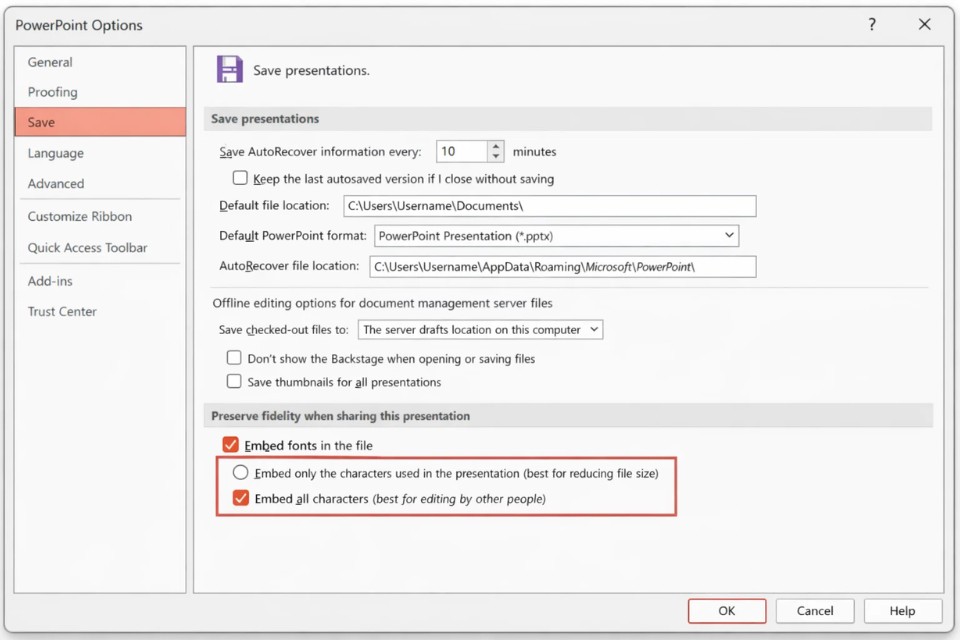
Vào mục Save
-
Tích vào ô Embed fonts in the file
Ngay bên dưới sẽ có hai lựa chọn nhỏ:
Tích xong là PowerPoint sẽ tự động nhúng font khi bạn lưu file.
4. Nên chọn “Embed only” hay “Embed all”?
Đây là chỗ nhiều người hay lăn tăn nhất. Chọn sai thì không sao, nhưng chọn đúng thì yên tâm hơn nhiều.
-
Embed only the characters used
→ File nhẹ hơn
→ Phù hợp khi chỉ trình chiếu, không chỉnh sửa
-
Embed all characters
→ File nặng hơn một chút
→ Người khác vẫn chỉnh sửa nội dung mà không lỗi font
Kinh nghiệm thực tế:
Nếu không chắc, cứ chọn Embed all cho an toàn.
5. Có font nào không nhúng được không? Có đấy!
Không phải font nào cũng cho phép nhúng. Một số font bị giới hạn bản quyền, PowerPoint sẽ:
-
Không nhúng được
-
Hoặc nhúng không đầy đủ
Kết quả là bạn tưởng đã nhúng, nhưng mở trên máy khác vẫn lỗi.
Cách xử lý:
-
Đổi sang font cho phép embed
-
Ưu tiên font phổ biến, an toàn
-
Hoặc trong trường hợp bất khả kháng, chuyển chữ thành hình (dùng rất hạn chế)
Mẹo nhỏ: trước khi làm slide quan trọng, hãy test font đó có nhúng được không bằng cách mở file trên máy khác.
6. Cách kiểm tra xem đã nhúng font thành công chưa
Đừng tin 100% vào cảm giác. Kiểm tra cho chắc vẫn hơn.
Cách đơn giản nhất:
-
Copy file PowerPoint sang máy khác
-
Mở thử
-
So sánh layout, font, khoảng cách chữ
Nếu mọi thứ y như trên máy gốc, bạn đã nhúng font thành công.
7. Những lỗi người dùng PowerPoint 2021 hay mắc phải
Dưới đây là mấy lỗi rất đời, ai cũng có thể gặp:
-
Quên nhúng font trước khi gửi file
-
Nhúng font xong lại đổi font khác
-
Dùng quá nhiều font trong một bài
-
Dùng font không cho phép embed
Một nguyên tắc rất đáng nhớ:
👉 Một bài slide chuyên nghiệp thường chỉ cần 1–2 font là đủ.
Vừa đẹp, vừa nhẹ file, vừa ít rủi ro.
8. Nhúng font có làm file nặng không?
Có, nhưng thường là không đáng kể.
File có thể tăng thêm:
So với việc slide hiển thị đúng hay sai, thì cái giá này quá hợp lý. Chỉ cần bạn không dùng quá nhiều font “độc lạ”, thì file vẫn rất ổn.
Th1 24, 2026 | powerpoint, Tài Khoản, word 365
Nếu bạn đã từng trải qua cảm giác này thì chắc sẽ nhớ mãi. Slide làm ở nhà thì nhìn rất ổn. Font chữ mượt, tiêu đề gọn gàng, khoảng cách chữ vừa mắt. Nhưng đến lúc mở trên máy công ty, máy phòng họp, hoặc máy của khách hàng thì… thôi rồi. Font bị đổi. Chữ bị giãn. Dòng bị nhảy lung tung. Cả slide nhìn như vừa bị “bóp méo”.
Lúc đó, trong đầu chỉ có một câu: “Ủa, PowerPoint 365 mới nhất mà sao lại thế này?”
Thực ra, vấn đề không nằm ở PowerPoint 365. Thủ phạm quen mặt lắm: font chữ không được nhúng. Và tin tốt là, lỗi này xử lý được, khá nhanh, miễn là bạn biết và nhớ làm đúng cách.
1. Vì sao PowerPoint 365 vẫn bị lỗi font chữ?
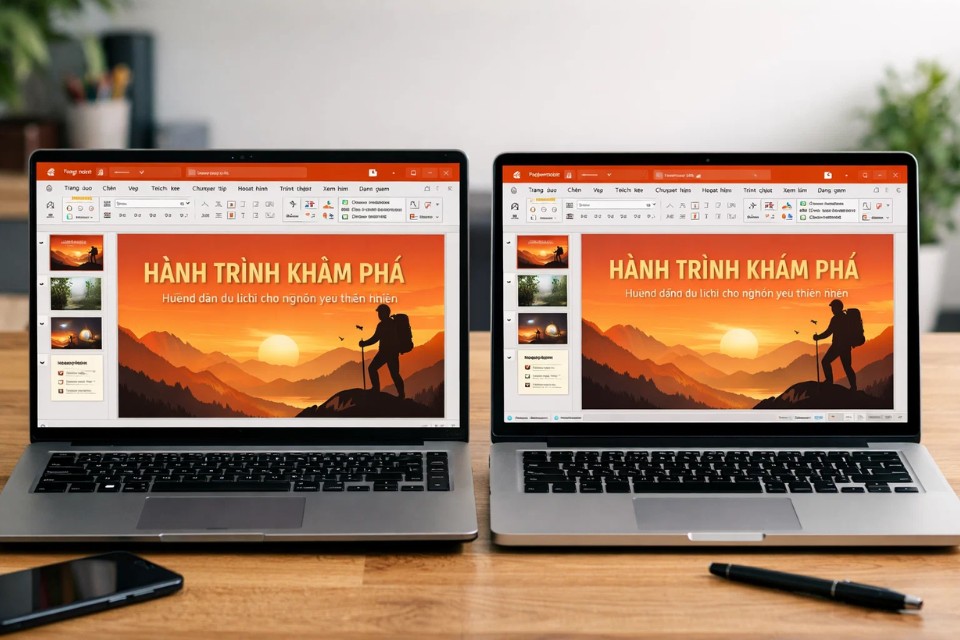
Nhiều người nghĩ dùng PowerPoint 365 thì sẽ “miễn nhiễm” lỗi font. Nhưng không đâu. PowerPoint có thể mới, nhưng máy mở file thì không chắc.
Nguyên tắc hoạt động rất đơn giản:
Và chính cái “na ná” đó gây ra hàng loạt vấn đề: chữ rộng hơn, hẹp hơn, cao thấp khác nhau, kéo theo layout lệch hàng loạt.
Những trường hợp dễ gặp lỗi nhất:
-
Font tải từ Internet
-
Font Việt hóa
-
Font nội bộ của công ty
-
Font thiết kế riêng
2. Nhúng font chữ là gì, nói cho dễ hiểu
Nhúng font (Embed Fonts) nghĩa là PowerPoint sẽ đóng gói font chữ vào trong file trình chiếu. Khi bạn gửi file cho ai đó, PowerPoint không cần máy kia có font đó sẵn, vì font đã đi kèm file rồi.
Hiểu nôm na:
Nếu bạn:
-
Thường xuyên thuyết trình trên máy lạ
-
Gửi slide cho người khác
-
Làm bài báo cáo, pitching, đào tạo
…thì nhúng font gần như là bước không nên bỏ qua.
3. Cách nhúng font chữ trong PowerPoint 365 (chỉ vài bước)
Phần này làm một lần là nhớ luôn, không có gì phức tạp cả.
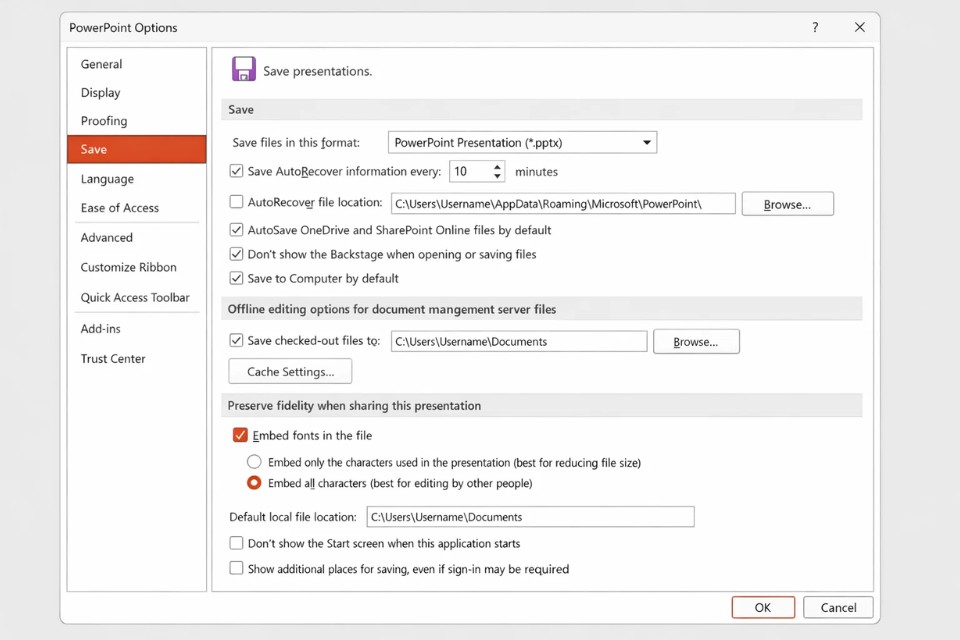
Bạn làm như sau:
-
Mở file PowerPoint 365
-
Chọn File
-
Chọn Options
-
Vào mục Save
-
Tích vào ô Embed fonts in the file
Ngay bên dưới sẽ có hai lựa chọn:
Từ giờ trở đi, mỗi lần bạn lưu file, PowerPoint sẽ tự động nhúng font.
4. Chọn “Embed only” hay “Embed all” thì ổn hơn?
Đây là chỗ nhiều người phân vân nhất, nên nói kỹ một chút.
-
Embed only the characters used
→ File nhẹ hơn
→ Phù hợp khi chỉ trình chiếu, không chỉnh sửa
-
Embed all characters
→ File nặng hơn một chút
→ Người khác mở file vẫn chỉnh sửa chữ mà không lỗi font
Kinh nghiệm thực tế:
Nếu bạn không chắc người nhận file sẽ làm gì, cứ chọn Embed all cho yên tâm.
5. Có font nào không nhúng được không?
Có. Và đây là chỗ dễ làm bạn mất thời gian nhất nếu không biết trước.
Một số font:
-
Bị giới hạn bản quyền
-
Không cho phép embed
Khi dùng những font này, PowerPoint 365 có thể:
-
Không nhúng được
-
Hoặc nhúng không đầy đủ
Kết quả là bạn tưởng đã nhúng font, nhưng mở trên máy khác vẫn lỗi.
Cách xử lý:
-
Đổi sang font cho phép embed
-
Ưu tiên font phổ biến, an toàn
-
Trường hợp bất khả kháng thì chuyển chữ thành hình (chỉ nên dùng khi thật cần)
6. Làm sao kiểm tra đã nhúng font thành công chưa?
Đừng chỉ tin vào việc đã tick ô Embed. Kiểm tra lại cho chắc vẫn hơn.
Cách đơn giản nhất:
Nếu mọi thứ vẫn y nguyên như máy gốc, nghĩa là bạn đã làm đúng.
7. Những lỗi rất hay gặp khi nhúng font PowerPoint 365
Dưới đây là mấy lỗi cực kỳ đời, ai cũng từng dính ít nhất một lần:
-
Quên nhúng font trước khi gửi file
-
Nhúng xong lại đổi font khác
-
Dùng quá nhiều font trong một bài
-
Dùng font không cho phép embed
Một mẹo nhỏ nhưng rất hiệu quả:
👉 Một bài slide chuyên nghiệp thường chỉ cần 1–2 font là đủ.
Ít font hơn, file nhẹ hơn, ít rủi ro hơn.
8. Nhúng font có làm file nặng không?
Có, nhưng thường là không đáng kể.
File có thể tăng thêm:
So với việc slide hiển thị sai font, vỡ bố cục, thì cái giá này quá rẻ. Trừ khi bạn dùng rất nhiều font lạ, còn không thì nhúng font hoàn toàn ổn.
Th1 23, 2026 | word 365, powerpoint
Có những lúc mở một file PowerPoint mà máy khựng lại vài giây, quạt quay vù vù, con trỏ chuột thì quay tròn không ngừng. Và trong đầu chỉ kịp nghĩ: “Chắc lại nặng file rồi…”. Quả thật, phần lớn những file PowerPoint “nặng ký” đều có chung một thủ phạm: video.
Chỉ cần chèn vài đoạn clip minh họa, thêm hình ảnh độ phân giải cao, kèm một số hiệu ứng chuyển cảnh là dung lượng file có thể tăng lên chóng mặt. Từ vài chục MB vọt lên vài trăm MB lúc nào không hay. Đến lúc gửi mail thì báo vượt dung lượng, upload LMS thì chờ dài cổ, mở trên máy khác lại lag, giật, thậm chí treo luôn. Nghĩ thôi cũng đủ thấy mệt.
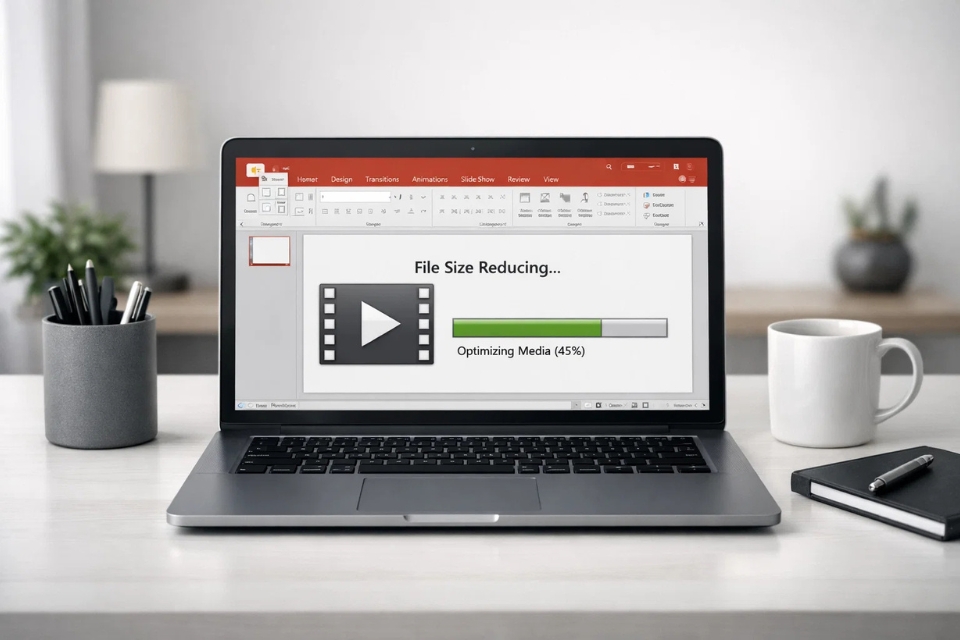
Nhưng tin vui là: với PowerPoint 2016, bạn hoàn toàn có thể nén video và tối ưu dung lượng một cách hiệu quả, nhanh gọn và không quá phức tạp. Chỉ cần biết vài mẹo nhỏ, bài thuyết trình của bạn sẽ trở nên nhẹ nhàng hơn rất nhiều.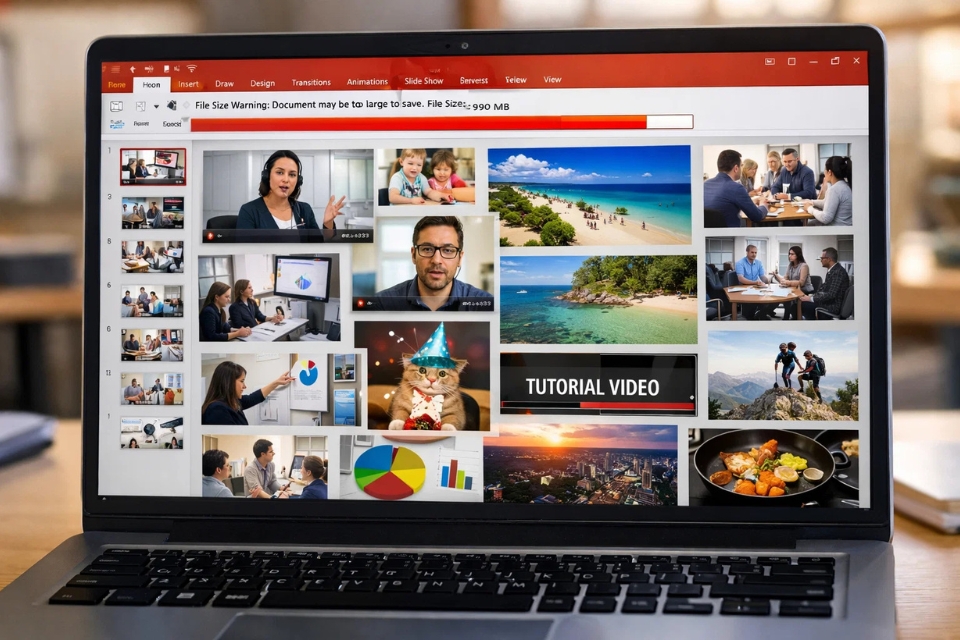
Vì sao video khiến file PowerPoint phình to?
Muốn tối ưu tốt, trước hết ta cần hiểu nguyên nhân. Video vốn là loại dữ liệu “háu ăn” dung lượng. Nó chứa hình ảnh động liên tục, âm thanh, mã hóa, codec… nên kích thước lớn là điều không tránh khỏi. Khi bạn chèn video vào PowerPoint, phần mềm sẽ nhúng toàn bộ dữ liệu video vào file trình chiếu, giúp mở trên máy khác vẫn chạy bình thường, nhưng đánh đổi lại là dung lượng tăng vọt.
Chưa kể, video hiện nay thường quay ở chuẩn Full HD, 2K, thậm chí 4K. Trong khi đó, màn hình máy chiếu, màn hình lớp học hay phòng họp đa phần chỉ hiển thị ở mức 720p hoặc 1080p. Giữ chất lượng quá cao trong những trường hợp này thật ra không mang lại lợi ích rõ rệt, mà chỉ khiến file thêm nặng nề.
Vậy nên, giảm nhẹ chất lượng video một chút thường không ảnh hưởng đến trải nghiệm trình chiếu, nhưng lại giúp dung lượng giảm đáng kể.
Nén video trực tiếp trong PowerPoint 2016 – cách làm nhanh gọn
PowerPoint 2016 tích hợp sẵn công cụ nén video khá tiện lợi, rất phù hợp khi bạn cần xử lý nhanh một file sắp đến hạn nộp.
Bước 1: Chọn video trên slide
Click vào video trong slide. Khi đó, tab Video Tools – Format sẽ xuất hiện trên thanh công cụ.
Bước 2: Chọn Compress Media
Trong tab Format, nhấn vào Compress Media. PowerPoint sẽ hiển thị ba tùy chọn:
-
Presentation Quality – giữ chất lượng cao, giảm dung lượng ít
-
Internet Quality – cân bằng giữa hình ảnh và dung lượng
-
Low Quality – giảm mạnh dung lượng, hình ảnh kém hơn
Trong hầu hết các trường hợp, Internet Quality là lựa chọn hợp lý nhất. Video vẫn rõ ràng khi trình chiếu, trong khi file giảm dung lượng đáng kể.
Bước 3: Chờ PowerPoint xử lý
Tùy dung lượng video, quá trình nén có thể kéo dài từ vài chục giây đến vài phút. Sau khi hoàn tất, lưu file và kiểm tra lại dung lượng – thường bạn sẽ thấy kết quả khá bất ngờ.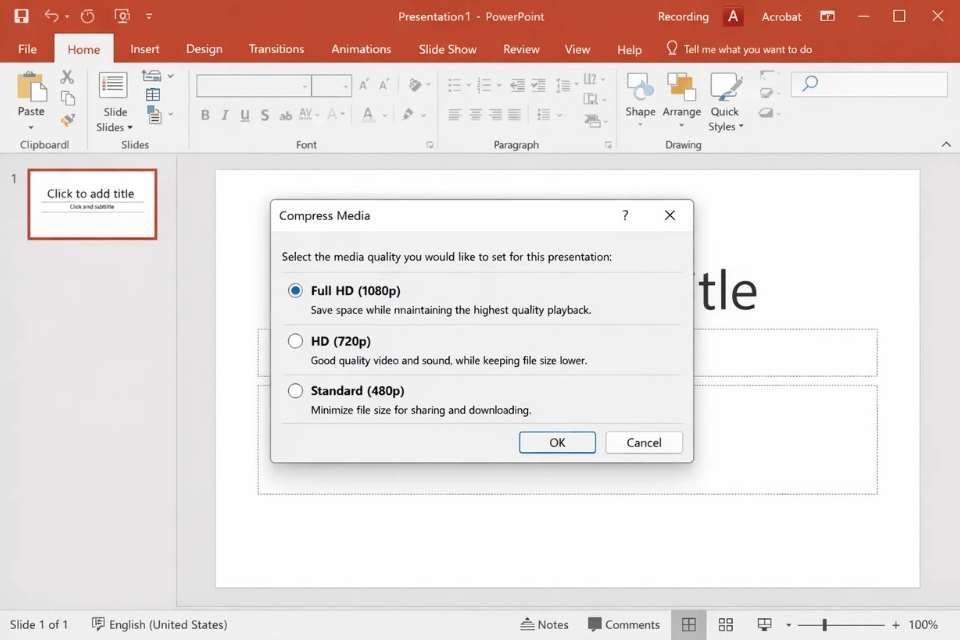
Nén video trước khi chèn – chiến lược chủ động và hiệu quả hơn
Dù PowerPoint hỗ trợ nén, nhưng nếu bạn muốn kiểm soát chất lượng tốt hơn, thì nén video trước khi chèn vào slide vẫn là cách làm thông minh.
Bạn có thể dùng các công cụ miễn phí như HandBrake, Format Factory hoặc các website nén video trực tuyến. Chỉ cần:
-
Giảm độ phân giải từ 1080p xuống 720p
-
Giảm bitrate ở mức vừa phải
-
Xuất video dưới định dạng MP4 (chuẩn H.264)
Thành quả rất rõ ràng. Một video 200MB sau khi nén có thể chỉ còn 25–40MB, mà chất lượng hình ảnh vẫn đủ rõ để trình chiếu. Khi chèn vào PowerPoint, file sẽ nhẹ ngay từ đầu, không cần xử lý lại sau này.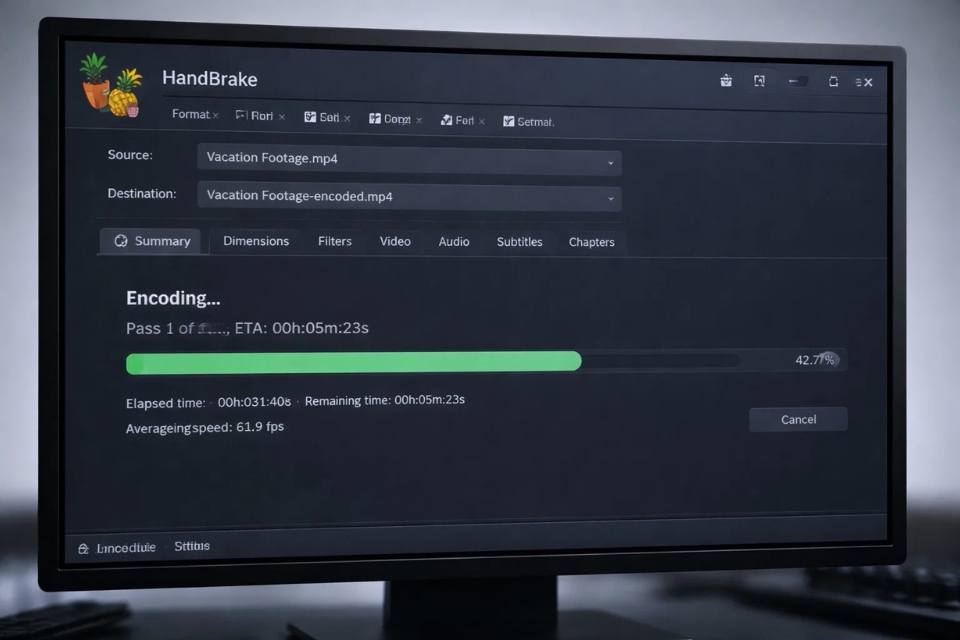
Tối ưu dung lượng PowerPoint ngoài video
Video là nguyên nhân chính, nhưng không phải duy nhất. Muốn file thật sự gọn nhẹ, bạn nên kết hợp thêm một vài thói quen nhỏ.
1. Nén toàn bộ hình ảnh
PowerPoint 2016 hỗ trợ nén ảnh rất tiện:
-
Chọn một hình bất kỳ
-
Vào Picture Tools → Format → Compress Pictures
-
Bỏ chọn “Apply only to this picture”
-
Chọn độ phân giải 150 ppi hoặc 96 ppi
Chỉ vài thao tác, dung lượng file có thể giảm đi đáng kể, đặc biệt với những slide chứa nhiều hình minh họa.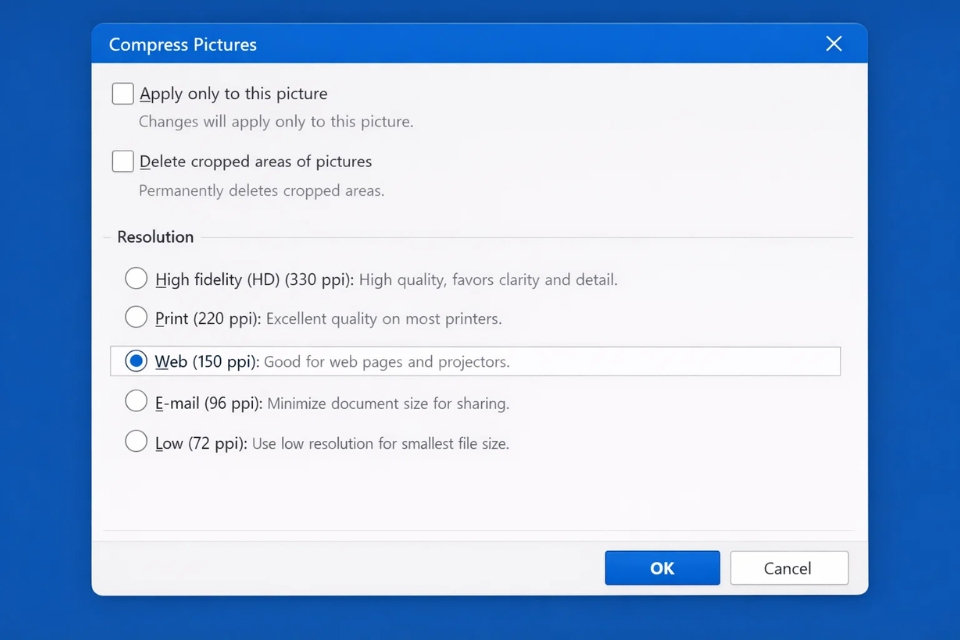
2. Dọn dẹp slide và nội dung dư thừa
Nhiều file PowerPoint nặng lên vì chứa quá nhiều slide nháp, video thử nghiệm, hình ảnh không dùng đến. Trước khi nộp bài hay trình chiếu, bạn nên dành vài phút:
Không chỉ giúp giảm dung lượng, mà còn khiến bài trình bày gọn gàng, dễ theo dõi hơn.
3. Hạn chế nhúng font lạ
Một số font đặc biệt khi nhúng vào file sẽ làm tăng dung lượng đáng kể. Nếu không thật sự cần thiết, hãy ưu tiên dùng những font phổ biến như Calibri, Arial, Times New Roman. Nhẹ file hơn, lại tránh lỗi font khi mở trên máy khác.
Khi nào nên nén mạnh, khi nào nên giữ chất lượng?
Không có công thức chung cho mọi trường hợp. Việc nén bao nhiêu phụ thuộc vào mục đích sử dụng:
-
Trình chiếu trong lớp học → nén vừa phải
-
Thuyết trình hội trường lớn → ưu tiên chất lượng
-
Gửi email, upload LMS → nên nén mạnh
Nói cách khác, hãy nén có chiến lược, không nén một cách máy móc. Khi cân bằng tốt giữa chất lượng và dung lượng, bài trình chiếu sẽ đạt hiệu quả tối ưu nhất.
Một chút kinh nghiệm thực tế
Có lần tôi làm bài thuyết trình, chèn khoảng 5 video minh họa. Mọi thứ trông rất ổn cho đến khi kiểm tra dung lượng: gần 800MB. Lúc đó mới tá hỏa. Gửi mail thì không được, upload thì mãi không xong. Cuối cùng phải ngồi nén từng video, chỉnh từng ảnh, xóa bớt slide dư. Mất gần nửa ngày.
Từ đó, tôi hình thành thói quen: tối ưu ngay từ đầu. Video nén trước, ảnh nén sớm, slide làm gọn gàng. Nhờ vậy, file PowerPoint hiếm khi vượt quá 60–70MB, dù nội dung vẫn đầy đủ. Làm xong thấy nhẹ đầu hẳn.
Kết luận
Nén video và tối ưu dung lượng PowerPoint 2016 không phải là kỹ năng quá cao siêu, nhưng lại mang đến lợi ích rất lớn. File nhẹ hơn, máy chạy mượt hơn, chia sẻ thuận tiện hơn, và quan trọng nhất là bạn bớt căng thẳng mỗi khi chuẩn bị thuyết trình.
Trong thời đại số, những chi tiết nhỏ như vậy lại tạo nên sự khác biệt lớn. Và biết đâu, chỉ nhờ một file PowerPoint gọn nhẹ, mượt mà, bài thuyết trình của bạn lại trở nên ấn tượng hơn rất nhiều trong mắt người nghe.

Th1 23, 2026 | word 365, excel 365, powerpoint
Có bao giờ bạn mở một file PowerPoint mà máy đứng hình vài giây, quạt gió quay vù vù, rồi thầm nghĩ: “Ủa, mới có mấy slide mà nặng dữ vậy?” Không ít lần, nguyên nhân chính lại đến từ… video nhúng trong slide. Một đoạn video chất lượng cao, độ phân giải lớn, thêm chút hiệu ứng, thêm vài hình ảnh nữa là đủ để biến file PowerPoint của bạn thành một “cục gạch” nặng vài trăm MB, thậm chí cả GB.
Và thế là bắt đầu chuỗi ngày đau khổ: gửi mail không được, copy qua USB thì chờ mỏi tay, mở trên máy khác lại lỗi font, lag, giật, đứng hình. Khổ ghê! Nhưng tin vui là: với PowerPoint 2010, bạn hoàn toàn có thể nén video và tối ưu dung lượng file một cách khá dễ dàng, chỉ cần biết vài mẹo nhỏ. Không cần phần mềm phức tạp, không cần kiến thức kỹ thuật cao siêu. Chỉ cần kiên nhẫn một chút và làm đúng cách.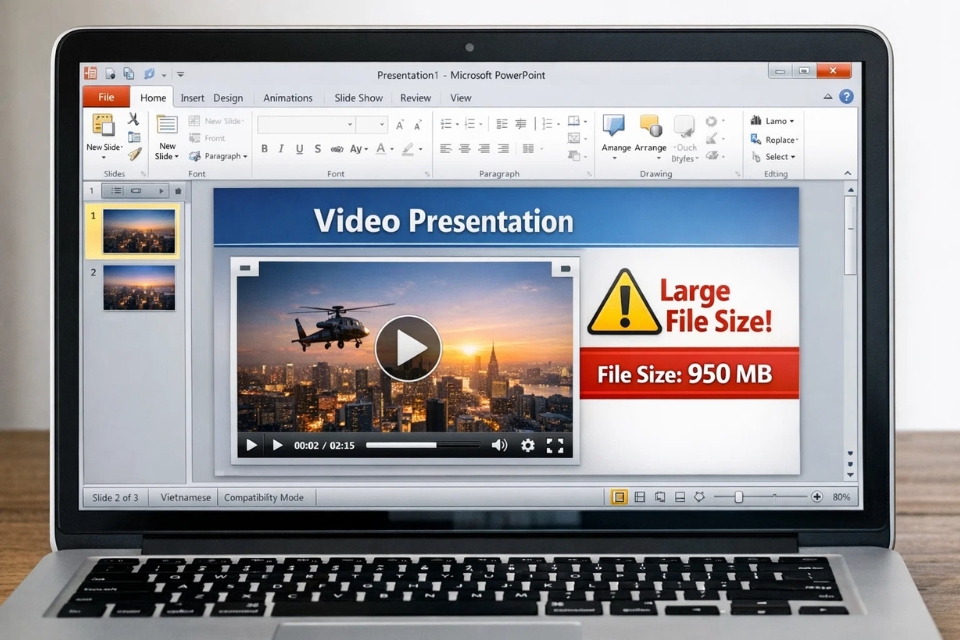
Vì sao video khiến file PowerPoint “phình to”?
Trước khi nói đến cách nén, ta nên hiểu sơ qua nguyên nhân. Video thường có dung lượng lớn vì nó chứa rất nhiều khung hình, âm thanh, dữ liệu nén, codec… Khi bạn chèn trực tiếp video vào PowerPoint, phần mềm sẽ nhúng toàn bộ video vào trong file, thay vì chỉ tạo liên kết. Điều này giúp bạn mở file ở máy khác mà không lo mất video, nhưng đổi lại, dung lượng tăng lên nhanh chóng.
Đặc biệt, nếu bạn dùng video quay từ điện thoại, camera hay tải từ YouTube với độ phân giải Full HD, 2K, thậm chí 4K, thì file PowerPoint nặng là điều không tránh khỏi. Trong khi đó, để trình chiếu, ta thường không cần chất lượng cao đến vậy. Một chút giảm độ phân giải, nén bitrate hợp lý là đủ dùng rồi.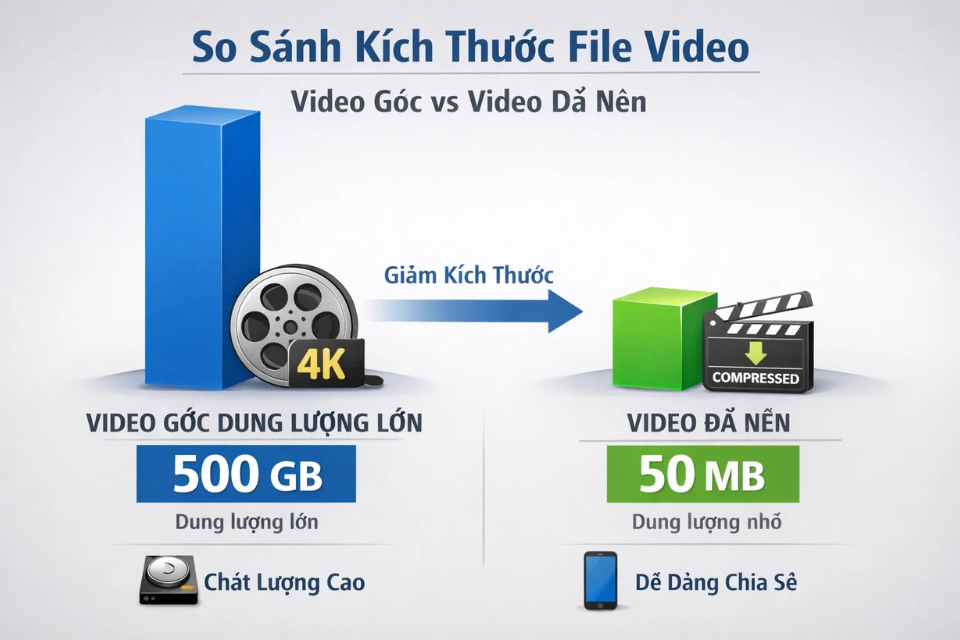
Cách nén video trực tiếp trong PowerPoint 2010
Tin vui là PowerPoint 2010 đã tích hợp sẵn công cụ nén video. Không quá mạnh mẽ như các phần mềm dựng phim chuyên nghiệp, nhưng đủ dùng cho nhu cầu thuyết trình, giảng dạy và báo cáo.
Bước 1: Chọn video cần nén
Mở file PowerPoint, click vào video bạn đã chèn. Khi đó, trên thanh công cụ sẽ xuất hiện tab Video Tools – Format.
Bước 2: Chọn chức năng Compress Media
Trong tab Format, tìm nút Compress Media. Khi nhấn vào, PowerPoint sẽ hiển thị một vài tùy chọn chất lượng:
-
Presentation Quality – Chất lượng cao, hình ảnh đẹp, dung lượng giảm ít.
-
Internet Quality – Chất lượng trung bình, phù hợp chia sẻ online.
-
Low Quality – Dung lượng giảm mạnh, hình ảnh giảm rõ rệt.
Thông thường, Internet Quality là lựa chọn cân bằng nhất. Hình ảnh vẫn ổn, dung lượng giảm đáng kể. Trừ khi bạn cần trình chiếu trên màn hình lớn, còn không thì mức này là quá ổn rồi.
Bước 3: Chờ PowerPoint xử lý
Quá trình nén có thể mất vài giây đến vài phút, tùy dung lượng video. Xong xuôi, bạn lưu lại file, kiểm tra dung lượng, và… ồ, nhẹ hẳn!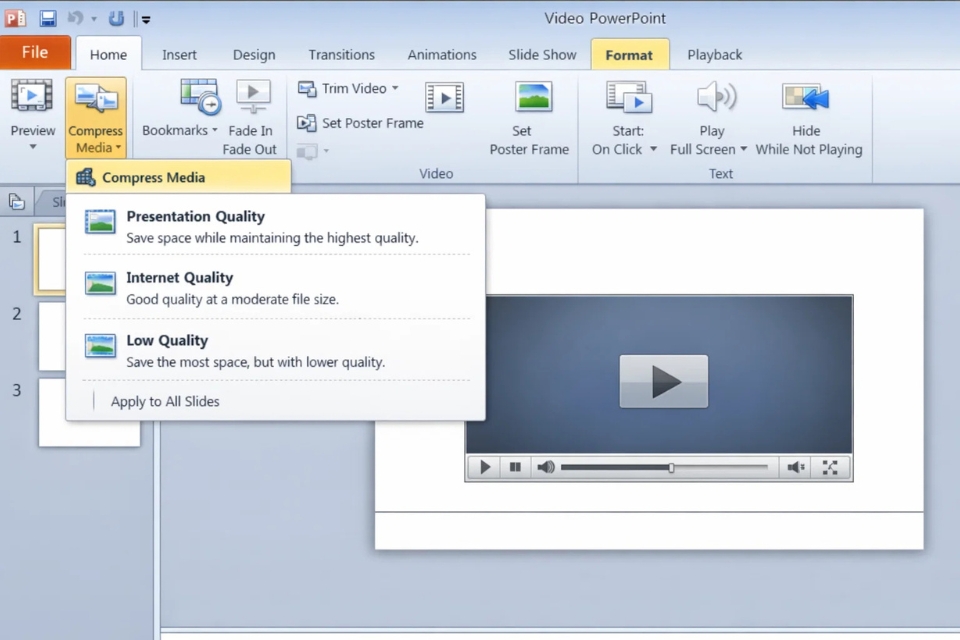
Nén video trước khi chèn – cách làm “chắc ăn” hơn
Dù PowerPoint 2010 có hỗ trợ nén, nhưng trong nhiều trường hợp, nén video trước khi chèn vào slide vẫn là giải pháp hiệu quả nhất. Cách này giúp bạn kiểm soát chất lượng tốt hơn, giảm rủi ro lỗi định dạng, và tối ưu dung lượng triệt để.
Bạn có thể dùng các phần mềm miễn phí như HandBrake, Format Factory, hoặc các công cụ online. Chỉ cần:
-
Giảm độ phân giải từ 1080p xuống 720p.
-
Giảm bitrate xuống mức vừa phải.
-
Chọn định dạng MP4 (H.264) để đảm bảo tương thích.
Thành quả thường rất bất ngờ: một video 200MB có thể giảm còn 20–30MB mà vẫn xem khá ổn. Nhẹ tênh!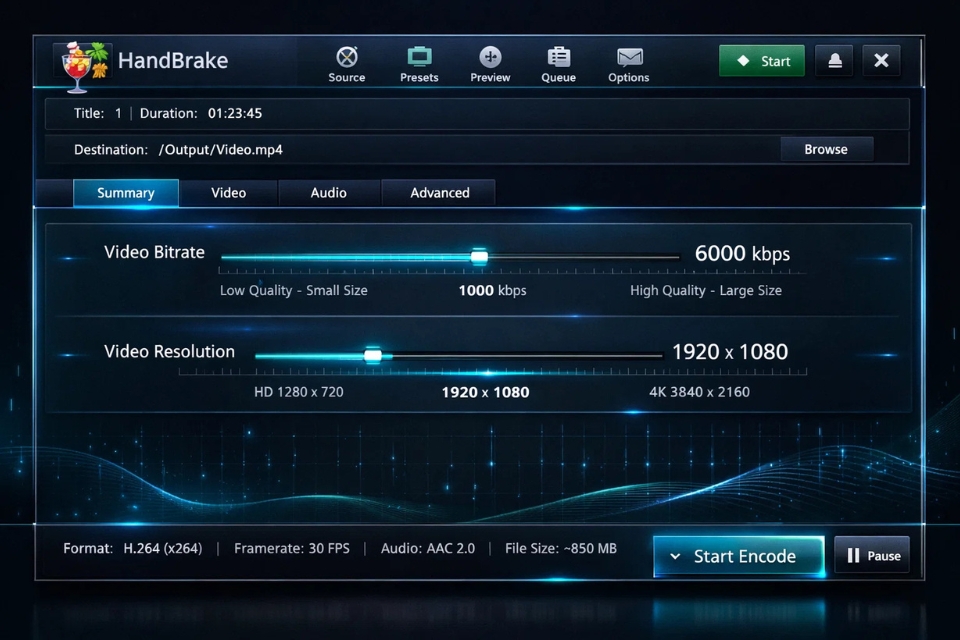
Tối ưu dung lượng PowerPoint ngoài video
Video chỉ là một phần. Nếu muốn file thật sự gọn nhẹ, bạn nên kết hợp thêm vài mẹo sau.
1. Nén hình ảnh
PowerPoint 2010 cho phép nén ảnh rất tiện:
-
Chọn một hình bất kỳ.
-
Vào Picture Tools → Format → Compress Pictures.
-
Bỏ chọn “Apply only to this picture” nếu muốn nén toàn bộ ảnh.
-
Chọn độ phân giải 150 ppi hoặc 96 ppi.
Chỉ một thao tác nhỏ, dung lượng file có thể giảm hàng chục MB.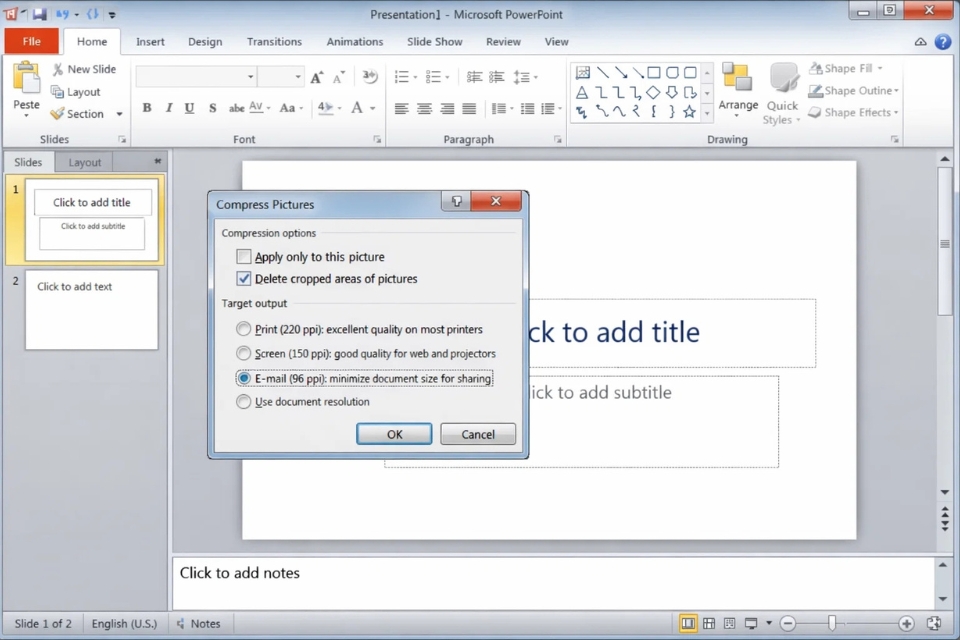
2. Xóa dữ liệu thừa và slide ẩn
Nhiều người có thói quen giữ lại slide cũ, video test, hình ảnh nháp trong file. Những thứ tưởng chừng vô hại này lại âm thầm chiếm dung lượng. Thỉnh thoảng, hãy:
File nhẹ hơn, máy chạy mượt hơn, tâm trạng cũng dễ chịu hơn. Nghe đơn giản, mà hiệu quả thật.
3. Không nhúng font không cần thiết
Một số font đặc biệt khi nhúng vào file có thể làm tăng dung lượng. Nếu không thật sự cần, hãy dùng các font phổ biến như Arial, Calibri, Times New Roman. Vừa gọn nhẹ, vừa tránh lỗi font khi mở trên máy khác.
Khi nào nên nén mạnh, khi nào nên giữ chất lượng?
Đây là câu hỏi khá thú vị. Không có câu trả lời cố định. Tất cả phụ thuộc vào mục đích sử dụng.
-
Nếu bạn thuyết trình trong lớp học, phòng họp nhỏ → nén vừa phải.
-
Nếu trình chiếu trên màn hình lớn, hội trường → ưu tiên chất lượng.
-
Nếu gửi qua email, upload LMS → nên nén mạnh.
Nói cách khác, đừng nén chỉ vì “sợ nặng”. Hãy nén đúng lúc, đúng mức.
Một chút trải nghiệm cá nhân
Có lần tôi làm slide thuyết trình, chèn vài video demo sản phẩm, không để ý dung lượng. Đến lúc gửi cho giảng viên mới tá hỏa: file gần 600MB. Upload mãi không xong, mail thì báo vượt dung lượng. Cuối cùng, phải ngồi nén từng video, từng ảnh, chỉnh lại từng slide. Mất gần một buổi chiều.
Nhưng sau lần đó, tôi rút ra một bài học: tối ưu ngay từ đầu sẽ nhàn về sau. Từ đó, cứ có video là tôi nén trước. Có hình là tôi nén ảnh. Slide gọn, máy chạy mượt, mở ở đâu cũng ổn. Nhẹ người hẳn ra.
Kết luận
Nén video và tối ưu dung lượng PowerPoint 2010 không hề phức tạp như nhiều người vẫn nghĩ. Chỉ cần vài thao tác cơ bản, thêm một chút để ý, bạn có thể biến một file nặng nề thành bản trình chiếu gọn nhẹ, mượt mà và dễ chia sẻ.
Trong thời đại mà mọi thứ đều cần nhanh – gọn – tiện, việc làm chủ những kỹ năng nhỏ như thế này lại trở thành lợi thế lớn. Không chỉ giúp bạn làm việc hiệu quả hơn, mà còn thể hiện sự chuyên nghiệp trong từng chi tiết.
Và biết đâu đấy, chỉ nhờ một file PowerPoint nhẹ hơn, mượt hơn, bài thuyết trình của bạn lại ghi điểm mạnh mẽ trong mắt người nghe thì sao?
Th1 23, 2026 | word 365, excel 365, powerpoint
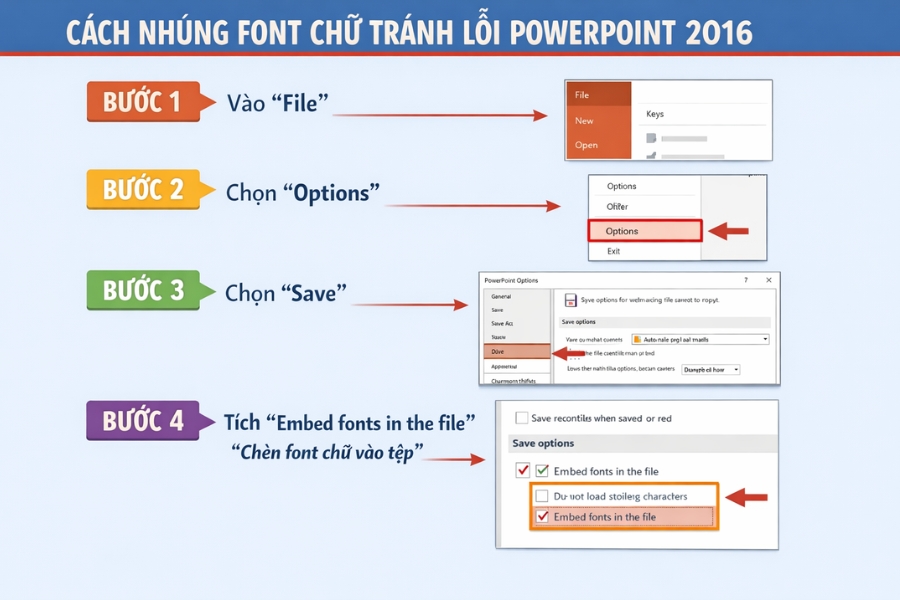
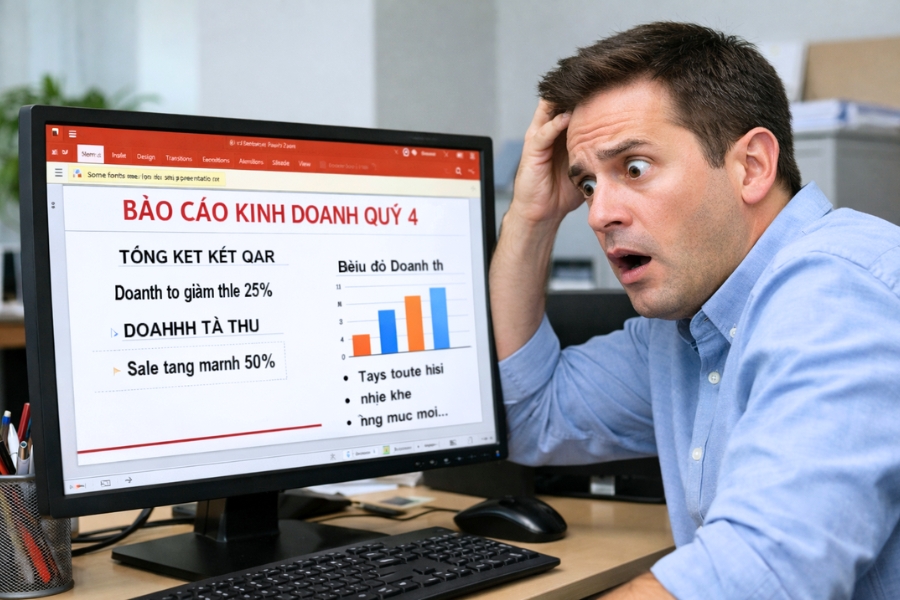
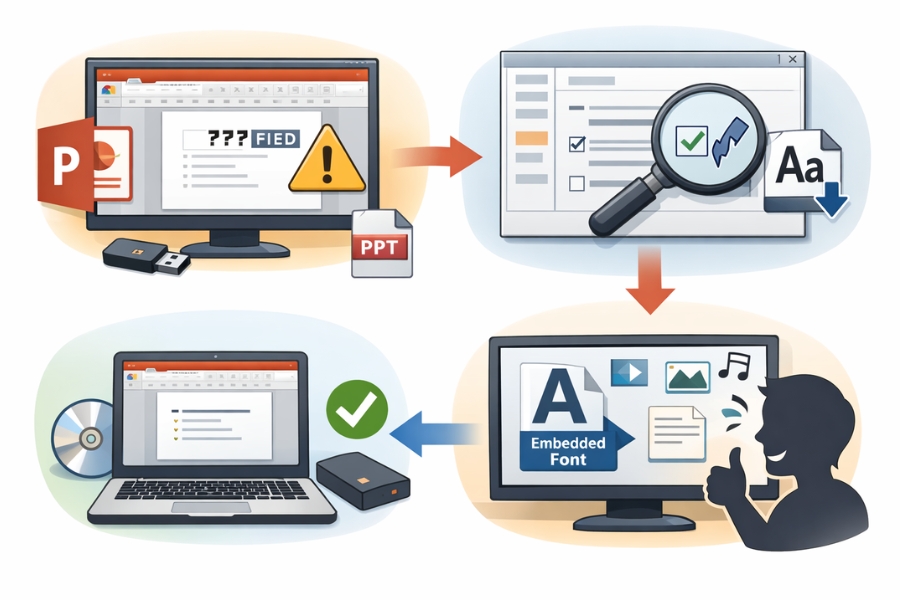
Nếu bạn từng làm slide trên PowerPoint 2016 ở máy mình thì đẹp lung linh, font nhìn “đúng gu”, canh lề chuẩn chỉnh… nhưng vừa gửi cho người khác mở lên là chữ đổi font, xuống dòng lộn xộn, bullet lệch tùm lum—thì thôi rồi, cảm giác đúng kiểu “Ủa? Sao slide của mình biến hình vậy?” 😵💫
Cái lỗi này không hiếm đâu. Lý do đơn giản thôi: máy bạn có font, máy người nhận không có. PowerPoint thấy thiếu font là tự thay bằng font khác. Mà font thay thì kéo theo hàng loạt chuyện: chữ to hơn/nhỏ hơn, khoảng cách thay đổi, layout bể nhẹ (hoặc bể nặng). Nhìn mà muốn thở dài luôn.
Giải pháp “đúng bài” nhất là: nhúng font vào file PowerPoint (Embed fonts). Làm xong, file mang theo font, mở trên máy khác ít bị đổi chữ hơn hẳn. Đỡ đau đầu!
Vì sao PowerPoint 2016 bị lỗi font khi gửi file?
PowerPoint thường chỉ lưu:
-
nội dung chữ
-
tên font đang dùng
Chứ nó không tự đóng gói font theo file (trừ khi bạn bật nhúng). Nên khi mở ở máy khác:
Mà substitute font thì… hên xui lắm. Có khi chỉ lệch chút, có khi vỡ bố cục hẳn. Bạn gặp rồi là hiểu liền.
Nhúng font trong PowerPoint 2016 có lợi gì?
-
Giữ đúng font, đúng layout gần như nguyên bản
-
Hạn chế lỗi tiếng Việt (đặc biệt với font Việt hóa)
-
Tránh cảnh phải gửi kèm bộ font và nhờ người ta cài (phiền cực)
-
An tâm hơn khi mang file đi thuyết trình trên máy lạ
Điểm trừ nho nhỏ: file có thể nặng hơn. Nhưng thật ra so với “bung slide” thì… nặng chút cũng đáng mà!
Cách nhúng font vào PowerPoint 2016 (từng bước rõ ràng)
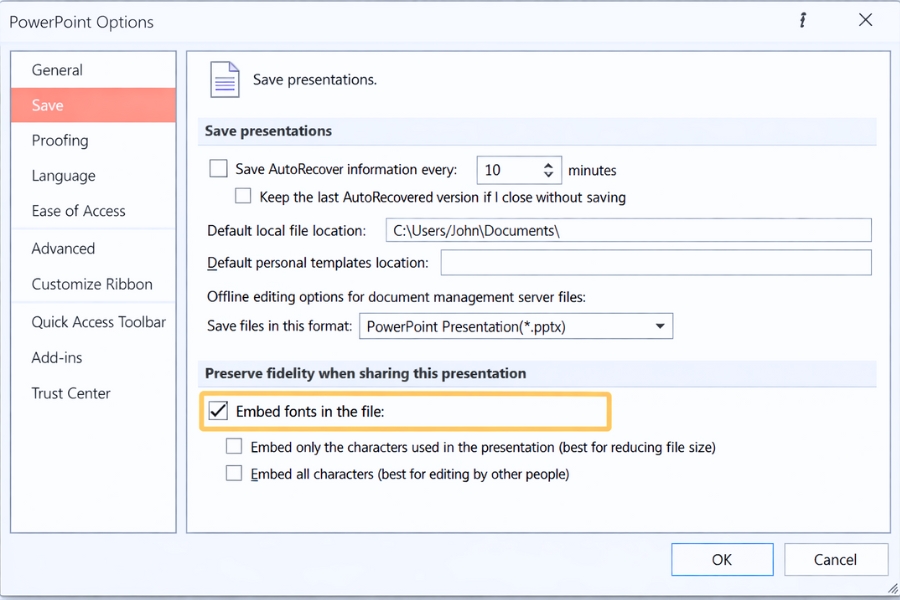
Bạn làm theo đúng đường này nhé:
-
Mở file PowerPoint 2016 cần nhúng font
-
Vào File → Options
-
Chọn mục Save
-
Tìm phần Preserve fidelity when sharing this presentation
-
Tick chọn Embed fonts in the file
-
Chọn một trong hai tùy chọn bên dưới:
Rồi nhấn OK, sau đó Save lại file.
Xong! Nhưng khoan, chọn cái nào mới “đúng”? Đây mới là phần nhiều người phân vân.
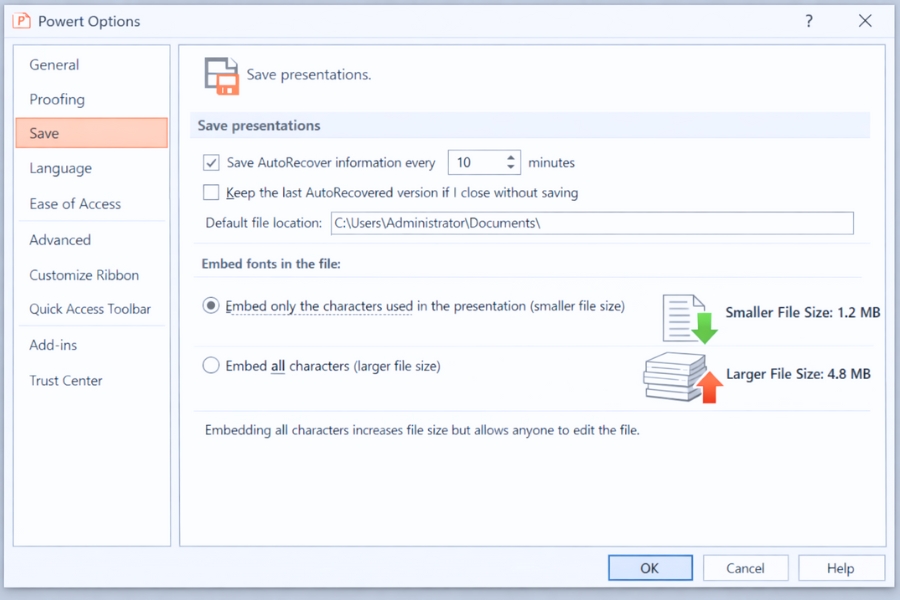
Nên chọn “Embed only…” hay “Embed all characters”?
1) Embed only the characters used in the presentation
-
Nhúng đúng những ký tự đang có trong slide
-
File nhẹ hơn
-
Hợp khi bạn gửi file chỉ để trình chiếu, người nhận không cần sửa chữ
Nhưng có một cái “bẫy” nho nhỏ: nếu người nhận mở lên và gõ thêm chữ mới (nhất là tiếng Việt có dấu lạ), đôi khi ký tự đó chưa được nhúng → có thể lỗi hoặc bị thay font.
2) Embed all characters
-
Nhúng toàn bộ ký tự của font
-
File nặng hơn
-
An toàn hơn nếu file còn chỉnh sửa, hoặc bạn hay bị sếp thêm câu “sửa giúp anh vài chữ” phút chót 😅
👉 Nếu bạn gửi để người khác còn sửa, chọn Embed all characters cho chắc.
👉 Nếu bạn chỉ gửi để xem/trình chiếu, chọn Embed only… là ổn và nhẹ hơn.
Kiểm tra xem nhúng font đã “ăn” chưa (đừng bỏ qua)
Nhúng xong rồi, bạn nên test một phát cho yên tâm. Cách dễ nhất:
Không có máy khác? Bạn có thể:
Thà test trước 2 phút còn hơn lên thuyết trình mới phát hiện chữ chạy lung tung. Đúng không?
Những trường hợp nhúng font nhưng vẫn lỗi (có thật nha)
1) Font không cho phép nhúng
Một số font có bản quyền, thiết lập “không được embed”. PowerPoint có thể:
-
Không nhúng được
-
Hoặc nhúng không đầy đủ
Cách xử lý thực tế:
-
Đổi sang font phổ biến (Calibri, Arial, Tahoma…) nếu cần chia sẻ rộng
-
Hoặc dùng font được phép nhúng
-
Hoặc chuyển sang PDF (mình nói ở dưới)
2) Người nhận dùng phần mềm xem slide khác PowerPoint
Có người mở bằng WPS, Google Slides, hoặc viewer lạ. Những phần mềm đó đôi khi không hỗ trợ font nhúng tốt như PowerPoint.
Giải pháp chắc ăn:
3) Font tiếng Việt cũ (VNI/TCVN3) dễ “dở chứng”
Nếu bạn dùng font kiểu VNI (mã hóa cũ), qua máy khác có thể lỗi dấu. Nếu file cần chia sẻ, nên ưu tiên font Unicode chuẩn.
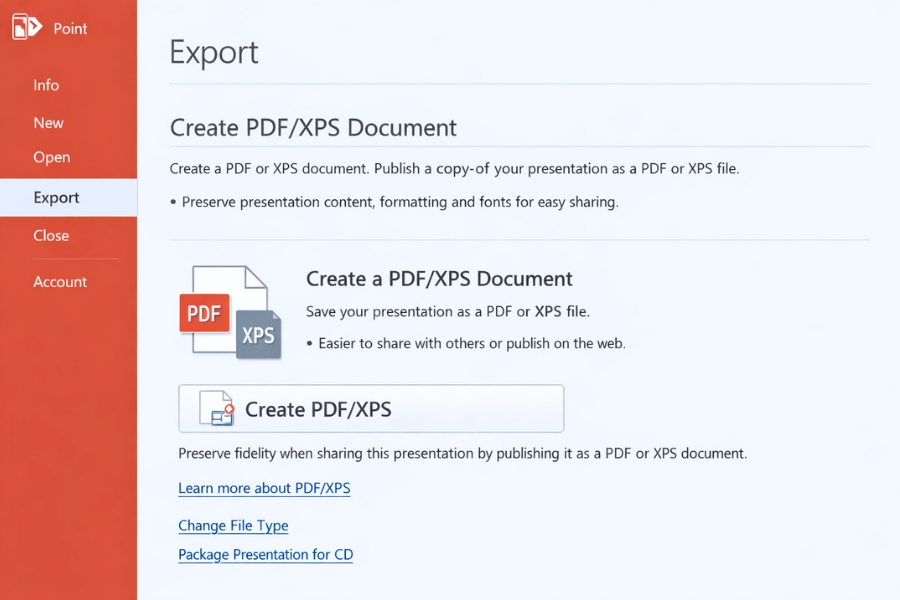
Cách “chắc cú” nhất để khỏi lo lỗi font: xuất PDF
Nhiều khi mục tiêu của bạn chỉ là người ta xem hoặc in đúng layout. Lúc đó, PDF là cứu tinh.
PDF thường giữ layout rất ổn, ít bị nhảy font. Và ai cũng mở được.
Mẹo nhỏ để hạn chế lỗi font ngay từ đầu
-
Nếu làm slide để chia sẻ nhiều người: ưu tiên font phổ biến (Calibri, Arial, Tahoma, Times New Roman)
-
Nếu dùng font “đẹp lạ”: nhớ nhúng font trước khi gửi
-
Hạn chế dùng quá nhiều font trong một bài (vừa rối vừa dễ lỗi)
-
Trước buổi thuyết trình quan trọng: test file trên máy trình chiếu (đừng chủ quan!)
Kết lại – nhúng font là thao tác nhỏ, nhưng cứu bạn khỏi tình huống “quê” cực mạnh
Nhúng font trong PowerPoint 2016 là kiểu việc làm một lần mà lợi dài dài. Slide giữ được đúng kiểu chữ, đúng bố cục, đúng cảm giác bạn đã thiết kế. Đỡ phải giải thích, đỡ phải sửa chữa, và đặc biệt là đỡ bị “toang” phút chót.
Th1 22, 2026 | excel 365, powerpoint, word 365
Nếu bạn từng làm PowerPoint 2010 bằng một font đẹp đẹp (kiểu VNI, UTM, SVN, hoặc mấy font lạ lạ cho “có chất”), rồi gửi file cho người khác… và họ nhắn lại một câu xanh rờn: “Ủa sao slide của bạn mở lên chữ bị đổi hết vậy?” thì chào mừng bạn đến với “cơn ác mộng” mang tên lỗi font. 😵💫
PowerPoint 2010 rất hay gặp chuyện này. Máy bạn có font, máy người nhận không có. Thế là PowerPoint tự thay bằng font khác. Hậu quả thì bạn biết rồi đấy: chữ bị bể bố cục, dòng xuống lung tung, chữ to nhỏ kỳ cục, thậm chí tiếng Việt lỗi dấu. Nhìn slide lúc đó… muốn khóc thật sự.
Vậy cách “đúng bài” để tránh? Nhúng font (Embed fonts) ngay trong file PowerPoint. Làm một lần, yên tâm hơn hẳn.

Vì sao PowerPoint 2010 hay bị lỗi font?
Nói đơn giản: PowerPoint không “mang theo” font trong file theo mặc định. Nó chỉ lưu:
Khi mở ở máy khác:
-
Nếu máy đó có font, mọi thứ y như bạn làm
-
Nếu không có font, PowerPoint sẽ thay bằng font khác (font substitute)
Mà font thay thế thì đâu có giống font gốc. Vậy nên bố cục vỡ là chuyện… rất bình thường.
Thế nên nếu bạn hay gửi slide cho khách, gửi sếp, gửi đối tác, hoặc mang slide đi thuyết trình trên máy lạ… thì nhúng font là thao tác nên làm luôn, khỏi đau đầu.
Nhúng font trong PowerPoint 2010 có lợi gì?
-
Giữ đúng kiểu chữ bạn thiết kế
-
Không bị đổi font khi mở trên máy khác
-
Giảm khả năng “lệch line”, “xô chữ”, “nhảy bullet”
-
Đỡ phải kèm theo bộ font để người khác cài (phiền lắm!)
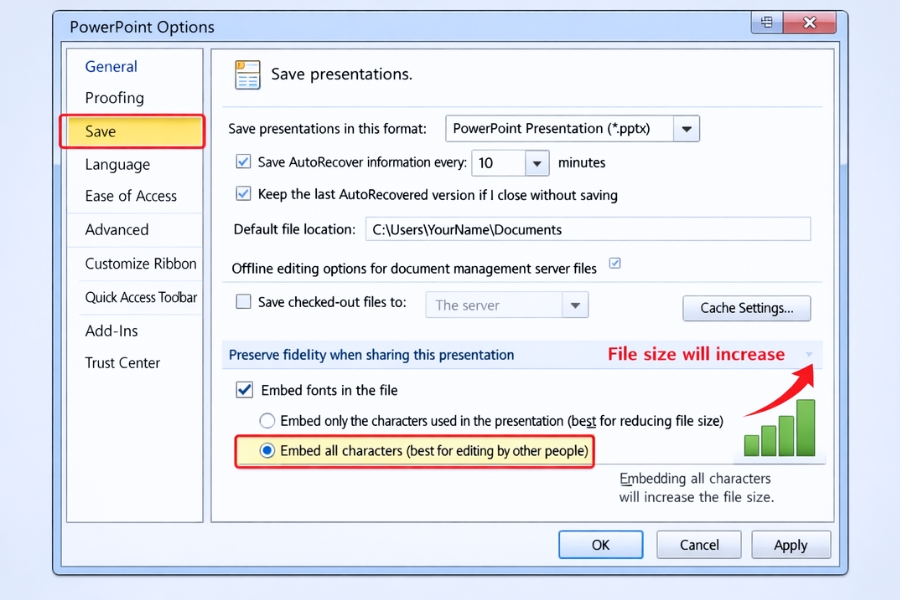
Tất nhiên, nhúng font sẽ làm file nặng hơn một chút. Nhưng so với việc slide bị bung bét thì… nặng hơn tí cũng đáng.
Cách nhúng font chữ trong PowerPoint 2010 (đúng từng bước)
Bạn làm theo đường dẫn này nhé:
-
Mở file PowerPoint của bạn
-
Vào File → Options
-
Chọn mục Save
-
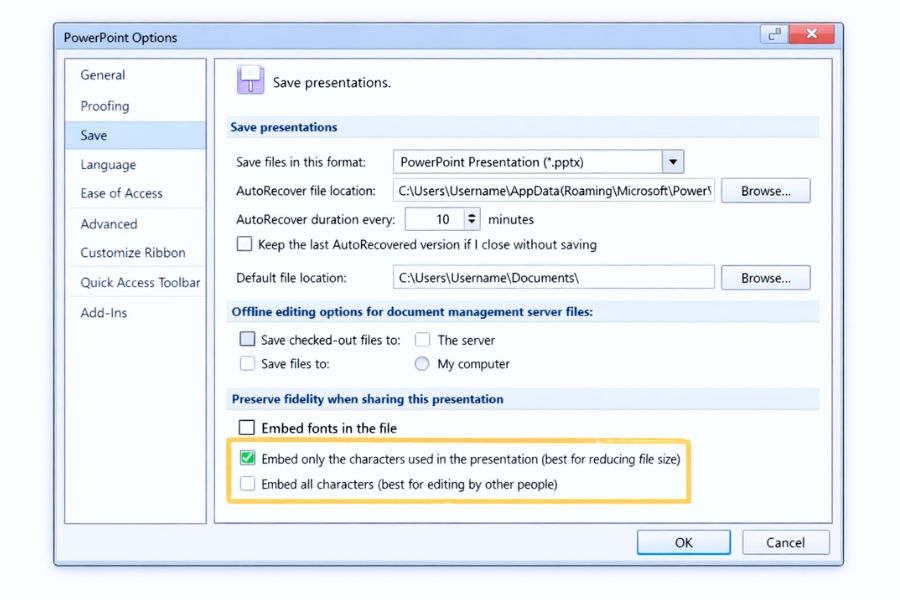
Tìm phần Preserve fidelity when sharing this presentation
-
Tick chọn Embed fonts in the file
Ở dưới sẽ có 2 lựa chọn:
1) Embed only the characters used in the presentation
-
Chỉ nhúng những ký tự đã dùng
-
File nhẹ hơn
-
Nhưng nếu người nhận chỉnh sửa thêm chữ mới, có thể thiếu ký tự (nhất là tiếng Việt)
2) Embed all characters
👉 Nếu bạn chỉ gửi để trình chiếu, không cần họ chỉnh sửa: chọn Embed only… cũng được.
👉 Nếu bạn gửi để người khác còn sửa, hoặc sếp hay “thêm vài chữ”: chọn Embed all characters cho chắc.
Xong nhấn OK, rồi Save lại file.
Đến đây là bạn đã nhúng font rồi đó.
Kiểm tra nhanh xem font đã nhúng “ổn” chưa
Một mẹo đơn giản mà hiệu quả:
Nếu không có máy khác, bạn có thể dùng cách “tạm kiểm tra”:
Cách này nghe hơi thủ công nhưng đáng tin hơn nhiều so với đoán.
Những trường hợp nhúng font mà vẫn không “ăn”
Có nha. Và đây là chỗ nhiều người bực.
1) Font không cho phép nhúng
Một số font có bản quyền hoặc thiết lập hạn chế, PowerPoint sẽ không nhúng được dù bạn tick. Lúc này bạn có thể thấy:
-
File vẫn bị thay font
-
Hoặc có cảnh báo khi lưu
Cách xử lý:
-
Đổi sang font khác “nhúng được”, hoặc
-
Dùng font hệ thống phổ biến (Calibri, Arial, Tahoma…), hoặc
-
Convert chữ sang hình (mình nói bên dưới)
2) Người nhận dùng PowerPoint quá cũ / viewer lạ
Một số trình xem không hỗ trợ tốt font nhúng. Nên tốt nhất, nếu bạn gửi cho người dùng không chắc phần mềm, hãy xuất PDF để an toàn.
3) Font tiếng Việt bị lỗi dấu vì encoding
Một số font kiểu VNI/TCVN3 cũ có thể gặp vấn đề khi qua máy khác. Nếu gặp lỗi, bạn cân nhắc chuyển sang Unicode font như Times New Roman, Arial, Calibri, hoặc các font Việt hóa Unicode chuẩn.
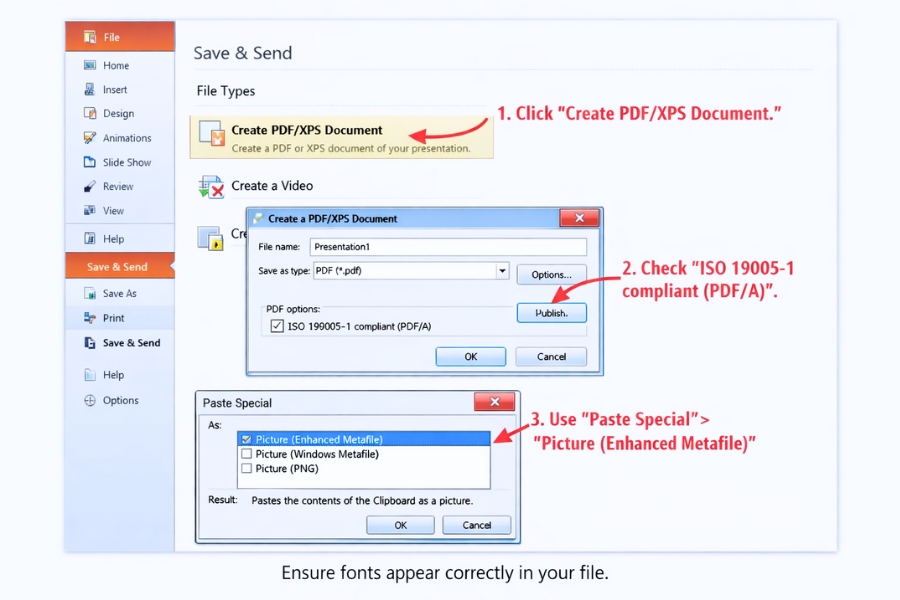
Cách “chắc ăn” nhất nếu bạn sợ lỗi font: Convert sang PDF hoặc chuyển chữ thành hình
Nói thật, nếu mục tiêu của bạn là trình chiếu hoặc gửi cho khách xem, đôi khi không cần họ sửa. Lúc đó bạn có 2 lựa chọn cực an toàn:
1) Xuất PDF
2) Chuyển chữ thành hình (khi cần)
Bạn có thể:
Tùy nhu cầu, bạn chọn cách phù hợp.
Mẹo nhỏ để hạn chế lỗi font ngay từ đầu
-
Ưu tiên font phổ biến (Arial, Calibri, Tahoma, Times New Roman) nếu file cần chia sẻ rộng
-
Nếu dùng font đẹp, nhớ nhúng font trước khi gửi
-
Tránh dùng quá nhiều font trong một bài (vừa rối vừa dễ lỗi)
-
Test nhanh trên máy khác trước khi thuyết trình quan trọng (đừng chủ quan!)
Kết lại – nhúng font là thao tác nhỏ nhưng cứu slide khỏi “toang”
Nhúng font trong PowerPoint 2010 nghe có vẻ đơn giản, nhưng lại giải quyết một trong những lỗi khó chịu nhất khi chia sẻ file: mở ra bị đổi chữ, lệch layout, sai dấu tiếng Việt. Làm một lần, bạn đỡ phải giải thích, đỡ phải sửa chữa, và đặc biệt là đỡ bị “quê” lúc lên trình chiếu. 😄