Th1 28, 2026 | word 365, excel 365, powerpoint
Có bao giờ bạn mở lại một file PowerPoint 2010 cũ, nhìn slide hiện ra với hai bên trống trải, hình ảnh thì méo mó, chữ thì bị dạt sang một góc, rồi tự hỏi: “Ủa, sao nhìn kỳ vậy ta?” Nếu có, rất có thể bạn đang gặp đúng vấn đề quen thuộc: tỷ lệ màn hình 4:3 trong khi bây giờ hầu hết thiết bị đều dùng 16:9. Một chuyện tưởng chừng nhỏ nhặt, nhưng lại ảnh hưởng khá nhiều đến cảm giác thị giác và sự chuyên nghiệp của bài thuyết trình. Vậy nên, hôm nay mình sẽ cùng bạn đi một vòng, thật chậm rãi, để chuyển đổi slide PowerPoint 2010 từ 4:3 sang 16:9 sao cho gọn gàng, đẹp mắt, và ít “tai nạn” nhất có thể.
Vì sao nên chuyển từ 4:3 sang 16:9?
Trước khi đi vào thao tác, mình nghĩ nên dành một chút để nói về lý do. Không phải tự nhiên mà 16:9 trở thành tiêu chuẩn. Tivi, màn hình máy tính, máy chiếu, thậm chí cả điện thoại – gần như tất cả đều ưu ái tỷ lệ này. Khi trình chiếu slide 4:3 trên màn hình 16:9, bạn sẽ thấy hai vệt đen hai bên, trông hơi “lạc quẻ”, chưa kể nội dung bị thu nhỏ lại, khó nhìn hơn.
Ngược lại, slide 16:9 tận dụng gần như toàn bộ không gian hiển thị, giúp hình ảnh rộng rãi, bố cục thoáng, người xem dễ tập trung hơn. Nói một cách đơn giản, nếu bạn muốn bài thuyết trình của mình trông hiện đại, gọn gàng và hợp thời, thì chuyển sang 16:9 là lựa chọn rất đáng làm.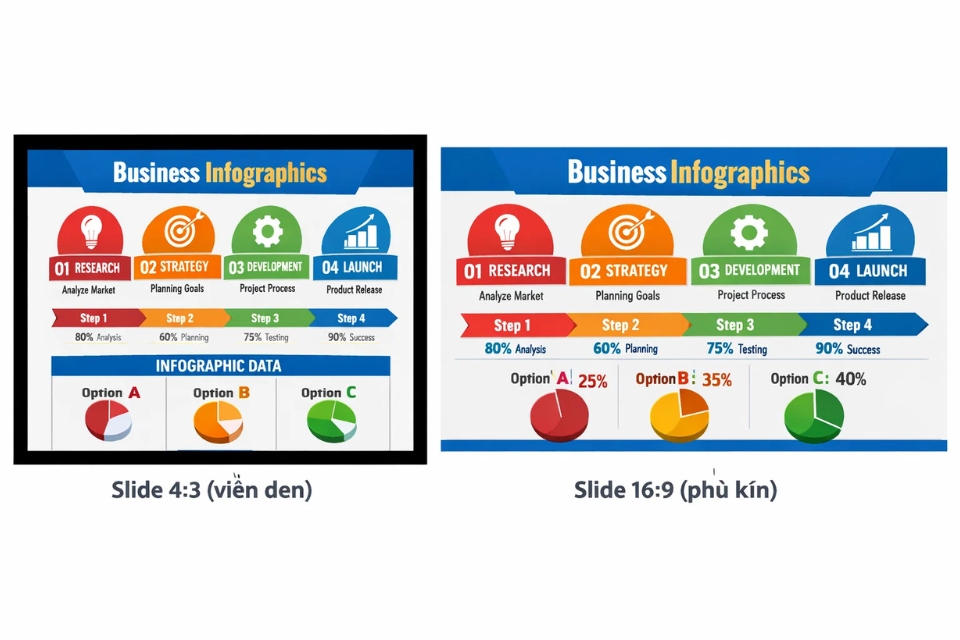
Cách chuyển tỷ lệ 4:3 sang 16:9 trong PowerPoint 2010
Giờ thì vào phần chính nhé. Thao tác thật ra không hề phức tạp, chỉ cần vài cú click chuột. Nhưng khoan, đừng vội. Làm nhanh chưa chắc đã đúng, và đôi khi chính sự hấp tấp khiến slide “vỡ trận”.
Bước 1: Mở file PowerPoint cần chỉnh
Nghe có vẻ hiển nhiên, nhưng nhiều người hay mở nhầm file hoặc chỉnh bản chưa phải bản cuối. Vậy nên, hãy chắc chắn rằng bạn đang làm việc trên đúng file cần chuyển đổi. Một chút cẩn thận lúc đầu sẽ giúp bạn tiết kiệm kha khá thời gian về sau.
Bước 2: Vào tab Design
Trên thanh công cụ phía trên, bạn chọn tab Design. Đây là nơi quản lý giao diện tổng thể của slide, từ màu sắc, font chữ, cho đến kích thước trang chiếu.
Bước 3: Chọn Page Setup
Ở góc trái của tab Design, bạn sẽ thấy nút Page Setup. Click vào đó, một hộp thoại nhỏ sẽ hiện ra. Tại đây, bạn có thể thay đổi tỷ lệ khung hình của slide.
Bước 4: Chọn tỷ lệ Slides sized for: On-screen Show (16:9)
Trong phần Slides sized for, hãy chọn On-screen Show (16:9). Ngay lập tức, PowerPoint sẽ hỏi bạn một câu: Maximize hay Ensure Fit?
Và đây chính là khoảnh khắc quyết định.
- Maximize: Phóng to nội dung để lấp đầy khung 16:9. Cách này giúp slide trông rộng rãi hơn, nhưng đôi khi chữ và hình có thể bị tràn ra ngoài khung.
- Ensure Fit: Thu nhỏ nội dung lại để đảm bảo mọi thứ đều nằm gọn trong slide. An toàn hơn, nhưng có thể khiến chữ hơi nhỏ.
Nếu slide của bạn nhiều chữ, nhiều hình, và bố cục khá chặt chẽ, mình thường khuyên chọn Ensure Fit. Còn nếu slide đơn giản, ít chi tiết, bạn có thể thử Maximize để tận dụng tối đa không gian.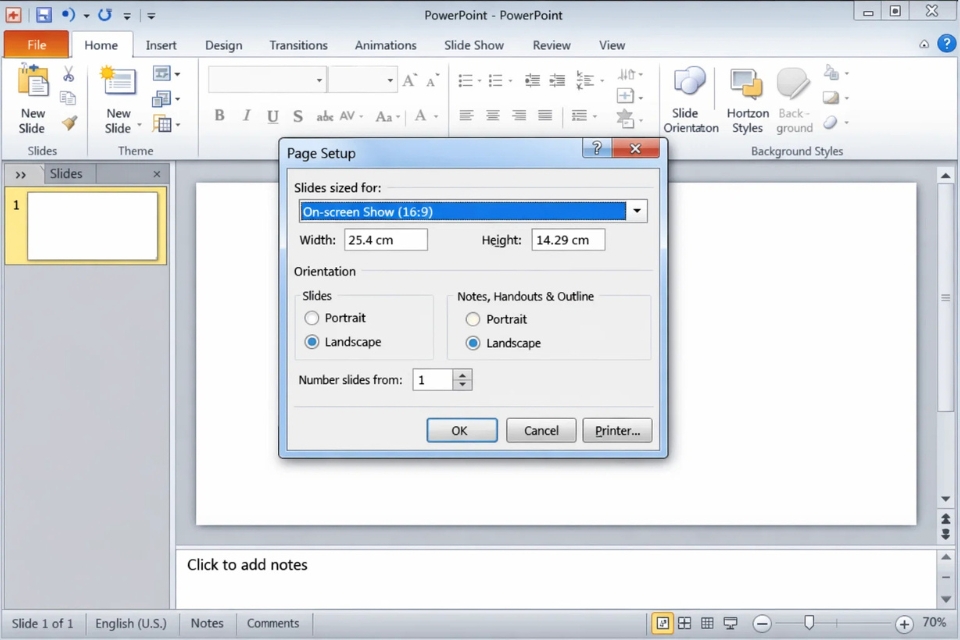
Sau khi chuyển, nên làm gì tiếp?
Nhiều người nghĩ rằng xong bước trên là xong. Nhưng thực tế, đây mới chỉ là… một nửa chặng đường. Việc chuyển tỷ lệ chỉ thay đổi khung, còn nội dung bên trong thì rất có thể bị lệch, giãn, hoặc mất cân đối.
Vì thế, hãy dành thêm chút thời gian để rà soát từng slide. Bạn có thể sẽ phải kéo lại vị trí hình ảnh, căn chỉnh textbox, thay đổi kích thước font, hoặc thậm chí sắp xếp lại toàn bộ bố cục. Nghe thì có vẻ hơi mệt, nhưng tin mình đi, kết quả cuối cùng sẽ rất xứng đáng.
Có một mẹo nhỏ là bật Guides và Gridlines để canh lề cho chuẩn hơn. Nhờ đó, việc sắp xếp các thành phần trở nên dễ chịu và chính xác hơn nhiều.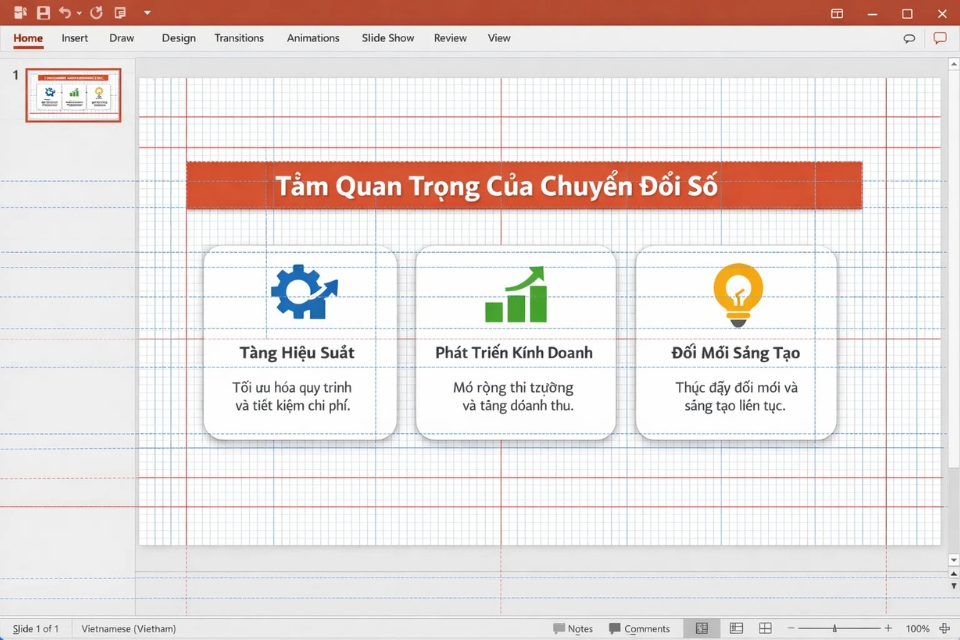
Một vài lỗi thường gặp khi chuyển tỷ lệ
Trong quá trình làm, bạn có thể gặp vài tình huống “dở khóc dở cười”. Chẳng hạn như:
- Hình ảnh bị méo hoặc vỡ nét.
- Chữ bị tràn ra ngoài slide.
- Bố cục vốn cân đối nay trở nên lỏng lẻo.
Đừng quá lo. Đây là những lỗi rất phổ biến. Cách xử lý cũng không quá phức tạp: thay hình có độ phân giải cao hơn, giảm cỡ chữ, hoặc thiết kế lại layout cho phù hợp với không gian ngang rộng hơn của 16:9.
Thật ra, nếu nhìn theo hướng tích cực, đây cũng là cơ hội để bạn “làm mới” toàn bộ slide, biến một bản trình chiếu cũ kỹ thành phiên bản hiện đại và cuốn hút hơn. Tại sao không nhỉ?
Khi nào thì không nên chuyển sang 16:9?
Nghe có vẻ lạ, nhưng không phải lúc nào 16:9 cũng là lựa chọn tốt nhất. Nếu bạn biết chắc thiết bị trình chiếu chỉ hỗ trợ 4:3, hoặc tài liệu cần in ra giấy theo khổ gần vuông, thì giữ nguyên 4:3 có thể hợp lý hơn.
Ngoài ra, với một số slide thiết kế theo bố cục cổ điển, việc chuyển sang 16:9 có thể khiến mọi thứ trở nên… trống trải quá mức. Lúc này, bạn nên cân nhắc giữa việc giữ nguyên tỷ lệ cũ hay thiết kế lại hoàn toàn.
Nói cách khác, công cụ chỉ là phương tiện. Quan trọng vẫn là mục đích sử dụng và trải nghiệm của người xem.
Lời kết
Chuyển tỷ lệ 4:3 sang 16:9 trong PowerPoint 2010 không phải là thao tác phức tạp, nhưng lại mang đến thay đổi rất rõ rệt về mặt hình ảnh và cảm xúc. Một bài thuyết trình gọn gàng, hiện đại sẽ giúp bạn tự tin hơn khi đứng trước người nghe, và cũng khiến thông điệp truyền tải trở nên rõ ràng hơn.
Vậy nên, nếu bạn đang có những file slide cũ, đừng ngần ngại dành chút thời gian để “tút tát” lại. Biết đâu, chỉ với vài bước đơn giản, bạn sẽ biến một bản trình chiếu bình thường thành thứ gì đó thật sự ấn tượng. Và biết đâu, chính sự thay đổi nhỏ này lại mang đến cho bạn một buổi thuyết trình đáng nhớ?
Th1 28, 2026 | word 365, excel 365, powerpoint
Bạn đã bao giờ hoàn thành xong một bài PowerPoint 2021 cực kỳ tâm huyết, chỉnh từng hiệu ứng, căn từng dòng chữ, chọn từng màu sắc… rồi bỗng dưng nghĩ: “Ước gì mình có thể xuất nó thành video để gửi cho người khác xem cho tiện” chưa? Nếu có, thì xin chúc mừng, bạn không hề đơn độc đâu. Rất nhiều người, từ sinh viên, giáo viên cho tới dân văn phòng, ai cũng từng rơi vào tình huống như vậy.
Thật ra, PowerPoint 2021 đã hỗ trợ sẵn tính năng xuất slide thành video MP4, cực kỳ đơn giản, dễ làm, không cần cài thêm phần mềm bên ngoài. Chỉ vài cú nhấp chuột là xong. Vấn đề chỉ là… không phải ai cũng biết cách tận dụng nó mà thôi.
Vậy nên trong bài viết này, mình sẽ hướng dẫn bạn cách xuất video MP4 từ PowerPoint 2021 một cách chi tiết, dễ hiểu, ai cũng làm được, kể cả người mới dùng PowerPoint lần đầu. Cùng bắt đầu nhé!
Vì sao nên xuất PowerPoint sang video MP4?
Trước khi đi vào hướng dẫn cụ thể, ta nói nhanh một chút về lợi ích. Vì sao việc xuất PowerPoint sang video lại ngày càng phổ biến?
Thứ nhất, dễ chia sẻ. File MP4 có thể gửi qua Zalo, Messenger, email, Google Drive, hoặc đăng lên YouTube, Facebook, TikTok… Người nhận không cần cài PowerPoint vẫn xem được bình thường. Quá tiện, phải không?
Thứ hai, giữ nguyên hiệu ứng trình chiếu. Tất cả animation, transition, hiệu ứng chữ, hình ảnh, âm thanh… đều được giữ lại y nguyên như lúc bạn trình chiếu trực tiếp. Nhờ vậy, trải nghiệm xem video không bị “cụt hứng”.
Thứ ba, rất phù hợp cho học online, đào tạo, thuyết trình từ xa. Chỉ cần gửi video, người xem mở ra là học được ngay, không cần thao tác rườm rà. Gọn nhẹ, nhanh chóng, hiệu quả.
Nghe thôi đã thấy đáng để thử rồi, đúng không?
Chuẩn bị trước khi xuất video
Trước khi bấm nút xuất, bạn nên dành vài phút để kiểm tra lại toàn bộ bài trình chiếu. Đây là bước nhỏ nhưng cực kỳ quan trọng.
Hãy kiểm tra:
-
Nội dung chữ có lỗi chính tả không?
-
Câu văn đã mượt chưa, dễ hiểu chưa?
-
Hiệu ứng chuyển slide có quá nhanh không?
-
Thời gian hiển thị mỗi slide có đủ để người xem đọc nội dung không?
-
Nếu có thu âm giọng nói, âm thanh có rõ ràng không?
Nhiều người thường bỏ qua bước này, đến khi xem lại video mới phát hiện lỗi, lúc đó thì chỉ còn cách xuất lại từ đầu. Mất thời gian lắm. Vậy nên, cẩn thận một chút vẫn hơn.
Các bước xuất video MP4 từ PowerPoint 2021
Giờ thì vào phần chính đây. Tin vui là các bước thực hiện cực kỳ đơn giản.
Bước 1: Mở file PowerPoint cần xuất
Bạn mở PowerPoint 2021 và chọn file bài trình chiếu muốn chuyển thành video. Hãy đảm bảo rằng đây là phiên bản hoàn chỉnh, không cần chỉnh sửa thêm.
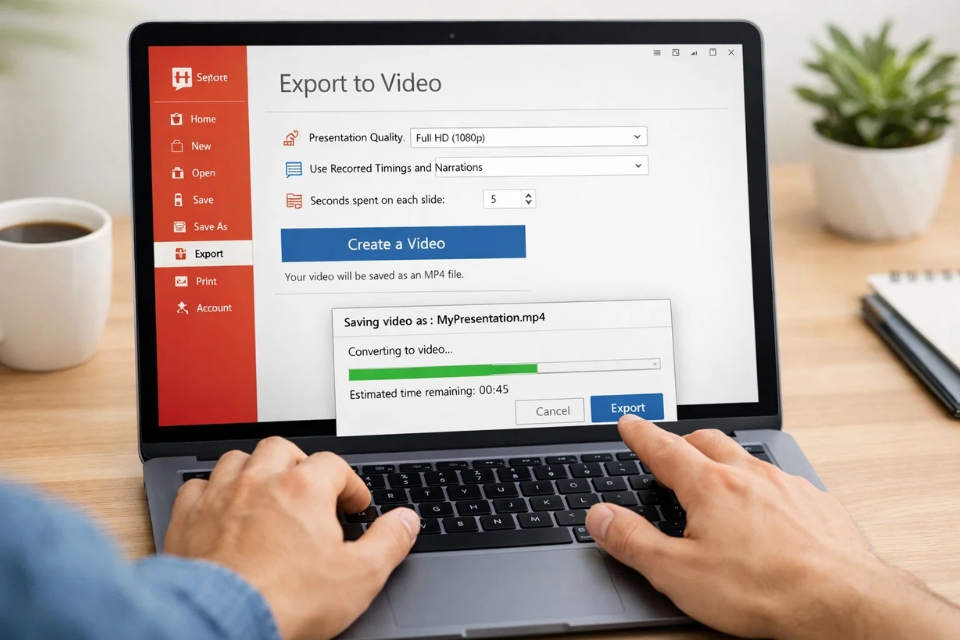
Bước 2: Chọn File → Export → Create a Video
Trên thanh menu, bạn nhấn File → Export → Create a Video.
Ngay lập tức, PowerPoint sẽ mở ra giao diện thiết lập xuất video cho bạn. Mọi thứ bắt đầu trở nên thú vị từ đây.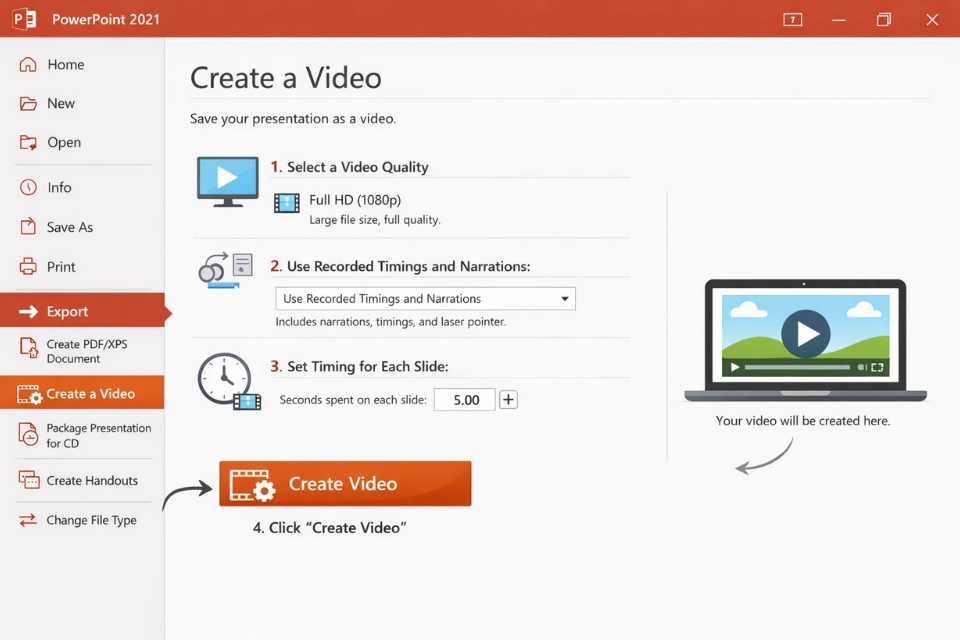
Bước 3: Chọn chất lượng video
PowerPoint cung cấp nhiều mức chất lượng:
-
Ultra HD (4K) – cực nét, file rất nặng
-
Full HD (1080p) – chất lượng cao, cân bằng nhất
-
HD (720p) – nhẹ hơn, vẫn rõ
-
Standard (480p) – dung lượng thấp, gửi nhanh
Thông thường, Full HD 1080p là lựa chọn lý tưởng. Video sắc nét, chữ rõ ràng, hiệu ứng mượt, mà dung lượng vẫn ở mức hợp lý. Trừ khi bạn cần chiếu trên màn hình cực lớn, còn không thì 1080p là quá ổn rồi.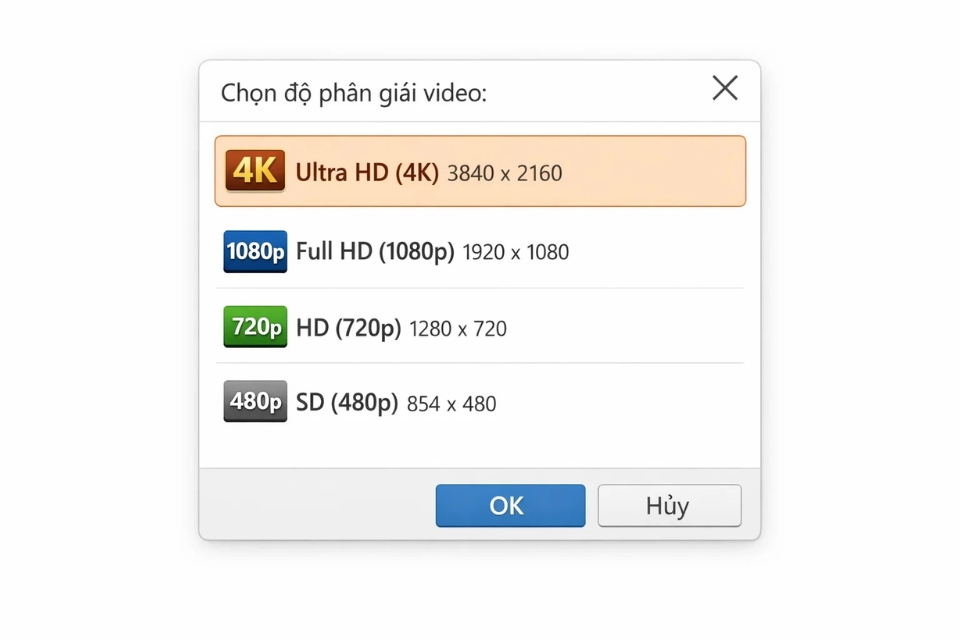
Bước 4: Thiết lập thời gian hiển thị slide
Ở mục bên dưới, bạn sẽ thấy hai lựa chọn:
Nếu bạn đã thu âm giọng nói và cài đặt thời gian trình chiếu trước đó, hãy chọn phương án đầu tiên. Còn nếu chưa, bạn có thể nhập thời gian mặc định, ví dụ 5 giây/slide.
Nên nhớ, với slide nhiều chữ, bạn nên tăng thời gian hiển thị để người xem kịp đọc. Đừng quá vội vàng, kẻo người xem chưa hiểu gì thì slide đã trôi qua mất rồi.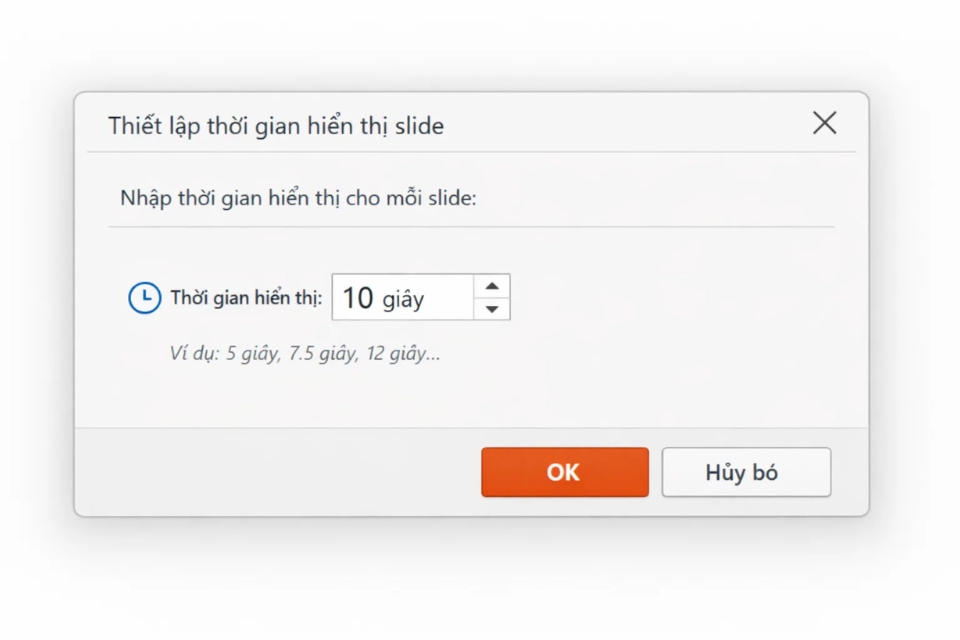
Bước 5: Nhấn Create Video và chờ xuất file
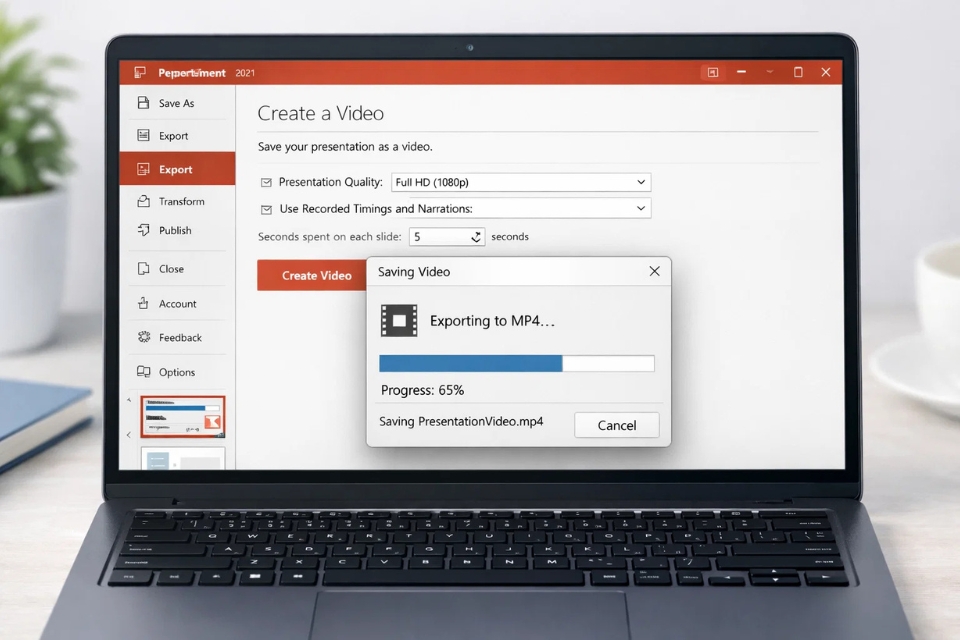
Cuối cùng, bạn nhấn Create Video, chọn nơi lưu file, đặt tên cho video và bấm Save.
PowerPoint sẽ bắt đầu quá trình xuất video. Thời gian nhanh hay chậm phụ thuộc vào:
Thông thường, bài khoảng 20–30 slide chỉ mất vài phút. Trong lúc chờ, bạn có thể đi pha ly cà phê, uống ngụm nước, hoặc đơn giản là ngồi ngắm thanh tiến trình chạy cũng được. Cảm giác chờ đợi thành quả cũng thú vị lắm chứ!
Một vài mẹo giúp video PowerPoint trông chuyên nghiệp hơn
Nếu bạn muốn video trông xịn xò hơn một chút, có thể áp dụng thêm vài mẹo nhỏ sau:
-
Dùng font chữ đơn giản, dễ đọc như Calibri, Arial, Segoe UI.
-
Tránh nhồi nhét quá nhiều chữ vào một slide. Ít mà chất vẫn hơn.
-
Sử dụng hình ảnh rõ nét, kích thước lớn, hạn chế ảnh mờ.
-
Hiệu ứng vừa phải, đừng quá lạm dụng, kẻo người xem bị “rối mắt”.
Chỉ cần chỉnh một chút thôi, video của bạn đã trông khác hẳn rồi.
Khi nào nên xuất PowerPoint sang video?
Thực ra, không phải lúc nào cũng cần xuất video. Nhưng bạn nên dùng cách này khi:
-
Gửi bài thuyết trình cho người không có PowerPoint
-
Làm video bài giảng, học online
-
Gửi bài thuyết trình cho khách hàng, đối tác
-
Đăng nội dung lên YouTube, Facebook, TikTok
Lúc này, video MP4 thực sự phát huy hết tác dụng của nó.
Kết luận
Xuất video MP4 từ PowerPoint 2021 thực sự không hề khó, thậm chí còn dễ hơn bạn tưởng rất nhiều. Chỉ cần vài thao tác đơn giản, bạn đã có ngay một video trình chiếu chuyên nghiệp, gọn gàng, dễ chia sẻ.
Nếu trước đây bạn vẫn còn e ngại, sợ phức tạp, thì bây giờ có thể hoàn toàn yên tâm thử ngay. Biết đâu, từ nay bạn sẽ chuyển hẳn sang làm slide theo hướng “xuất video” để tiện sử dụng hơn thì sao?
Chúc bạn thực hiện thành công và có những bài thuyết trình thật ấn tượng nhé! Nếu muốn, mình có thể hướng dẫn thêm cách thu âm giọng nói trong PowerPoint, chèn nhạc nền, hoặc tối ưu slide để làm video học online cho bạn luôn.
Th1 28, 2026 | word 365, excel 365, powerpoint
Có bao giờ bạn làm slide PowerPoint 2019 rất chỉn chu, hiệu ứng lung linh, nội dung đầy đủ, nhưng khi gửi cho người khác thì… họ lại không xem được đúng như lúc bạn trình chiếu không? Máy người ta không có PowerPoint, font chữ bị lỗi, hiệu ứng chạy sai, bố cục vỡ tung. Khó chịu thật sự!
Những lúc như vậy, xuất PowerPoint ra video MP4 chính là giải pháp gọn gàng và hiệu quả nhất. Chỉ cần gửi một file video, người nhận có thể mở xem trên mọi thiết bị. Quá tiện!
Nghe thì có vẻ phức tạp, nhưng thực ra cách làm lại cực kỳ đơn giản. Làm một lần là nhớ mãi, không cần phải tra lại nhiều lần. Giờ thì cùng mình đi từng bước nhé!
Vì sao nên xuất PowerPoint thành video MP4?
Trước khi bắt tay vào thực hiện, mình nói nhanh một chút về lý do vì sao bạn nên dùng video MP4 thay vì chỉ gửi file PowerPoint thông thường.
Thứ nhất, video MP4 có thể mở được trên hầu hết mọi thiết bị: điện thoại, laptop, máy tính bảng, tivi thông minh… Không cần cài PowerPoint, không sợ lỗi font, không lo mất hiệu ứng.
Thứ hai, giữ nguyên toàn bộ hiệu ứng, chuyển cảnh và âm thanh thuyết trình. Điều này cực kỳ quan trọng nếu bạn làm bài giảng, bài thuyết trình online hay video đào tạo.
Thứ ba, rất tiện để làm video học tập, video marketing, video giới thiệu sản phẩm, video dạy học. Thậm chí nhiều người còn dùng PowerPoint để làm video đăng YouTube, TikTok, Facebook luôn. Nghe hấp dẫn không?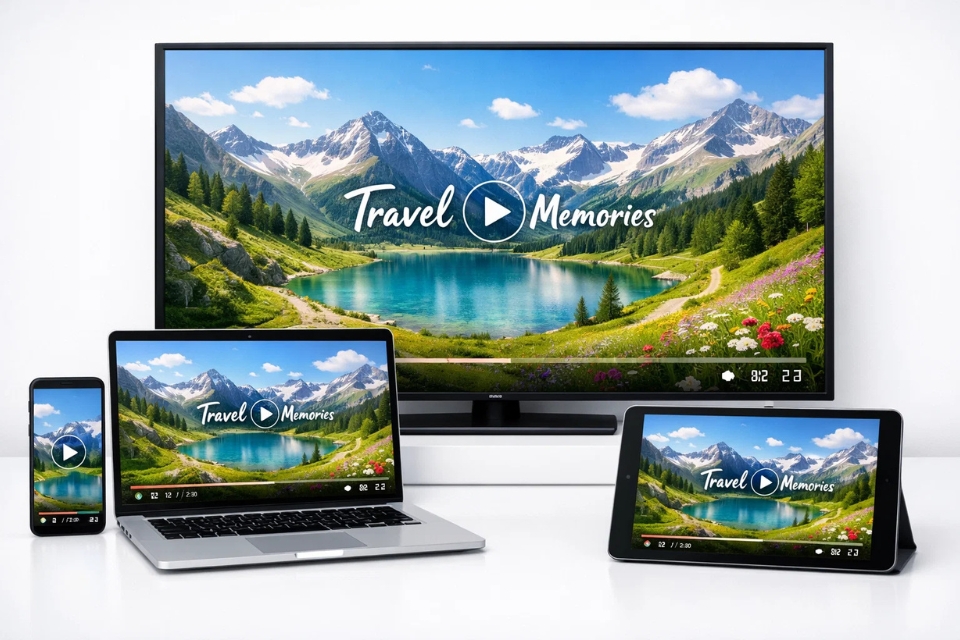
Chuẩn bị trước khi xuất video – Bước nhỏ nhưng cực kỳ quan trọng
Khoan vội bấm xuất video. Trước đó, bạn nên dành vài phút để kiểm tra lại toàn bộ nội dung slide.
-
Soát lỗi chính tả, lỗi trình bày.
-
Xem lại hiệu ứng chuyển cảnh có mượt không.
-
Nếu có thu âm giọng nói, hãy nghe lại một lượt cho chắc.
-
Điều chỉnh thời gian hiển thị mỗi slide sao cho người xem kịp đọc.
Nghe có vẻ lặt vặt, nhưng chính những chi tiết nhỏ này lại quyết định chất lượng tổng thể của video. Làm kỹ từ đầu sẽ giúp bạn tiết kiệm rất nhiều thời gian về sau.
Hướng dẫn chi tiết cách xuất video MP4 trong PowerPoint 2019
Giờ thì đến phần quan trọng nhất rồi. Thao tác rất đơn giản, bạn chỉ cần làm theo từng bước dưới đây.
Bước 1: Mở file PowerPoint cần xuất video
Mở bài thuyết trình bạn muốn chuyển thành video. Trước khi thao tác tiếp, nên lưu file lại một lần nữa cho an toàn. Phòng trường hợp máy treo hoặc mất điện giữa chừng, có lưu sẵn vẫn yên tâm hơn.
Bước 2: Chọn File → Export → Create a Video
Trên thanh menu, bạn lần lượt bấm:
File → Export → Create a Video
Sau khi chọn xong, PowerPoint sẽ hiển thị giao diện thiết lập các thông số xuất video.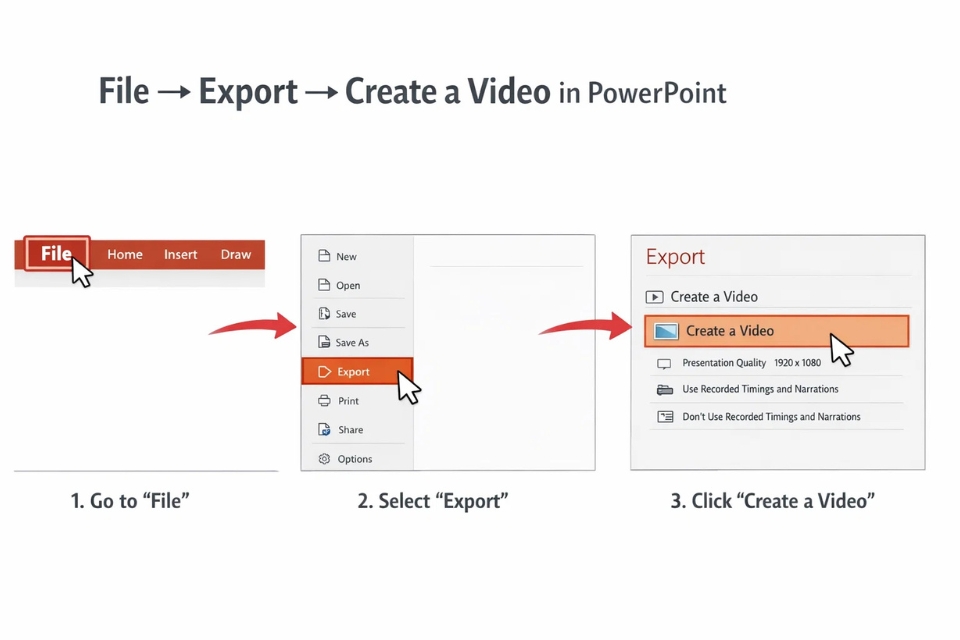
Bước 3: Chọn độ phân giải video phù hợp
PowerPoint cho phép bạn chọn nhiều mức độ phân giải khác nhau như:
Trong hầu hết trường hợp, Full HD (1080p) là lựa chọn tối ưu. Hình ảnh sắc nét, dung lượng vừa phải, dễ chia sẻ và tải lên mạng xã hội.
Nếu bạn chỉ gửi nội bộ hoặc lưu trữ, có thể chọn HD để giảm dung lượng.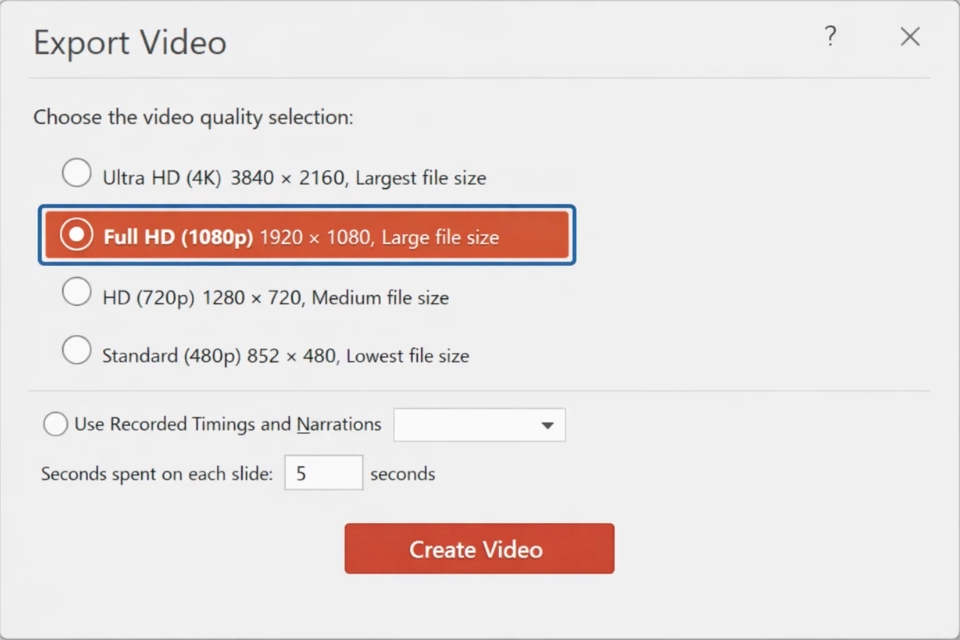
Bước 4: Thiết lập thời gian và âm thanh cho slide
Tại đây, bạn sẽ thấy hai lựa chọn:
-
Use Recorded Timings and Narrations: dùng nếu bạn đã ghi âm giọng nói và thiết lập thời gian sẵn.
-
Don’t Use Recorded Timings and Narrations: dùng khi bạn muốn đặt thời gian hiển thị cho mỗi slide thủ công.
Bạn có thể nhập thời gian như 5 giây, 7 giây hoặc 10 giây tùy độ dài nội dung từng slide.
Một mẹo nhỏ:
Slide nhiều chữ → cho thời gian lâu hơn.
Slide hình ảnh → thời gian ngắn hơn.
Chỉnh hợp lý một chút thôi, video sẽ mượt mà hơn rất nhiều.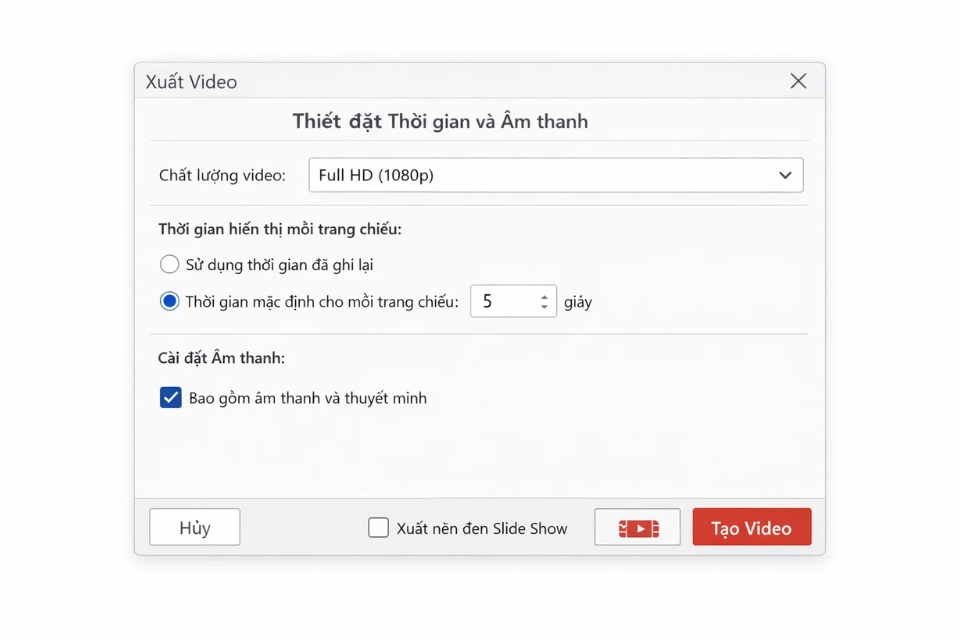
Bước 5: Bấm Create Video và lưu file MP4
Sau khi thiết lập xong, bạn bấm Create Video, chọn nơi lưu file, đặt tên video, chọn định dạng MP4, rồi nhấn Save.
PowerPoint sẽ bắt đầu quá trình xuất video. Thời gian nhanh hay chậm phụ thuộc vào số lượng slide, hiệu ứng và cấu hình máy. Trong lúc chờ, bạn có thể nghỉ ngơi một chút, uống nước, thư giãn vài phút rồi quay lại xem thành quả.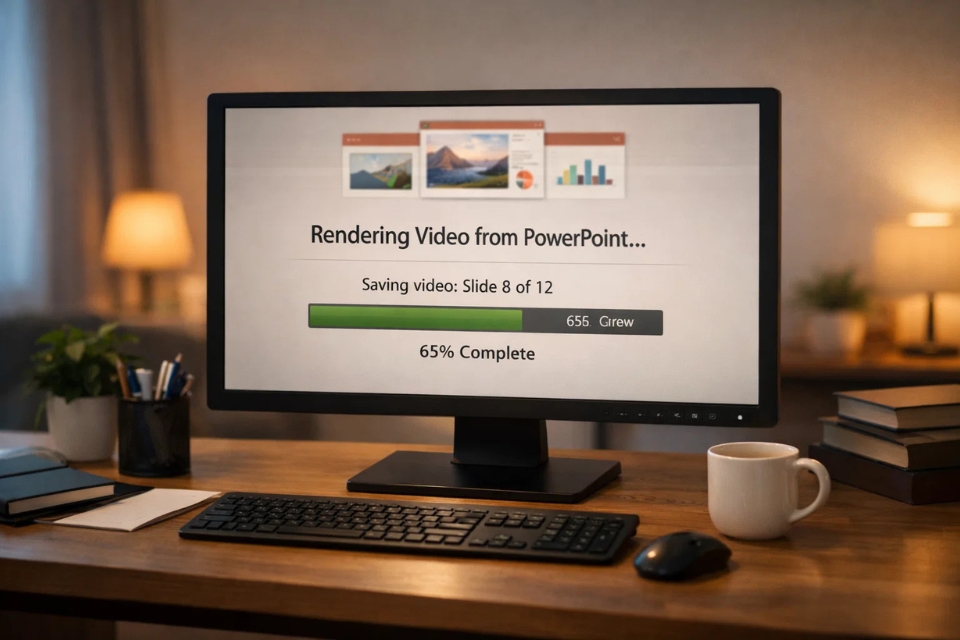
Một số lỗi thường gặp và cách khắc phục
Trong quá trình xuất video, đôi khi bạn có thể gặp một vài vấn đề nhỏ như:
-
Âm thanh không khớp hình.
-
Hiệu ứng chạy sai thứ tự.
-
Thời gian slide quá nhanh hoặc quá chậm.
Cách xử lý rất đơn giản: quay lại slide, chỉnh hiệu ứng và timing cho hợp lý, sau đó xuất video lại. Làm thêm một lần thôi nhưng đổi lại bạn có một video chỉnh chu, xem rất đã mắt.
Lời kết
Xuất video MP4 từ PowerPoint 2019 thực sự không hề phức tạp như nhiều người nghĩ. Chỉ vài thao tác đơn giản, bạn đã có thể biến một bài thuyết trình thành video chuyên nghiệp, dễ chia sẻ, dễ sử dụng và cực kỳ tiện lợi.
Nếu bạn thường xuyên làm slide học tập, đào tạo, thuyết trình hay marketing, thì đây chắc chắn là một kỹ năng nên biết. Biết sớm, dùng sớm, tiết kiệm thời gian về lâu dài.
Chúc bạn thực hiện thành công và có những video thật chất lượng nhé!
Th1 28, 2026 | powerpoint, Tài Khoản, word 365
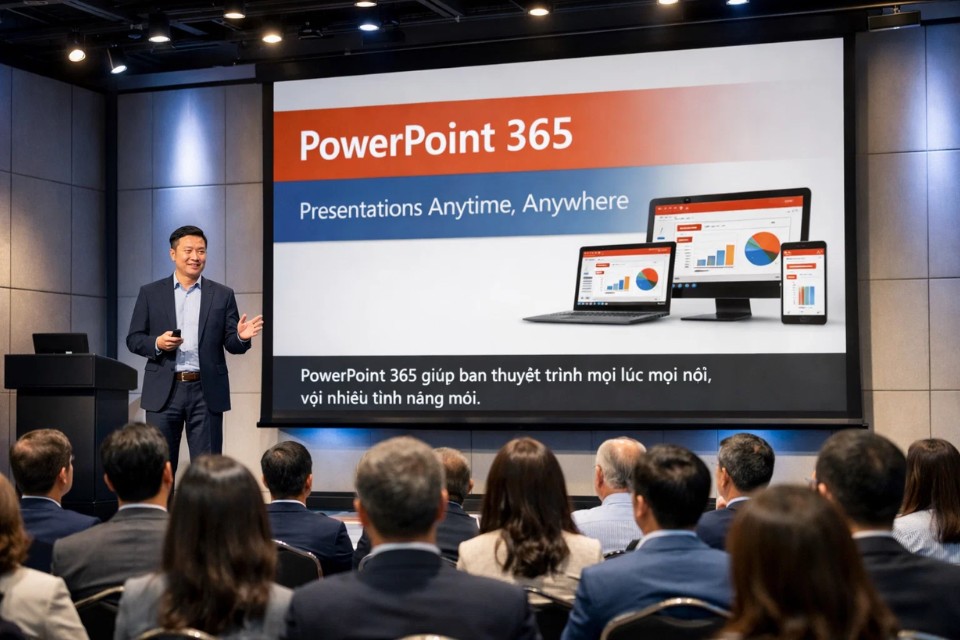
Có một tình huống rất quen mà chắc ai từng thuyết trình cũng gặp. Bạn nói rất rõ (theo cảm nhận của mình), nhưng bên dưới vẫn có người nghiêng đầu, nheo mắt, rồi hỏi lại: “Bạn nói đoạn nãy là gì nhỉ?” Không phải họ không tập trung, mà đơn giản là… nghe không kịp. Phòng hơi ồn. Mic không tốt. Hoặc họ quen đọc hơn là nghe.
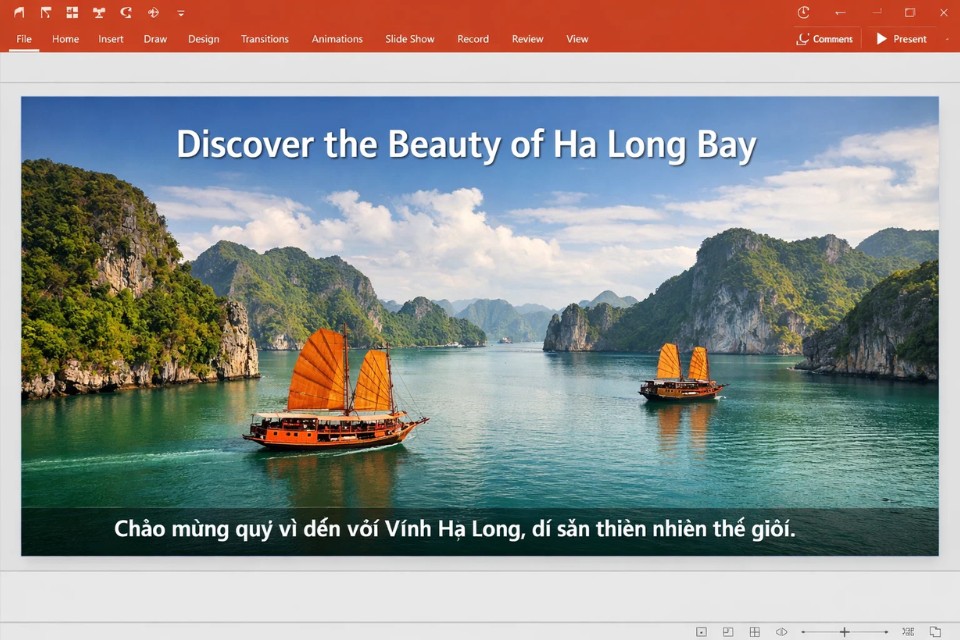
Và đúng lúc đó, bạn sẽ thấy subtitle trong PowerPoint 365 thật sự đáng giá. Không phải kiểu phụ đề làm sẵn đâu nhé, mà là phụ đề trực tiếp, bạn nói tới đâu, chữ hiện tới đó. Rất tiện. Rất văn minh. Và dùng đúng lúc thì trông cũng khá “chuyên nghiệp” nữa.
1. Subtitle trong PowerPoint 365 là gì?
Trong PowerPoint 365, subtitle (hay còn gọi là Live Captions/Subtitles) là tính năng cho phép:
-
Nghe giọng nói của người thuyết trình qua micro
-
Chuyển lời nói thành văn bản theo thời gian thực
-
Hiển thị chữ ngay trên màn hình trình chiếu
Nó không yêu cầu bạn chuẩn bị trước. Không cần ghi âm sẵn. Không cần chèn text thủ công. Chỉ cần bật lên là chạy.
Nói cách khác, PowerPoint 365 vừa làm slide, vừa “nghe”, vừa gõ chữ giúp bạn. Khá là tiện!
2. Khi nào nên bật Subtitle khi trình chiếu?
Không phải buổi thuyết trình nào cũng cần subtitle. Nhưng có những trường hợp bật lên là thấy khác liền.
Ví dụ:
-
Phòng họp rộng, người ngồi xa
-
Âm thanh không đồng đều
-
Trình chiếu online, mạng chập chờn
-
Người nghe không quen giọng bạn
-
Có người khiếm thính nhẹ
Lúc này, subtitle giống như “phao cứu sinh”. Nghe được thì tốt. Không nghe rõ thì đọc để theo kịp nội dung. Rất lịch sự với người nghe.
3. Cách bật Subtitle trong PowerPoint 365
Phần này không khó, nhưng nhiều người dùng PowerPoint 365 lâu rồi mà vẫn chưa từng mở tới.
Bạn làm như sau:
-
Mở PowerPoint 365
-
Vào tab Slide Show
-
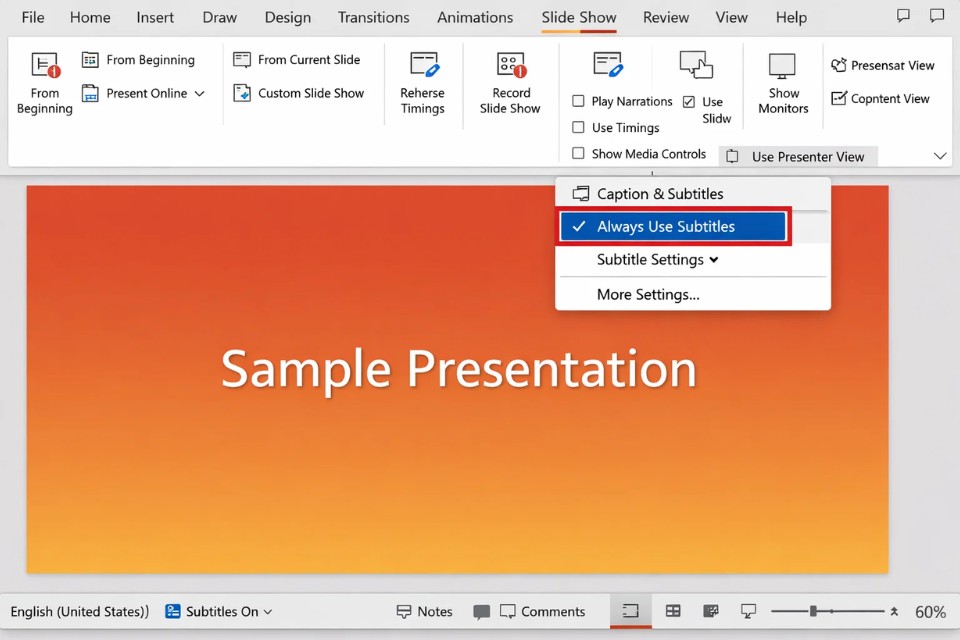
Tìm nhóm Captions & Subtitles
-
Tích chọn Always Use Subtitles
Xong. Từ lúc này, khi bạn trình chiếu (Slide Show) và nói vào micro, phụ đề sẽ tự động xuất hiện.
4. Chọn ngôn ngữ cho Subtitle – đừng bỏ qua bước này
Đây là chỗ rất quan trọng, nhưng lại hay bị bỏ sót.
Trong phần Subtitle Settings, bạn sẽ thấy:
Ví dụ:
Hoặc:
PowerPoint 365 hỗ trợ khá tốt tiếng Anh. Với tiếng Việt, độ chính xác ở mức ổn để theo ý, không phải lúc nào cũng đúng từng chữ, nhưng vẫn đọc hiểu được.
Mẹo nhỏ: nói chậm hơn một chút, phát âm rõ, hạn chế nuốt chữ. Subtitle sẽ “ngoan” hơn hẳn.
5. Subtitle hiển thị ở đâu? Có chỉnh được không?
Có nhé, và chỉnh được khá linh hoạt.
Bạn có thể chọn:
Ngoài ra, bạn còn chỉnh được:
-
Font chữ
-
Kích thước chữ
-
Màu chữ
Trong đa số trường hợp, để subtitle ở phía dưới slide là dễ nhìn nhất, ít che nội dung chính.
6. Subtitle trong PowerPoint 365 có chính xác không?
Nói thật thì: không hoàn hảo, nhưng đủ dùng.
Nó hoạt động tốt khi:
-
Giọng nói rõ
-
Ít tiếng ồn xung quanh
-
Không nói quá nhanh
Nó có thể sai khi:
Nhưng ngay cả khi sai vài chữ, subtitle vẫn giúp người nghe nắm được mạch nội dung. Và thế là đủ trong nhiều tình huống.
7. Những lỗi hay gặp khi dùng Subtitle
Dùng rồi thì sớm muộn cũng gặp vài lỗi rất đời:
-
Không thấy phụ đề hiện
→ Chưa bật Always Use Subtitles
→ Micro chưa được PowerPoint nhận
-
Phụ đề hiện sai ngôn ngữ
→ Chọn nhầm Spoken Language
-
Phụ đề che mất nội dung
→ Chưa chỉnh vị trí hiển thị
Giải pháp đơn giản nhất: test trước buổi trình chiếu. Chỉ cần nói thử vài câu là biết mọi thứ ổn hay chưa.
8. Subtitle có dùng được khi trình chiếu online không?
Có, và đây là điểm cộng lớn.
Khi bạn:
-
Trình chiếu PowerPoint 365
-
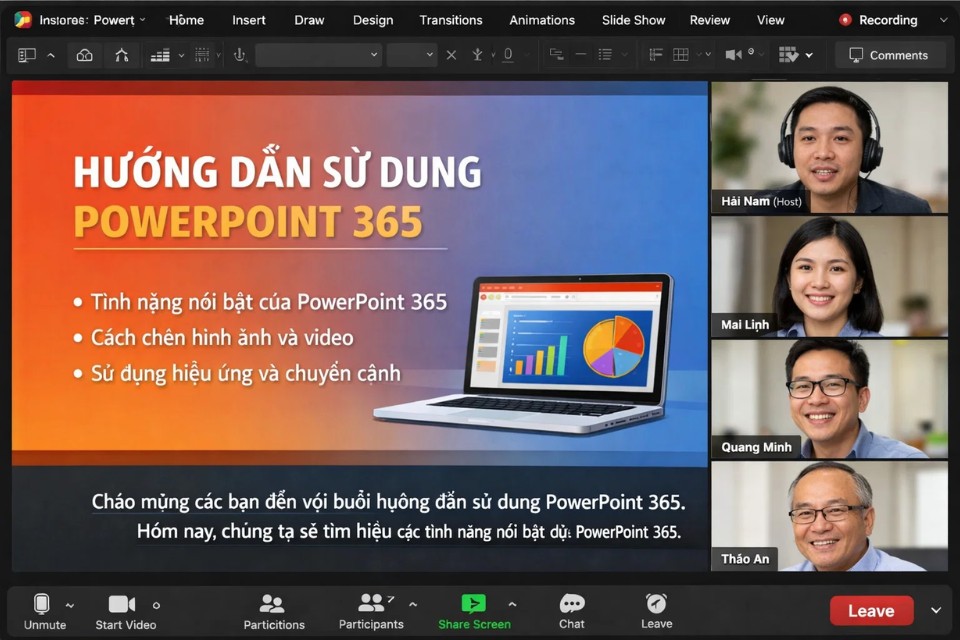
Chia sẻ màn hình qua Zoom, Teams, Meet
-
Mở Slide Show
Subtitle vẫn hiển thị trên slide, và người xem online vẫn thấy được. Rất hữu ích cho lớp học online hoặc họp từ xa.
9. Có nên phụ thuộc hoàn toàn vào Subtitle không?
Không nên.
Subtitle là công cụ hỗ trợ, không phải phép màu. Bạn vẫn cần:
-
Nội dung slide rõ ràng
-
Bố cục dễ đọc
-
Cách nói mạch lạc
Subtitle chỉ giúp giảm rủi ro, chứ không thay thế việc chuẩn bị tốt.
Th1 28, 2026 | powerpoint
Bạn đã bao giờ thuyết trình xong rồi quay xuống hỏi: “Mọi người nghe rõ không?”
Hay có người ngồi dưới khẽ nói: “Xin lỗi, bạn nói lại đoạn vừa rồi được không?”
Thực ra, không phải ai cũng nghe rõ bài thuyết trình, đặc biệt trong phòng đông người, hội thảo online hoặc khi người nghe không rành ngôn ngữ bạn đang nói. Và đó là lúc Subtitle (phụ đề) trong PowerPoint 2019 phát huy tác dụng.
Tin vui là PowerPoint 2019 đã hỗ trợ tính năng phụ đề trực tiếp. Không cần phần mềm ngoài, không cần kỹ thuật cao siêu. Chỉ vài bước là xong. Nghe hấp dẫn chứ?
Subtitle trong PowerPoint 2019 là gì?
Subtitle trong PowerPoint 2019 là tính năng tự động hiển thị phụ đề theo giọng nói của người thuyết trình, gần giống như caption trên YouTube. Khi bạn nói, PowerPoint sẽ lắng nghe qua micro và chuyển lời nói thành văn bản hiển thị ngay trên slide.
Hay ở chỗ nào?
-
Hỗ trợ người nghe kém thính
-
Giúp người xem dễ theo dõi nội dung
-
Phù hợp cho thuyết trình song ngữ
-
Tăng tính chuyên nghiệp cho bài trình chiếu
Nói cách khác, đây là một điểm cộng lớn mà nhiều người lại… bỏ quên.

Điều kiện cần để sử dụng Subtitle trong PowerPoint 2019
Trước khi bắt tay vào làm, bạn cần kiểm tra nhanh vài điều. Không nhiều đâu, yên tâm.
1. Phiên bản PowerPoint 2019 hợp lệ
Tính năng Subtitle chỉ hoạt động trên PowerPoint 2019 trở lên. Nếu bạn đang dùng 2016 hoặc thấp hơn thì… tiếc thật, không có đâu.
2. Có micro hoạt động tốt
Micro laptop, tai nghe hay micro rời đều được. Quan trọng là PowerPoint nhận được âm thanh.
3. Kết nối Internet
Subtitle của PowerPoint 2019 dùng công nghệ nhận diện giọng nói trực tuyến. Vì vậy, phải có mạng. Mạng yếu quá thì phụ đề có thể chậm hoặc sai.
Hướng dẫn cách bật Subtitle khi trình chiếu PowerPoint 2019
Đây là phần quan trọng nhất. Mình sẽ hướng dẫn từng bước, rõ ràng, dễ làm.
Bước 1: Mở file PowerPoint cần trình chiếu
Không có gì đặc biệt ở bước này. Chỉ cần mở slide như bình thường.
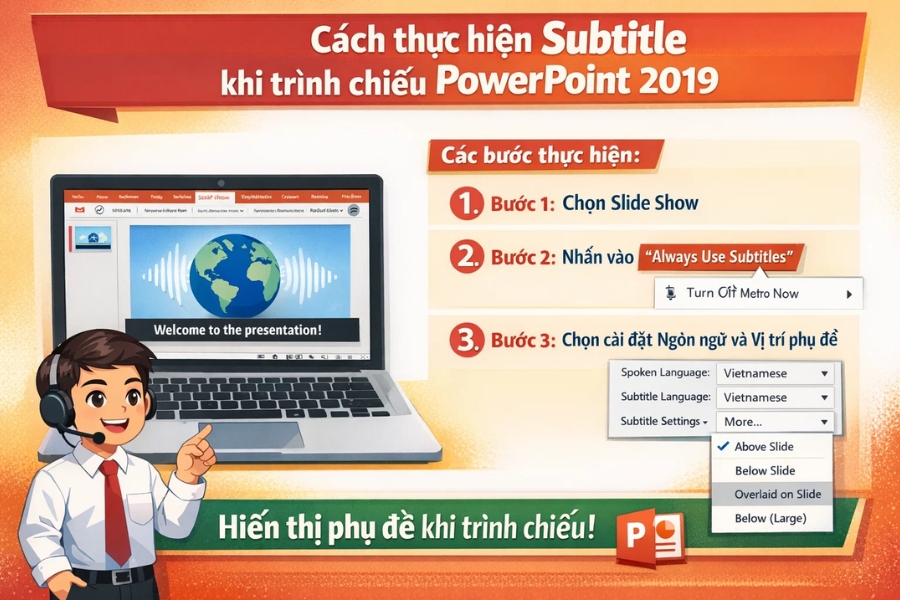
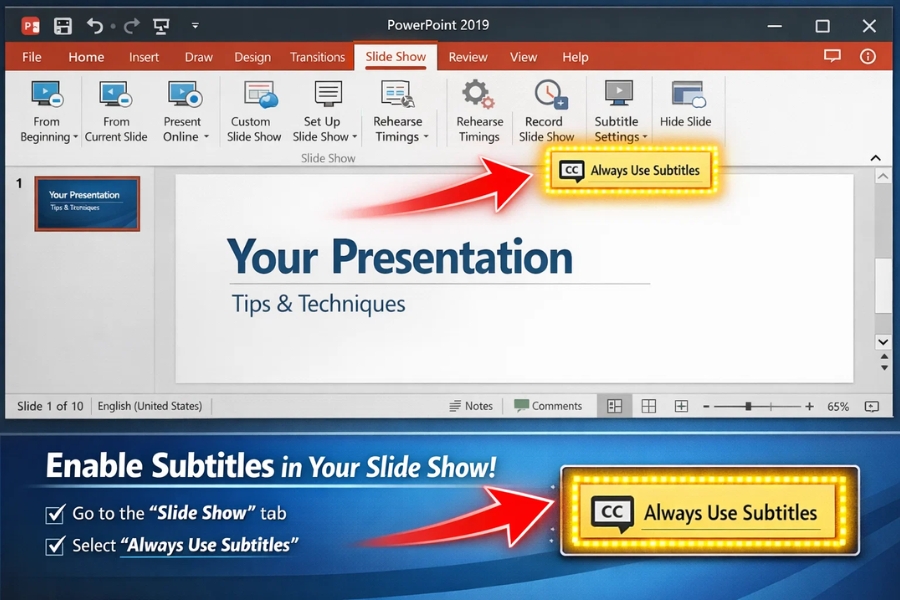
Bước 2: Vào thẻ Slide Show
Trên thanh menu, bạn chọn Slide Show. Đây là nơi “ẩn mình” của tính năng Subtitle.
Bước 3: Chọn Always Use Subtitles
Trong nhóm Subtitles Settings, tích vào Always Use Subtitles.
Ngay khi bật, PowerPoint sẽ sẵn sàng hiển thị phụ đề khi bạn trình chiếu. Đơn giản đến bất ngờ, đúng không?
Cách thiết lập ngôn ngữ Subtitle trong PowerPoint 2019
Đừng vội trình chiếu ngay. Bạn cần chỉnh ngôn ngữ cho đúng, nếu không phụ đề sẽ… loạn xạ.
1. Chọn ngôn ngữ nói (Spoken Language)
Ví dụ:
2. Chọn ngôn ngữ hiển thị phụ đề (Subtitle Language)
Có thể giống hoặc khác ngôn ngữ nói.
Ví dụ:
Tùy mục đích, tùy đối tượng người nghe.
3. Chọn vị trí hiển thị Subtitle
PowerPoint cho bạn chọn:
-
Dưới slide
-
Trên slide
-
Trên cùng
-
Hoặc dưới cùng
Mẹo nhỏ: dưới slide thường dễ nhìn và ít che nội dung.
Cách kiểm tra Subtitle trước khi trình chiếu chính thức
Đừng đợi đến lúc đứng trước khán giả mới thử. Làm vậy hơi… hồi hộp đấy.
Bạn nên:
Nếu thấy chữ lên chậm hoặc sai nhiều, hãy:
-
Nói chậm hơn một chút
-
Phát âm rõ ràng
-
Kiểm tra lại micro
Đôi khi chỉ cần điều chỉnh nhỏ là mọi thứ ổn ngay.

Một số mẹo giúp Subtitle hoạt động chính xác hơn
Subtitle tự động thì tiện thật, nhưng không phải lúc nào cũng hoàn hảo. Dưới đây là vài mẹo thực tế:
Nghe có vẻ “cổ điển”, nhưng áp dụng rồi bạn sẽ thấy phụ đề mượt hơn hẳn.
Subtitle PowerPoint 2019 phù hợp với những ai?
Thực ra, không chỉ dân thuyết trình chuyên nghiệp mới cần.
Tính năng này rất hợp với:
Chỉ một dòng phụ đề, nhưng giá trị mang lại thì không nhỏ.

Kết luận
Subtitle trong PowerPoint 2019 không phải là tính năng “cho có”. Nếu biết tận dụng, nó sẽ nâng tầm bài trình chiếu của bạn một cách rất tự nhiên.
Không cần cầu kỳ.
Không cần phần mềm ngoài.
Chỉ cần bật lên và nói.
Vậy tại sao không thử ngay trong lần thuyết trình tiếp theo? Biết đâu, bạn sẽ nhận được câu khen rất đơn giản nhưng cực kỳ đáng giá:
“Bài trình bày của bạn dễ theo dõi thật đấy!”
Th1 27, 2026 | excel 365, powerpoint, word 365
Có những lúc bạn làm slide xong rồi lại nảy ra một nhu cầu rất “thực tế”: “Giờ mình muốn gửi cho khách/đồng nghiệp xem, nhưng họ không mở PowerPoint được… hay mình muốn đăng lên YouTube/TikTok nội bộ… vậy làm sao?”
Đúng rồi, xuất slide ra video MP4 là cách gọn nhất. Người nhận chỉ cần bấm play là xem, không sợ lỗi font, không sợ lệch layout, cũng không lo mất hiệu ứng chuyển trang. Nghe tiện ghê! 😄
PowerPoint 2016 làm được chuyện này luôn, không cần phần mềm ngoài. Nhưng để video xuất ra mượt, đúng thời lượng, không bị quá nhanh/quá chậm, và chất lượng vừa đẹp vừa nhẹ… bạn nên làm theo đúng quy trình. Mình hướng dẫn từ đầu tới cuối cho bạn luôn nhé.
Trước khi xuất MP4: kiểm tra 3 thứ để khỏi “toang”
Nhiều người bấm Export xong thấy video chạy sai thời gian, slide nhảy nhanh, hoặc không có giọng thu âm… là do bỏ qua mấy bước chuẩn bị.
1) Bạn có dùng animation/transition không?
Nếu có, ok. Video sẽ ghi lại đầy đủ những gì PowerPoint chạy khi trình chiếu.
2) Bạn muốn mỗi slide hiển thị bao lâu?
Nếu bạn không đặt thời gian, PowerPoint sẽ dùng mặc định (thường 5 giây/slide). Tới lúc xuất video, slide chạy nhanh hơn bạn nghĩ, xem xong kiểu “Ủa hết rồi?” 😅
3) Bạn có cần thu âm giọng nói không?
Nếu bạn muốn video có thuyết minh, bạn nên Record Narration trước (mình nói ở phần dưới).
Cách 1: Xuất MP4 dựa trên “thời gian mặc định” (nhanh, dễ làm)
Nếu bạn chỉ muốn video dạng trình chiếu đơn giản, không cần timing chuẩn từng slide, bạn có thể xuất nhanh theo mặc định.
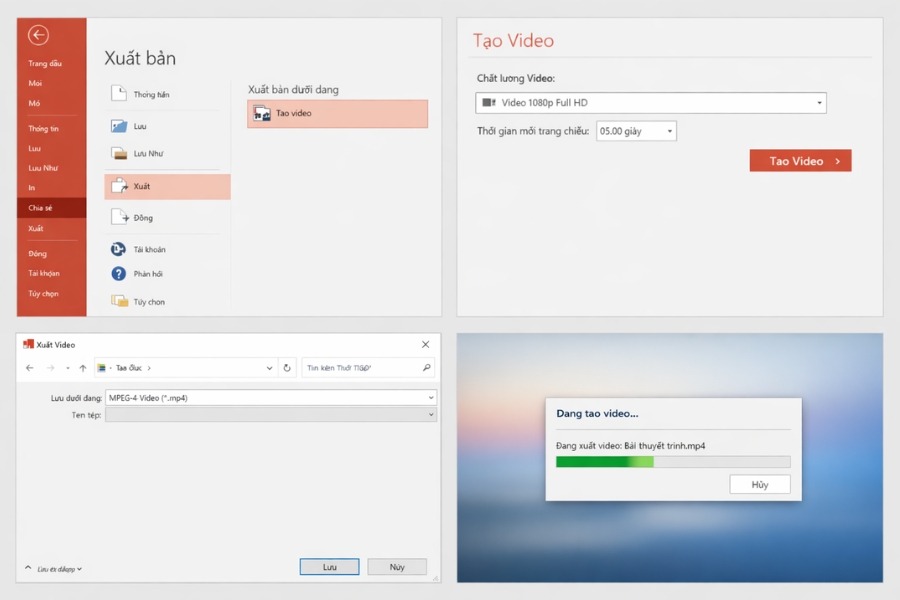
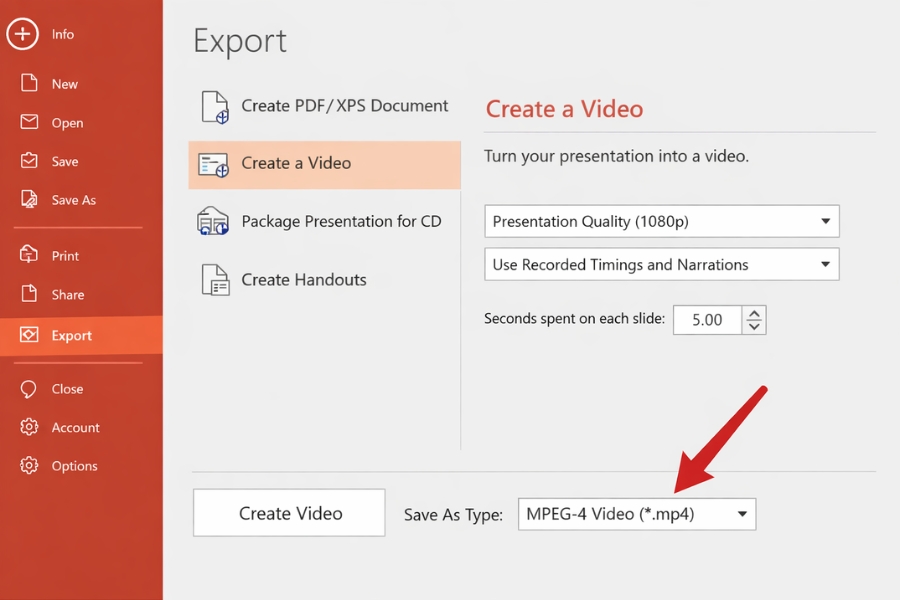
Các bước xuất MP4 trong PowerPoint 2016:
-
Vào File → Export
-
Chọn Create a Video
-
Chọn chất lượng video:
-
Ở mục timing, chọn kiểu:
-
Chọn Seconds spent on each slide (ví dụ 5–10 giây)
-
Bấm Create Video
-
Chọn nơi lưu, đặt tên, chọn loại MPEG-4 Video (*.mp4)
-
Save và đợi PowerPoint render video
Xong. Video ra đúng kiểu “slide show” cơ bản.
Cách 2: Xuất MP4 theo timing thật (chuẩn bài, video mượt đúng nhịp)
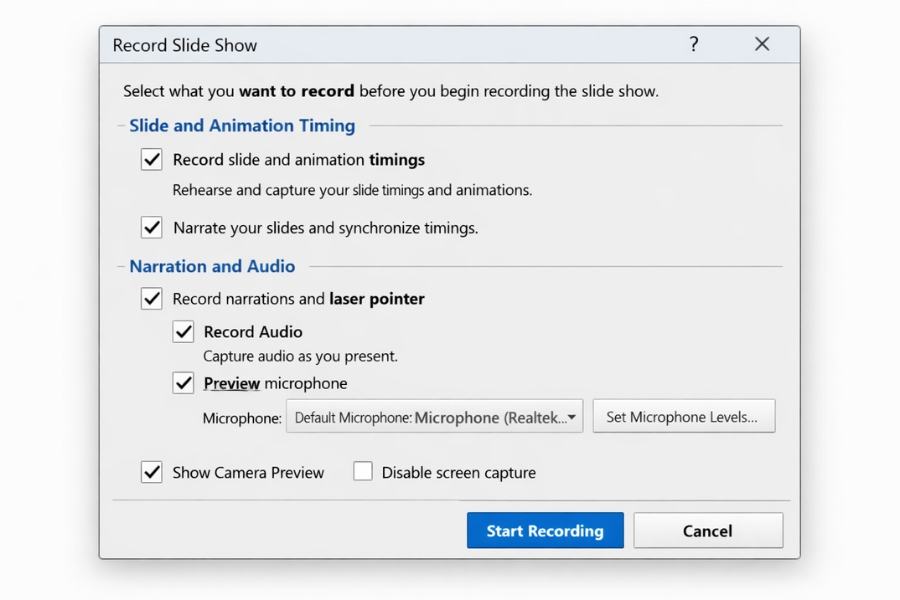
Nếu bạn muốn video chạy đúng nhịp như bạn trình bày (mỗi slide đúng thời lượng, hiệu ứng đúng lúc), bạn nên dùng Record Slide Show để ghi thời gian.
Bước 1: Ghi timing (và narration nếu muốn)
-
Vào tab Slide Show
-
Chọn Record Slide Show
-
Tick chọn:
Sau đó bạn trình bày như bình thường: bấm chuyển slide đúng lúc, để PowerPoint ghi lại timing.
Bước 2: Xuất video dùng timing đã ghi
Quay lại:
Rồi bấm Create Video như bình thường.
Cách này cho ra video “chuẩn nhất”, vì nó giống hệt bài bạn trình chiếu.
Chọn chất lượng video thế nào cho hợp?
PowerPoint 2016 thường có 3 mức. Bạn chọn theo tình huống:
-
Presentation Quality: đẹp, rõ, hợp khi chiếu màn lớn hoặc giữ bản chất lượng cao
-
Internet Quality: cân bằng, thường đủ dùng để gửi online, upload Drive/YouTube
-
Low Quality: nhẹ, hợp khi gửi Zalo/email nhanh hoặc người xem chỉ cần nội dung
Mẹo nhỏ: nếu bạn dự định gửi qua mạng, đa số chọn Internet Quality là hợp lý nhất. Đừng cố “max quality” mọi lúc, file sẽ phình to nhanh lắm.
Vì sao xuất MP4 mà video bị “nhanh quá” hoặc “chậm quá”?
Thường do 2 nguyên nhân:
-
Bạn không record timing và để seconds/slide quá thấp (ví dụ 2–3 giây)
→ slide chạy như chạy deadline 😅
Giải pháp: tăng seconds/slide lên 7–10 giây hoặc record timing.
-
Bạn record timing rồi nhưng lúc record bấm chuyển slide quá nhanh
→ video ra đúng y như vậy
Giải pháp: record lại (đừng tiếc), vì video “ăn” timing đúng 100%.
Một vài lưu ý quan trọng khi xuất video
1) Video nhúng trong slide có xuất ra MP4 không?
Thường là có, nhưng còn tùy codec/định dạng video. Để ổn nhất, bạn nên dùng video MP4 (H.264) khi chèn vào PowerPoint 2016. Đây là combo ít lỗi.
2) Font có bị lỗi khi xuất video không?
Hầu như không, vì video là hình ảnh render. Bạn đỡ lo “nhảy font” hơn nhiều so với gửi file .pptx.
3) Thời gian xuất lâu hay nhanh?
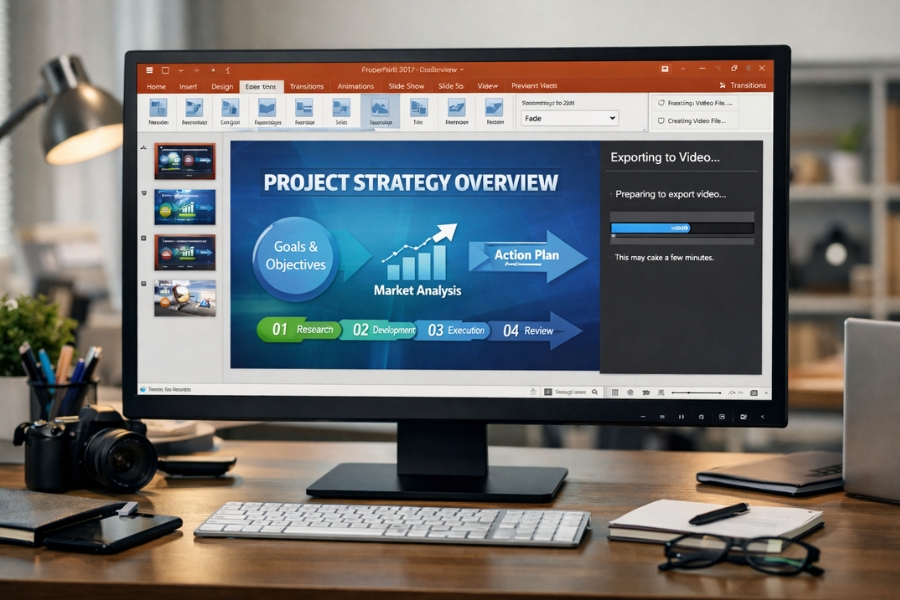
Tùy máy và độ nặng của bài: càng nhiều video/animation nặng, render càng lâu. Nếu bài dài, cứ để nó chạy một lượt, đừng tắt ngang là được.

Checklist nhanh: xuất MP4 “ngon” trong PowerPoint 2016
Nếu bạn muốn nhớ nhanh, cứ theo checklist này:
-
Kiểm tra transition/animation đã ổn chưa
-
Nếu cần đúng nhịp: Record Slide Show để ghi timing
-
File → Export → Create a Video
-
Chọn chất lượng: thường Internet Quality
-
Chọn:
-
Create Video → chọn MP4 → Save
Kết lại – xuất MP4 là cách “đóng gói” slide dễ chia sẻ nhất
Xuất PowerPoint 2016 ra video MP4 là một chiêu rất đáng dùng khi bạn muốn chia sẻ bài thuyết trình cho người khác xem nhanh, đăng online, hoặc tránh lỗi font/lệch layout. Làm đúng timing là video mượt như một clip hoàn chỉnh luôn.