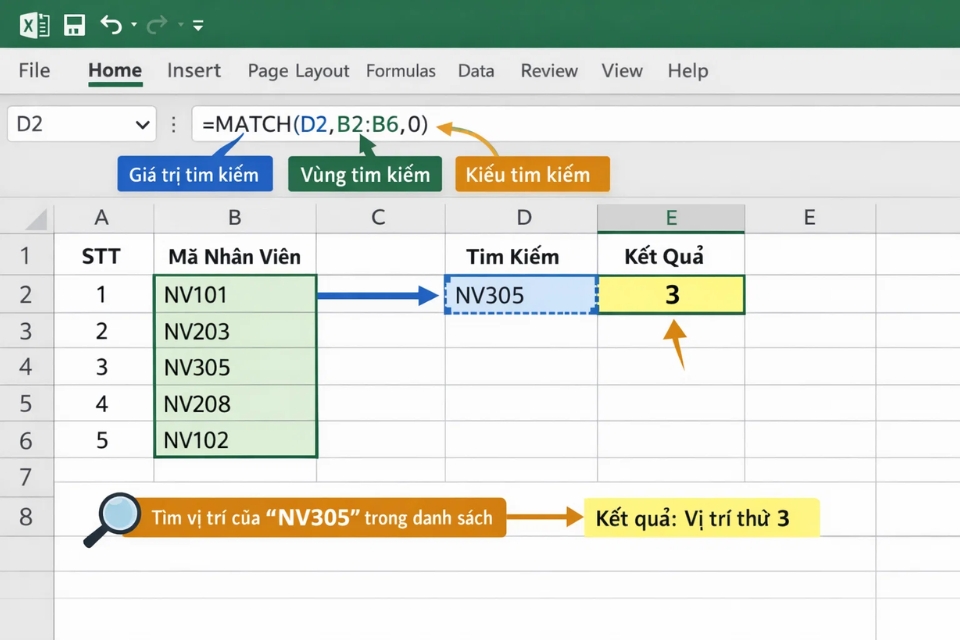
Nếu bạn đang dùng Excel 2019 và đã từng vật lộn với VLOOKUP, thì khả năng cao bạn cũng từng nghe ai đó nói: “Dùng INDEX MATCH đi, đỡ lỗi hơn.” Nghe thì có vẻ cao siêu, hơi học thuật, thậm chí là… ngại học. Nhưng nói thật nhé, INDEX MATCH không khó, chỉ là nó hay bị giải thích theo kiểu sách vở nên làm người mới nản từ đầu.
Bài này không dạy theo kiểu giáo trình. Mình sẽ nói chuyện với bạn như đang ngồi cạnh nhau, mở file Excel lên và chỉ từng bước. Hiểu từ gốc, dùng từ từ, không cần nhớ máy móc. Đọc xong, bạn sẽ thấy INDEX MATCH trong Excel 2019 thực ra rất “đáng yêu”.

INDEX MATCH là gì? Nói ngắn cho dễ nhớ
Bạn chỉ cần nhớ một câu này thôi:
👉 MATCH tìm vị trí – INDEX lấy dữ liệu
Thế là đủ để bắt đầu.
-
MATCH: tìm xem giá trị bạn cần nằm ở dòng số mấy trong một cột.
-
INDEX: lấy dữ liệu tại một dòng (và cột) cụ thể trong bảng.
Ghép hai hàm lại, bạn sẽ dò được dữ liệu theo cách rất linh hoạt. Không bị giới hạn trái – phải như VLOOKUP, không sợ chèn cột làm hỏng công thức. Và trong Excel 2019, cặp này vẫn là “chân ái” với rất nhiều người.
Làm quen với MATCH trước, đừng ghép vội
Cú pháp của MATCH trong Excel 2019 như sau:
Ví dụ:
Nó có nghĩa là:
-
Tìm “NV05”
-
Trong cột A từ dòng 2 đến 20
-
Dò chính xác (số 0)
Kết quả trả về là gì?
👉 Số thứ tự dòng, không phải giá trị.
Nếu NV05 nằm ở dòng thứ 6 trong vùng A2:A20, MATCH sẽ trả về số 6. Nhiều người mới hay nhầm chỗ này, nên nhớ kỹ: MATCH chỉ trả vị trí, không trả dữ liệu.
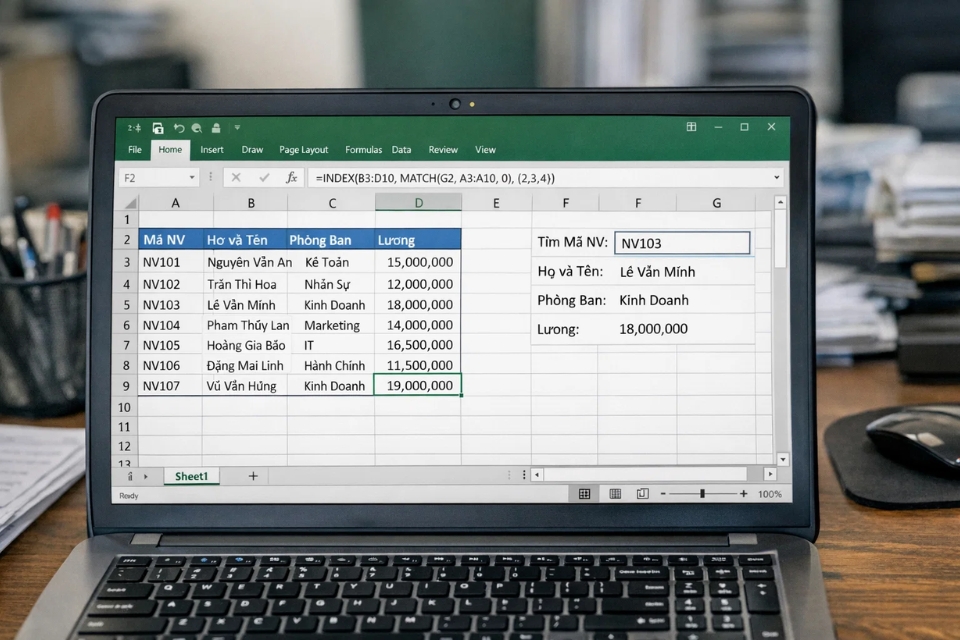
Đến lượt INDEX – hàm lấy dữ liệu rất thẳng tính
Hàm INDEX có cú pháp:
Ví dụ:
Excel sẽ lấy giá trị ở dòng thứ 6 trong cột B. Không suy đoán, không vòng vo. Bạn đưa số mấy, nó lấy đúng chỗ đó.
Và tới đây, bạn có thể thấy ngay “mảnh ghép” còn thiếu: MATCH cho số dòng, INDEX dùng số dòng đó để lấy dữ liệu.
Ghép INDEX MATCH lại – phần quan trọng nhất
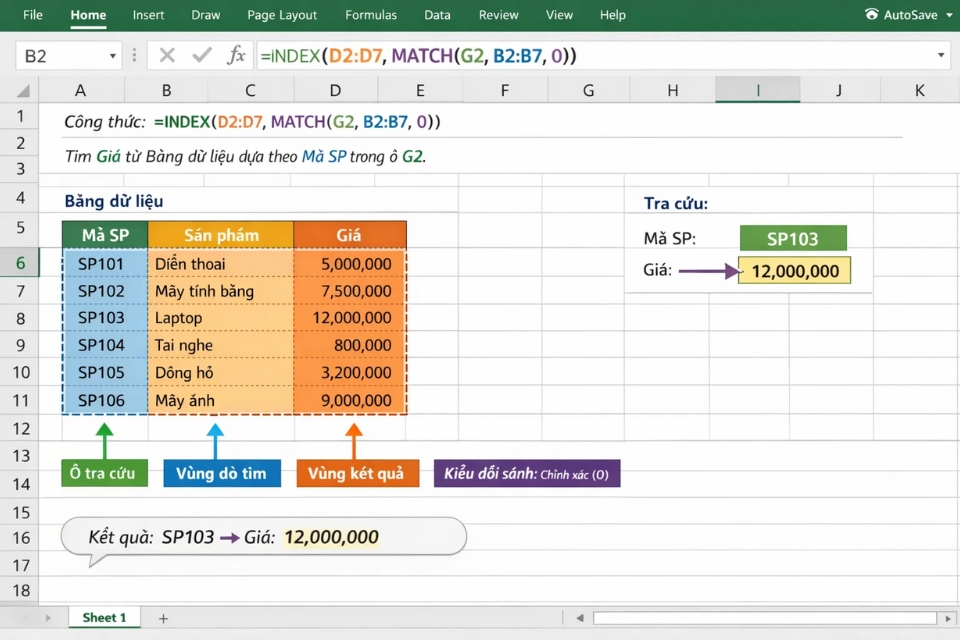
Công thức INDEX MATCH phổ biến trong Excel 2019 sẽ trông như thế này:
Giải thích theo kiểu nói chuyện:
-
MATCH tìm vị trí của giá trị ở ô A2 trong cột A
-
INDEX dùng vị trí đó để lấy dữ liệu tương ứng ở cột B
Ví dụ thực tế:
-
Cột A: Mã sản phẩm
-
Cột B: Tên sản phẩm
-
A2: mã bạn cần tra
Kết quả là tên sản phẩm đúng với mã. Không cần đếm cột, không sợ chèn cột. Gọn!
Vì sao INDEX MATCH “ăn điểm” hơn VLOOKUP trong Excel 2019?
Đây là mấy lý do rất đời, không lý thuyết:
1. Không cần cột dò nằm bên trái
VLOOKUP bắt buộc cột dò phải ở bên trái. INDEX MATCH thì không quan tâm. Dò cột nào cũng được, miễn là bạn chỉ đúng vùng.
2. Chèn cột không làm hỏng công thức
VLOOKUP dùng số thứ tự cột. Chèn một cột là dễ toang.
INDEX MATCH dùng vùng cụ thể, chèn cột vẫn chạy bình thường.
3. Công thức dễ kiểm soát khi bảng lớn
Khi nhìn lại công thức INDEX MATCH, bạn biết ngay:
-
Dò ở đâu
-
Trả về ở đâu
Không phải ngồi đếm cột trong đầu như lúc dùng VLOOKUP.
Ví dụ thực tế cho dễ áp dụng
Giả sử bạn có bảng:
-
Cột A: Mã nhân viên
-
Cột B: Tên nhân viên
-
Cột C: Phòng ban
-
Cột D: Lương
Bạn nhập mã nhân viên ở ô F2, muốn lấy lương.
Công thức:
Thế là xong. Không cần quan tâm cột D đứng thứ mấy, không sợ ai chèn thêm cột B hay C.