
Nếu bạn từng làm Excel một thời gian, chắc chắn đã quen mặt hàm VLOOKUP. Dễ dùng, gõ nhanh, ai cũng biết. Nhưng rồi đến một ngày, bạn gặp bảng dữ liệu “khó ở”: cột cần tìm nằm bên phải, bảng bị chèn thêm cột, hoặc dữ liệu thay đổi liên tục. Và thế là VLOOKUP bắt đầu làm bạn bực mình. Lúc đó, cái tên INDEX MATCH xuất hiện, nghe hơi học thuật, hơi đáng sợ. Nhưng tin mình đi, INDEX MATCH trong Excel 2016 không hề khó, chỉ là bạn chưa được ai giải thích cho đúng kiểu đời thường thôi.
INDEX MATCH là gì mà dân Excel hay truyền tai nhau vậy?
Nói ngắn gọn thế này cho dễ nhớ:
-
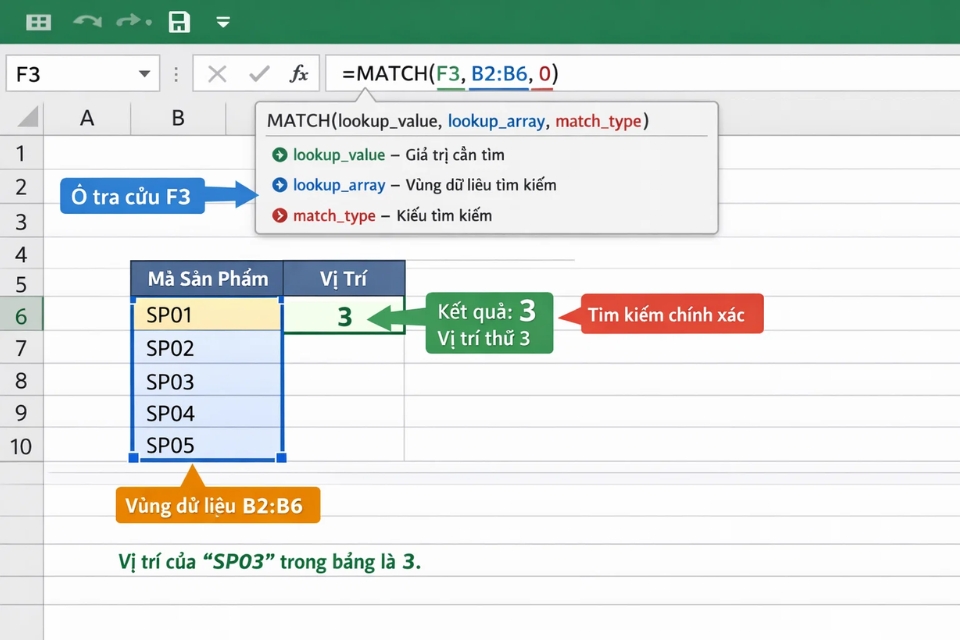
MATCH: tìm vị trí của một giá trị trong một cột (hoặc hàng).
-
INDEX: lấy giá trị tại một vị trí xác định trong bảng.
Ghép lại, MATCH tìm vị trí – INDEX lấy dữ liệu. Hai thằng này kết hợp với nhau tạo thành một cặp cực kỳ linh hoạt. Không bị giới hạn “trái sang phải” như VLOOKUP, không sợ chèn cột làm sai công thức, và chạy cũng nhanh hơn khi dữ liệu lớn.
Nghe tới đây chắc bạn vẫn hơi mơ hồ. Không sao, mình đi từng bước.
Làm quen với hàm MATCH trước (đừng vội ghép)
Cú pháp của MATCH trong Excel 2016 là:
Ví dụ:
Câu này nghĩa là gì?
-
Tìm “SP03”
-
Trong cột A từ A2 đến A10
-
Dò chính xác (số 0)
Kết quả trả về không phải là “SP03”, mà là vị trí của nó. Nếu SP03 nằm ở dòng thứ 4 trong vùng A2:A10, MATCH sẽ trả về số 4.
Đây là điểm nhiều người mới hay nhầm. MATCH không trả về giá trị, nó chỉ trả về vị trí.
Tiếp theo là hàm INDEX – lấy dữ liệu đúng chỗ
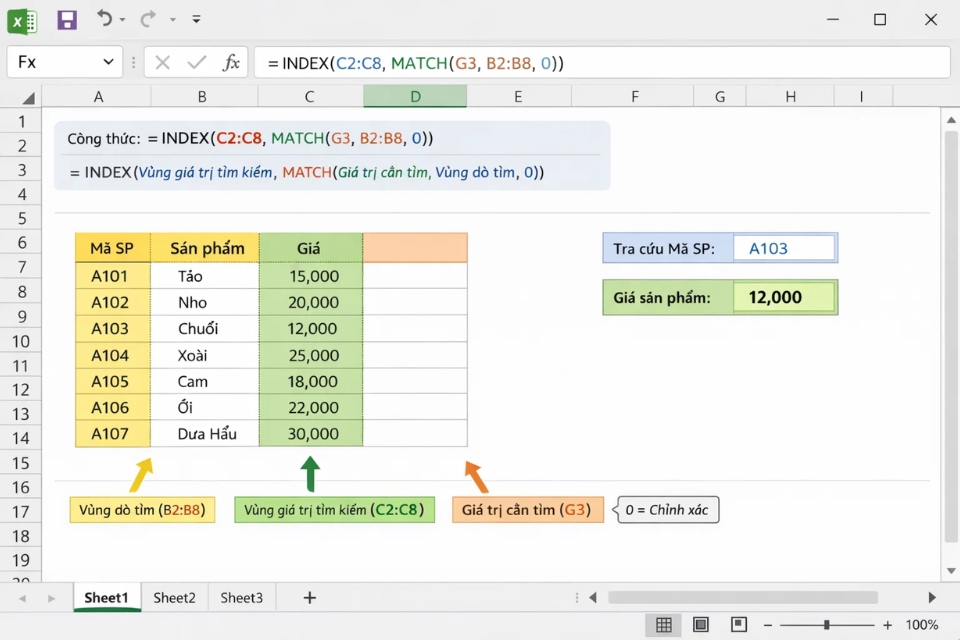
Cú pháp của INDEX:
Ví dụ:
Excel sẽ lấy giá trị ở dòng thứ 4 trong vùng B2:B10. Rất thẳng thắn, không vòng vo.
Giờ bạn thấy vấn đề chưa? MATCH cho bạn số dòng, INDEX dùng số dòng đó để lấy dữ liệu. Và thế là hai hàm này “bắt tay” với nhau.
Ghép INDEX MATCH lại với nhau – khoảnh khắc à ha!
Công thức hoàn chỉnh thường sẽ trông như thế này:
Giải thích theo kiểu nói chuyện:
-
MATCH tìm vị trí của giá trị trong cột A
-
INDEX dùng vị trí đó để lấy dữ liệu tương ứng trong cột B
Ví dụ thực tế:
-
A2 là mã sản phẩm bạn cần tìm
-
Cột A là danh sách mã
-
Cột B là tên sản phẩm
Công thức trên sẽ trả về tên sản phẩm đúng với mã. Gọn gàng, rõ ràng, và quan trọng là… không sợ chèn cột.
Vì sao INDEX MATCH “ăn đứt” VLOOKUP trong nhiều trường hợp?
Đây là lý do nhiều người đã quen INDEX MATCH thì khó quay lại VLOOKUP:
1. Không cần cột dò nằm bên trái
INDEX MATCH cho phép bạn:
-
Tìm ở cột A
-
Trả về dữ liệu ở cột Z
Không quan tâm trái – phải. Rất thoải mái.
2. Không sợ chèn thêm cột
VLOOKUP dùng số thứ tự cột. Chèn một cột là dễ sai.
INDEX MATCH thì dò theo vùng cố định, chèn cột không ảnh hưởng.
3. Công thức rõ ràng hơn khi đọc kỹ
Nhìn công thức INDEX MATCH, bạn biết ngay:
-
Dò ở đâu
-
Trả về ở đâu
Không phải đếm cột trong đầu như VLOOKUP.
Một ví dụ đời thường cho dễ hình dung
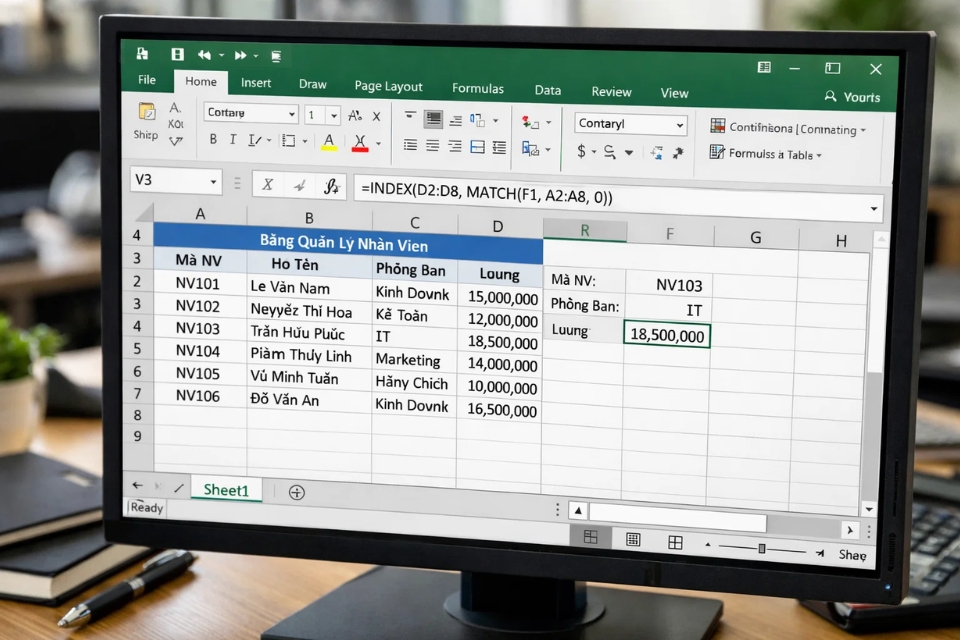
Giả sử bạn có bảng:
-
Cột A: Mã nhân viên
-
Cột B: Phòng ban
-
Cột C: Lương
Bạn muốn:
-
Nhập mã nhân viên
-
Lấy ra mức lương
Công thức:
Trong đó:
-
E2 là mã nhân viên cần tra
-
A2:A100 là cột mã
-
C2:C100 là cột lương
Không cần quan tâm thứ tự cột, không cần chỉnh gì khi bảng thay đổi. Rất “đã”.