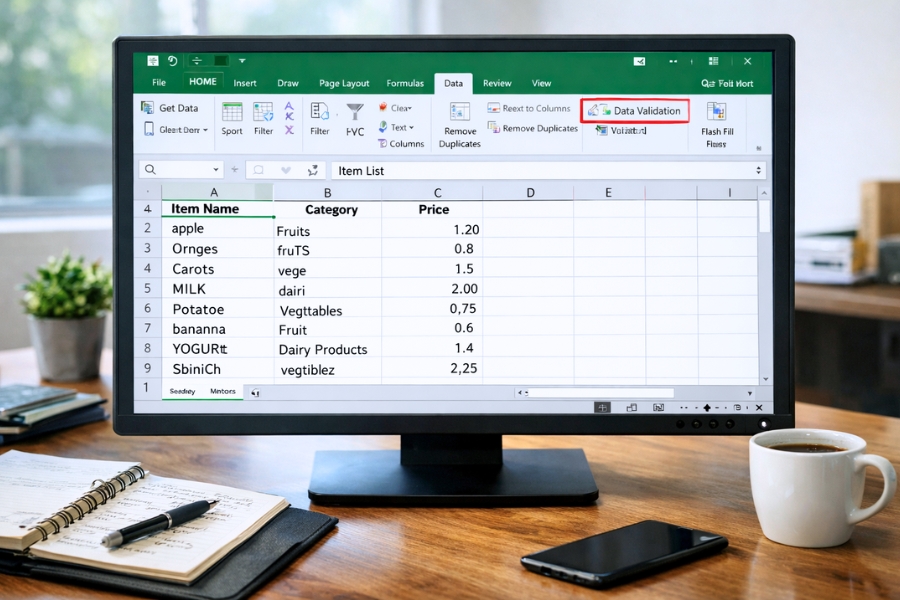
Th12 31, 2025 | excel 365, powerpoint, word 365
Không biết bạn có từng gặp cảnh này chưa: làm một file Excel cho nhiều người nhập liệu, bạn đã dặn kỹ “nhập đúng trạng thái: Đã thanh toán / Chưa thanh toán” rồi… nhưng cuối cùng vẫn có người gõ “da thanh toan”, “Đã TT”, “done”, thậm chí “ok”. Thế là dữ liệu loạn, lọc không ra, PivotTable cũng méo mó. Mệt ghê!
Và đây chính là lúc Data Validation tạo dropdown trong Excel 2016 phát huy tác dụng. Nói nôm na, bạn tạo sẵn danh sách lựa chọn, người nhập chỉ việc bấm mũi tên và chọn. Không gõ tay nữa, sai chính tả gần như biến mất. Vừa nhanh, vừa sạch dữ liệu. Quá lợi!
Data Validation là gì? (Nói đơn giản cho dễ hiểu)
Data Validation là tính năng giúp bạn giới hạn kiểu dữ liệu được phép nhập vào ô. Ví dụ:
-
Chỉ cho nhập số từ 1 đến 100
-
Chỉ cho nhập ngày trong khoảng nào đó
-
Chỉ cho phép nhập theo danh sách có sẵn (dropdown)
Và phần “dropdown” chính là cái nhiều người dùng nhất, vì nó giải quyết đúng một vấn đề muôn thuở: nhập liệu sai và không đồng nhất.
Khi nào nên tạo dropdown bằng Data Validation?
Bạn nên dùng dropdown khi:
-
Có trường “Trạng thái” (Đã xử lý / Chưa xử lý / Hủy)
-
Có “Loại” (Online / Offline / COD)
-
Có danh sách “Phòng ban”, “Chi nhánh”, “Nhân viên”
-
Có lựa chọn lặp đi lặp lại nhiều lần trong file
Nói chung, cứ cái gì mà bạn muốn người khác chọn chứ không muốn họ tự gõ, thì dropdown là “chân ái”.
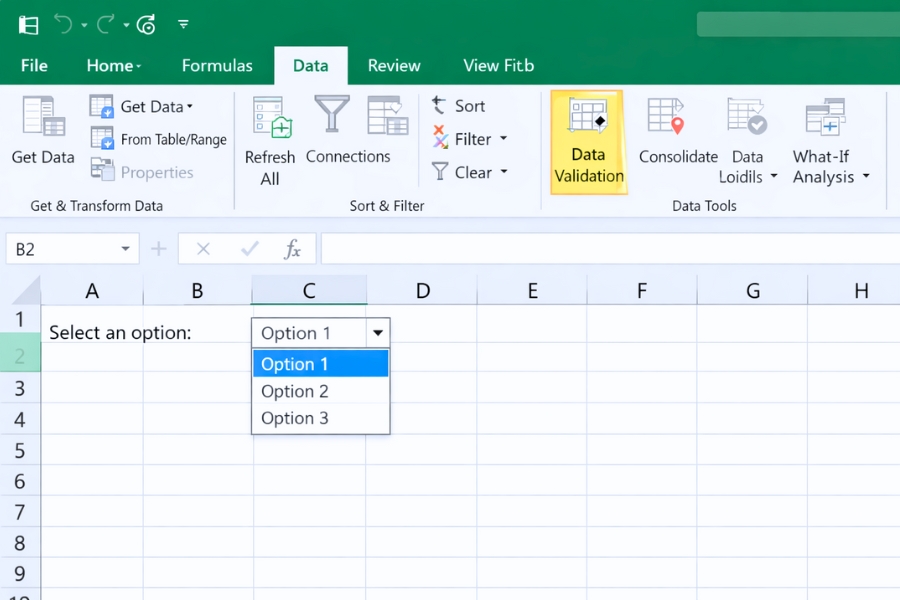
Cách tạo dropdown Data Validation trong Excel 2016 (cơ bản và phổ biến nhất)
Mình hướng dẫn theo cách dễ làm nhất nhé: tạo danh sách ở một vùng riêng rồi dùng Data Validation trỏ tới đó.
Bước 1: Tạo danh sách lựa chọn
Bạn chọn một cột trống (ví dụ cột H) và nhập các lựa chọn theo từng dòng, ví dụ:
-
Đã thanh toán
-
Chưa thanh toán
-
Hoàn tiền
Cứ mỗi lựa chọn một dòng là được. Đừng gõ chung một ô, kẻo lát nữa khó chọn.
Bước 2: Chọn ô/vùng cần áp dụng dropdown
Bạn bôi đen các ô mà bạn muốn người dùng chọn từ danh sách.
Ví dụ: cột “Trạng thái” từ D2 đến D500.
Bước 3: Mở Data Validation
-
Vào tab Data
-
Chọn Data Validation
-
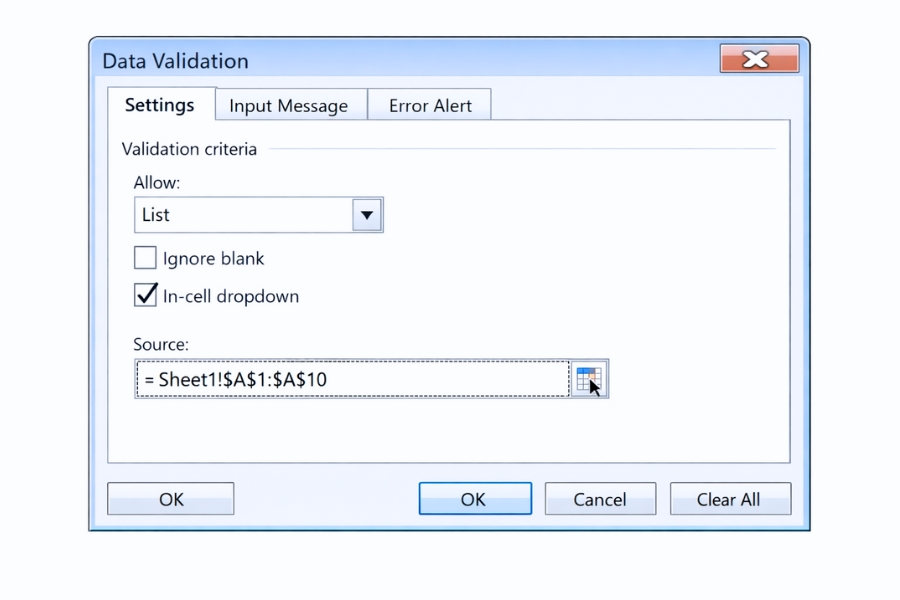
Ở mục Allow, chọn List
-
Ở ô Source, quét chọn vùng danh sách vừa tạo (ví dụ H2:H4)
-
Tick vào In-cell dropdown (thường mặc định đã tick)
-
Nhấn OK
Xong! Giờ bạn click vào ô trong cột Trạng thái sẽ thấy mũi tên dropdown. Chọn cái rẹt là có.
Một cách nhanh khác: nhập trực tiếp danh sách vào Source
Nếu danh sách ngắn, bạn có thể nhập thẳng vào Source mà không cần tạo vùng danh sách riêng.
Ví dụ Source:
Đã thanh toán,Chưa thanh toán,Hoàn tiền
Nhưng lưu ý nhé:
Cách này phù hợp cho danh sách ngắn và ít thay đổi thôi.
Mẹo hay: đặt tên vùng (Named Range) để dropdown “xịn” hơn
Nếu bạn muốn dropdown dễ quản lý, nhất là danh sách dài, hãy đặt tên vùng:
-
Bôi đen danh sách (H2:H20)
-
Vào Formulas → Define Name
-
Đặt tên, ví dụ: DS_TrangThai
-
Trong Data Validation, Source chỉ cần nhập:
Ưu điểm:
Làm sao để dropdown tự mở rộng khi thêm lựa chọn?
Bạn có thể biến danh sách thành Table (Ctrl + T).
Sau đó dropdown sẽ linh hoạt hơn, vì Table tự động mở rộng khi bạn thêm dòng mới.
Cách làm:
-
Chọn danh sách
-
Nhấn Ctrl + T để tạo Table
-
Dùng cột trong Table làm nguồn cho dropdown (kết hợp Named Range nếu cần)
Đây là cách khá “đáng tiền” khi bạn làm file nhập liệu lâu dài.

Một vài lỗi hay gặp khi tạo dropdown (và cách né)
1) Dropdown không hiện mũi tên
2) Không cho nhập giá trị ngoài danh sách
Trong tab Error Alert, bạn có thể chọn:
-
Stop (chặn luôn)
-
Warning (cảnh báo)
-
Information (nhắc nhẹ)
Nếu bạn muốn dữ liệu sạch tuyệt đối, cứ để Stop. Cứng nhưng hiệu quả.
3) Copy ô dropdown sang nơi khác bị lỗi
Hãy dùng Paste Special → Validation nếu bạn chỉ muốn copy quy tắc dropdown, không copy nội dung.
Kết lại – dropdown nhỏ thôi nhưng cứu cả file dữ liệu
Thật ra, tạo dropdown bằng Data Validation trong Excel 2016 là một kỹ năng rất “đời”. Nó không màu mè, nhưng giúp dữ liệu:
Bạn làm một lần, dùng cả tháng, cả năm. Đỡ phải ngồi sửa lỗi nhập liệu, đỡ mệt đầu. Quá đáng để áp dụng luôn.
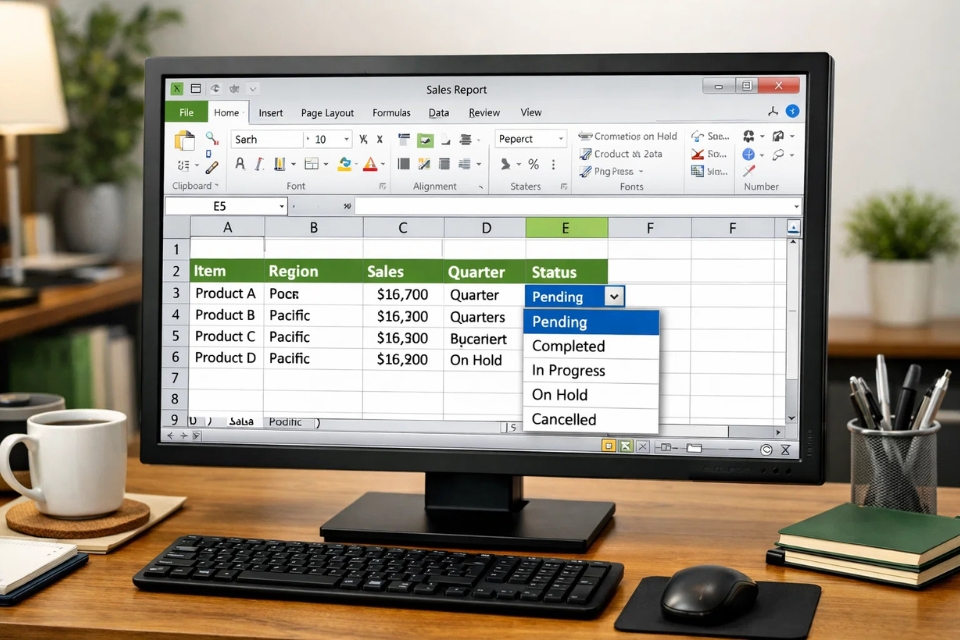
Th12 30, 2025 | excel 365, powerpoint, word 365
Excel 2010 nghe thì có vẻ “đời cũ”, nhưng ai làm văn phòng lâu năm đều biết: nhiều lúc chính mấy phiên bản này lại ổn định và dễ dùng nhất. Và trong số những tính năng rất đáng giá của Excel 2010, Data Validation tạo dropdown chắc chắn là một thứ bạn nên nắm thật chắc.
Bạn đã bao giờ mở một file Excel ra và thấy dữ liệu mỗi dòng mỗi kiểu chưa? Người thì gõ “Hoàn thành”, người khác ghi “xong”, có người lại viết “done”. Nhìn mà chỉ muốn thở dài. Lúc này, dropdown chính là cứu cánh. Đơn giản, gọn gàng, và cực kỳ hiệu quả.
1. Data Validation dropdown là gì mà nhiều người thích vậy?
Nói một cách dễ hiểu, Data Validation là công cụ giúp bạn kiểm soát dữ liệu được nhập vào ô Excel. Thay vì cho người dùng gõ tự do, bạn giới hạn họ chỉ được chọn trong những giá trị bạn cho phép.
Với kiểu List, Excel sẽ tạo ra một mũi tên nhỏ trong ô, bấm vào là hiện danh sách để chọn. Không cần gõ, không lo sai chính tả. Nghe thôi đã thấy “nhẹ đầu” rồi đúng không?
Dropdown thường được dùng cho:
Một khi bạn quen dùng rồi, rất khó quay lại kiểu nhập tay lung tung như trước.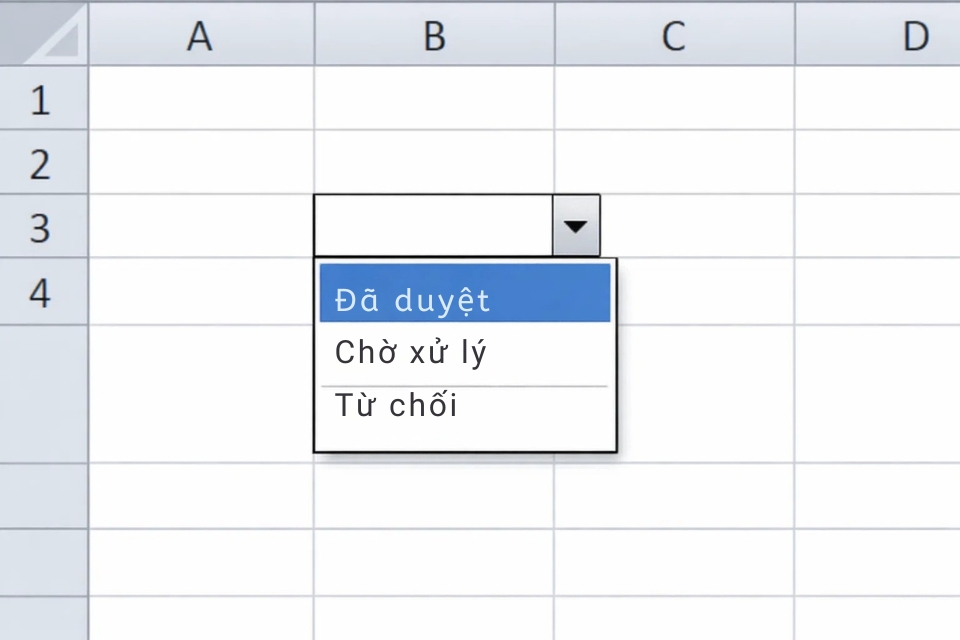
2. Chuẩn bị danh sách nguồn cho dropdown
Trước khi tạo dropdown, bạn cần xác định danh sách giá trị sẽ cho người dùng chọn. Có hai cách làm phổ biến.
Cách 1: Nhập trực tiếp danh sách
Cách này nhanh, gọn, dùng khi danh sách ngắn và ít thay đổi. Ví dụ:
Nhược điểm là nếu sau này muốn sửa hay thêm giá trị, bạn phải mở lại Data Validation để chỉnh.
Cách 2: Tạo danh sách trong sheet (nên dùng)
Bạn tạo một sheet riêng, ví dụ tên là DanhMuc, rồi nhập các giá trị theo cột dọc. Cách này nhìn chuyên nghiệp hơn và dễ quản lý về lâu dài.
Tin mình đi, khi file Excel bắt đầu phình to, bạn sẽ cảm ơn bản thân vì đã chọn cách này.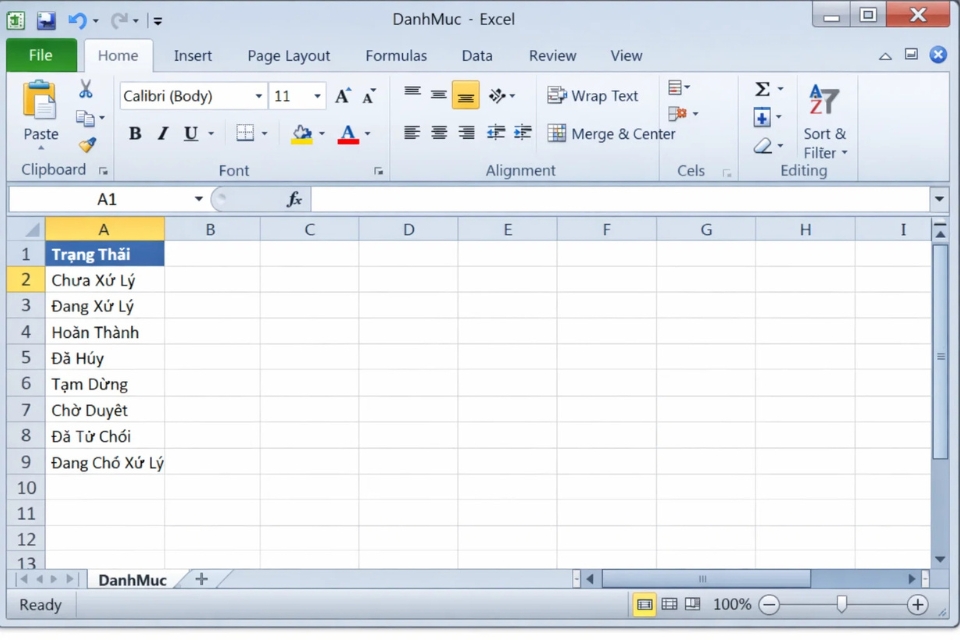
3. Các bước tạo dropdown bằng Data Validation trong Excel 2010
Giờ vào phần quan trọng nhất đây, làm từng bước nhé.
Bước 1: Chọn ô hoặc vùng ô cần tạo dropdown
Ví dụ: chọn từ D2 đến D200 trong cột “Trạng thái”.
Bước 2: Trên thanh menu, vào Data → Data Validation
Bước 3: Hộp thoại hiện ra, ở tab Settings:
Nếu bạn nhập trực tiếp:
Nếu bạn lấy từ sheet DanhMuc, ví dụ vùng A2:A5:
Nhấn OK. Xong! Dropdown đã xuất hiện. Chỉ cần bấm vào mũi tên là chọn được ngay.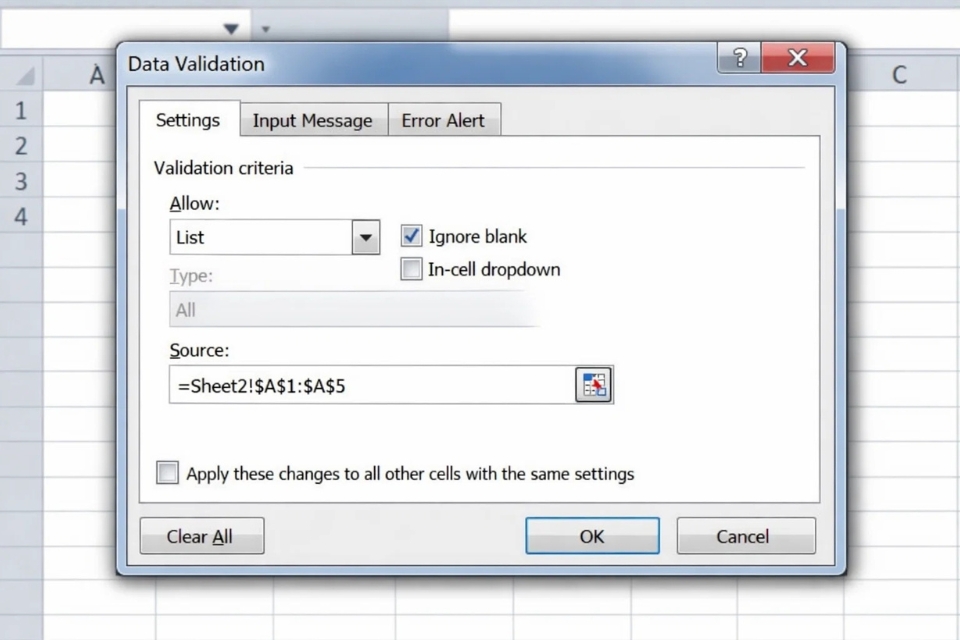
4. Mẹo hay: dùng Named Range cho dropdown
Nếu bạn muốn làm việc “ngầu” hơn một chút, hãy dùng Named Range. Thay vì trỏ trực tiếp tới vùng ô, bạn đặt tên cho danh sách.
Cách làm:
-
Bôi đen danh sách (ví dụ A2:A20)
-
Nhìn lên góc trái trên cùng (ô Name Box)
-
Gõ tên, ví dụ: TrangThai
-
Nhấn Enter
Sau đó, trong Source của Data Validation, bạn chỉ cần nhập:
Rất gọn. Và đặc biệt hữu ích khi bạn dùng cùng một dropdown ở nhiều nơi.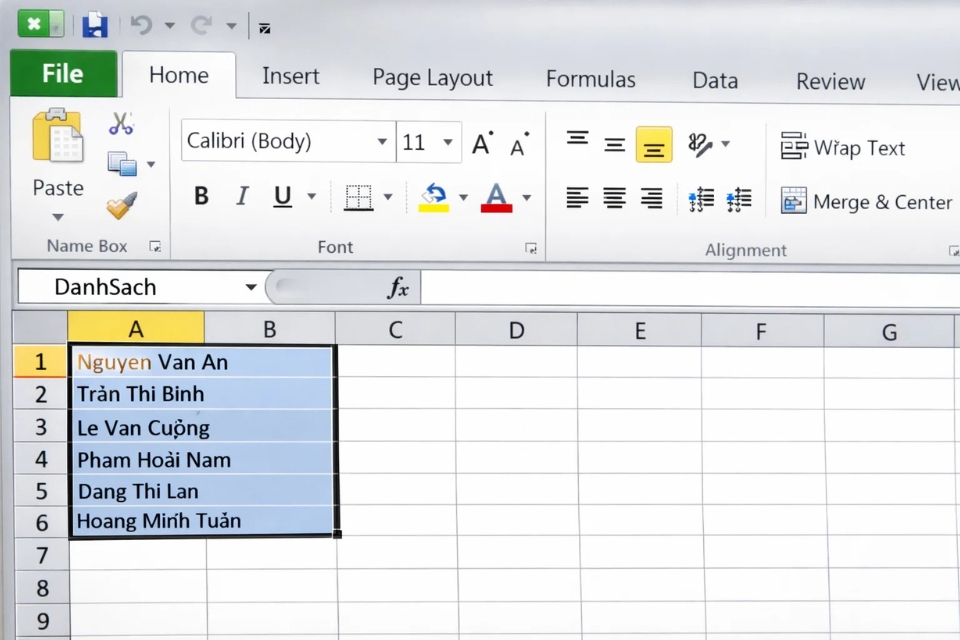
5. Thông báo nhập liệu: nhỏ nhưng có võ
Data Validation còn cho phép bạn tạo thông báo để hướng dẫn người dùng.
Input Message
Thông báo hiện khi chọn vào ô.
Ví dụ: “Vui lòng chọn trạng thái từ danh sách có sẵn.”
Error Alert
Hiện khi người dùng nhập sai dữ liệu.
Bạn có thể chọn:
Tuỳ mức độ “khó tính” của bạn mà chọn. Với dữ liệu quan trọng, mình thường chọn Stop cho chắc ăn.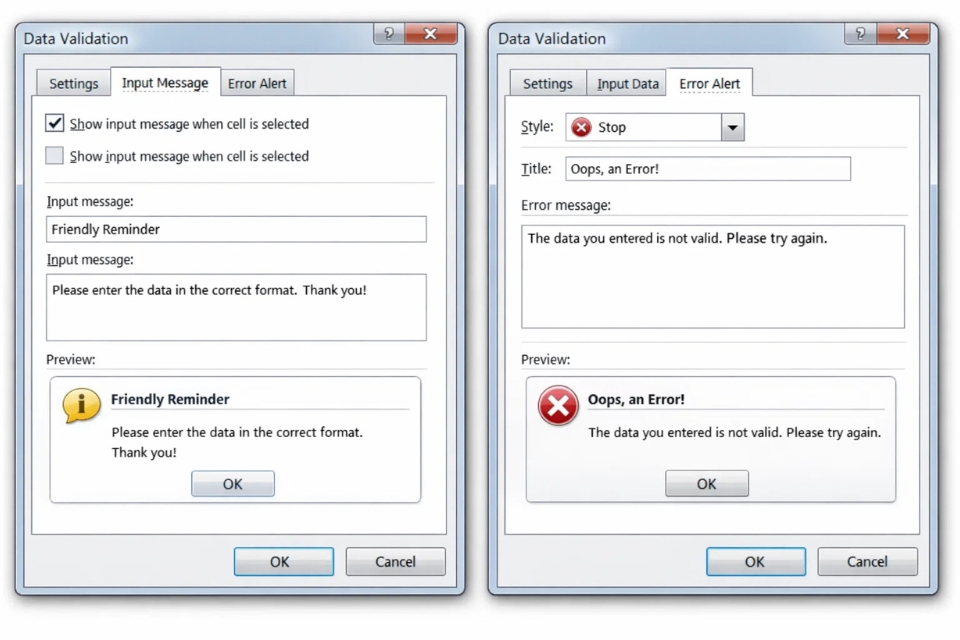
6. Dropdown phụ thuộc có làm được không?
Có nhé. Excel 2010 hoàn toàn làm được dropdown phụ thuộc, kiểu chọn “Danh mục” rồi dropdown “Sản phẩm” tự thay đổi. Tuy nhiên phần này cần dùng Named Range kết hợp hàm INDIRECT, hơi dài dòng hơn.
Nếu bạn chỉ cần dropdown cơ bản để nhập liệu chuẩn, thì những gì ở trên là quá đủ rồi. Còn nâng cao hơn, mình khuyên nên tách thành một bài riêng để dễ theo dõi.
7. Một vài lỗi thường gặp và cách xử lý nhanh
-
Dropdown không hiện: kiểm tra lại In-cell dropdown
-
Source báo lỗi: xem lại dấu = và tên sheet
-
Copy dropdown bị sai dữ liệu: dùng địa chỉ tuyệt đối hoặc Named Range
-
Danh sách có dấu phẩy: nên dùng vùng ô làm nguồn
Excel đôi khi “khó ở”, nhưng phần lớn lỗi đều do mình gõ thiếu hoặc trỏ nhầm. Bình tĩnh là xử được hết.
Kết luận
Data Validation tạo dropdown trong Excel 2010 là một kỹ năng nhỏ nhưng lợi ích thì rất lớn. Bạn tiết kiệm thời gian, giảm lỗi, dữ liệu nhìn gọn gàng và chuyên nghiệp hơn hẳn. Một khi đã quen tay, bạn sẽ thấy Excel “dễ chịu” hơn rất nhiều.
Nếu bạn muốn mình viết tiếp về dropdown phụ thuộc, danh sách tự mở rộng, hoặc áp dụng dropdown trong báo cáo thực tế, cứ nói nhé. Mình làm tiếp cho bạn ngay.
Th12 30, 2025 | excel 365, powerpoint, word 365
Có những lúc bạn mở Excel ra, dữ liệu dài ngoằng, nhìn qua thì có vẻ ổn, nhưng trong lòng lại lăn tăn: “Ủa, danh sách này có bị trùng không ta?”
Trùng mã khách, trùng số điện thoại, trùng email, trùng mã sản phẩm… nghe thì nhỏ thôi, nhưng lỡ lọt một chỗ là báo cáo sai, gửi đi rồi mới phát hiện thì đúng là muốn “xỉu ngang”. 😅
May mà Excel 2021 có sẵn một tính năng cực tiện: Conditional Formatting. Chỉ cần vài thao tác là Excel tự tô màu những giá trị bị trùng. Bạn không phải dò từng dòng, không phải lọc lằng nhằng, càng không cần công thức phức tạp. Nhanh gọn, rõ ràng.
Prompt tạo ảnh 1:
“Excel 2021 spreadsheet with a large dataset, user preparing to highlight duplicate values using Conditional Formatting, modern desk setup, realistic lighting”
Conditional Formatting là gì? (Nói đơn giản thôi)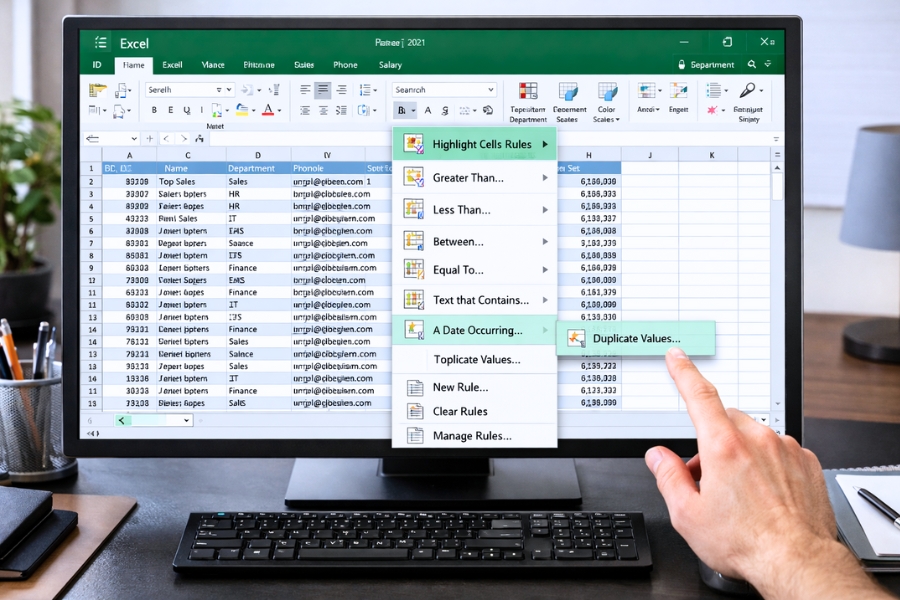
Conditional Formatting nghĩa là định dạng có điều kiện. Bạn đặt ra một “luật” nhỏ, ví dụ như:
-
Ô nào lớn hơn 100 thì tô màu
-
Ô nào chứa chữ “Lỗi” thì đổi màu chữ
-
Và hôm nay: ô nào trùng lặp thì làm nổi bật
Điểm hay là:
-
Không thay đổi dữ liệu gốc
-
Dữ liệu cập nhật thì màu cũng đổi theo
-
Bạn có thể chỉnh lại hoặc xóa bất cứ lúc nào
Nó giống như cái “đèn cảnh báo” ngay trong bảng tính vậy. Nhìn một cái là biết.
Khi nào nên dùng Conditional Formatting để tìm trùng?
Rất nhiều tình huống “đời thường” luôn:
-
Danh sách khách hàng: kiểm tra trùng số điện thoại/email
-
Danh sách nhân sự: trùng mã NV, CCCD
-
Danh sách đơn hàng: trùng mã đơn
-
Gộp nhiều file lại: muốn biết chỗ nào bị nhập lặp
Nói chung, cứ khi nào bạn cần kiểm tra nhanh “có bị trùng không”, thì Conditional Formatting là lựa chọn tiện nhất.
Cách tìm trùng lặp bằng Conditional Formatting trong Excel 2021 (cơ bản mà hiệu quả)
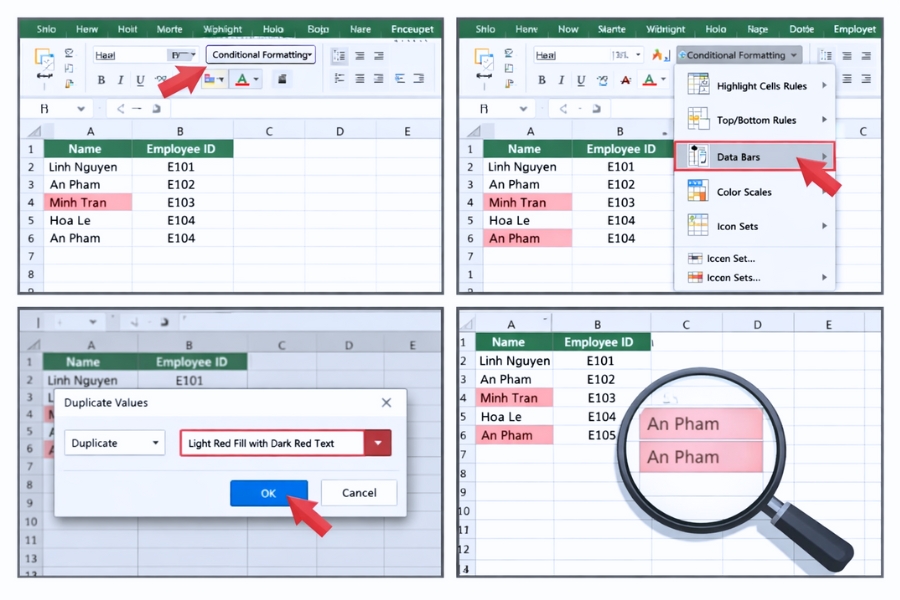
Bước 1: Chọn vùng dữ liệu cần kiểm tra
Bạn bôi đen:
📌 Mẹo nhỏ: Nếu bạn chỉ muốn kiểm tra trùng trong một cột, thì chỉ chọn đúng cột đó thôi. Chọn cả bảng đôi khi gây “nhiễu”, vì Excel sẽ xem trùng trong toàn vùng được chọn.
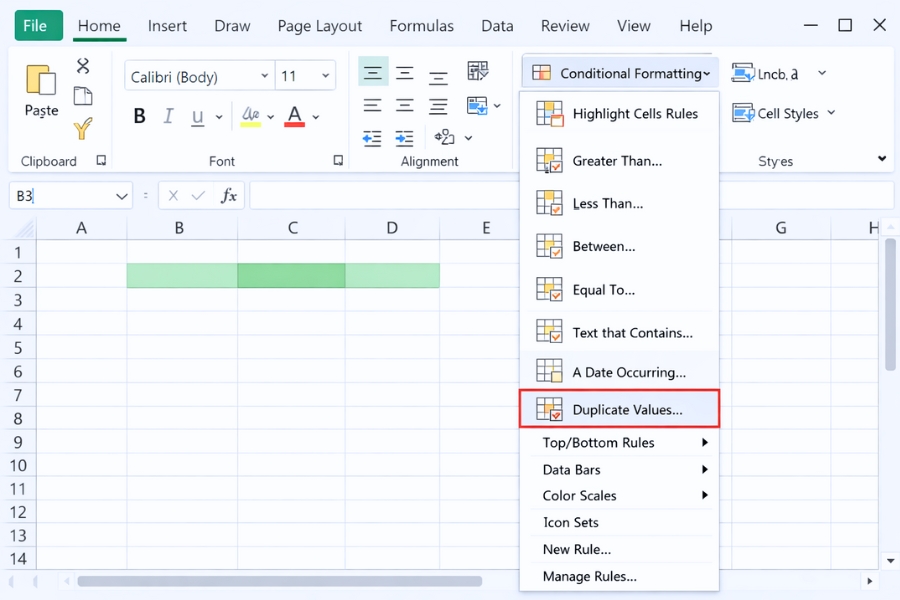
Bước 2: Mở tính năng Duplicate Values
-
Vào tab Home
-
Chọn Conditional Formatting
-
Chọn Highlight Cells Rules
-
Chọn Duplicate Values…
Bước 3: Chọn Duplicate và màu hiển thị
Trong hộp thoại hiện ra, bạn sẽ thấy:
Thông thường bạn chọn Duplicate.
Bên cạnh là phần chọn màu: đỏ, vàng, xanh… tùy bạn.
Nhấn OK.
Xong. Ngay lập tức, Excel sẽ tô màu tất cả giá trị bị trùng trong vùng bạn chọn. Nhanh kiểu “chưa kịp uống miếng nước đã xong”.
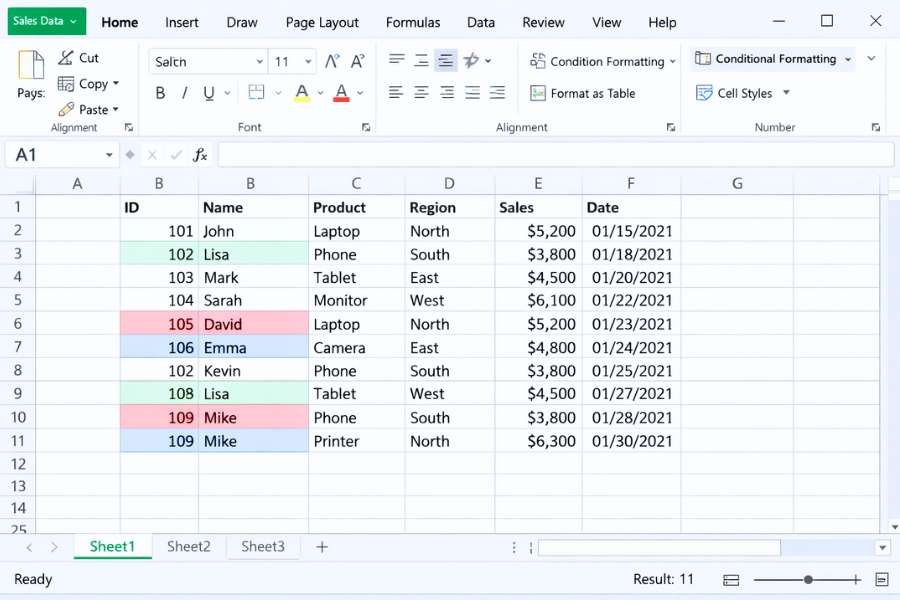
Những thứ hay khiến bạn tưởng “không trùng” nhưng thật ra… có vấn đề
Đây là đoạn mà nhiều người gặp rồi mới ngớ ra. Vì Excel so sánh rất “máy móc”, nên có vài trường hợp nhìn giống nhưng nó lại không tô màu (hoặc tô màu sai kỳ vọng).
1) Dấu cách thừa (siêu thường gặp)
Ví dụ:
Mắt thường nhìn như nhau, Excel thì coi khác nhau.
Cách xử lý: dùng TRIM để xóa khoảng trắng thừa, hoặc Copy → Paste Values sau khi làm sạch.
2) Số và text nhìn giống nhưng không phải
-
123 dạng Number
-
"123" dạng Text
Trông giống 100%, nhưng bản chất khác. Excel có thể không đánh dấu trùng như bạn nghĩ.
3) Dữ liệu copy từ web có ký tự ẩn
Có khi bạn copy danh sách từ website hoặc PDF, nhìn thì bình thường, nhưng bên trong có ký tự ẩn. Khi đó Conditional Formatting có thể “bỏ lọt”.
Cách xử lý: dùng CLEAN hoặc dán dạng Values trước.
Tìm trùng lặp trong nhiều cột cùng lúc (khá hay ho)
Bạn hoàn toàn có thể bôi đen nhiều cột, ví dụ A:C, rồi áp dụng Duplicate Values. Excel sẽ tìm trùng trong toàn bộ vùng đó.
Nhưng nhớ nhé:
Cách này rất hợp để:
Cách xóa hoặc chỉnh sửa Conditional Formatting
Làm xong rồi, bạn có thể muốn bỏ màu để bảng sạch sẽ hơn.
Xóa nhanh:
-
Chọn vùng dữ liệu (hoặc cả sheet)
-
Home → Conditional Formatting → Clear Rules
-
Chọn:
Chỉnh sửa:
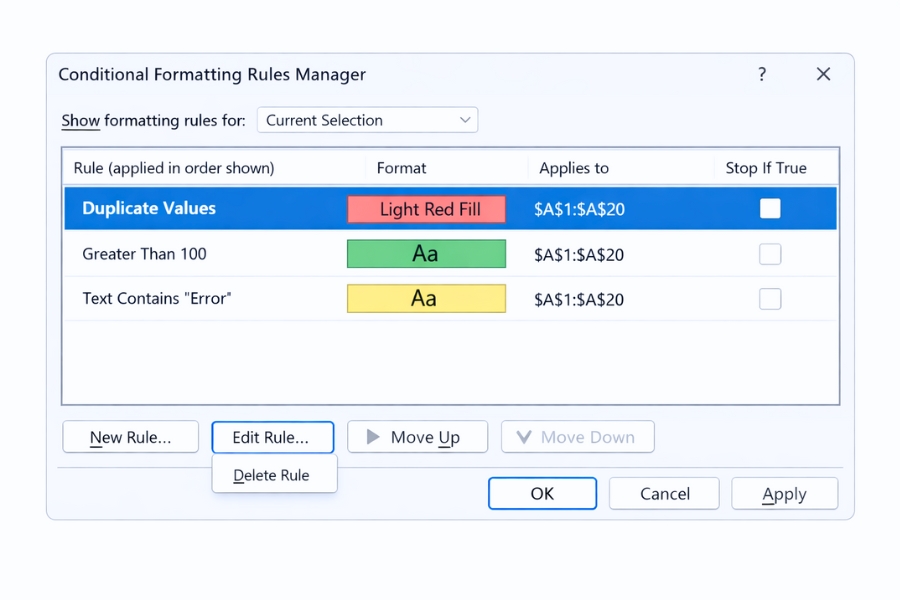
Kết lại – tìm trùng lặp trong Excel 2021 dễ hơn bạn nghĩ
Thật ra, Conditional Formatting tìm trùng lặp trong Excel 2021 là một kỹ năng nhỏ nhưng cực hữu dụng. Nó giúp bạn phát hiện lỗi nhanh, trực quan, không cần công thức, không cần mẹo phức tạp.
Chỉ cần nhớ một đường đi:
Home → Conditional Formatting → Highlight Cells Rules → Duplicate Values
là bạn đã có thể “soi” trùng lặp ngon lành rồi.

Th12 30, 2025 | word 365, excel 365
Nếu bạn từng làm việc với Excel đủ lâu, chắc hẳn sẽ có lúc rơi vào tình huống này: bảng dữ liệu dài ngoằng, mắt bắt đầu hoa lên, và bạn tự hỏi “Ủa, mấy dòng này có bị trùng nhau không ta?”. Tìm bằng mắt thường thì… thôi, bỏ đi. Vừa chậm, vừa dễ sót. Đây chính là lúc Conditional Formatting trong Excel 365 phát huy sức mạnh của nó.
Conditional Formatting – hay định dạng có điều kiện – nghe thì có vẻ hơi “kỹ thuật”, nhưng thực ra lại cực kỳ gần gũi. Chỉ cần vài cú click chuột, Excel sẽ tự động “tô màu” những dữ liệu trùng lặp cho bạn. Nhìn một cái là thấy liền. Nhẹ đầu hẳn ra!
Conditional Formatting là gì và vì sao nên dùng để tìm trùng lặp?
Nói ngắn gọn, Conditional Formatting cho phép Excel thay đổi cách hiển thị của ô dựa trên điều kiện mà bạn đặt ra. Điều kiện có thể là lớn hơn, nhỏ hơn, chứa chữ gì đó… và tất nhiên, bị trùng lặp.
Điểm hay là bạn không làm thay đổi dữ liệu gốc. Excel chỉ “đánh dấu” để bạn nhìn cho dễ thôi. Vậy nên rất an toàn, không sợ làm hỏng file.
Trong Excel 365, tính năng này đã được tối ưu khá tốt. Giao diện trực quan, thao tác mượt, kể cả người mới dùng Excel cũng có thể làm được trong vài phút.

Cách tìm dữ liệu trùng lặp nhanh nhất bằng Conditional Formatting
Đây là cách đơn giản nhất, phù hợp cho 80% nhu cầu thông thường.
Bước 1: Bôi đen vùng dữ liệu cần kiểm tra
Ví dụ: cột A chứa danh sách mã khách hàng, số điện thoại, email… Bạn có thể chọn cả cột hoặc chỉ một vùng cụ thể. Tùy bạn thôi.
Bước 2: Vào tab Home
Trên thanh công cụ phía trên cùng, bạn chọn Conditional Formatting.
Bước 3: Chọn Highlight Cells Rules → Duplicate Values
Ngay khi click vào, Excel sẽ mở ra một hộp thoại nhỏ.
Bước 4: Chọn kiểu định dạng
Bạn có thể giữ nguyên mặc định (thường là chữ đỏ nền hồng), hoặc đổi sang màu khác cho dễ nhìn hơn. Xanh lá, vàng, tím… thích gì chọn nấy.
Bước 5: Nhấn OK
Xong! Các giá trị trùng lặp sẽ lập tức “lộ diện”.
Nhanh không? Chưa tới 10 giây là xong rồi. Nhiều người mới dùng Excel còn không biết là có cách tiện vậy đó.
Tìm trùng lặp nhưng chỉ muốn đánh dấu lần xuất hiện thứ hai trở đi?
À, đây mới là chỗ thú vị nè.
Cách mặc định của Excel là tô màu tất cả các giá trị trùng, bao gồm cả lần xuất hiện đầu tiên. Nhưng đôi khi bạn chỉ muốn biết: “Cái nào là bản sao?”.
Lúc này, bạn cần dùng Conditional Formatting với công thức (Formula).
Các bước thực hiện:
-
Chọn vùng dữ liệu cần kiểm tra
-
Vào Conditional Formatting → New Rule
-
Chọn Use a formula to determine which cells to format
-
Nhập công thức, ví dụ:
-
Chọn màu định dạng
-
Nhấn OK
Công thức này có ý nghĩa gì? Đơn giản thôi:
Excel sẽ đếm xem giá trị đó đã xuất hiện hơn 1 lần hay chưa. Nếu rồi, nó mới tô màu.
Cảm giác như đang “dạy” Excel suy nghĩ vậy đó. Cũng vui phết!
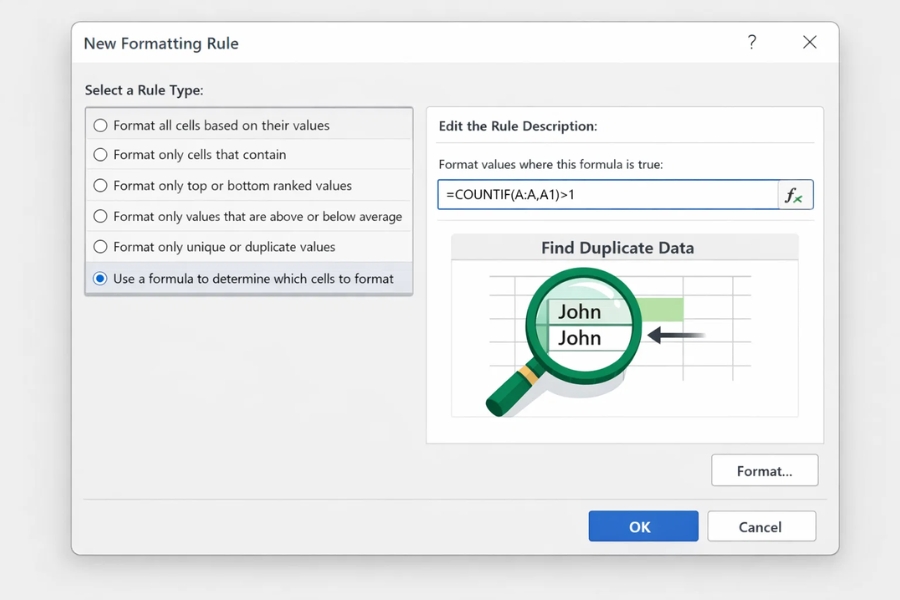
Áp dụng Conditional Formatting cho nhiều cột cùng lúc
Nhiều người hay hỏi: “Danh sách của tôi có nhiều cột, làm sao tìm trùng lặp toàn bảng?”
Câu trả lời là: làm được, và cũng không quá phức tạp.
Bạn chỉ cần:
Excel sẽ kiểm tra trong toàn bộ vùng đã chọn, chứ không tách riêng từng cột. Rất phù hợp khi bạn cần rà soát dữ liệu tổng hợp.
Tuy nhiên, cũng nên cẩn thận. Nếu dữ liệu ở các cột có ý nghĩa khác nhau (ví dụ tên và số điện thoại), thì việc trùng có thể… không phải lỗi đâu nhé.
Một vài lỗi thường gặp khi tìm trùng lặp trong Excel 365
Dùng quen rồi vẫn có lúc “vấp” như thường. Dưới đây là vài lỗi mình thấy khá phổ biến:
-
Dữ liệu nhìn giống nhau nhưng không trùng
Ví dụ: “ABC ” (có dấu cách phía sau) và “ABC”. Nhìn thì y chang, nhưng Excel lại xem là khác.
-
Số nhưng lại được lưu dạng text
Điều này hay xảy ra khi copy dữ liệu từ phần mềm khác sang Excel.
-
Công thức COUNTIF sai phạm vi
Chỉ cần lệch dấu $ một chút thôi là kết quả khác liền.
Gặp mấy lỗi này thì đừng hoảng. Bình tĩnh kiểm tra lại dữ liệu gốc là được.
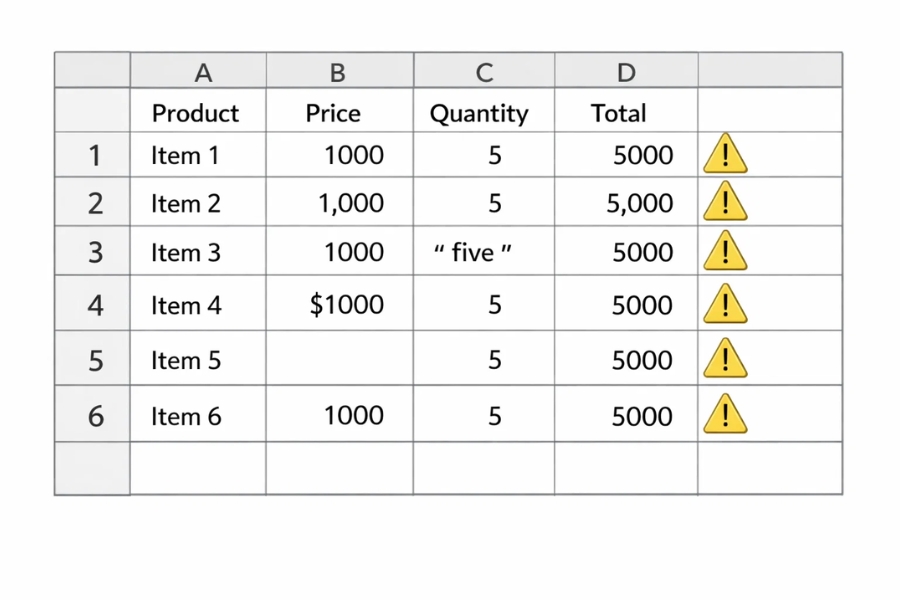
Khi nào nên kết hợp Conditional Formatting với các công cụ khác?
Conditional Formatting rất mạnh, nhưng không phải lúc nào cũng là “vũ khí tối thượng”.
Nếu bạn:
Thì nên kết hợp thêm:
-
Remove Duplicates
-
Advanced Filter
-
Power Query
Conditional Formatting lúc này đóng vai trò như một bước kiểm tra trực quan, giúp bạn chắc chắn trước khi ra quyết định.

Tổng kết nhẹ nhàng trước khi kết bài
Conditional Formatting để tìm trùng lặp trong Excel 365 thực sự là một kỹ năng nhỏ nhưng có võ. Dùng đúng lúc, đúng chỗ, bạn sẽ tiết kiệm được kha khá thời gian, lại giảm rủi ro sai sót.
Quan trọng nhất là:
👉 Không cần phải giỏi Excel mới dùng được.
👉 Chỉ cần hiểu logic một chút, chịu khó thử vài lần là quen ngay.
Nếu bạn đang xử lý dữ liệu mỗi ngày, đừng bỏ qua công cụ này. Tin mình đi, quen rồi là không muốn quay lại cách dò bằng mắt nữa đâu!

Th12 29, 2025 | excel 365, powerpoint, word 365
Có bao giờ bạn mở một file Excel ra, kéo xuống thấy cả trăm, cả nghìn dòng dữ liệu rồi tự hỏi:
“Trong này có bị trùng không ta?”
Ngồi dò từng dòng? Thôi, nghĩ thôi đã thấy mệt rồi.
May mà Excel 2016 có một tính năng cực kỳ hữu ích, nhẹ nhàng nhưng hiệu quả: Conditional Formatting. Chỉ vài cú click là những dữ liệu trùng lặp sẽ tự động “nhảy ra ánh sáng”, không cần công thức phức tạp, không cần lọc rườm rà.
Vấn đề là, nhiều người biết tên nhưng chưa dùng bao giờ, hoặc dùng rồi mà chưa tận dụng hết sức mạnh của nó. Hôm nay mình sẽ đi từng bước, chậm rãi, dễ hiểu, để bạn dùng được ngay.
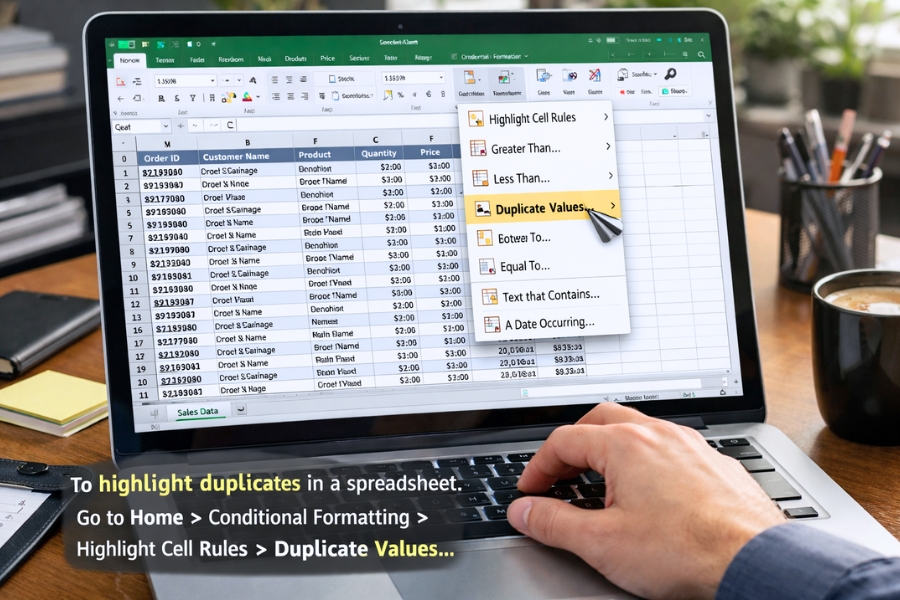
Conditional Formatting là gì? Hiểu cho đúng trước khi dùng
Conditional Formatting, hiểu nôm na là định dạng có điều kiện.
Tức là Excel sẽ tự động:
-
Tô màu
-
Đổi màu chữ
-
Đổi kiểu hiển thị
dựa trên điều kiện bạn đặt ra.
Trong trường hợp này, điều kiện của chúng ta rất rõ ràng:
👉 Giá trị nào bị trùng lặp thì làm nổi bật nó lên.
Điểm hay là:
-
Không làm thay đổi dữ liệu gốc
-
Có thể bật, tắt, chỉnh sửa bất cứ lúc nào
-
Dữ liệu thay đổi thì màu sắc tự cập nhật theo
Rất phù hợp để kiểm tra dữ liệu nhanh.
Khi nào nên dùng Conditional Formatting để tìm trùng?
Tính năng này cực kỳ hữu ích trong nhiều tình huống thực tế, ví dụ như:
-
Danh sách khách hàng → kiểm tra trùng số điện thoại, email
-
Danh sách mã sản phẩm → tránh nhập trùng mã
-
Danh sách nhân viên → phát hiện trùng CMND, mã NV
-
File tổng hợp nhiều nguồn → kiểm tra lỗi nhập liệu
Nếu bạn làm việc với Excel thường xuyên, gần như tuần nào cũng sẽ cần đến nó.
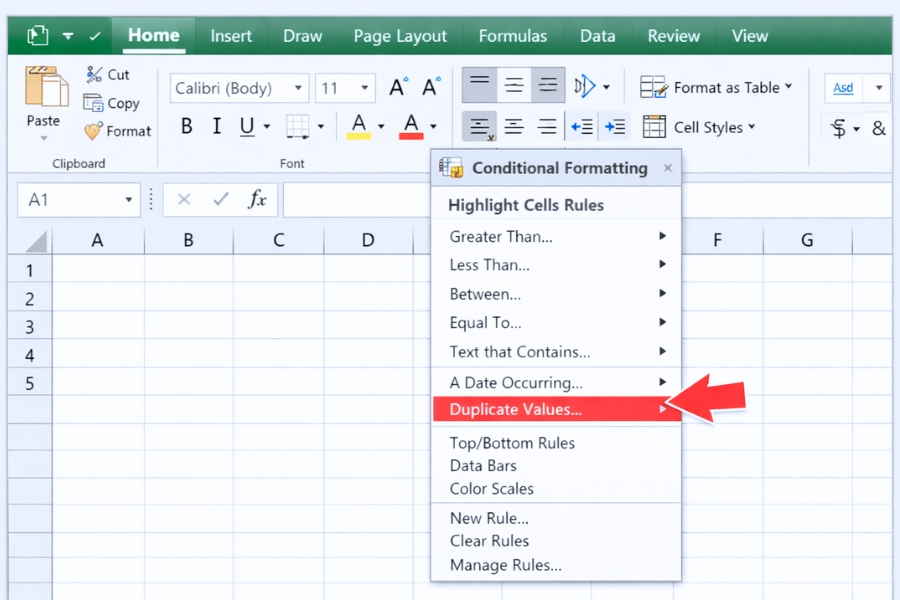
Cách tìm dữ liệu trùng lặp bằng Conditional Formatting trong Excel 2016
Đây là phần quan trọng nhất, và cũng là phần dễ nhất.
Bước 1: Chọn vùng dữ liệu cần kiểm tra
📌 Lưu ý nhỏ: chỉ chọn đúng vùng cần kiểm tra, tránh chọn dư để không bị nhiễu.
Bước 2: Mở Conditional Formatting
-
Vào tab Home
-
Chọn Conditional Formatting
-
Chọn Highlight Cells Rules
-
Chọn Duplicate Values…
Ngay lúc này, Excel đã hiểu bạn muốn làm gì rồi.
Bước 3: Chọn kiểu hiển thị
Một hộp thoại nhỏ hiện ra, bạn sẽ thấy:
Thông thường, bạn chọn Duplicate.
Bên phải là phần chọn màu:
Nhấn OK là xong.
Chỉ vài giây, các giá trị trùng lặp sẽ được tô màu ngay lập tức. Rất trực quan, nhìn là thấy liền.
Kiểm tra trùng lặp chính xác hơn – tránh hiểu nhầm
Có một điểm bạn nên để ý:
👉 Excel so sánh đúng giá trị hiển thị, chứ không “đoán ý” cho bạn.
Ví dụ:
Ngoài ra:
-
Dấu cách thừa
-
Ký tự ẩn khi copy từ web
cũng có thể khiến dữ liệu trông giống nhau nhưng không bị tô màu. Trường hợp này, bạn nên làm sạch dữ liệu trước (TRIM, CLEAN…).
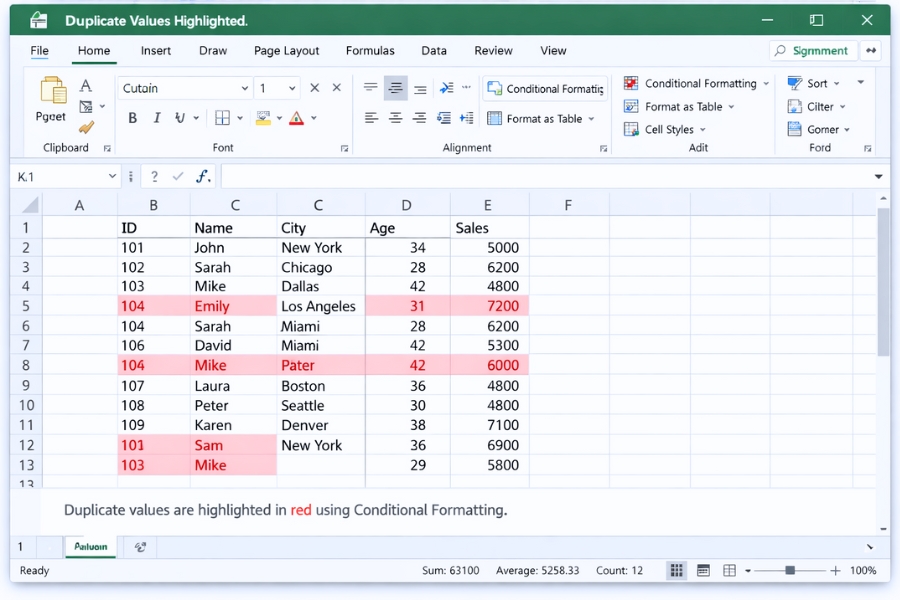
Tìm trùng lặp trong nhiều cột cùng lúc
Nhiều người chỉ biết tìm trùng trong một cột, nhưng thực ra bạn có thể áp dụng cho nhiều cột cùng lúc.
Cách làm:
Excel sẽ tìm trùng trong toàn bộ vùng bạn chọn, không phân biệt cột nào.
Rất hữu ích khi:
Cách xóa hoặc chỉnh sửa Conditional Formatting
Sau khi kiểm tra xong, bạn có thể:
Cách xóa:
-
Chọn vùng dữ liệu
-
Vào Conditional Formatting
-
Chọn Clear Rules
-
Chọn:
Ngoài ra, bạn cũng có thể vào Manage Rules để chỉnh sửa lại màu sắc, phạm vi áp dụng.
Một vài mẹo nhỏ giúp tìm trùng lặp hiệu quả hơn
-
Luôn kiểm tra và làm sạch dữ liệu trước
-
Không gộp ô (Merge Cells) trong vùng kiểm tra
-
Dùng màu nổi nhưng không quá gắt
-
Kết hợp với Filter để xử lý dữ liệu nhanh hơn
Những mẹo nhỏ này giúp bạn tránh nhầm lẫn và làm việc “đỡ đau mắt” hơn.

Kết lại – tìm trùng lặp không khó, chỉ cần dùng đúng công cụ
Thật ra, Conditional Formatting tìm trùng lặp trong Excel 2016 không hề phức tạp. Nó là một trong những tính năng rất “đời”, rất thực tế, nhưng lại hay bị bỏ qua.
Chỉ cần vài thao tác:
-
Chọn dữ liệu
-
Đặt điều kiện
-
Xem kết quả
Là bạn đã tránh được rất nhiều lỗi nhập liệu, sai sót không đáng có. Và một khi đã quen rồi, bạn sẽ thấy mình dùng tính năng này thường xuyên hơn bạn nghĩ đấy.
Th12 29, 2025 | excel 365, Tài Khoản, word 365
Có một tình huống rất quen: bạn mở file Excel ra, kéo chuột xuống mà bảng dữ liệu dài như… vô tận. Hàng trăm, thậm chí hàng nghìn dòng. Sếp thì hỏi: “Tổng doanh thu theo tháng đâu?”, “Nhân viên nào bán tốt nhất?”, “So sánh giúp anh theo khu vực?”. Bạn nhìn bảng số, thở dài. Lúc này, PivotTable trong Excel 365 chính là thứ cứu bạn khỏi một buổi chiều cộng trừ mỏi tay.
PivotTable không phải công cụ mới, nhưng trong Excel 365, nó được tối ưu rất tốt: nhanh hơn, mượt hơn, thao tác kéo–thả cực kỳ đã. Ban đầu nhìn hơi nhiều nút, nhưng khi hiểu rồi thì cảm giác giống như… mở được một chiêu thức bí mật vậy.
1. PivotTable là gì và tại sao Excel 365 dùng nó “đã” hơn?
Nói cho gọn, PivotTable là công cụ giúp bạn tổng hợp và phân tích dữ liệu mà không cần viết công thức phức tạp. Thay vì lọc thủ công, cộng từng cột, bạn chỉ việc nói với Excel: “Tôi muốn xem cái này theo cái kia”. Thế là xong.
PivotTable thường được dùng để:
-
Tổng doanh thu theo ngày, tháng, năm
-
Đếm số đơn hàng theo nhân viên
-
So sánh sản phẩm theo khu vực
-
Phân tích dữ liệu theo nhiều góc nhìn khác nhau
Cái hay là PivotTable không đụng vào dữ liệu gốc. Bạn có thể xoay, lọc, thử đủ kiểu mà không sợ làm hỏng bảng ban đầu. Sai thì làm lại. Thoải mái!
2. Chuẩn bị dữ liệu trước khi tạo PivotTable (bước này quyết định 50% thành công)
PivotTable mạnh thật, nhưng nó không phải pháp sư. Muốn nó chạy mượt, dữ liệu của bạn nên “đàng hoàng” một chút:
-
Mỗi cột phải có tiêu đề rõ ràng
-
Không để dòng trống giữa bảng
-
Một cột chỉ chứa một loại dữ liệu (đừng trộn chữ với số)
-
Tránh gộp ô (merge cells)
-
Nếu có thể, hãy biến bảng thành Table (Ctrl + T)
Excel 365 rất thích dữ liệu dạng Table. Khi bạn thêm dòng mới, PivotTable cũng dễ cập nhật hơn. Đỡ phiền!
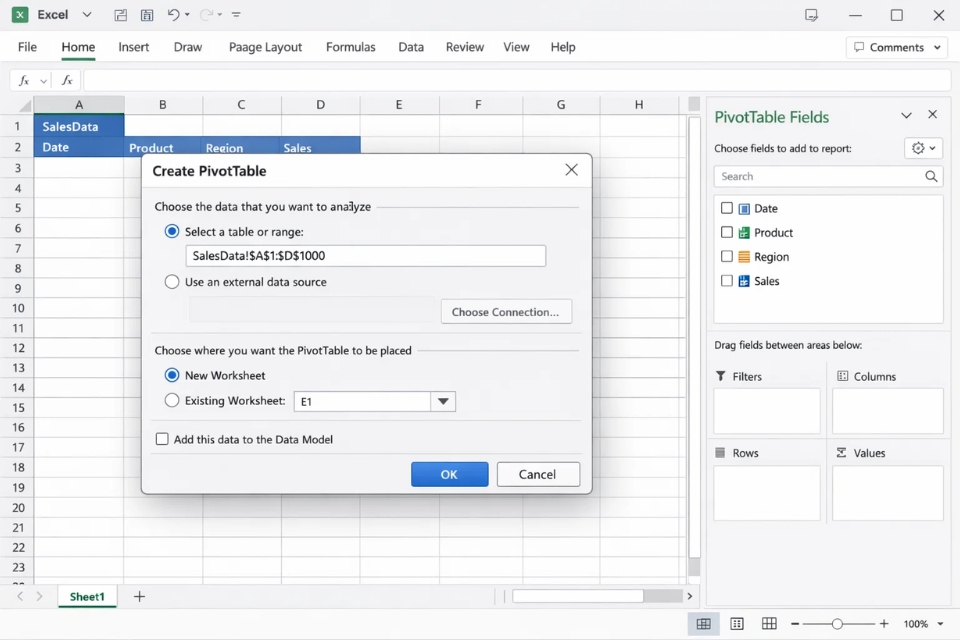
3. Cách tạo PivotTable trong Excel 365
Bắt đầu thôi. Các bước tạo PivotTable gần như giống Excel 2019 hay 2021, nhưng giao diện trong Excel 365 nhìn hiện đại và “thoáng” hơn.
-
Click vào bất kỳ ô nào trong bảng dữ liệu.
-
Vào tab Insert.
-
Chọn PivotTable.
-
Excel tự chọn vùng dữ liệu (thường là đúng).
-
Chọn nơi đặt PivotTable:
-
Bấm OK.
Ngay sau đó, bạn sẽ thấy:
Đây chính là nơi bạn “điều khiển” toàn bộ PivotTable.
4. Hiểu PivotTable Fields: kéo đúng chỗ là ra kết quả
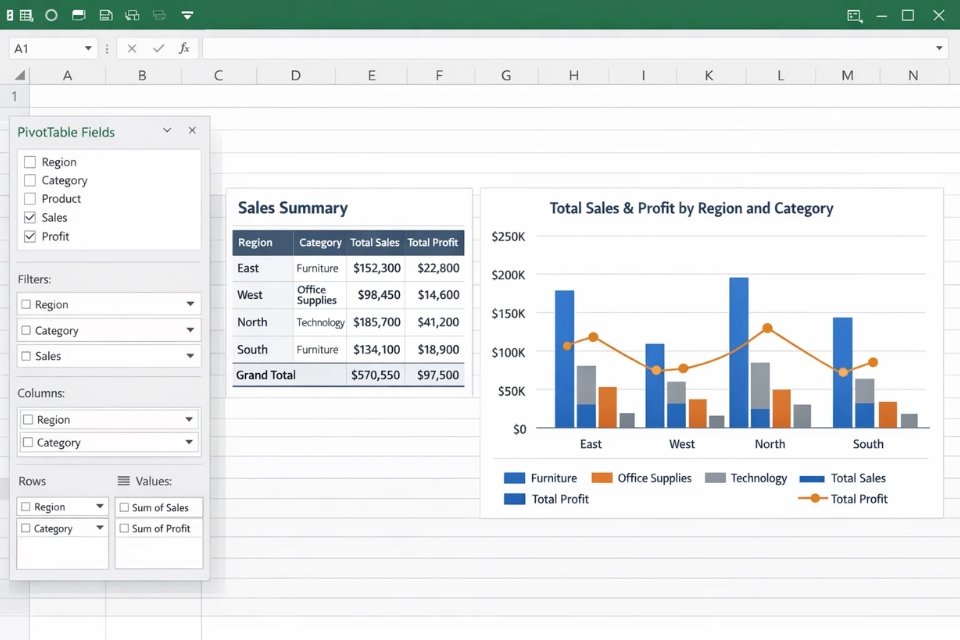
Nhìn bảng PivotTable Fields có thể hơi choáng, nhưng thật ra nó rất logic. Có 4 khu vực chính, bạn chỉ cần nhớ đúng vai trò của từng cái.
Rows (Hàng)
-
Hiển thị dữ liệu theo chiều dọc
-
Ví dụ: Nhân viên, Sản phẩm, Tháng
Columns (Cột)
Values (Giá trị)
-
Nơi tính toán: tổng, đếm, trung bình…
-
Ví dụ: Tổng doanh thu, số lượng đơn hàng
Filters (Bộ lọc)
Ví dụ rất nhanh:
Bạn có bảng gồm: Nhân viên – Doanh thu
-
Kéo Nhân viên vào Rows
-
Kéo Doanh thu vào Values
Xong! Bạn có bảng tổng doanh thu theo từng nhân viên. Không công thức, không lọc tay.
5. Thay đổi cách tính: PivotTable không chỉ biết cộng
Mặc định, Excel thường tính Sum nếu dữ liệu là số. Nhưng PivotTable trong Excel 365 cho bạn nhiều lựa chọn hơn thế.
Cách đổi:
-
Click vào mũi tên cạnh trường trong Values
-
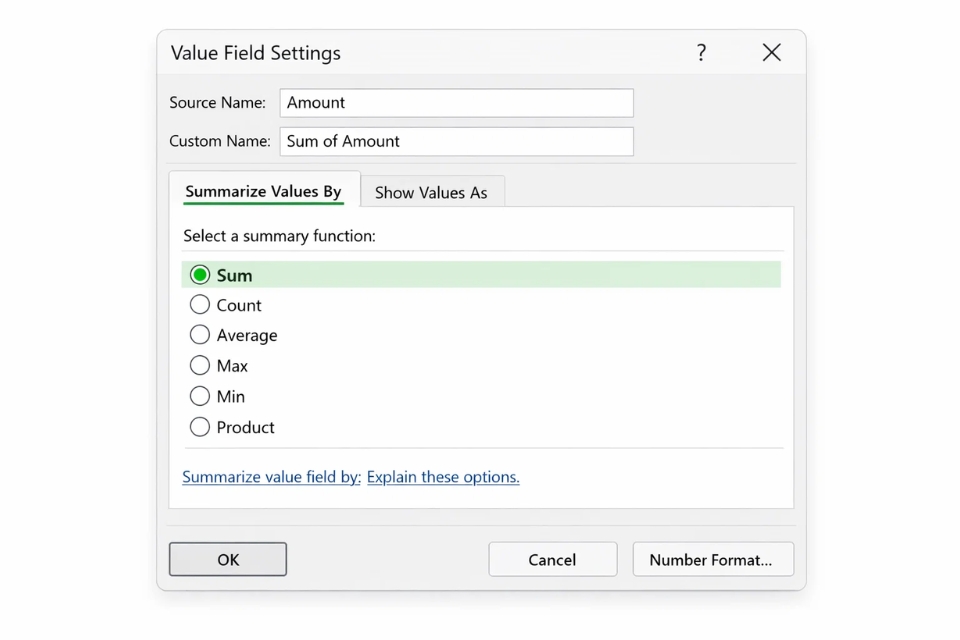
Chọn Value Field Settings
-
Chọn kiểu tính:
-
Sum (Tổng)
-
Count (Đếm)
-
Average (Trung bình)
-
Max, Min…
Ví dụ:
Một bảng dữ liệu, nhiều góc nhìn. Đó là lý do PivotTable được dân phân tích dữ liệu mê như điếu đổ.
6. Nhóm dữ liệu theo tháng, quý, năm – cực kỳ hữu ích
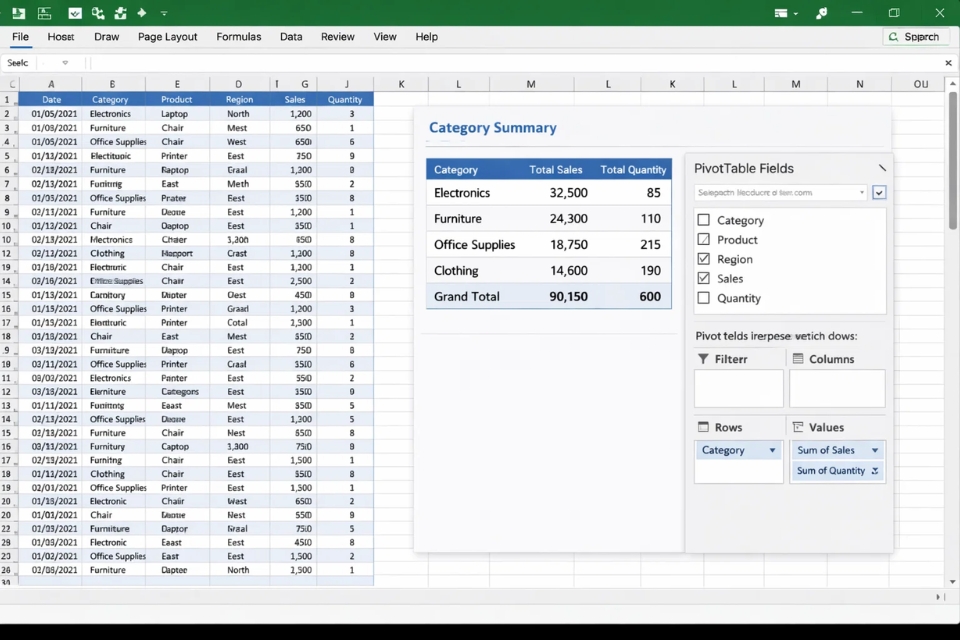
Nếu bảng của bạn có cột ngày tháng, PivotTable xử lý rất gọn.
Cách làm:
-
Kéo cột Ngày vào Rows
-
Click chuột phải vào một ngày bất kỳ trong PivotTable
-
Chọn Group
-
Chọn Months, Quarters hoặc Years
-
Bấm OK
Thế là dữ liệu tự động gom theo tháng, quý hoặc năm. Không cần tạo thêm cột phụ trong bảng gốc. Nhẹ nhàng mà hiệu quả.
7. Cập nhật PivotTable khi dữ liệu thay đổi
Đây là lỗi rất hay gặp: dữ liệu gốc thay đổi, nhưng PivotTable thì… đứng im.
Cách xử lý:
Nếu dữ liệu được thêm thường xuyên, việc dùng Table (Ctrl + T) từ đầu sẽ giúp PivotTable cập nhật “đỡ bực” hơn.
8. Một vài mẹo nhỏ để PivotTable nhìn gọn và dễ hiểu hơn
-
Đổi tên các trường cho dễ đọc (double-click vào tiêu đề).
-
Tắt Subtotals nếu bảng quá rối.
-
Sắp xếp giá trị từ lớn đến nhỏ để nhìn ra “ai đứng đầu”.
-
Dùng PivotChart để tạo biểu đồ từ PivotTable, cực kỳ trực quan.
Excel 365 hỗ trợ PivotChart khá mượt, kéo thả là ra biểu đồ ngay.