Th1 14, 2026 | excel 365, powerpoint, word 365
bao giờ bạn đang làm Excel 2019, nhập một công thức tưởng rất bình thường… rồi tự nhiên Excel hiện cảnh báo kiểu: Circular Reference. Lúc đó cảm giác thường là: “Ủa, mình làm sai gì vậy? Sao nó cứ kêu vòng vòng?” 😵💫
Đừng lo, lỗi này gặp rất nhiều, nhất là khi bạn làm báo cáo có nhiều công thức liên quan nhau, hoặc lỡ tay kéo công thức hơi “quá đà”.
Tin vui là: Circular Reference không phải lỗi bí ẩn gì cả. Nó chỉ là Excel đang nhắc bạn: công thức của bạn đang tự “quay về cắn đuôi” chính nó. Hiểu đúng bản chất, tìm đúng chỗ, sửa đúng một bước là ổn.

Circular Reference là gì? Nói dễ hiểu thôi
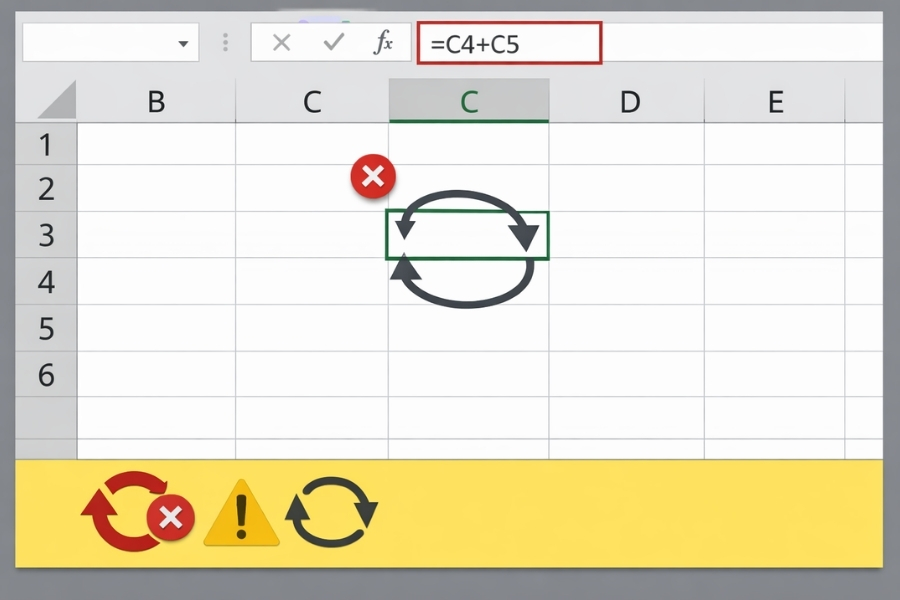
Circular Reference (tham chiếu vòng) xảy ra khi một công thức tham chiếu đến chính ô đó, hoặc tham chiếu theo một vòng lặp qua nhiều ô.
Ví dụ đơn giản nhất:
Hoặc dạng vòng qua nhiều ô:
Bạn cứ tưởng tượng bạn hỏi một người: “Kết quả là bao nhiêu?”
Người đó trả lời: “Bạn hỏi người kia ấy.”
Người kia lại nói: “Bạn hỏi người này.”
Vòng lặp vô tận. Đúng kiểu xoay vòng luôn.
Vì sao Circular Reference hay xuất hiện trong Excel 2019?
Nhiều trường hợp lỗi này không phải do bạn “dốt”, mà do tình huống thực tế nó dễ xảy ra.
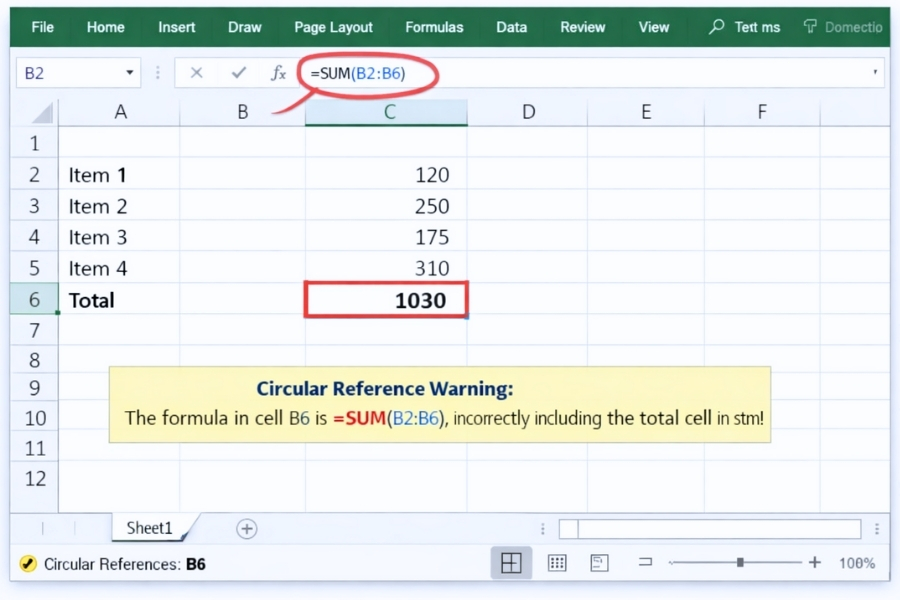
1) Cộng nhầm cả cột chứa tổng
Ví dụ bạn muốn tính tổng cột B từ B2:B10 và đặt tổng ở B10.
Nếu bạn gõ: =SUM(B2:B10) ngay tại B10 thì Excel sẽ tính luôn… chính B10. Vậy là vòng.
Trường hợp này gặp hoài luôn, nhất là khi kéo thả nhanh.
2) Kéo công thức quá tay
Bạn đặt công thức ở B2, kéo xuống, kéo qua… và vô tình kéo tới ô mà công thức lại tham chiếu ngược lên chính nó. Thế là Circular Reference xuất hiện.
3) Công thức liên kết nhiều bước
Khi bạn làm mô hình phức tạp (giá vốn, tồn kho, công nợ…), các ô phụ thuộc nhau rất nhiều. Chỉ cần một ô tham chiếu sai, là “dây chuyền” tạo vòng lặp ngay.
Circular Reference có nguy hiểm không?
Nói thật: tùy.
-
Có trường hợp chỉ là lỗi nhập nhầm, sửa một phát là xong, không ảnh hưởng gì lớn.
-
Nhưng cũng có trường hợp bạn không để ý, Excel vẫn tính ra một con số nào đó (đặc biệt khi bật Iterative Calculation), và bạn tưởng đúng… trong khi nó sai âm thầm. Cái này mới nguy hiểm.
Vì vậy, nguyên tắc an toàn là:
👉 Nếu bạn không cố tình dùng vòng lặp để tính toán, thì Circular Reference gần như chắc chắn là lỗi cần sửa.
Cách tìm vị trí lỗi Circular Reference trong Excel 2019
Đây là phần nhiều người bối rối nhất: “Nó báo vậy, nhưng lỗi nằm ở đâu?”
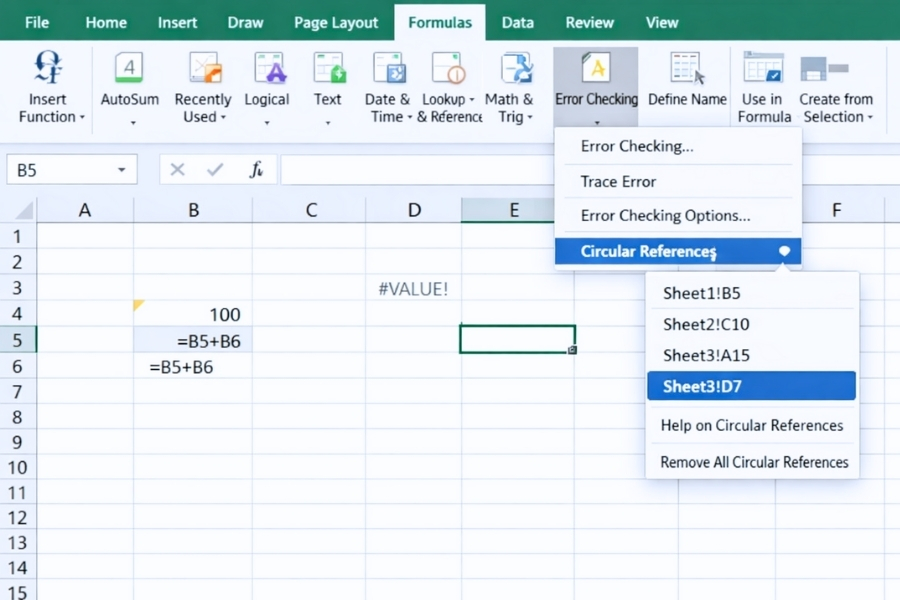
Bạn làm theo đường dẫn này:
-
Vào tab Formulas
-
Chọn Error Checking (mũi tên dropdown)
-
Chọn Circular References
Excel sẽ hiện ra danh sách các ô đang bị Circular Reference. Bạn click vào từng mục, Excel nhảy thẳng tới ô lỗi.
Nếu vòng lặp phức tạp nhiều ô, bạn có thể phải kiểm tra vài điểm trong danh sách. Nhưng ít nhất là Excel chỉ đường rồi, không phải mò mẫm nữa.
Cách sửa Circular Reference (đa số trường hợp)
Cách 1: Sửa lại vùng tham chiếu
Trường hợp SUM bị “ăn” luôn ô tổng, bạn chỉ cần chỉnh range cho đúng.
Ví dụ:
Cách 2: Đổi vị trí ô tổng
Nếu bạn muốn tổng ở cuối, hãy để tổng ở B11, còn dữ liệu B2:B10.
Công thức ở B11: =SUM(B2:B10)
Vừa gọn, vừa không sợ nhầm.
Cách 3: Kiểm tra công thức “tham chiếu ngược”
Nếu công thức ở A đang tham chiếu sang B, mà B lại tham chiếu về A, bạn cần quyết định:
Rồi cắt vòng bằng cách loại bỏ một chiều tham chiếu.
Thường trong mô hình chuẩn, dữ liệu đi theo một hướng: Input → xử lý → Output. Nếu bạn làm đúng luồng này, vòng lặp sẽ ít xảy ra hơn.
Khi nào Circular Reference lại là “cố tình”?
Có một trường hợp đặc biệt: bạn cố tình dùng vòng lặp để tính kiểu lặp dần (iterative), như:
-
Tính lãi kép theo vòng lặp
-
Mô hình tài chính có “feedback”
-
Một số bài toán cần hội tụ
Khi đó bạn sẽ bật Iterative Calculation.
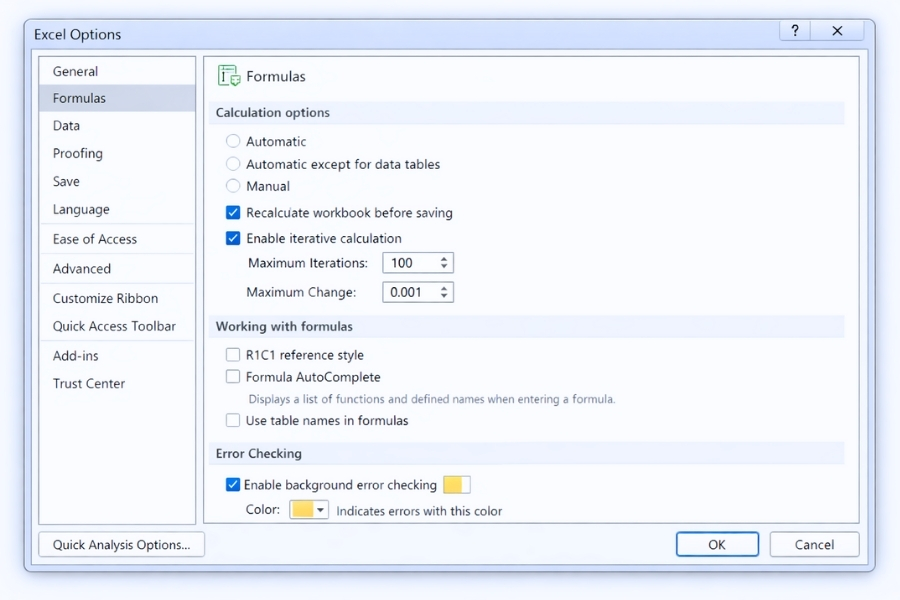
Cách bật trong Excel 2019:
-
File → Options
-
Formulas
-
Tick Enable iterative calculation
-
Chỉnh:
Nhưng nói thật nhé: nếu bạn không chắc mình cần cái này, đừng bật. Vì bật rồi, Excel có thể “im lặng” không cảnh báo mạnh nữa, và bạn dễ bỏ qua lỗi thật.
Mẹo tránh Circular Reference để làm file “bền” hơn
-
Đặt ô tổng tách riêng khỏi vùng dữ liệu
-
Khi SUM, luôn liếc lại range một cái (đặc biệt là dòng cuối)
-
Dùng màu hoặc khu vực riêng cho Input/Output để tránh tham chiếu lộn
-
Với bảng phức tạp, dùng Trace Precedents / Trace Dependents (Formulas) để xem công thức đang phụ thuộc vào đâu
Kết lại – Circular Reference không đáng sợ, đáng sợ là không biết nó nằm ở đâu
Lỗi Circular Reference trong Excel 2019 thật ra là một lời nhắc rất “tử tế” từ Excel: “Này, công thức của bạn đang tự quay vòng đó.” Chỉ cần bạn biết cách mở danh sách Circular References để nhảy tới đúng ô, rồi chỉnh lại tham chiếu là xong. Nhanh gọn.

Th1 14, 2026 | excel 365
Nếu bạn từng ngồi trước một bảng Excel dài dằng dặc và nghĩ: “Giá mà mấy ô này tự dính lại với nhau thì tốt biết mấy…” thì chúc mừng, bạn không hề cô đơn. Excel 2021 có một hàm sinh ra gần như để giải quyết đúng nỗi đau đó – TEXTJOIN. Nghe tên có vẻ hơi “kỹ thuật”, nhưng dùng rồi mới thấy: à, hóa ra cũng đơn giản thôi mà!
Trong bài viết này, mình sẽ hướng dẫn bạn cách sử dụng hàm TEXTJOIN để nối chuỗi trong Excel 2021 một cách dễ hiểu nhất. Không lý thuyết khô khan, không công thức rối rắm. Chúng ta cứ vừa học vừa nói chuyện, như hai người đang ngồi cạnh nhau trước màn hình Excel vậy.
TEXTJOIN là gì và vì sao bạn nên dùng nó?
Nói ngắn gọn, TEXTJOIN là hàm dùng để nối nhiều chuỗi văn bản lại với nhau, có thể kèm theo ký tự phân cách (dấu phẩy, dấu cách, dấu gạch ngang…) và đặc biệt là bỏ qua các ô trống nếu bạn muốn. Đây chính là điểm “ăn tiền” của TEXTJOIN so với hàm CONCAT hay toán tử & truyền thống.
Trước đây, để nối họ tên, địa chỉ hay danh sách dữ liệu, bạn thường phải viết kiểu:
Nhìn thôi đã thấy mệt, đúng không? Chưa kể nếu có ô trống thì kết quả nhìn rất… kỳ cục. TEXTJOIN xuất hiện như một vị cứu tinh nho nhỏ nhưng vô cùng hữu ích.

Cấu trúc hàm TEXTJOIN – nhìn vậy chứ không khó
Công thức tổng quát của hàm TEXTJOIN trong Excel 2021 như sau:
Trong đó:
-
delimiter: ký tự phân cách giữa các chuỗi (ví dụ: " ", ", ", "-"…)
-
ignore_empty: TRUE hoặc FALSE – có bỏ qua ô trống hay không
-
text1, text2…: các chuỗi hoặc vùng dữ liệu cần nối
Nghe thì có vẻ nhiều tham số, nhưng thực tế bạn chỉ cần hiểu đúng 2 thứ chính:
muốn ngăn cách bằng gì và có bỏ qua ô trống hay không. Thế là đủ xài rồi.
Ví dụ đơn giản: Nối họ và tên
Giả sử bạn có:
-
Ô A2: Nguyễn
-
Ô B2: Văn
-
Ô C2: An
Bạn muốn ghép thành “Nguyễn Văn An”. Công thức sẽ là:
Kết quả trả về đúng như mong đợi. Gọn gàng, sạch sẽ, không thừa dấu cách nào cả. Nếu chẳng may ô B2 trống thì sao? Excel vẫn tự động bỏ qua, không gây lỗi, không để lại khoảng trắng vô duyên. Quá ổn!
Nối chuỗi từ nhiều ô – TEXTJOIN làm rất “mượt”
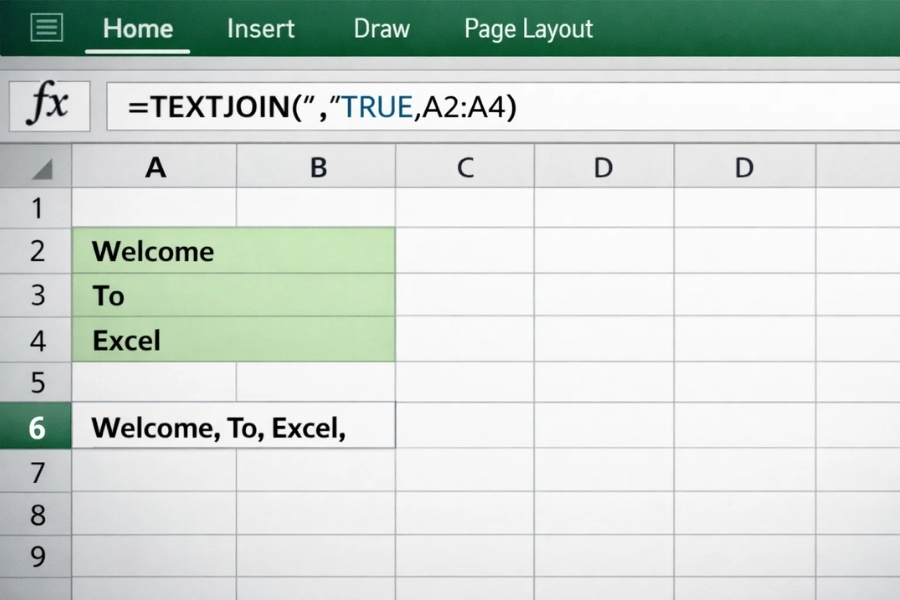
Một điểm mình rất thích ở TEXTJOIN là khả năng nối cả một vùng dữ liệu. Không cần liệt kê từng ô một. Chỉ cần quét vùng là xong.
Ví dụ: bạn có danh sách sản phẩm từ A1 đến A10, muốn gộp lại thành một chuỗi, mỗi sản phẩm cách nhau bằng dấu phẩy. Công thức:
Thế là xong. Không cần kéo công thức, không cần thêm cột phụ. Mọi thứ gói gọn trong một dòng. Đôi khi chỉ cần như vậy thôi, cảm giác làm Excel cũng “đã” hơn hẳn.
So sánh nhanh TEXTJOIN với CONCAT và dấu &
Có người sẽ hỏi: “Thế dùng CONCAT hoặc dấu & có được không?”
Câu trả lời là: được, nhưng không tối ưu.
-
Dấu &: thủ công, dài dòng, khó bảo trì
-
CONCAT: gọn hơn, nhưng không bỏ qua ô trống
-
TEXTJOIN: gọn, linh hoạt, xử lý ô trống cực tốt
Nếu bạn làm việc với dữ liệu thực tế (mà dữ liệu thực tế thì hiếm khi hoàn hảo), TEXTJOIN gần như là lựa chọn nên dùng mặc định.
Ứng dụng thực tế: Ghép địa chỉ, ghi chú, danh sách
TEXTJOIN không chỉ để ghép tên. Nó rất hữu ích trong những tình huống như:
-
Ghép địa chỉ đầy đủ từ nhiều cột (số nhà, đường, phường, quận…)
-
Tạo ghi chú tự động từ nhiều điều kiện
-
Gom danh sách dữ liệu thành một chuỗi duy nhất để xuất báo cáo
Ví dụ ghép địa chỉ:
Kết quả trông tự nhiên như người gõ tay. Không bị dư dấu phẩy, không thiếu thông tin.

Một vài lỗi hay gặp khi dùng TEXTJOIN
Dù dễ dùng, TEXTJOIN vẫn có vài “cái bẫy” nhỏ:
-
Quên đặt dấu ngoặc kép cho delimiter → báo lỗi ngay
-
Đặt ignore_empty là FALSE rồi thắc mắc sao kết quả có khoảng trống
-
Dùng TEXTJOIN trên Excel quá cũ (trước 2019) → không chạy
Chỉ cần để ý một chút là ổn thôi. Không có gì quá ghê gớm.
Mẹo nhỏ để dùng TEXTJOIN hiệu quả hơn
-
Kết hợp TEXTJOIN với IF để tạo chuỗi có điều kiện
-
Dùng TEXTJOIN + FILTER (nếu có) để ghép dữ liệu động
-
Luôn ưu tiên TRUE cho ignore_empty khi làm dữ liệu thực tế
Đôi khi chỉ cần thay đổi một tham số nhỏ, kết quả đã khác hoàn toàn. Excel cũng giống cuộc sống vậy, nhỉ?

Kết luận: TEXTJOIN – nhỏ nhưng có võ
TEXTJOIN không phải là hàm quá phức tạp, nhưng lại cực kỳ hữu dụng. Một khi đã quen tay, bạn sẽ thấy mình dùng nó thường xuyên hơn bạn tưởng. Từ những việc nhỏ như ghép tên, đến những báo cáo lớn hơn, TEXTJOIN đều xử lý gọn gàng và sạch sẽ.
Nếu bạn đang dùng Excel 2021 mà chưa khai thác hàm này, thì thật sự là hơi phí đấy. Thử dùng nó một lần xem sao. Biết đâu, bạn lại tự hỏi: “Ủa, sao giờ mình mới biết hàm này?”
Th1 14, 2026 | excel 365, Tài Khoản, word 365
Có những lúc làm việc với Excel, bạn không hề thiếu dữ liệu. Ngược lại là đằng khác, số liệu nhiều đến mức hoa cả mắt. Nhưng vấn đề nằm ở chỗ: bạn biết mình muốn kết quả cuối là bao nhiêu, còn con số ban đầu thì… chịu. Thử đoán từng giá trị một? Được thôi, nhưng hơi mất thời gian. Và nếu sai thì sao? Lại thử lại từ đầu à?
1. Goal Seek là gì và vì sao bạn nên biết đến nó?
Nói ngắn gọn cho dễ hình dung nhé. Goal Seek là công cụ cho phép bạn nói với Excel rằng:
“Tôi muốn kết quả cuối cùng là con số này, vậy hãy tự tính xem cần thay đổi giá trị nào để đạt được nó.”
Excel sẽ không hỏi nhiều. Nó chỉ âm thầm tính toán rồi trả lại cho bạn câu trả lời.
Cụ thể hơn:
Goal Seek làm phần còn lại. Nghe đơn giản vậy thôi, nhưng ứng dụng thì không hề ít đâu.

2. Những tình huống rất đời thường để dùng Goal Seek
Goal Seek không phải thứ dùng cho mấy bài toán cao siêu đâu. Nó xuất hiện rất tự nhiên trong công việc hằng ngày.
Ví dụ nhé:
-
Muốn lợi nhuận đạt 100 triệu, vậy giá bán phải bao nhiêu?
-
Muốn điểm trung bình cả năm là 8.0, môn cuối cần được mấy điểm?
-
Muốn trả hết khoản vay trong 24 tháng, mỗi tháng phải trả bao nhiêu?
-
Muốn hòa vốn, chi phí tối đa là bao nhiêu?
Những câu hỏi kiểu “phải bao nhiêu thì mới đạt được cái này?” chính là đất diễn của Goal Seek. Nếu bạn từng ngồi bấm máy tính thử tới lui vì mấy câu hỏi đó, thì công cụ này sinh ra là dành cho bạn rồi.
3. Điều kiện bắt buộc trước khi dùng Goal Seek trong Excel 2019
Có một điểm rất quan trọng, nói trước cho khỏi mất công thử hoài:
👉 Goal Seek chỉ hoạt động khi ô kết quả có công thức.
Excel không thể “đoán mò” nếu giữa các ô không có liên kết bằng công thức.
Ví dụ đơn giản:
Bạn muốn lợi nhuận (B4) bằng 50.000.000, nhưng chưa biết giá bán (B1) nên là bao nhiêu. Quá chuẩn. Goal Seek xử lý được ngay.
Còn nếu B4 chỉ là một con số gõ tay? Xin lỗi, Goal Seek không làm được gì đâu.
4. Cách sử dụng Goal Seek trong Excel 2019 – từng bước rõ ràng
Giờ vào phần thực hành nhé. Không dài dòng đâu.
Bước 1: Chọn ô chứa công thức
Trong ví dụ trên, đó là ô B4 – Lợi nhuận.
Bước 2: Mở Goal Seek
-
Vào tab Data
-
Chọn What-If Analysis
-
Nhấn Goal Seek
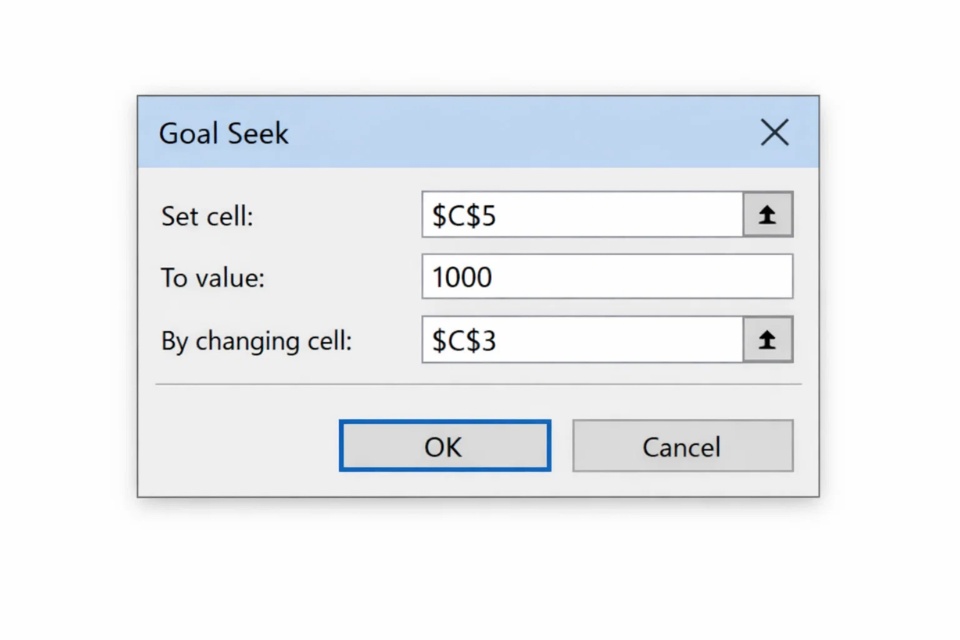
Một hộp thoại nhỏ gọn sẽ hiện ra. Nhìn là hiểu liền.
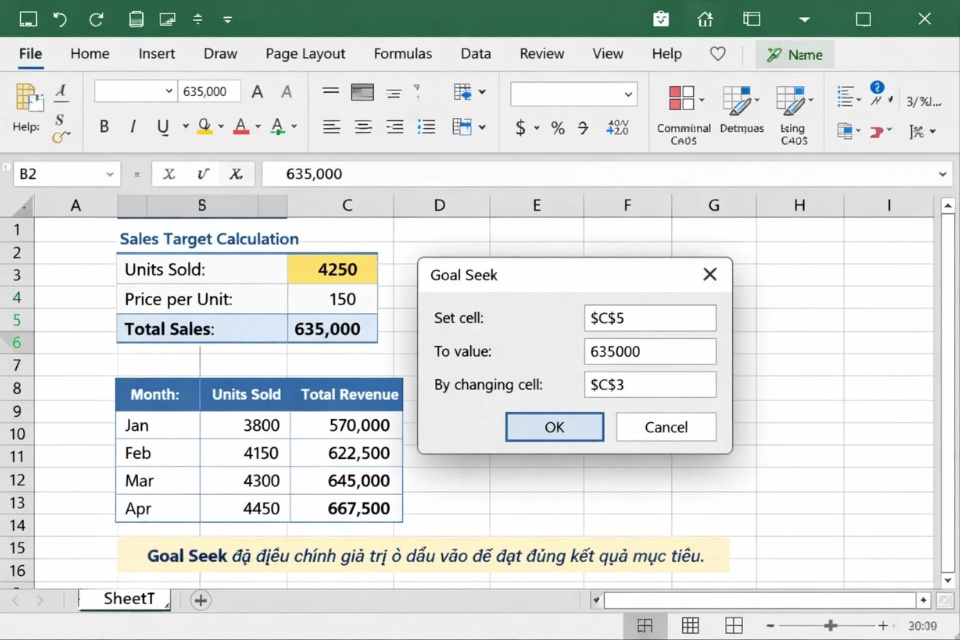
Bước 3: Điền thông tin
-
Set cell: Ô chứa công thức (B4)
-
To value: Kết quả bạn mong muốn (50.000.000)
-
By changing cell: Ô Excel sẽ tự điều chỉnh (B1 – Giá bán)
Bước 4: Nhấn OK
Excel sẽ chạy vài giây, rồi trả về kết quả. Nhanh hơn bạn tưởng rất nhiều.
5. Sau khi có kết quả, đừng vội mừng
Khi Goal Seek tìm xong, Excel sẽ hỏi bạn có muốn Accept kết quả không. Đây là lúc bạn nên dừng lại một nhịp và kiểm tra.
Hãy tự hỏi:
-
Con số này có hợp lý không?
-
Có quá cao, quá thấp hay phi thực tế không?
-
Có vi phạm điều kiện nào không? (ví dụ giá bán âm thì… không ổn lắm)
Goal Seek rất giỏi toán, nhưng không hiểu bối cảnh thực tế. Phần đó vẫn là việc của bạn.
6. Một vài lưu ý nhỏ nhưng dễ “dính bẫy”
Dùng Goal Seek nhiều rồi mới thấy, có mấy điểm bạn nên nhớ:
-
Chỉ thay đổi được một ô
Nếu bài toán có nhiều biến, Goal Seek không đủ sức. Khi đó, bạn nên dùng Solver.
-
Phụ thuộc vào giá trị ban đầu
Nếu giá trị ban đầu quá xa thực tế, đôi khi Excel sẽ không tìm ra nghiệm.
-
Không phải lúc nào cũng có nghiệm hợp lý
Có nghiệm về mặt toán học, nhưng dùng ngoài đời thì… hơi khó.
-
Nên lưu file trước khi thử
Phòng trường hợp bạn muốn quay lại dữ liệu ban đầu cho chắc ăn.
7. Vì sao Goal Seek là kỹ năng nhỏ nhưng đáng giá?
Goal Seek không làm bạn trông “cao siêu” ngay lập tức. Nhưng nó giúp bạn làm việc nhanh hơn, gọn hơn và thông minh hơn. Thay vì đoán mò, bạn để Excel tính giúp. Thay vì mất 30 phút thử số, bạn có kết quả trong vài giây.
Trong công việc, những thứ tiết kiệm thời gian kiểu này cộng dồn lại rất đáng kể. Và quan trọng hơn, nó cho thấy bạn hiểu bản chất công thức, chứ không chỉ nhập số cho xong.
Th1 13, 2026 | excel 365, powerpoint, word 365
Có những việc trong Excel nghe thì nhỏ xíu, nhưng làm nhiều lần là bắt đầu “cọc” liền. Ví dụ như nối chuỗi: ghép họ + tên, ghép địa chỉ, ghép danh sách sản phẩm vào một ô, ghép mã đơn hàng… Trước đây mình hay dùng & hoặc CONCATENATE, mà bạn biết rồi đó, càng nhiều ô là công thức càng dài, nhìn một hồi muốn lác mắt. 😵💫
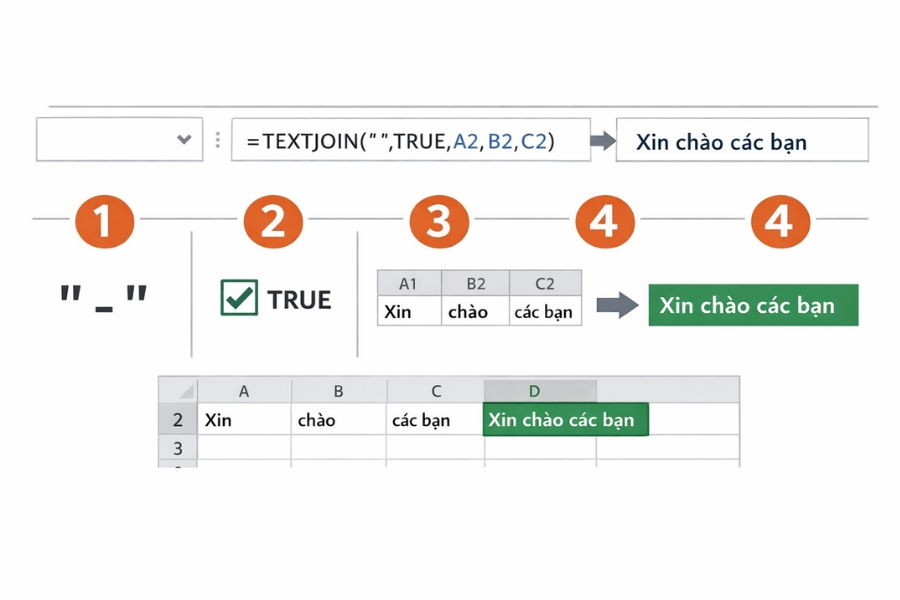
Và rồi Excel 2019 có TEXTJOIN. Nói thật, đây là kiểu hàm “đúng người đúng thời điểm”: nó nối chuỗi nhanh, có dấu phân cách, lại còn bỏ qua ô trống được. Dùng xong thấy Excel “dễ thương” hẳn.
TEXTJOIN là gì? Hiểu nhanh cho dễ dùng
TEXTJOIN là hàm dùng để nối nhiều đoạn текст (chuỗi) lại với nhau, và bạn có thể chèn dấu phân cách giữa các phần. Đặc biệt, bạn còn có quyền chọn: bỏ qua ô trống hay không.
Cú pháp:
=TEXTJOIN(delimiter, ignore_empty, text1, [text2], …)
Trong đó:
-
delimiter: dấu phân cách (ví dụ ” “, “, “, ” – “, xuống dòng…)
-
ignore_empty: TRUE/FALSE (bỏ qua ô trống hay không)
-
text1, text2…: các ô hoặc vùng dữ liệu cần nối
Nghe thôi đã thấy “gọn” hơn CONCATENATE rồi, đúng không?
Khi nào TEXTJOIN “đỉnh” nhất?
TEXTJOIN rất hợp khi bạn cần:
-
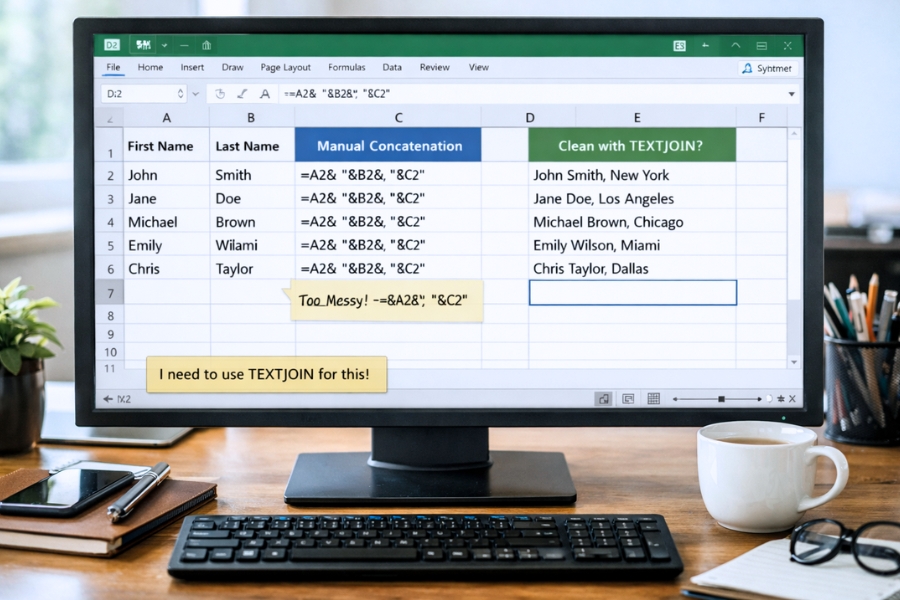
Ghép Họ – Tên – Tên đệm mà không bị dư khoảng trắng
-
Gom danh sách (sản phẩm, kỹ năng, tag…) vào 1 ô
-
Nối địa chỉ: số nhà – đường – phường – quận – tỉnh
-
Tạo chuỗi để xuất sang hệ thống khác (CSV kiểu đơn giản)
Nói chung, cứ khi nào bạn có nhiều mảnh và muốn ghép thành một câu gọn đẹp, TEXTJOIN là ứng viên sáng giá.

Ví dụ 1: Ghép họ tên (cực phổ biến)
Giả sử:
-
A2 = Họ
-
B2 = Tên đệm
-
C2 = Tên
Bạn muốn ra “Họ Tên đệm Tên”, và nếu Tên đệm trống thì không bị dư khoảng trắng.
Công thức:
=TEXTJOIN(” “, TRUE, A2, B2, C2)
Nếu B2 trống, kết quả vẫn đẹp, không bị “Họ Tên” (hai khoảng trắng) như kiểu nối bằng &. Nhẹ nhàng ghê!
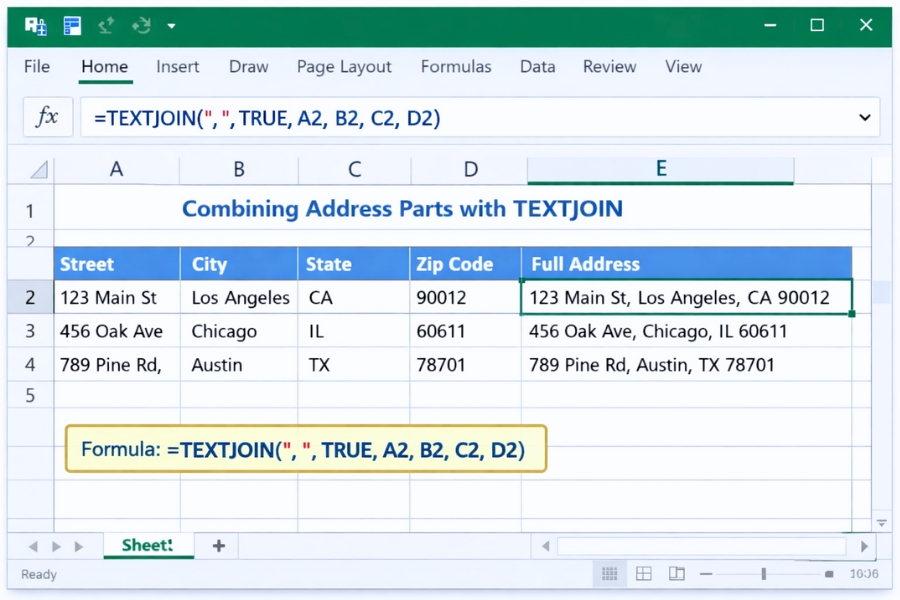
Ví dụ 2: Nối địa chỉ theo chuẩn “đọc được”
Giả sử:
-
D2: Số nhà
-
E2: Tên đường
-
F2: Phường
-
G2: Quận
-
H2: Tỉnh/TP
Bạn muốn nối theo kiểu:
“Số nhà, Đường, Phường, Quận, Tỉnh”
Công thức:
=TEXTJOIN(“, “, TRUE, D2, E2, F2, G2, H2)
Nếu thiếu phường hoặc quận, TEXTJOIN vẫn tự bỏ qua và không làm câu bị “thừa dấu phẩy lung tung” (đây là điểm nhiều người thích).
Ví dụ 3: Gom danh sách vào 1 ô (và bỏ qua ô trống)
Bạn có danh sách kỹ năng hoặc sản phẩm nằm theo hàng ngang:
Bạn muốn kết quả kiểu:
“Kỹ năng 1 | Kỹ năng 2 | Kỹ năng 3”
Công thức:
=TEXTJOIN(” | “, TRUE, A2:E2)
Đúng kiểu “một phát ăn ngay”. Và vì ignore_empty = TRUE, các ô trống sẽ bị bỏ qua, chuỗi không bị “||” thừa.
TEXTJOIN có nối được theo cột/dòng không?
Có. Bạn chỉ cần đưa vào một vùng (range) là được, ví dụ:
Tất nhiên, nối cả vùng lớn thì nên cân nhắc dấu phân cách cho dễ đọc.
Mẹo hay: Nối xuống dòng trong cùng một ô
Bạn muốn mỗi mục nằm trên một dòng trong cùng ô? Dùng dấu xuống dòng.
Trong Excel, xuống dòng là CHAR(10).
Ví dụ:
=TEXTJOIN(CHAR(10), TRUE, A2:A10)
Sau đó nhớ bật Wrap Text để thấy xuống dòng hiển thị.
Cách này hay để:

TEXTJOIN khác gì CONCAT, CONCATENATE, và dùng khi nào?
-
CONCATENATE (cũ): dài, nhiều đối số là mệt
-
CONCAT: nối chuỗi được cả vùng, nhưng không có delimiter
-
TEXTJOIN: nối chuỗi có delimiter + bỏ qua ô trống → mạnh nhất khi ghép danh sách
Vậy nên:
Lưu ý nhỏ để tránh lỗi
-
TEXTJOIN có trong Excel 2019 trở lên. Nếu gửi file cho người dùng Excel 2016/2013, họ có thể không dùng được hàm này.
-
Nếu dùng CHAR(10) xuống dòng mà không thấy, hãy bật Wrap Text.
-
Dấu phân cách nên để trong ngoặc kép ” , ” hoặc ” – ” để Excel hiểu là text.
Kết lại – TEXTJOIN đúng kiểu “nhỏ mà đáng giá”
Thật lòng mà nói, TEXTJOIN trong Excel 2019 là một trong những hàm khiến việc ghép chuỗi trở nên nhẹ nhàng hơn hẳn. Bạn vừa ghép được nhiều ô, vừa chèn dấu phân cách hợp lý, lại còn bỏ qua ô trống. Làm báo cáo nhìn sạch, dữ liệu xuất ra cũng gọn hơn.
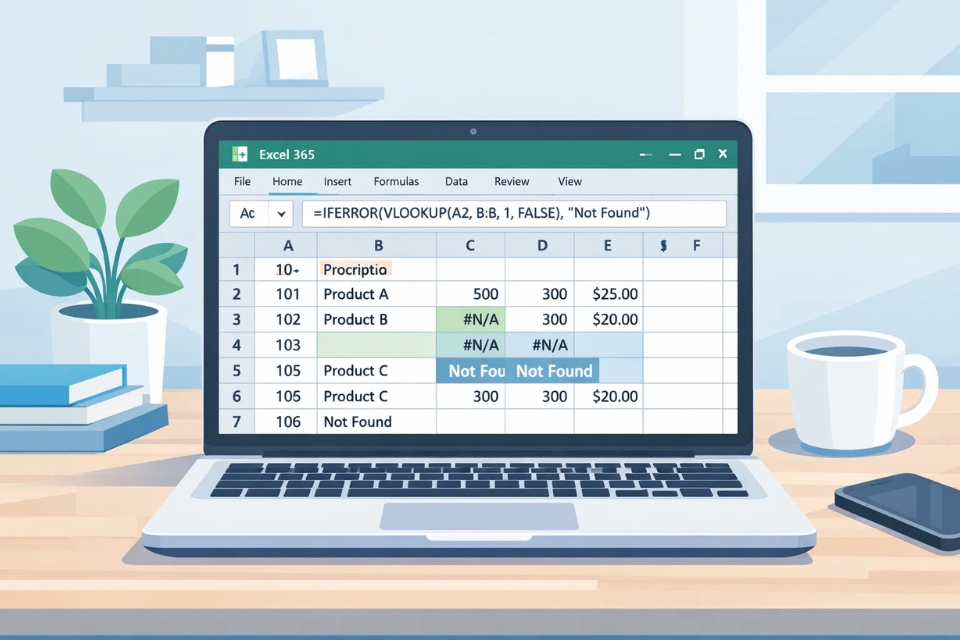
Th1 13, 2026 | word 365, excel 365, powerpoint
Nếu bạn đã từng làm việc trong Excel 365 , chắc chắn ít nhất một lần bạn cau mày nhìn vào một bảng dữ liệu chi chít các ký hiệu lạ như #DIV/0!, #VALUE! hoặc #N/A. Chúng xuất hiện bất thình lình, phá hỏng bảng thống kê, làm méo mó biểu đồ, và đặc biệt là khiến bạn cảm thấy công sức mình làm biến thành “hỏng hết rồi!”. Nhưng sự thật là lỗi trong Excel không phải lúc nào cũng xấu. Chúng chỉ có nghĩa là Excel đang “không hiểu” bạn muốn gì.
Và đó là lúc IFERROR bước ra sân khấu.
Một hàm nhỏ, gõ cực nhanh, nhưng có thể “cứu” cả bảng dữ liệu khỏi cảnh nhìn như bị đánh bom.
IFERROR là gì?
Nói theo kiểu đơn giản nhất:
IFERROR kiểm tra công thức của bạn có phát sinh lỗi hay không.
Nếu không lỗi → cho ra kết quả bình thường.
Nếu lỗi → xuất giá trị thay thế mà bạn chọn.
Cú pháp của nó thật sự dễ đến mức gần như không cần ghi nhớ:
Nơi:
Điều thú vị là bạn được toàn quyền quyết định kế hoạch B đó là gì:
Khi nào nên dùng IFERROR?
Thực tế thì IFERROR hữu ích trong rất nhiều tình huống thường gặp:
-
Lỗi chia cho 0 (#DIV/0!)
-
Lỗi không tìm thấy dữ liệu (#N/A)
-
Lỗi do kiểu dữ liệu sai (#VALUE!)
-
Khi kéo dài công thức ra vùng dữ liệu trống
-
Khi kết hợp nhiều hàm phức tạp và muốn an toàn
Nói cách khác: IFERROR giống như một tấm lưới an toàn để bảng dữ liệu không “tụt mood”.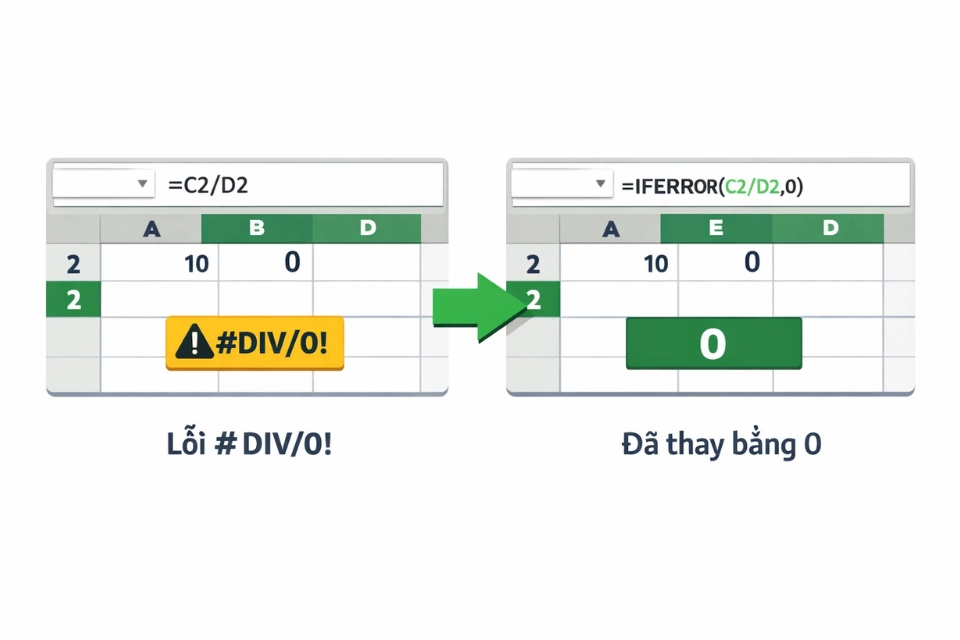
IFERROR xử lý lỗi chia cho 0 (#DIV/0!)
Giả sử bạn có giá trị doanh thu và số lượng sản phẩm bán, và bạn cần tính giá trung bình trên mỗi sản phẩm:
Nhưng nếu Soluong = 0, Excel ngay lập tức báo lỗi.
Cùng công thức đó mà thêm IFERROR:
Bùm! Không lỗi, không cảnh báo, chỉ trả về 0 – bảng nhìn tinh tươm hơn hẳn.
Nếu bạn muốn ô trống để bảng minimal hơn:
Một ký tự nhẹ mà thay đổi cả cảm giác bảng tính.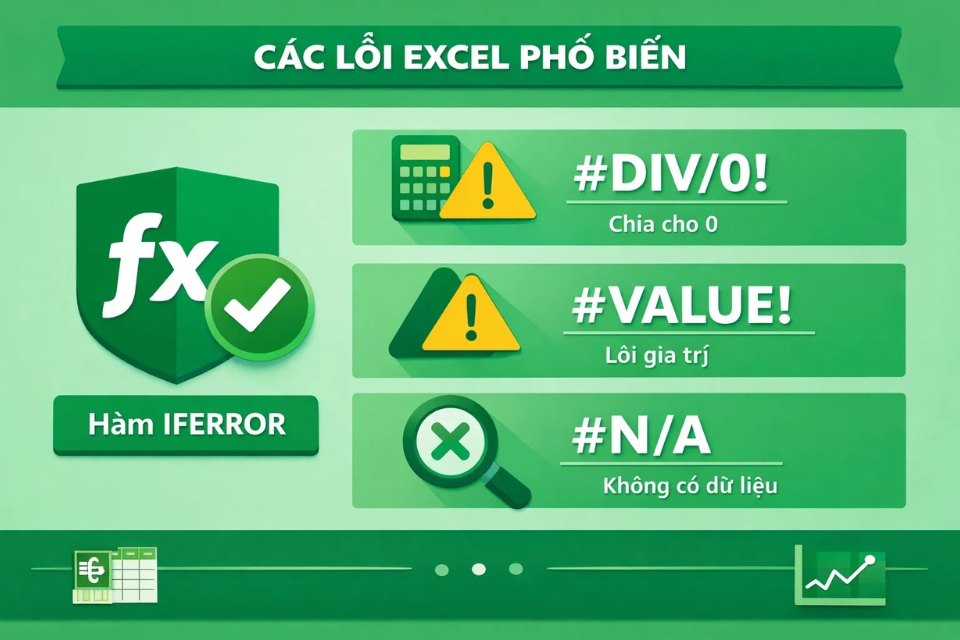
IFERROR + VLOOKUP – Bộ đôi giúp “mềm hóa” lỗi #N/A
Dân dùng Excel nhiều đều biết VLOOKUP rất mạnh nhưng hơi “khó ở”: chỉ cần một giá trị tìm kiếm không tồn tại là #N/A bung ra ngay.
Cách phổ biến để làm cho kết quả trông lịch sự hơn:
Giờ đây:
VLOOKUP không còn “quạu quọ” nữa.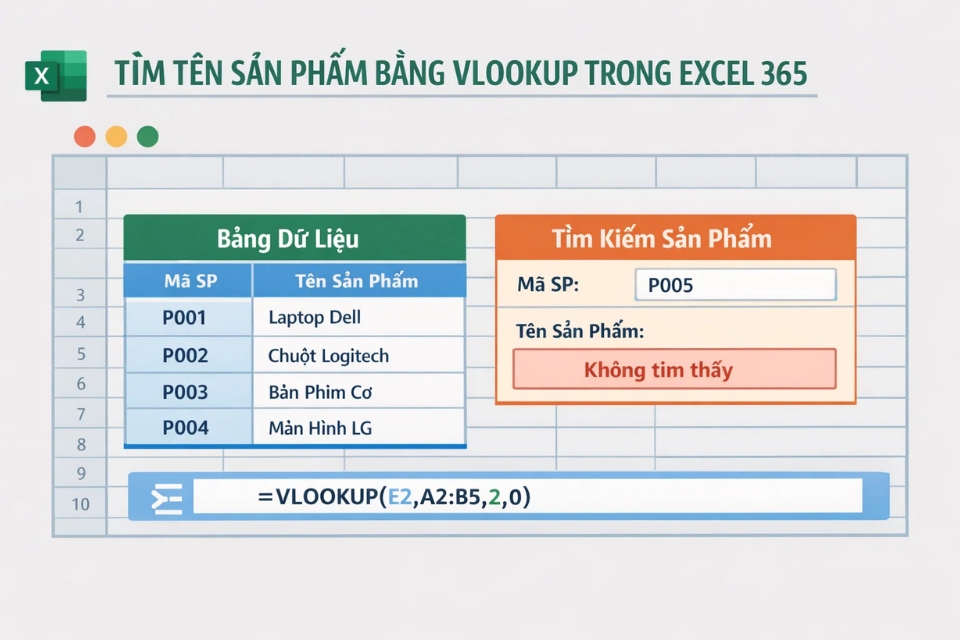
IFERROR + XLOOKUP – Đã xịn còn xịn hơn
Excel 365 có XLOOKUP, hàm dò tìm thế hệ mới. Nó có tham số xử lý lỗi riêng, nhưng bạn vẫn có thể dùng IFERROR để kiểm soát tối đa:
Lý do dân chuyên nghiệp vẫn dùng?
IFERROR kết hợp với các hàm tính toán
Một khi đã quen tay, bạn sẽ thấy IFERROR hợp với gần như mọi hàm:
Không còn lo bảng bị một ô lỗi kéo toàn bộ xuống.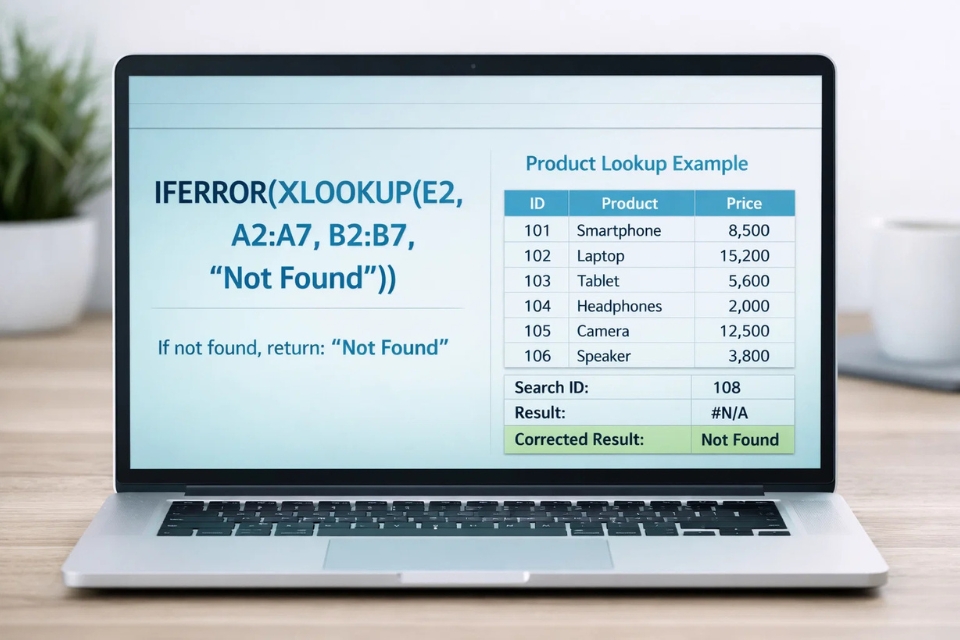
Lưu ý quan trọng: Đừng che lỗi quá mức
IFERROR hữu ích, nhưng không phải thuốc chữa bách bệnh.
Vì nếu bạn thay mọi lỗi bằng 0 hoặc chữ tùy ý, đôi khi bạn có thể bỏ lỡ:
Lời khuyên “đời thường”:
-
Khi xây công thức: để lỗi xuất hiện để phát hiện sai
-
Khi hoàn thiện báo cáo: dùng IFERROR để “đánh bóng” kết quả
-
Tránh thay lỗi bằng số 0 nếu không chắc ý nghĩa của nó
Kết thúc câu chuyện – một hàm nhỏ mang lại sự nhẹ nhõm lớn
IFERROR là một hàm cực đơn giản, nhưng sức mạnh của nó nằm ở chỗ nó giúp bảng dữ liệu của bạn trông có tổ chức, sạch sẽ và dễ hiểu hơn. Nó không làm thay bạn việc phân tích dữ liệu, nhưng nó giúp bạn trình bày kết quả một cách lịch sự và chuyên nghiệp nhất có thể.
Và đây là điều buồn cười nhưng thật:
Khi bạn bắt đầu dùng IFERROR thường xuyên, bạn sẽ tự hỏi
“Tại sao mình không biết đến nó sớm hơn?”
Nếu công việc của bạn gắn liền với Excel 365 – từ báo cáo bán hàng, thống kê điểm, quản lý kho, phân tích dữ liệu đến làm đồ án – hãy để IFERROR trở thành một trong những người bạn thân.

Th1 13, 2026 | word 365, excel 365, powerpoint
Nếu bạn đã dùng Excel 2021 dù chỉ trong thời gian ngắn, bạn gần như chắc chắn từng gặp lỗi. Cảm giác đang tính toán hăng say, kéo công thức xuống vài dòng, rồi đột nhiên màn hình hiện đầy #DIV/0! hay #VALUE! thực sự khiến nhiều người bối rối. Đặc biệt là khi bạn đang cần gửi báo cáo cho sếp, làm luận văn, hay chuẩn bị bản trình bày – nhìn vào bảng dữ liệu toàn lỗi thật sự không dễ chịu chút nào. Tệ hơn nữa là người khác nhìn vào file của bạn sẽ nghĩ “Có gì đó sai sai ở đây”.
Nhưng thật ra, Excel có một tính năng mà nếu biết dùng, bạn có thể tránh được áp lực này gần như hoàn toàn. Một hàm đơn giản nhưng vô cùng hiệu quả: IFERROR. Đây là công cụ tuyệt vời giúp bạn biến những dòng lỗi khó chịu thành những thông báo sạch sẽ, dễ hiểu, hoặc đơn giản là để trống cho đỡ đau mắt.
IFERROR là gì và tại sao hàm này quan trọng?
Excel có hàng trăm hàm, từ cái đơn giản như SUM cho tới những công cụ dò tìm phức tạp như VLOOKUP, INDEX/MATCH hoặc XLOOKUP. Và điểm chung của tất cả các hàm đó là chúng đều có thể trả về lỗi nếu dữ liệu không hợp lệ hoặc không như bạn mong đợi.
Nhưng thay vì để lỗi hiện lên và khiến bảng tính trở thành một “bức tranh đỏ lẹ”, IFERROR sẽ giúp bạn:
Cú pháp ngắn gọn và dễ nhớ:
Trong đó:
Nói theo kiểu đời thường: Nếu Excel tính ra lỗi, hãy dùng phương án dự phòng.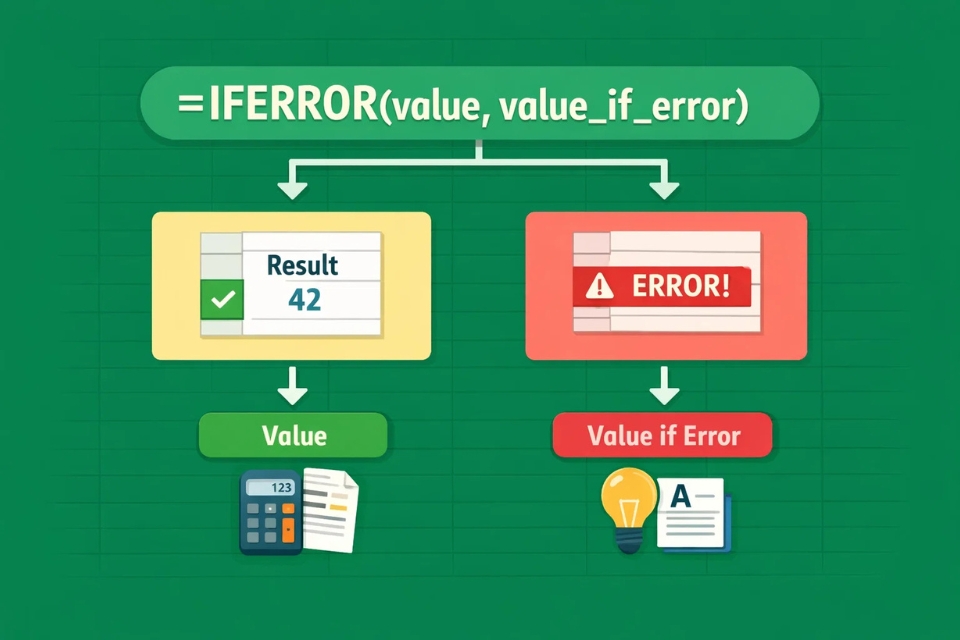
IFERROR xử lý lỗi chia cho 0 ra sao?
Một trong những lỗi mà ai cũng gặp khi bắt đầu học Excel là #DIV/0!.
Đơn giản là bạn thử chia một số cho 0, hoặc ô bị bỏ trống, và lỗi sẽ xuất hiện ngay lập tức.
Ví dụ
Nếu B2 bằng 0 hoặc chưa nhập số, lỗi hiện ra.
Cách xử lý bằng IFERROR thì đơn giản và gọn gàng:
Nếu phép chia hợp lệ → kết quả trả về bình thường.
Nếu chia cho 0 → thay bằng số 0 thay vì lỗi.
Nếu bạn thích bảng nhìn thoáng hơn, bạn có thể để ô trống:
Trông sạch sẽ và chuyên nghiệp hơn rất nhiều.
Đây là điều đặc biệt hữu ích trong bảng thống kê điểm số, doanh thu, hoặc báo cáo nơi người xem chỉ cần hiểu kết quả tổng thể mà không cần nhìn thấy lỗi kỹ thuật.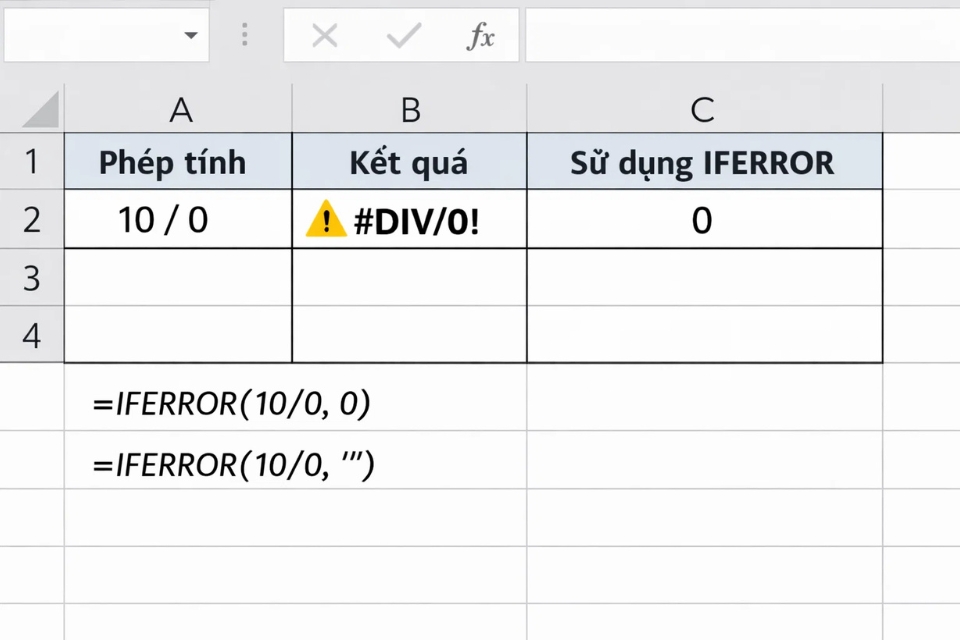
IFERROR kết hợp với VLOOKUP để xử lý lỗi #N/A
VLOOKUP là một trong những hàm được dùng nhiều nhất, nhưng nó cực kỳ dễ trả về #N/A nếu dữ liệu cần tìm không có trong bảng.
Ví dụ cơ bản:
Nếu tên trong ô E2 không tồn tại trong cột A → bảng bị lấp đầy lỗi.
Phiên bản hoàn chỉnh hơn:
Thay vì lỗi khiến người xem hoang mang, bạn truyền tải đúng thông tin: dữ liệu không tồn tại, không phải bạn tính sai.
Bạn hoàn toàn có thể đổi thông báo thành:
-
“Chưa cập nhật”
-
“N/A”
-
hoặc để trống
Tuỳ theo mục đích trình bày.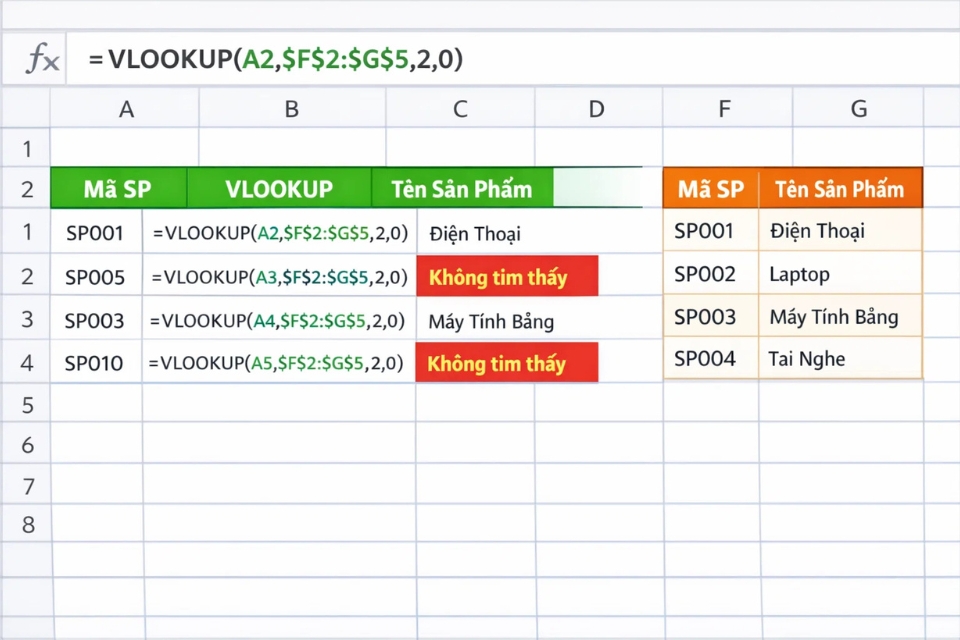
IFERROR khi kết hợp với nhiều hàm khác
IFERROR không chỉ hợp với VLOOKUP. Nó gần như là chiếc áo khoác bảo vệ cho mọi công thức quan trọng.
Một vài ví dụ thường gặp:
AVERAGE
Nếu dữ liệu bị lẫn chữ → bảng không lỗi
SUM
Hy hữu thôi nhưng nếu xuất hiện lỗi, bảng vẫn an toàn
MATCH/INDEX
XLOOKUP
XLOOKUP vốn hỗ trợ xử lý lỗi nhưng IFERROR vẫn áp dụng tốt trong chuỗi dài:
Tư duy rất đơn giản:
Bạn muốn công thức trả về lỗi, hay câu trả lời lịch sự?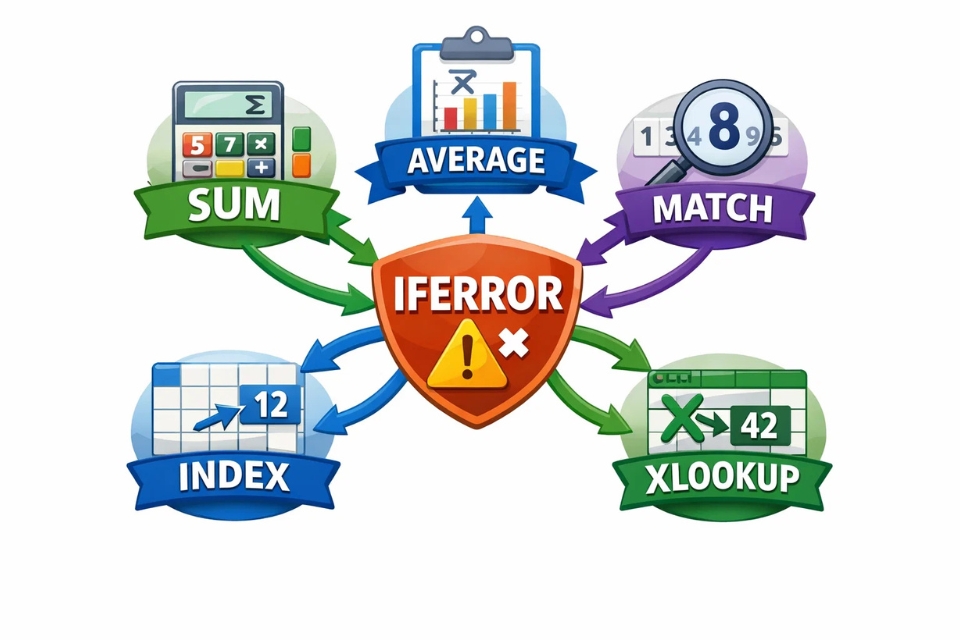
IFERROR thực sự giúp gì cho file Excel của bạn?
Có nhiều lý do khiến người dùng Excel gần như bắt buộc phải cho IFERROR vào bộ kỹ năng:
Bảng tính trông chuyên nghiệp
Không ai thích mở file và thấy lỗi ngay dòng đầu tiên.
Người xem dễ hiểu hơn
Thay vì bị phân tâm vì ký hiệu lạ, họ chỉ nhìn kết quả.
Biểu đồ và pivot hoạt động bình thường
Lỗi trong dữ liệu có thể làm toàn bộ biểu đồ không hiển thị.
Tiết kiệm thời gian giải thích
Bạn không phải gửi thêm tin nhắn “ignore errors”.
Tăng độ tin cậy của báo cáo
Một file sạch luôn tạo ấn tượng đáng tin hơn file đầy lỗi, dù dữ liệu giống nhau.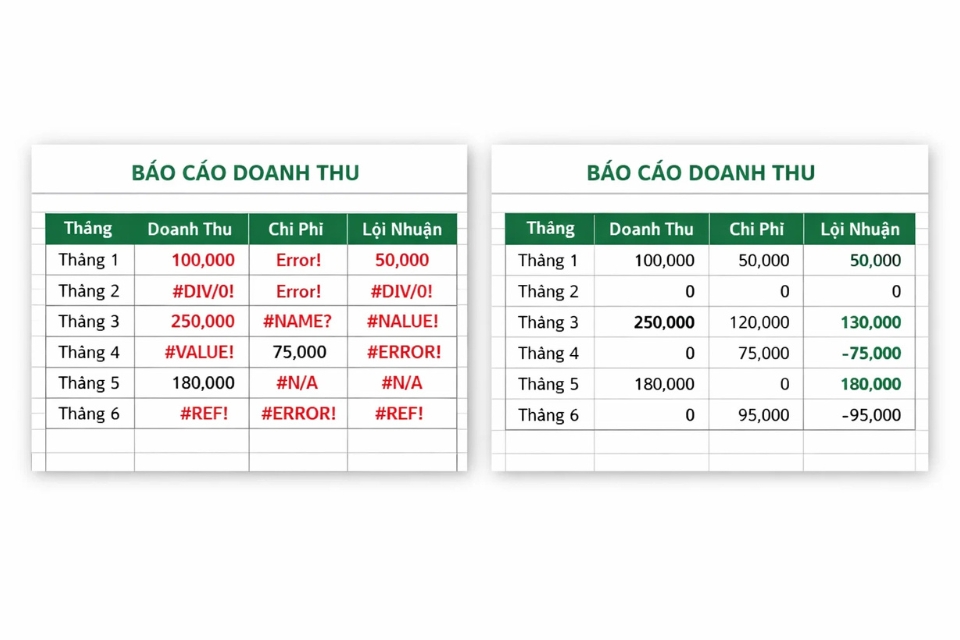
Một lưu ý quan trọng: đừng lạm dụng IFERROR
IFERROR giúp giấu lỗi, nhưng đôi khi chính lỗi lại là tín hiệu cảnh báo rằng có vấn đề ở đâu đó.
Nếu bạn thay tất cả lỗi bằng số 0, bạn có thể:
Cách dùng an toàn:
-
Khi viết công thức mới: hãy để lỗi xuất hiện để sửa
-
Khi bảng tính ổn định: dùng IFERROR để làm sạch
-
Tránh dùng 0 trong thống kê quan trọng nếu không chắc
Nói nôm na, IFERROR nên là công cụ kết thúc sau khi bạn hiểu dữ liệu, không phải lớp che phủ mọi thứ ngay từ đầu.
Kết luận
IFERROR là một hàm nhỏ, nhưng giá trị của nó rất lớn. Nó không đòi hỏi bạn phải giỏi Excel, không yêu cầu tư duy toán cao siêu, nhưng lại giải quyết được một vấn đề cực kỳ thực tế: làm bảng tính sạch, dễ hiểu và thân thiện hơn với người xem.
Một khi bạn đã quen dùng IFERROR, bạn sẽ thấy tài liệu mình gọn hơn, báo cáo suôn sẻ hơn, và bạn tự tin hơn mỗi lần gửi file cho người khác.
Nhiều người học Excel mất hàng tháng nhưng chỉ cần vài phút để học IFERROR – và khi họ dùng nó, họ đều có chung một câu:
“Tại sao mình không biết cái này sớm hơn?”