Th2 9, 2026 | word 365, excel 365, powerpoint
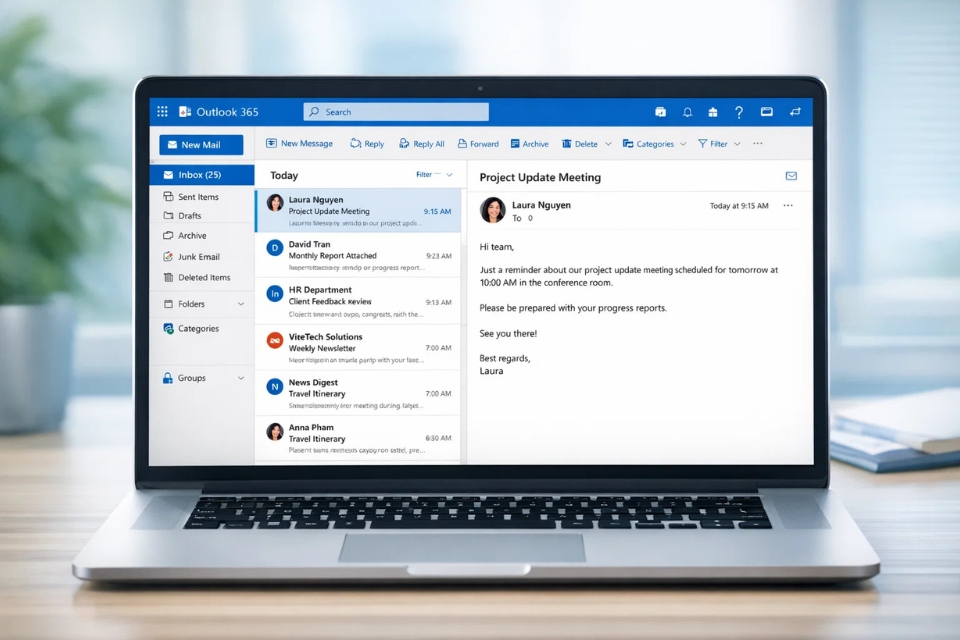
Có một sự thật hơi buồn cười nhưng rất thật: càng dùng email nhiều, hộp thư càng giống… một cái chợ. Mail công việc, mail quảng cáo, mail thông báo hệ thống, mail họp hành, rồi cả những mail “FYI cho biết thôi nhưng CC cả công ty”. Mở Outlook lên, chưa kịp làm gì đã thấy số chưa đọc nhảy loạn xạ. Nhức đầu không? Rất nhức đầu.
Và đó là lúc Rule trong Outlook 365 bước ra như một vị cứu tinh thầm lặng. Không ồn ào, không phô trương, nhưng làm việc cực kỳ chăm chỉ. Bạn chỉ cần thiết lập một lần, còn lại cứ để Outlook lo.
Rule Outlook 365 là gì mà nghe “ghê” vậy?
Nói đơn giản thôi: Rule là quy tắc tự động xử lý email. Khi có thư đến, Outlook sẽ kiểm tra xem mail đó có thỏa điều kiện nào bạn đặt ra không. Nếu có, nó sẽ tự động làm một hành động nào đó: chuyển vào thư mục, gắn cờ, đánh dấu đã đọc, chuyển tiếp, hoặc thậm chí… xóa luôn.
Nghe có vẻ kỹ thuật nhỉ? Nhưng thật ra dùng rồi mới thấy: à, hóa ra nó gần gũi thế này sao.
Bạn có thể coi Rule như một anh trợ lý. Mail từ sếp? Để riêng một folder. Mail thông báo hệ thống? Cho vào một chỗ khác. Mail quảng cáo? Thôi, khỏi làm phiền nữa.
Vì sao bạn nên dùng Rule càng sớm càng tốt?
Có người nói: “Tôi đọc mail bằng tay quen rồi, cần gì Rule cho rắc rối?”. Nghe cũng hợp lý. Nhưng thử nghĩ xem, mỗi ngày bạn mất bao nhiêu giây chỉ để… phân loại mail? 10 giây? 20 giây? Nhân cho vài chục mail mỗi ngày, rồi vài tháng, vài năm. Con số không hề nhỏ đâu.
Rule không chỉ giúp tiết kiệm thời gian. Nó còn giúp giữ đầu óc bạn sạch sẽ. Mở Outlook lên, thấy mail quan trọng hiện ra ngay trước mắt, không bị lẫn trong đống email linh tinh. Cảm giác rất “đã”.
Chưa kể, nếu bạn làm IT support, system admin, hay văn phòng dùng Microsoft 365 thường xuyên, Rule gần như là kỹ năng “nên có”. Không biết thì không sao, nhưng biết rồi thì khó bỏ lắm.
 Bắt đầu tạo Rule trong Outlook 365 như thế nào?
Ok, vào phần thực tế nhé. Đừng lo, không có gì cao siêu cả.
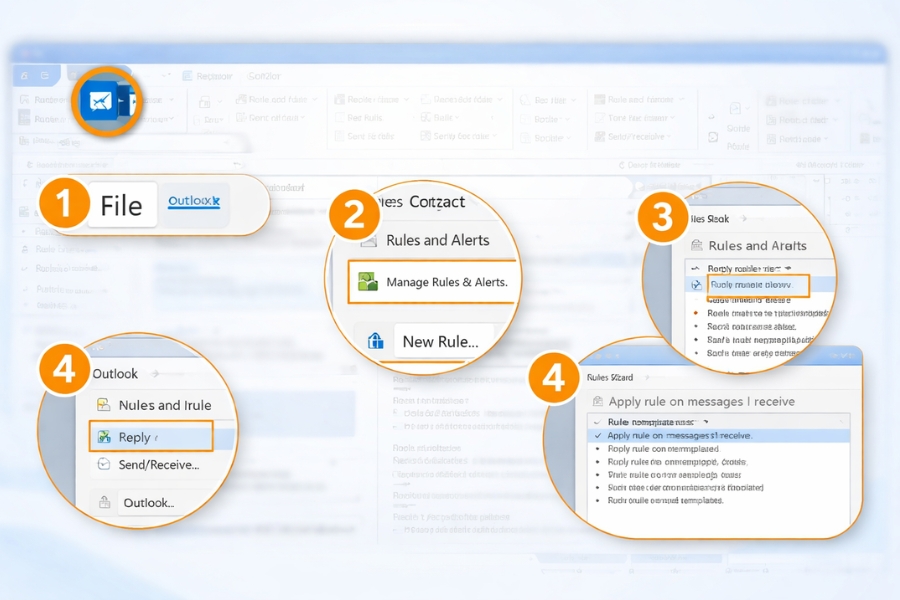
Trước tiên, mở Outlook 365 (bản desktop hoặc web đều được, nhưng desktop dễ nhìn hơn một chút). Trên thanh menu, bạn tìm đến mục Rules hoặc Quy tắc. Thường nó nằm trong tab Home.
Bấm vào Manage Rules & Alerts. Một cửa sổ mới hiện ra, nơi bạn sẽ “dạy” Outlook cách cư xử với email.
Lúc này, bạn chọn New Rule. Outlook sẽ gợi ý sẵn một số mẫu, ví dụ như:
-
Di chuyển email từ một người cụ thể vào thư mục
-
Đánh dấu mail có từ khóa nào đó
-
Áp dụng rule cho tất cả thư đến
Bạn có thể chọn mẫu, hoặc tự tạo từ đầu. Tùy bạn thích đơn giản hay thích kiểm soát chi tiết.
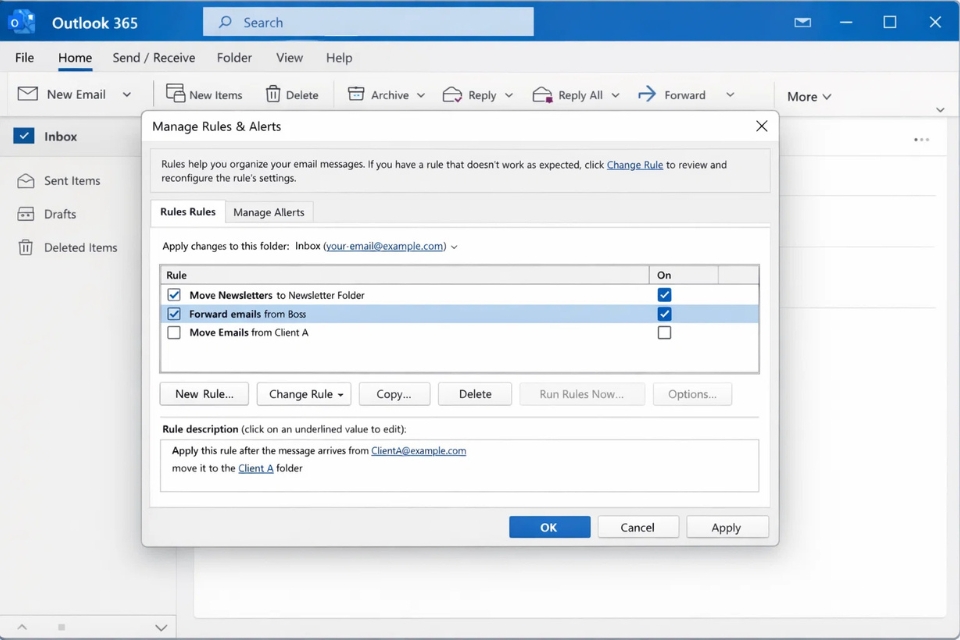 Điều kiện – trái tim của mọi Rule
Đây là phần quan trọng nhất. Bạn muốn Outlook xử lý email dựa trên cái gì?
Có rất nhiều lựa chọn:
Ví dụ nhé: bạn muốn tất cả mail từ @company.com tự động vào thư mục “Công việc”. Chỉ cần chọn điều kiện “From people or public group”, thêm domain đó vào là xong.
Hoặc bạn muốn mail có chữ “Invoice”, “Hóa đơn” trong tiêu đề thì chuyển vào folder kế toán. Quá tiện.
Đừng tham lam chọn quá nhiều điều kiện lúc đầu. Cứ đơn giản thôi, dùng rồi chỉnh sau cũng được.
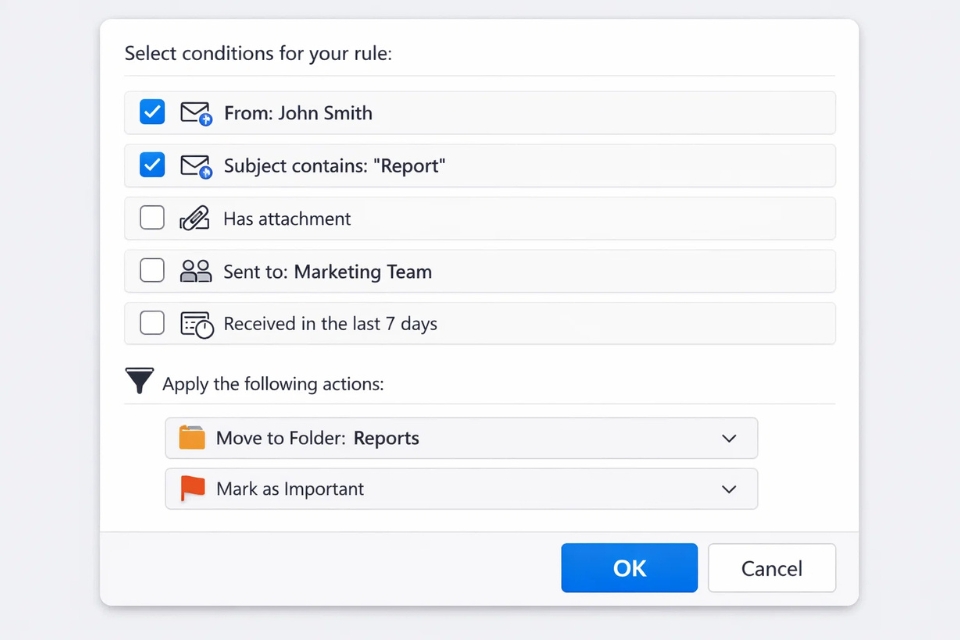 Hành động – Outlook sẽ làm gì với email đó?
Sau khi chọn điều kiện, Outlook sẽ hỏi: Rồi, tôi nên làm gì tiếp?
Đây là lúc bạn ra lệnh:
-
Move it to a folder – chuyển thư
-
Mark as read – đánh dấu đã đọc
-
Flag it – gắn cờ
-
Forward it – chuyển tiếp
-
Delete it – xóa (cẩn thận với cái này nha!)
Thông thường, hành động phổ biến nhất vẫn là chuyển vào thư mục. Bạn có thể tạo sẵn folder trước, hoặc tạo mới ngay lúc này cũng được.
Một mẹo nhỏ: đừng lạm dụng “Mark as read”. Lỡ mail quan trọng mà bị đánh dấu đọc rồi thì dễ bỏ sót lắm.
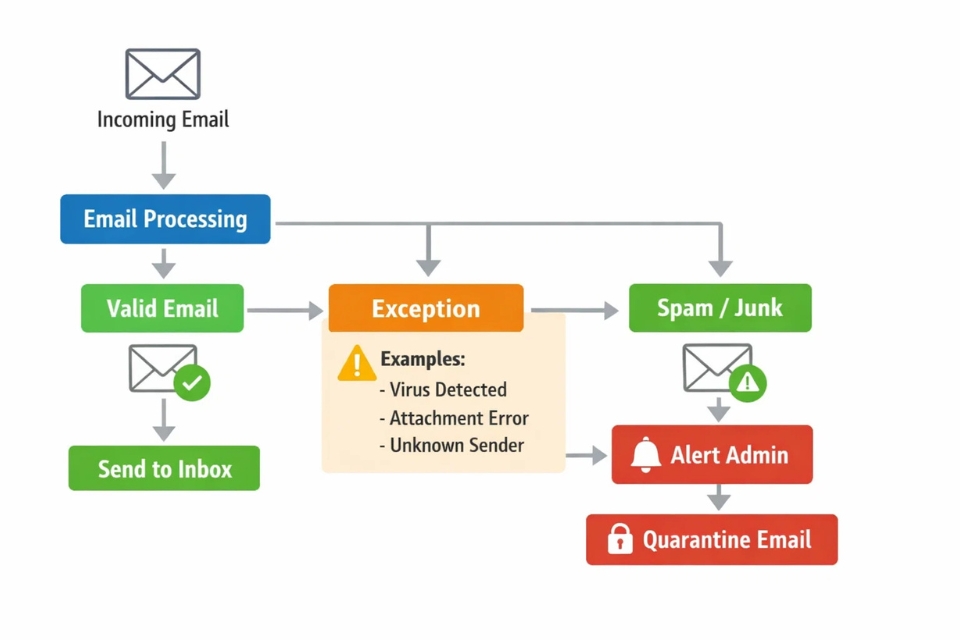
 Ngoại lệ – vì đời không bao giờ đơn giản
Outlook cũng rất “hiểu chuyện”. Sau khi bạn đặt điều kiện và hành động, nó sẽ hỏi thêm: Có ngoại lệ nào không?
Ví dụ:
-
Mail từ sếp thì không áp dụng rule
-
Mail có chữ “Urgent” thì giữ lại inbox
-
Mail gửi trực tiếp thì không chuyển folder
Phần này không bắt buộc, nhưng cực kỳ hữu ích nếu bạn muốn rule hoạt động thông minh hơn, giống suy nghĩ con người hơn một chút.
 Một vài Rule thực tế, dùng là ghiền
Cho bạn vài ví dụ đời thường nhé:
-
Rule chuyển toàn bộ mail thông báo hệ thống (Microsoft, phần mềm, dịch vụ) vào folder “System”
-
Rule gom mail họp (chứa “Meeting”, “Invitation”) vào folder riêng
-
Rule đánh dấu cờ mail từ sếp hoặc HR
-
Rule tự động lưu mail dự án theo từng khách hàng
Không cần làm một lần cho hết. Mỗi khi thấy một loại mail lặp đi lặp lại, bạn chỉ cần nghĩ: “À, cái này tạo rule được nè”.
 Lời kết – Outlook gọn, đầu óc cũng gọn
Tạo Rule trong Outlook 365 không phải kỹ năng cao siêu gì. Nhưng nó là kiểu kỹ năng mà dùng rồi mới thấy: sao hồi đó mình không làm sớm hơn?
Hộp thư gọn gàng hơn, ít bị phân tâm hơn, làm việc cũng trôi chảy hơn. Nhỏ thôi, nhưng hiệu quả thì không nhỏ chút nào.
Nếu bạn đang dùng Outlook mỗi ngày, đừng để nó điều khiển bạn. Hãy để Rule làm việc thay bạn. Nhẹ đầu, khỏe người. Thế là đủ rồi.
Th2 7, 2026 | excel 365, powerpoint, word 365
Nếu bạn dùng Outlook 2019 thường xuyên, chắc hẳn đã từng gặp cảnh này: mở Inbox ra là thấy email chất đống. Mail khách hàng, mail hệ thống, mail quảng cáo, mail thông báo… đủ cả. Có hôm chưa kịp đọc xong thì mail mới đã nhảy vào thêm vài cái nữa.
Và thế là bạn lại làm một việc quen thuộc:
kéo – thả – phân loại – đánh dấu – rồi lặp lại mỗi ngày.
Nghe mệt không?
Thực ra, Outlook có thể làm gần hết những việc đó tự động, nếu bạn biết dùng Rule.
Tin vui là: tạo Rule trong Outlook 2019 không hề khó. Chỉ cần làm đúng một lần, bạn sẽ nhàn về sau rất lâu.
Rule trong Outlook là gì?
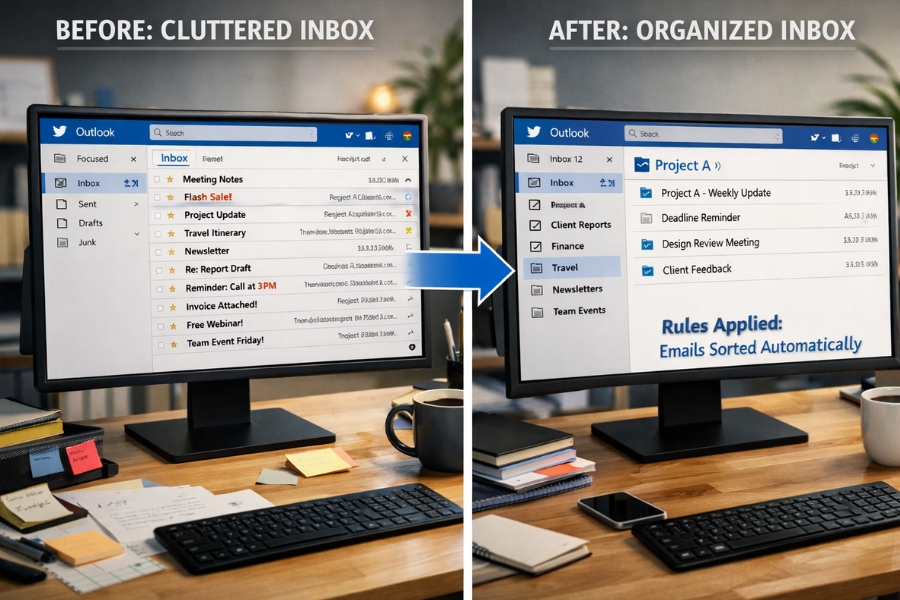
Nói cho dễ hiểu, Rule là các quy tắc bạn đặt ra để Outlook tự xử lý email khi nó vừa tới.
Ví dụ:
-
Mail từ sếp → đưa thẳng vào folder “Quan trọng”
-
Mail từ hệ thống → tự động chuyển sang folder riêng
-
Mail có chữ “Invoice” → đánh dấu cờ
-
Mail quảng cáo → cho ra khỏi Inbox
Tất cả diễn ra tự động, bạn không cần đụng tay vào.
Vì sao bạn nên dùng Rule trong Outlook 2019?
Có người hỏi: “Inbox nhiều thì đọc dần thôi, cần gì Rule?”
Cũng được. Nhưng dùng Rule có mấy cái lợi rất rõ:
-
Inbox gọn gàng, dễ tập trung
-
Không bỏ sót mail quan trọng
-
Tiết kiệm thời gian mỗi ngày
-
Làm việc có hệ thống hơn
Đặc biệt nếu bạn nhận nhiều email mỗi ngày, Rule gần như là thứ… bắt buộc nên có.
Cách tạo Rule trong Outlook 2019 – từng bước dễ làm
Giờ vào phần chính nhé.
Cách 1: Tạo Rule nhanh từ một email có sẵn
Đây là cách nhanh nhất, rất phù hợp cho người mới.
Bước 1:
Mở Outlook 2019, chọn một email mẫu (ví dụ mail từ khách hàng, hệ thống…).
Bước 2:
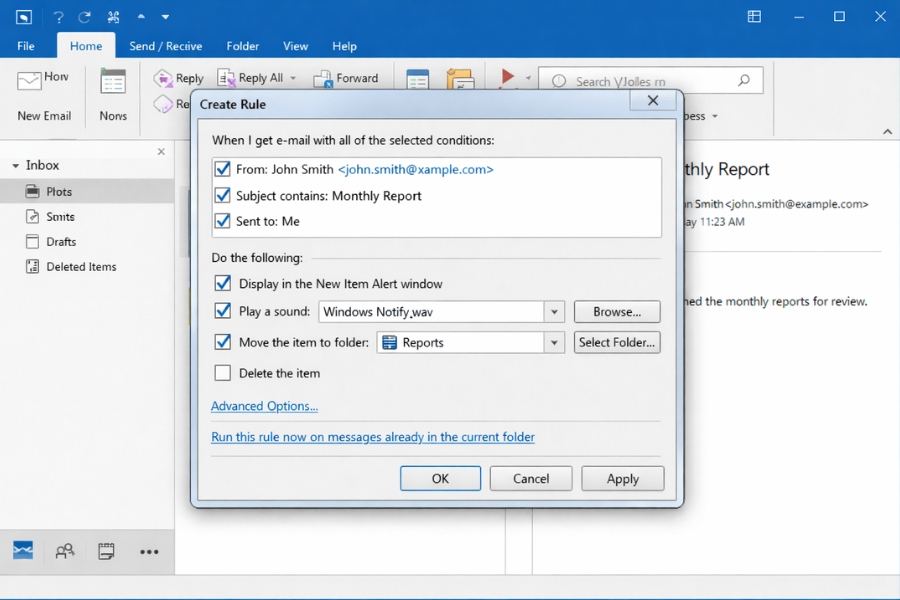
Click chuột phải vào email đó → chọn Rules → Create Rule…
Bước 3:
Một cửa sổ nhỏ hiện ra. Ở đây bạn có thể chọn:
-
Email từ người này
-
Có tiêu đề chứa từ nào đó
-
Thực hiện hành động: chuyển vào folder, đánh dấu, xóa…
Chọn xong → bấm OK.
Vậy là xong. Những email tương tự về sau sẽ được xử lý tự động.
Nhanh gọn. Không rườm rà.
Cách 2: Tạo Rule nâng cao bằng Rule Wizard
Nếu bạn muốn Rule “thông minh” hơn, làm được nhiều điều kiện cùng lúc, thì đây là cách nên dùng.
Bước 1:
Vào File → Manage Rules & Alerts
Bước 2:
Chọn New Rule…
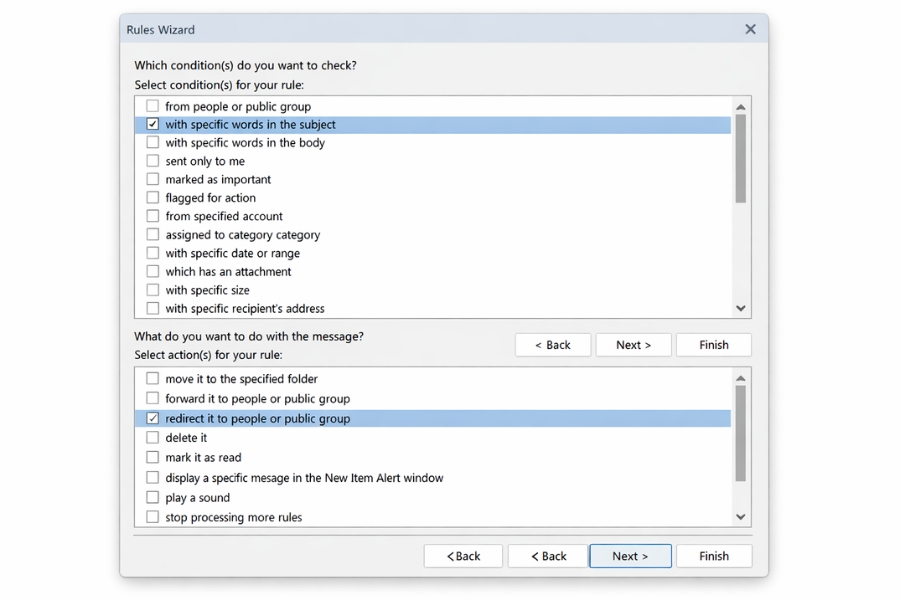
Outlook sẽ mở Rules Wizard với nhiều mẫu sẵn.
Một số Rule phổ biến bạn nên biết
-
Move messages from someone to a folder
→ Tự động chuyển mail từ người gửi cụ thể
-
Move messages with specific words in the subject
→ Lọc mail theo từ khóa
-
Apply rule on messages I receive
→ Tạo Rule từ đầu, toàn quyền tùy chỉnh
Chọn mẫu phù hợp → Next.
Thiết lập điều kiện (Conditions)
Đây là phần “bộ não” của Rule.
Bạn có thể chọn:
Bạn có thể chọn nhiều điều kiện cùng lúc. Càng chọn kỹ, Rule càng chính xác.
Thiết lập hành động (Actions)
Sau khi chọn điều kiện, Outlook hỏi: “Mail này thì làm gì?”
Một số hành động hay dùng:
Chọn xong → Next.
Ngoại lệ (Exceptions) – phần nhiều người bỏ qua
Đây là chỗ rất hay nhưng hay bị bỏ sót.
Ví dụ:
Chỉ cần tick thêm ngoại lệ là Rule thông minh hơn hẳn.
Sau cùng:
-
Đặt tên cho Rule
-
Tick Turn on this rule
-
Bấm Finish
Một vài mẹo dùng Rule trong Outlook 2019 cho hiệu quả
1. Đừng tạo Rule quá chung chung
Rule quá rộng sẽ lọc nhầm mail quan trọng. Hãy bắt đầu đơn giản, rồi chỉnh dần.
2. Sắp xếp thứ tự Rule
Outlook xử lý Rule từ trên xuống dưới.
Rule quan trọng nên để ở trên.
3. Kiểm tra định kỳ
Thỉnh thoảng vào Manage Rules & Alerts xem lại, chỉnh nếu cần. Công việc thay đổi, Rule cũng nên thay đổi theo.
Những lỗi thường gặp khi tạo Rule
-
Rule chạy nhưng không đúng ý → điều kiện chọn chưa chuẩn
-
Mail không bị lọc → Rule chưa bật
-
Rule không áp dụng cho mail cũ → cần chạy Rule thủ công
👉 Trong Manage Rules, bạn có thể chọn Run Rules Now để áp dụng cho mail đã có.
Kết lại cho nhẹ nhàng
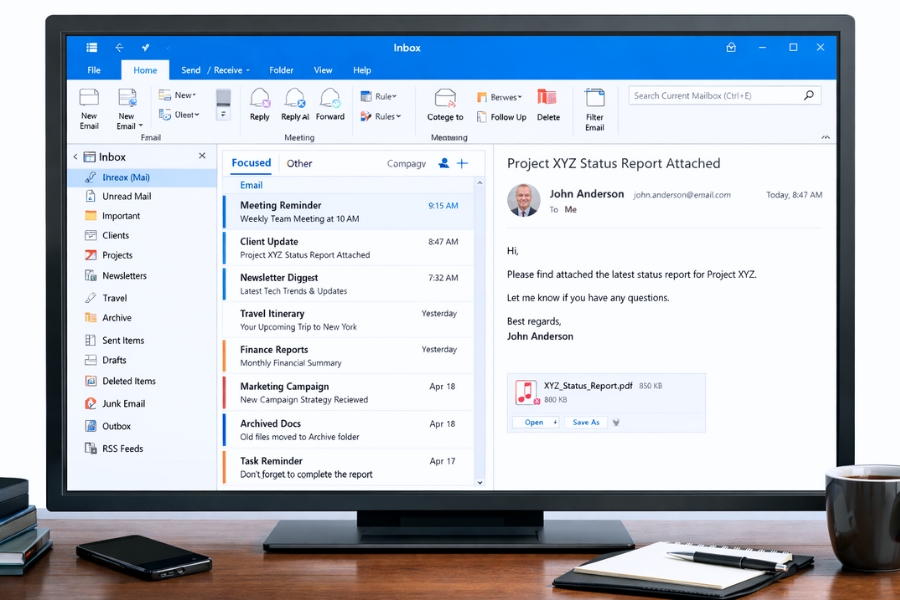
Tạo Rule tự động hóa trong Outlook 2019 là một kỹ năng nhỏ, nhưng giá trị mang lại thì rất lớn. Chỉ cần bỏ ra vài phút thiết lập, bạn sẽ tiết kiệm được rất nhiều thời gian mỗi ngày, Inbox gọn gàng hơn, công việc cũng trôi chảy hơn.
Đừng đợi đến khi email quá tải mới xử lý. Hãy để Outlook làm việc cho bạn, thay vì bạn phải làm việc cho… Inbox.
Và tin mình đi, một Inbox gọn gàng buổi sáng luôn khiến tinh thần làm việc dễ chịu hơn hẳn.

Th2 7, 2026 | word 365, excel 365, powerpoint
Có bao giờ bạn mở Outlook 2021 lên vào buổi sáng, chưa kịp uống xong ngụm cà phê đã thấy hộp thư đến hiện số (127) chưa đọc chưa? Tim hơi khựng lại một nhịp. Không hẳn là hoảng, nhưng rõ ràng là… mệt. Thư thì đủ loại: mail công việc, mail hệ thống, mail quảng cáo, mail “FYI” mà đọc hay không cũng chẳng ảnh hưởng gì. Và rồi bạn tự hỏi: Ủa, chẳng lẽ ngày nào cũng phải lọc mail bằng tay vậy sao?
Câu trả lời là không. Outlook 2021 có một thứ rất hay, rất thực tế, nhưng lại thường bị bỏ quên: Rule – quy tắc tự động hóa email.
Rule trong Outlook là gì, và vì sao bạn nên dùng?
Nói đơn giản cho dễ hình dung nhé. Rule giống như một “người gác cổng” âm thầm làm việc thay bạn. Khi có email mới đến, Outlook sẽ tự động kiểm tra điều kiện bạn đặt ra trước đó, rồi thực hiện hành động tương ứng. Không cần bạn động tay, không cần suy nghĩ.
Ví dụ cực quen:
– Email từ sếp → tự động đưa vào thư mục “Quan trọng”
– Email thông báo hệ thống → chuyển thẳng sang thư mục “System”
– Email quảng cáo → cho vào “Promo”, đọc sau cũng được
Nghe có vẻ nhỏ nhặt, nhưng dùng rồi mới thấy… sướng. Nhẹ đầu hẳn ra.
Chuẩn bị trước khi tạo Rule
Trước khi lao vào tạo Rule, bạn nên dành vài phút suy nghĩ một chút. Không nhiều đâu, nhưng rất đáng. Hãy tự hỏi: Mình thường nhận những loại email nào? Email nào thật sự cần đọc ngay? Email nào có thể để sau?
Thông thường, người dùng Outlook 2021 hay chia thành vài nhóm cơ bản:
-
Mail công việc chính (từ sếp, quản lý, khách hàng)
-
Mail nội bộ (đồng nghiệp, phòng ban)
-
Mail hệ thống (IT, thông báo tự động)
-
Mail quảng cáo / không khẩn cấp
Có định hình trong đầu rồi, tạo Rule sẽ nhanh và gọn hơn nhiều.
Cách tạo Rule trong Outlook 2021 từng bước một
Giờ thì vào việc chính nhé. Outlook 2021 trên máy tính, giao diện khá trực quan nên bạn không cần lo lắng.
Bước 1: Mở Outlook → vào tab File
Bước 2: Chọn Manage Rules & Alerts
Một cửa sổ mới hiện ra, nơi toàn bộ “luật lệ” của email được quản lý.
Nhìn lần đầu có thể hơi nhiều nút, nhưng bình tĩnh. Không khó đâu.
Bước 3: Nhấn New Rule
Outlook sẽ gợi ý sẵn vài mẫu Rule thông dụng. Đây là điểm hay, nhất là cho người mới.
Bạn có thể chọn:
Hoặc nếu muốn tự do hơn, chọn Apply rule on messages I receive.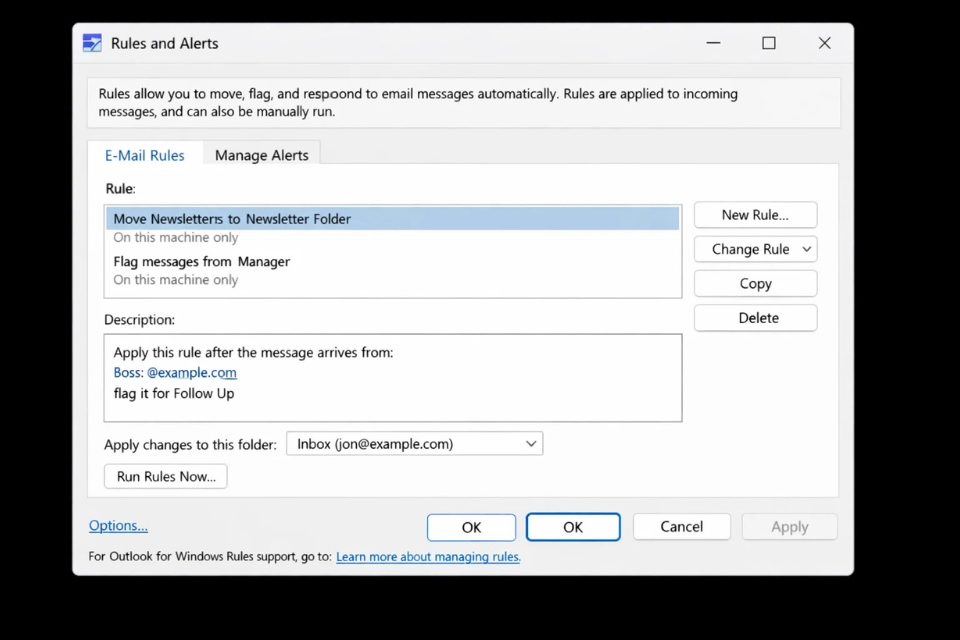
Thiết lập điều kiện – linh hồn của Rule
Đến đây là phần quan trọng nhất. Bạn sẽ chọn điều kiện để Outlook nhận diện email.
Một vài điều kiện phổ biến:
-
From people or public group (từ ai gửi)
-
With specific words in the subject (có từ khóa trong tiêu đề)
-
Sent only to me (chỉ gửi riêng cho mình)
-
With specific words in the message body
Bạn có thể chọn một điều kiện, hoặc kết hợp nhiều điều kiện cùng lúc. Càng rõ ràng, Rule càng chính xác.
Ví dụ: Email từ phòng IT + tiêu đề chứa “System” → chuyển vào thư mục “IT Notice”. Rất gọn.
Chọn hành động – để Outlook làm thay bạn
Sau điều kiện là đến hành động. Đây là lúc bạn nói với Outlook: “Khi gặp email kiểu này, hãy làm điều kia.”
Những hành động hay dùng nhất:
-
Move it to the specified folder (chuyển thư mục)
-
Mark it as read (đánh dấu đã đọc)
-
Flag it for follow up (gắn cờ)
-
Display a Desktop Alert (hiện thông báo)
Một mẹo nhỏ: với mail quan trọng, bạn nên vừa chuyển thư mục, vừa gắn cờ. Vừa gọn inbox, vừa không sợ sót.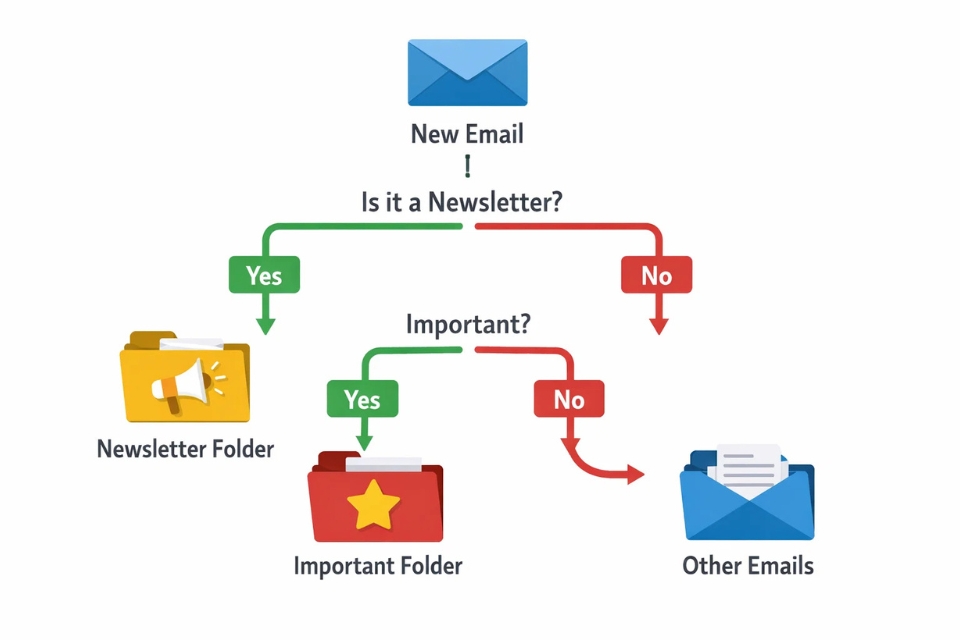
Ngoại lệ – đừng bỏ qua chi tiết này
Outlook cho phép bạn tạo Exception (ngoại lệ). Nghĩa là dù email thỏa điều kiện, nhưng nếu rơi vào ngoại lệ thì Rule sẽ không áp dụng.
Ví dụ:
-
Mail từ phòng IT nhưng có chữ “Urgent” → không chuyển thư mục, để lại inbox
-
Mail quảng cáo nhưng gửi từ một đối tác quen → giữ lại
Phần này hơi nâng cao một chút, nhưng dùng quen rồi thì thấy rất “đã”.
Quản lý và chỉnh sửa Rule sau này
Rule không phải tạo xong là xong. Công việc thay đổi, email cũng thay đổi theo. Bạn hoàn toàn có thể:
-
Sửa lại Rule
-
Tắt tạm thời
-
Thay đổi thứ tự ưu tiên
Thứ tự Rule rất quan trọng nhé. Outlook chạy Rule từ trên xuống dưới. Rule ở trên sẽ được áp dụng trước. Nếu sắp xếp không hợp lý, kết quả có thể… sai sai.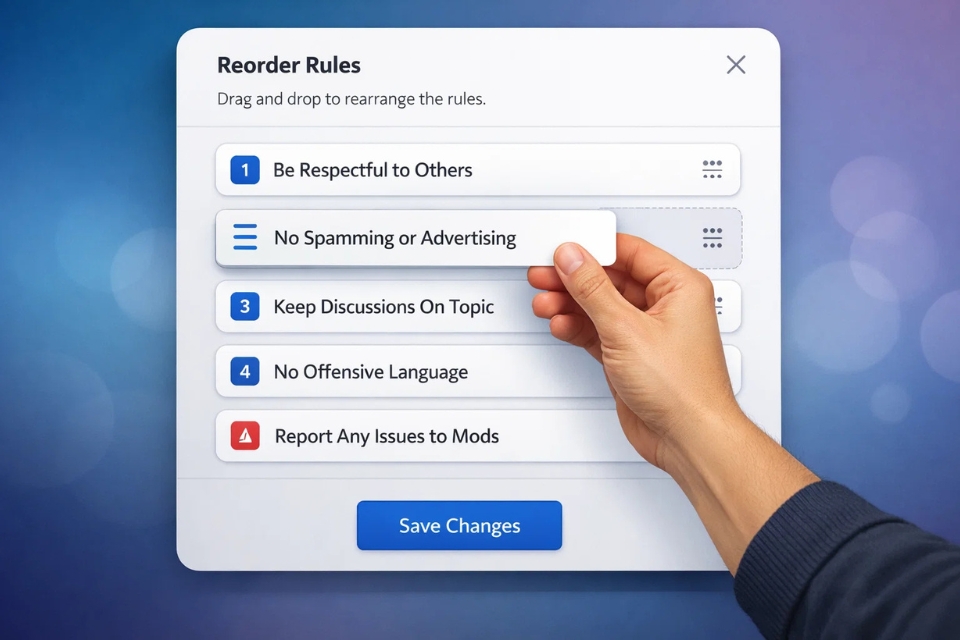
Một vài mẹo nhỏ từ người dùng thực tế
Dùng Outlook lâu rồi mới rút ra được mấy điều này:
-
Đừng tạo quá nhiều Rule cùng lúc, dễ rối
-
Đặt tên Rule rõ ràng, đừng để “Rule 1, Rule 2”
-
Test Rule bằng vài email trước khi áp dụng toàn bộ
-
Thỉnh thoảng nên dọn lại Rule cũ, cái không dùng thì bỏ
Rule tốt không phải là Rule phức tạp, mà là Rule phù hợp với thói quen của bạn.
Kết lại một chút
Outlook 2021 không chỉ là nơi nhận email, mà hoàn toàn có thể trở thành một công cụ hỗ trợ công việc cực kỳ hiệu quả – nếu bạn chịu khó thiết lập một chút ban đầu. Rule nghe thì kỹ thuật, nhưng thực ra rất đời. Rất “người”.
Chỉ cần đầu tư 30 phút, bạn có thể tiết kiệm hàng giờ mỗi tuần. Quá hời, đúng không?
Th2 6, 2026 | word 365, excel 365, powerpoint
Thật ra lúc mới dùng Outlook 2016, mình cũng giống nhiều người thôi. Mail tới thì đọc, chưa đọc thì để đó. Quan trọng hay không quan trọng gì… để chung hết. Lúc đầu còn kiểm soát được, chứ tầm vài tháng sau thì inbox nhìn muốn… thở oxy 😮💨.
Và rồi câu hỏi xuất hiện trong đầu:
“Có cách nào để Outlook tự sắp xếp giùm mình không?”
Có nhé. Và đó chính là Rule.
Rule trong Outlook 2016 thực chất là gì?
Nói cho dễ hiểu thì Rule là một bộ quy tắc bạn đặt ra trước, để Outlook tự động xử lý email khi chúng vừa đến. Bạn không cần mở mail, không cần kéo thả thủ công. Outlook làm hết.
Ví dụ rất đời thường:
-
Mail từ sếp → cho vào thư mục riêng
-
Mail thông báo hệ thống → tự đánh dấu đã đọc
-
Mail quảng cáo → chuyển sang thư mục khác, không làm phiền
Nghe vậy thôi là đã thấy đáng tạo rồi đúng không?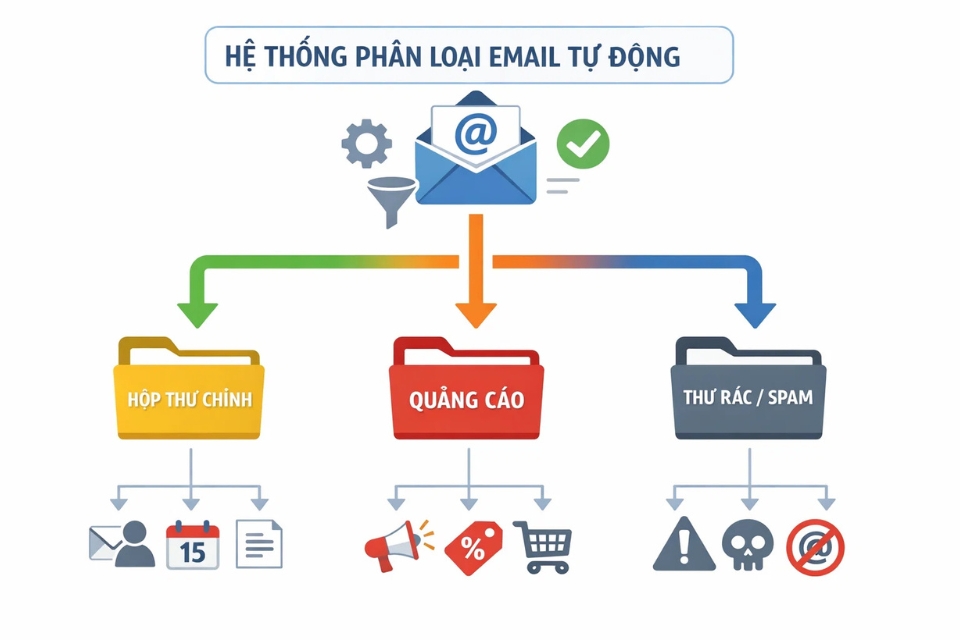
Bước 1: Mở đúng chỗ để tạo Rule (đừng nhầm nhé)
Đầu tiên, mở Outlook 2016 lên.
Nhìn lên góc trên bên trái, chọn File.
Tiếp theo:
Cửa sổ này nhìn hơi “kỹ thuật” một chút, nhưng thực ra dùng quen rồi thì thấy rất logic.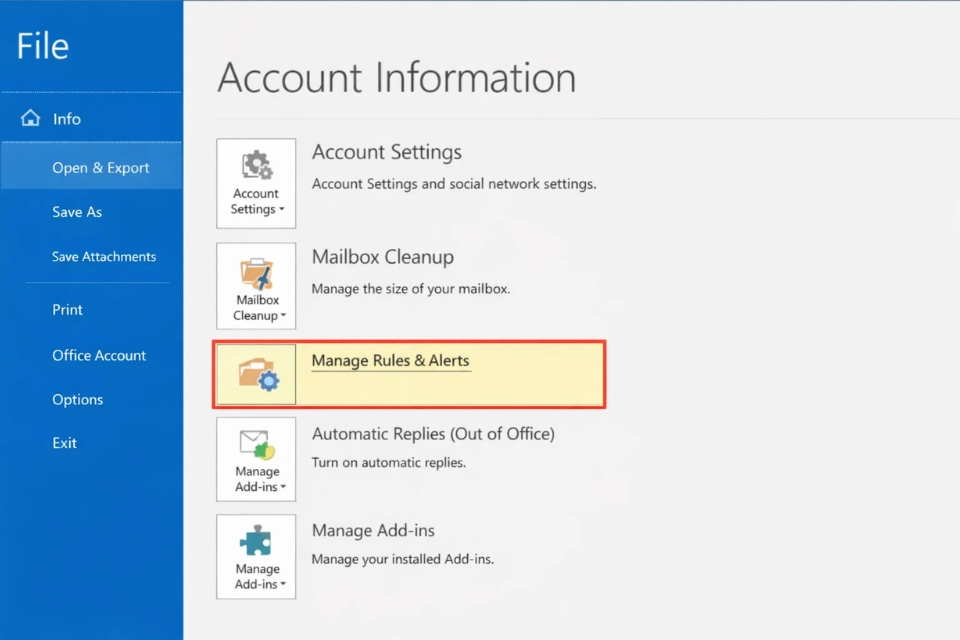
Bước 2: Tạo Rule mới – đừng vội, cứ từ từ
Trong cửa sổ Rules and Alerts, bạn nhấn New Rule.
Outlook sẽ đưa ra vài mẫu có sẵn, kiểu như:
-
Di chuyển email từ một người cụ thể
-
Đánh dấu email quan trọng
-
Tự động trả lời (auto-reply)
Nếu bạn mới dùng, có thể chọn mẫu. Nhưng nếu muốn hiểu bản chất để sau này tự tùy chỉnh, mình khuyên chọn:
👉 Apply rule on messages I receive
Rồi nhấn Next.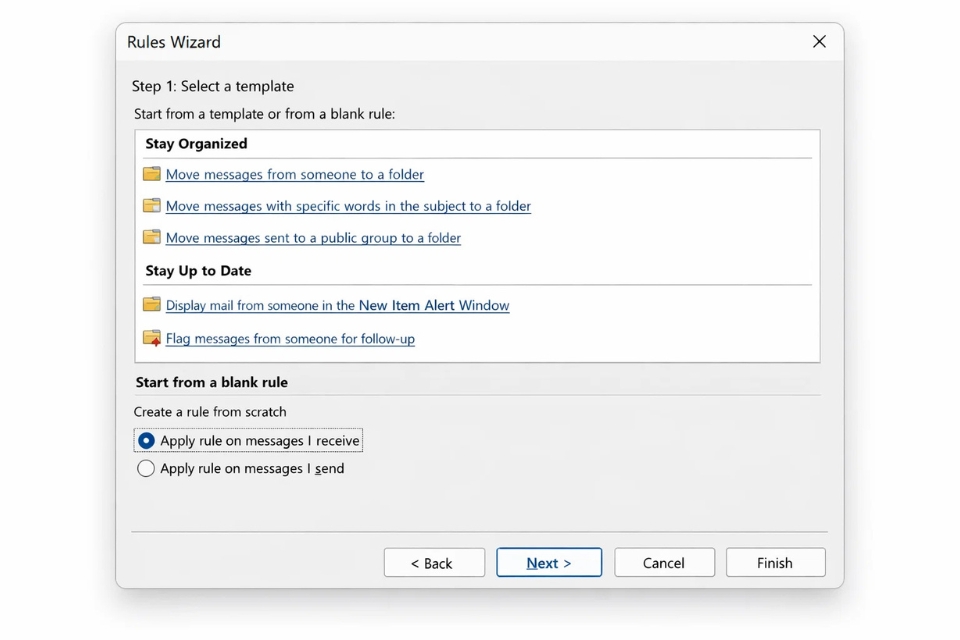
Bước 3: Chọn điều kiện – Rule thông minh hay không là nằm ở đây
Đây là phần quan trọng nhất. Outlook hỏi bạn:
“Email như thế nào thì Rule này áp dụng?”
Một số điều kiện hay dùng nhất:
-
from people or public group – email từ ai
-
with specific words in the subject – có từ khóa trong tiêu đề
-
sent only to me – chỉ gửi riêng cho bạn
Ví dụ thực tế nhé:
Bạn muốn lọc mail từ sếp → tick vào from people or public group, sau đó click vào phần gạch chân phía dưới để chọn email sếp.
Tip nhỏ:
👉 Chỉ chọn 1–2 điều kiện thôi, Rule sẽ chạy ổn định hơn. Chọn nhiều quá, sau này chính bạn cũng quên logic của nó.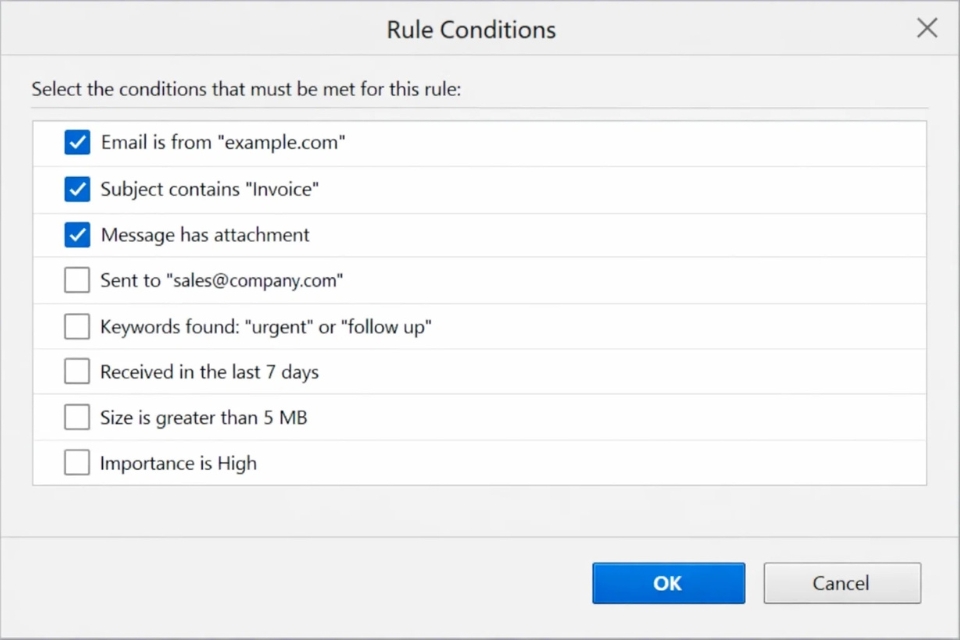
Bước 4: Chọn hành động – Outlook sẽ làm gì với email đó?
Sau khi xác định “email nào”, giờ đến phần “xử lý ra sao”.
Một số hành động cực kỳ phổ biến:
-
move it to the specified folder – chuyển vào thư mục
-
mark it as read – đánh dấu đã đọc
-
flag it for follow up – gắn cờ theo dõi
-
delete it – xóa (dùng cẩn thận!)
Ví dụ:
Mail từ sếp → move it to folder “Mail Sếp”.
Nếu chưa có thư mục, bạn có thể tạo mới ngay tại bước này. Rất tiện.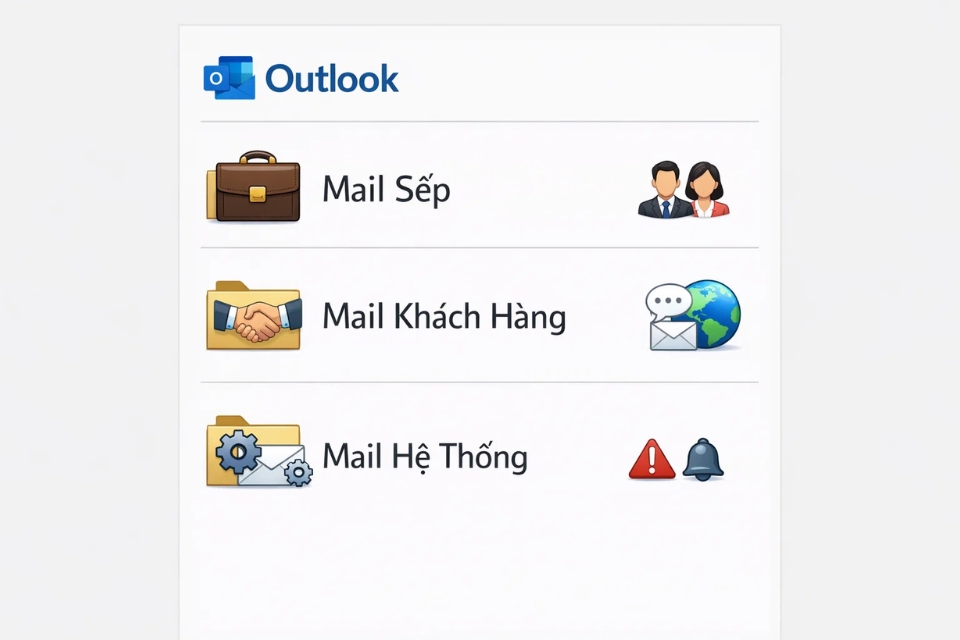
Bước 5: Ngoại lệ – dành cho những tình huống “nhưng mà…”
Có những lúc email thỏa điều kiện, nhưng bạn không muốn Rule áp dụng.
Ví dụ:
Lúc này bạn dùng Exceptions.
Nếu chưa quen, có thể bỏ qua bước này. Không bắt buộc. Rule vẫn chạy ngon lành.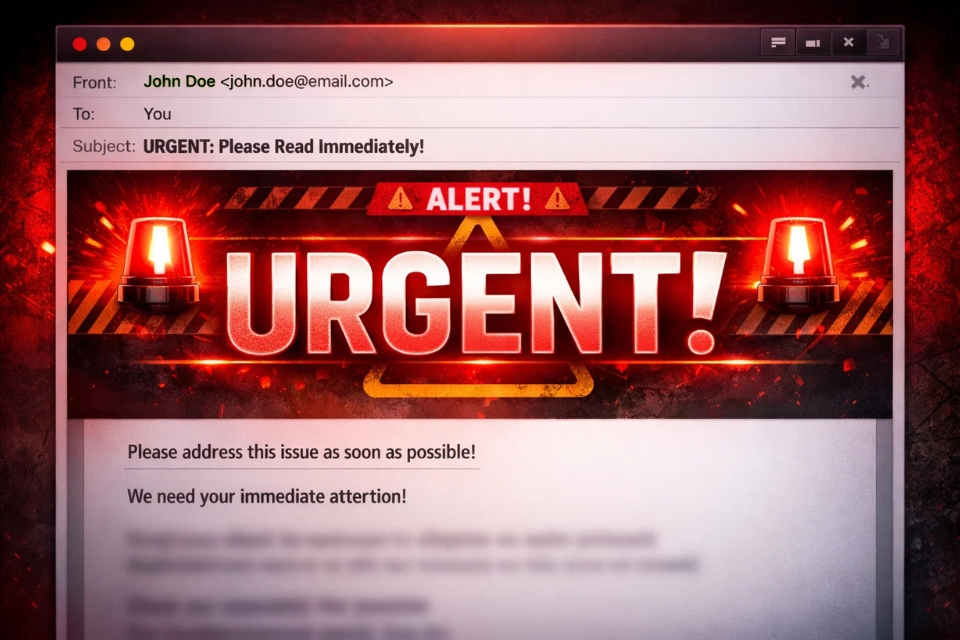
Bước 6: Đặt tên Rule – làm cho tương lai dễ thở hơn
Đây là bước nhiều người xem nhẹ, nhưng mình thấy rất quan trọng.
Đừng đặt tên kiểu:
Hãy đặt tên mô tả rõ ràng, ví dụ:
Tick vào:
☑ Turn on this rule
Rồi nhấn Finish.
Xong. Thật sự là xong.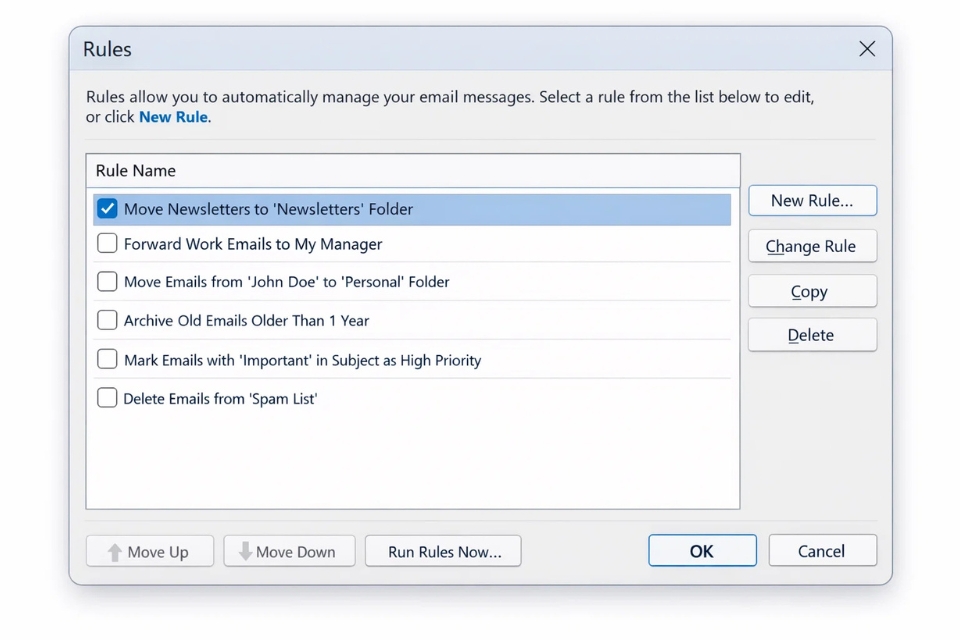
Sau khi tạo Rule, bạn nên kiểm tra lại một chút
Gửi thử một email đúng điều kiện xem Rule có chạy không. Nếu không chạy:
-
Kiểm tra thứ tự Rule (Rule chạy từ trên xuống)
-
Kiểm tra điều kiện có quá chặt không
-
Kiểm tra bạn có bật Rule chưa
Đây là mấy lỗi người mới hay gặp nhất.
Một vài kinh nghiệm thực tế (rất đời)
-
Đừng tạo quá nhiều Rule cùng lúc, dễ rối
-
Mỗi loại mail quan trọng → 1 Rule riêng
-
Thỉnh thoảng nên dọn lại Rule, nhất là khi đổi công việc
Tin mình đi, khi inbox gọn rồi, tâm trạng làm việc cũng khác hẳn. Nhẹ đầu hơn. Ít cáu hơn. Tập trung hơn.

Th2 6, 2026 | excel 365, powerpoint, word 365
Nếu bạn đang dùng Outlook 2021, khả năng cao là bạn cũng từng gặp cảm giác này: Outlook mở lên chậm hẳn, bấm Send/Receive thì đứng yên vài giây, có hôm còn treo luôn không báo trước. Ban đầu cứ nghĩ do mạng, do máy yếu, hay do Outlook “dở chứng”. Nhưng rất nhiều trường hợp, thủ phạm lại nằm ở một thứ âm thầm tích tụ theo năm tháng: file PST quá dung lượng.
Outlook 2021 mạnh hơn, mới hơn, nhưng có một sự thật không đổi:
👉 PST càng to, Outlook càng dễ mệt.
Tin tốt là Microsoft vẫn giữ lại công cụ quen thuộc – ScanPST – và nó vẫn cực kỳ hữu ích trong Outlook 2021 nếu bạn dùng đúng cách.
PST là gì mà Outlook 2021 vẫn “ngán”?
Nói gọn gàng thế này:
-
PST là file lưu trữ dữ liệu Outlook: email, lịch, danh bạ, task…
-
Xuất hiện nhiều nhất khi bạn dùng POP3 hoặc lưu mail offline
-
Dùng càng lâu, mail càng nhiều, file càng phình to
Dù Outlook 2021 hỗ trợ PST lớn hơn trước, nhưng khi file bắt đầu vượt ngưỡng an toàn (thường từ 20GB trở lên), các vấn đề bắt đầu lộ diện:
Lúc này, ScanPST chính là công cụ nên nghĩ tới đầu tiên.

Dấu hiệu cho thấy PST đã quá dung lượng trong Outlook 2021
Outlook hiếm khi “nói thẳng” rằng PST của bạn đang quá to. Thay vào đó, nó gửi tín hiệu gián tiếp:
-
Outlook khởi động lâu hơn bình thường
-
Click mail thấy trễ, lag
-
Send/Receive hay đứng im
-
Xuất hiện lỗi lặt vặt, không rõ nguyên nhân
-
Outlook phản hồi chậm dù máy cấu hình tốt
Nếu bạn:
-
Dùng Outlook vài năm
-
Mail không xóa nhiều
-
Có nhiều file đính kèm
Thì khả năng PST quá dung lượng là… rất cao.
ScanPST là gì và có dùng được cho Outlook 2021 không?
Câu trả lời là: có, dùng rất tốt.
ScanPST.exe là công cụ:
Không cần tải thêm. Không cần cài đặt. Không can thiệp sâu vào hệ thống. Và quan trọng nhất: nên thử ScanPST trước khi làm bất cứ biện pháp nặng nào khác.
Cách sửa PST quá dung lượng bằng ScanPST trong Outlook 2021
Làm từng bước, đừng vội.
Bước 1: Đóng hoàn toàn Outlook 2021
Việc này bắt buộc.
ScanPST không thể sửa file PST nếu Outlook đang mở.
👉 Kiểm tra cả khay hệ thống (system tray), đảm bảo Outlook đã tắt hẳn.
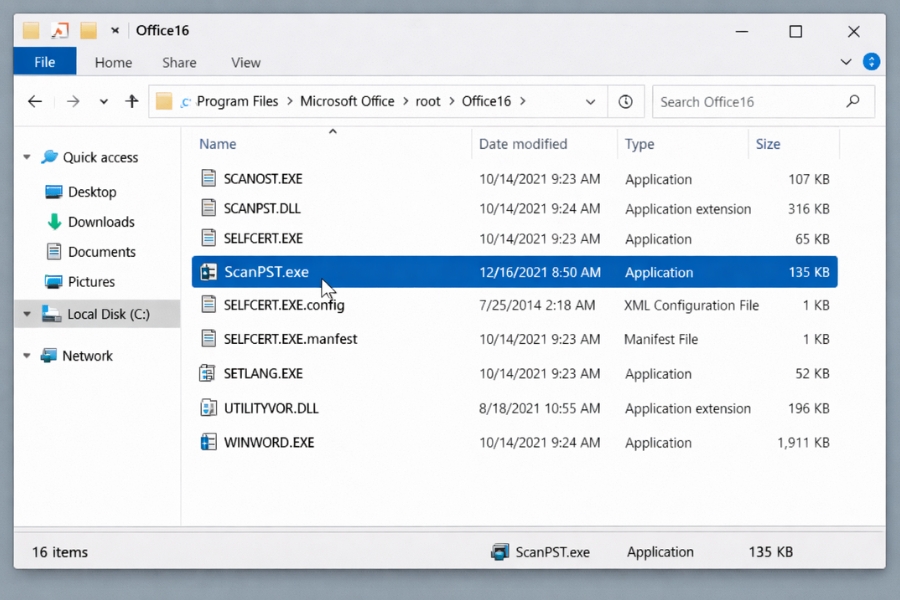
Bước 2: Tìm ScanPST.exe của Outlook 2021
Thông thường nằm tại:
Hoặc:
Dù là Outlook 2021, thư mục vẫn là Office16 (điểm này nhiều người hay nhầm).
👉 Mẹo nhanh: gõ scanpst vào ô tìm kiếm Windows.
Bước 3: Chọn đúng file PST cần sửa
Khi ScanPST mở lên:
-
Bấm Browse
-
Chọn file PST của bạn
Vị trí PST thường gặp:
Hoặc:
👉 Nếu không chắc file nào đang dùng:
Bước 4: Quét và sửa lỗi PST
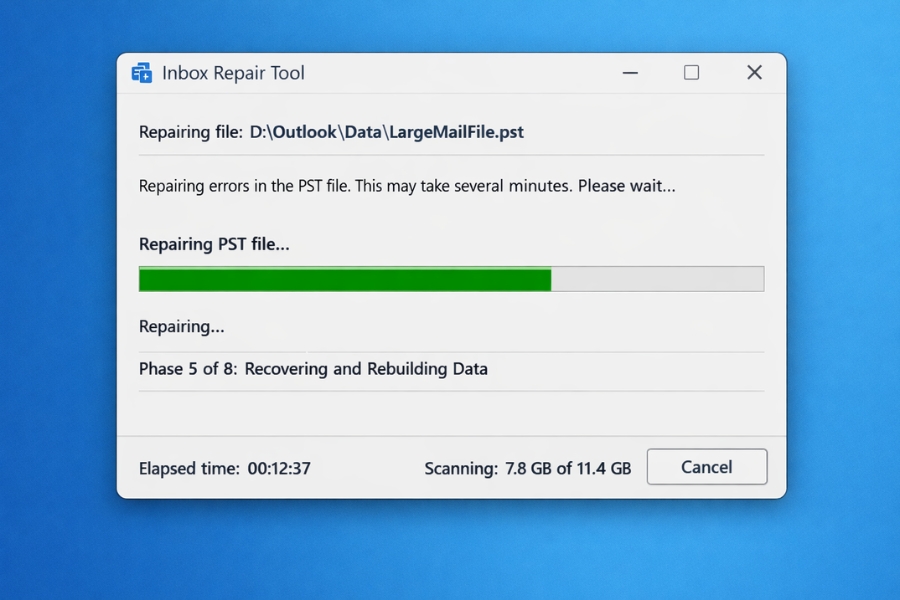
Khi có thông báo sửa lỗi:
👉 Luôn tick “Make backup of scanned file”
Đây là bước cực kỳ quan trọng, phòng khi cần khôi phục.
Sau đó bấm Repair và chờ hoàn tất.
Với PST lớn, quá trình này có thể mất vài phút, thậm chí lâu hơn. Cứ để yên, đừng tắt ngang.
Bước 5: Mở lại Outlook 2021 và kiểm tra
Sau khi ScanPST hoàn tất:
-
Mở Outlook 2021
-
Kiểm tra Inbox, Sent
-
Thử Send/Receive
-
Quan sát tốc độ phản hồi
Trong nhiều trường hợp, Outlook sẽ chạy mượt lại ngay. Nhẹ đầu hẳn.
Nếu ScanPST sửa xong nhưng PST vẫn quá nặng?
ScanPST chỉ sửa lỗi, không làm PST nhỏ lại. Muốn Outlook ổn định lâu dài, bạn nên làm thêm mấy việc sau.
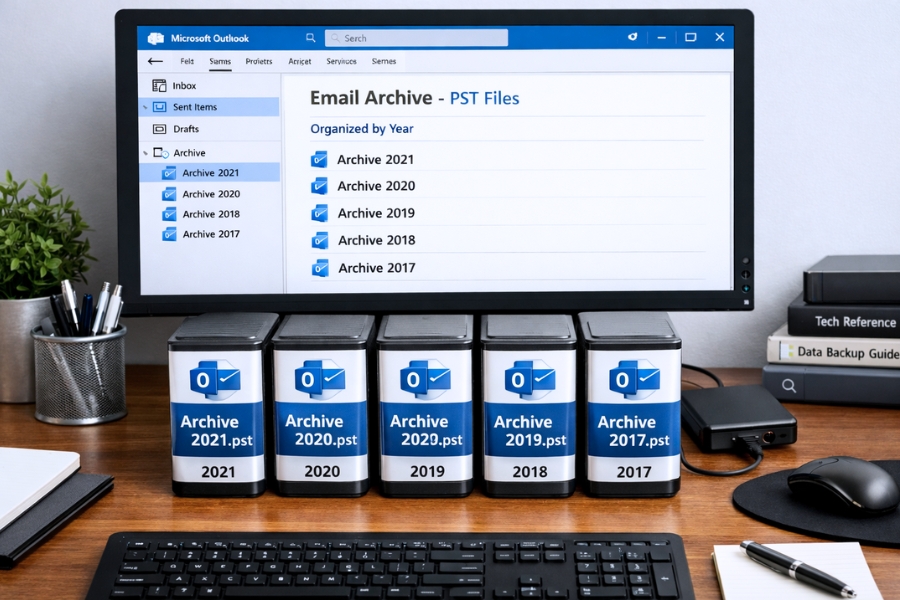
1. Archive email cũ
Di chuyển mail cũ sang PST khác theo năm.
Vừa gọn, vừa an toàn.
2. Xóa mail có file đính kèm nặng
Một số mail đính kèm vài chục MB chính là “kẻ giấu mặt” làm PST phình to.
3. Compact PST
Vào:
Account Settings → Data Files → Settings → Compact Now
Giúp nén lại dung lượng trống trong file PST.
Có nên tiếp tục dùng một file PST lớn trong Outlook 2021?
Nói thẳng nhé: không nên.
Dù Outlook 2021 khỏe hơn, nhưng:
👉 Giải pháp tốt nhất:
Kết lại cho gọn gàng
PST quá dung lượng trong Outlook 2021 là vấn đề rất thường gặp, đặc biệt với người dùng lâu năm. Nhưng nó không phải lỗi “hết cứu”. Chỉ cần bạn biết dùng ScanPST đúng lúc, đúng cách, kết hợp dọn dẹp và archive hợp lý, Outlook sẽ hoạt động ổn định trở lại.
Đừng chờ đến khi Outlook treo hẳn mới xử lý. Thấy dấu hiệu chậm, lag, lỗi vặt, hãy kiểm tra PST sớm. Chủ động một chút, bạn sẽ tránh được rất nhiều phiền toái về sau.
Th2 6, 2026 | excel 365, powerpoint, Tài Khoản, word 365
Bạn có bao giờ mở Outlook lên và… choáng chưa?
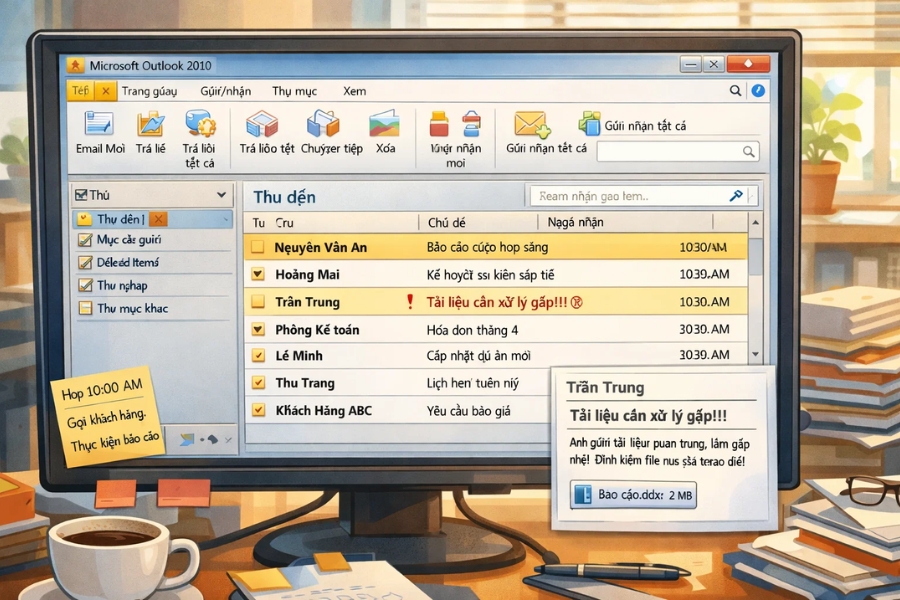
Hộp thư đến thì dài như vô tận, mail công việc chen chúc mail quảng cáo, thông báo hệ thống lẫn thư cá nhân. Tìm một email quan trọng đôi khi mất còn lâu hơn đi pha một ly cà phê ☕.
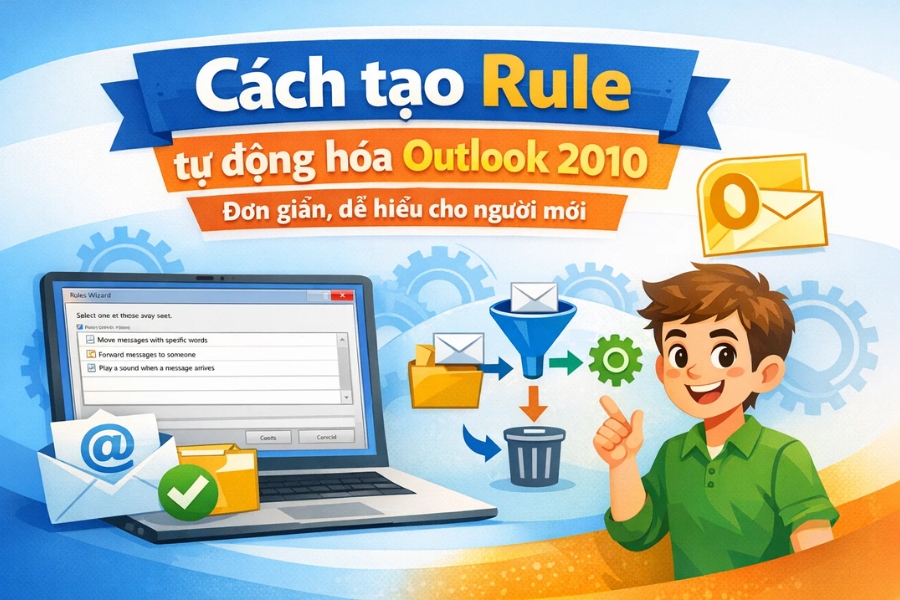
Nếu bạn đang dùng Outlook 2010, có một “vũ khí bí mật” cực kỳ lợi hại nhưng lại bị nhiều người bỏ quên: Rule (Quy tắc tự động). Chỉ cần thiết lập một lần, Outlook sẽ tự động sắp xếp email cho bạn mỗi ngày. Nghe đã thấy nhẹ đầu rồi đúng không?
Trong bài viết này, mình sẽ hướng dẫn cách tạo Rule tự động hóa Outlook 2010 theo cách dễ hiểu nhất, giống như hai người đang ngồi nói chuyện với nhau vậy. Không lý thuyết khô khan, không thuật ngữ khó nuốt.
Rule trong Outlook 2010 là gì? Hiểu nhanh trong 30 giây
Nói đơn giản thế này cho dễ hình dung nhé:
👉 Rule là tập hợp các điều kiện + hành động.
👉 Khi email mới đến, Outlook sẽ tự động kiểm tra điều kiện, nếu đúng thì làm theo hành động bạn đã đặt.
Ví dụ:
-
Mail từ sếp → chuyển vào thư mục “Quan trọng”
-
Mail quảng cáo → cho vào thư mục “Quảng cáo”
-
Mail có tiêu đề “Báo cáo” → đánh dấu cờ đỏ
Bạn không cần động tay. Outlook làm hết.
Nghe như có một trợ lý riêng trong máy vậy!
Khi nào bạn nên tạo Rule tự động hóa Outlook 2010?
Thật ra, chỉ cần bạn dùng Outlook thường xuyên thì nên tạo Rule càng sớm càng tốt. Đặc biệt nếu bạn rơi vào những tình huống này:
-
Mỗi ngày nhận hàng chục (hoặc hàng trăm) email
-
Có nhiều email lặp lại từ cùng một người hoặc hệ thống
-
Hay quên trả lời mail quan trọng vì bị “trôi”
-
Muốn giữ hộp thư đến gọn gàng, nhìn là thấy dễ thở
Nếu bạn gật đầu ít nhất 2 cái ở trên, thì… khỏi cần nghĩ thêm nữa 😄
Hướng dẫn cách tạo Rule tự động hóa Outlook 2010 từng bước
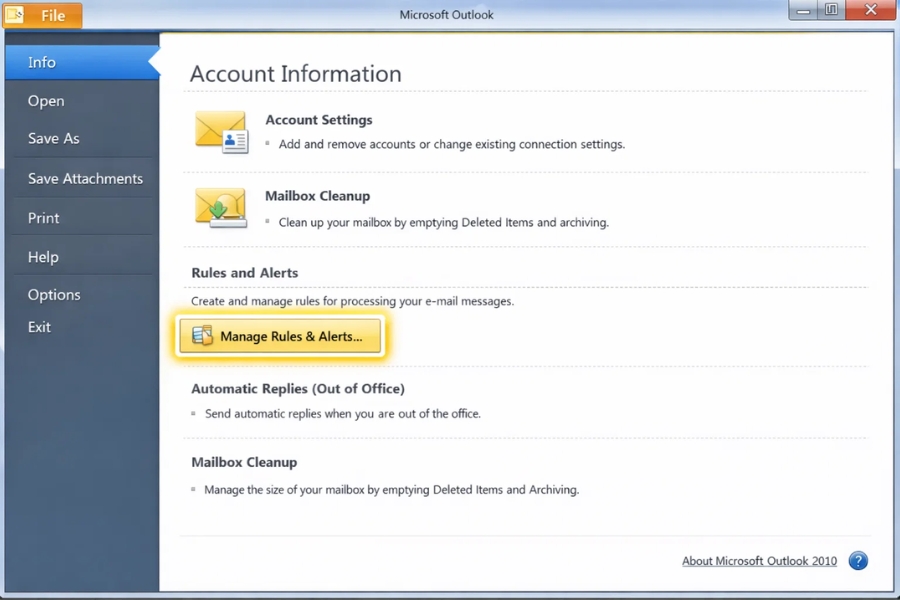
Bước 1: Mở trình quản lý Rule
Trong Outlook 2010, bạn làm như sau:
-
Mở Outlook
-
Chọn tab File
-
Nhấn Manage Rules & Alerts
-
Cửa sổ mới hiện ra → chọn New Rule
Tới đây rồi là coi như bạn đã bước vào “khu điều khiển trung tâm” của Outlook.
Bước 2: Chọn loại Rule phù hợp
Outlook sẽ đưa ra cho bạn vài lựa chọn sẵn, ví dụ:
-
Move messages from someone to a folder
-
Apply rule on messages I receive
-
Check messages when they arrive
Nếu bạn là người mới, cứ chọn Apply rule on messages I receive cho dễ làm quen.
Đừng lo, bạn không chọn sai đâu. Cái hay của Rule là có thể sửa lại bất cứ lúc nào.
Bước 3: Thiết lập điều kiện cho Rule
Đây là phần quan trọng nhất.
Outlook sẽ hỏi bạn:
“Bạn muốn áp dụng Rule này khi nào?”
Một số điều kiện hay dùng:
-
From people or public group (email từ ai)
-
With specific words in the subject (từ khóa trong tiêu đề)
-
Sent only to me (chỉ gửi riêng cho bạn)
Bạn có thể chọn một hoặc nhiều điều kiện cùng lúc.
Ví dụ: Mail từ phòng kế toán và có chữ “Hóa đơn”.
Càng chi tiết, Rule càng thông minh.
Bước 4: Chọn hành động Outlook sẽ làm
Sau khi xác định điều kiện, Outlook sẽ hỏi tiếp:
“Vậy bạn muốn làm gì với email đó?”
Các hành động phổ biến nhất:
-
Move it to the specified folder (chuyển vào thư mục)
-
Mark it as important (đánh dấu quan trọng)
-
Display a Desktop Alert (hiện thông báo)
-
Delete it (xóa luôn – dùng cẩn thận!)
Mẹo nhỏ:
👉 Không nên xóa email ngay bằng Rule, trừ khi bạn cực kỳ chắc chắn.
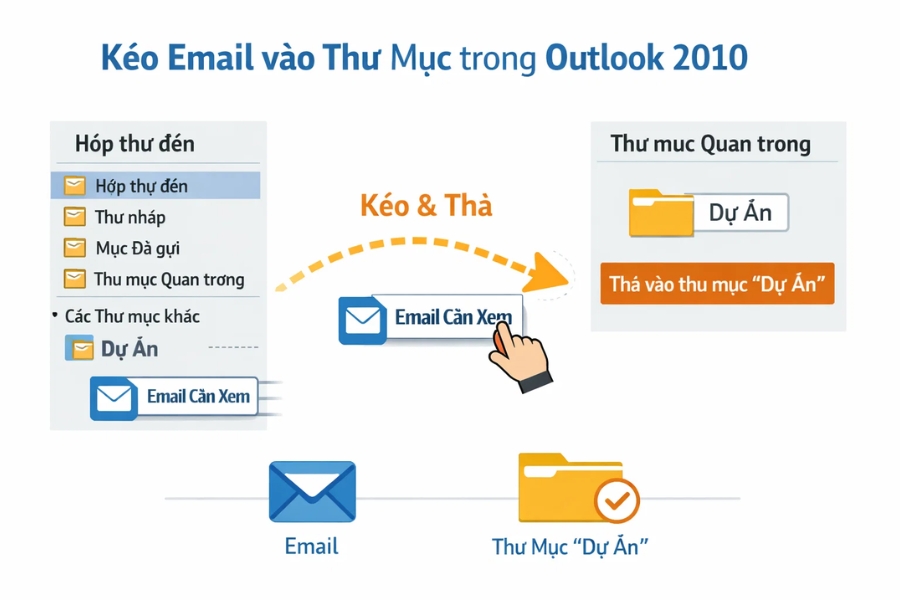
Bước 5: Đặt tên Rule và hoàn tất
Cuối cùng, bạn chỉ cần:
Xong! 🎉
Từ giờ trở đi, mỗi khi email mới tới, Outlook sẽ tự xử lý theo đúng kịch bản bạn đã viết.
Một số Rule mẫu cực hữu ích bạn nên áp dụng ngay
Nếu bạn chưa biết bắt đầu từ đâu, thử mấy Rule này trước nhé:
Rule 1: Tự động lọc mail quảng cáo
Rule 2: Mail quan trọng luôn nổi bật
Rule 3: Mail hệ thống gọn gàng hơn
Nhỏ thôi, nhưng dùng rồi là không muốn quay lại cách cũ đâu.
Lưu ý để dùng Rule Outlook 2010 hiệu quả hơn
Một vài kinh nghiệm xương máu:
-
Đừng tạo quá nhiều Rule cùng lúc, dễ rối
-
Thỉnh thoảng kiểm tra lại Rule cũ
-
Nếu email không chạy đúng Rule, kiểm tra thứ tự ưu tiên
-
Outlook 2010 xử lý Rule theo thứ tự từ trên xuống
À, và nhớ sao lưu file Outlook nếu bạn dùng Rule phức tạp nhé.
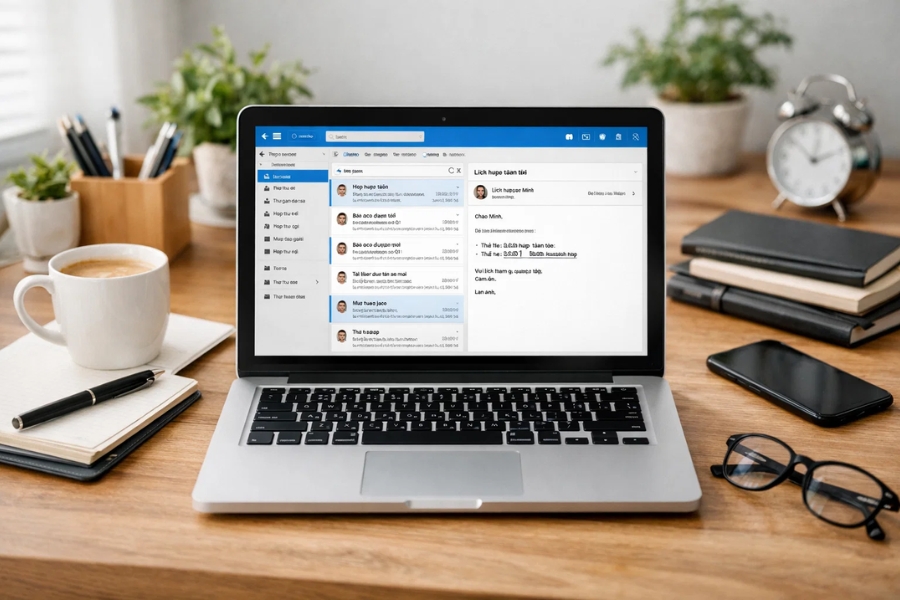
Kết luận: Tạo Rule Outlook 2010 – làm một lần, nhàn về sau
Học cách tạo Rule tự động hóa Outlook 2010 thật ra không hề khó. Chỉ cần 10–15 phút thiết lập ban đầu, bạn sẽ tiết kiệm được hàng giờ mỗi tuần. Ít stress hơn, ít sót mail hơn, làm việc cũng trơn tru hơn hẳn.
Nếu bạn chưa từng dùng Rule, hôm nay là thời điểm quá đẹp để bắt đầu rồi đấy.
Còn nếu bạn đã dùng rồi… biết đâu bài này giúp bạn tối ưu lại cho gọn gàng hơn?
Chúc bạn sắp xếp hộp thư mượt mà như nước chảy 😄