Th3 17, 2026 | word 365, excel 365, powerpoint
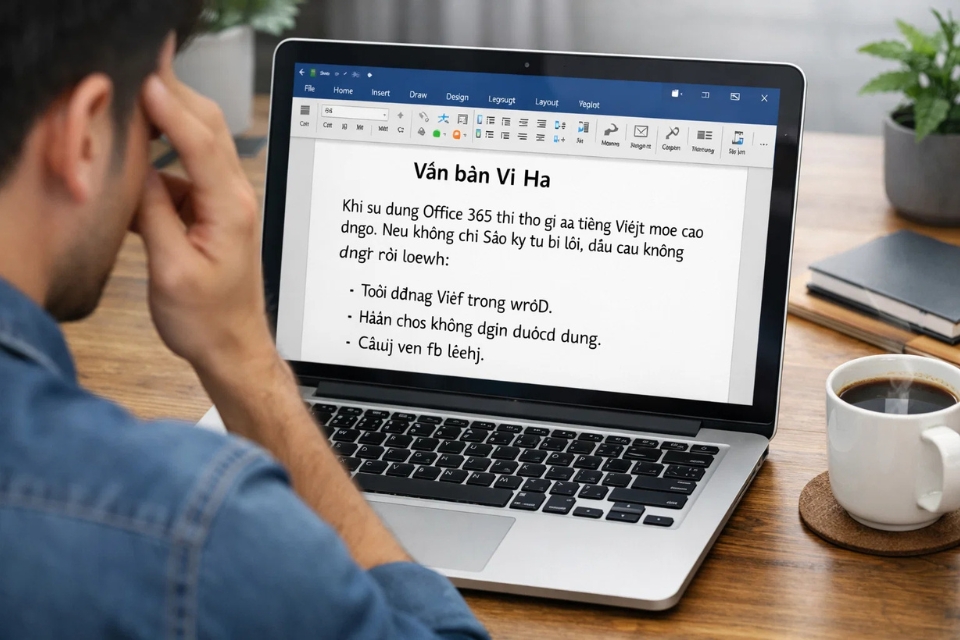
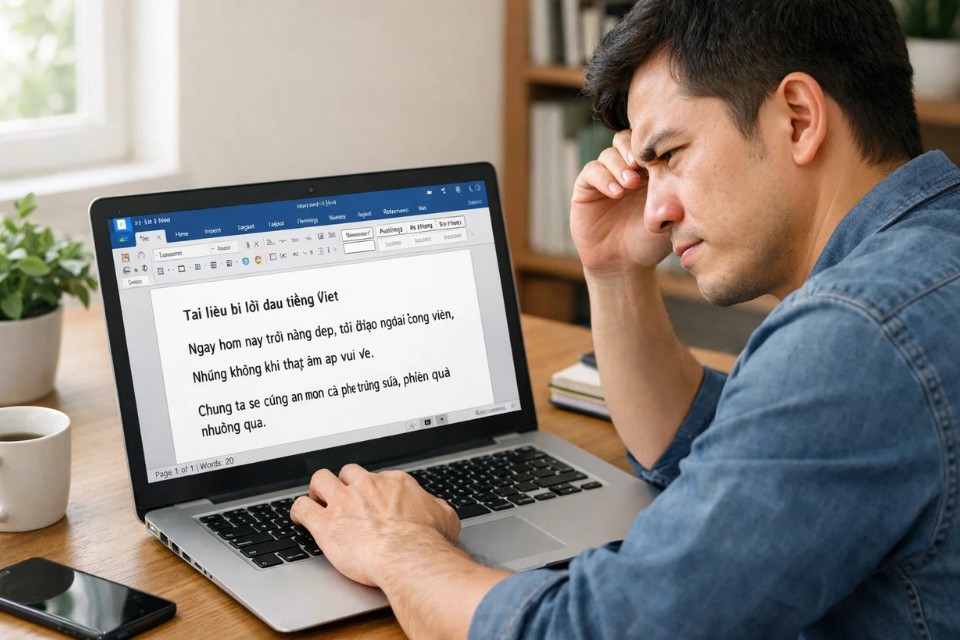
Có một tình huống mà gần như ai làm việc với Office 365 cũng từng gặp. Bạn mở Word lên, bắt đầu soạn thảo… mọi thứ đang rất bình thường. Rồi đột nhiên, chữ bắt đầu “biến dạng”.
Gõ “tiếng Việt” thì ra “tieengs Vieetj”.
Gõ dấu thì nhảy lung tung.
Có khi chữ lại thành dạng “a^`” nhìn cực kỳ khó chịu.
Lúc đó chỉ muốn hỏi một câu: Ủa chuyện gì đang xảy ra vậy?
Nghe thì đơn giản, nhưng nếu không biết cách xử lý, bạn có thể mất khá nhiều thời gian loay hoay. Tin vui là phần lớn các lỗi này đều có nguyên nhân rõ ràng. Và chỉ cần sửa đúng chỗ, mọi thứ sẽ trở lại bình thường ngay.
Những nguyên nhân phổ biến khiến gõ tiếng Việt bị lỗi
Trước khi sửa, mình nên hiểu tại sao lỗi xảy ra. Vì nếu không, sửa xong rồi… mai lại lỗi tiếp.
Một nguyên nhân rất phổ biến là sai bảng mã. Ví dụ bạn đang dùng bảng mã Unicode nhưng lại chọn font kiểu VNI hoặc TCVN3. Hai thứ này không “nói chuyện” được với nhau nên chữ sẽ lỗi ngay.
Ngoài ra, kiểu gõ cũng là yếu tố quan trọng. Nếu bạn quen gõ Telex mà lại đang để VNI (hoặc ngược lại), thì kết quả sẽ sai.
Một nguyên nhân khác ít người để ý là thiết lập Unikey chưa đúng. Đôi khi chỉ cần bật sai một tùy chọn nhỏ thôi là đủ gây lỗi.
Và cuối cùng, cũng không hiếm: xung đột phần mềm gõ tiếng Việt.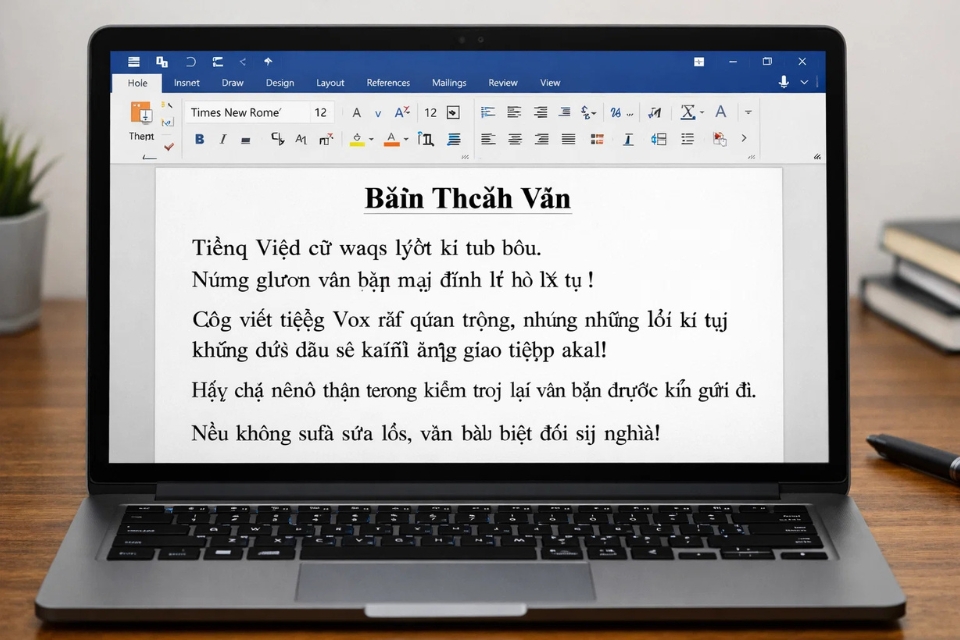
Bước 1: Kiểm tra và thiết lập lại Unikey
Đây là bước quan trọng nhất. Gần như 70% lỗi nằm ở đây.
Hãy mở Unikey lên và kiểm tra:
Đây là cấu hình phổ biến và ổn định nhất.
Nếu bạn quen gõ VNI thì cũng được, nhưng phải đảm bảo font trong Word phù hợp.
Ngoài ra, hãy kiểm tra thêm:
Nhiều khi lỗi chỉ vì… bạn quên chuyển từ tiếng Anh sang tiếng Việt. Nghe buồn cười nhưng rất hay gặp!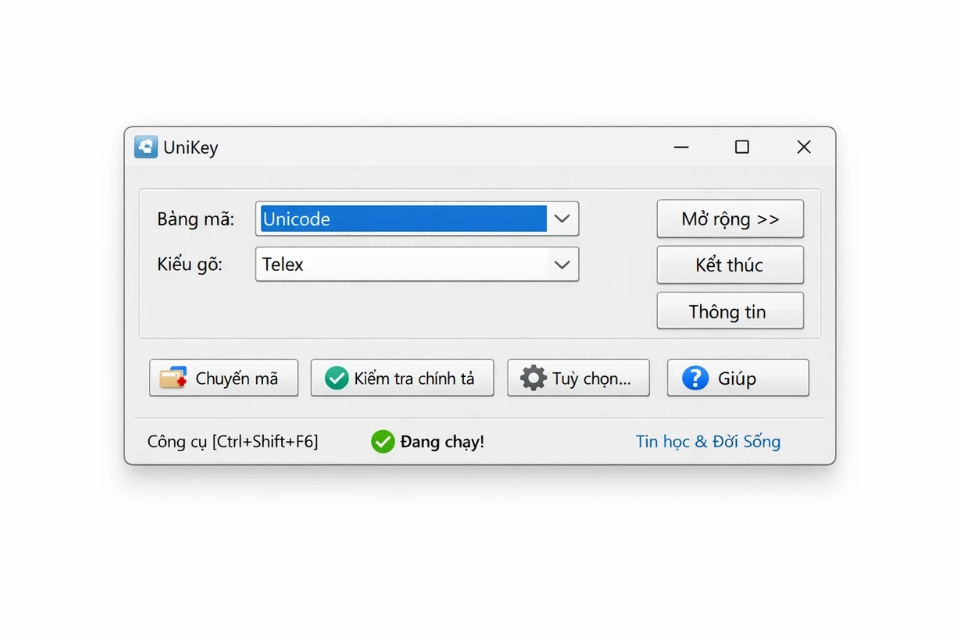
Bước 2: Kiểm tra font chữ trong Word
Sau khi kiểm tra Unikey, bước tiếp theo là xem lại font chữ.
Nếu bạn dùng Unicode thì nên chọn các font như:
-
Times New Roman
-
Arial
-
Calibri
Đây là các font chuẩn, hỗ trợ tiếng Việt rất tốt.
Ngược lại, nếu bạn lỡ chọn font kiểu như:
thì gần như chắc chắn sẽ bị lỗi nếu đang dùng Unicode.
Một mẹo nhanh: nếu thấy chữ hiển thị lạ, hãy Ctrl + A → đổi font sang Arial. Nếu chữ trở lại bình thường, значит bạn đã tìm ra nguyên nhân rồi.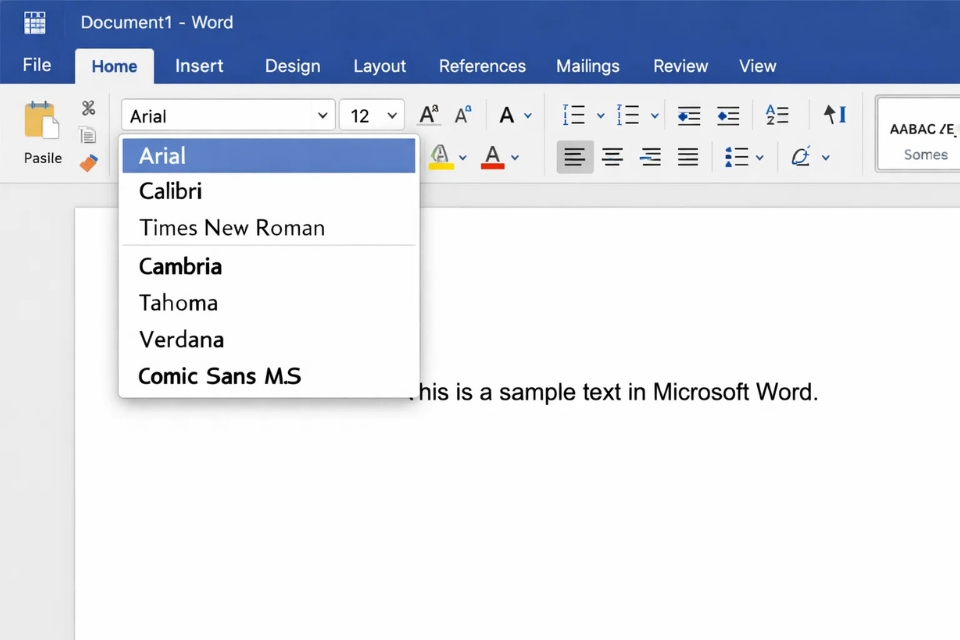
Bước 3: Kiểm tra chế độ tự sửa lỗi của Word
Có những lúc bạn gõ đúng, nhưng Word lại “tự sửa” thành sai. Lúc đó rất dễ nghĩ là do Unikey, nhưng thực ra không phải.
Thủ phạm ở đây là AutoCorrect hoặc Spell Check.
Để kiểm tra:
-
Vào File → Options → Proofing
-
Bỏ chọn Check spelling as you type
-
Nhấn vào AutoCorrect Options và kiểm tra các mục tự động sửa
Nếu bạn không cần tính năng này, có thể tắt đi để tránh bị can thiệp khi gõ tiếng Việt.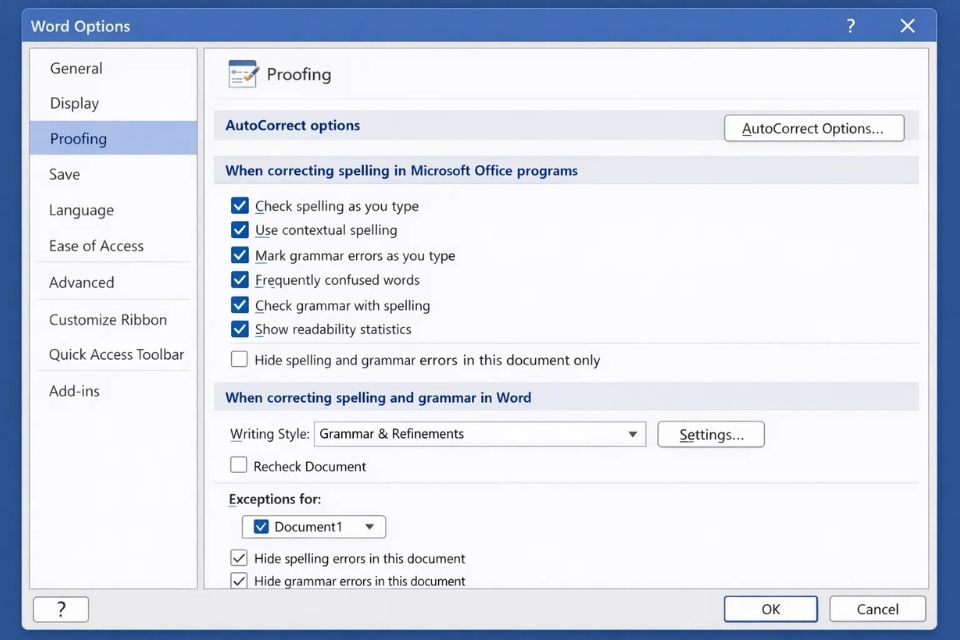
Bước 4: Kiểm tra xung đột phần mềm gõ tiếng Việt
Một lỗi khá “khó đoán” là xung đột phần mềm.
Nếu máy bạn cài nhiều công cụ như:
thì khả năng xảy ra xung đột là rất cao.
Giải pháp rất đơn giản: chỉ giữ lại một phần mềm gõ tiếng Việt.
Thực tế, chỉ cần Unikey là đủ dùng cho hầu hết nhu cầu rồi.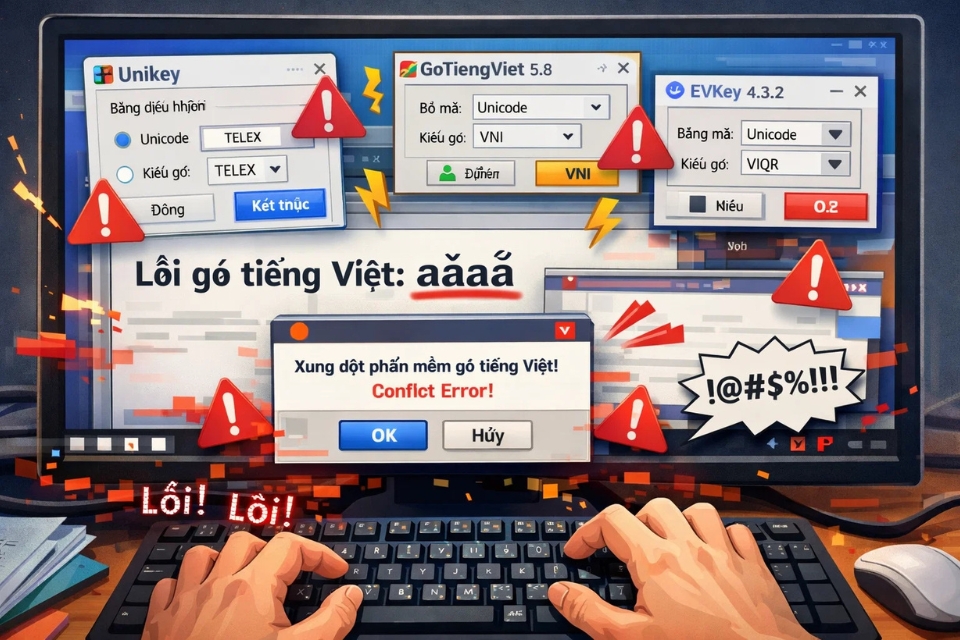
Bước 5: Xử lý lỗi khi copy văn bản từ nơi khác
Một tình huống khác cũng rất hay gặp: bạn copy nội dung từ web hoặc file khác vào Word, và… lỗi xuất hiện.
Nguyên nhân là do xung đột font hoặc định dạng.
Cách xử lý:
Cách này giúp loại bỏ định dạng cũ và tránh lỗi font.
Một vài mẹo nhỏ để tránh lỗi về lâu dài
Sau khi sửa xong, bạn nên giữ một số thói quen để tránh lỗi lặp lại.
-
Luôn dùng Unicode + font chuẩn
-
Không cài nhiều phần mềm gõ tiếng Việt
-
Kiểm tra nhanh Unikey khi thấy dấu hiệu bất thường
-
Hạn chế copy trực tiếp từ nguồn lạ
Chỉ cần nhớ mấy điều này thôi, bạn sẽ tránh được 90% lỗi phổ biến.
Kết luận
Lỗi gõ tiếng Việt trong Office 365 thực ra không phải là vấn đề lớn. Nhưng đúng là nó gây khó chịu, nhất là khi đang cần làm việc gấp.
Điểm mấu chốt là: lỗi thường đến từ vài nguyên nhân quen thuộc như bảng mã, font chữ, Unikey hoặc xung đột phần mềm.
Chỉ cần kiểm tra theo từng bước, bạn sẽ xử lý được khá nhanh.
Và khi mọi thứ hoạt động lại bình thường, cảm giác gõ tiếng Việt mượt mà đúng là… nhẹ cả người.
Đôi khi chỉ cần chỉnh vài thiết lập nhỏ thôi, mà trải nghiệm làm việc thay đổi hẳn. Nghe đơn giản, nhưng cực kỳ đáng giá.
Th3 17, 2026 | word 365, excel 365, powerpoint
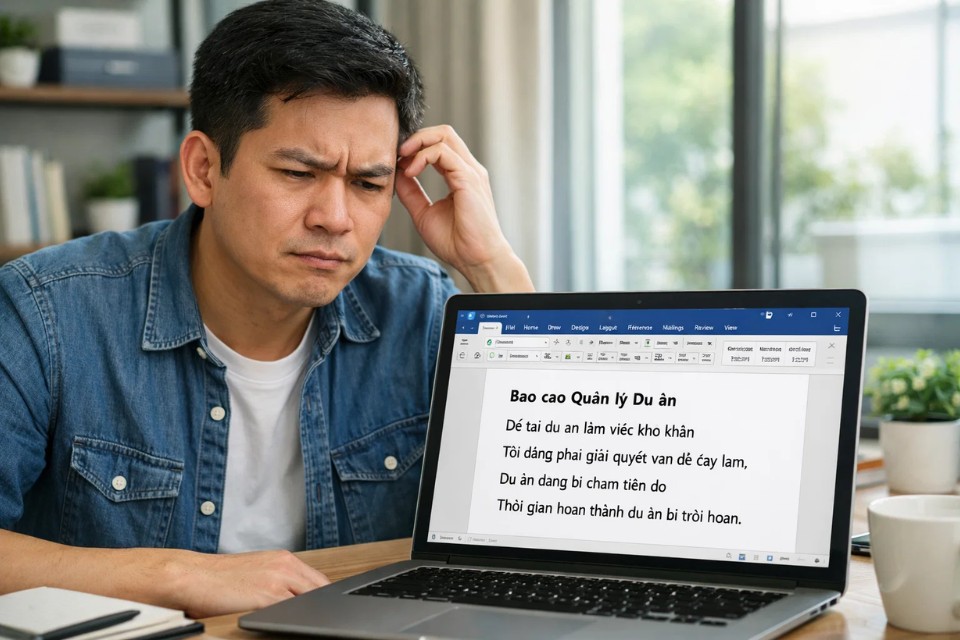
Có một kiểu lỗi rất “trời ơi”, nghe thì nhỏ mà lúc gặp lại đủ sức làm người ta bực cả buổi. Đó là lỗi gõ tiếng Việt trong Office 2021. Bạn đang mở Word để làm báo cáo, soạn hợp đồng, viết bài hay chỉ đơn giản là gõ vài dòng ghi chú thôi, vậy mà chữ bắt đầu nhảy dấu loạn xạ, lúc ra tiếng Việt lúc không, có khi gõ “thông báo” lại thành một chuỗi ký tự nhìn vừa sai vừa khó hiểu. Khó chịu thật. Nhất là khi công việc đang dồn, đầu óc đang chạy mượt, tự nhiên bị chặn ngang bởi một lỗi cỏn con như thế. Ai mà chẳng cáu!
Nhưng nói cho công bằng, lỗi này không phải chuyện quá ghê gớm. Nó cũng không hiếm. Thậm chí nhiều người dùng Office 2021 từng gặp rồi mà chưa chắc nhớ mình đã xử lý kiểu gì. Có điều, nếu không biết bắt đầu từ đâu thì rất dễ loay hoay. Sửa bộ gõ một chút, đổi font một chút, khởi động lại máy một chút, cuối cùng mọi thứ vẫn rối như thường. Vậy nên cách tốt nhất là đi theo từng bước, kiểm tra từ nguyên nhân phổ biến nhất trước. Làm vậy vừa đỡ mất thời gian, vừa dễ trúng bệnh hơn.
Vì sao Office 2021 lại bị lỗi gõ tiếng Việt?
Đây là chỗ nhiều người hay hiểu nhầm. Cứ thấy Word gõ sai tiếng Việt là mặc định nghĩ ngay Office 2021 có vấn đề. Nghe cũng hợp lý đấy, nhưng thật ra chưa chắc. Trong khá nhiều trường hợp, Office vẫn hoạt động bình thường, còn lỗi lại nằm ở bộ gõ tiếng Việt, ở font chữ, hoặc ở thiết lập nhập liệu của Windows. Tức là cái mình nhìn thấy chỉ là biểu hiện thôi, chứ nguyên nhân thật có thể nằm chỗ khác.
Ví dụ đơn giản nhé. Bạn đang dùng Unikey với bảng mã Unicode, nhưng file tài liệu mở ra lại dùng font theo kiểu cũ như VNI hoặc TCVN3. Kết quả là chữ lỗi ngay. Hoặc máy đang chạy đồng thời hai bộ gõ, một cái là Unikey, cái kia là phần mềm cũ nào đó còn chạy nền mà bạn không để ý. Hai chương trình cùng chen vào bàn phím thì ký tự nhảy loạn cũng là chuyện dễ hiểu. Ngoài ra, Word 2021 còn có mấy tính năng tự động sửa văn bản. Mấy tính năng này bình thường khá tiện, nhưng đôi lúc lại “nhiệt tình” quá mức, thành ra tiếng Việt bị can thiệp sai.
Việc đầu tiên nên làm: kiểm tra bộ gõ tiếng Việt
Nếu bạn đang dùng Unikey, đây là nơi nên kiểm tra trước nhất. Mở Unikey lên và nhìn vào hai mục quan trọng: bảng mã và kiểu gõ. Với Office 2021, lựa chọn an toàn và phổ biến nhất thường vẫn là:
-
Bảng mã: Unicode
-
Kiểu gõ: Telex hoặc VNI
Nếu bạn gõ trên những font quen thuộc như Times New Roman, Arial, Calibri, Tahoma hay Cambria thì gần như cứ để Unicode là ổn. Nhiều người gặp lỗi rồi hoảng, trong khi nguyên nhân đôi khi chỉ là chọn sai bảng mã. Nhỏ thật, nhưng đủ làm cả đoạn văn trở nên méo mó. Có buồn cười không? Buồn cười chứ, nhưng lúc đang làm việc thì chẳng ai thấy vui nổi.
Ngoài ra, bạn cũng nên kiểm tra xem máy có đang chạy nhiều bộ gõ cùng lúc hay không. Đây là chuyện không hiếm trên các máy đã dùng lâu hoặc từng cài nhiều phần mềm. Unikey vẫn còn, nhưng đâu đó có thêm một tiện ích gõ tiếng Việt khác đang nằm dưới nền. Khi hai bộ gõ cùng hoạt động, lỗi xuất hiện gần như là điều tất yếu. Cách xử lý đơn giản thôi: chỉ để lại một bộ gõ duy nhất.
Chạy Unikey bằng quyền Administrator
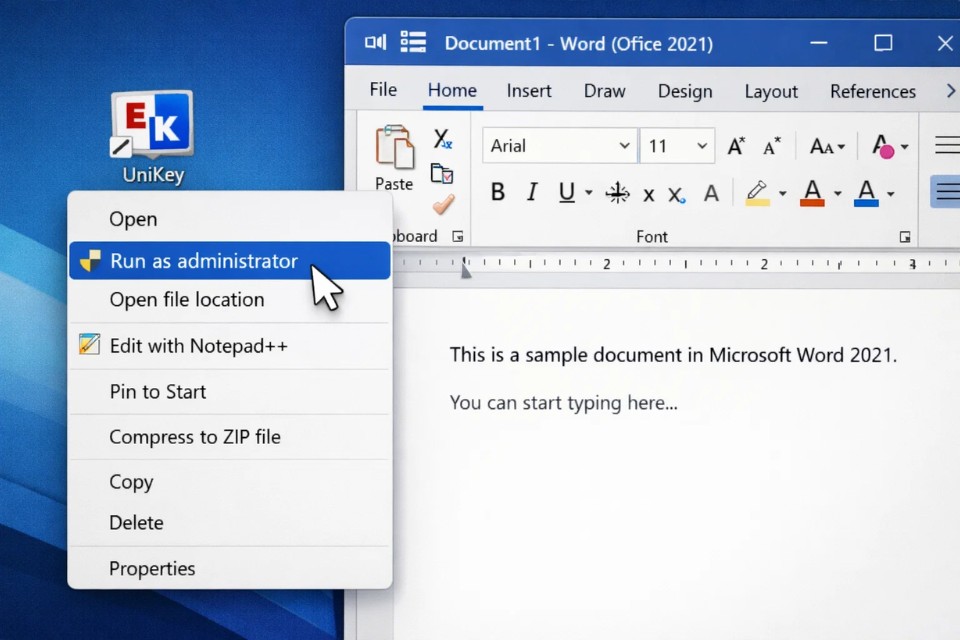
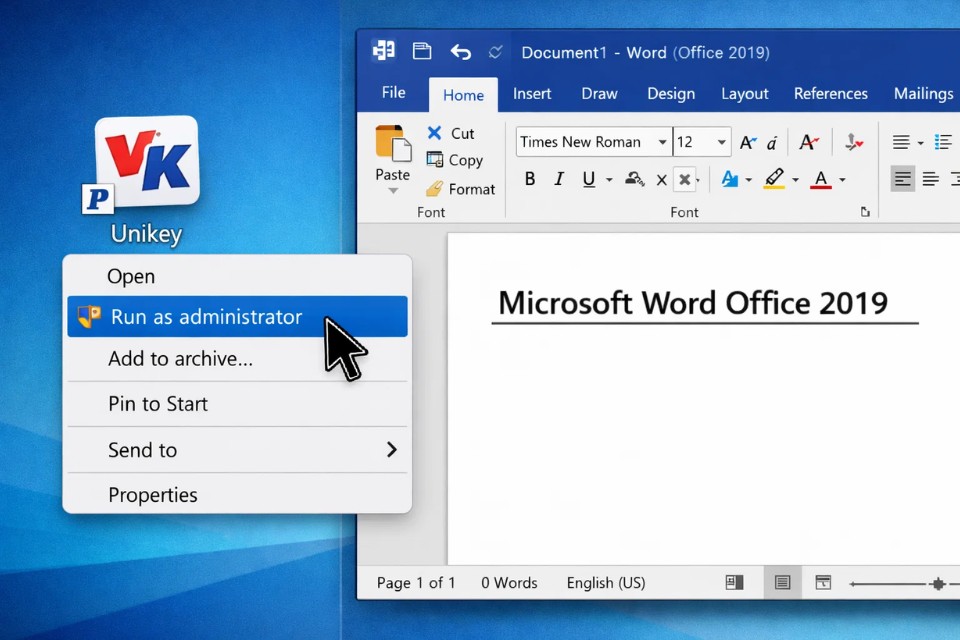
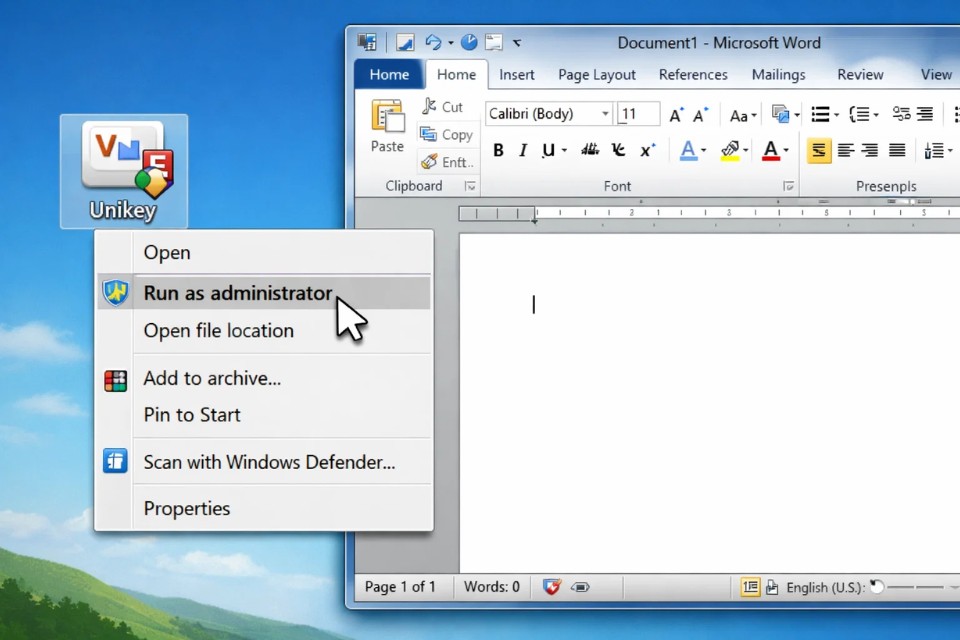
Nghe có vẻ hơi kỹ thuật, nhưng thao tác này thật ra rất dễ. Bạn chỉ cần nhấp chuột phải vào biểu tượng Unikey rồi chọn Run as administrator. Xong. Đơn giản thế thôi mà đôi khi lại cực hiệu quả.
Lý do là Office 2021 trong một số trường hợp chạy với quyền cao hơn bộ gõ. Khi đó, Unikey không thể can thiệp ổn định vào vùng nhập văn bản trong Word hoặc Excel. Hậu quả là dấu tiếng Việt bị mất, chữ hiện không đúng, hoặc gõ lúc được lúc không. Khó chịu vô cùng. Chạy bằng quyền admin thường giúp Unikey hoạt động ổn định hơn với Office.
Nếu muốn tiện lâu dài, bạn có thể thiết lập để Unikey luôn chạy với quyền quản trị. Nhấp chuột phải vào shortcut Unikey, chọn Properties, vào tab Compatibility, rồi tích vào mục Run this program as an administrator. Làm một lần, về sau đỡ phải nhớ.
Kiểm tra font chữ và bảng mã của tài liệu
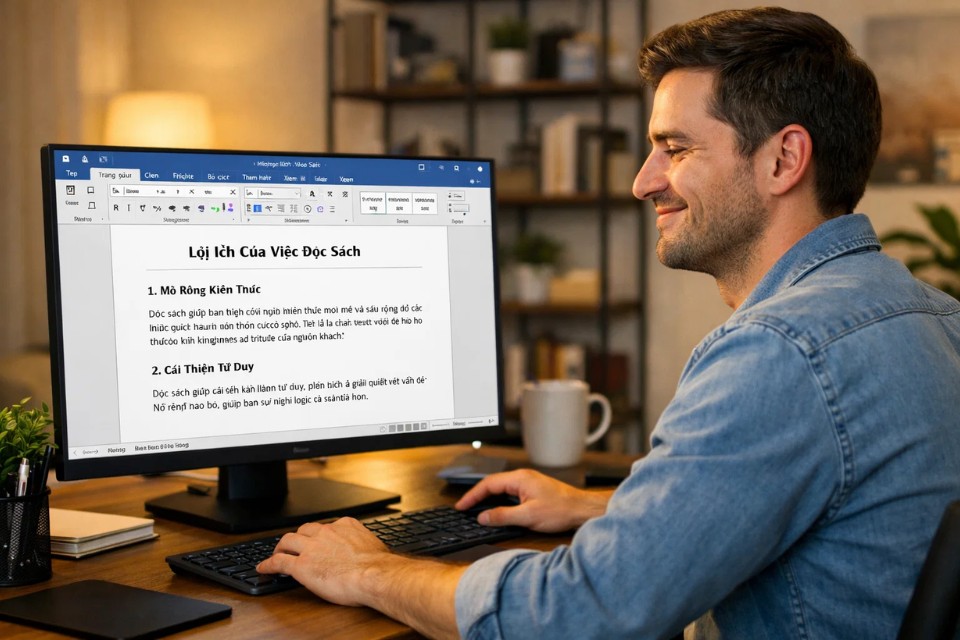
Đây là điểm mà nhiều người hay bỏ qua nhất. Trong khi thật ra, lỗi font và lỗi bảng mã lại là nguyên nhân rất phổ biến. Bộ gõ và font phải tương thích với nhau. Nếu không khớp, bạn có gõ đúng đến đâu thì văn bản vẫn sai.
Với Office 2021, nếu đang dùng Unicode thì nên ưu tiên các font phổ biến như:
-
Times New Roman
-
Arial
-
Calibri
-
Tahoma
-
Cambria
Những font này hoạt động khá ổn với Unicode và ít phát sinh lỗi. Ngược lại, nếu bạn mở một file cũ dùng font kiểu .VnTime, VNI-Times hoặc một số font lạ thuộc bộ mã cũ, thì phải cẩn thận. Nếu vẫn để Unikey ở Unicode rồi gõ tiếp, chữ sẽ lỗi ngay. Có lúc không chỉ sai dấu mà còn biến thành ký tự lạ nhìn chẳng hiểu gì.
Một mẹo khá thực tế là hãy tạo một file Word mới hoàn toàn, chọn font Times New Roman, để Unikey ở Unicode rồi gõ thử vài câu. Nếu file mới gõ mượt mà còn file cũ vẫn lỗi, gần như chắc chắn vấn đề nằm ở chính tài liệu cũ, không phải ở Word hay bộ gõ nói chung. Khoanh vùng như vậy sẽ dễ sửa hơn nhiều.
Kiểm tra AutoCorrect và các tính năng tự động sửa của Word
Word 2021 có khá nhiều tính năng hỗ trợ nhập liệu. Bình thường chúng hữu ích, nhưng đôi khi lại thành ra phiền. Có lúc bạn vừa gõ xong một từ, Word đã tự sửa thành thứ khác. Nhìn phát là muốn hỏi: “Ủa, ai nhờ vậy?” Đúng kiểu giúp không đúng lúc.
Bạn có thể kiểm tra phần này bằng cách vào:
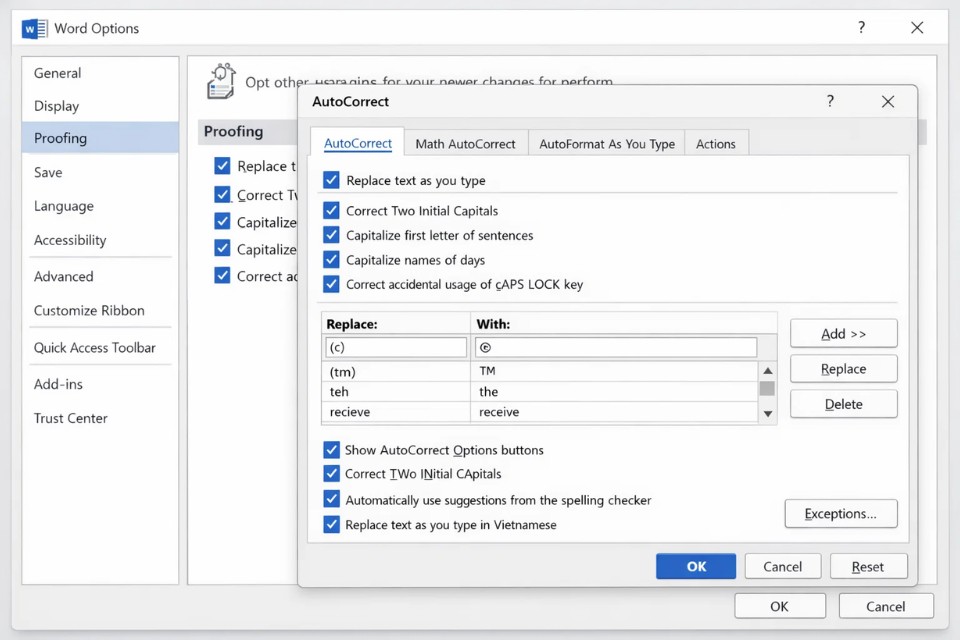
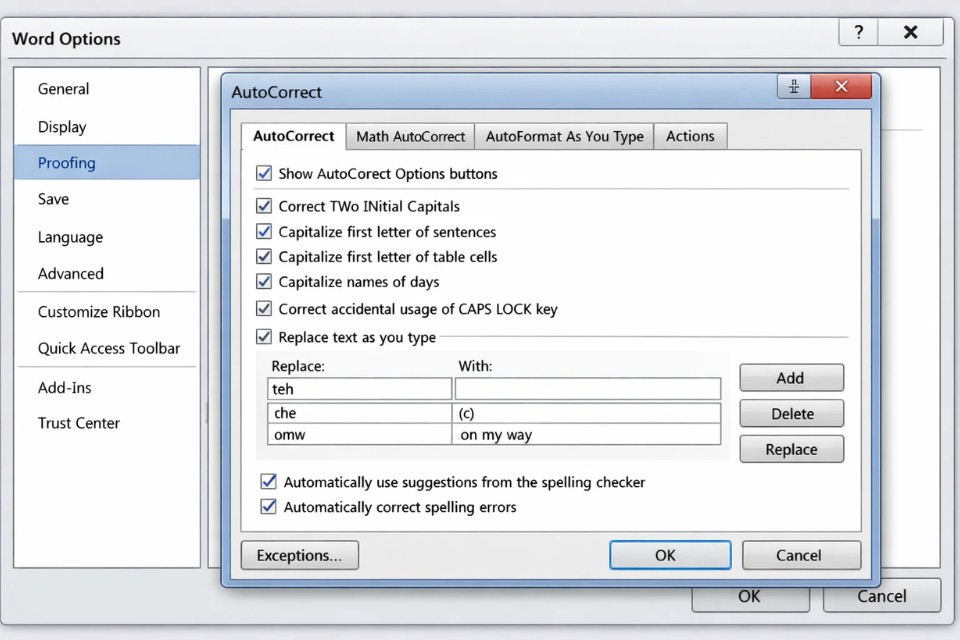
File > Options > Proofing > AutoCorrect Options
Tại đây, hãy xem các mục như tự động thay thế ký tự, tự sửa từ đang nhập, tự viết hoa đầu câu, hoặc các thiết lập can thiệp vào văn bản khi đang gõ. Nếu bạn đang bị lỗi tiếng Việt liên tục, hãy thử tắt bớt một số mục. Không nhất thiết phải tắt hết, nhưng nên giảm những tính năng sửa tự động quá mạnh tay. Nhiều khi Word không hề bị hỏng, chỉ là nó đang “nhiệt tình” quá mức thôi.
Đừng quên kiểm tra cài đặt bàn phím trong Windows
Nghe có vẻ không liên quan lắm, nhưng lỗi gõ tiếng Việt trong Office 2021 đôi khi lại xuất phát từ cài đặt bàn phím của Windows. Có những máy cài quá nhiều layout bàn phím hoặc quá nhiều ngôn ngữ nhập liệu. Ví dụ như English US, Vietnamese, rồi thêm vài kiểu nhập khác nữa. Trong lúc thao tác, người dùng vô tình bấm tổ hợp phím chuyển đổi mà không hề biết. Thế là Word nhận sai chế độ nhập và bắt đầu sinh lỗi.
Bạn nên vào phần cài đặt bàn phím trong Windows để kiểm tra lại. Nếu không thật sự cần, hãy xóa bớt những layout thừa. Máy càng gọn, càng ít xung đột. Nói thật, máy tính nhiều lúc cũng giống bàn làm việc vậy. Càng chất quá nhiều thứ không cần thiết, càng dễ loạn.
Dùng tính năng Repair của Office 2021 nếu cần
Nếu đã kiểm tra bộ gõ, font chữ, AutoCorrect và cài đặt bàn phím mà mọi thứ vẫn chưa ổn, lúc đó hãy chuyển sang kiểm tra chính bộ Office. Cách dễ nhất là dùng tính năng Repair.
Bạn làm như sau:
-
Vào Control Panel
-
Chọn Programs and Features
-
Tìm Microsoft Office 2021
-
Nhấn Change
-
Chọn Quick Repair hoặc Online Repair
Quick Repair thường nhanh hơn, nên có thể thử trước. Nếu vẫn chưa hết lỗi thì chuyển sang Online Repair để sửa sâu hơn. Cách này mất thêm thời gian một chút, nhưng khá hiệu quả nếu Office thực sự bị lỗi thành phần hoặc cấu hình.
Một cách xử lý nhanh khi đang làm việc bị lỗi đột ngột
Nếu đang làm mà Word 2021 bỗng dưng gõ tiếng Việt sai, bạn có thể thử quy trình ngắn này:
Th3 17, 2026 | word 365, excel 365, powerpoint
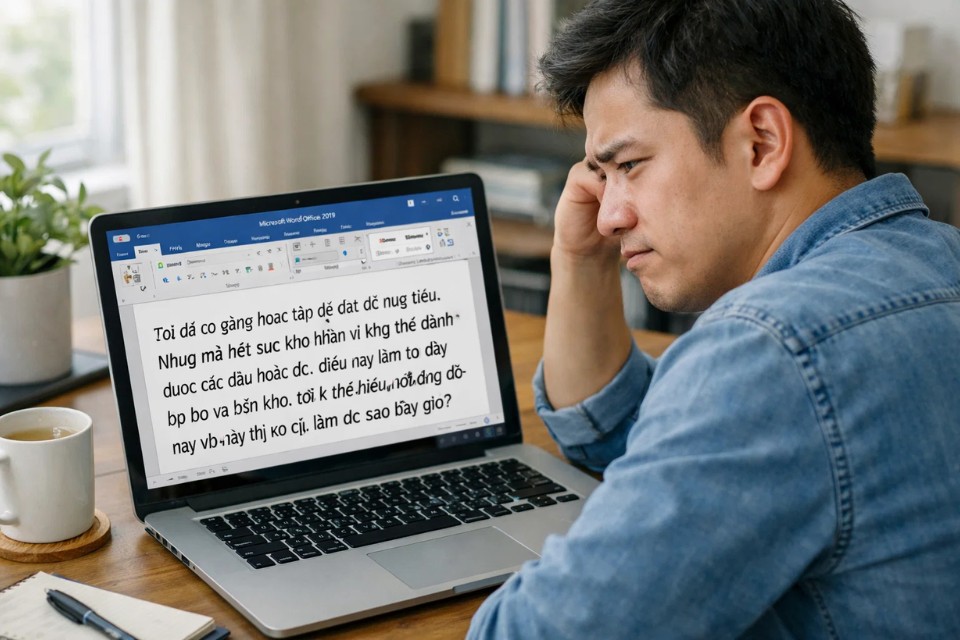
Có những lỗi máy tính nghe qua thì tưởng nhỏ xíu, vậy mà lúc gặp phải lại khiến người ta phát bực. Lỗi gõ tiếng Việt trong Office 2019 là một trường hợp rất điển hình. Đang ngồi làm báo cáo, soạn hợp đồng hay chỉnh lại vài trang tài liệu, bỗng nhiên dấu tiếng Việt nhảy loạn, chữ hiện sai, có khi gõ một đằng ra một nẻo. Nhìn màn hình mà chỉ muốn ngồi im vài giây cho đỡ cáu. Nhất là lúc đang gấp việc nữa chứ, đúng là chẳng vui vẻ gì.
Nhưng cũng may, lỗi này thường không quá nghiêm trọng. Phần lớn trường hợp không cần cài lại máy, cũng chưa chắc phải gỡ cả bộ Office. Vấn đề là phải tìm đúng nguyên nhân. Có khi lỗi nằm ở bộ gõ, có khi nằm ở font chữ, có lúc lại đến từ chính thiết lập trong Word hoặc Windows. Nói cách khác, muốn sửa nhanh thì đừng nhảy cóc. Cứ đi từng bước, kiểm tra từng chỗ, thường sẽ ra vấn đề khá sớm. Bài viết này sẽ nói rõ cách làm đó, theo kiểu gần gũi, dễ hiểu, không quá kỹ thuật nhưng vẫn đủ để bạn tự xử lý ở nhà hoặc ngay tại văn phòng.
Vì sao Office 2019 lại bị lỗi gõ tiếng Việt?
Đây là câu hỏi mà nhiều người hay thắc mắc, và cũng là chỗ dễ hiểu lầm nhất. Cứ thấy Word gõ tiếng Việt sai là mặc định nghĩ Office 2019 bị lỗi. Nghe hợp lý đấy, nhưng thật ra chưa chắc. Trong rất nhiều trường hợp, Word vẫn bình thường, còn nguyên nhân thật sự lại nằm ở bộ gõ tiếng Việt như Unikey, ở font chữ đang dùng, hoặc ở xung đột giữa các chế độ nhập liệu trong Windows.
Ví dụ đơn giản thế này. Bạn mở một file cũ dùng font thuộc bộ mã VNI hoặc TCVN3, nhưng Unikey lại đang để Unicode. Lúc đó, dù bạn gõ đúng hoàn toàn thì chữ vẫn lỗi. Hoặc cũng có trường hợp máy đang chạy hai bộ gõ cùng lúc, một cái mới, một cái cũ còn sót lại. Hai chương trình cùng “nhúng tay” vào bàn phím thì chuyện ký tự nhảy lung tung là điều khá dễ xảy ra. Chưa kể Word còn có các tính năng tự động sửa văn bản. Có khi chính những tính năng đó làm việc quá nhiệt tình, thành ra mình gõ tiếng Việt lại bị rối.
Nói ngắn gọn, lỗi gõ tiếng Việt trong Office 2019 hiếm khi chỉ do một nguyên nhân duy nhất. Vậy nên càng bình tĩnh, càng dễ sửa.
Bắt đầu từ bộ gõ tiếng Việt
Nếu đang dùng Unikey, bạn nên kiểm tra nó đầu tiên. Đây gần như là bước cơ bản nhất, nhưng cũng là bước cứu được nhiều ca lỗi nhất. Mở Unikey lên và nhìn vào hai mục quan trọng: bảng mã và kiểu gõ.
Thông thường, với Office 2019 và các font phổ biến hiện nay, lựa chọn an toàn nhất vẫn là:
-
Bảng mã: Unicode
-
Kiểu gõ: Telex hoặc VNI
Nếu bạn đang sử dụng Times New Roman, Arial, Calibri, Tahoma, Cambria hay các font phổ biến tương tự, cứ để Unicode là gần như ổn. Đừng đổi linh tinh nếu không có lý do rõ ràng. Có nhiều lỗi nhìn qua tưởng phức tạp, nhưng thực ra chỉ là do nhầm bảng mã. Nghe hơi buồn cười, nhưng đúng là vậy.
Ngoài ra, cũng nên xem lại máy có đang mở nhiều bộ gõ cùng lúc hay không. Chuyện này thật ra gặp khá thường xuyên trên những máy dùng lâu năm. Unikey thì đang chạy, nhưng phía sau lại có thêm một phần mềm gõ tiếng Việt khác còn tồn tại từ trước. Kết quả là xung đột. Cách xử lý đơn giản thôi: tắt bớt, chỉ giữ lại một bộ gõ duy nhất. Dùng gọn, máy đỡ rối, mình cũng đỡ mệt.
Chạy Unikey bằng quyền Administrator
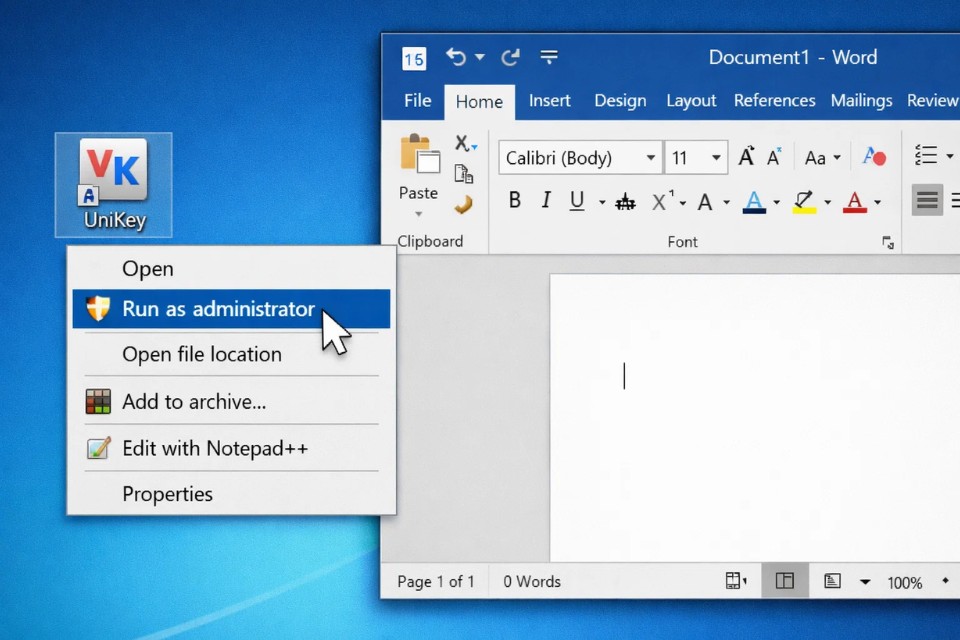
Đây là mẹo nhỏ nhưng hiệu quả hơn nhiều người nghĩ. Bạn chỉ cần nhấp chuột phải vào biểu tượng Unikey rồi chọn Run as administrator. Nghe đơn giản quá đúng không? Nhưng đôi khi chính thao tác đó lại xử lý được lỗi rất nhanh.
Lý do là Office 2019 trong một số trường hợp chạy với quyền cao hơn chương trình bộ gõ. Khi đó, Unikey không thể can thiệp ổn định vào vùng nhập văn bản trong Word, dẫn đến hiện tượng mất dấu, gõ sai chữ, hoặc lúc được lúc không. Rất khó chịu. Chạy Unikey bằng quyền quản trị sẽ giúp bộ gõ hoạt động ổn định hơn khi làm việc với Office.
Nếu muốn đỡ phải làm thủ công mỗi lần mở máy, bạn có thể nhấp chuột phải vào shortcut Unikey, chọn Properties, vào tab Compatibility, rồi đánh dấu vào mục Run this program as an administrator. Xong. Từ lần sau chương trình sẽ tự chạy theo chế độ đó.
Kiểm tra font chữ và bảng mã của tài liệu
Đây là chỗ rất nhiều người bỏ qua. Có lẽ vì ai cũng nghĩ gõ tiếng Việt thì chỉ cần bộ gõ là đủ. Nhưng thực tế, font chữ cũng quan trọng không kém. Bộ gõ và font phải tương thích với nhau. Nếu lệch một bên, văn bản sẽ lỗi ngay.
Với Office 2019, nếu Unikey đang để Unicode thì bạn nên dùng các font như:
-
Times New Roman
-
Arial
-
Calibri
-
Tahoma
-
Cambria
Những font này tương thích tốt với Unicode và rất ít khi phát sinh lỗi nếu thiết lập đúng. Ngược lại, nếu mở một tài liệu cũ thấy dùng các font như .VnTime, VNI-Times hoặc các font thuộc bảng mã cũ, thì phải cẩn thận. Lúc này nếu vẫn gõ bằng Unicode, khả năng lỗi rất cao. Chữ có thể hiện sai hoàn toàn, hoặc dấu nằm không đúng vị trí.
Một cách thử khá nhanh là tạo một file Word mới hoàn toàn. Sau đó chọn font Times New Roman, để Unikey ở Unicode rồi gõ thử vài câu. Nếu file mới chạy bình thường mà file cũ vẫn lỗi, gần như chắc chắn vấn đề nằm ở tài liệu cũ, chứ không phải ở Word hay bộ gõ nói chung. Làm như vậy sẽ khoanh vùng nhanh hơn hẳn.
Kiểm tra AutoCorrect và những tính năng tự sửa của Word
Word 2019 có rất nhiều tính năng hỗ trợ nhập liệu. Bình thường thì tiện đấy, nhưng đôi lúc lại thành ra phiền. Có khi bạn vừa gõ xong một từ, Word tự sửa nó thành một thứ hoàn toàn khác. Nhìn mà chỉ biết lắc đầu. Mình gõ tiếng Việt thôi mà, có cần nhiệt tình đến vậy không?
Bạn có thể kiểm tra tại:
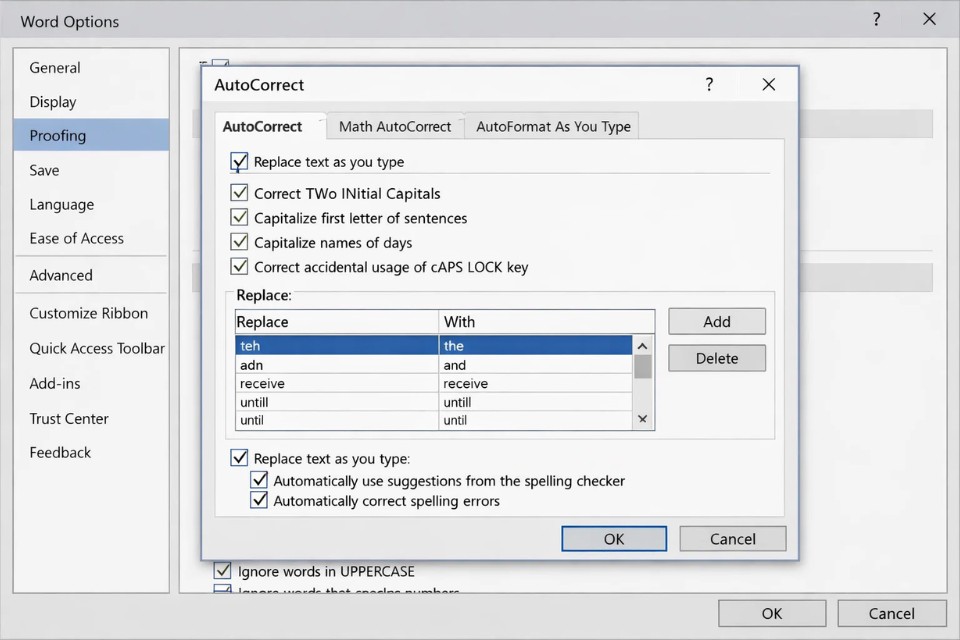
File > Options > Proofing > AutoCorrect Options
Trong phần này, hãy xem các mục như tự động thay thế ký tự, tự viết hoa đầu câu, tự sửa lỗi khi nhập. Nếu đang bị lỗi tiếng Việt liên tục, bạn nên thử tắt bớt một số tính năng đó. Không cần tắt sạch hoàn toàn, nhưng nên giảm những mục can thiệp trực tiếp vào quá trình nhập văn bản. Nhiều lúc Word không hề hỏng, chỉ là nó đang sửa quá tay.
Đừng quên kiểm tra cài đặt bàn phím trong Windows
Nghe có vẻ hơi vòng, nhưng lỗi gõ tiếng Việt trong Office 2019 đôi khi lại đến từ Windows chứ không phải Word. Có những máy cài quá nhiều layout bàn phím hoặc nhiều ngôn ngữ nhập liệu. Ví dụ như English US, Vietnamese, rồi thêm vài kiểu nhập khác nữa. Trong lúc sử dụng, người dùng vô tình bấm tổ hợp phím chuyển đổi mà không biết. Kết quả là chế độ nhập thay đổi, còn mình thì cứ ngỡ Word bị lỗi.
Bạn nên vào phần cài đặt bàn phím trong Windows để kiểm tra lại. Nếu không cần, hãy xóa bớt các layout thừa. Càng gọn càng dễ kiểm soát. Máy tính cũng giống như góc làm việc vậy, để quá nhiều thứ không cần thiết thì sớm muộn gì cũng rối.
Dùng tính năng Repair của Office 2019 nếu cần
Nếu đã kiểm tra bộ gõ, font chữ, AutoCorrect và cài đặt bàn phím mà tình hình vẫn không khá hơn, lúc đó mới nên chuyển sang kiểm tra chính bộ Office. Cách đơn giản nhất là dùng tính năng Repair.
Bạn làm theo các bước sau:
-
Vào Control Panel
-
Chọn Programs and Features
-
Tìm Microsoft Office 2019
-
Nhấn Change
-
Chọn Quick Repair hoặc Online Repair
Quick Repair thường nhanh hơn và phù hợp để thử trước. Nếu vẫn chưa hết lỗi, bạn có thể dùng Online Repair để sửa sâu hơn. Cách này mất thêm thời gian, nhưng khá hiệu quả nếu các thành phần trong Office bị lỗi thật.
Một quy trình ngắn để xử lý nhanh khi đang làm việc
Nếu Word 2019 bỗng dưng gõ tiếng Việt sai giữa lúc bạn đang làm, có thể thử theo thứ tự sau:
Quy trình này nghe đơn giản, nhưng thật ra giải quyết được rất nhiều tình huống rồi. Có những lỗi chỉ là xung đột tạm thời. Khởi động lại đúng cách là đâu lại vào đó.
Th3 17, 2026 | excel 365, powerpoint, word 365
Có những lỗi máy tính nghe thì rất nhỏ, nhưng đến lúc dính vào mới thấy bực thật sự. Lỗi gõ tiếng Việt trong Office 2016 là một kiểu như vậy. Đang ngồi soạn văn bản bình thường, tự nhiên dấu bị mất, chữ nhảy lung tung, gõ một kiểu hiện ra một kiểu khác. Có lúc nhìn cả đoạn văn mà chỉ biết thở dài. Nhất là khi đang cần làm gấp, Word lại “trở chứng”, cảm giác đúng là không vui chút nào.
Tuy vậy, nói đi cũng phải nói lại, lỗi này thường không nghiêm trọng đến mức phải cài lại máy hay mang ra tiệm ngay. Phần lớn trường hợp chỉ cần kiểm tra đúng vài chỗ là xử lý được. Cái khó nằm ở chỗ nhiều người không biết nên bắt đầu từ đâu, thế là sửa lung tung một hồi, vừa mất thời gian vừa rối thêm. Vì vậy, cách tốt nhất là đi từng bước, nhìn đúng nguyên nhân rồi sửa cho gọn. Bài viết này sẽ nói đúng chuyện đó, theo kiểu dễ hiểu, gần gũi, không quá kỹ thuật nhưng vẫn đủ để bạn tự làm được.
Vì sao Office 2016 bị lỗi gõ tiếng Việt?
Nhiều người cứ thấy Word gõ sai tiếng Việt là nghĩ ngay Office bị lỗi. Thật ra chưa chắc. Có rất nhiều trường hợp Office vẫn bình thường, còn nguyên nhân lại nằm ở bộ gõ tiếng Việt, ở font chữ, hoặc ở thiết lập bàn phím của Windows. Nói cách khác, thứ mình nhìn thấy chỉ là biểu hiện bên ngoài thôi, còn “gốc rễ” có khi nằm chỗ khác.
Ví dụ khá quen nhé. Bạn đang dùng Unikey ở bảng mã Unicode, nhưng tài liệu lại sử dụng font thuộc bộ mã cũ như VNI hay TCVN3. Khi đó, dù bạn gõ hoàn toàn đúng, chữ vẫn lỗi. Cũng có máy chạy cùng lúc hai bộ gõ, chẳng hạn Unikey và một phần mềm cũ còn sót lại. Kết quả là xung đột. Có khi Word lại đang bật các tính năng tự động sửa quá đà, làm quá trình nhập tiếng Việt bị rối. Nghe vô lý, nhưng gặp rồi mới thấy nó phiền ra sao.
Kiểm tra bộ gõ tiếng Việt trước
Đây là bước đầu tiên và gần như lúc nào cũng nên làm trước nhất. Nếu bạn đang dùng Unikey, hãy mở nó lên và nhìn vào hai mục quan trọng: bảng mã và kiểu gõ. Với Office 2016, cách an toàn nhất thường vẫn là để:
-
Bảng mã: Unicode
-
Kiểu gõ: Telex hoặc VNI
Nếu bạn dùng những font thông dụng như Times New Roman, Arial, Calibri hoặc Tahoma thì cứ để Unicode là gần như ổn. Nhiều khi lỗi không phải do Word quá phức tạp gì đâu, mà chỉ vì bảng mã bị chọn sai. Một chi tiết nhỏ thôi nhưng đủ làm cả đoạn văn bản nhìn rối như tơ vò.
Ngoài ra, cũng nên kiểm tra xem máy có đang chạy nhiều bộ gõ cùng lúc không. Chuyện này không hiếm, nhất là ở những máy dùng lâu năm. Có khi Unikey vẫn mở, nhưng đâu đó lại còn Vietkey hoặc một tiện ích nhập liệu khác chạy nền. Hai chương trình cùng can thiệp vào bàn phím thì lỗi xuất hiện là điều rất dễ hiểu. Tốt nhất chỉ nên giữ lại một bộ gõ duy nhất.
Chạy Unikey bằng quyền Administrator
Nghe có vẻ hơi kỹ thuật một chút, nhưng thao tác này thật ra rất dễ. Bạn chỉ cần nhấp chuột phải vào biểu tượng Unikey rồi chọn Run as administrator. Đơn giản vậy thôi. Nhưng nhiều trường hợp, đây lại là cách xử lý khá hiệu quả.
Lý do là Office 2016 đôi khi chạy với quyền cao hơn bộ gõ, khiến Unikey không thể hoạt động ổn định trong lúc nhập văn bản. Kết quả là dấu bị lỗi, chữ hiện sai hoặc gõ lúc được lúc không. Khi chạy Unikey bằng quyền quản trị, tình trạng này thường giảm đi rõ rệt. Nếu muốn tiện hơn, bạn có thể vào Properties > Compatibility rồi tích vào mục Run this program as an administrator để lần sau chương trình tự chạy theo chế độ đó.
Kiểm tra font chữ và bảng mã của tài liệu
Đây là chỗ rất nhiều người bỏ qua. Trong khi thực tế, lỗi font và lỗi bảng mã lại là nguyên nhân cực kỳ phổ biến. Nói đơn giản thế này: bộ gõ và font chữ phải tương thích với nhau. Nếu không khớp, văn bản sẽ lỗi ngay cả khi bạn gõ đúng.
Với Office 2016, nếu đang dùng Unikey ở Unicode thì bạn nên ưu tiên các font như Times New Roman, Arial, Calibri, Tahoma hoặc Cambria. Đây là những font phổ biến, ổn định, rất ít khi gây lỗi nếu bảng mã đúng. Ngược lại, nếu mở một file cũ thấy dùng font kiểu .VnTime, VNI-Times hoặc những font thuộc bộ mã cũ, thì phải cẩn thận. Nếu vẫn gõ bằng Unicode, khả năng lỗi là rất cao.
Một cách thử rất nhanh là tạo một file Word mới hoàn toàn, chọn font Times New Roman, để Unikey ở Unicode rồi gõ thử vài câu. Nếu file mới hoạt động bình thường mà file cũ vẫn lỗi, gần như chắc chắn vấn đề nằm ở tài liệu cũ, không phải ở Word nói chung.
Tắt bớt AutoCorrect trong Word 2016
Word 2016 có khá nhiều tính năng hỗ trợ nhập liệu. Bình thường thì chúng tiện đấy, nhưng đôi lúc lại can thiệp quá sâu. Có khi bạn vừa gõ xong một từ, Word lập tức sửa thành cái gì đó rất lạ. Thế là tưởng bộ gõ bị lỗi, nhưng thực ra chính Word đang “nhiệt tình” quá mức.
Bạn có thể kiểm tra tại:
File > Options > Proofing > AutoCorrect Options
Trong phần này, hãy xem các thiết lập như tự động thay thế ký tự, tự sửa từ, tự viết hoa đầu câu. Nếu đang gặp lỗi gõ tiếng Việt liên tục, bạn nên thử tắt bớt một số mục. Không cần tắt hết, nhưng nên giảm những tính năng can thiệp trực tiếp vào văn bản đang nhập. Nhiều khi chỉ chỉnh chỗ này thôi là Word gõ lại mượt ngay.
Kiểm tra cài đặt bàn phím trong Windows
Ngoài Word và bộ gõ, Windows cũng có thể là nguyên nhân gây lỗi. Có máy cài quá nhiều kiểu bàn phím và ngôn ngữ nhập liệu, chẳng hạn English US, Vietnamese rồi thêm vài layout khác. Trong lúc thao tác, người dùng vô tình chuyển sang chế độ khác mà không để ý, thế là việc gõ tiếng Việt bắt đầu trục trặc.
Bạn nên vào phần cài đặt bàn phím của Windows để xem lại. Nếu không cần thiết, hãy xóa bớt những layout thừa. Càng gọn càng dễ kiểm soát. Nhiều lỗi máy tính thực ra không đến từ chuyện gì ghê gớm, mà chỉ vì có quá nhiều thứ cùng hoạt động một lúc.
Dùng tính năng Repair của Office 2016
Nếu đã thử các cách trên mà vẫn chưa hết lỗi, lúc đó bạn hãy kiểm tra chính bộ Office. Cách đơn giản nhất là dùng tính năng Repair có sẵn. Bạn vào Control Panel, chọn Programs and Features, tìm Microsoft Office 2016, bấm Change rồi chọn Repair hoặc Quick Repair. Sau khi hệ thống chạy xong, mở lại Word và thử gõ lại.
Trong khá nhiều trường hợp, repair là đủ để khắc phục lỗi. Nếu vẫn chưa ổn, bạn có thể dùng Online Repair để sửa sâu hơn. Cách này mất thời gian hơn một chút, nhưng thường hiệu quả nếu bộ Office bị lỗi thật.
Th3 17, 2026 | excel 365, powerpoint, word 365
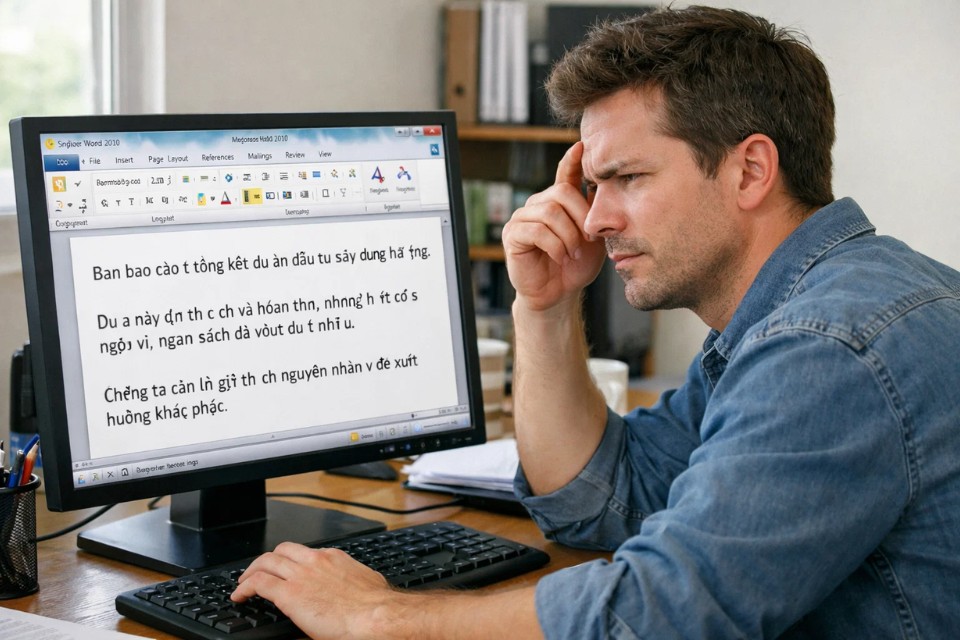
Có lẽ nhiều người từng rơi vào cảnh này rồi: mở Word 2010 lên, đang định gõ một đoạn văn bản cho xong việc thì tự nhiên tiếng Việt bắt đầu “dở chứng”. Dấu nhảy lung tung, chữ biến dạng, gõ một đằng hiện ra một nẻo, có lúc còn mất luôn dấu khiến cả đoạn văn nhìn vừa buồn cười vừa bực mình. Đang cần làm gấp mà gặp đúng lỗi này thì đúng là chỉ muốn thở dài. Khó ở chỗ, lỗi gõ tiếng Việt trong Office 2010 không phải lúc nào cũng đến từ một nguyên nhân duy nhất. Nó có thể do bộ gõ, do font chữ, do cấu hình Office, thậm chí do chính Windows đang xung đột ngầm mà mình không để ý.
Thế nhưng nói vậy không có nghĩa là lỗi này khó sửa. Ngược lại là đằng khác. Chỉ cần kiểm tra đúng vài chỗ quan trọng, làm theo thứ tự hợp lý, thì phần lớn trường hợp đều xử lý được khá nhanh. Không cần quá rành kỹ thuật đâu, cứ bình tĩnh làm từng bước là ổn. Bài viết này sẽ đi theo hướng gần gũi, dễ làm, không vòng vo quá nhiều. Mục tiêu chỉ là giúp bạn sửa được lỗi và gõ tiếng Việt lại bình thường trong Word 2010. Vậy thôi, đơn giản mà thiết thực.
Vì sao Office 2010 lại bị lỗi gõ tiếng Việt?
Đây là câu hỏi nghe đơn giản nhưng thật ra khá đáng nói. Nhiều người cứ thấy Word gõ sai tiếng Việt là nghĩ ngay Office bị lỗi. Nhưng không hẳn vậy. Rất nhiều trường hợp, Office 2010 vẫn chạy bình thường, còn nguyên nhân thực sự nằm ở bộ gõ tiếng Việt như Unikey, Vietkey, hoặc do bảng mã và font chữ không khớp với nhau.
Ví dụ thế này cho dễ hình dung. Nếu bạn đang dùng Unikey ở chế độ Unicode mà lại gõ trên một văn bản sử dụng font VNI hay TCVN3, khả năng lỗi gần như là chắc chắn. Chữ sẽ hiện sai, dấu đặt lung tung, nhìn vào chỉ thấy rối mắt. Hoặc có khi máy đang chạy cùng lúc hai bộ gõ, một cái can thiệp trước, một cái can thiệp sau, thế là bàn phím bắt đầu loạn. Mấy lỗi kiểu này rất hay gặp, nhất là trên máy cài lâu năm.
Nói ngắn gọn, muốn sửa đúng thì phải hiểu lỗi đang nằm ở đâu. Đừng vừa thấy sai đã vội gỡ Office ra cài lại. Có khi chưa cần đến mức đó đâu.
Kiểm tra bộ gõ tiếng Việt trước tiên
Bước đầu tiên, cũng là bước nên làm trước nhất, là kiểm tra bộ gõ. Nếu bạn đang dùng Unikey thì hãy mở bảng điều khiển của nó lên. Nhìn vào hai mục quan trọng nhất: bảng mã và kiểu gõ.
Thông thường, với Word 2010 và hầu hết font chữ hiện nay, lựa chọn an toàn nhất vẫn là:
-
Bảng mã: Unicode
-
Kiểu gõ: Telex hoặc VNI
Nếu bạn dùng những font quen thuộc như Times New Roman, Arial, Calibri hay Tahoma, gần như cứ Unicode là ổn. Đừng đổi qua đổi lại linh tinh. Nhiều khi chỉ vì vô tình bấm nhầm bảng mã mà văn bản bắt đầu lỗi ngay, trong khi mình lại tưởng máy bị hỏng.
Ngoài ra cũng nên kiểm tra xem máy có đang chạy nhiều bộ gõ cùng lúc hay không. Chuyện này không hiếm đâu. Có máy cài Unikey nhưng trước đó từng dùng Vietkey, rồi chương trình cũ vẫn âm thầm chạy nền. Thế là hai bộ gõ “đấu nhau”. Kết quả thì bạn cũng đoán được rồi: gõ chữ nào loạn chữ đó. Cách xử lý khá đơn giản, chỉ giữ lại một bộ gõ duy nhất, tốt nhất là Unikey bản ổn định.
Chạy Unikey bằng quyền Administrator
Nghe hơi kỹ thuật một chút, nhưng thao tác này lại rất dễ làm. Bạn chỉ cần nhấp chuột phải vào biểu tượng Unikey rồi chọn Run as administrator. Xong.
Vì sao cách này lại hữu ích? Bởi vì đôi khi Word 2010 chạy với quyền cao hơn Unikey, khiến bộ gõ không thể can thiệp chính xác vào vùng nhập văn bản. Khi đó, lỗi tiếng Việt sẽ xuất hiện dù nhìn qua thì mọi thiết lập đều có vẻ đúng cả. Đây là kiểu lỗi hơi “khó chịu”, vì không dễ nhận ra ngay nguyên nhân. Nhưng một khi chạy Unikey bằng quyền quản trị, mọi thứ lại hoạt động bình thường. Nghe đơn giản mà hiệu quả thật.
Nếu muốn tiện hơn cho những lần sau, bạn có thể thiết lập để Unikey luôn chạy với quyền admin. Chỉ cần vào Properties, mở tab Compatibility, rồi tích vào mục Run this program as an administrator. Từ lần sau trở đi khỏi phải nhớ nữa. Máy tự làm cho mình luôn.
Kiểm tra font chữ và bảng mã của văn bản
Đây là chỗ rất nhiều người bỏ qua. Thật ra, lỗi tiếng Việt trong Office 2010 thường không chỉ do bộ gõ, mà còn do font chữ của tài liệu không tương thích với bảng mã đang dùng. Nói cách khác, bạn gõ đúng nhưng văn bản vẫn hiển thị sai vì “hai bên không nói cùng một ngôn ngữ”.
Nếu đang dùng Unikey ở chế độ Unicode, hãy ưu tiên các font phổ biến như:
-
Times New Roman
-
Arial
-
Calibri
-
Tahoma
Đó là những font tương thích tốt với Unicode và gần như không có gì phải lăn tăn. Còn nếu bạn mở một file cũ, thấy nó đang dùng font như .VnTime, VNI-Times, hay mấy font lạ lạ khác, thì nên cẩn thận. Những font đó thường đi với bảng mã cũ như TCVN3 hoặc VNI. Lúc này nếu bạn vẫn gõ Unicode thì văn bản sẽ lỗi ngay.
Một mẹo rất thực tế là thử tạo một file Word mới hoàn toàn. Sau đó chọn font Times New Roman, để Unikey ở Unicode, rồi gõ thử một đoạn ngắn. Nếu file mới gõ ngon lành mà file cũ vẫn lỗi, khả năng cao là do file cũ đang dùng font hoặc bảng mã không phù hợp. Làm vậy giúp khoanh vùng nhanh hơn nhiều. Đỡ mất thời gian mò mẫm.
Tắt bớt các tính năng tự động sửa của Word 2010
Word 2010 có khá nhiều tính năng hỗ trợ nhập liệu. Nghe thì hay đấy, nhưng không phải lúc nào cũng hữu ích với tiếng Việt. Có những lúc nó tự sửa chữ, tự thay ký tự, tự viết hoa, hoặc can thiệp vào câu chữ theo kiểu… rất không đúng lúc. Kết quả là mình gõ một kiểu, Word lại “nhiệt tình” sửa thành kiểu khác. Phiền không cơ chứ!
Bạn có thể kiểm tra mục này bằng cách vào:
File > Options > Proofing > AutoCorrect Options
Trong phần này, hãy xem thử các thiết lập tự động thay thế ký tự hoặc sửa từ đang bật những gì. Nếu đang bị lỗi gõ tiếng Việt liên tục, bạn nên thử tắt bớt một số tính năng AutoCorrect. Không nhất thiết phải tắt hết, nhưng cứ bớt cái nào can thiệp quá sâu vào quá trình nhập văn bản là tốt.
Đặc biệt trên những máy cấu hình cũ, Office 2010 kết hợp với bộ gõ tiếng Việt và tính năng AutoCorrect đôi khi tạo ra xung đột rất khó chịu. Tắt bớt một vài mục thôi cũng có thể cải thiện rõ rệt.

Kiểm tra cài đặt bàn phím trong Windows
Có một nguyên nhân nghe qua tưởng nhỏ nhưng lại gây lỗi khá âm thầm: hệ thống Windows đang cài nhiều kiểu bàn phím hoặc nhiều ngôn ngữ nhập liệu khác nhau. Ví dụ, máy có English US, Vietnamese, thêm một vài input khác nữa, rồi trong lúc thao tác bạn vô tình bấm tổ hợp phím chuyển đổi mà không để ý. Thế là Word nhận tín hiệu nhập liệu lạ, bộ gõ bắt đầu hoạt động không như mong muốn.
Trong trường hợp này, bạn nên vào phần cài đặt bàn phím của Windows để kiểm tra. Nếu không thực sự cần, hãy để lại ít layout thôi, càng gọn càng tốt. Máy tính văn phòng cũ vốn không thích sự rối rắm. Cứ đơn giản là dễ sống với nhau hơn.
Thật ra nhiều lỗi công nghệ là vậy. Không hẳn do phần mềm quá tệ, mà do có quá nhiều thứ cùng chạy, cùng chen vào một lúc. Đến người còn rối nữa là máy!
Sử dụng tính năng Repair để sửa Office 2010
Nếu đã kiểm tra bộ gõ, bảng mã, font chữ, AutoCorrect mà vẫn chưa hết lỗi, lúc này mới nên nghĩ đến chuyện sửa chính bộ Office. May là Office 2010 có sẵn tính năng Repair, và nó khá hữu ích trong những tình huống như thế này.
Bạn làm theo các bước sau:
-
Vào Control Panel
-
Chọn Programs and Features
-
Tìm Microsoft Office 2010
-
Chọn Change
-
Sau đó chọn Repair
Quá trình này thường không mất quá nhiều thời gian. Nó sẽ kiểm tra lại các thành phần của Office, sửa những file bị thiếu hoặc cấu hình bị lỗi. Nhiều trường hợp sau khi repair xong, Word gõ tiếng Việt mượt lại như bình thường. Nếu vẫn chưa ổn, khi đó mới nên cân nhắc gỡ ra và cài lại bản Office sạch hơn.
Đôi khi, cách giải quyết hiệu quả nhất lại là quay về những bước cơ bản như thế. Không hào nhoáng gì, nhưng được việc.
Một quy trình xử lý nhanh khi Word đang gõ bỗng lỗi
Nếu bạn đang làm việc mà Word 2010 bỗng dưng lỗi tiếng Việt, có thể thử theo thứ tự ngắn gọn sau:
Nghe đơn giản đúng không? Nhưng chính cái quy trình nhỏ này lại xử lý được rất nhiều ca lỗi. Đôi khi máy chỉ đang xung đột tạm thời thôi, khởi động lại đúng cách là mọi thứ trở về bình thường.
Th3 16, 2026 | word 365, excel 365, powerpoint
Có một điều khá thú vị khi bạn sử dụng OneNote 2021 trong thời gian dài. Lúc đầu mọi thứ rất đơn giản. Mở notebook, tạo một trang mới, rồi ghi chép những gì mình cần.
Có khi chỉ vài dòng ngắn. Có khi cả trang dài.
Mọi thứ khá thoải mái.
Nhưng sau vài tuần hoặc vài tháng, notebook bắt đầu đầy dần. Trang ghi chú ngày một nhiều. Nội dung cũng đủ loại: ghi chú học tập, kế hoạch công việc, danh sách việc cần làm, ý tưởng mới…
Và rồi bạn sẽ nhận ra một chuyện nhỏ:
Các trang ghi chú trông không giống nhau.
Trang thì có tiêu đề rõ ràng, trang khác lại chỉ có nội dung. Có trang chia mục rất gọn gàng, còn trang khác thì viết liền một mạch.
Khi cần mở lại để tìm thông tin cũ, đôi lúc phải đọc khá lâu mới thấy phần mình cần.
Lúc này, việc sử dụng template trang ghi chú thực sự rất hữu ích.
Template trong OneNote 2021 là gì?
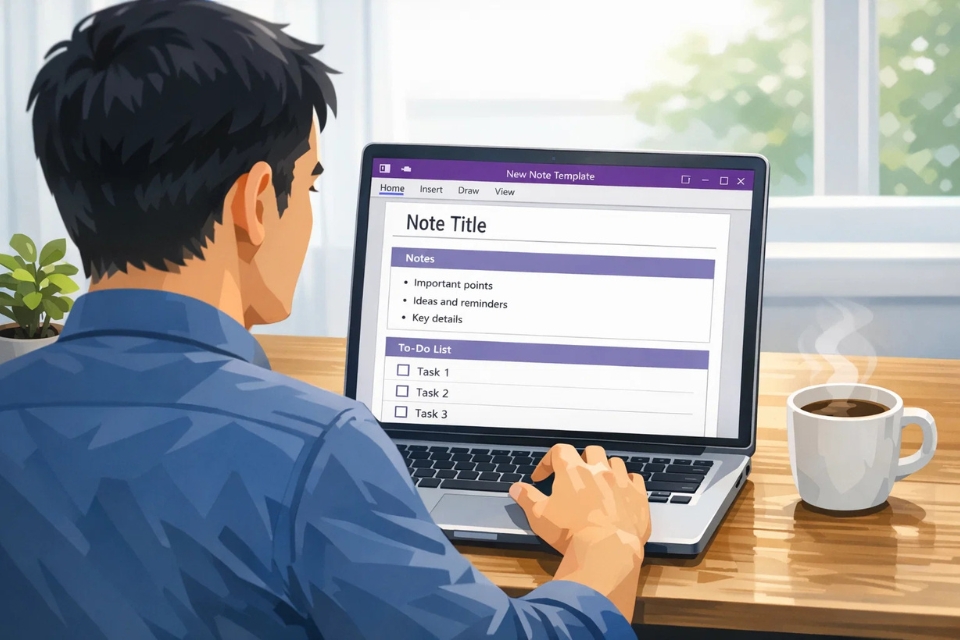
Template có thể hiểu đơn giản là một mẫu trang ghi chú được thiết kế sẵn.
Thay vì mỗi lần tạo trang mới phải tự chia mục nội dung, tạo tiêu đề hoặc thêm checklist, bạn chỉ cần áp dụng template.
Trang ghi chú sẽ tự động có bố cục giống nhau.
Ví dụ một template có thể bao gồm:
-
Tiêu đề trang
-
Nội dung chính
-
Ghi chú quan trọng
-
Danh sách công việc
Nhờ vậy, khi nhìn vào notebook, mọi trang ghi chú đều có cấu trúc rõ ràng. Việc đọc lại thông tin cũng dễ dàng hơn.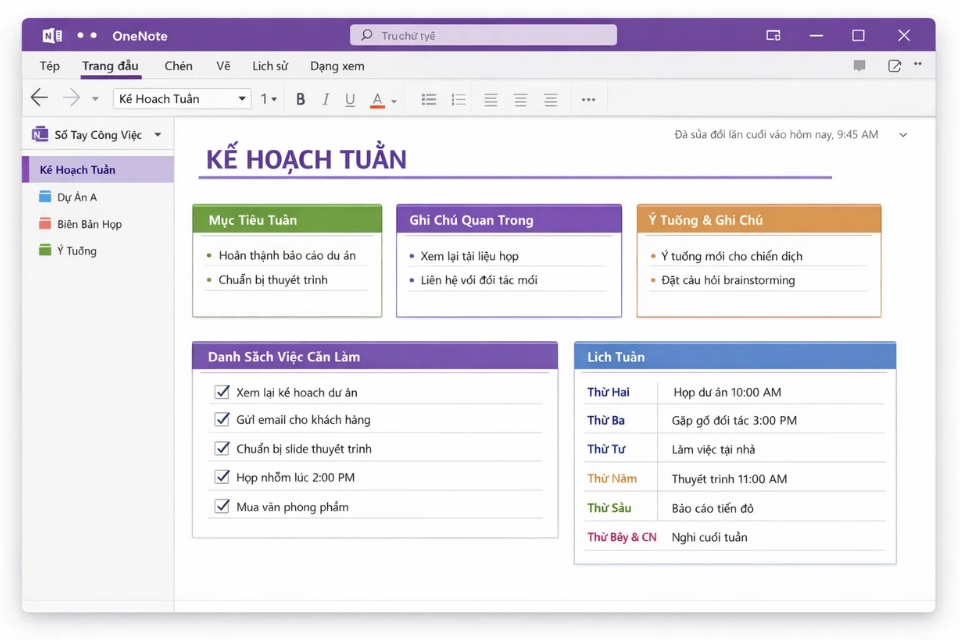
Vì sao nên sử dụng template khi ghi chú?
Template mang lại khá nhiều lợi ích, dù nghe qua có vẻ đơn giản.
Đầu tiên là tiết kiệm thời gian.
Khi template đã có sẵn bố cục, bạn không cần tạo lại các phần như tiêu đề, danh sách công việc hay ghi chú quan trọng.
Chỉ cần mở trang mới và bắt đầu viết.
Một lợi ích khác là tạo sự đồng nhất cho notebook.
Khi tất cả trang ghi chú đều có cấu trúc giống nhau, việc đọc lại thông tin sẽ nhanh hơn. Bạn biết ngay phần nào là nội dung chính, phần nào là ghi chú quan trọng.
Ngoài ra, template cũng giúp quản lý công việc rõ ràng hơn. Ví dụ nếu mỗi trang đều có checklist, bạn sẽ dễ theo dõi tiến độ công việc.
Cách tạo template trang ghi chú trong OneNote 2021
Để tạo template, trước tiên bạn cần thiết kế một trang ghi chú mẫu.
Hãy mở OneNote 2021 và tạo một trang mới.
Trang này sẽ được dùng để xây dựng template.
Sau đó bạn có thể thêm các phần nội dung như:
-
Tiêu đề lớn ở đầu trang
-
Mục nội dung chính
-
Danh sách việc cần làm
-
Ghi chú bổ sung
Bạn cũng có thể thêm bảng hoặc đường phân cách để trang ghi chú dễ đọc hơn.
Điều quan trọng là bố cục phải đơn giản và dễ sử dụng lâu dài.
Lưu trang ghi chú thành template
Sau khi thiết kế xong trang ghi chú mẫu, bước tiếp theo là lưu nó thành template.
Các bước thực hiện khá dễ:
-
Chọn tab Insert trên thanh công cụ.
-
Nhấn vào Page Templates.
-
Trong bảng bên phải, chọn Save current page as a template.
Sau đó OneNote sẽ yêu cầu bạn đặt tên cho template.
Bạn có thể đặt tên như:
Sau khi lưu xong, template sẽ xuất hiện trong danh sách.
Cách áp dụng template cho trang ghi chú mới
Khi muốn tạo một trang ghi chú mới theo mẫu, bạn chỉ cần tạo trang mới trong notebook.
Sau đó mở mục Page Templates.
Trong danh sách template, hãy chọn mẫu mà bạn đã lưu trước đó.
Ngay lập tức trang ghi chú sẽ hiển thị đúng bố cục của template.
Lúc này bạn chỉ cần nhập nội dung vào các phần đã có sẵn.
Không cần chỉnh sửa định dạng nữa.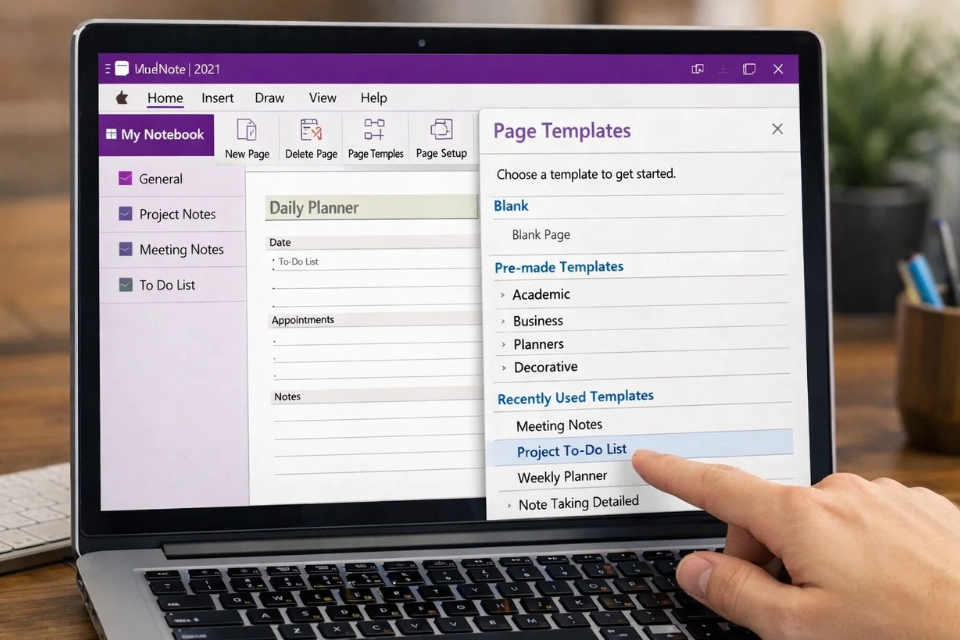
Một vài mẹo để template hoạt động hiệu quả hơn
Sau khi sử dụng template một thời gian, bạn có thể thử thêm vài cách để ghi chú tiện lợi hơn.
Ví dụ, hãy tạo nhiều template cho nhiều mục đích khác nhau. Một template cho công việc, một template cho học tập, và một template cho ghi chú ý tưởng.
Ngoài ra, hãy giữ template đơn giản và rõ ràng. Nhiều người thêm quá nhiều mục khiến trang ghi chú trở nên rối mắt.
Một template tốt là template giúp bạn viết nhanh và đọc lại dễ dàng.
Kết luận
Tính năng template trang ghi chú trong OneNote 2021 tuy khá đơn giản nhưng lại rất hữu ích khi bạn sử dụng notebook thường xuyên.
Chỉ cần dành vài phút tạo một mẫu trang phù hợp với cách làm việc của mình. Sau đó áp dụng template cho các trang ghi chú mới.
Kết quả là notebook của bạn sẽ gọn gàng, dễ đọc và dễ quản lý hơn rất nhiều.
Và khi đã quen với cách làm này, bạn sẽ thấy rằng việc ghi chép trong OneNote không chỉ tiện lợi… mà còn khá thú vị nữa.