Bạn đang mở Outlook thì… bụp! Một thông báo lỗi xuất hiện, email không load, dữ liệu thì treo cứng. Cảm giác lúc đó thật sự khó chịu. Nhất là khi công việc đang gấp mà Outlook lại “dở chứng”.
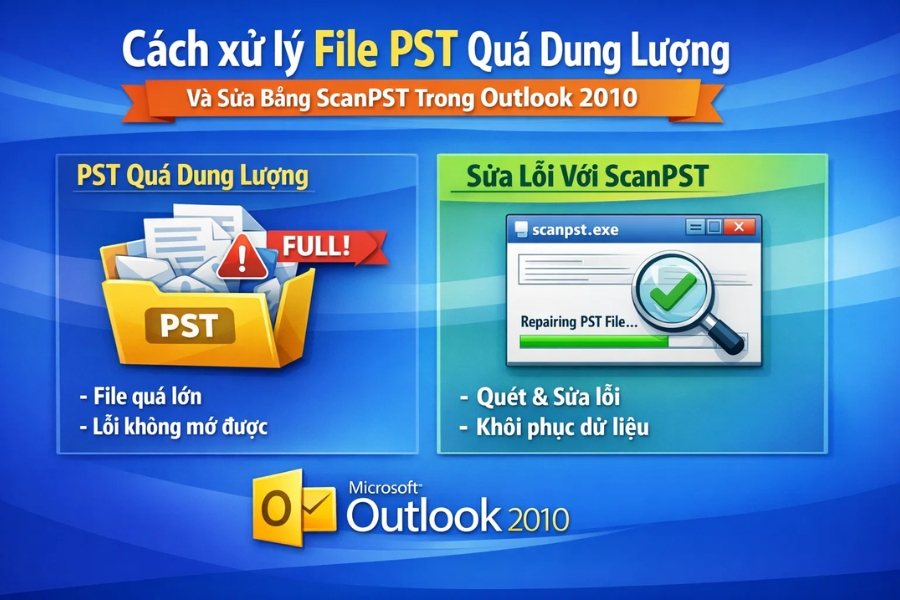
Rất nhiều trường hợp như vậy xuất phát từ file PST bị quá dung lượng. Và nếu bạn đang dùng Outlook 2010, tin tốt là vẫn còn cách cứu. Không cần cài phần mềm lạ, không cần kỹ thuật cao siêu. Chỉ cần ScanPST, công cụ có sẵn của Microsoft.
Nghe quen không? Nhưng dùng đúng cách thì không phải ai cũng biết.
File PST là gì và vì sao lại dễ “toang”?
Hiểu nhanh thế này cho dễ hình dung nhé.
File PST (Personal Storage Table) là nơi Outlook lưu:
-
Email
-
Danh bạ
-
Lịch làm việc
-
File đính kèm
Với Outlook 2010, dung lượng tối đa của file PST là 50GB. Nghe có vẻ nhiều, nhưng thực tế thì…
-
Email đính kèm file nặng
-
Không xóa thư rác
-
Dùng Outlook nhiều năm không dọn dẹp
➡️ PST phình to lúc nào không hay.
Và khi PST vượt ngưỡng chịu đựng (hoặc gần chạm 50GB), Outlook bắt đầu sinh lỗi:
-
Không mở được Outlook
-
Báo lỗi “Cannot open Outlook data file”
-
Email load cực chậm
-
Outlook tự đóng, treo, đơ
Lúc này, ScanPST là “phao cứu sinh”.

ScanPST là gì? Có thực sự hiệu quả không?
ScanPST (Inbox Repair Tool) là công cụ được Microsoft tích hợp sẵn trong bộ cài Outlook.
Nhiệm vụ của nó là:
-
Quét file PST
-
Phát hiện lỗi cấu trúc
-
Tự động sửa lỗi logic bên trong
Nói nôm na:
👉 PST giống như một cuốn sổ ghi chép bị rách vài trang.
👉 ScanPST giúp vá lại những chỗ rách đó.
Tuy nhiên, bạn cần nhớ một điều quan trọng:
ScanPST không tăng dung lượng PST, nó chỉ sửa lỗi do PST quá dung lượng gây ra.
Vì vậy, dùng đúng quy trình mới có hiệu quả.
Dấu hiệu cho thấy bạn cần sửa PST ngay lập tức
Đừng đợi đến khi Outlook “chết hẳn”. Nếu bạn thấy những dấu hiệu này, hãy xử lý sớm:
-
Outlook mở rất chậm
-
Thường xuyên báo lỗi khi gửi/nhận mail
-
Không tìm thấy email cũ
-
Outlook bị treo khi tìm kiếm
-
File PST lớn hơn 40GB
Càng để lâu, nguy cơ mất dữ liệu càng cao. Và không ai muốn mất email quan trọng cả, đúng không?
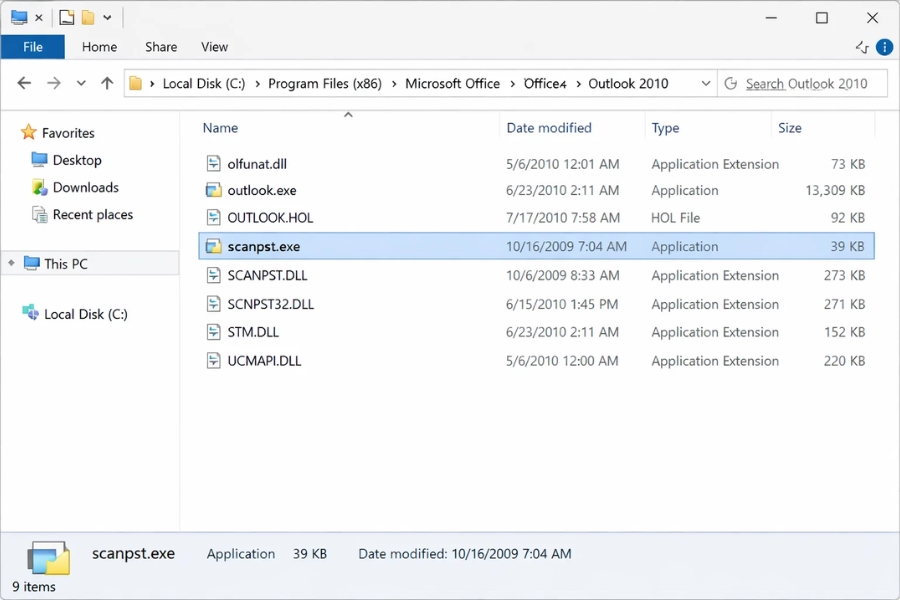
Cách tìm ScanPST trong Outlook 2010
ScanPST không nằm trong menu Outlook, nên nhiều người tưởng là không có.
Bạn làm theo đường dẫn này (mặc định):
Tìm file có tên:
👉 Nếu bạn dùng Windows 32-bit, đường dẫn có thể là Program Files thay vì Program Files (x86).
Mẹo nhỏ:
Bạn có thể gõ “scanpst” vào ô tìm kiếm Windows cho nhanh.
Các bước sửa file PST quá dung lượng bằng ScanPST
Đây là phần quan trọng nhất. Làm chậm mà chắc nhé.
Bước 1: Sao lưu file PST trước khi sửa
Đừng bỏ qua bước này. Thật đấy.
-
Vào thư mục chứa file PST
-
Copy file PST ra nơi khác (ổ D, USB, ổ cứng ngoài…)
Phòng khi ScanPST sửa lỗi không như mong muốn, bạn vẫn còn đường lui.
Bước 2: Mở ScanPST
-
Nhấp đúp SCANPST.EXE
-
Giao diện khá đơn giản, không có gì rối rắm
Bước 3: Chọn file PST cần sửa
-
Nhấn Browse
-
Chọn file PST đang gặp lỗi
-
Nhấn Start
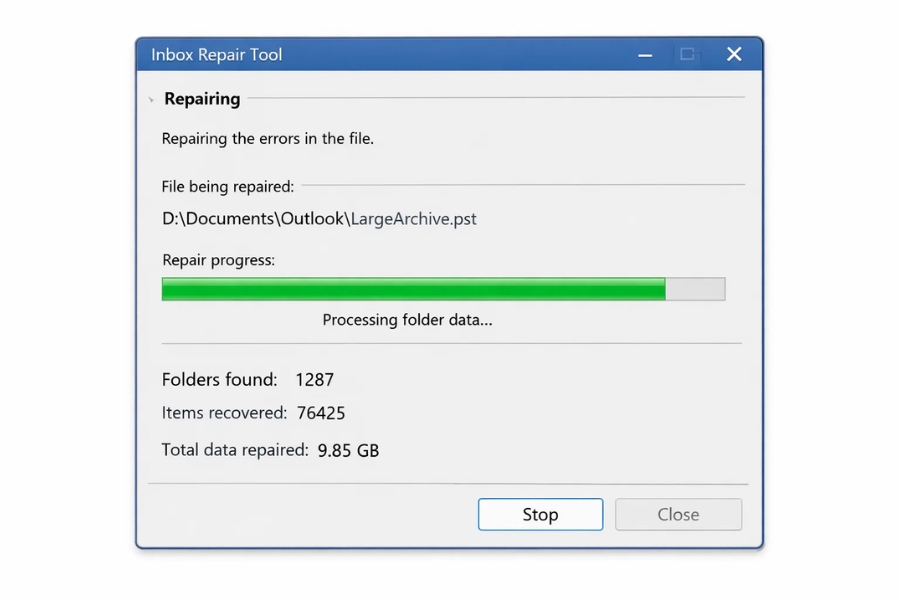
ScanPST bắt đầu quét.
Thời gian nhanh hay chậm phụ thuộc vào dung lượng PST. File 40–50GB thì… pha ly cà phê chờ cũng vừa.
Bước 4: Tiến hành sửa lỗi
Sau khi quét xong:
-
ScanPST sẽ hiển thị danh sách lỗi
-
Tick chọn Make backup of scanned file before repairing
-
Nhấn Repair
Đừng vội đóng cửa sổ. Hãy để ScanPST chạy đến khi báo hoàn tất.
Sau khi sửa xong, Outlook vẫn chậm thì sao?
Câu hỏi hay đấy. Và câu trả lời là: rất bình thường.
Vì:
-
PST vẫn còn quá lớn
-
ScanPST chỉ sửa lỗi, không làm PST “nhẹ” đi
👉 Lúc này, bạn nên giảm dung lượng PST bằng cách:
-
Archive email cũ
-
Xóa email đính kèm nặng
-
Tách PST thành nhiều file nhỏ
-
Dọn thư mục Deleted Items
Nếu không làm bước này, lỗi sẽ quay lại. Sớm hay muộn thôi.
Một vài lưu ý quan trọng khi dùng ScanPST
Nhiều người thất bại vì bỏ qua mấy điểm này:
-
Không chạy ScanPST nhiều lần liên tiếp nếu chưa cần
-
Không sửa PST đang được Outlook mở
-
Không mong ScanPST cứu 100% dữ liệu bị hỏng nặng
-
Không dùng ScanPST như giải pháp lâu dài
ScanPST là cấp cứu, không phải chữa bệnh mãn tính.

Tổng kết: ScanPST có đáng dùng cho Outlook 2010?
Ngắn gọn nhé:
✔ Có – nếu PST lỗi do quá dung lượng
✔ Có – nếu bạn cần giải pháp miễn phí
✔ Có – nếu lỗi chưa quá nghiêm trọng
Nhưng hãy nhớ:
Sửa xong phải dọn dẹp PST, nếu không mọi thứ chỉ là tạm thời.
Outlook cũng giống con người vậy. Chất quá nhiều thứ, đến lúc nào đó cũng “quá tải”.
Dọn dẹp thường xuyên, kiểm soát dung lượng PST, bạn sẽ tránh được 90% lỗi khó chịu.
Nếu bạn đang vật lộn với Outlook 2010, đừng hoảng. Cứ bình tĩnh, làm từng bước.
Rất nhiều người đã cứu được dữ liệu theo cách này. Và bạn cũng vậy.