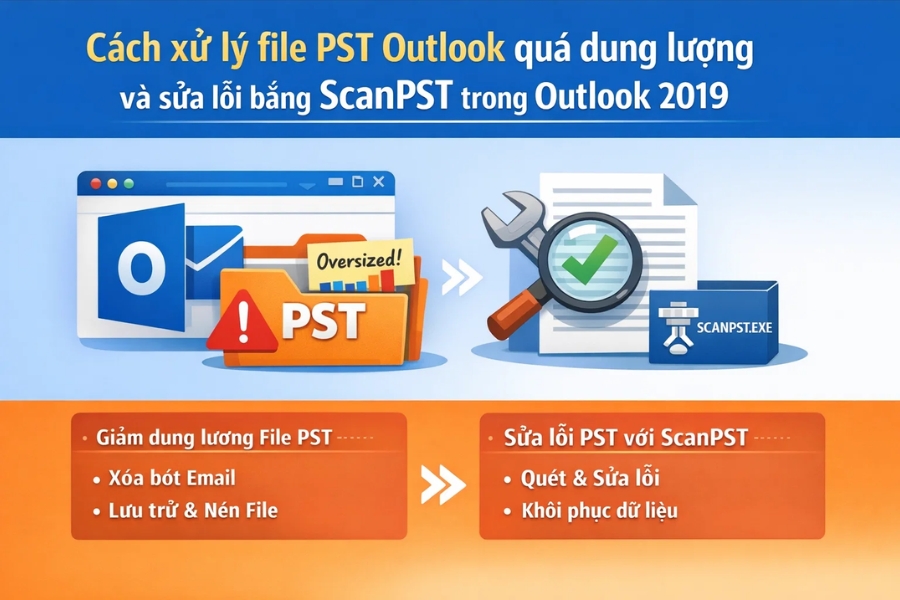
Bạn đang mở Outlook thì… bụp! – báo lỗi. Mail không tải, Outlook treo, hoặc tệ hơn là không mở được nữa. Nếu bạn dùng Outlook 2019 và lưu trữ email lâu năm, khả năng cao file PST đã quá dung lượng cho phép. Nghe quen không?
Thật ra, đây là lỗi rất nhiều người gặp, nhất là dân văn phòng, kế toán, sale – những người “sống chung với email” mỗi ngày. Tin vui là: bạn hoàn toàn có thể xử lý file PST quá dung lượng và sửa lỗi bằng ScanPST mà không cần cài phần mềm lạ hay gọi IT gấp. Cùng mình đi từng bước nhé.
File PST là gì và vì sao dễ bị quá dung lượng?
File PST (Personal Storage Table) là nơi Outlook lưu trữ toàn bộ email, lịch, danh bạ, ghi chú… trên máy tính của bạn. Nói nôm na, nó giống như một cái “kho chứa” email cá nhân.
Vấn đề nằm ở chỗ này:
-
Outlook 2019 cho phép file PST tối đa 50GB
-
Nhưng chỉ cần tiến sát ngưỡng đó, Outlook đã bắt đầu “khó ở”
-
File càng to → càng dễ lỗi, dễ hỏng, dễ treo
Bạn có thể không nhận ra cho đến một ngày Outlook mở mãi không lên. Bực mình thật sự!
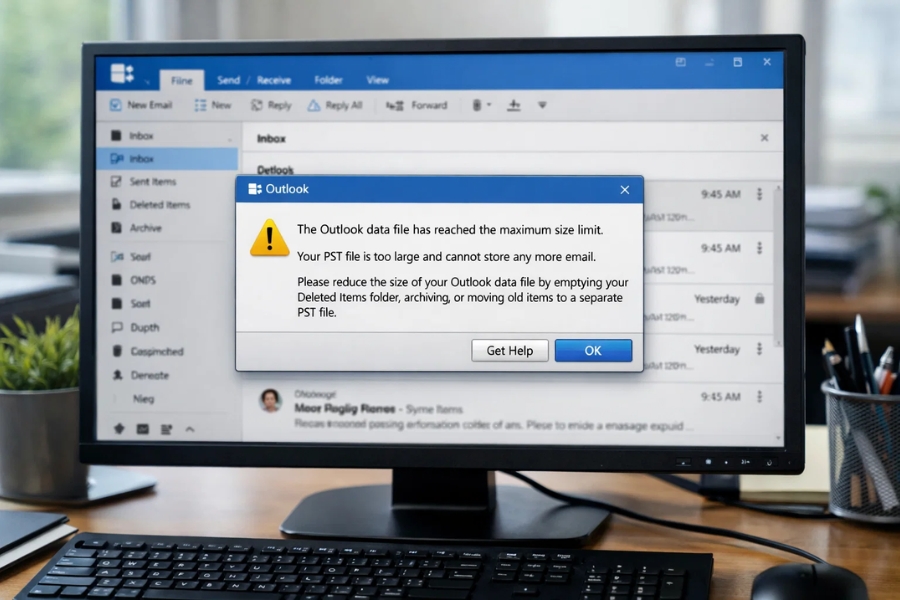
Dấu hiệu nhận biết file PST Outlook 2019 bị quá dung lượng
Không phải lúc nào Outlook cũng nói thẳng: “Này, file PST của bạn đầy rồi!”. Thay vào đó, nó gửi những tín hiệu rất… mơ hồ:
-
Outlook khởi động rất chậm, thậm chí treo
-
Không gửi/nhận được email mới
-
Xuất hiện lỗi như “Cannot open your default email folders”
-
Outlook tự đóng đột ngột
-
File PST không thể mở hoặc báo lỗi dữ liệu
Nếu bạn gặp 2–3 dấu hiệu cùng lúc, gần như chắc chắn file PST đang có vấn đề.
ScanPST là gì? Có thực sự sửa được lỗi PST không?
ScanPST (Inbox Repair Tool) là công cụ chính chủ Microsoft, được cài sẵn cùng Outlook. Nhiệm vụ của nó là:
-
Quét lỗi cấu trúc file PST
-
Sửa lỗi header, index, dữ liệu bị hỏng
-
Khôi phục khả năng mở file PST
Nói cho dễ hiểu: ScanPST giống như bác sĩ cấp cứu cho file PST. Không phải lúc nào cũng chữa khỏi 100%, nhưng trong rất nhiều trường hợp, nó cứu được dữ liệu quan trọng.
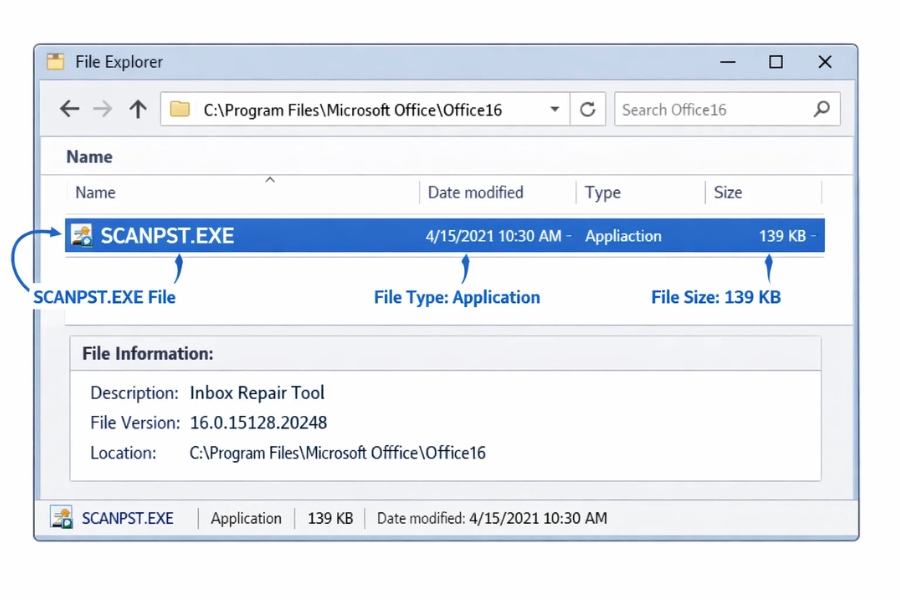
Cách tìm ScanPST trong Outlook 2019 (nhiều người tìm mãi không ra!)
Tùy Windows 32-bit hay 64-bit, ScanPST thường nằm ở:
Hoặc:
Mẹo nhanh:
👉 Mở Start Menu → gõ scanpst → Enter.
Nếu có, Windows sẽ tự tìm cho bạn.
Các bước sửa lỗi file PST quá dung lượng bằng ScanPST
Giờ vào phần quan trọng nhất đây.
Bước 1: Đóng hoàn toàn Outlook
Nhớ đóng hẳn nhé, không để chạy ngầm. Nếu cần, mở Task Manager kiểm tra lại.
Bước 2: Mở ScanPST
Click đúp vào SCANPST.EXE
Bước 3: Chọn file PST cần sửa
-
Nhấn Browse
-
Chọn đúng file PST đang dùng (thường nằm trong Documents → Outlook Files)
Bước 4: Bắt đầu quét
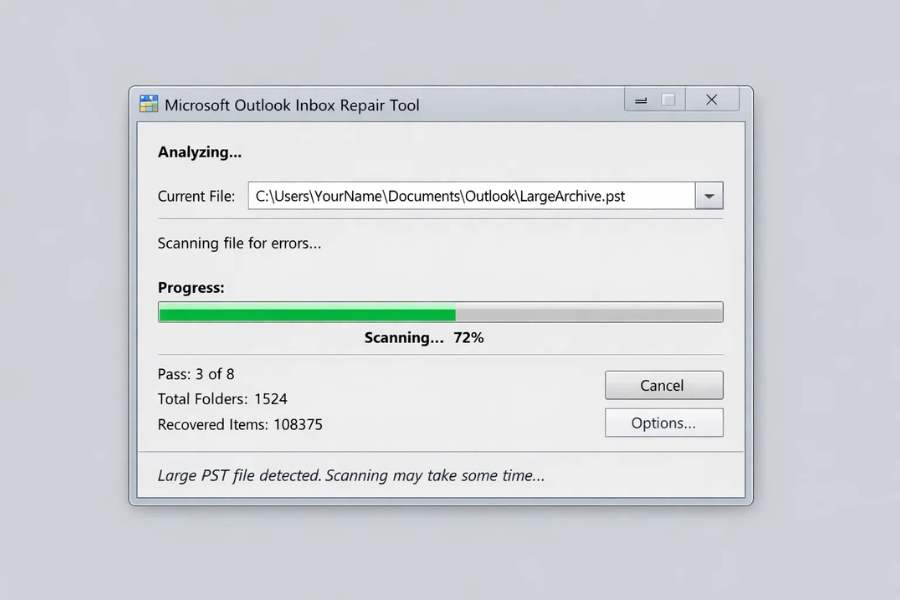
Nhấn Start và… chờ.
File càng to, thời gian quét càng lâu. Có khi 10–30 phút là chuyện bình thường.
Bước 5: Sửa lỗi
Khi ScanPST báo lỗi:
-
Tích chọn Make backup of scanned file
-
Nhấn Repair
Sau khi hoàn tất, hãy mở lại Outlook và kiểm tra.
ScanPST không sửa được thì sao?
Đây là câu hỏi rất thật. Và câu trả lời cũng… rất thật: ScanPST có giới hạn.
Nếu file PST:
-
Quá lớn (gần hoặc vượt 50GB)
-
Bị lỗi nặng do tắt máy đột ngột
-
Đã hỏng nhiều lần trước đó
👉 ScanPST có thể báo sửa xong nhưng Outlook vẫn lỗi.
Trong trường hợp này, bạn nên:
-
Tạo file PST mới
-
Import lại dữ liệu đã sửa được
-
Hoặc dùng công cụ chuyên dụng (nếu dữ liệu quá quan trọng)
Cách tránh lỗi PST quá dung lượng về sau (rất đáng làm!)
Sửa xong rồi mà không phòng ngừa thì… lỗi lại quay về thôi.
Một vài mẹo đơn giản nhưng hiệu quả:
-
Thường xuyên archive email cũ
-
Chia nhỏ PST thay vì dùng một file duy nhất
-
Xóa email đính kèm nặng không cần thiết
-
Không để PST tiến sát mốc 50GB
Nghe thì đơn giản, nhưng làm đều đặn sẽ giúp Outlook “khỏe” hơn hẳn.

Kết luận
File PST Outlook 2019 quá dung lượng là lỗi phổ biến, nhưng không phải không có cách xử lý. Với ScanPST, bạn có thể tự sửa lỗi cơ bản ngay tại nhà, không cần cài thêm phần mềm hay nhờ kỹ thuật viên.
Quan trọng nhất vẫn là:
👉 Đừng để file PST phình to không kiểm soát.
Chăm sóc nó một chút, Outlook sẽ phục vụ bạn lâu dài và ổn định hơn nhiều.