Nếu bạn đã từng dùng Access 2010 thì khi chuyển sang Access 2019, cảm giác đầu tiên có lẽ là: “Ơ, trông cũng giống mà?”. Đúng vậy. Giao diện có hiện đại hơn một chút, mượt hơn, nhưng về bản chất thì cách tạo Query Join và lọc dữ liệu vẫn dựa trên nền tảng cũ. Và điều đó thật ra lại là tin tốt.
Vì sao? Vì bạn không cần học lại từ đầu.
Nhưng đừng chủ quan nhé. Access 2019 có vài cải tiến nhỏ giúp thao tác nhanh và linh hoạt hơn. Nếu biết tận dụng, bạn sẽ thấy việc xử lý dữ liệu nhẹ nhàng hơn hẳn.
1. Query Join trong Access 2019 – Kết nối dữ liệu thông minh hơn
Về cơ bản, Query Join trong Access 2019 vẫn là cách kết hợp dữ liệu từ nhiều bảng dựa trên mối quan hệ giữa các trường.
Giả sử bạn có:
-
Bảng NhanVien
-
Bảng PhongBan
-
Bảng BangLuong
Bạn muốn biết nhân viên thuộc phòng nào và mức lương hiện tại ra sao. Một bảng thì không đủ. Hai bảng vẫn chưa xong. Lúc này bạn cần join cả ba bảng lại.
Nghe phức tạp? Thực ra chỉ vài bước thôi.
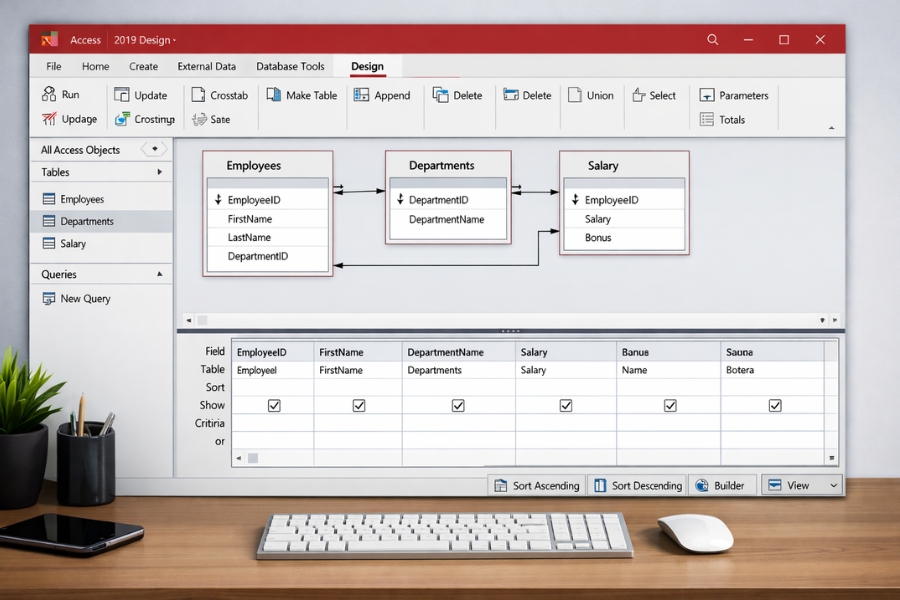
2. Tạo Query Join bằng Query Design trong Access 2019
Bước 1: Mở Query Design
-
Vào tab Create
-
Chọn Query Design
-
Hộp thoại Add Tables hiện ra (phiên bản 2019 có giao diện hiện đại hơn một chút)
Chọn các bảng bạn muốn sử dụng, ví dụ: NhanVien, PhongBan, BangLuong.
Bước 2: Thiết lập liên kết (Join)
Nếu bạn đã tạo Relationship trước đó, Access sẽ tự nối các bảng. Nếu chưa, bạn có thể:
-
Kéo trường MaPhongBan từ NhanVien
-
Thả vào MaPhongBan của PhongBan
Làm tương tự với MaNhanVien giữa NhanVien và BangLuong.
Chỉ cần kéo thả. Rất trực quan. Không cần viết code gì cả.
Bước 3: Chọn kiểu Join
Click đúp vào đường nối giữa hai bảng, bạn sẽ thấy hộp thoại Join Properties.
Ba lựa chọn quen thuộc:
-
Inner Join – chỉ lấy bản ghi khớp
-
Left Join – lấy tất cả bản ghi bảng bên trái
-
Right Join – lấy tất cả bản ghi bảng bên phải
Thông thường, Inner Join là đủ. Nhưng nếu bạn muốn xem nhân viên chưa có bảng lương? Lúc đó Left Join mới thực sự hữu ích.
Chỉ một thay đổi nhỏ thôi mà báo cáo có thể khác hoàn toàn. Đôi khi chính chi tiết nhỏ này lại giúp bạn phát hiện ra dữ liệu thiếu sót.
3. Lọc dữ liệu trong Access 2019 – Nhanh, gọn và linh hoạt
Sau khi join xong, dữ liệu có thể rất nhiều. Và hiển nhiên bạn không muốn xem tất cả.
Access 2019 cho phép bạn lọc dữ liệu bằng nhiều cách:
-
Lọc trong Query Design (Criteria)
-
Lọc trực tiếp trong Datasheet View
-
Sử dụng biểu thức (Expression)
Chúng ta đi vào từng cách nhé.
3.1 Lọc bằng Criteria trong Query Design
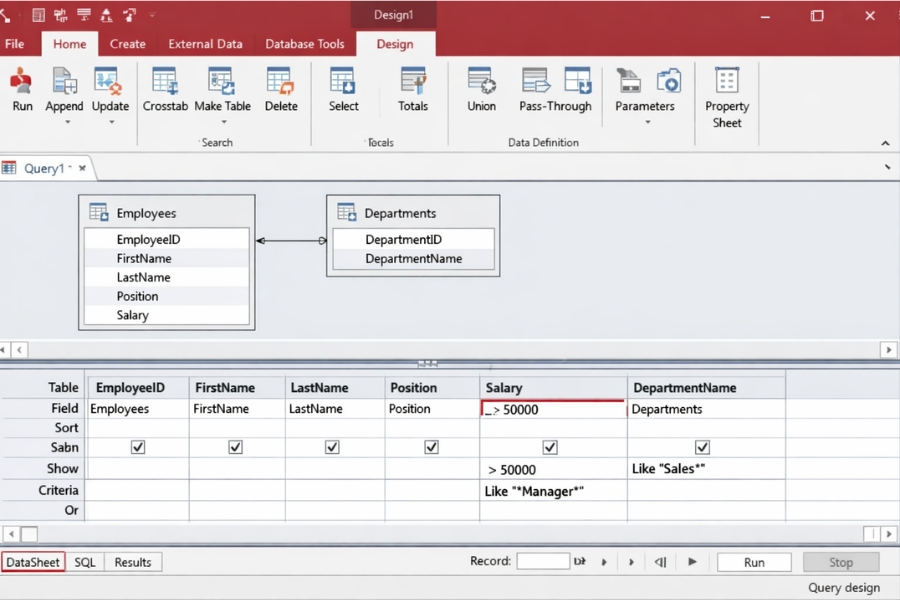
Trong lưới thiết kế (Design Grid), bạn sẽ thấy dòng Criteria phía dưới mỗi trường.
Ví dụ:
Muốn lọc nhân viên có lương lớn hơn 10 triệu:
Muốn lọc nhân viên thuộc phòng Kế Toán:
Hoặc tìm tên chứa chữ “Anh”:
Dấu * đại diện cho chuỗi bất kỳ. Một ký tự nhỏ nhưng cực kỳ mạnh mẽ.
4. Kết hợp nhiều điều kiện – AND và OR trong Access 2019
Có những lúc bạn cần lọc phức tạp hơn một chút.
Ví dụ:
-
Lương > 10 triệu
-
Và thuộc phòng Kinh Doanh
Chỉ cần đặt hai điều kiện trên cùng một dòng Criteria → đó là AND.
Nếu bạn muốn:
-
Lương > 10 triệu
-
Hoặc thuộc phòng Kinh Doanh
Hãy đặt điều kiện thứ hai xuống dòng Or.
Nghe đơn giản, nhưng nhầm vị trí một chút là kết quả khác ngay. Khi dữ liệu trả về “sai sai”, đừng vội nghĩ Access bị lỗi. Rất có thể bạn đặt điều kiện chưa đúng dòng.
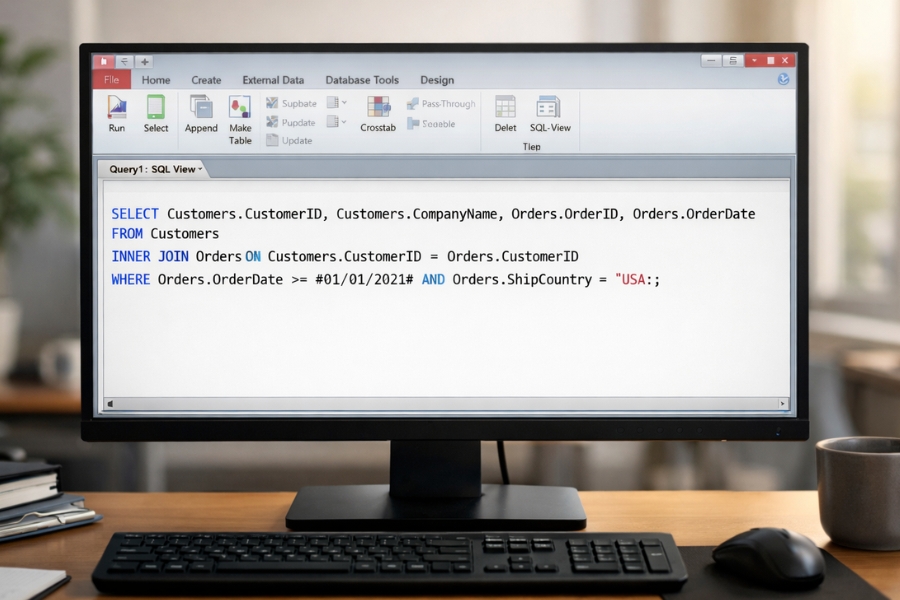
5. Sử dụng SQL View trong Access 2019 – Khi bạn muốn kiểm soát hoàn toàn
Access 2019 vẫn cho phép chuyển sang SQL View.
Vào:
-
Tab Design
-
Chọn View → SQL View
Ví dụ câu lệnh:
FROM (NhanVien
INNER JOIN PhongBan
ON NhanVien.MaPhongBan = PhongBan.MaPhongBan)
INNER JOIN BangLuong
ON NhanVien.MaNhanVien = BangLuong.MaNhanVien
WHERE BangLuong.MucLuong > 10000000;
Khi nhìn trực tiếp câu lệnh SQL, bạn sẽ hiểu rõ thứ tự join và điều kiện lọc. Thậm chí nếu query phức tạp nhiều bảng, SQL View lại giúp kiểm soát tốt hơn so với kéo thả.
Có thể lúc đầu hơi “ngợp”. Nhưng quen rồi thì rất đã.
6. Những điểm khác biệt nhỏ giữa Access 2010 và 2019
Nếu so sánh nhanh:
-
Giao diện Access 2019 hiện đại và tối ưu hơn.
-
Hộp thoại Add Tables dễ nhìn hơn.
-
Tích hợp tốt hơn với Excel và Office 365.
-
Hiệu năng xử lý ổn định hơn trên Windows mới.
Nhưng về logic Join và lọc dữ liệu? Gần như không thay đổi.
Điều này có nghĩa là nếu bạn đã quen Access 2010, việc làm việc với 2019 gần như không gặp trở ngại nào. Thậm chí còn cảm thấy “mượt” hơn.
7. Một vài mẹo thực tế khi làm việc với Query trong Access 2019
Đây là những điều nhỏ nhưng cực kỳ hữu ích:
-
Tạo Relationship trước khi tạo Query để Access tự join đúng.
-
Đặt alias cho bảng trong SQL khi join nhiều bảng để câu lệnh gọn hơn.
-
Tránh dùng SELECT * nếu không cần tất cả trường.
-
Tạo Index cho các trường thường dùng để join.
Và quan trọng nhất: luôn kiểm tra dữ liệu mẫu sau khi viết query. Đừng tin 100% vào thiết kế ban đầu. Chạy thử, xem kết quả, điều chỉnh. Làm dữ liệu mà, cẩn thận một chút không bao giờ thừa.
Kết luận – Access 2019 không khác nhiều, nhưng làm việc “đã” hơn
Query Join và lọc dữ liệu trong Access 2019 thực chất vẫn dựa trên nền tảng cũ, nhưng được tối ưu và ổn định hơn. Nếu hiểu rõ bản chất của Join, AND/OR, và cách viết điều kiện, bạn hoàn toàn có thể xử lý những báo cáo phức tạp chỉ trong vài phút.
Dữ liệu càng nhiều thì Query càng quan trọng. Và khi bạn làm chủ được nó, Access không còn là công cụ nhập liệu đơn thuần nữa, mà trở thành một hệ thống phân tích thu nhỏ ngay trên máy tính của bạn.
Thế nên, đừng chỉ dừng lại ở việc tạo bảng và form. Hãy thử tạo một Query Join nhiều bảng, thêm vài điều kiện lọc phức tạp. Biết đâu bạn sẽ phát hiện ra những thông tin thú vị mà trước giờ chưa từng để ý.
Và tin tôi đi, cảm giác khi query chạy đúng và trả về kết quả chính xác… thật sự rất “đã”!