Thú thật đi, có phải đã không ít lần bạn mở Excel 365 lên, nhìn một bảng số liệu dài dằng dặc rồi… đóng lại? Hoặc ít nhất là tự nhủ: “Để lát nữa làm”. Không phải vì bạn lười, mà vì số liệu nhìn khô quá, chẳng gợi lên được điều gì. Và đó chính là lúc biểu đồ xuất hiện, như một cách để Excel nói chuyện với con người thay vì ném vào mặt ta hàng trăm con số vô hồn.
Excel 365 mạnh hơn rất nhiều so với những phiên bản cũ. Không chỉ vì nó cập nhật liên tục, mà còn vì cách làm biểu đồ ngày càng thông minh, trực quan. Đặc biệt, nếu bạn biết dùng trục phụ (secondary axis), biểu đồ của bạn sẽ “lên trình” thấy rõ.
1. Biểu đồ trong Excel 365 – không chỉ để cho đẹp
Nhiều người nghĩ biểu đồ chỉ để trang trí báo cáo. Nghĩ vậy thì hơi oan cho Excel. Biểu đồ thực chất là công cụ giúp đọc dữ liệu nhanh hơn, hiểu sâu hơn và ra quyết định dễ hơn. Nhìn một đường xu hướng đi lên, bạn hiểu ngay tình hình đang tốt. Một cột tụt mạnh? Có vấn đề rồi đó.
Excel 365 cho phép tạo rất nhiều loại biểu đồ: cột, đường, tròn, vùng, thanh ngang, biểu đồ kết hợp… Thậm chí chỉ cần chọn dữ liệu, Excel còn “đề xuất” sẵn kiểu biểu đồ phù hợp. Khá tiện.
2. Cách tạo biểu đồ cơ bản trong Excel 365
Phần này không có gì phức tạp, thật đấy.
Bạn chỉ cần:
-
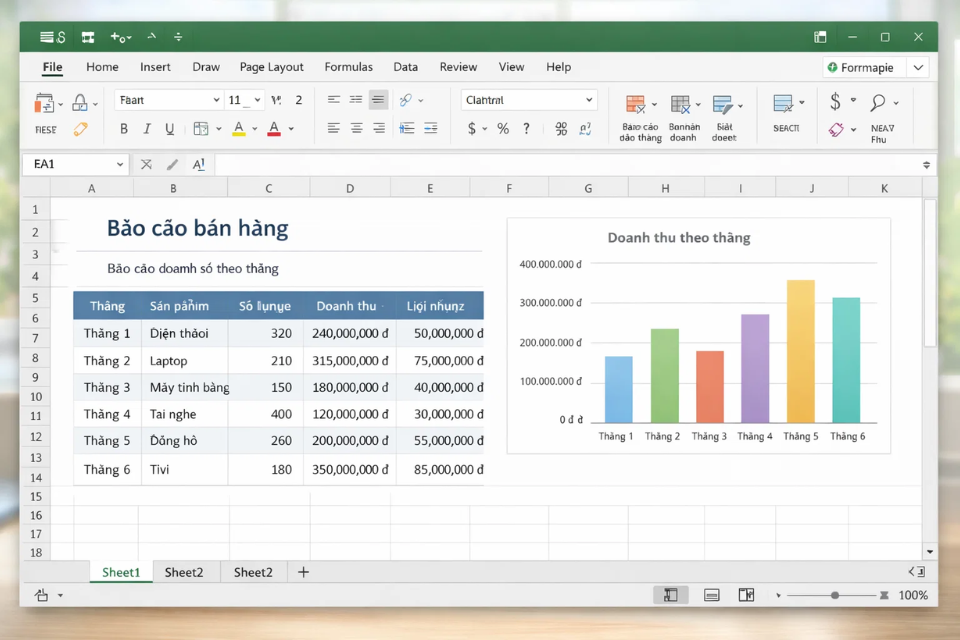
Bôi đen vùng dữ liệu (nhớ chọn cả tiêu đề cột)
-
Vào tab Insert
-
Chọn loại biểu đồ mong muốn trong nhóm Charts
Thế là Excel tạo ngay một biểu đồ hoàn chỉnh. Nhanh gọn. Nhưng khoan đã. Biểu đồ mặc định thường chỉ ở mức “xem được”, chưa hẳn là “dễ hiểu”.
Bạn nên chỉnh lại một chút:
-
Đổi Chart Title cho rõ nghĩa
-
Thêm Data Labels nếu cần
-
Chỉnh màu cho đỡ chói hoặc đỡ nhạt
-
Đặt lại tên trục ngang, trục dọc
Mấy thao tác này làm quen một lần là nhớ luôn. Không cần phải giỏi Excel mới làm được.
3. Trục phụ trong Excel 365 là gì và khi nào nên dùng?
Đây mới là phần nhiều người hay bỏ qua. Hoặc biết sơ sơ nhưng không dùng.
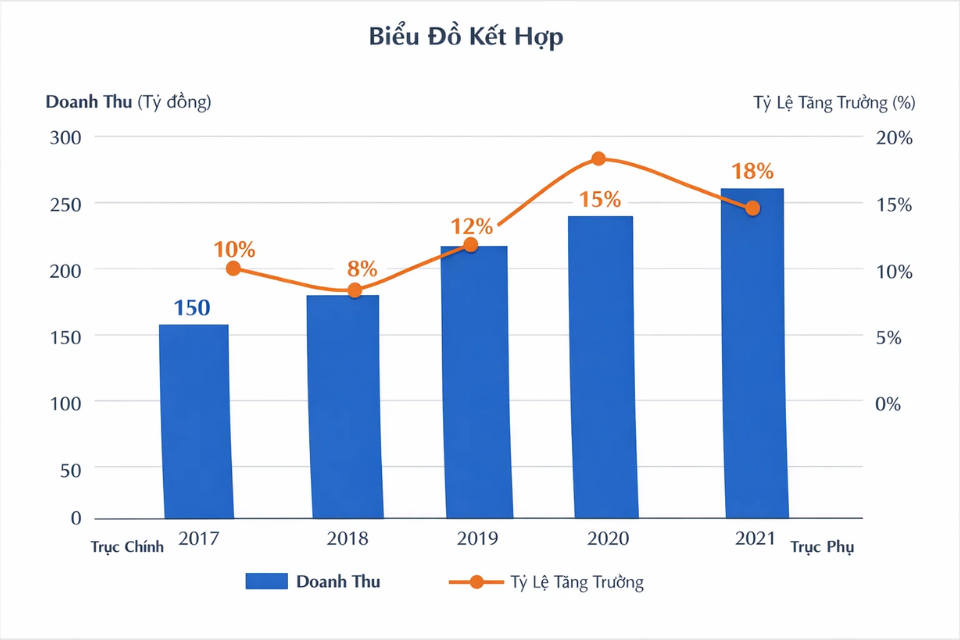
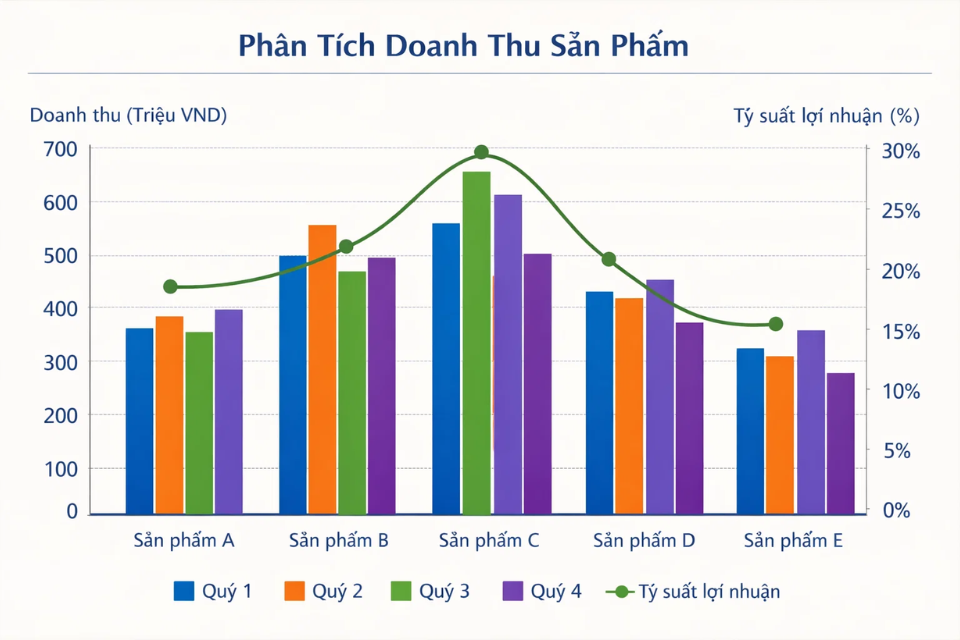
Trục phụ được dùng khi bạn có hai loại dữ liệu khác đơn vị hoặc chênh lệch quá lớn về giá trị, nhưng vẫn muốn đưa vào cùng một biểu đồ để so sánh xu hướng.
Ví dụ nhé:
-
Doanh thu (tính bằng triệu hoặc tỷ)
-
Tỷ lệ tăng trưởng (%)
Nếu bạn vẽ chung trên một trục, đường phần trăm sẽ “dính sát mặt đất”, nhìn chẳng ra hình thù gì. Lúc đó, trục phụ chính là giải pháp.
Nói nôm na, trục phụ giúp mỗi loại dữ liệu có “không gian sống” riêng, nhưng vẫn đứng chung một biểu đồ. Nghe hợp lý không?
4. Cách tạo biểu đồ có trục phụ trong Excel 365 (từng bước một)
Giờ vào phần thực hành. Đọc chậm thôi, làm theo là được.
Bước 1: Chuẩn bị dữ liệu
Giả sử bạn có các cột: Tháng – Doanh thu – Tỷ lệ tăng trưởng.
Bước 2: Chèn biểu đồ ban đầu
Chọn toàn bộ dữ liệu → Insert → chọn biểu đồ cột hoặc biểu đồ Excel gợi ý.
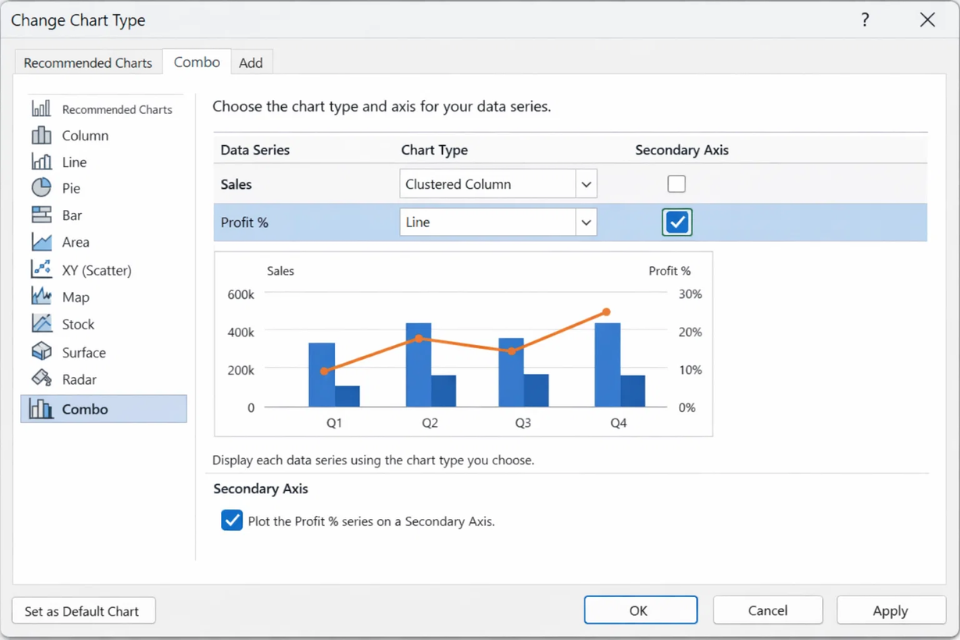
Bước 3: Chuyển sang biểu đồ kết hợp (Combo Chart)
-
Click vào biểu đồ
-
Chọn Chart Design → Change Chart Type
-
Chọn Combo
Bước 4: Gán trục phụ
-
Với dòng dữ liệu là % (tỷ lệ tăng trưởng), tick vào Secondary Axis
-
Chọn kiểu hiển thị là Line
Nhấn OK. Vậy là xong.
Không cần code. Không cần công thức cao siêu. Chỉ vài cú click chuột.
5. Chỉnh biểu đồ trục phụ sao cho nhìn không bị rối
Thú thật nhé, biểu đồ có trục phụ rất dễ bị… rối nếu làm ẩu. Nhưng chỉ cần chú ý mấy điểm sau là ổn.
-
Màu sắc phải nhất quán
Đường dữ liệu màu xanh thì trục phụ cũng nên xanh. Đừng để người xem đoán mò. -
Đặt giới hạn trục hợp lý
Bạn có thể chỉnh Min – Max của trục phụ để đường biểu đồ không nhảy lung tung. -
Đừng tham dữ liệu
Một biểu đồ có trục phụ là đủ “nặng” rồi. Nhét thêm dữ liệu thứ ba thường phản tác dụng. -
Ghi chú rõ ràng
Tiêu đề trục, chú thích (Legend) phải rõ. Đừng để người xem phải hỏi: “Cái này là cái gì vậy?”
6. Vì sao biết dùng trục phụ giúp bạn làm việc hiệu quả hơn?
Nhiều người dùng Excel 365 hằng ngày nhưng vẫn chỉ dừng ở mức nhập số, cộng trừ, cùng lắm là vẽ biểu đồ cột. Trong khi đó, trục phụ lại là thứ giúp bạn kể câu chuyện bằng dữ liệu.
Một biểu đồ tốt có thể thay cho cả đoạn giải thích dài dòng. Sếp nhìn vào là hiểu. Đồng nghiệp xem là nắm được vấn đề. Bạn cũng đỡ phải nói nhiều.
Không phải tự nhiên mà trong các báo cáo tài chính, marketing hay kinh doanh, biểu đồ kết hợp có trục phụ xuất hiện rất thường xuyên. Nó hiệu quả thật sự.