Bạn có bao giờ mở Outlook lên và… choáng chưa?
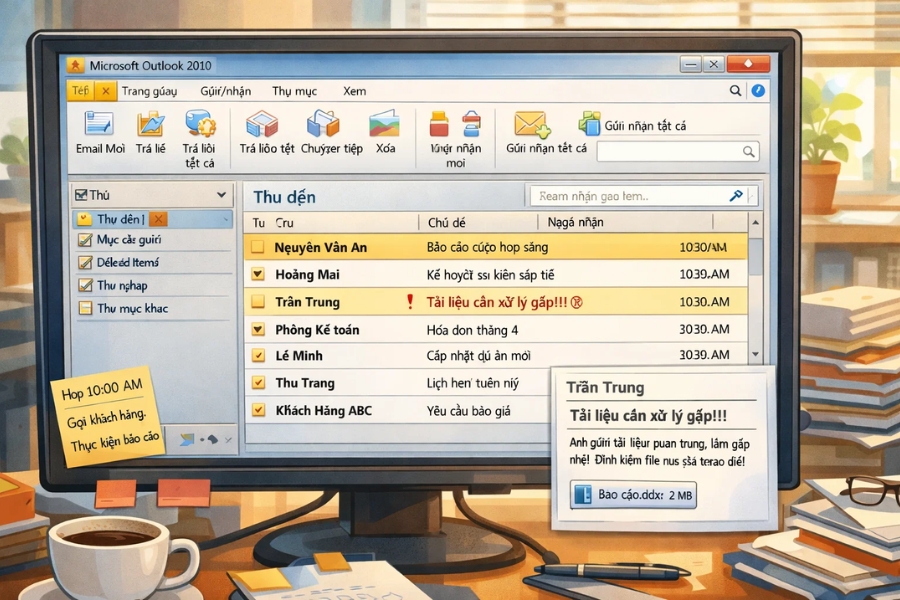
Hộp thư đến thì dài như vô tận, mail công việc chen chúc mail quảng cáo, thông báo hệ thống lẫn thư cá nhân. Tìm một email quan trọng đôi khi mất còn lâu hơn đi pha một ly cà phê ☕.
Nếu bạn đang dùng Outlook 2010, có một “vũ khí bí mật” cực kỳ lợi hại nhưng lại bị nhiều người bỏ quên: Rule (Quy tắc tự động). Chỉ cần thiết lập một lần, Outlook sẽ tự động sắp xếp email cho bạn mỗi ngày. Nghe đã thấy nhẹ đầu rồi đúng không?
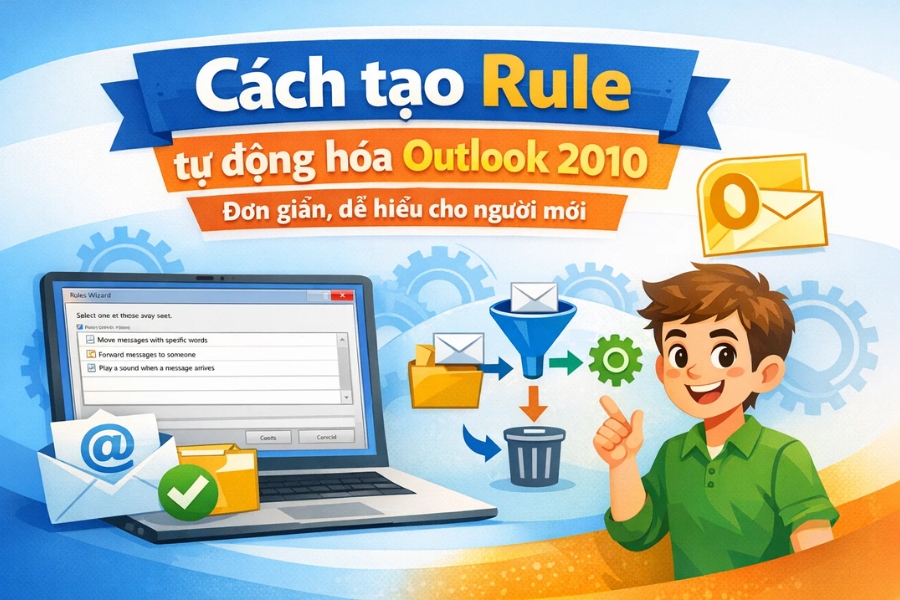
Trong bài viết này, mình sẽ hướng dẫn cách tạo Rule tự động hóa Outlook 2010 theo cách dễ hiểu nhất, giống như hai người đang ngồi nói chuyện với nhau vậy. Không lý thuyết khô khan, không thuật ngữ khó nuốt.
Rule trong Outlook 2010 là gì? Hiểu nhanh trong 30 giây
Nói đơn giản thế này cho dễ hình dung nhé:
👉 Rule là tập hợp các điều kiện + hành động.
👉 Khi email mới đến, Outlook sẽ tự động kiểm tra điều kiện, nếu đúng thì làm theo hành động bạn đã đặt.
Ví dụ:
-
Mail từ sếp → chuyển vào thư mục “Quan trọng”
-
Mail quảng cáo → cho vào thư mục “Quảng cáo”
-
Mail có tiêu đề “Báo cáo” → đánh dấu cờ đỏ
Bạn không cần động tay. Outlook làm hết.
Nghe như có một trợ lý riêng trong máy vậy!
Khi nào bạn nên tạo Rule tự động hóa Outlook 2010?
Thật ra, chỉ cần bạn dùng Outlook thường xuyên thì nên tạo Rule càng sớm càng tốt. Đặc biệt nếu bạn rơi vào những tình huống này:
-
Mỗi ngày nhận hàng chục (hoặc hàng trăm) email
-
Có nhiều email lặp lại từ cùng một người hoặc hệ thống
-
Hay quên trả lời mail quan trọng vì bị “trôi”
-
Muốn giữ hộp thư đến gọn gàng, nhìn là thấy dễ thở
Nếu bạn gật đầu ít nhất 2 cái ở trên, thì… khỏi cần nghĩ thêm nữa 😄
Hướng dẫn cách tạo Rule tự động hóa Outlook 2010 từng bước
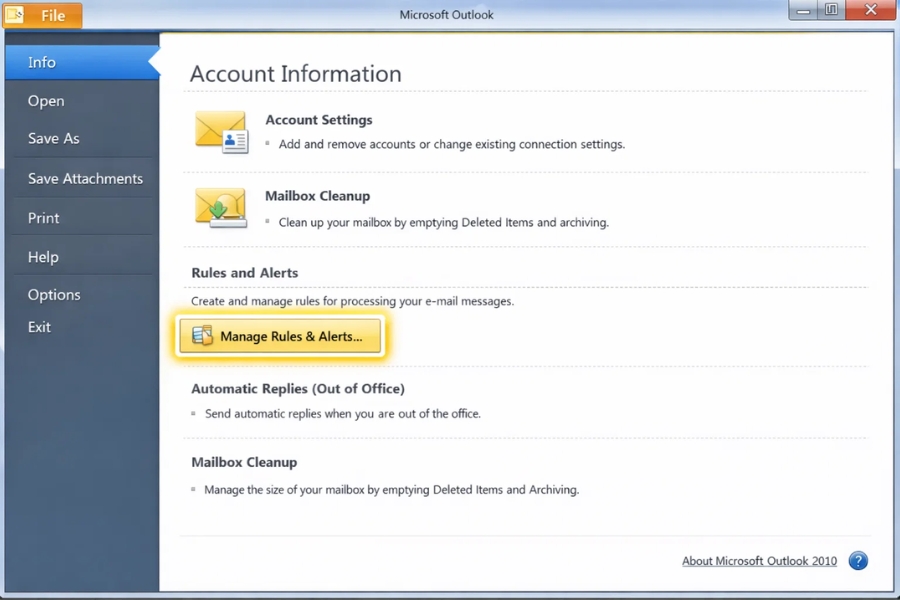
Bước 1: Mở trình quản lý Rule
Trong Outlook 2010, bạn làm như sau:
-
Mở Outlook
-
Chọn tab File
-
Nhấn Manage Rules & Alerts
-
Cửa sổ mới hiện ra → chọn New Rule
Tới đây rồi là coi như bạn đã bước vào “khu điều khiển trung tâm” của Outlook.
Bước 2: Chọn loại Rule phù hợp
Outlook sẽ đưa ra cho bạn vài lựa chọn sẵn, ví dụ:
-
Move messages from someone to a folder
-
Apply rule on messages I receive
-
Check messages when they arrive
Nếu bạn là người mới, cứ chọn Apply rule on messages I receive cho dễ làm quen.
Đừng lo, bạn không chọn sai đâu. Cái hay của Rule là có thể sửa lại bất cứ lúc nào.
Bước 3: Thiết lập điều kiện cho Rule
Đây là phần quan trọng nhất.
Outlook sẽ hỏi bạn:
“Bạn muốn áp dụng Rule này khi nào?”
Một số điều kiện hay dùng:
-
From people or public group (email từ ai)
-
With specific words in the subject (từ khóa trong tiêu đề)
-
Sent only to me (chỉ gửi riêng cho bạn)
Bạn có thể chọn một hoặc nhiều điều kiện cùng lúc.
Ví dụ: Mail từ phòng kế toán và có chữ “Hóa đơn”.
Càng chi tiết, Rule càng thông minh.
Bước 4: Chọn hành động Outlook sẽ làm
Sau khi xác định điều kiện, Outlook sẽ hỏi tiếp:
“Vậy bạn muốn làm gì với email đó?”
Các hành động phổ biến nhất:
-
Move it to the specified folder (chuyển vào thư mục)
-
Mark it as important (đánh dấu quan trọng)
-
Display a Desktop Alert (hiện thông báo)
-
Delete it (xóa luôn – dùng cẩn thận!)
Mẹo nhỏ:
👉 Không nên xóa email ngay bằng Rule, trừ khi bạn cực kỳ chắc chắn.
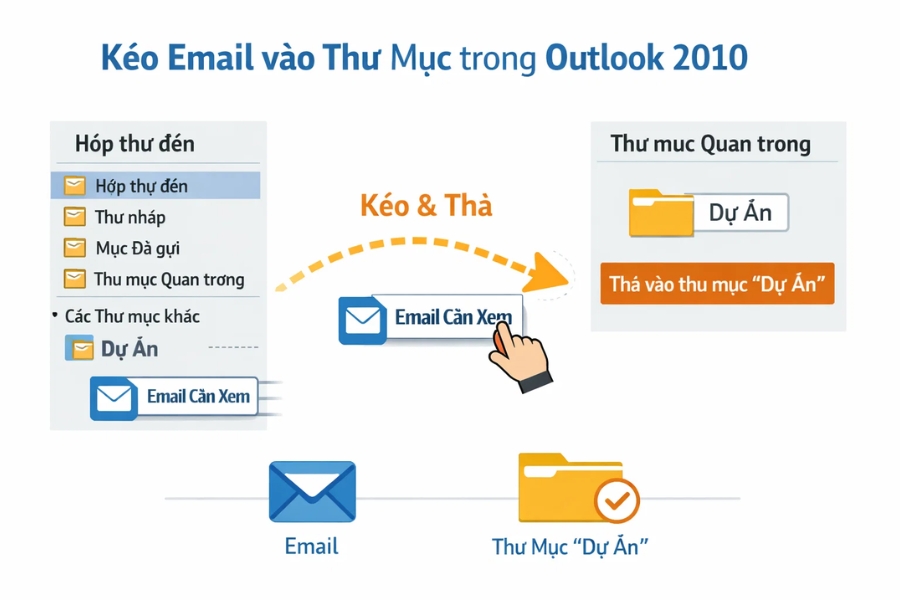
Bước 5: Đặt tên Rule và hoàn tất
Cuối cùng, bạn chỉ cần:
-
Đặt tên cho Rule (ví dụ: “Mail từ sếp”, “Mail quảng cáo”)
-
Tick chọn Turn on this rule
-
Nhấn Finish
Xong! 🎉
Từ giờ trở đi, mỗi khi email mới tới, Outlook sẽ tự xử lý theo đúng kịch bản bạn đã viết.
Một số Rule mẫu cực hữu ích bạn nên áp dụng ngay
Nếu bạn chưa biết bắt đầu từ đâu, thử mấy Rule này trước nhé:
Rule 1: Tự động lọc mail quảng cáo
-
Điều kiện: Subject chứa “Sale”, “Khuyến mãi”
-
Hành động: Chuyển vào thư mục “Quảng cáo”
Rule 2: Mail quan trọng luôn nổi bật
-
Điều kiện: From sếp hoặc trưởng nhóm
-
Hành động: Đánh dấu Important + hiển thị Desktop Alert
Rule 3: Mail hệ thống gọn gàng hơn
-
Điều kiện: From no-reply@
-
Hành động: Chuyển vào thư mục “Thông báo”
Nhỏ thôi, nhưng dùng rồi là không muốn quay lại cách cũ đâu.
Lưu ý để dùng Rule Outlook 2010 hiệu quả hơn
Một vài kinh nghiệm xương máu:
-
Đừng tạo quá nhiều Rule cùng lúc, dễ rối
-
Thỉnh thoảng kiểm tra lại Rule cũ
-
Nếu email không chạy đúng Rule, kiểm tra thứ tự ưu tiên
-
Outlook 2010 xử lý Rule theo thứ tự từ trên xuống
À, và nhớ sao lưu file Outlook nếu bạn dùng Rule phức tạp nhé.

Kết luận: Tạo Rule Outlook 2010 – làm một lần, nhàn về sau
Học cách tạo Rule tự động hóa Outlook 2010 thật ra không hề khó. Chỉ cần 10–15 phút thiết lập ban đầu, bạn sẽ tiết kiệm được hàng giờ mỗi tuần. Ít stress hơn, ít sót mail hơn, làm việc cũng trơn tru hơn hẳn.
Nếu bạn chưa từng dùng Rule, hôm nay là thời điểm quá đẹp để bắt đầu rồi đấy.
Còn nếu bạn đã dùng rồi… biết đâu bài này giúp bạn tối ưu lại cho gọn gàng hơn?
Chúc bạn sắp xếp hộp thư mượt mà như nước chảy 😄