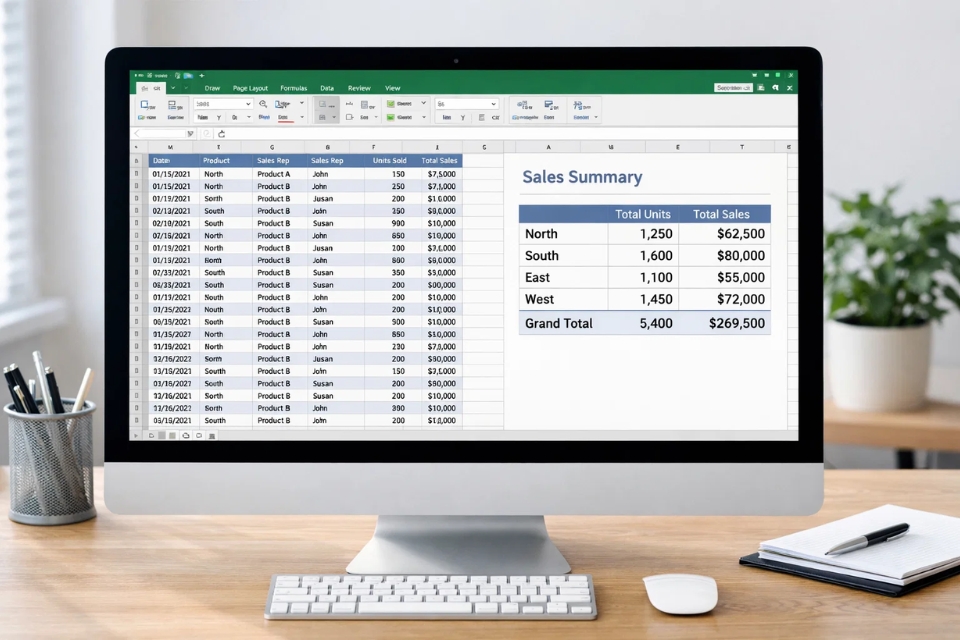
Có một khoảnh khắc mà gần như ai dùng Excel cũng từng trải qua: mở một bảng dữ liệu dài cả ngàn dòng, kéo chuột xuống mà thấy chóng mặt, rồi tự hỏi trong đầu: “Giờ mình tổng hợp kiểu gì đây?” Lọc tay thì mệt, cộng thủ công thì dễ sai, còn viết công thức thì… chưa chắc đã nhớ hết. Và đó chính là lúc PivotTable bước ra sân khấu.
PivotTable trong Excel 2019 không phải thứ gì quá cao siêu. Nhưng nếu chưa từng dùng, bạn sẽ thấy nó hơi “ngợp” lúc đầu. Ngược lại, khi đã hiểu cách vận hành, bạn sẽ có cảm giác như vừa mở được một cánh cửa bí mật: dữ liệu dù nhiều tới đâu, cũng xoay xoay vài cái là ra kết quả gọn gàng ngay.
1. PivotTable là gì mà ai cũng bảo “phải học”?
Nói ngắn gọn, PivotTable là công cụ giúp bạn tóm tắt, tổng hợp, phân tích dữ liệu mà không cần viết công thức phức tạp. Bạn có thể:
-
Tổng doanh thu theo tháng
-
Đếm số đơn hàng theo nhân viên
-
So sánh số lượng sản phẩm theo khu vực
-
Lọc nhanh dữ liệu theo nhiều tiêu chí
Điều hay ở PivotTable là: bạn không phá dữ liệu gốc. Nó tạo ra một bảng mới, giống như một “bản tổng hợp thông minh”, muốn xoay kiểu gì thì xoay. Sai thì làm lại, không sao cả.
2. Chuẩn bị dữ liệu trước khi tạo PivotTable (bước này rất quan trọng)
Trước khi bấm Insert PivotTable, bạn nên kiểm tra nhanh bảng dữ liệu của mình. PivotTable dễ tính, nhưng không phải kiểu “chiều hư”.
Một bảng dữ liệu chuẩn nên có:
-
Mỗi cột có tiêu đề rõ ràng (ví dụ: Ngày, Nhân viên, Sản phẩm, Doanh thu…)
-
Không có dòng trống ở giữa bảng
-
Dữ liệu cùng loại nằm chung một cột (đừng trộn chữ với số lung tung)
-
Tốt nhất là không gộp ô (merge cells)
Chỉ cần mấy nguyên tắc đó thôi là PivotTable chạy mượt hơn hẳn. Nhiều người gặp lỗi PivotTable “khó ở” thực ra là do dữ liệu gốc chưa sạch.
3. Cách tạo PivotTable trong Excel 2019
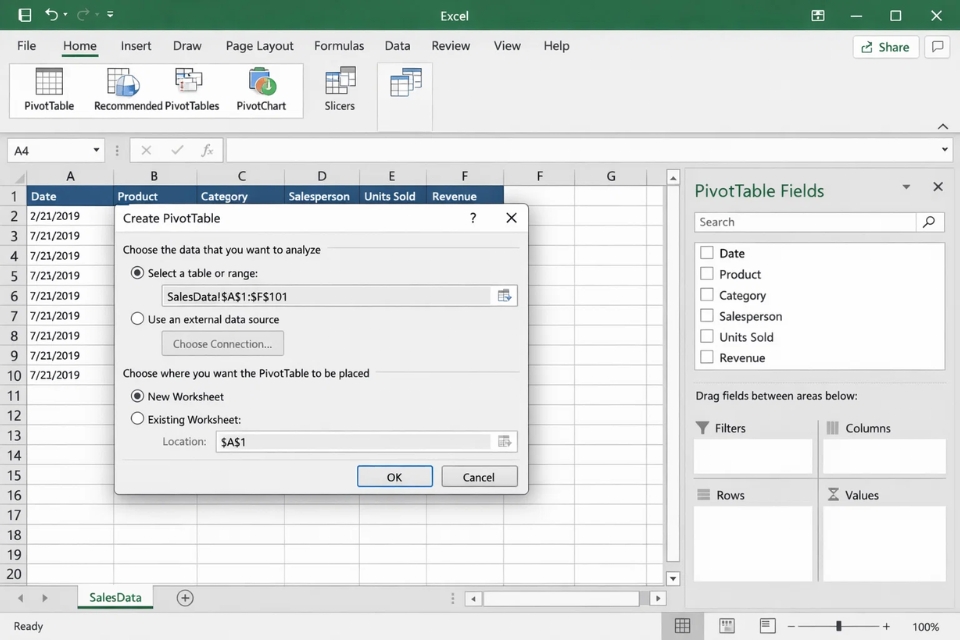
Giờ vào phần chính nhé. Các bước cơ bản như sau:
-
Click vào bất kỳ ô nào trong bảng dữ liệu.
-
Vào tab Insert trên thanh công cụ.
-
Chọn PivotTable.
-
Excel sẽ tự động chọn vùng dữ liệu cho bạn (thường là đúng).
-
Chọn nơi đặt PivotTable:
-
New Worksheet (trang tính mới – khuyến nghị)
-
Existing Worksheet (đặt vào trang đang dùng)
-
-
Bấm OK.
Ngay lập tức, bạn sẽ thấy:
-
Một khung PivotTable trống ở bên trái
-
Bảng PivotTable Fields ở bên phải (đây là “trung tâm điều khiển”)
4. Hiểu nhanh PivotTable Fields: kéo – thả là xong
Đây là phần khiến người mới hơi bối rối, nhưng thật ra rất logic.
Trong PivotTable Fields, bạn sẽ thấy 4 khu vực chính:
Rows (Hàng)
-
Dùng để hiển thị dữ liệu theo chiều dọc.
-
Ví dụ: Nhân viên, Sản phẩm, Tháng…
Columns (Cột)
-
Hiển thị dữ liệu theo chiều ngang.
-
Ví dụ: Năm, Khu vực, Loại sản phẩm…
Values (Giá trị)
-
Đây là nơi tính toán: Sum, Count, Average…
-
Ví dụ: Tổng doanh thu, số lượng đơn hàng.
Filters (Bộ lọc)
-
Lọc toàn bộ PivotTable theo một tiêu chí.
-
Ví dụ: Chỉ xem dữ liệu năm 2024.
Ví dụ đơn giản:
Bạn có bảng bán hàng gồm: Ngày – Nhân viên – Doanh thu
-
Kéo Nhân viên vào Rows
-
Kéo Doanh thu vào Values
Bùm! Bạn có ngay bảng tổng doanh thu theo từng nhân viên. Không cần một dòng công thức nào.
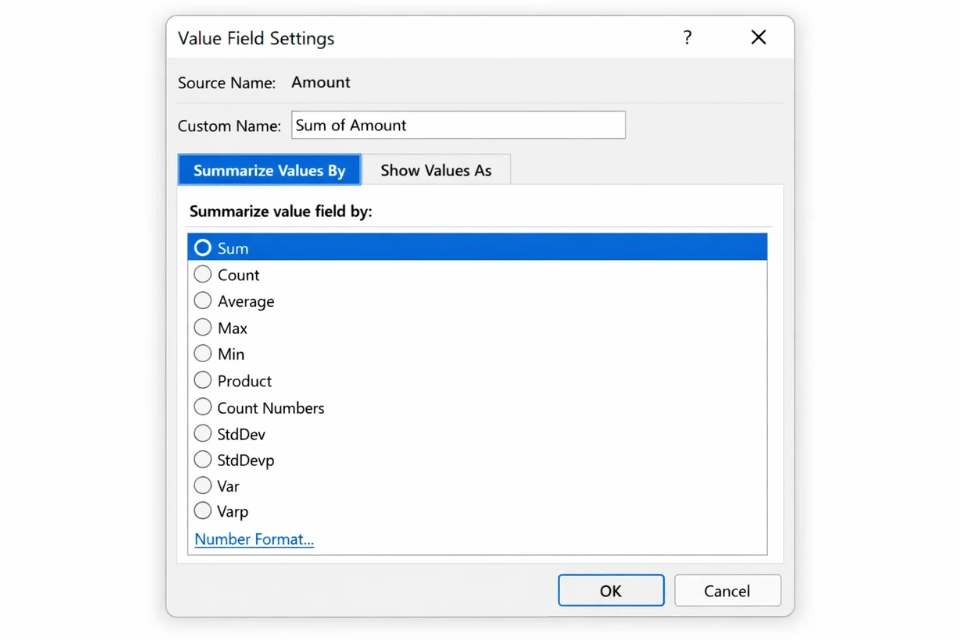
5. Thay đổi cách tính trong PivotTable (Sum, Count, Average…)
Mặc định, Excel thường tính Sum nếu cột là số. Nhưng bạn hoàn toàn đổi được.
Cách làm:
-
Click vào mũi tên cạnh trường trong Values
-
Chọn Value Field Settings
-
Chọn kiểu tính:
-
Sum (Tổng)
-
Count (Đếm)
-
Average (Trung bình)
-
Max, Min…
-
Ví dụ:
-
Muốn đếm số đơn hàng, dùng Count
-
Muốn biết doanh thu trung bình, dùng Average
Một dữ liệu, nhiều góc nhìn. Đây là điểm “đã” nhất của PivotTable.
6. Nhóm dữ liệu thông minh: theo tháng, quý, năm
PivotTable còn có một chiêu rất lợi hại: Group.
Ví dụ bạn có cột Ngày bán, muốn xem:
-
Tổng theo tháng
-
Hoặc theo quý
-
Hoặc theo năm
Cách làm:
-
Kéo cột Ngày vào Rows
-
Click chuột phải vào một ngày bất kỳ trong PivotTable
-
Chọn Group
-
Tick chọn: Months, Quarters, Years… theo nhu cầu
-
Bấm OK
Thế là dữ liệu tự gom lại gọn gàng. Không cần thêm cột phụ trong bảng gốc.
7. Cập nhật PivotTable khi dữ liệu thay đổi
Một lỗi “kinh điển”: sửa dữ liệu gốc xong, PivotTable không đổi gì hết. Không phải nó hư, mà là bạn chưa Refresh.
Cách cập nhật:
-
Click vào PivotTable
-
Chuột phải → Refresh
-
Hoặc vào tab Analyze → Refresh
Nếu dữ liệu gốc thay đổi thường xuyên, nhớ thao tác này. PivotTable không tự động cập nhật đâu nhé.
8. Một vài mẹo nhỏ để PivotTable “dễ xài” hơn
-
Đổi tên các trường trong PivotTable cho dễ hiểu (double-click vào tiêu đề).
-
Tắt Subtotal nếu thấy bảng quá rối.
-
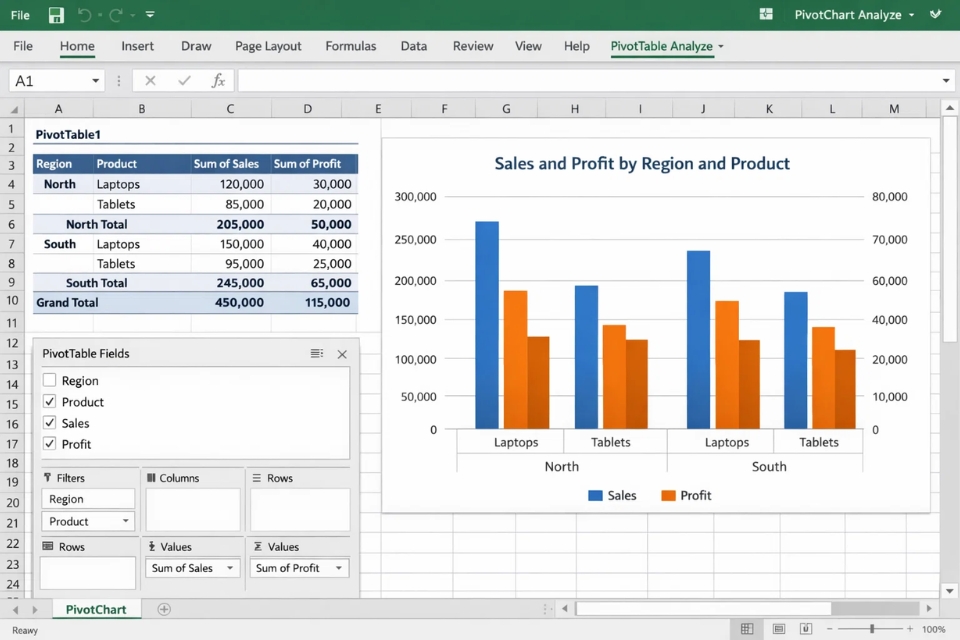
Dùng PivotChart để vẽ biểu đồ từ PivotTable, rất nhanh và trực quan.
-
Nếu bảng dữ liệu lớn, cân nhắc chuyển dữ liệu gốc thành Table (Ctrl + T) trước khi tạo PivotTable, Excel sẽ quản lý tốt hơn.