Có những lúc làm việc với Excel, bạn không hề thiếu dữ liệu. Ngược lại là đằng khác, số liệu nhiều đến mức hoa cả mắt. Nhưng vấn đề nằm ở chỗ: bạn biết mình muốn kết quả cuối là bao nhiêu, còn con số ban đầu thì… chịu. Thử đoán từng giá trị một? Được thôi, nhưng hơi mất thời gian. Và nếu sai thì sao? Lại thử lại từ đầu à?
1. Goal Seek là gì và vì sao bạn nên biết đến nó?
Nói ngắn gọn cho dễ hình dung nhé. Goal Seek là công cụ cho phép bạn nói với Excel rằng:
“Tôi muốn kết quả cuối cùng là con số này, vậy hãy tự tính xem cần thay đổi giá trị nào để đạt được nó.”
Excel sẽ không hỏi nhiều. Nó chỉ âm thầm tính toán rồi trả lại cho bạn câu trả lời.
Cụ thể hơn:
-
Bạn có một công thức
-
Bạn biết kết quả mong muốn
-
Bạn chưa biết giá trị đầu vào cần bao nhiêu
Goal Seek làm phần còn lại. Nghe đơn giản vậy thôi, nhưng ứng dụng thì không hề ít đâu.

2. Những tình huống rất đời thường để dùng Goal Seek
Goal Seek không phải thứ dùng cho mấy bài toán cao siêu đâu. Nó xuất hiện rất tự nhiên trong công việc hằng ngày.
Ví dụ nhé:
-
Muốn lợi nhuận đạt 100 triệu, vậy giá bán phải bao nhiêu?
-
Muốn điểm trung bình cả năm là 8.0, môn cuối cần được mấy điểm?
-
Muốn trả hết khoản vay trong 24 tháng, mỗi tháng phải trả bao nhiêu?
-
Muốn hòa vốn, chi phí tối đa là bao nhiêu?
Những câu hỏi kiểu “phải bao nhiêu thì mới đạt được cái này?” chính là đất diễn của Goal Seek. Nếu bạn từng ngồi bấm máy tính thử tới lui vì mấy câu hỏi đó, thì công cụ này sinh ra là dành cho bạn rồi.
3. Điều kiện bắt buộc trước khi dùng Goal Seek trong Excel 2019
Có một điểm rất quan trọng, nói trước cho khỏi mất công thử hoài:
👉 Goal Seek chỉ hoạt động khi ô kết quả có công thức.
Excel không thể “đoán mò” nếu giữa các ô không có liên kết bằng công thức.
Ví dụ đơn giản:
-
Ô B1: Giá bán
-
Ô B2: Số lượng
-
Ô B3: Chi phí
-
Ô B4: Lợi nhuận = B1 * B2 – B3
Bạn muốn lợi nhuận (B4) bằng 50.000.000, nhưng chưa biết giá bán (B1) nên là bao nhiêu. Quá chuẩn. Goal Seek xử lý được ngay.
Còn nếu B4 chỉ là một con số gõ tay? Xin lỗi, Goal Seek không làm được gì đâu.
4. Cách sử dụng Goal Seek trong Excel 2019 – từng bước rõ ràng
Giờ vào phần thực hành nhé. Không dài dòng đâu.
Bước 1: Chọn ô chứa công thức
Trong ví dụ trên, đó là ô B4 – Lợi nhuận.
Bước 2: Mở Goal Seek
-
Vào tab Data
-
Chọn What-If Analysis
-
Nhấn Goal Seek
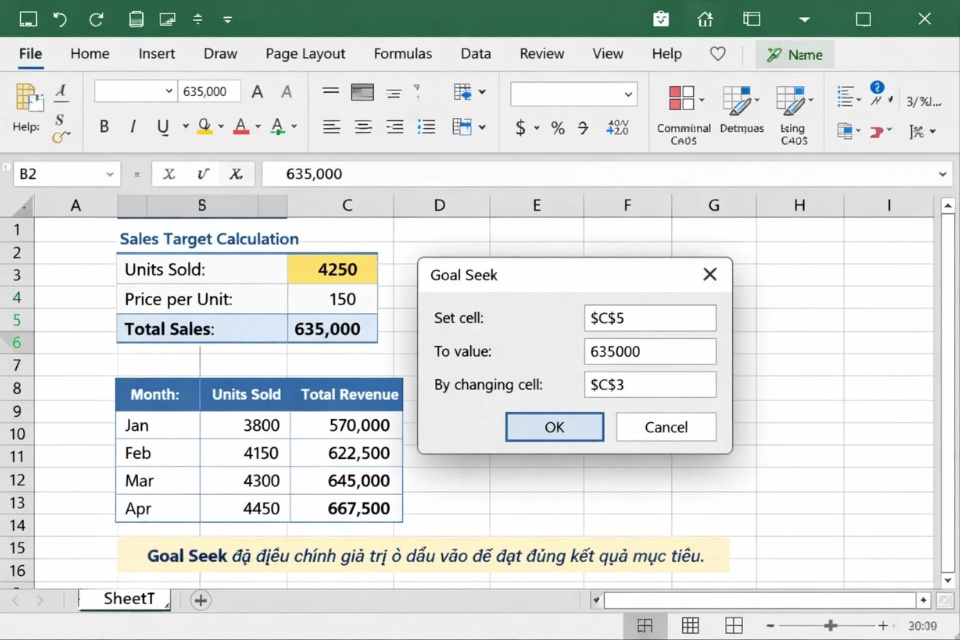
Một hộp thoại nhỏ gọn sẽ hiện ra. Nhìn là hiểu liền.
Bước 3: Điền thông tin
-
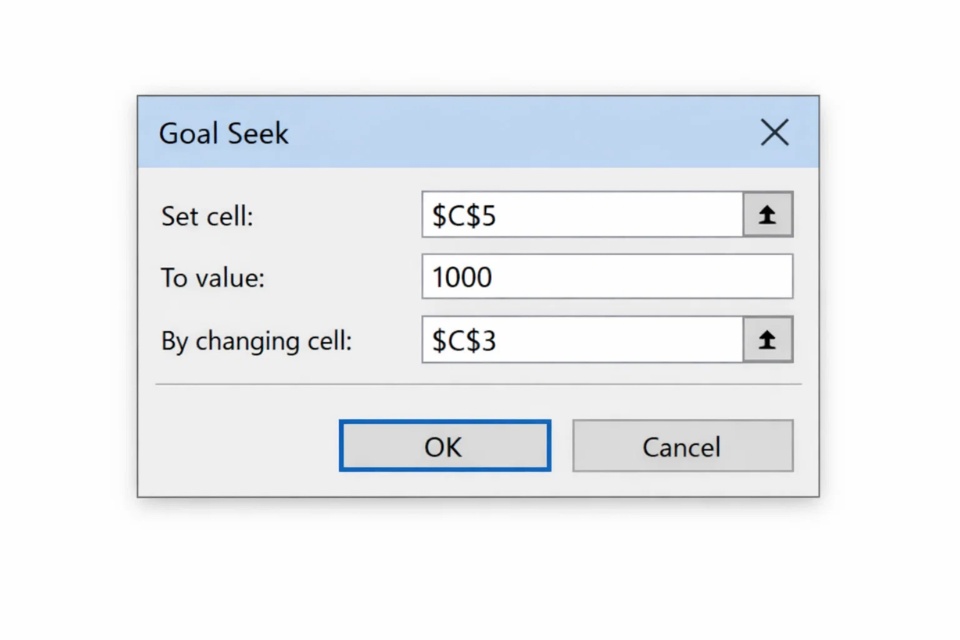
Set cell: Ô chứa công thức (B4)
-
To value: Kết quả bạn mong muốn (50.000.000)
-
By changing cell: Ô Excel sẽ tự điều chỉnh (B1 – Giá bán)
Bước 4: Nhấn OK
Excel sẽ chạy vài giây, rồi trả về kết quả. Nhanh hơn bạn tưởng rất nhiều.
5. Sau khi có kết quả, đừng vội mừng
Khi Goal Seek tìm xong, Excel sẽ hỏi bạn có muốn Accept kết quả không. Đây là lúc bạn nên dừng lại một nhịp và kiểm tra.
Hãy tự hỏi:
-
Con số này có hợp lý không?
-
Có quá cao, quá thấp hay phi thực tế không?
-
Có vi phạm điều kiện nào không? (ví dụ giá bán âm thì… không ổn lắm)
Goal Seek rất giỏi toán, nhưng không hiểu bối cảnh thực tế. Phần đó vẫn là việc của bạn.
6. Một vài lưu ý nhỏ nhưng dễ “dính bẫy”
Dùng Goal Seek nhiều rồi mới thấy, có mấy điểm bạn nên nhớ:
-
Chỉ thay đổi được một ô
Nếu bài toán có nhiều biến, Goal Seek không đủ sức. Khi đó, bạn nên dùng Solver. -
Phụ thuộc vào giá trị ban đầu
Nếu giá trị ban đầu quá xa thực tế, đôi khi Excel sẽ không tìm ra nghiệm. -
Không phải lúc nào cũng có nghiệm hợp lý
Có nghiệm về mặt toán học, nhưng dùng ngoài đời thì… hơi khó. -
Nên lưu file trước khi thử
Phòng trường hợp bạn muốn quay lại dữ liệu ban đầu cho chắc ăn.
7. Vì sao Goal Seek là kỹ năng nhỏ nhưng đáng giá?
Goal Seek không làm bạn trông “cao siêu” ngay lập tức. Nhưng nó giúp bạn làm việc nhanh hơn, gọn hơn và thông minh hơn. Thay vì đoán mò, bạn để Excel tính giúp. Thay vì mất 30 phút thử số, bạn có kết quả trong vài giây.
Trong công việc, những thứ tiết kiệm thời gian kiểu này cộng dồn lại rất đáng kể. Và quan trọng hơn, nó cho thấy bạn hiểu bản chất công thức, chứ không chỉ nhập số cho xong.