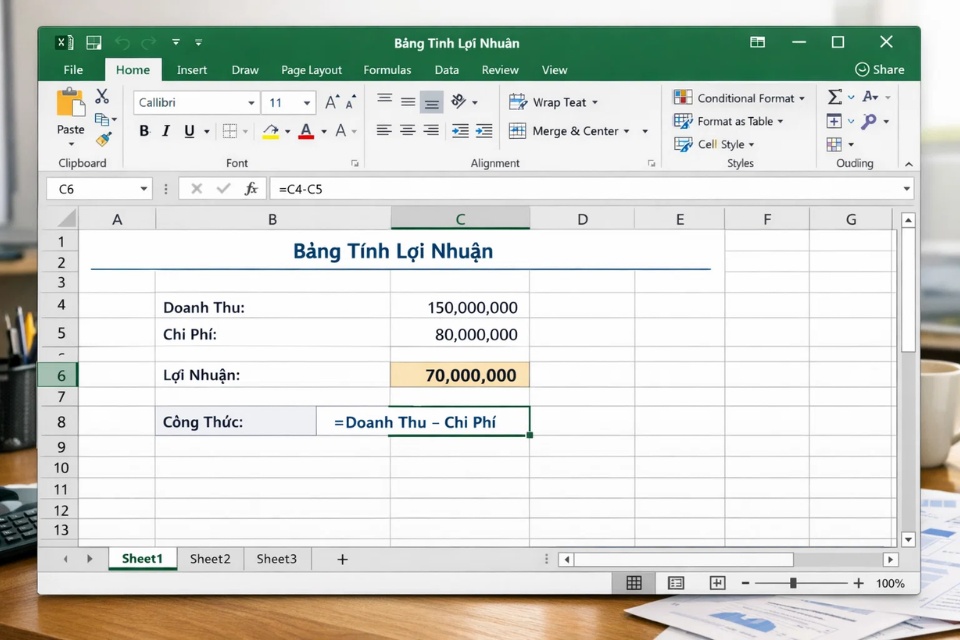
Có bao giờ bạn rơi vào tình huống này chưa: bạn biết kết quả cuối cùng mình muốn, nhưng lại không biết phải điều chỉnh con số ban đầu bao nhiêu cho đúng? Ví dụ như muốn lợi nhuận đạt 50 triệu, vậy giá bán phải là bao nhiêu? Hay cần đạt điểm trung bình 7.0, thì môn cuối phải được mấy điểm? Ngồi bấm máy tính thử từng số một thì… hơi mệt. Và đó chính là lúc Goal Seek trong Excel 2016 bước ra ánh sáng.
1. Goal Seek là gì? Và nó giải quyết chuyện gì?
Nói cho đơn giản, Goal Seek là công cụ giúp Excel tự tìm ra giá trị đầu vào sao cho kết quả cuối cùng đạt đúng con số bạn mong muốn. Bạn không cần đoán mò. Excel làm thay bạn.
Cụ thể hơn một chút:
-
Bạn có một công thức
-
Bạn biết kết quả mong muốn
-
Nhưng bạn chưa biết giá trị nào cần thay đổi
Goal Seek sẽ tính ngược lại cho bạn. Nghe đã thấy tiện rồi đúng không?

2. Khi nào nên dùng Goal Seek trong Excel 2016?
Goal Seek không phải để dùng mọi lúc. Nhưng khi đúng tình huống, nó cực kỳ hữu ích.
Một vài ví dụ rất đời thường:
-
Muốn doanh thu đạt X, vậy giá bán phải là bao nhiêu?
-
Muốn trả hết nợ trong 12 tháng, vậy mỗi tháng trả bao nhiêu?
-
Muốn điểm tổng kết đạt 8.0, môn cuối cần bao nhiêu điểm?
-
Muốn lợi nhuận bằng 0 (hòa vốn), chi phí tối đa là bao nhiêu?
Nếu bạn đang có những câu hỏi kiểu “phải bao nhiêu thì mới đạt được cái này?”, thì gần như chắc chắn Goal Seek sinh ra là để dành cho bạn.
3. Chuẩn bị dữ liệu trước khi dùng Goal Seek
Trước khi bấm Goal Seek, bạn cần chắc một điều: phải có công thức. Đây là điểm nhiều người hay quên.
Ví dụ đơn giản nhé:
-
Ô B1: Giá bán
-
Ô B2: Số lượng
-
Ô B3: Chi phí
-
Ô B4: Lợi nhuận = B1 * B2 – B3
Bạn muốn lợi nhuận (B4) đạt 50.000.000, nhưng chưa biết giá bán (B1) nên để bao nhiêu. Hoàn hảo. Tình huống này dùng Goal Seek là đúng bài.
Nếu ô bạn muốn tìm không liên quan bằng công thức, thì Goal Seek… bó tay.
4. Cách sử dụng Goal Seek trong Excel 2016 (từng bước rõ ràng)
Giờ vào phần chính đây. Đừng lo, các bước rất ngắn.
Bước 1: Chọn ô chứa công thức
Trong ví dụ trên, đó là ô B4 (Lợi nhuận).
Bước 2: Vào Goal Seek
-
Chọn tab Data
-
Nhấn What-If Analysis
-
Chọn Goal Seek
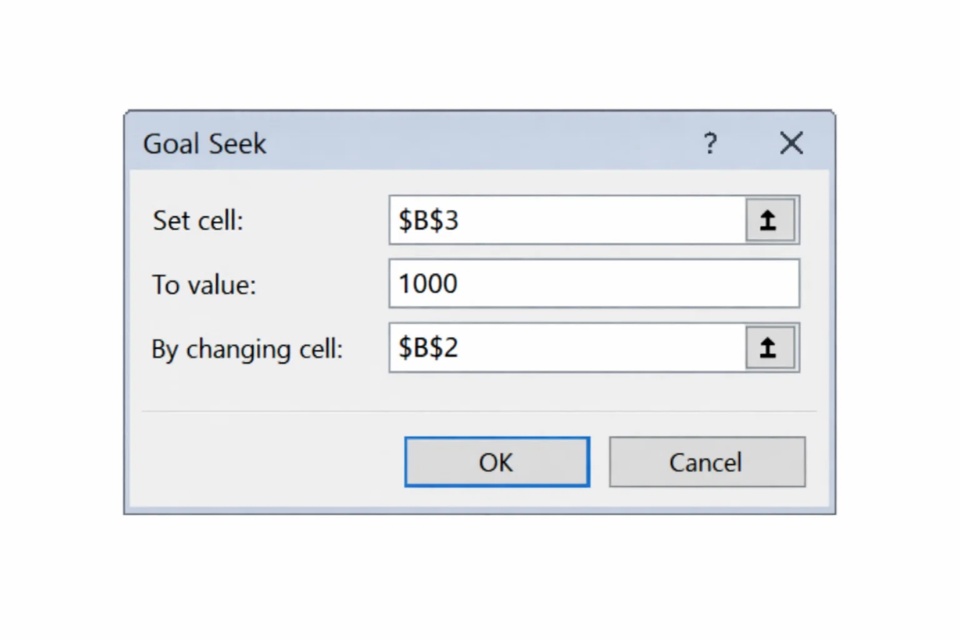
Một hộp thoại nhỏ sẽ hiện ra. Nhìn đơn giản lắm.
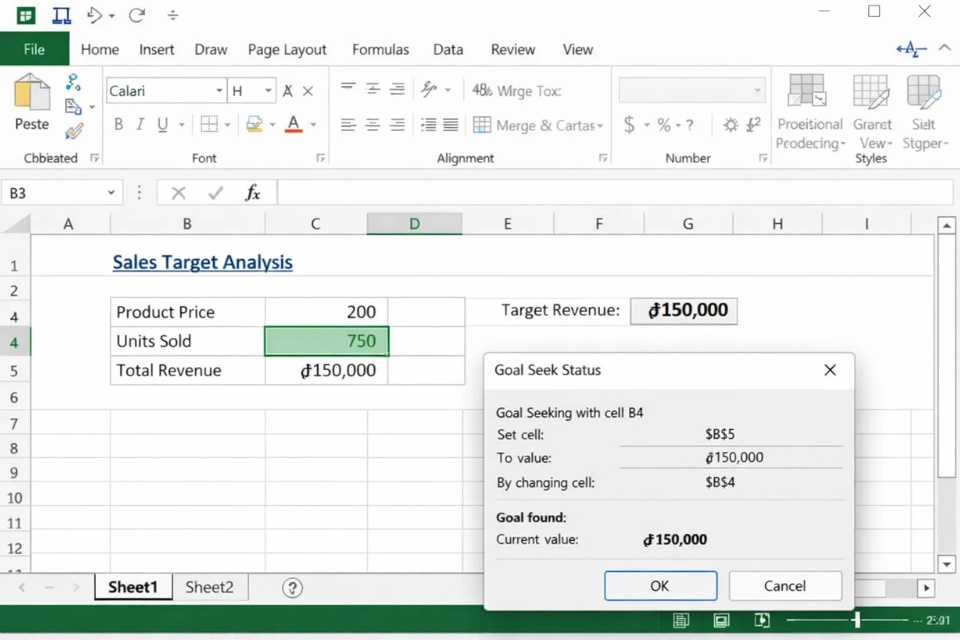
Bước 3: Điền thông tin
-
Set cell: Ô chứa công thức (B4)
-
To value: Giá trị bạn muốn đạt (50.000.000)
-
By changing cell: Ô bạn muốn Excel tự điều chỉnh (B1 – Giá bán)
Bước 4: Nhấn OK
Excel sẽ chạy một chút, rồi trả về kết quả. Thế là xong. Nhanh gọn đến bất ngờ.
5. Đọc kết quả Goal Seek sao cho đúng
Sau khi chạy xong, Excel sẽ hỏi bạn có Accept kết quả hay không. Nếu bạn đồng ý, ô giá trị sẽ được thay đổi theo kết quả tìm được.
Lúc này, bạn nên:
-
Kiểm tra lại logic bài toán
-
Xem con số có hợp lý trong thực tế không
-
Đảm bảo không vi phạm điều kiện nào (ví dụ giá bán âm thì… hơi kỳ)
Goal Seek làm toán rất tốt, nhưng không biết suy nghĩ thay bạn. Phần đánh giá cuối vẫn là ở con người.
6. Một vài lưu ý nhỏ nhưng quan trọng khi dùng Goal Seek
Dùng nhiều rồi mới thấy, Goal Seek có vài điểm bạn nên nhớ:
-
Chỉ thay đổi được một ô duy nhất
Nếu bài toán có nhiều biến, Goal Seek không đủ đô. Khi đó, bạn cần Solver. -
Phụ thuộc vào giá trị ban đầu
Nếu giá trị khởi đầu quá xa thực tế, đôi khi Goal Seek không tìm ra nghiệm. -
Không phải lúc nào cũng có nghiệm hợp lý
Excel có thể tìm ra kết quả về mặt toán học, nhưng thực tế thì… không dùng được. -
Nên sao lưu dữ liệu trước
Phòng trường hợp bạn muốn quay lại giá trị ban đầu.
7. Vì sao Goal Seek là kỹ năng nhỏ nhưng đáng học?
Goal Seek không ồn ào. Không hào nhoáng. Nhưng nó giải quyết những câu hỏi rất thực tế. Những câu hỏi mà nếu không có công cụ hỗ trợ, bạn sẽ phải thử đi thử lại rất mất thời gian.
Biết dùng Goal Seek cho thấy bạn:
-
Hiểu bản chất công thức
-
Biết đặt mục tiêu rõ ràng
-
Và biết tận dụng công cụ đúng lúc
Trong công việc, những kỹ năng kiểu này tuy nhỏ nhưng cộng dồn lại sẽ tạo khác biệt. Thật sự là vậy.