
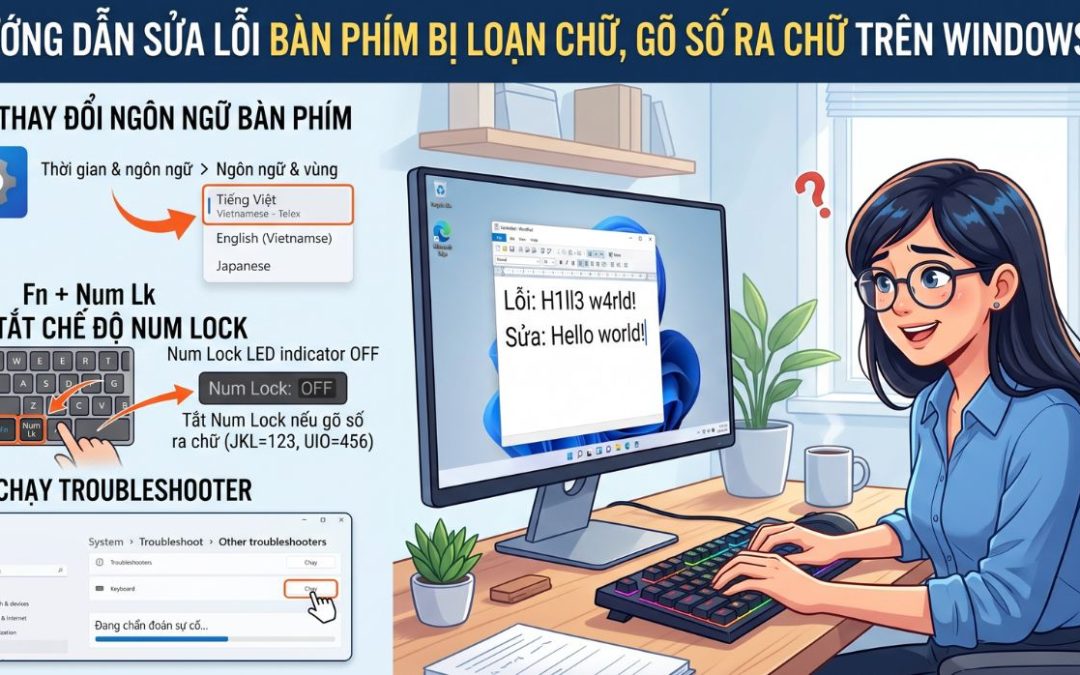
Đang gõ văn bản bình thường mà các phím chữ cái ở khu vực bên phải bỗng nhiên biến thành các con số (ví dụ gõ chữ U, I, O lại hiện ra số 4, 5, 6), hoặc các ký tự đặc biệt bị hoán đổi vị trí chắc chắn sẽ khiến bạn vô cùng ức chế trên Windows 11.
Đừng lo, đây không phải lỗi phần cứng hay hỏng bàn phím, mà thường do các nguyên nhân phổ biến sau đây. Dưới đây là cách khắc phục nhanh chóng:
Nguyên Nhân 1: Bật Nhầm Chế Độ NumLock Trên Bàn Phím (Phổ biến nhất trên laptop)
Trên các dòng laptop không có cụm phím số riêng bên phải (Numpad), nhà sản xuất thường tích hợp một cụm phím số ẩn bên trong các phím chữ cái (thường là các phím U, I, O, P, J, K, L...). Khi bạn vô tình kích hoạt chế độ NumLock, các phím này sẽ biến thành bàn phím số.
-
Cách khắc phục:
-
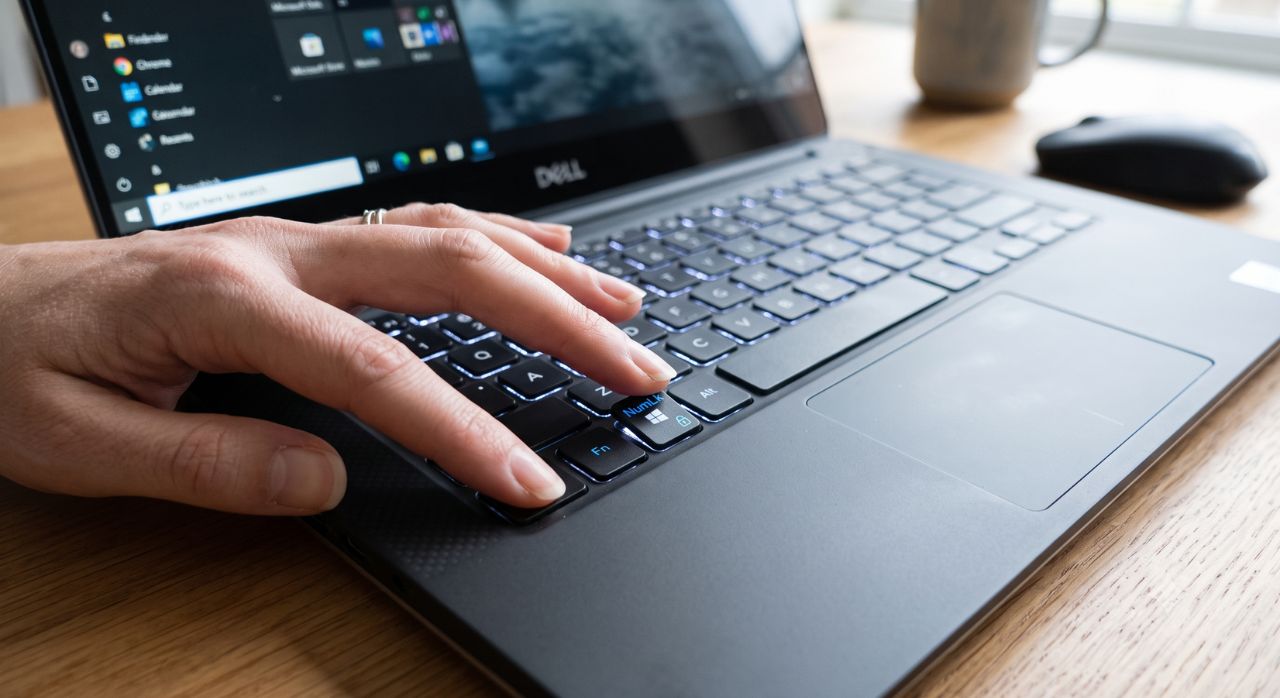
Tìm phím có tên là NumLk hoặc NumLock trên bàn phím của bạn (nó thường nằm chung với phím
F11,F12, hoặc phímIns/Delete). -
Nhấn tổ hợp phím Fn + NumLock (hoặc chỉ cần bấm trực tiếp phím NumLock tùy dòng máy như Dell, Asus, HP, Lenovo).
-
Kiểm tra lại bằng cách gõ thử các chữ cái xem đã trở lại bình thường chưa.
-
Nguyên Nhân 2: Bị Lỗi Kẹt Hoặc Kích Hoạt Phím Khóa Fn (Fn Lock)
Một số dòng laptop có tính năng khóa phím chức năng Fn, khiến trạng thái bàn phím bị đảo lộn giữa các phím điều hướng và phím chữ/số.
-
Cách khắc phục:
-
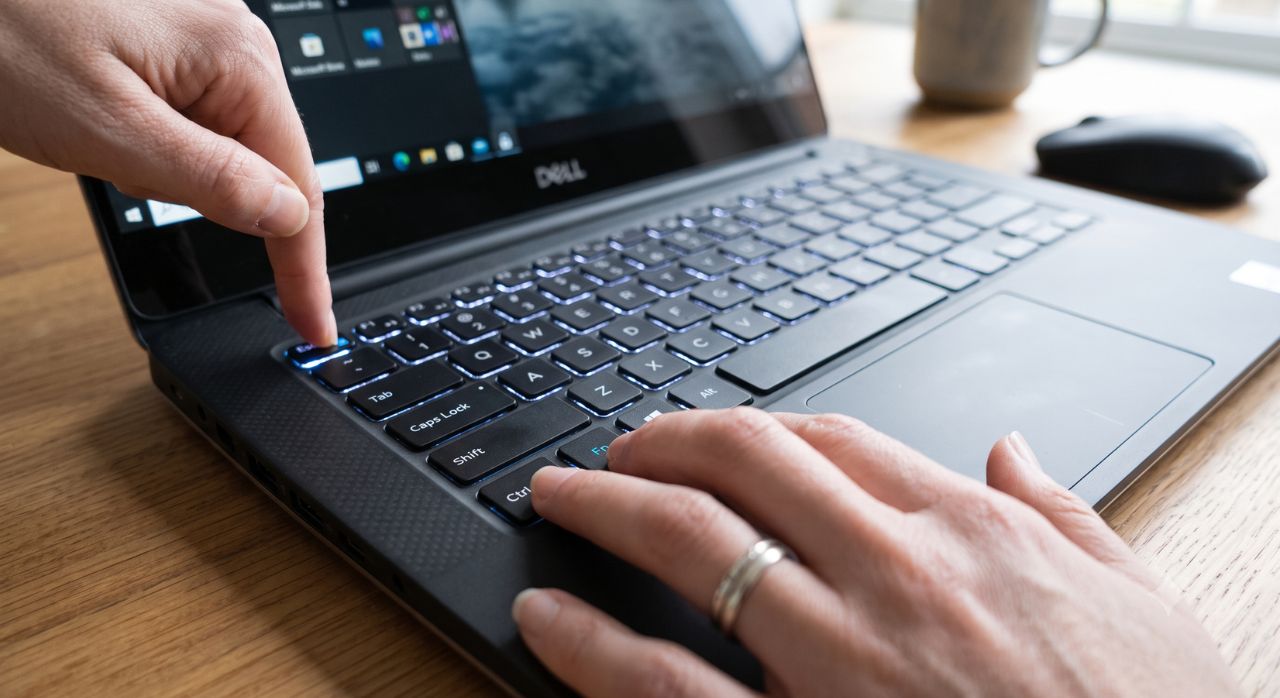
Nhấn thử tổ hợp phím Fn + Esc (hoặc Fn + Caps Lock tùy hãng máy) để bật/tắt chế độ khóa Fn.
-
Thử khởi động lại máy tính (Restart) để giải phóng trạng thái kẹt phím tạm thời trong bộ nhớ đệm.
-
Nguyên Nhân 3: Cài Đặt Nhầm Bố Cục Bàn Phím (Keyboard Layout) Khác
Nếu lỗi không phải ra số mà là gõ phím này lại hiện ra ký tự của phím khác (ví dụ gõ chữ Z lại ra Y, hoặc gõ dấu @ lại ra dấu “), có thể Windows 11 của bạn đang bị chuyển nhầm ngôn ngữ bàn phím sang chuẩn quốc tế khác (như UK thay vì US).
-
Cách khắc phục:
-
Nhấn tổ hợp phím Windows + Space (Phím cách) để chuyển đổi qua lại giữa các gói ngôn ngữ bàn phím đang có sẵn trên máy.
-
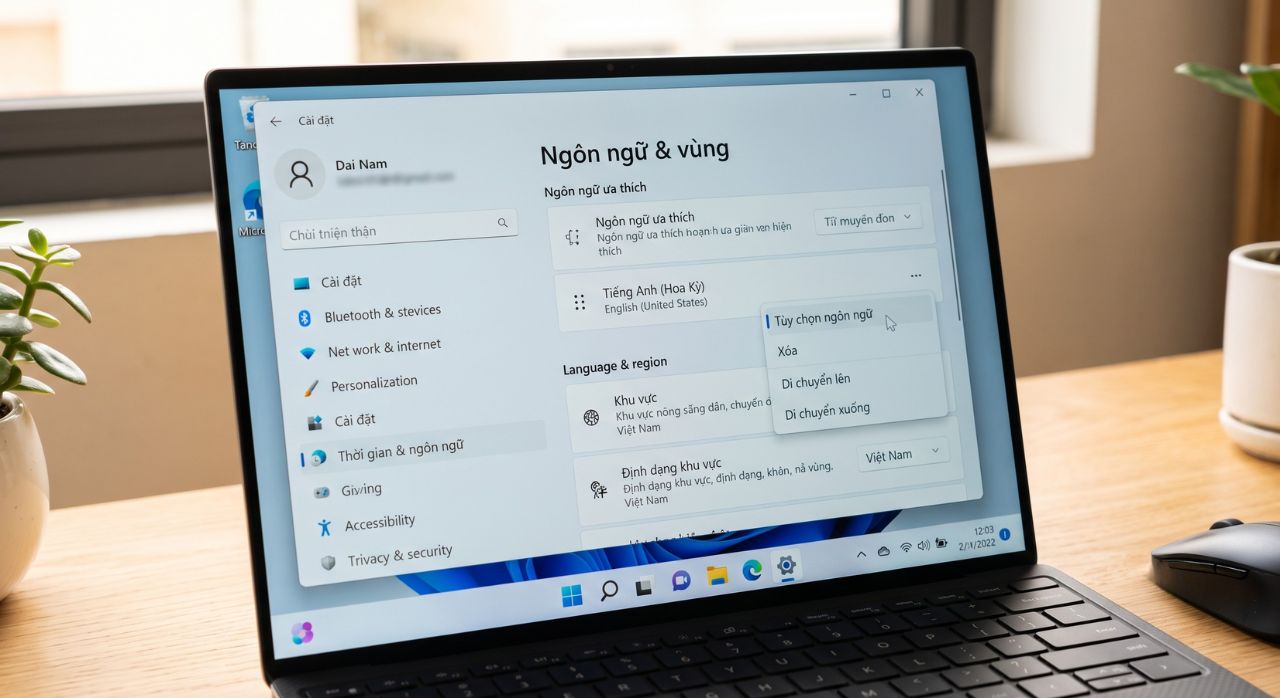
Hoặc vào Settings (Windows + I) > Time & language > Language & region. Tại mục ngôn ngữ tiếng Anh (English), bấm vào biểu tượng ba chấm chọn Language options, kiểm tra xem bố cục bàn phím (Keyboard) có đang ở chuẩn US (QWERTY) hay không. Nếu không, hãy thêm lại bàn phím US và xóa bỏ bàn phím lỗi đi.
-
Nguyên Nhân 4: Lỗi Driver Bàn Phím
-
Nhấn chuột phải vào nút Start, chọn Device Manager.
-
Mở rộng mục Keyboards, nhấp chuột phải vào tên bàn phím của bạn (thường là Standard PS/2 Keyboard hoặc tên hãng laptop) chọn Uninstall device.
-
Sau khi gỡ xong, bạn chỉ cần Restart lại máy tính. Windows 11 sẽ tự động nhận diện và cài đặt lại bộ driver bàn phím sạch sẽ hoàn toàn.














