
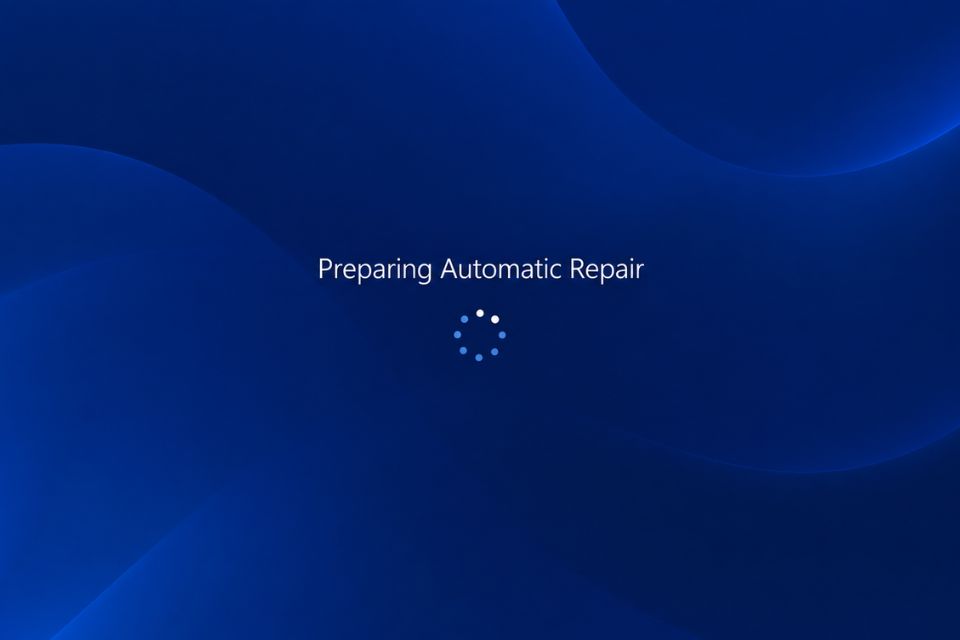
Automatic Repair Loop Windows 11 là tình trạng máy tính liên tục hiện màn hình Preparing Automatic Repair, sau đó tự khởi động lại rồi quay về Automatic Repair. Cứ thế lặp đi lặp lại, không thể vào Windows bình thường. Khá khó chịu đúng không? Lỗi này thường liên quan đến file hệ thống bị hỏng, lỗi dữ liệu khởi động, cập nhật Windows gặp sự cố hoặc ổ đĩa có vấn đề. Trong bài viết này, mình sẽ hướng dẫn từng cách xử lý từ đơn giản đến nâng cao để bạn thử lần lượt.
Automatic Repair Loop Windows 11 là gì?
Automatic Repair là tính năng của Windows được thiết kế để tự phát hiện và khắc phục các lỗi khiến hệ điều hành không thể khởi động. Bình thường, quá trình này chỉ xuất hiện một lần rồi Windows khởi động lại như cũ.
Nhưng nếu máy bị Automatic Repair Loop, hệ thống lại không thể sửa được nguyên nhân gốc. Windows tiếp tục chạy Automatic Repair, khởi động lại và quay về đúng màn hình đó.
Một số dấu hiệu khá dễ nhận biết:
- Máy liên tục hiện Preparing Automatic Repair.
- Xuất hiện dòng Diagnosing your PC.
- Máy tự khởi động lại nhiều lần.
- Không thể vào màn hình Desktop.
- Màn hình Automatic Repair couldn’t repair your PC xuất hiện.
- Chọn Restart nhưng máy lại quay về Automatic Repair.
Nguyên nhân có thể đến từ việc tắt máy đột ngột, mất điện, cập nhật Windows bị lỗi hoặc file hệ thống bị hỏng. Trong một số trường hợp, lỗi ổ SSD/HDD cũng có thể khiến quá trình khởi động thất bại.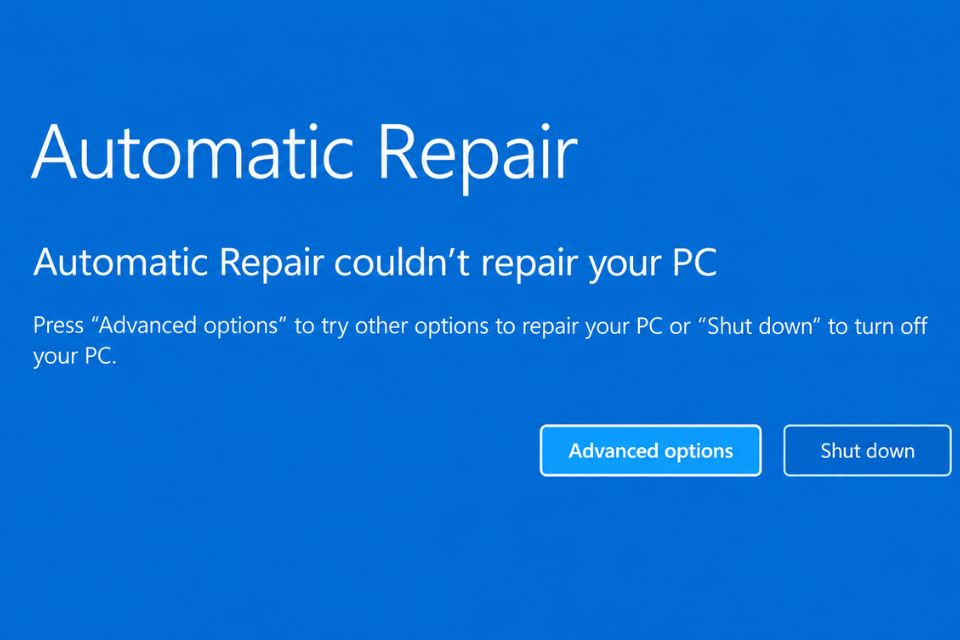
Cách sửa Automatic Repair Loop Windows 11 bằng Advanced options
Trước tiên, nếu máy đã vào màn hình Automatic Repair, bạn chưa cần cài lại Windows ngay. Hãy thử truy cập phần tùy chọn nâng cao.
Tại màn hình Automatic Repair, chọn:
Advanced options → Troubleshoot → Advanced options
Tại đây bạn sẽ thấy khá nhiều công cụ sửa lỗi. Đừng vội chọn đại một tùy chọn. Có thể thử lần lượt từ những cách ít ảnh hưởng đến dữ liệu trước.
Bước 1: Sử dụng Startup Repair
Chọn:
Advanced options → Startup Repair
Windows sẽ tự kiểm tra các vấn đề liên quan đến quá trình khởi động và cố gắng sửa chúng.
Quá trình này có thể mất vài phút. Máy tính có thể tự khởi động lại, vì vậy bạn cứ chờ cho đến khi hoàn tất.
Nếu Windows vào được Desktop sau khi sửa, vậy là xong. Còn nếu vẫn quay lại Automatic Repair, chuyển sang cách tiếp theo.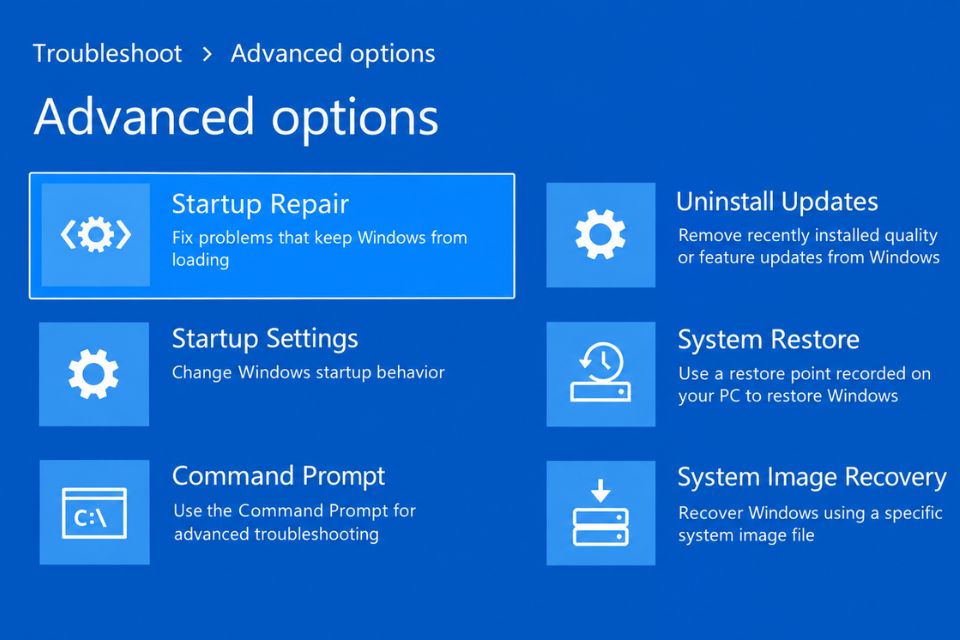
Bước 2: Gỡ bản cập nhật Windows gần đây
Nếu Automatic Repair Loop bắt đầu xuất hiện ngay sau khi Windows vừa cập nhật, bản cập nhật mới có thể là nguyên nhân.
Trong Advanced options, chọn:
Uninstall Updates
Sau đó bạn thường sẽ thấy hai lựa chọn:
- Uninstall latest quality update
- Uninstall latest feature update
Nên thử gỡ quality update trước vì đây thường là những bản cập nhật nhỏ được Windows cài thường xuyên.
Sau khi hoàn tất, khởi động lại máy và kiểm tra xem Windows có vào được bình thường hay không.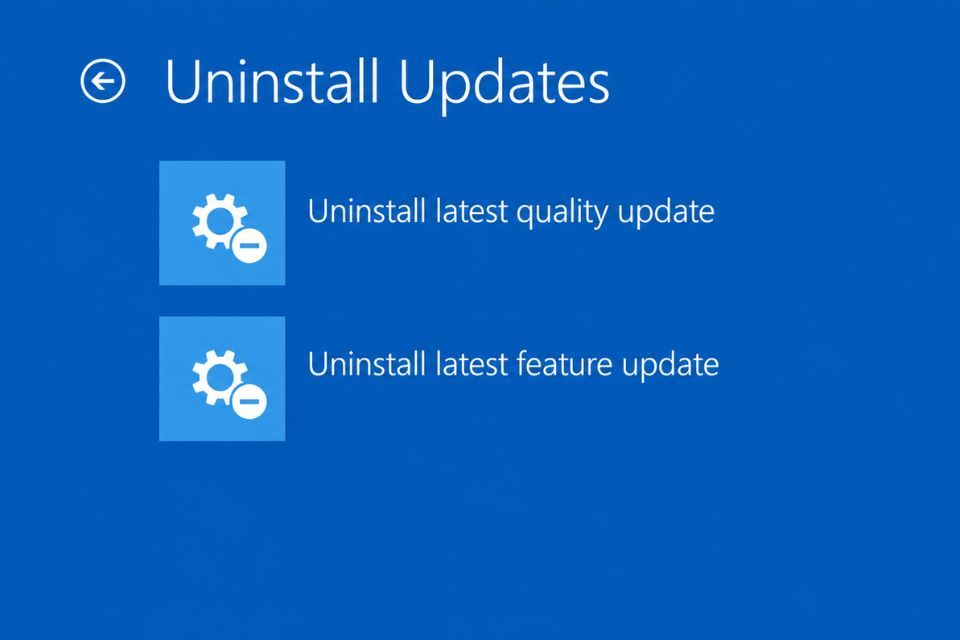
Sửa Automatic Repair Loop Windows 11 bằng System Restore
Nếu trước đây bạn đã bật System Protection và máy có điểm khôi phục, System Restore là một lựa chọn đáng thử.
Vào:
Advanced options → System Restore
Windows sẽ hiển thị các điểm khôi phục có sẵn. Bạn có thể chọn thời điểm trước khi lỗi Automatic Repair Loop xuất hiện.
Điểm hay của System Restore là nó chủ yếu đưa các thiết lập hệ thống, driver và file hệ thống về trạng thái trước đó. Nó không phải là thao tác cài lại Windows.
Tuy nhiên, bạn cần lưu ý rằng những thay đổi liên quan đến ứng dụng hoặc driver được thực hiện sau điểm khôi phục có thể bị ảnh hưởng.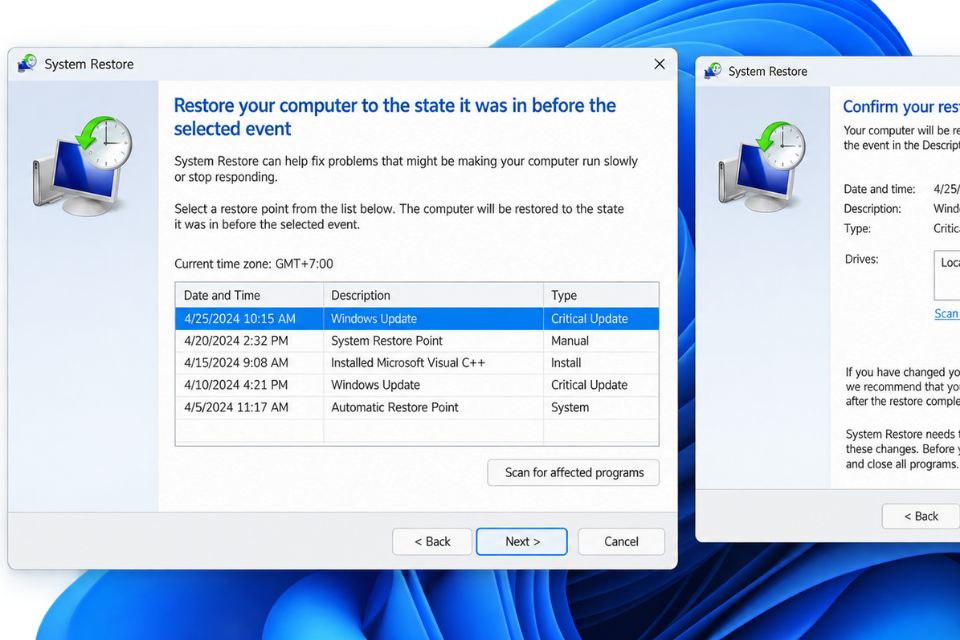
Sửa file hệ thống bằng Command Prompt
Đây là phần nâng cao hơn một chút nhưng khá hữu ích nếu Automatic Repair không thể tự xử lý.
Trong:
Advanced options → Command Prompt
Bạn có thể kiểm tra và sửa file hệ thống bằng công cụ SFC.
Trước tiên nhập:
sfc /scannow /offbootdir=C:\ /offwindir=C:\WindowsSau đó nhấn Enter.
Nếu Windows không nằm ở ổ C trong môi trường Recovery, bạn có thể phải xác định đúng ký tự ổ chứa thư mục Windows trước khi chạy lệnh.
Ngoài SFC, bạn cũng có thể kiểm tra ổ đĩa bằng:
chkdsk C: /fLệnh này sẽ kiểm tra hệ thống file trên ổ C và cố gắng sửa một số lỗi được phát hiện.
Hãy kiên nhẫn ở bước này. chkdsk có thể mất khá lâu, đặc biệt nếu ổ đĩa có dung lượng lớn hoặc đang gặp vấn đề.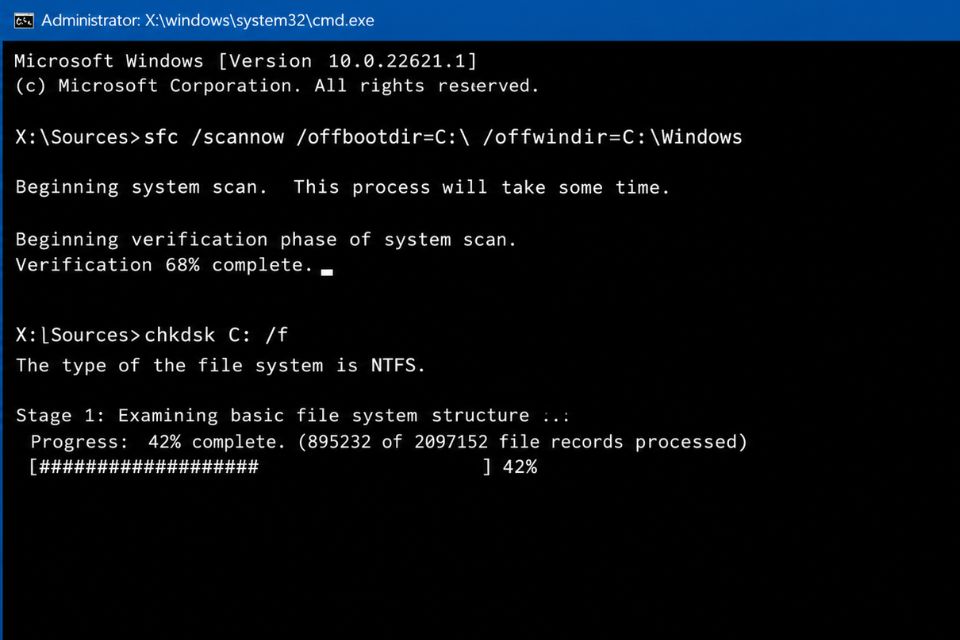
Kiểm tra và sửa dữ liệu khởi động BCD
Một nguyên nhân khác của Automatic Repair Loop là dữ liệu cấu hình khởi động BCD gặp vấn đề. Khi đó Windows có thể không xác định hoặc tải được hệ điều hành đúng cách.
Trong Command Prompt, bạn có thể thử:
bootrec /fixmbr
bootrec /scanos
bootrec /rebuildbcd
Sau mỗi lệnh, hãy chờ quá trình hoàn tất rồi mới thực hiện lệnh tiếp theo.
Nếu hệ thống yêu cầu xác nhận khi thêm Windows vào danh sách khởi động, bạn có thể nhập Y rồi nhấn Enter.
Sau đó đóng Command Prompt và chọn Continue để thử khởi động Windows.
Lưu ý: các lệnh bootrec có thể khác nhau tùy kiểu cài đặt Windows và cấu hình UEFI/GPT của máy. Vì vậy, nếu máy vẫn không khởi động, đừng tiếp tục chạy hàng loạt lệnh không rõ tác dụng.
Khi nào nên Reset hoặc cài lại Windows 11?
Nếu đã thử Startup Repair, gỡ cập nhật, System Restore, SFC, CHKDSK và sửa dữ liệu khởi động nhưng Automatic Repair vẫn lặp vô hạn, khả năng hệ thống đã bị lỗi khá sâu.
Lúc này có thể cân nhắc:
Troubleshoot → Reset this PC
Windows thường cho phép lựa chọn Keep my files hoặc xóa toàn bộ dữ liệu tùy phương án bạn chọn.
Nếu dữ liệu quan trọng vẫn nằm trong ổ hệ thống, đừng vội Reset hoặc cài mới Windows. Hãy ưu tiên sao lưu dữ liệu trước nếu có thể.
Trong trường hợp máy liên tục báo lỗi ổ đĩa, phát ra âm thanh bất thường hoặc thường xuyên treo/crash, vấn đề có thể không còn nằm riêng ở Windows mà liên quan đến SSD/HDD.
Kết luận
Automatic Repair Loop Windows 11 tuy nhìn khá đáng sợ nhưng không phải lúc nào cũng đồng nghĩa với việc phải cài lại Windows. Bạn nên bắt đầu bằng Startup Repair, sau đó thử gỡ cập nhật, System Restore và kiểm tra file hệ thống. Nếu cần, hãy chuyển sang Command Prompt để sửa SFC, CHKDSK hoặc dữ liệu khởi động.
Quan trọng nhất là đừng nóng vội. Nếu trong máy có dữ liệu quan trọng, hãy ưu tiên bảo vệ dữ liệu trước khi thực hiện những thao tác có thể làm thay đổi hệ thống.














