
Bạn có bao giờ giật mình thon thót khi bỏ quên chiếc laptop ở quán cà phê, hay lo sợ một ngày đẹp trời ổ cứng SSD chứa toàn bộ dữ liệu mật của công ty rơi vào tay người lạ? Nếu có, thì cách bật bitlocker mã hóa ổ cứng bảo mật dữ liệu win 11 chính là “lớp áo giáp” vững chắc nhất mà bạn phải trang bị ngay hôm nay. Đừng để rơi vào cảnh “mất bò mới lo làm chuồng”, bởi trong thời đại số, dữ liệu đôi khi còn đắt giá hơn cả chiếc máy tính hàng chục triệu đồng của bạn.
1. Bản chất thật sự của BitLocker: Nó bảo vệ dữ liệu của bạn như thế nào?
Nói một cách dễ hiểu nhất, khi bạn không mã hóa, ổ cứng giống như một cuốn sổ mở. Bất kỳ ai nhặt được máy tính của bạn, tháo ổ cứng NVMe hay SATA đó ra và cắm vào một máy tính khác, họ có thể đọc được toàn bộ file, hình ảnh, tài liệu bên trong mà chẳng cần biết mật khẩu đăng nhập Windows của bạn là gì. Đáng sợ chưa?
Khi áp dụng cách bật bitlocker mã hóa ổ cứng bảo mật dữ liệu win 11, hệ điều hành sẽ băm nát và xáo trộn toàn bộ dữ liệu trên ổ đĩa thành những đoạn mã vô nghĩa dựa trên thuật toán mã hóa (thường là XTS-AES 128-bit hoặc 256-bit). Chỉ khi có đúng chiếc “chìa khóa” – thông qua chip TPM 2.0 trên mainboard của bạn, hoặc Recovery Key – dữ liệu mới được giải mã và hiển thị bình thường.
Thực tế đi làm, tôi từng thấy không ít trường hợp các bạn thiết kế hoặc kế toán bị mất máy. Máy thì mất rồi, nhưng thứ làm họ suy sụp nhất là hợp đồng và source code dự án nằm tơ hơ trong ổ D chưa được mã hóa. Nếu họ bật BitLocker từ đầu, kẻ gian dù có cắm ổ cứng vào dàn PC xịn nhất cũng chỉ nhận lại thông báo yêu cầu nhập chuỗi số Recovery Key dài ngoằng. Không có key? Ổ cứng đó chỉ là cục gạch vô dụng, format trắng thì xài được chứ đừng hòng moi được một byte dữ liệu nào.
2. Điều kiện cần trước khi thực hiện cách bật bitlocker mã hóa ổ cứng bảo mật dữ liệu win 11
Trước khi bắt tay vào cấu hình, bạn cần check nhanh xem dàn máy của mình đã “đủ trình” để chạy tính năng này chưa nhé:
-
Phiên bản Windows: Tính năng quản lý BitLocker toàn diện (Manage BitLocker) chỉ hỗ trợ trên Windows 11 Pro, Enterprise hoặc Education. Nếu bạn đang dùng bản Home, hệ thống chỉ có “Device Encryption” (mã hóa thiết bị cơ bản) chứ không cho phép tùy biến sâu hay mã hóa từng ổ đĩa rời.
-
Chip TPM 2.0: May mắn là Windows 11 đã bắt buộc yêu cầu phần cứng này từ đầu. TPM (Trusted Platform Module) chính là con chip nhỏ xíu trên bo mạch chủ giúp lưu trữ khóa mã hóa an toàn, giúp bạn không phải gõ mật khẩu dài dằng dặc mỗi lần khởi động máy.
3. Các bước thao tác cách bật bitlocker mã hóa ổ cứng bảo mật dữ liệu win 11 chi tiết
Dưới đây là luồng thao tác chuẩn chỉ nhất mà bạn có thể áp dụng ngay cho chiếc máy tính của mình. Chúng ta sẽ lấy ổ C (ổ chứa hệ điều hành) làm ví dụ nhé.
Bước 1: Truy cập vào trình quản lý BitLocker
Đầu tiên, bạn nhấn phím Windows trên bàn phím, gõ từ khóa Manage BitLocker vào thanh tìm kiếm và chọn kết quả hiển thị đầu tiên. Cửa sổ BitLocker Drive Encryption trong Control Panel sẽ hiện ra.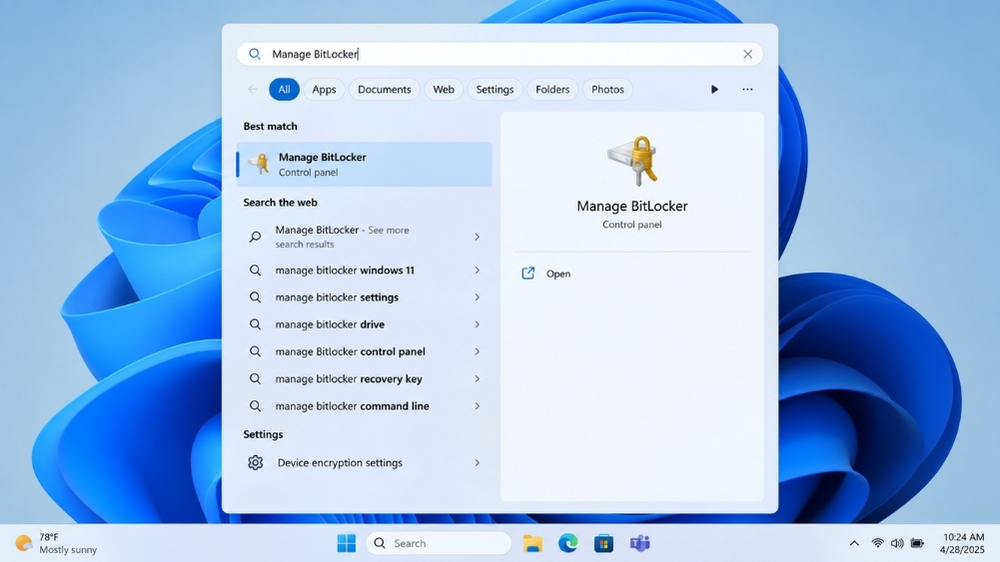
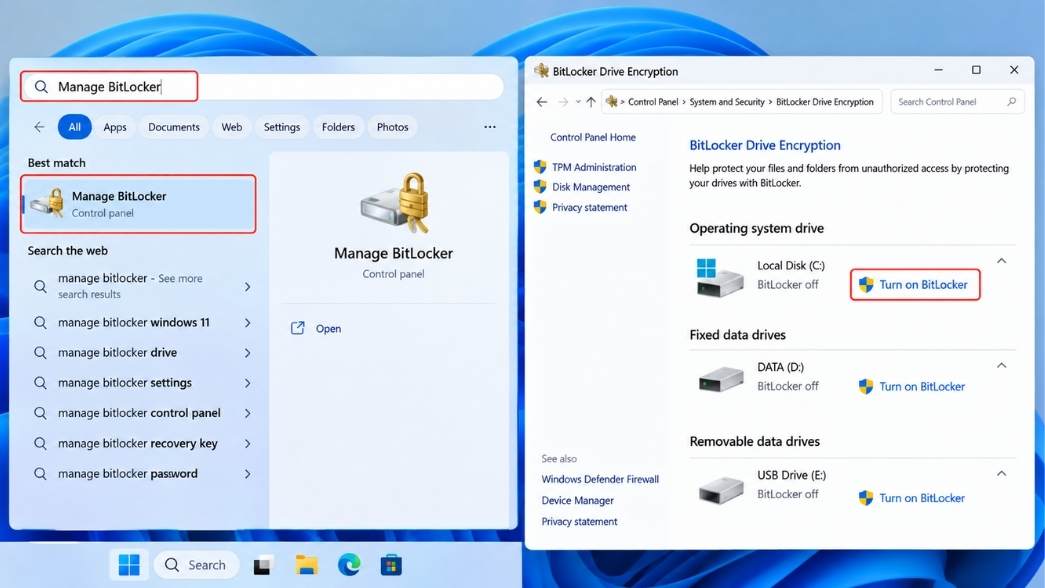
Bước 2: Kích hoạt tính năng mã hóa cho ổ đĩa
Tại giao diện này, bạn sẽ thấy danh sách các ổ cứng đang cắm trong máy. Tìm đến ổ đĩa cần bảo vệ (ví dụ: C:) và nhấp vào dòng chữ Turn on BitLocker. Hệ thống sẽ mất vài giây để quét cấu hình máy xem có đáp ứng đủ điều kiện bảo mật hay không.
Bước 3: Sao lưu Recovery Key – Bước “sinh tử” quyết định mọi thứ
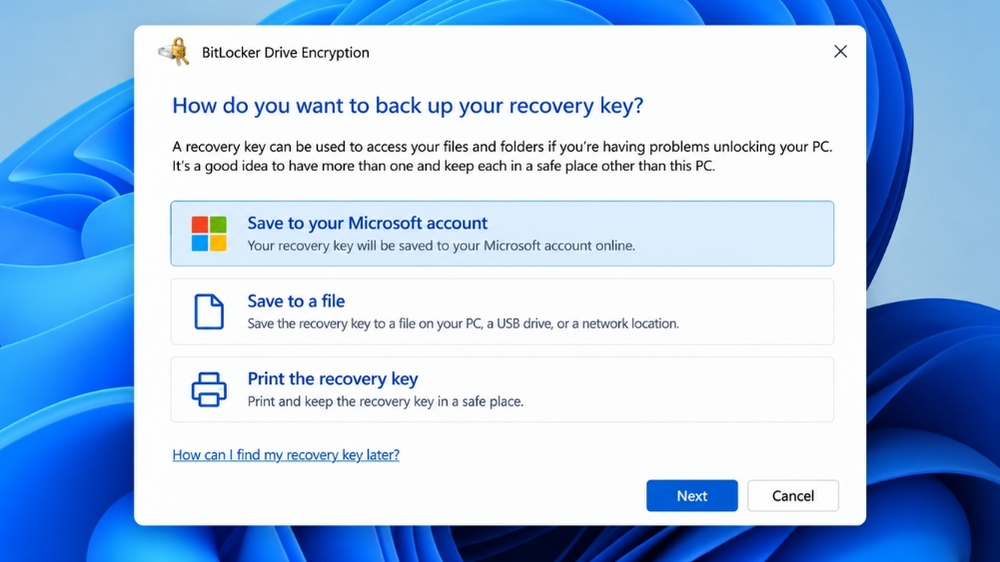
Ngay sau đó, Windows sẽ hỏi bạn: “How do you want to back up your recovery key?” (Bạn muốn sao lưu khóa khôi phục như thế nào?). Hãy nhớ kỹ, đây là chiếc phao cứu sinh duy nhất nếu mainboard lỗi hoặc bạn quên mật khẩu. Nếu mất file này, bạn vĩnh viễn mất dữ liệu.
Bạn có các tùy chọn:
-
Save to your Microsoft account: Lưu trực tiếp lên mây. Cực kỳ khuyến khích vì chỉ cần đăng nhập tài khoản trên web là lấy lại được.
-
Save to a file: Lưu thành một file Text. Tuyệt đối không được lưu file này vào chính cái ổ đang chuẩn bị mã hóa nhé! Nên cắm USB ngoài vào để lưu.
-
Print the recovery key: In ra giấy và cất vào két sắt.
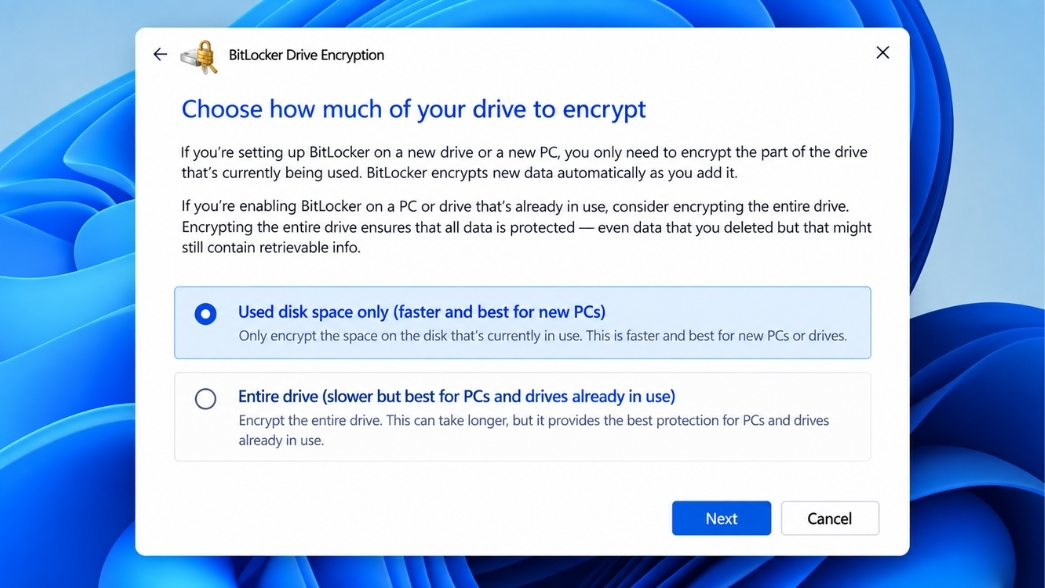
Bước 4: Lựa chọn không gian mã hóa phù hợp
Tiếp theo, hệ thống cho bạn 2 lựa chọn:
- Encrypt used disk space only: (Chỉ mã hóa phần dữ liệu đang dùng). Tùy chọn này nhanh gọn lẹ, rất phù hợp cho máy tính mới mua hoặc ổ cứng vừa mới cài lại Win. Dữ liệu mới ghi vào sau này sẽ tự động được mã hóa.
- Encrypt entire drive: (Mã hóa toàn bộ ổ đĩa). Nên chọn cái này nếu máy bạn đã dùng được một thời gian, chứa nhiều dữ liệu hoặc đã từng xóa các file nhạy cảm. Quá trình quét sẽ lâu hơn nhưng bù lại, không một công cụ khôi phục dữ liệu nào có thể đào bới lại được các file bạn đã “shift+delete” trước đó.
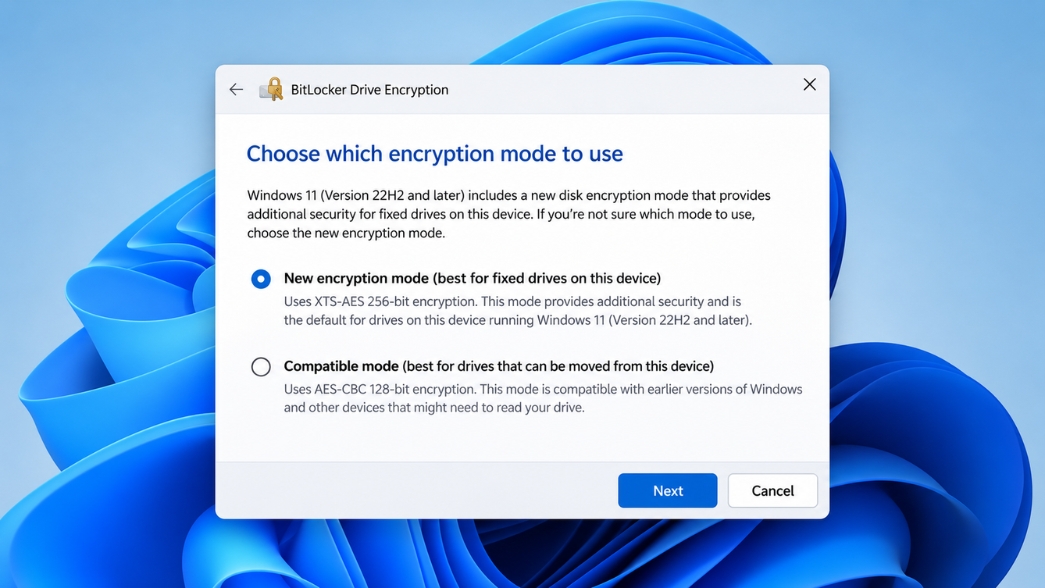
Bước 5: Thiết lập chế độ mã hóa và Hoàn tất
Cuối cùng, màn hình sẽ hiển thị việc chọn thuật toán mã hóa.
-
Chọn New encryption mode (XTS-AES) nếu ổ cứng đó được gắn cố định trong máy tính. Chế độ này bảo mật và tối ưu tốc độ rất tốt cho Windows 11.
-
Chọn Compatible mode nếu bạn đang mã hóa một chiếc USB hay ổ cứng di động thường xuyên cắm rút sang các máy dùng Windows cũ (Win 7, Win 8).
Tích chọn vào Run BitLocker system check, nhấn Continue và khởi động lại máy tính. Lúc này, ổ đĩa của bạn sẽ xuất hiện biểu tượng chiếc ổ khóa. Quá trình mã hóa sẽ diễn ra ngầm, bạn cứ làm việc bình thường.
4. Góc thực chiến: Những “tai nạn” cần tránh khi dùng BitLocker
Tính năng xịn xò là thế, nhưng nếu không cẩn thận, chính bạn lại tự khóa mình ở ngoài nhà. Dưới đây là những kinh nghiệm xương máu:
-
Cẩn thận khi cập nhật BIOS (Cập nhật Firmware Mainboard): Khi bạn update BIOS, cấu hình phần cứng có thể bị thay đổi. Chip TPM sẽ hiểu lầm rằng “Hình như có ai đó đang cố hack phần cứng”. Kết quả? Lần khởi động tiếp theo, máy sẽ khóa cứng và đòi Recovery Key. Giải pháp: Trước khi vọc vạch update BIOS, hãy vào Manage BitLocker và chọn Suspend protection (Tạm dừng bảo vệ).
-
Hiệu năng SSD có bị giảm không? Thú thật, mọi quá trình mã hóa/giải mã đều dùng tài nguyên CPU. Tuy nhiên, với các dòng CPU hiện đại có tập lệnh hỗ trợ mã hóa cứng AES-NI, mức sụt giảm tốc độ đọc/ghi ổ cứng NVMe chỉ quanh quẩn ở mức 2-5%. Trừ khi bạn là một người dùng cực kỳ khắt khe chuyên đo điểm số Benchmark (vắt kiệt từng MB/s), còn với nhu cầu chơi game, làm đồ họa, văn phòng bình thường, bạn hoàn toàn không thể cảm nhận được sự khác biệt.
Lời kết
Việc bảo vệ tài sản số cá nhân hay doanh nghiệp trong bối cảnh hiện nay là điều không thể lơ là. Nắm vững cách bật bitlocker mã hóa ổ cứng bảo mật dữ liệu win 11 không chỉ giúp bạn yên tâm mang máy đi muôn nơi, mà còn thể hiện sự chuyên nghiệp trong cách quản lý rủi ro công nghệ. Một chiếc chìa khóa vững chắc chỉ thực sự phát huy tác dụng khi bạn hiểu rõ và làm chủ được nó.
Đặc biệt, để mở khóa được toàn bộ sức mạnh của BitLocker cùng hàng loạt tính năng quản trị hệ thống chuyên sâu khác, thiết bị của bạn bắt buộc phải chạy nền tảng Windows bản Pro. Nếu dàn máy của bạn hoặc công ty hiện vẫn đang mắc kẹt ở bản Home và bạn muốn nâng tầm bảo mật dữ liệu lên mức tối đa một cách danh chính ngôn thuận, hãy liên hệ ngay với chúng tôi để được tư vấn nâng cấp, trang bị các mã bản quyền Windows 11 Pro và Microsoft 365 chính hãng, tối ưu ngân sách!














