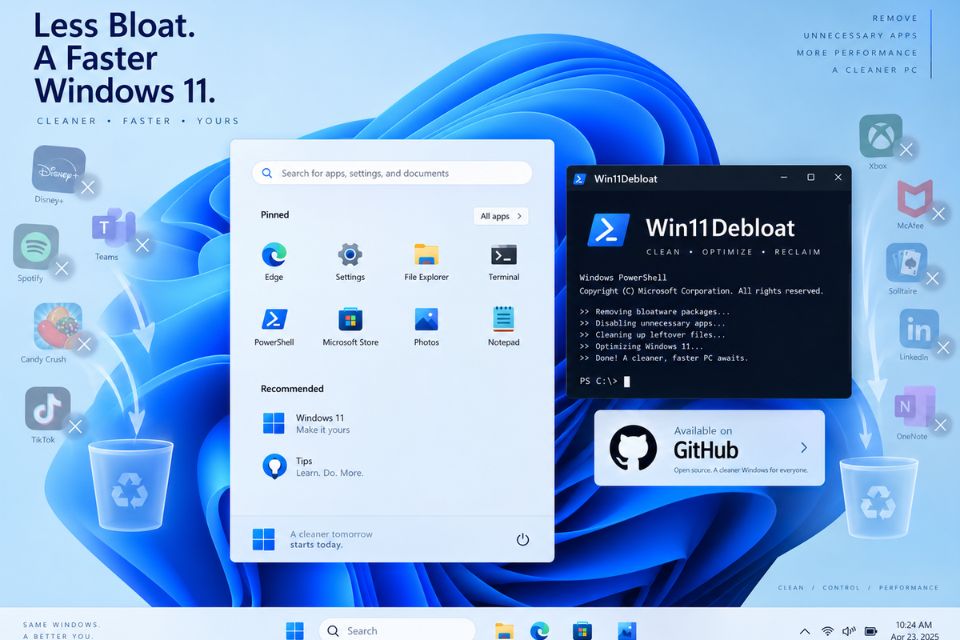
Debloat Windows 11 bằng script GitHub là cách khá nhanh để loại bỏ ứng dụng cài sẵn, giảm những thành phần không cần thiết và làm giao diện Windows bớt “rườm rà”. Nếu máy tính của bạn mới cài Windows 11 nhưng đã thấy quá nhiều ứng dụng, quảng cáo, thông báo hoặc tính năng chẳng bao giờ dùng tới, một script debloat phù hợp có thể giúp mọi thứ gọn gàng hơn. Trong bài này, chúng ta sẽ tìm hiểu Win11Debloat của Raphire, cách chạy script và những điều nên kiểm tra trước khi bấm Enter.
Win11Debloat là gì và có gì đáng chú ý?
Nếu tìm kiếm các công cụ debloat Windows 11 bằng PowerShell, bạn sẽ bắt gặp khá nhiều dự án trên GitHub. Một trong những lựa chọn nổi bật là Win11Debloat của Raphire. Đây là một script PowerShell mã nguồn mở, được thiết kế để loại bỏ ứng dụng cài sẵn, tắt telemetry và giảm bớt một số thành phần giao diện gây phiền nhiễu trên Windows 10 và Windows 11.
Điểm mình thích ở kiểu công cụ này là người dùng không nhất thiết phải tự mò từng mục trong Settings. Script cung cấp chế độ mặc định và chế độ tùy chỉnh, từ đó bạn có thể lựa chọn những thay đổi muốn áp dụng.
Quan trọng hơn, dự án cũng có các file registry để hoàn tác một số thay đổi. Những ứng dụng đã gỡ có thể được cài lại từ Microsoft Store nếu cần.
Tuy nhiên, đừng hiểu “debloat” thành “làm máy nhanh gấp đôi”. Không có chuyện chạy một script rồi CPU tăng hiệu năng thần kỳ. Hiệu quả thực tế còn phụ thuộc vào cấu hình máy, ứng dụng đang cài và những thành phần bạn lựa chọn loại bỏ.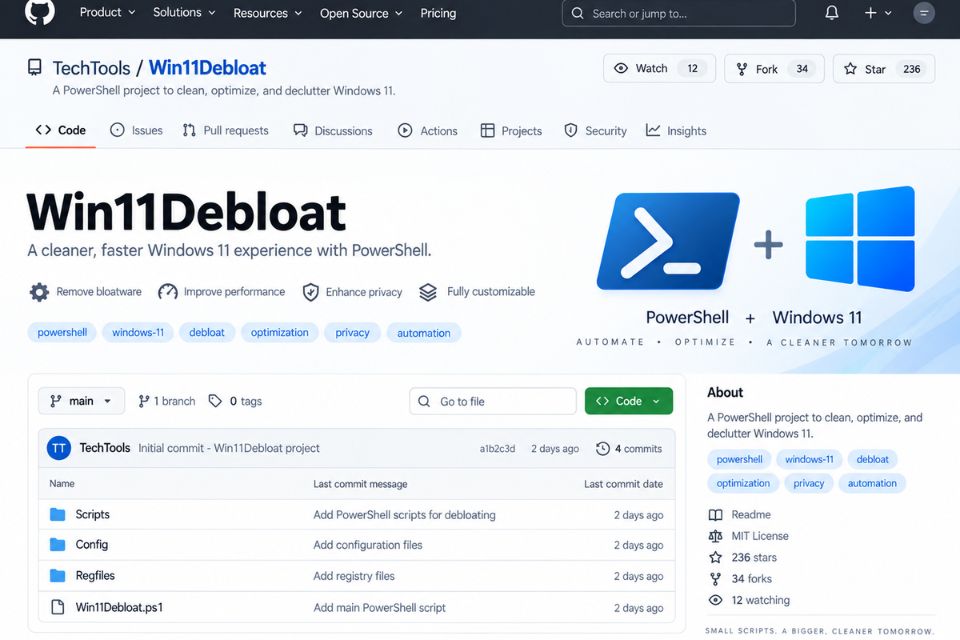
Cách debloat Windows 11 bằng script GitHub Win11Debloat
Trước khi bắt đầu, nên tạo System Restore Point hoặc ít nhất sao lưu những dữ liệu quan trọng. Đây là bước nhỏ nhưng rất đáng làm. Script có thể thay đổi cài đặt hệ thống, vì vậy đừng chạy trên máy đang chứa dữ liệu quan trọng mà không có phương án khôi phục.
Bước 1: Mở PowerShell với quyền Administrator
Nhấn phím Windows, tìm PowerShell hoặc Terminal, sau đó chọn Run as administrator.
Một cửa sổ PowerShell sẽ xuất hiện. Hãy kiểm tra lại thanh tiêu đề để chắc chắn cửa sổ đang có quyền quản trị.
Win11Debloat yêu cầu quyền Administrator để thực hiện những thay đổi liên quan đến hệ thống.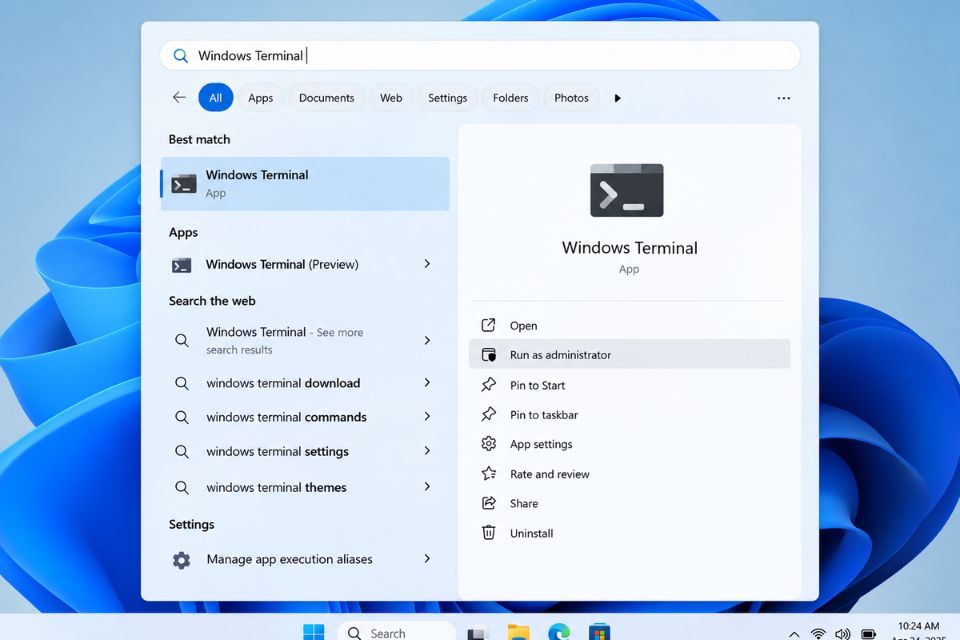
Bước 2: Tải script Win11Debloat mới nhất
Thay vì tải một file .ps1 từ website lạ, bạn nên kiểm tra repository chính thức của dự án trên GitHub. Repository Raphire/Win11Debloat hiện có các thành phần như Win11Debloat.ps1, Run.bat, thư mục Config, Scripts và Regfiles.
Dự án cũng cung cấp phương pháp chạy nhanh trực tiếp bằng PowerShell:
& ([scriptblock]::Create((irm "https://debloat.raphi.re/")))
Cách này sẽ tải script và mở menu Win11Debloat để bạn lựa chọn. Trang hướng dẫn của dự án cũng ghi rõ người dùng cần đọc các tùy chọn trên màn hình trước khi tiếp tục.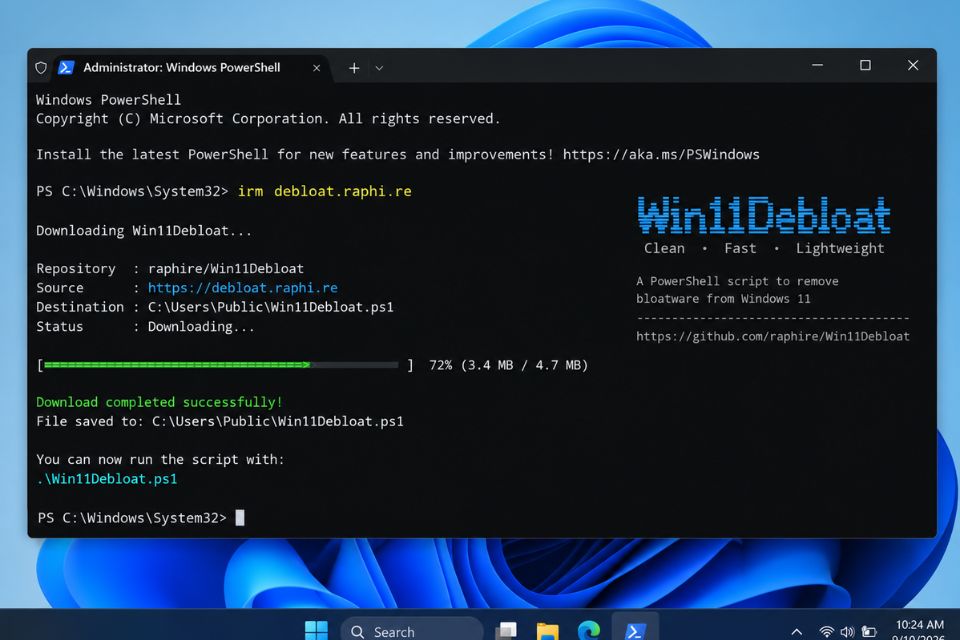
Bước 3: Chọn Default Mode hoặc Custom Setup
Sau khi chạy script, Win11Debloat sẽ hiển thị menu để bạn lựa chọn. Đây là đoạn cần đọc kỹ, đừng cứ thấy chữ “Default” rồi Enter liên tục!
Theo tài liệu của dự án, Default Mode áp dụng những thay đổi được khuyến nghị cho đa số người dùng, bao gồm việc giảm các thành phần gây phiền nhiễu, tắt một số telemetry/tracking và tùy chọn gỡ một số ứng dụng.
Nếu bạn muốn kiểm soát kỹ hơn, hãy dùng Custom Setup. Cách này phù hợp với người chỉ muốn gỡ một số ứng dụng hoặc tắt một vài tính năng nhất định.
Chẳng hạn, nếu bạn vẫn sử dụng Xbox, OneDrive hoặc một ứng dụng Microsoft nào đó, đừng vội xóa chỉ vì nó nằm trong danh sách debloat.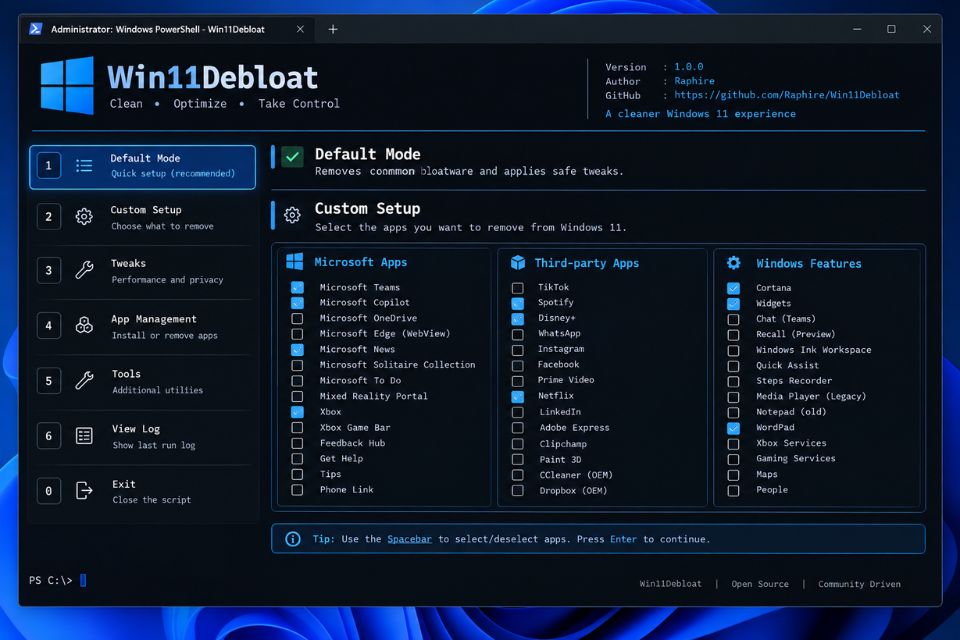
Bước 4: Kiểm tra các thay đổi trước khi áp dụng
Đây có lẽ là bước quan trọng nhất.
Debloat không có nghĩa là càng xóa nhiều càng tốt. Một số dịch vụ, ứng dụng hoặc tính năng tưởng như không cần thiết hôm nay lại có thể trở nên hữu ích sau này.
Nếu chỉ muốn Windows 11 sạch hơn, hãy ưu tiên những thứ bạn chắc chắn không sử dụng. Với người dùng phổ thông, nên tránh các tùy chọn nâng cao liên quan đến service, registry hoặc thành phần hệ thống nếu chưa hiểu chúng làm gì.
Win11Debloat có tài liệu riêng về các thiết lập mặc định và những thay đổi mà script thực hiện, vì vậy bạn nên đọc trước khi chạy.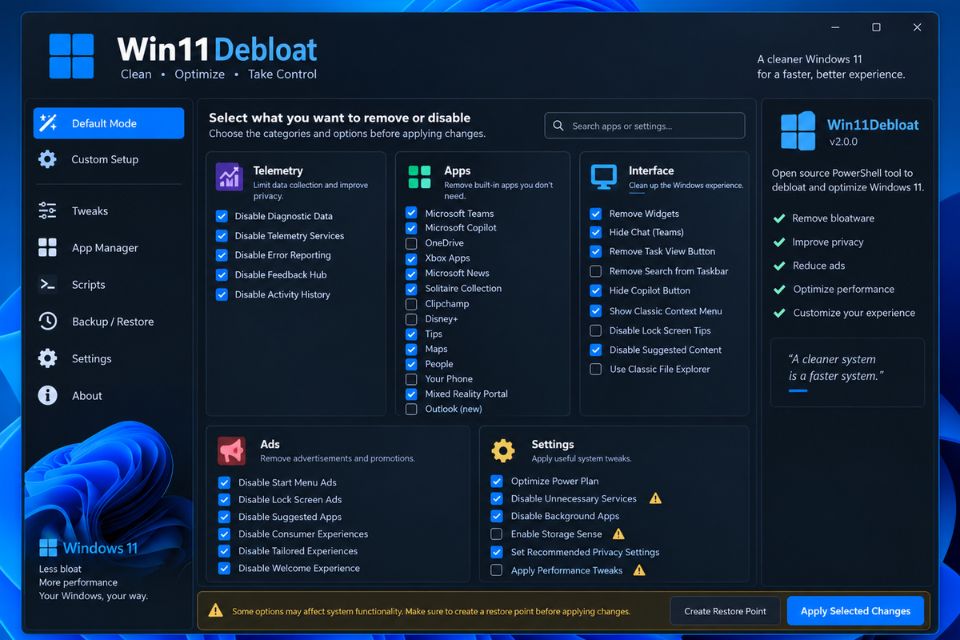
Bước 5: Khởi động lại và kiểm tra Windows
Sau khi hoàn tất, hãy khởi động lại máy. Đừng vội mở game hoặc cài thêm cả đống phần mềm ngay.
Hãy kiểm tra Start Menu, Windows Search, Microsoft Store, mạng Wi-Fi, âm thanh, Bluetooth và những ứng dụng bạn thường xuyên sử dụng. Nếu mọi thứ hoạt động bình thường thì coi như quá trình debloat đã hoàn tất.
Nếu có vấn đề, hãy xem lại những thay đổi vừa áp dụng và sử dụng các phương án khôi phục mà dự án cung cấp. Win11Debloat có thư mục Regfiles phục vụ việc hoàn tác một số thay đổi registry, trong khi các ứng dụng đã gỡ có thể được cài lại từ Microsoft Store.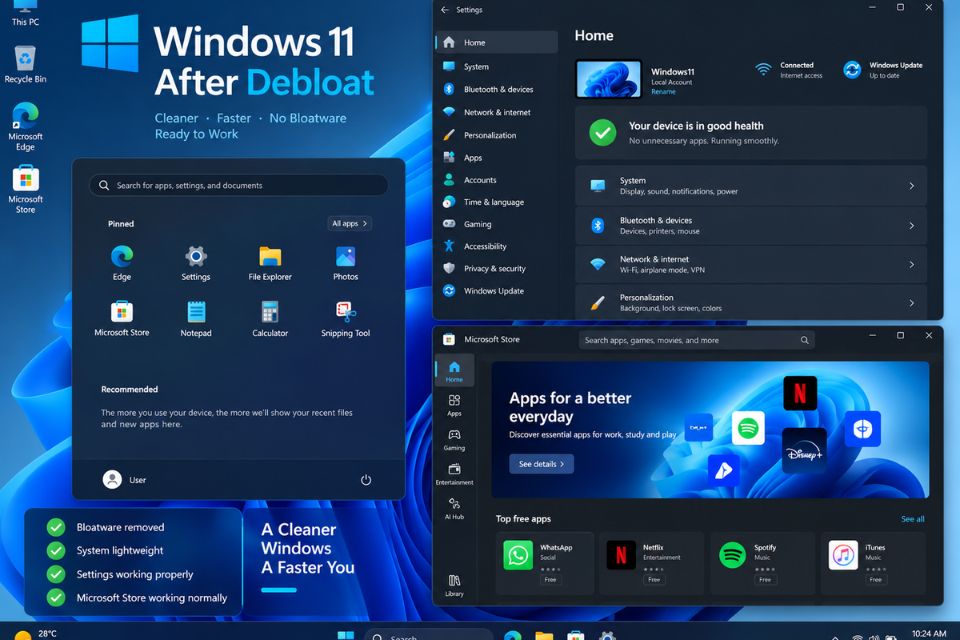
Có nên debloat Windows 11 bằng script GitHub không?
Câu trả lời là có, nhưng nên làm có chọn lọc.
Nếu bạn đang dùng một chiếc laptop Windows 11 có nhiều ứng dụng cài sẵn, thông báo quảng cáo hoặc các tính năng mà mình chẳng bao giờ sử dụng, Win11Debloat có thể giúp hệ thống gọn gàng hơn. Đây cũng là lý do những script PowerShell dạng này được nhiều người dùng Windows quan tâm.
Tuy nhiên, hãy nhớ rằng script GitHub không phải “thuốc tăng tốc máy tính”. Đừng kỳ vọng RAM trống tăng hàng chục GB hay FPS tăng vọt chỉ sau vài phút. Hiệu quả thường rõ nhất ở việc giảm ứng dụng và thành phần không cần thiết, giảm sự phiền nhiễu và giúp hệ thống dễ quản lý hơn.
Ngoài Win11Debloat, còn có những công cụ phổ biến khác như Chris Titus Tech WinUtil, một tiện ích tập trung vào cài đặt phần mềm, debloat, tweak, khắc phục sự cố và cấu hình Windows. Repository chính thức hiện khuyến nghị chạy WinUtil ở chế độ Administrator và có cả Stable Branch lẫn Development Branch.
Nếu mục tiêu của bạn chỉ đơn giản là “Windows 11 nhẹ và sạch hơn”, mình khuyên nên bắt đầu với Win11Debloat ở chế độ tùy chỉnh, đọc từng lựa chọn rồi mới áp dụng. Chậm một chút nhưng chắc chắn vẫn tốt hơn việc xóa hàng loạt rồi sau đó ngồi tìm cách sửa Windows!