Sở hữu giao diện hiện đại và nhiều tính năng thông minh, nhưng Windows 11 cũng nổi tiếng là “kẻ hút pin” thầm lặng trên laptop. Nếu bạn thường xuyên phải làm việc ở những nơi không có sẵn ổ cắm sạc, việc áp dụng ngay các mẹo tối ưu dưới đây sẽ giúp kéo dài đáng kể thời gian sử dụng pin cho máy.
1. Kích hoạt chế độ tiết kiệm pin chuyên sâu (Energy Saver / Battery Saver)
Đây là cách nhanh nhất để cắt giảm lượng điện năng tiêu thụ mà không cần can thiệp quá sâu vào phần cứng.
-
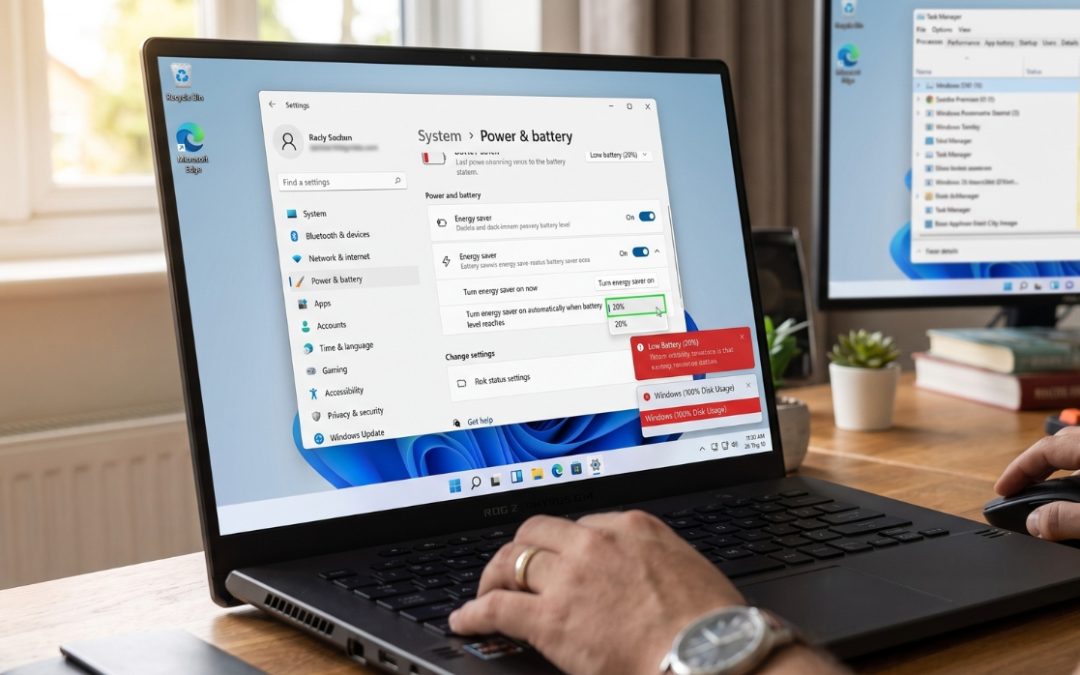
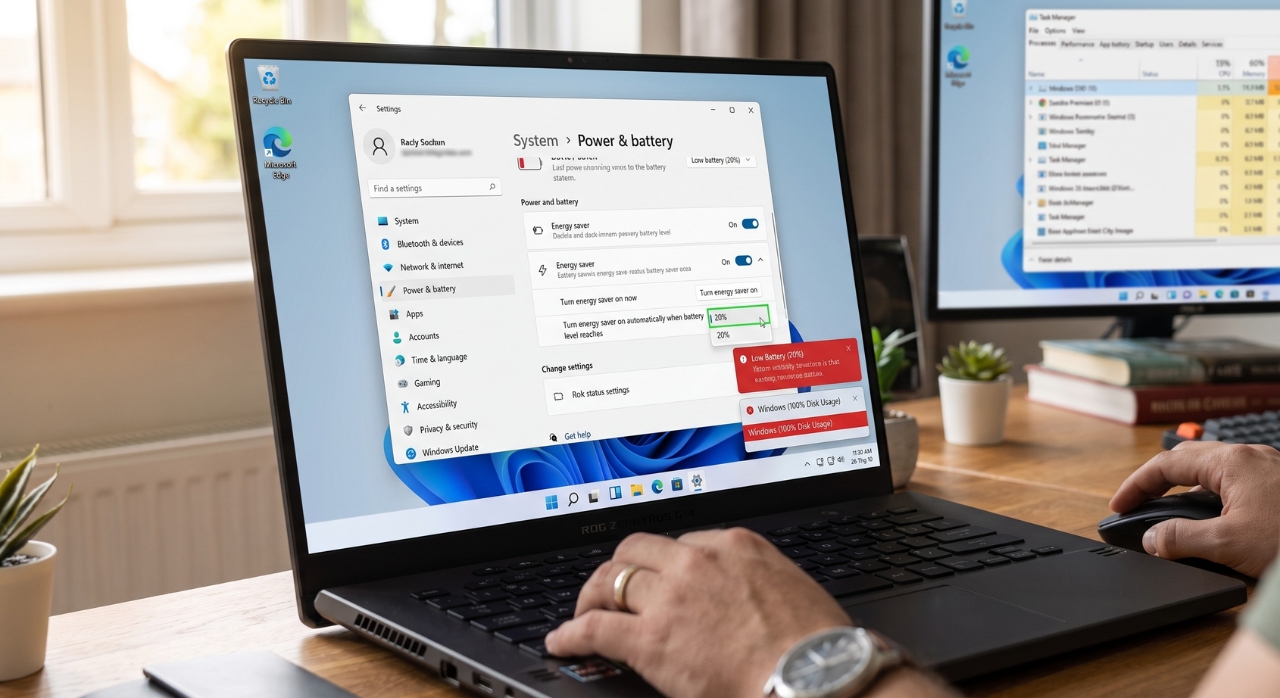
Cách thực hiện: Nhấn tổ hợp phím Windows + I để mở Settings > Chọn mục System > Power & battery.
-
Tại đây, bạn sẽ thấy mục Energy Saver (trên các phiên bản Win 11 mới) hoặc Battery Saver. Hãy bật nó lên hoặc thiết lập để chế độ này tự động kích hoạt khi dung lượng pin giảm xuống dưới mức 20%. Tính năng này sẽ tự động hạn chế các hoạt động nền và giảm độ sáng màn hình để giữ pin tối đa.
2. Giảm độ sáng màn hình và rút ngắn thời gian tắt màn hình
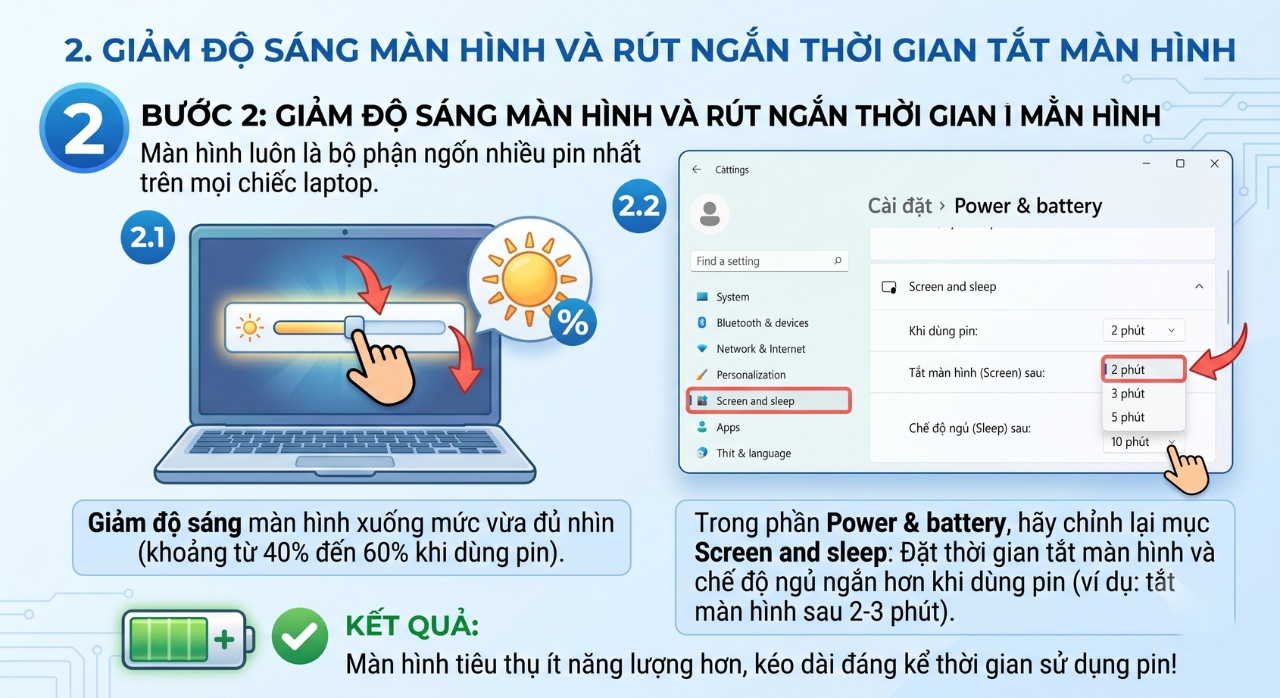
Màn hình luôn là bộ phận ngốn nhiều pin nhất trên mọi chiếc laptop.
-
Giảm độ sáng màn hình xuống mức vừa đủ nhìn (khoảng từ 40% đến 60% khi dùng pin).
-
Trong phần Power & battery, hãy chỉnh lại mục Screen and sleep: Đặt thời gian tắt màn hình (Screen) và chế độ ngủ (Sleep) ngắn hơn khi dùng pin (ví dụ: tắt màn hình sau 2-3 phút không sử dụng).
3. Kiểm soát các ứng dụng chạy ngầm “hút máu” pin
Rất nhiều ứng dụng (như Zalo, Skype, Spotify, OneDrive…) cứ âm thầm chạy ngầm tốn tài nguyên và pin ngay cả khi bạn không mở lên dùng.
-
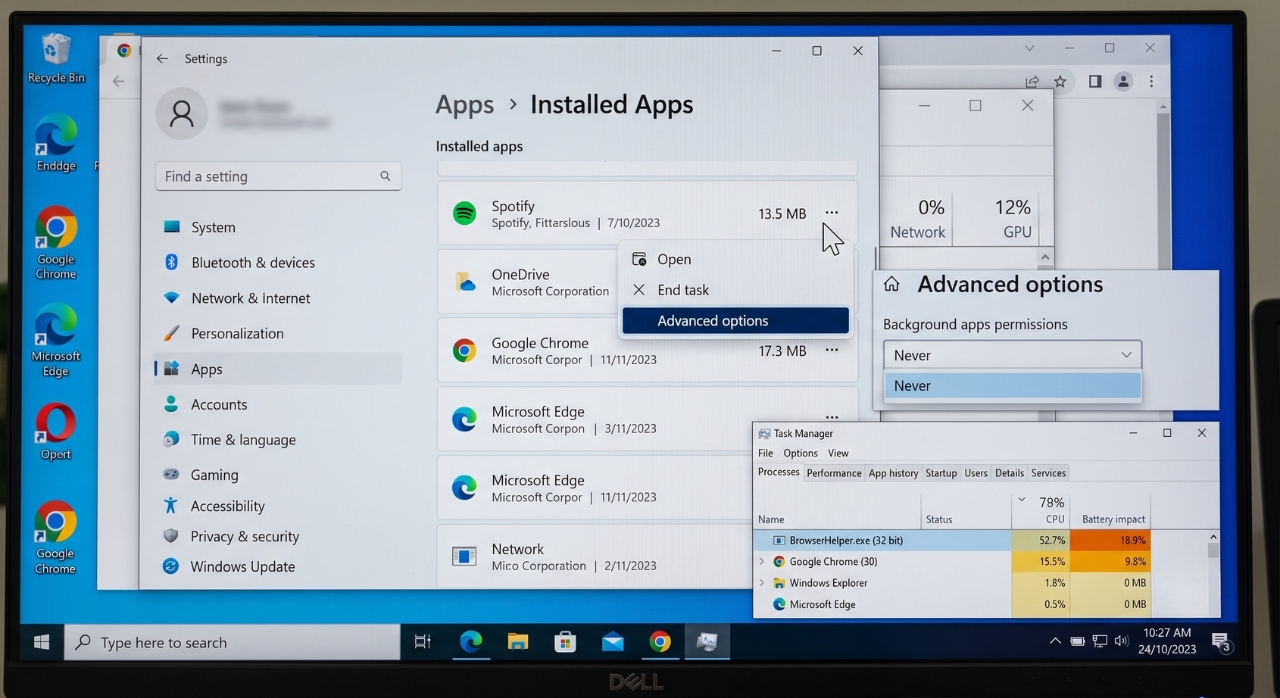
Mở Settings > Apps > Installed apps.
-
Tìm đến những ứng dụng ít khi cần thiết chạy ngầm, bấm vào biểu tượng ba chấm chọn Advanced options, ở mục Background apps permissions, chuyển thành Never.
-
Ngoài ra, bạn có thể kiểm tra nhanh bằng cách nhấn Ctrl + Shift + Esc để mở Task Manager, chuyển sang tab Processes để xem ứng dụng nào đang tiêu tốn nhiều pin nhất và tắt nó đi khi không dùng.
4. Tắt bớt các kết nối không sử dụng
-
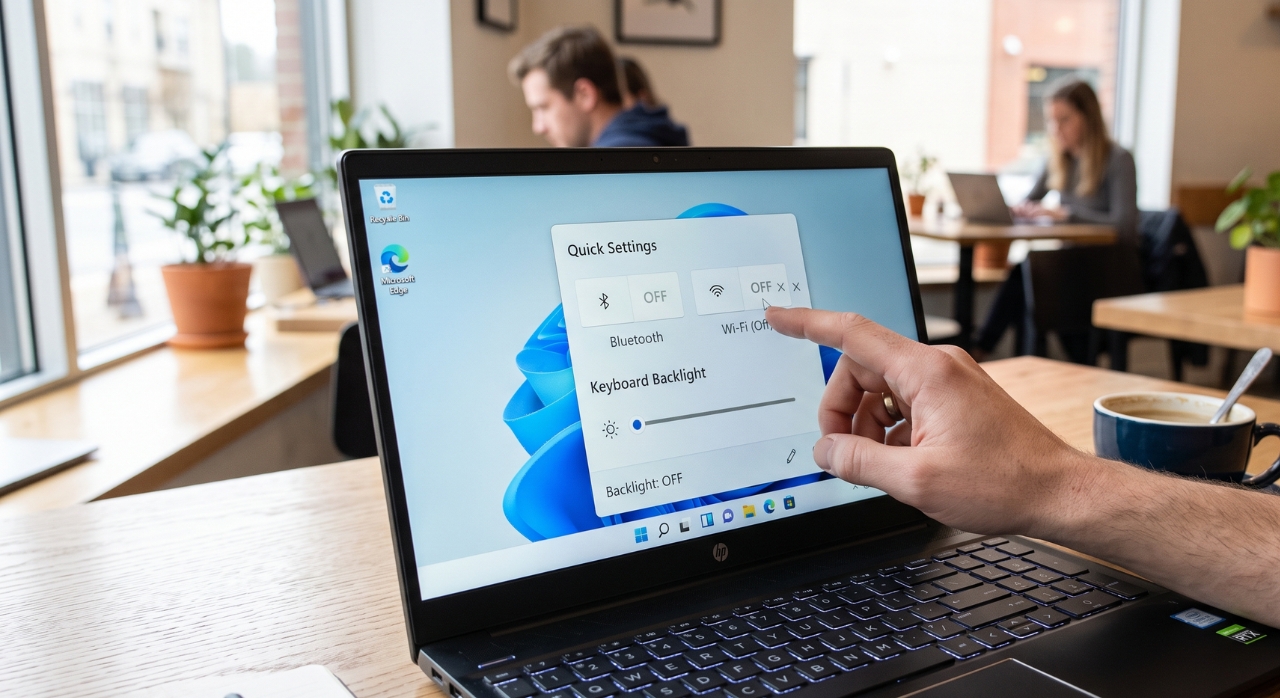
Bluetooth và Wi-Fi: Nếu bạn không dùng chuột, tai nghe Bluetooth hay không cần kết nối mạng trong giây lát, hãy tắt chúng đi.
-
Đèn nền bàn phím (Keyboard Backlight): Đèn bàn phím trông rất ngầu nhưng lại tiêu thụ một lượng pin đáng kể. Hãy tắt nó đi hoặc giảm độ sáng đèn nền khi làm việc ở nơi có đủ ánh sáng.
5. Sử dụng tính năng “Power Mode” hợp lý
Windows 11 cho phép bạn tùy chỉnh hiệu năng của máy tùy theo nhu cầu sử dụng.
-
Vào lại Power & battery, tìm đến mục Power mode.
-
Thay vì chọn Best performance (Hiệu năng cao – chuyên dùng khi cắm sạc chơi game, render), hãy chuyển sang chế độ Balanced hoặc Best power efficiency khi bạn chỉ dùng pin để lướt web, gõ văn bản.
Chỉ với vài thao tác tinh chỉnh đơn giản này, chiếc laptop Windows 11 của bạn sẽ tiết kiệm pin hơn rất nhiều, giúp bạn thoải mái xử lý công việc suốt buổi mà không lo bị sập nguồn giữa chừng!