Mở Ultimate Performance Windows 11 bằng CMD là một trong những cách khá nhanh để kích hoạt chế độ hiệu năng cao nhất mà Windows cung cấp. Thay vì phải tìm từng tùy chọn trong Control Panel, bạn chỉ cần nhập một vài câu lệnh powercfg trong Command Prompt. Nghe có vẻ hơi kỹ thuật, nhưng thực tế lại không khó chút nào!
Chế độ Ultimate Performance được thiết kế nhằm giảm các cơ chế tiết kiệm điện và ưu tiên hiệu suất hoạt động của máy. Nó có thể hữu ích khi bạn chơi game, render video, chạy máy ảo hoặc thực hiện những tác vụ cần CPU hoạt động liên tục. Vậy bật bằng CMD như thế nào? Cùng làm từng bước nhé.
Ultimate Performance Windows 11 là gì?
Ultimate Performance là một gói thiết lập nguồn điện tập trung vào hiệu suất. Khi được kích hoạt, Windows sẽ ưu tiên khả năng phản hồi và hiệu năng thay vì cố gắng tiết kiệm điện năng.
Điều này không có nghĩa là máy sẽ tự nhiên mạnh hơn về phần cứng. CPU, GPU, RAM hay SSD vẫn giữ nguyên thông số. Điểm khác nằm ở cách Windows quản lý nguồn và trạng thái hoạt động của hệ thống.
Với máy bàn, chế độ này thường phù hợp hơn vì thiết bị luôn được cấp nguồn. Còn với laptop, bạn nên cân nhắc vì việc ưu tiên hiệu năng có thể làm máy nóng hơn, quạt chạy nhiều hơn và pin giảm nhanh hơn.
Cách mở Ultimate Performance Windows 11 bằng CMD
Bước 1: Mở Command Prompt với quyền quản trị
Đầu tiên, hãy nhấn tổ hợp phím Windows + S, sau đó nhập:
cmd
Khi Command Prompt xuất hiện, nhấn chuột phải vào ứng dụng và chọn Run as administrator.
Nếu Windows hiện cửa sổ User Account Control, chọn Yes để tiếp tục.
Đây là bước khá quan trọng. Nếu mở CMD thông thường, một số lệnh thay đổi power plan có thể không thực hiện được.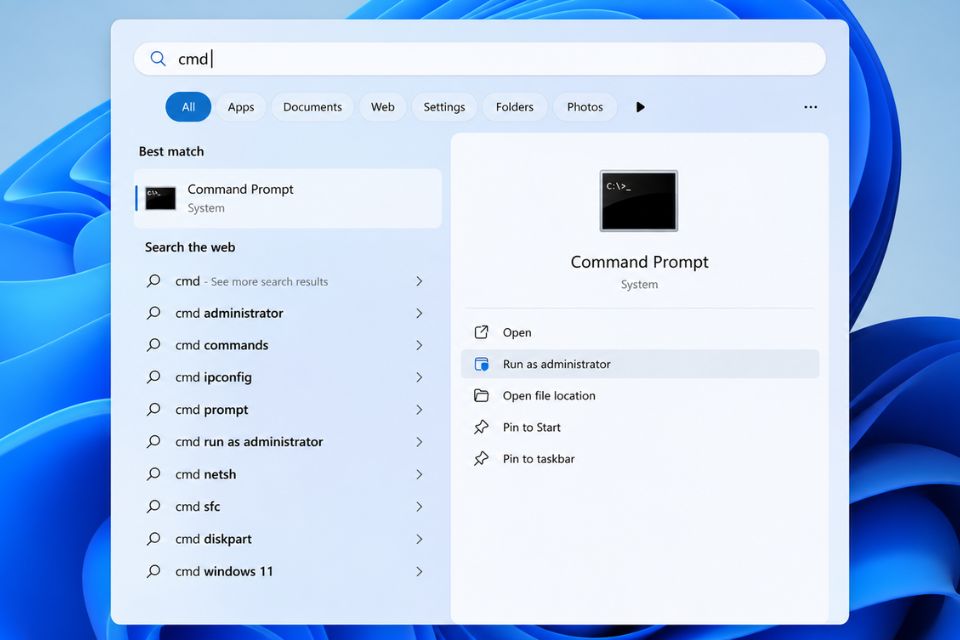
Bước 2: Kiểm tra các Power Plan hiện có
Sau khi mở CMD bằng quyền quản trị, nhập lệnh sau:
powercfg /list
Sau đó nhấn Enter.
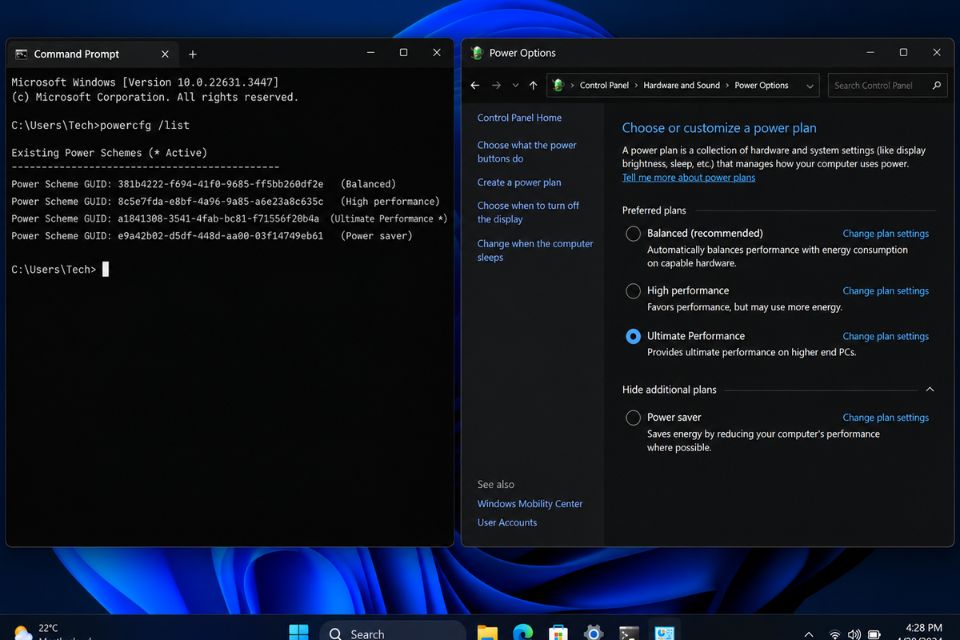
Windows sẽ hiển thị danh sách các Power Plan hiện có trên máy. Bạn có thể nhìn thấy những chế độ quen thuộc như Balanced, Power Saver hoặc High Performance.
Nếu chưa thấy Ultimate Performance thì cũng đừng lo. Điều đó hoàn toàn bình thường. Chúng ta sẽ thêm chế độ này ở bước tiếp theo.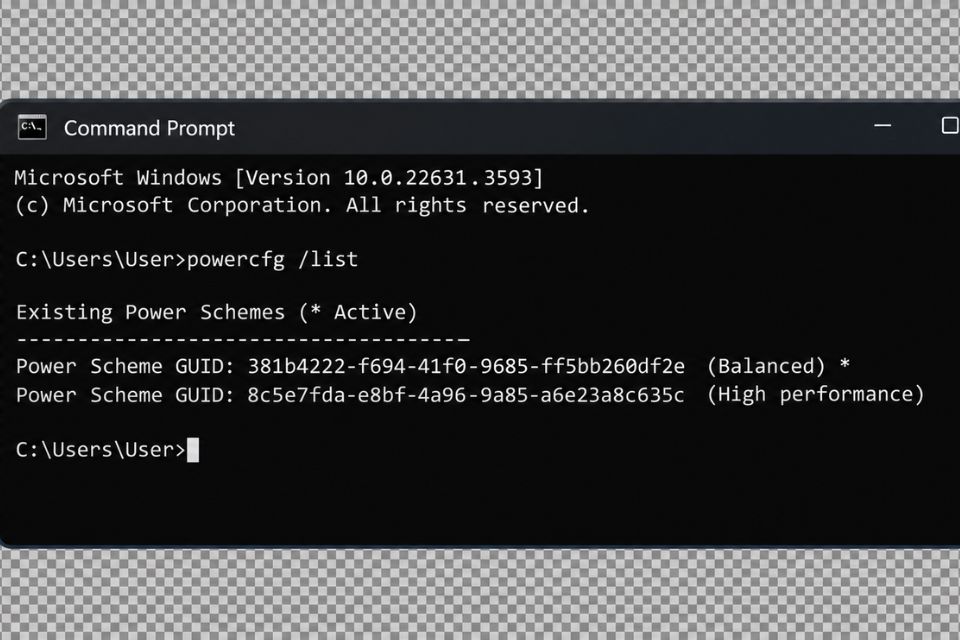
Bước 3: Thêm Ultimate Performance bằng lệnh CMD
Đây mới là phần quan trọng nhất.
Trong cửa sổ Command Prompt, nhập:
powercfg -duplicatescheme e9a42b02-d5df-448d-aa00-03f14749eb61
Sau đó nhấn Enter.
Lệnh này sẽ yêu cầu Windows tạo một Power Scheme mới dựa trên cấu hình Ultimate Performance.
Nếu thao tác thành công, CMD sẽ trả về thông báo kèm theo một GUID mới của Power Scheme vừa được tạo.
Bạn nên ghi lại GUID này. Tuy nhiên, nếu không muốn ghi thủ công, chúng ta vẫn có thể kiểm tra lại bằng powercfg /list ở bước sau.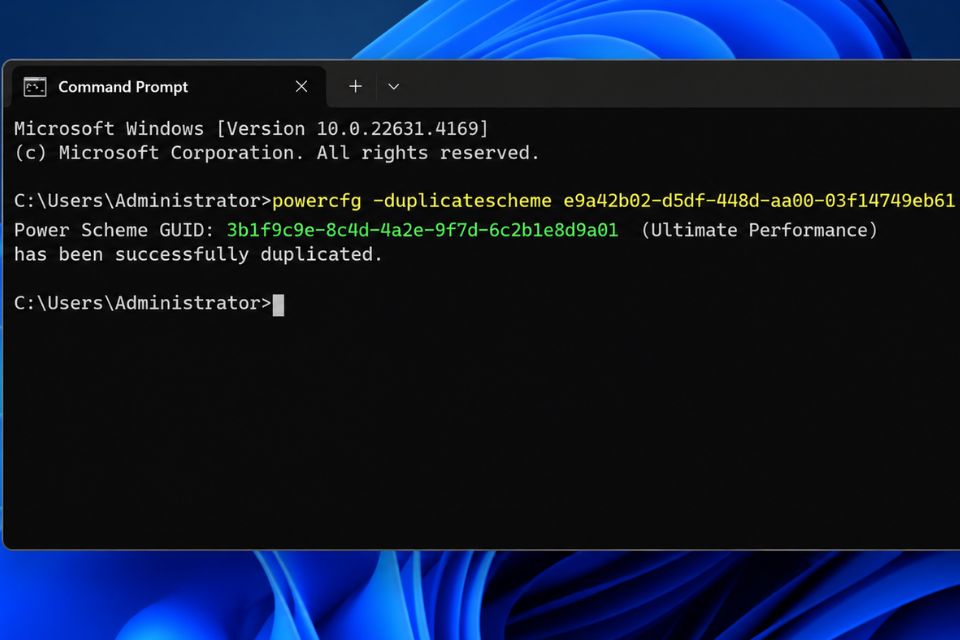
Bước 4: Kiểm tra Ultimate Performance đã được thêm chưa
Bây giờ hãy nhập lại:
powercfg /list
Nhấn Enter.
Trong danh sách mới, bạn sẽ thấy thêm Power Scheme Ultimate Performance. Mỗi Power Scheme sẽ đi kèm một mã GUID riêng.
Ví dụ, hệ thống có thể hiển thị Ultimate Performance cùng một GUID mới được tạo ở bước trước.
Đến đây, chế độ đã được thêm vào Windows nhưng chưa chắc đã được kích hoạt. Vì vậy đừng đóng CMD vội nhé.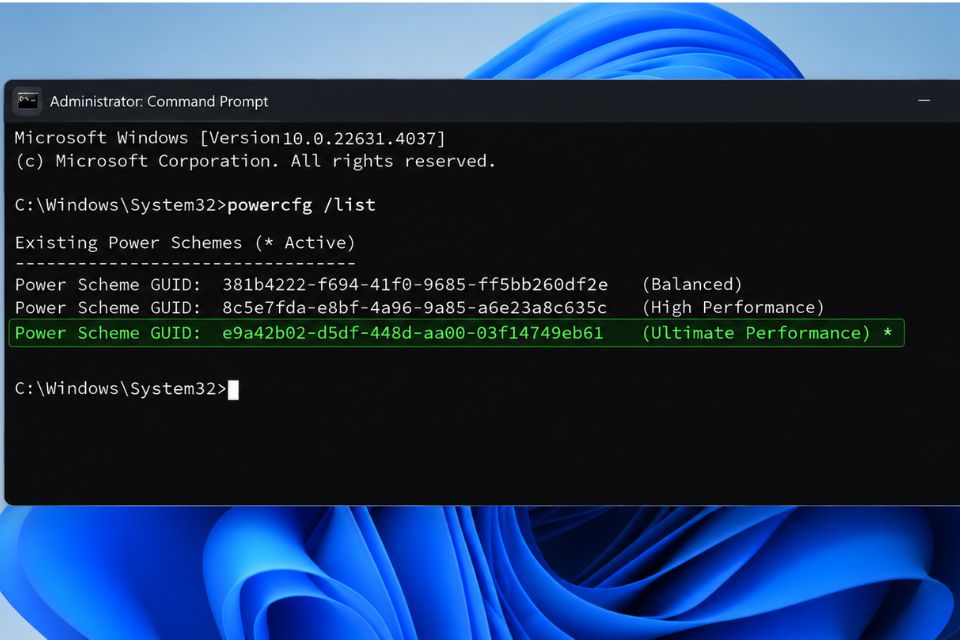
Bước 5: Kích hoạt Ultimate Performance
Đây là bước cuối cùng để chuyển Windows sang chế độ Ultimate Performance.
Nếu bạn có GUID của Ultimate Performance, hãy nhập:
powercfg /setactive GUID
Trong đó, GUID là mã của Ultimate Performance mà CMD cung cấp cho bạn.
Ví dụ:
powercfg /setactive xxxxxxxx-xxxx-xxxx-xxxx-xxxxxxxxxxxx
Sau khi nhấn Enter, nếu không xuất hiện lỗi thì Power Plan đã được chuyển sang chế độ mới.
Bạn cũng có thể kiểm tra bằng:
powercfg /getactivescheme
Nếu kết quả trả về Ultimate Performance thì xong rồi!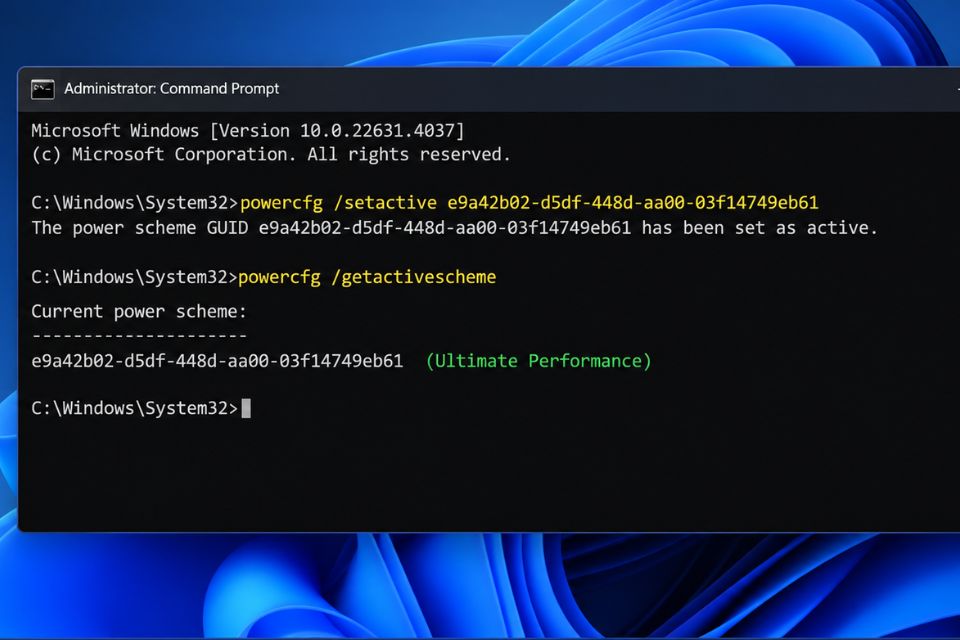
Bước 6: Kiểm tra trong Power Options
Sau khi kích hoạt bằng CMD, bạn có thể kiểm tra lại thông qua giao diện Windows.
Nhấn Windows + R, nhập:
powercfg.cpl
rồi nhấn Enter.
Cửa sổ Power Options sẽ xuất hiện. Tùy phiên bản Windows 11, Ultimate Performance có thể nằm trong mục Show additional plans.
Nếu thấy Ultimate Performance được chọn thì quá trình đã hoàn tất.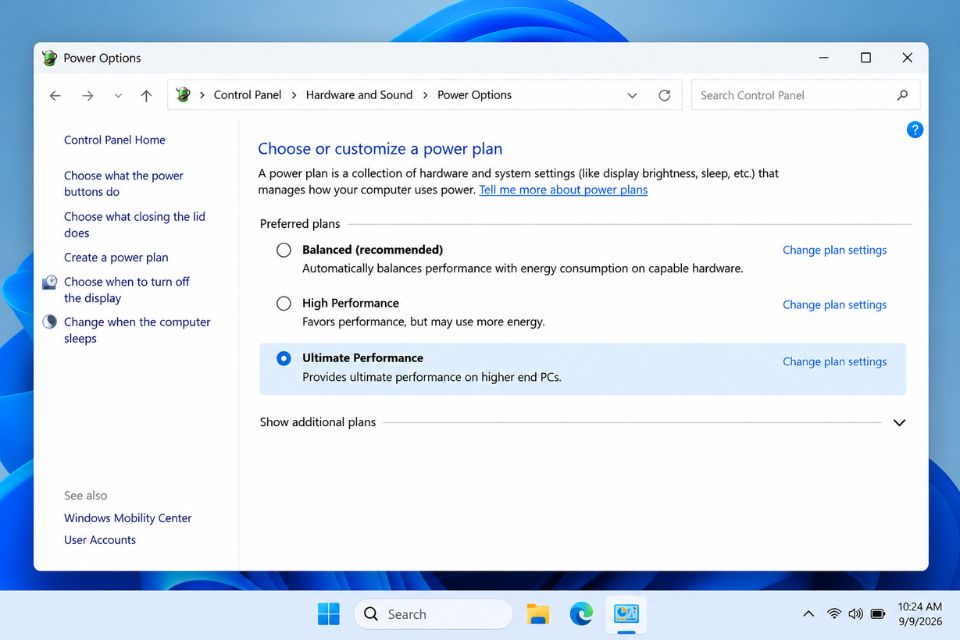
Có nên bật Ultimate Performance trên Windows 11 không?
Câu trả lời là tùy vào nhu cầu sử dụng.
Nếu bạn sử dụng PC để chơi game, dựng video, render 3D, lập trình, chạy máy ảo hoặc thực hiện những công việc nặng trong thời gian dài, Ultimate Performance có thể đáng để thử.
Tuy nhiên, đừng kỳ vọng FPS sẽ tăng vọt chỉ bằng một câu lệnh. Chế độ nguồn không thể biến một chiếc máy yếu thành máy mạnh. Hiệu quả thực tế còn phụ thuộc vào CPU, GPU, RAM, nhiệt độ và cách phần mềm sử dụng tài nguyên.
Đặc biệt, người dùng laptop nên chú ý đến nhiệt độ và thời lượng pin. Khi ưu tiên hiệu năng, máy có thể tiêu thụ điện nhiều hơn. Nếu chỉ lướt web, xem phim hoặc làm Word, Excel thì Balanced thường đã đủ dùng.
Cách tắt Ultimate Performance nếu không cần
Nếu muốn quay về chế độ Balanced, bạn có thể sử dụng:
powercfg /setactive SCHEME_BALANCED
Sau đó kiểm tra lại bằng:
powercfg /getactivescheme
Windows sẽ chuyển về Balanced.
Nếu Ultimate Performance không còn cần thiết, bạn cũng có thể xóa Power Scheme bằng lệnh powercfg với GUID tương ứng. Tuy nhiên, hãy kiểm tra thật kỹ GUID trước khi xóa để tránh thao tác nhầm với Power Plan khác.
Kết luận
Nhìn chung, mở Ultimate Performance Windows 11 bằng CMD không quá phức tạp. Chỉ cần mở Command Prompt với quyền Administrator, thêm Ultimate Performance bằng powercfg -duplicatescheme, kiểm tra GUID rồi kích hoạt bằng powercfg /setactive.
Điểm quan trọng nhất là đừng hiểu nhầm Ultimate Performance như một công cụ “tăng sức mạnh” phần cứng. Nó chủ yếu thay đổi cách Windows ưu tiên hiệu năng và quản lý năng lượng.
Nếu bạn đang sử dụng PC và thường xuyên chạy tác vụ nặng, hãy thử. Còn nếu đang dùng laptop và ưu tiên pin, Balanced đôi khi lại là lựa chọn hợp lý hơn. Máy tính không phải lúc nào cũng cần chạy hết công suất đâu!