
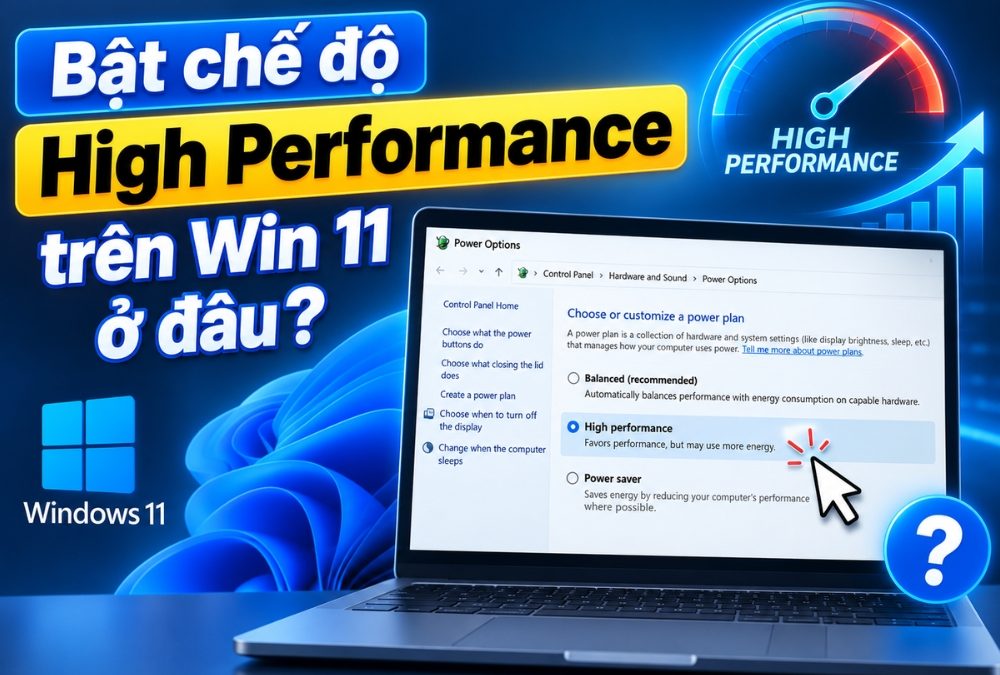
Windows 11 được thiết kế để tự cân bằng giữa hiệu suất và mức tiêu thụ điện năng. Tuy nhiên, với những máy tính dùng để chơi game, chỉnh sửa video, thiết kế đồ họa hoặc chạy các phần mềm nặng, chế độ mặc định đôi khi chưa khai thác hết khả năng của phần cứng. Đây là lý do nhiều người tìm kiếm bật chế độ High Performance trên Win 11 ở đâu và liệu việc bật chế độ này có thực sự giúp máy tính chạy nhanh hơn hay không.
Thực tế, Windows 11 hiện có cả tùy chọn Best performance trong Settings và gói nguồn High performance truyền thống trong Control Panel. Hai tùy chọn này có cách truy cập hơi khác nhau. Dưới đây là hướng dẫn cụ thể.
High Performance trên Windows 11 là gì?
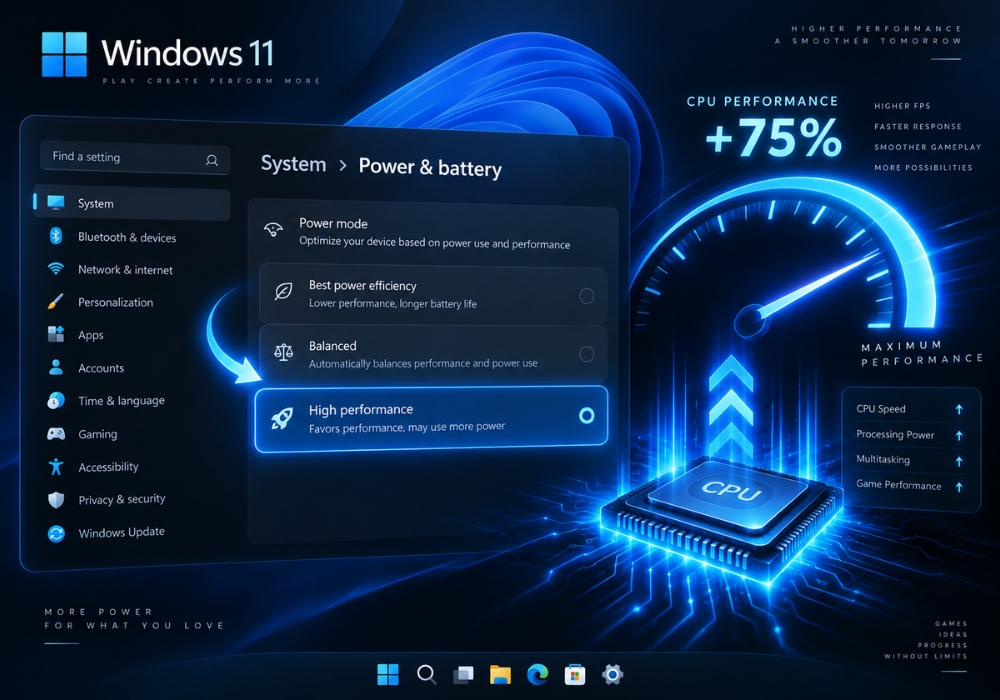
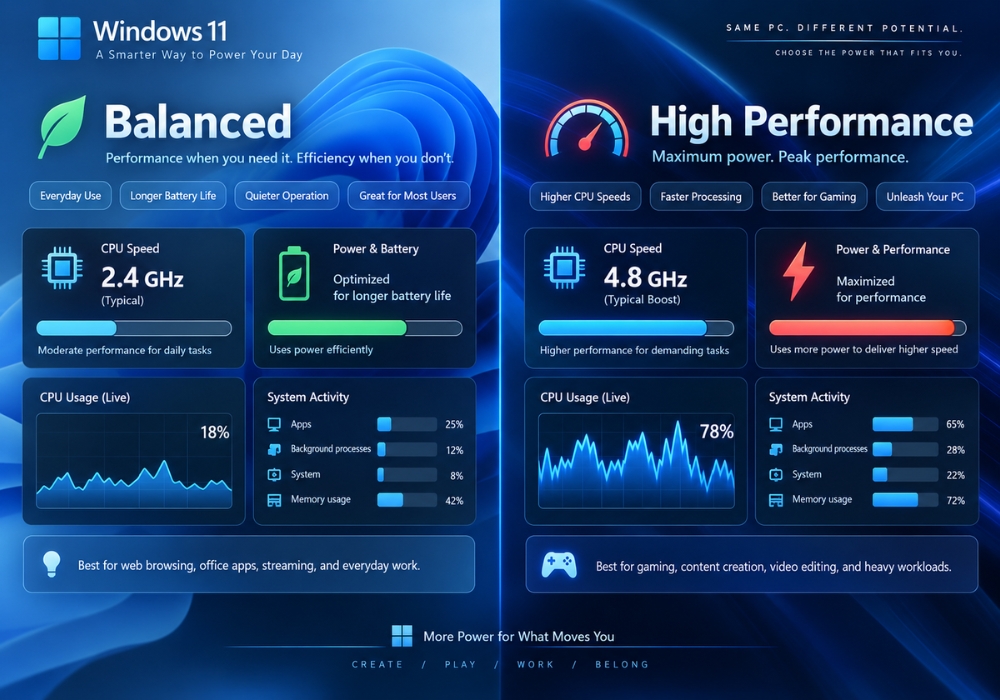
High Performance là chế độ nguồn ưu tiên hiệu suất của máy tính thay vì tiết kiệm điện. Khi sử dụng chế độ này, Windows có xu hướng cho phép phần cứng phản hồi nhanh hơn trước những tác vụ cần nhiều tài nguyên.
Theo tài liệu của Microsoft, gói nguồn High Performance được thiết kế để cung cấp hiệu suất tối đa nhưng đổi lại sẽ tiêu thụ nhiều điện năng hơn.
Chế độ này đặc biệt phù hợp khi bạn:
- Chơi game cần CPU và GPU hoạt động ổn định.
- Render video hoặc dựng phim.
- Sử dụng Photoshop, Premiere Pro, After Effects.
- Chạy máy ảo hoặc phần mềm kỹ thuật.
- Dùng máy tính để bàn và không quá quan tâm đến điện năng tiêu thụ.
Với laptop, cần cân nhắc hơn vì High Performance có thể khiến pin giảm nhanh và máy nóng hơn.
Bật chế độ High Performance trên Win 11 ở đâu?
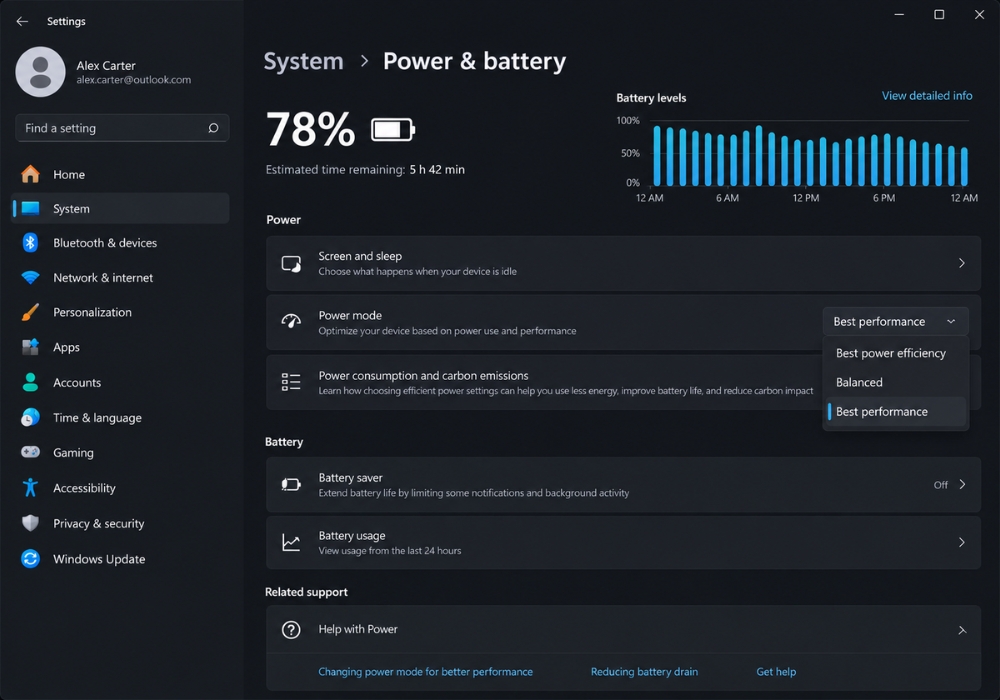
Cách đơn giản nhất hiện nay là sử dụng phần Power mode trong Settings.
Nhấn tổ hợp phím:
Windows + I
Sau đó truy cập:
System > Power & battery
Tìm mục Power mode.
Tại đây Windows thường cung cấp các lựa chọn như:
Best power efficiency – ưu tiên tiết kiệm điện.
Balanced – cân bằng hiệu năng và điện năng.
Best performance – ưu tiên hiệu suất.
Nếu muốn máy hoạt động mạnh nhất khi xử lý tác vụ nặng, hãy chọn Best performance.
Microsoft cũng hướng dẫn người dùng Windows 11 truy cập Settings > System > Power & battery và chọn Best performance khi muốn ưu tiên hiệu năng.
Cách bật High Performance bằng Control Panel
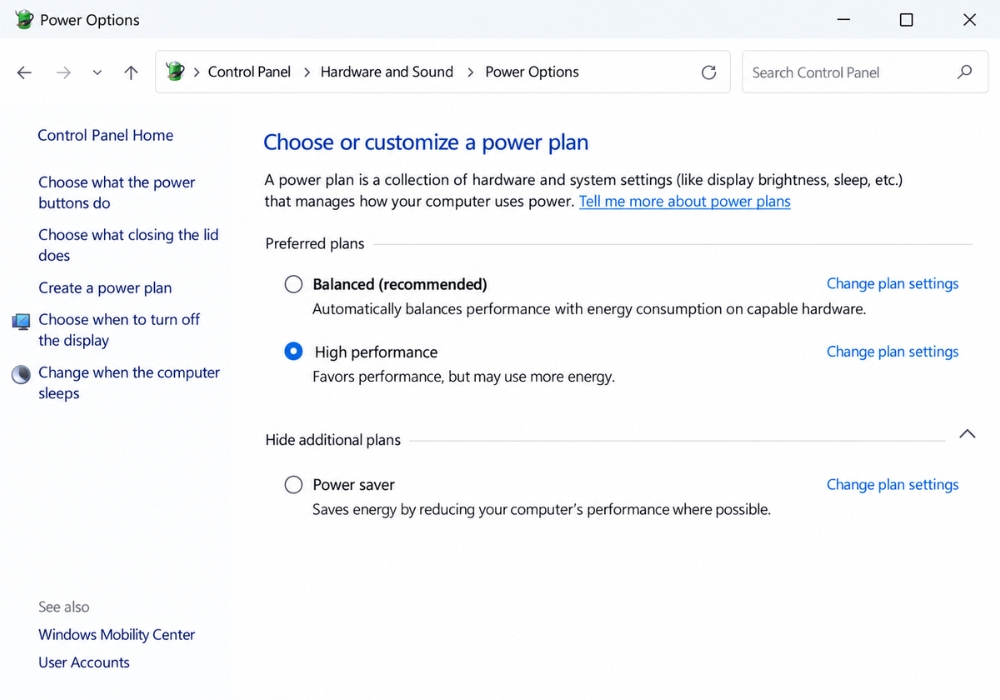
Nếu muốn sử dụng đúng gói nguồn có tên High performance, bạn có thể mở Power Options trong Control Panel.
Nhấn:
Windows + R
Nhập:
control
Sau đó nhấn Enter.
Tiếp tục chọn:
System and Security > Power Options
Nếu nhìn thấy mục Show additional plans, hãy mở mục này ra.
Sau đó chọn:
High performance
Ngay khi được chọn, Windows sẽ sử dụng gói nguồn này làm power plan đang hoạt động.
Cách này thường được người dùng desktop hoặc máy tính gaming lựa chọn vì dễ kiểm tra và có thể tùy chỉnh sâu hơn các thiết lập liên quan đến CPU, ổ cứng, PCI Express hay chế độ ngủ.
Không thấy High Performance trên Windows 11 phải làm sao?
Đây là tình trạng khá phổ biến. Một số máy chỉ hiển thị Balanced, đặc biệt là những thiết bị sử dụng cơ chế quản lý nguồn hiện đại.
Microsoft cho biết thiết bị hỗ trợ Modern Standby có thể chỉ cho phép Balanced hoặc những power plan được xây dựng dựa trên Balanced. Vì vậy, việc không nhìn thấy High Performance chưa chắc là lỗi Windows.
Trước tiên, bạn có thể thử mở Windows Terminal hoặc Command Prompt với quyền Administrator.
Sau đó nhập:
powercfg /list
Lệnh này giúp kiểm tra các power plan hiện có trong hệ thống.
GUID mặc định của High Performance trên Windows là:
8c5e7fda-e8bf-4a96-9a85-a6e23a8c635c
Thông tin GUID này được Microsoft công bố trong tài liệu Power Policy Settings.
Nếu High Performance đã tồn tại trong danh sách, có thể kích hoạt bằng:
powercfg /setactive 8c5e7fda-e8bf-4a96-9a85-a6e23a8c635c
Sau đó chạy lại:
powercfg /list
Dấu * bên cạnh một power plan cho biết đó là chế độ nguồn đang được sử dụng.
Lưu ý rằng trên một số laptop hỗ trợ Modern Standby, việc cố tạo lại High Performance có thể không mang lại kết quả như trên PC desktop. Trong trường hợp này, sử dụng Settings > System > Power & battery > Best performance thường hợp lý hơn.
Bật High Performance có giúp tăng FPS khi chơi game không?
High Performance không phải một nút “tăng FPS thần tốc”. Nó không biến một máy tính cấu hình thấp thành máy gaming mạnh hơn.
Tác dụng chính của chế độ này là giảm sự ưu tiên dành cho tiết kiệm điện và cho phép hệ thống ưu tiên hiệu suất khi cần thiết.
Do đó, sự khác biệt thực tế tùy thuộc vào CPU, GPU, hệ thống tản nhiệt, driver và từng trò chơi.
Nếu máy đang bị giới hạn bởi chế độ tiết kiệm điện, chuyển sang Best performance hoặc High Performance có thể giúp hiệu năng ổn định hơn. Nhưng nếu phần cứng vốn đã chạy hết khả năng, mức FPS tăng thêm có thể không đáng kể.
Có nên bật High Performance liên tục không?
Với PC desktop, bạn có thể sử dụng High Performance khi thường xuyên chơi game, render hoặc chạy phần mềm nặng. Tuy nhiên, không phải máy nào cũng cần bật liên tục.
Đối với laptop, nên linh hoạt hơn.
Khi đang cắm sạc và chơi game, bạn có thể chuyển sang Best performance. Khi mang máy ra ngoài hoặc làm việc nhẹ, chuyển về Balanced sẽ hợp lý hơn.
Microsoft cũng lưu ý rằng Best performance làm tăng điện năng tiêu thụ, có thể khiến laptop hết pin nhanh hơn và hoạt động nóng hơn.
Muốn sử dụng Windows ổn định nên dùng bản quyền đầy đủ
Ngoài việc tối ưu Power mode, một hệ thống Windows ổn định cũng nên được cập nhật đầy đủ và kích hoạt đúng cách. Việc sử dụng Windows đã kích hoạt giúp người dùng thuận tiện hơn trong quá trình sử dụng lâu dài, cập nhật hệ thống và cá nhân hóa máy tính.
Nếu đang cần key Windows, bạn có thể tham khảo các sản phẩm Windows tại AIiE để lựa chọn phiên bản phù hợp với nhu cầu sử dụng và thiết bị của mình.
Kết luận
Nếu đang thắc mắc bật chế độ High Performance trên Win 11 ở đâu, cách nhanh nhất là vào:
Settings > System > Power & battery > Power mode > Best performance.
Nếu muốn sử dụng gói High performance truyền thống, hãy kiểm tra:
Control Panel > System and Security > Power Options > Show additional plans > High performance.
Với máy tính chơi game hoặc workstation, chế độ ưu tiên hiệu suất có thể giúp hệ thống phản hồi tốt hơn khi chạy tác vụ nặng. Tuy nhiên, laptop sẽ tiêu thụ nhiều pin và có thể nóng hơn, vì vậy nên chuyển đổi linh hoạt giữa Balanced và Best performance tùy từng nhu cầu.














