Tìm hiểu cách tắt ứng dụng chạy ngầm trên win 11 luôn là một trong những ưu tiên hàng đầu của bất kỳ ai muốn vắt kiệt từng giọt hiệu năng từ cỗ máy của mình. Bạn đã bao giờ phát điên vì đang combat game căng thẳng hay đang render video thì máy bỗng dưng “đơ như cây cơ” chưa? Thật ra, (thủ phạm) không ở đâu xa, mà chính là hàng tá ứng dụng đang âm thầm hoạt động bên dưới hệ điều hành. Từ trải nghiệm, tôi có thể khẳng định rằng việc kiểm soát tốt các tiến trình chạy ngầm không chỉ giải phóng RAM, CPU mà còn cứu cánh cho viên pin laptop của bạn một cách thần kỳ. Hôm nay, chúng ta sẽ cùng xem những phương pháp xử lý bạn có thể thử nhé!
Tại sao cách tắt ứng dụng chạy ngầm trên Win 11 lại mang tính sống còn đối với hiệu năng?
Để tôi nói cho bạn nghe một sự thật: Windows 11 được thiết kế để giữ lại một số ứng dụng (đặc biệt là các ứng dụng UWP từ Microsoft Store) ở trạng thái chờ (suspend) trong bộ nhớ. Nguyên lý nghe thì rất “kêu” – giúp bạn mở app nhanh hơn trong lần tới. Nhưng đời không như là mơ!
Trong môi trường doanh nghiệp hay trên các cỗ máy chơi game, sự thật phũ phàng là các tiến trình này thường xuyên xảy ra hiện tượng Memory Leak (rò rỉ bộ nhớ) hoặc liên tục ping dữ liệu qua mạng (như OneDrive, Spotify, hay Teams). Hệ quả? Xung đột hệ thống xảy ra. Tôi từng xử lý một ca máy trạm của công ty thiết kế giật tung chảo khi đang chạy AutoCAD. Hóa ra, tài nguyên Disk I/O và CPU đang bị vài ứng dụng tin tức và thời tiết ngầm cập nhật dữ liệu chiếm dụng. Áp dụng ngay cách tắt ứng dụng chạy ngầm trên win 11, cỗ máy lập tức mượt như vừa mới đập hộp!
Cách tắt ứng dụng chạy ngầm trên Win 11
Dưới đây là các bước từ cơ bản đến can thiệp sâu vào hệ thống để bạn hoàn toàn làm chủ Windows 11.
Cách 1: Sử dụng Settings (Phương pháp an toàn, phù hợp với mọi người)
Microsoft đã thay đổi giao diện khá nhiều trên Windows 11 so với người tiền nhiệm. Để quản lý quyền chạy ngầm của từng ứng dụng cụ thể, chúng ta làm như sau:
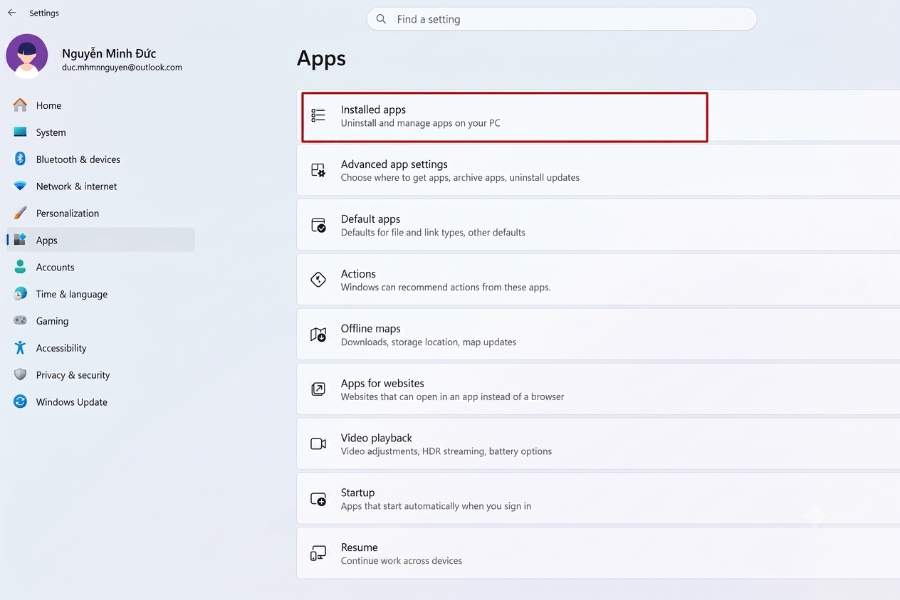
Bước 1: Nhấn tổ hợp phím Windows + I để mở Settings, sau đó điều hướng đến mục Apps ở menu bên trái và chọn Installed apps.
Bước 2: Tìm ứng dụng bạn muốn tắt (ví dụ: Cortana, Xbox Game Bar), nhấp vào biểu tượng ba chấm … bên cạnh ứng dụng đó và chọn Advanced options.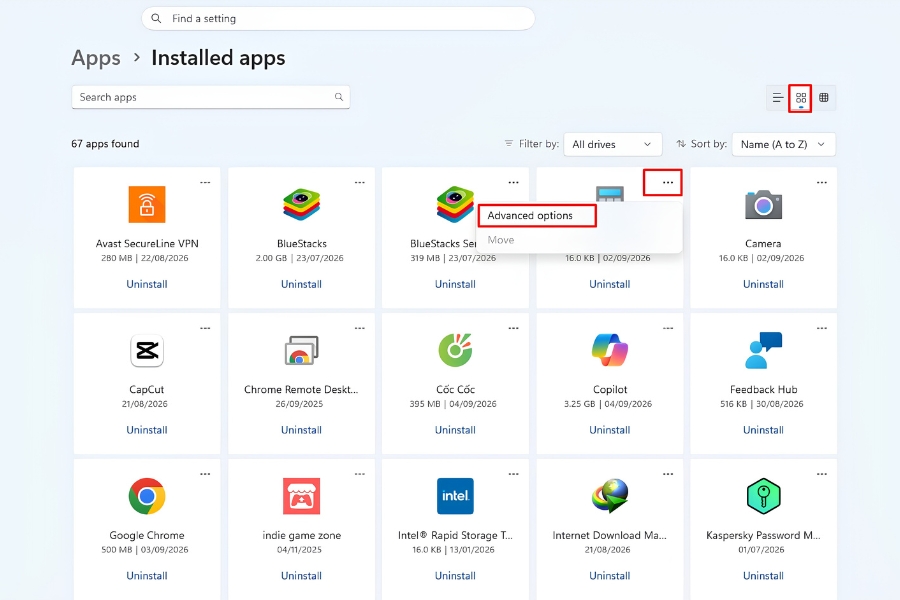
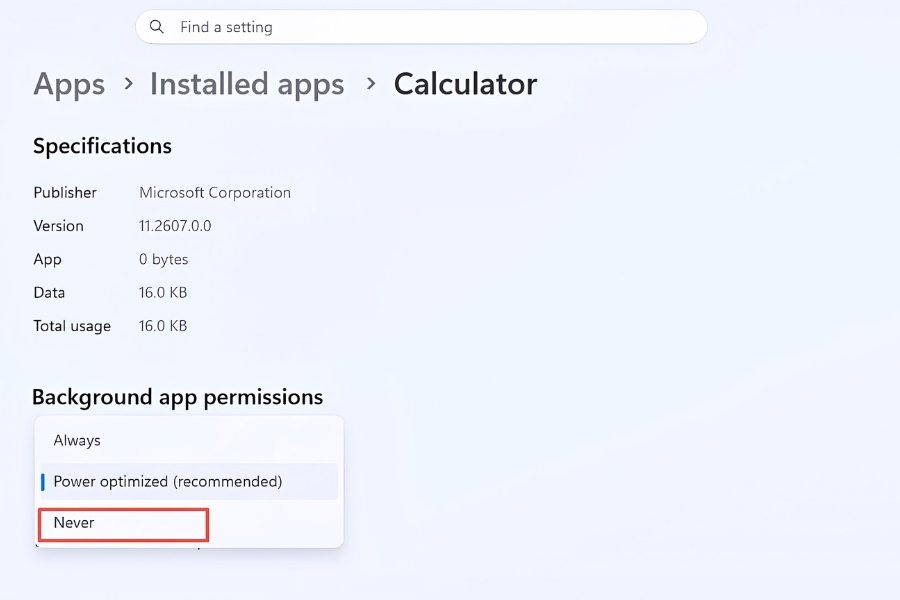
Bước 3: Cuộn xuống phần Background apps permissions. Tại menu thả xuống của mục “Let this app run in background”, hãy chuyển từ Power optimized (recommended) sang Never.
Cách 2: Trảm tận gốc qua Task Manager (Dành cho ứng dụng khởi động cùng hệ thống)
Nhiều ứng dụng bên thứ ba (như Zalo, Skype, Steam) không nằm trong danh sách kiểm soát UWP ở Cách 1. Chúng tự động chạy ngầm ngay từ lúc bạn bật máy.
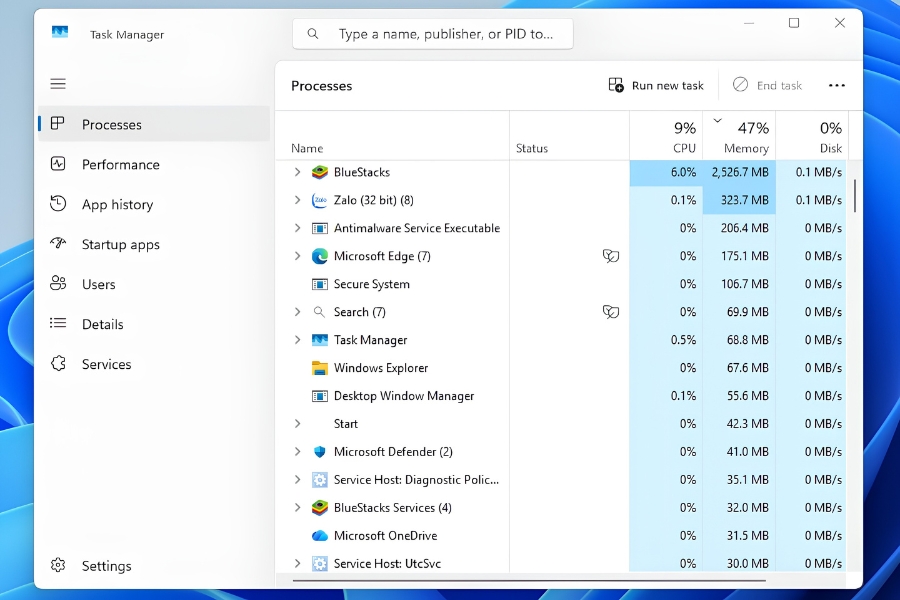
Bước 1: Bật Task Manager bằng tổ hợp phím thần thánh Ctrl + Shift + Esc.
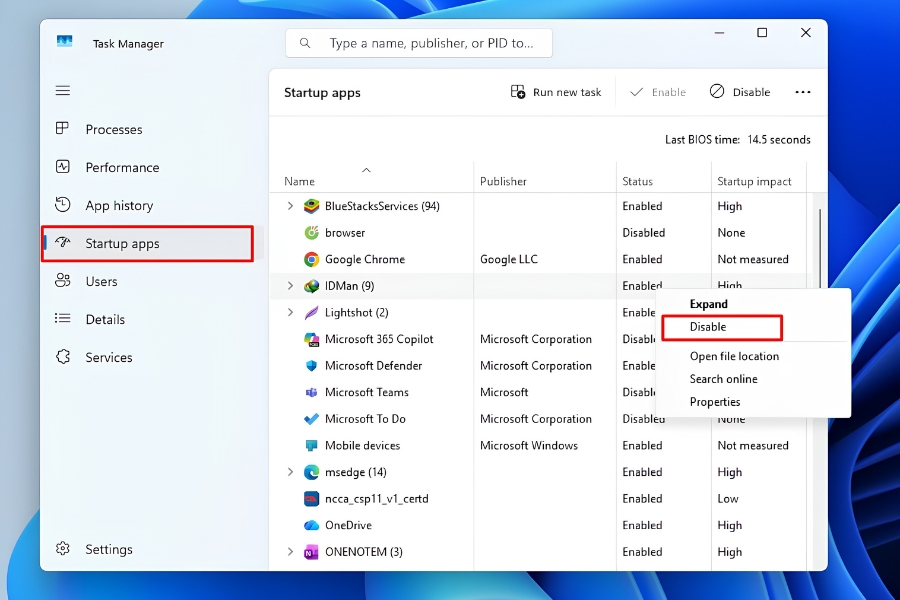
Bước 2: Chuyển sang tab Startup apps (biểu tượng đồng hồ tốc độ ở thanh bên trái).
Bước 3: Quét mắt qua cột Status, chuột phải vào bất kỳ ứng dụng nào bạn không muốn nó tự chạy ngầm và chọn Disable. Gánh nặng RAM sẽ được giải tỏa đáng kể đấy!
Lời kết
Việc áp dụng chuẩn xác cách tắt ứng dụng chạy ngầm trên win 11 không chỉ là một thủ thuật dọn dẹp hệ thống đơn thuần, mà là tư duy làm chủ công nghệ, giúp thiết bị vận hành với hiệu năng cao nhất, giải phóng bộ nhớ và kéo dài tuổi thọ phần cứng. Đừng để những tiến trình vô ích đục khoét sức mạnh cỗ máy của bạn. Tuy nhiên, như tôi đã phân tích, một cỗ máy chỉ thực sự an toàn và ổn định khi nó chạy trên nền tảng phần mềm sạch, tuyệt đối tránh xa các tool KMS lậu tiềm ẩn mã độc.
Nếu doanh nghiệp của bạn đang cần trang bị các giấy phép phần mềm, hệ điều hành chính hãng với đầy đủ chứng từ, hóa đơn hợp pháp để yên tâm tối ưu hệ thống một cách triệt để nhất, hãy liên hệ ngay với đội ngũ chuyên gia của chúng tôi để được tư vấn các giải pháp bản quyền tiết kiệm và an toàn nhất!