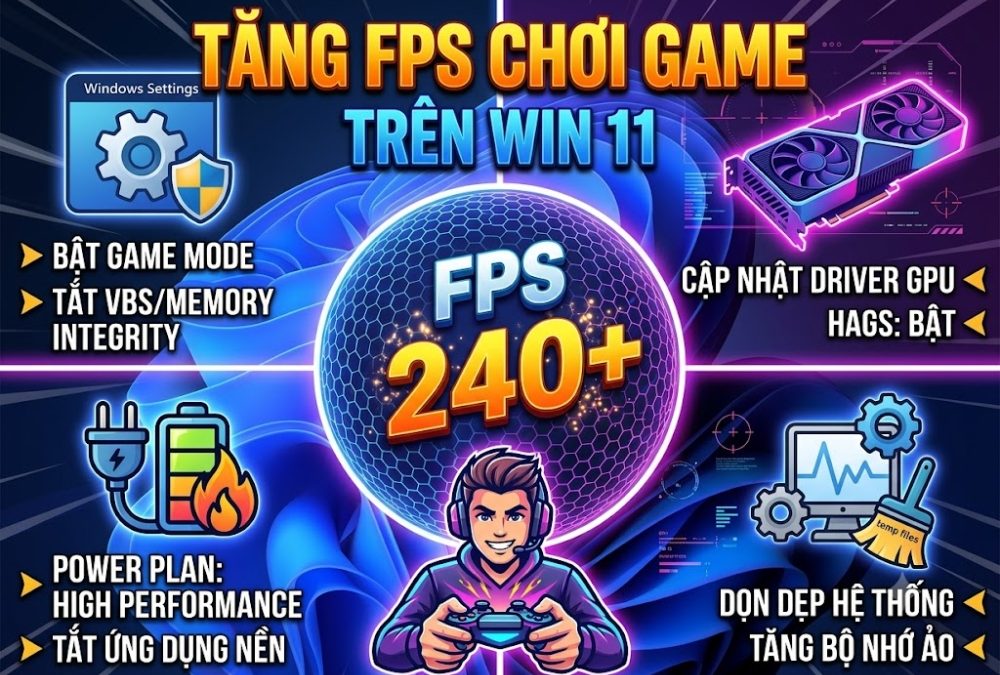
Windows 11 sở hữu giao diện bắt mắt cùng nhiều tính năng mới mẻ, nhưng với game thủ, hệ điều hành này đôi khi đem lại cảm giác nặng nề. Hiện tượng drop FPS, giật khung hình hay delay chuột trong các pha giao tranh căng thẳng là điều không ai mong muốn.
Thực tế, Windows 11 được tích hợp sẵn rất nhiều cơ chế hỗ trợ gaming cực tốt, chỉ là chúng chưa được bật đúng cách—hoặc hệ điều hành đang gánh quá nhiều tác vụ chạy ngầm vô nghĩa. Dưới đây là lộ trình tối ưu từng bước từ cơ bản đến nâng cao để khai phóng toàn bộ sức mạnh phần cứng của bạn.
1. Kích hoạt Game Mode và tối ưu đồ họa hệ thống
Game Mode trên Windows 11 không còn là tính năng “làm cảnh” như thời Windows 10 đời đầu. Khi kích hoạt, Windows sẽ ưu tiên phân bổ luồng CPU/GPU cho tiến trình game, đồng thời chặn Windows Update tải ngầm đột ngột.
-
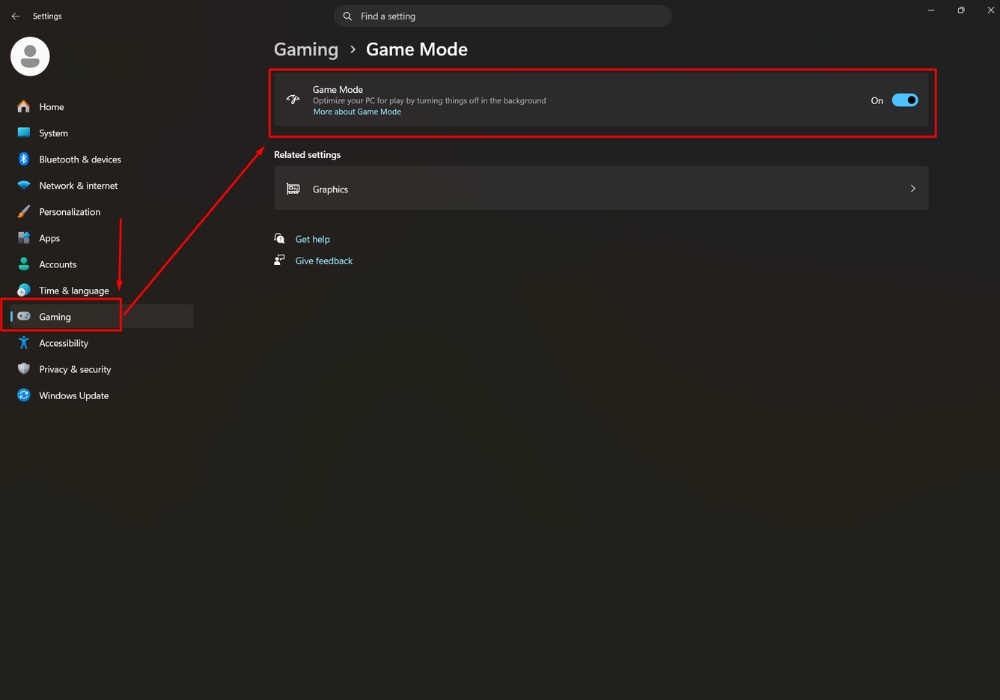
Bật Game Mode: Nhấn tổ hợp
Windows + I> chọn Gaming > Game Mode và gạt sang On.
-
Bật HAGS (Hardware-accelerated GPU Scheduling): Cũng tại giao diện Settings, vào System > Display > Graphics > click vào Default graphics settings. Bật tính năng Hardware-accelerated GPU scheduling. Tùy chọn này cho phép GPU trực tiếp quản lý bộ nhớ VRAM thay vì phụ thuộc CPU, giảm độ trễ đầu vào rõ rệt.
-
Gán hiệu năng cao cho game cụ thể: Quay lại menu Graphics, tìm tựa game bạn hay chơi (hoặc bấm Browse để trỏ file
.exe), chọn Options > tích vào High Performance (chọn card đồ họa rời của máy).
2. Tắt VBS và Core Isolation – “Chìa khóa vàng” lấy lại 5–15% FPS
Đây là thiết lập ảnh hưởng trực tiếp đến hiệu năng game nhiều nhất trên Windows 11 mà phần lớn người dùng bỏ qua.
VBS (Virtualization-based Security) và Core Isolation (Memory Integrity) là các lớp bảo mật phân vùng bộ nhớ của Microsoft. Chúng cực kỳ hữu ích cho máy văn phòng hoặc doanh nghiệp để chống mã độc can thiệp sâu, nhưng đối với tác vụ nặng như gaming, lớp ảo hóa này có thể “ăn cắp” từ 5% đến 15% hiệu năng CPU và GPU.
Các bước vô hiệu hóa:
-
Mở thanh tìm kiếm Windows, gõ Core Isolation và mở lên.
-
Tìm dòng Memory Integrity (Cách ly lõi / Toàn vẹn bộ nhớ) và gạt sang Off.
-
Khởi động lại máy tính để thay đổi có hiệu lực.
Lưu ý nhỏ: Nếu máy bạn dùng chung cho công việc ngân hàng, dữ liệu tối mật, hãy cân nhắc giữ lại. Nhưng nếu là cỗ máy thuần chiến game, việc tắt tính năng này mang lại khác biệt tức thì.
3. Thiết lập Power Plan: Mở khóa Ultimate Performance
Mặc định, Windows thường để chế độ năng lượng ở dạng “Balanced” để tiết kiệm điện. Nhưng trên PC để bàn hoặc laptop cắm sạc liên tục, bạn cần đẩy mọi xung nhịp lên mức tối đa.
Nếu máy bạn chưa có profile hiệu năng cao nhất, hãy mở khóa nó:
-
Nhấn
Windows + R, gõcmdrồi nhấn Enter. -
Dán dòng lệnh sau rồi Enter:
Plaintextpowercfg -duplicatescheme e9a42b02-d5df-448d-aa00-03f14749eb61 -
Mở Control Panel > Power Options, chọn chế độ Ultimate Performance (hoặc High Performance).
Thao tác này ngăn CPU tự hạ xung nhịp bất chợt khi tải game nặng, giữ biểu đồ frametime phẳng và mượt hơn.
4. Dọn dẹp ứng dụng chạy ngầm và Startup Apps
Nhiều launcher game (Steam, Epic, Riot Client), Discord, Spotify hay phần mềm chỉnh đèn RGB tự khởi động cùng Windows và âm thầm chiếm RAM cũng như chu kỳ xử lý của vi xử lý.
-
Tắt ứng dụng khởi động: Mở Task Manager (
Ctrl + Shift + Esc) > chuyển sang tab Startup Apps > bấm chuột phải vào các phần mềm không cần thiết và chọn Disable. -
Tắt Xbox Game Bar (nếu không dùng): Vào Settings > Gaming > Xbox Game Bar, tắt tùy chọn ghi hình nền. Tính năng capture liên tục ở chế độ nền chính là thủ phạm gây giật hình vi mô (micro-stuttering) trong game.
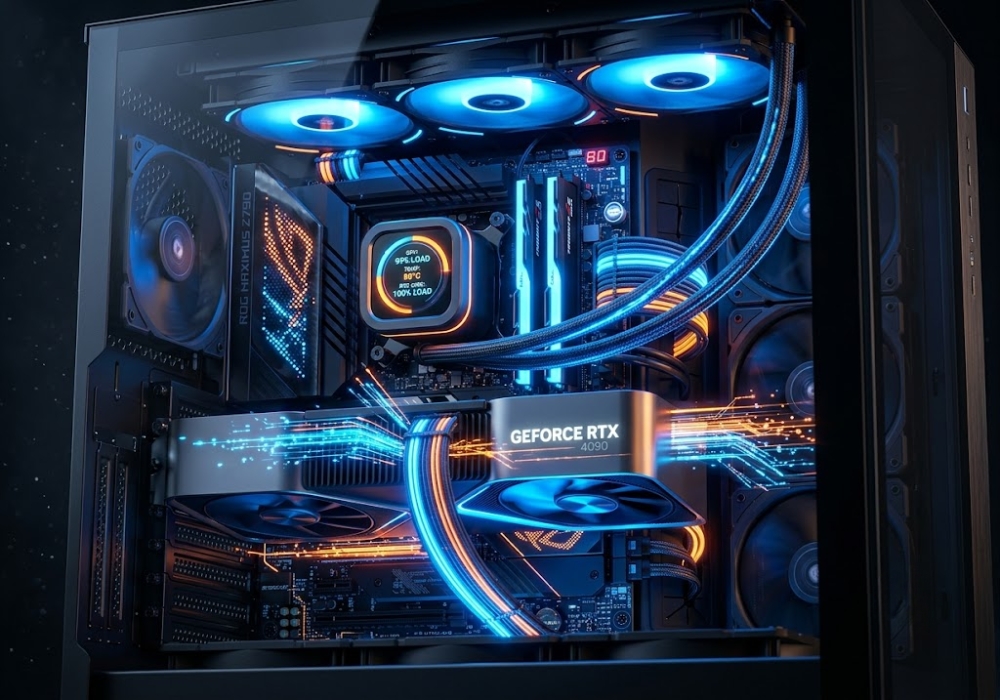
5. Tối ưu Driver card màn hình và độ phân giải hiển thị
Nhiều người có thói quen cả năm không cập nhật driver, hoặc cài đè liên tục khiến file rác xung đột.
-
Dùng DDU (Display Driver Uninstaller): Thỉnh thoảng, bạn nên gỡ sạch driver cũ bằng DDU trong chế độ Safe Mode rồi cài mới bản driver mới nhất từ trang chủ NVIDIA hoặc AMD.
-
Tùy chỉnh trong NVIDIA Control Panel / AMD Adrenalin:
-
Đặt chế độ quản lý nguồn điện sang Prefer maximum performance.
-
Với màn hình tần số quét cao (144Hz, 240Hz), luôn kiểm tra lại trong Display Settings > Advanced display xem Windows đã thực sự nhận đúng tần số quét hay chưa.
-
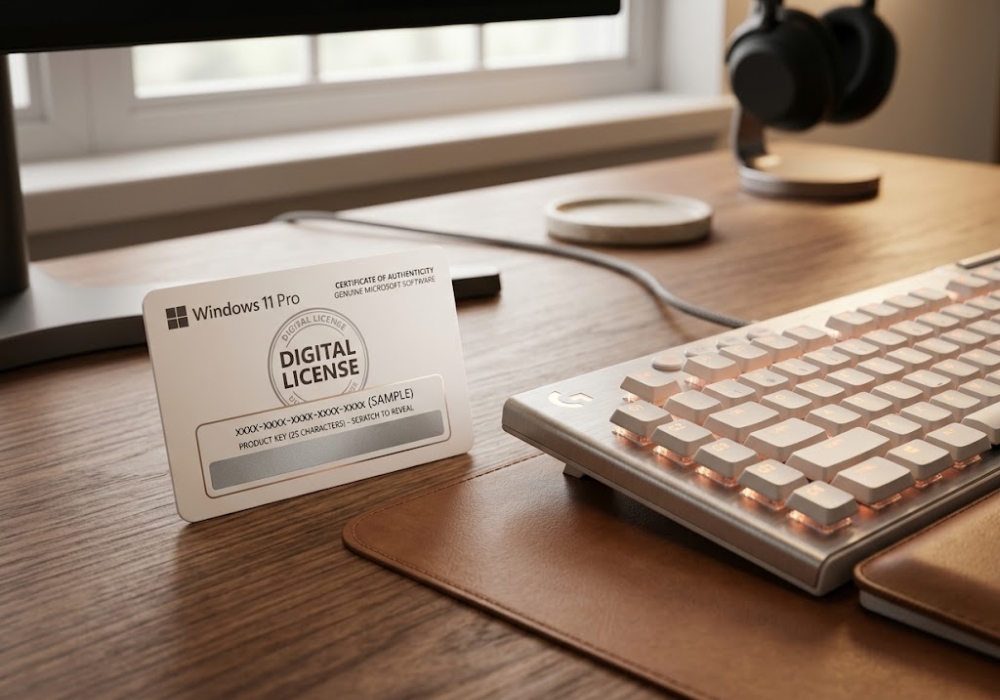
Nền tảng quan trọng nhất: Một bản Windows sạch và chuẩn bản quyền
Mọi tinh chỉnh phần mềm bên trên sẽ trở nên vô nghĩa nếu bạn đang sử dụng một bản Windows “lậu”, bản Ghost mod sẵn trôi nổi trên mạng hoặc dùng các công cụ kích hoạt crack (KMS, Script).
Những công cụ bẻ khóa này thường chèn sẵn mã đào tiền ảo ngầm, keylogger hoặc làm hỏng các dịch vụ cốt lõi của Windows Defender. Hậu quả là máy chạy nặng nề, CPU nhảy 100% bất thường và các bản vá bảo mật, tối ưu DirectX bị vô hiệu hóa.
Một bản Windows nguyên gốc được kích hoạt bản quyền chuẩn từ Microsoft không chỉ bảo vệ tài khoản game (Steam, Riot, Battle.net) an toàn tuyệt đối mà còn đảm bảo hệ thống nhận đầy đủ driver và tính năng DirectStorage tối ưu tốc độ load map.
Để trang bị bản quyền sạch với chi phí tiết kiệm nhất, bạn có thể tham khảo mua key kích hoạt chính hãng tại:
👉 Kho Key Windows Bản Quyền Chính Hãng – Aiie.me
Tại đây cung cấp đầy đủ các phiên bản Windows 10, Windows 11 Home và Pro chuẩn bản quyền vĩnh viễn, kích hoạt online nhanh chóng, giúp cỗ máy gaming của bạn luôn trong trạng thái ổn định và sạch sẽ nhất.
Lời kết
Tối ưu hóa Windows 11 không phải là phép màu biến một chiếc card màn hình văn phòng thành cỗ máy chiến đồ họa 4K. Tuy nhiên, việc loại bỏ các tiến trình thừa, tắt cơ chế ảo hóa VBS và giữ hệ điều hành chạy trên nền tảng bản quyền chuẩn sẽ giúp bạn tận dụng tối đa từng xung nhịp phần cứng, loại bỏ hoàn toàn tình trạng tụt FPS khó chịu để tự tin trong từng trận đấu. Hãy khởi động lại máy sau khi hoàn tất các bước trên và kiểm tra ngay thành quả!