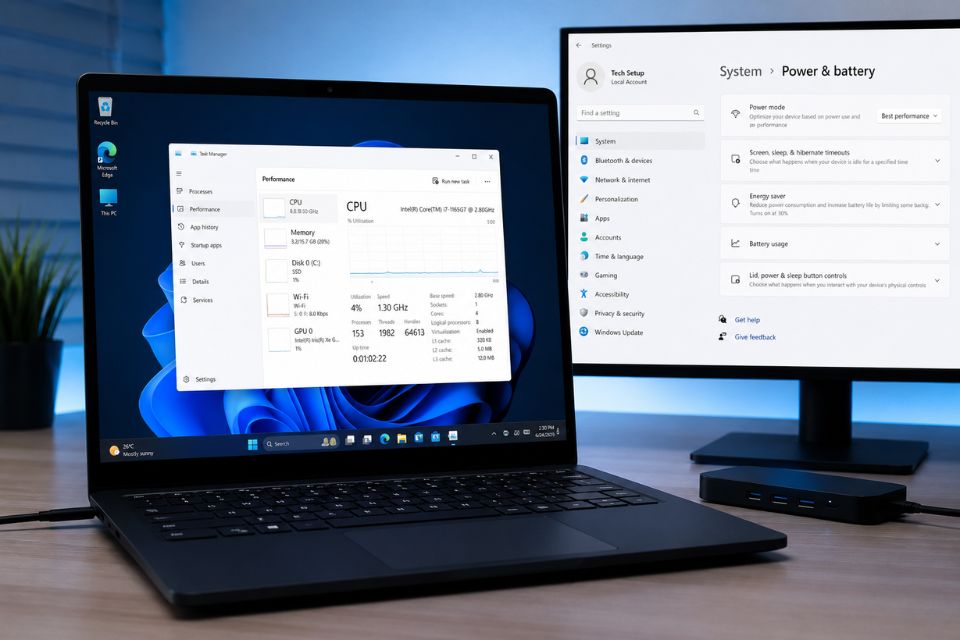
Tăng tốc Windows 11 là điều khá nhiều người quan tâm sau một thời gian sử dụng máy tính. Windows 11 lúc mới cài thường chạy rất ổn, mở ứng dụng nhanh, thao tác cũng khá mượt. Thế nhưng vài tháng sau thì mọi chuyện có thể khác hẳn: máy khởi động lâu hơn, mở Chrome chậm, File Explorer phản hồi ì ạch, quạt quay liên tục dù chẳng làm gì nặng. Có phải Windows 11 tự nhiên “xuống sức”? Không hẳn. Phần lớn nguyên nhân đến từ ứng dụng chạy nền, chương trình khởi động cùng hệ thống, ổ đĩa gần đầy hoặc những thiết lập chưa được tối ưu.
Tin vui là bạn hoàn toàn có thể cải thiện tình trạng này mà chưa cần nâng cấp phần cứng ngay.
1. Kiểm tra nguyên nhân khiến Windows 11 chậm
Trước khi bắt tay vào tối ưu, đừng vội tắt hàng loạt dịch vụ hay chỉnh Registry. Làm vậy đôi khi còn khiến máy phát sinh lỗi.
Hãy mở Task Manager bằng tổ hợp Ctrl + Shift + Esc. Tại đây, bạn có thể xem CPU, Memory, Disk và Network đang sử dụng bao nhiêu phần trăm.
Nếu CPU liên tục ở mức rất cao, hãy kiểm tra ứng dụng nào đang chiếm tài nguyên. Trường hợp RAM gần đầy, nguyên nhân có thể nằm ở quá nhiều ứng dụng hoặc trình duyệt mở cùng lúc. Còn nếu Disk thường xuyên 100%, cần kiểm tra Windows Update, ứng dụng chạy nền hoặc tình trạng của ổ SSD/HDD.
Đây là bước nhỏ nhưng cực kỳ quan trọng. Biết chính xác “thủ phạm” là gì sẽ giúp bạn tối ưu đúng chỗ thay vì chỉnh lung tung.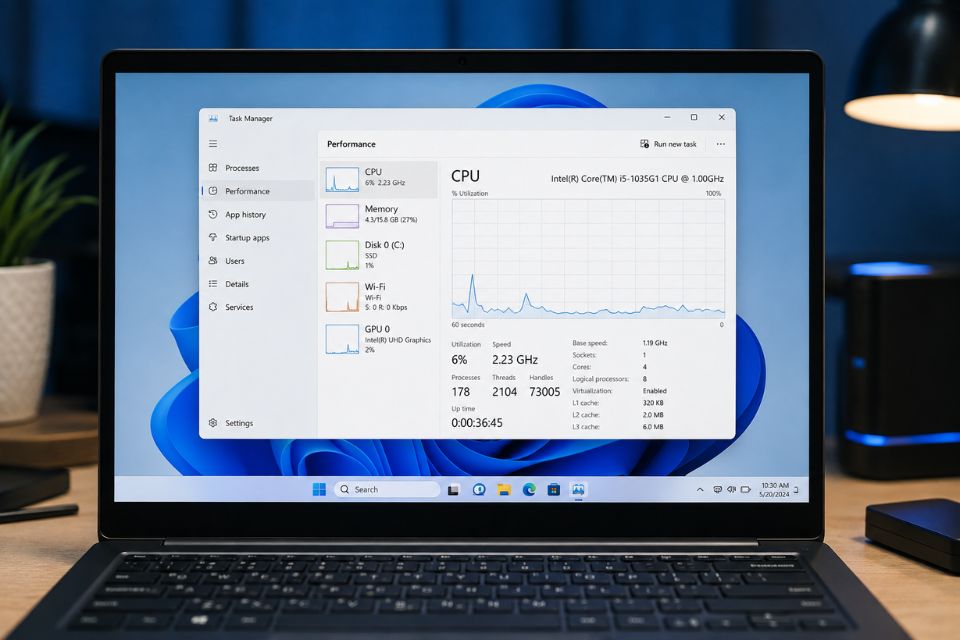
2. Tăng tốc Win 11 bằng cách tắt ứng dụng khởi động không cần thiết
Một trong những nguyên nhân phổ biến khiến Windows 11 khởi động chậm là có quá nhiều phần mềm tự động chạy ngay khi bật máy.
Trong Task Manager, chọn Startup apps. Bạn sẽ thấy danh sách các chương trình được phép khởi động cùng Windows. Hãy xem cột Startup impact để nhận biết ứng dụng nào ảnh hưởng nhiều đến thời gian khởi động.
Những phần mềm như trình cập nhật, launcher game, ứng dụng chat hoặc công cụ bạn không sử dụng thường xuyên có thể được tắt khỏi Startup. Lưu ý, không nên vô hiệu hóa bừa các thành phần liên quan đến driver, bảo mật hoặc hệ thống nếu bạn không biết chúng dùng để làm gì.
Sau khi giảm bớt số ứng dụng khởi động, thời gian vào desktop thường sẽ dễ chịu hơn đáng kể.
3. Gỡ phần mềm không dùng và dọn ứng dụng chạy nền
Máy tính dùng lâu ngày rất dễ xuất hiện tình trạng “cài thì nhanh, gỡ thì quên”. Một loạt phần mềm cũ nằm trong hệ thống vừa chiếm dung lượng vừa có thể chạy các tiến trình nền.
Vào Settings > Apps > Installed apps, kiểm tra danh sách ứng dụng. Nếu thấy phần mềm đã lâu không dùng, bạn có thể gỡ bỏ.
Tiếp theo, kiểm tra quyền chạy nền của những ứng dụng cần thiết. Không phải chương trình nào cũng cần hoạt động liên tục. Giảm bớt tiến trình nền sẽ giúp CPU và RAM có thêm tài nguyên cho công việc thực tế.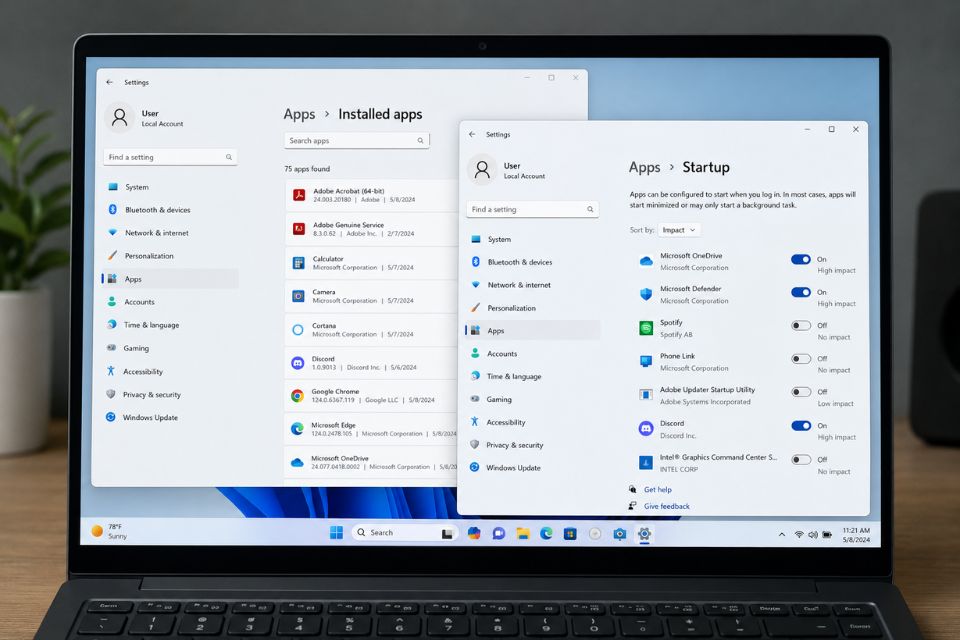
4. Dọn ổ C để Windows 11 hoạt động ổn định hơn
Ổ C gần đầy cũng là một vấn đề không nên bỏ qua. Khi dung lượng trống quá thấp, Windows có thể gặp khó khăn trong việc tạo file tạm, cập nhật hệ thống và quản lý bộ nhớ ảo.
Bạn có thể vào Settings > System > Storage để xem thứ gì đang chiếm nhiều dung lượng. Windows 11 cung cấp sẵn tính năng Storage Sense, giúp tự động dọn một số file tạm và dữ liệu không cần thiết.
Ngoài ra, hãy kiểm tra thư mục Downloads. Đây thường là nơi âm thầm “ngốn” hàng chục GB mà người dùng không để ý.
Không nhất thiết phải dọn sạch mọi thứ. Chỉ cần giữ ổ hệ thống có đủ dung lượng trống là đã giúp Windows hoạt động thoải mái hơn.
5. Tối ưu hiệu ứng hình ảnh trên Windows 11
Windows 11 có giao diện đẹp, hiệu ứng chuyển cảnh mượt và nhiều hiệu ứng trong suốt. Nhưng trên laptop đời cũ hoặc máy có RAM thấp, những hiệu ứng này có thể tạo thêm gánh nặng nhỏ cho hệ thống.
Bạn có thể tìm Adjust the appearance and performance of Windows từ Start Menu. Trong cửa sổ Performance Options, chọn chế độ ưu tiên hiệu suất hoặc tự tắt những hiệu ứng không cần thiết.
Nếu máy cấu hình khá, không nhất thiết phải tắt toàn bộ. Chỉ cần giảm các hiệu ứng nặng là được. Máy vừa đẹp vừa nhanh vẫn tốt hơn kiểu tắt sạch mọi thứ.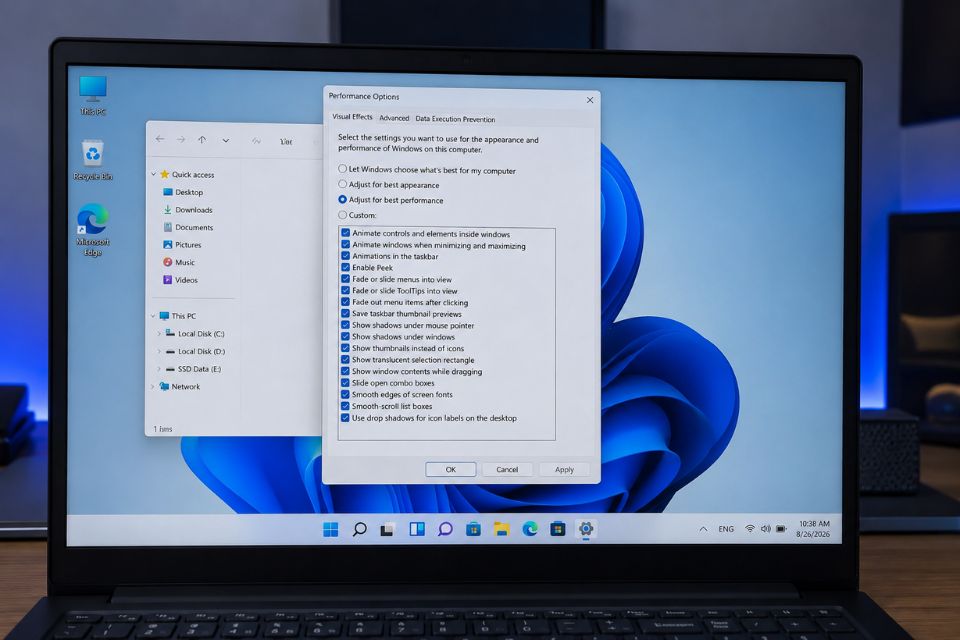
6. Cập nhật Windows 11 và driver đúng cách
Nghe có vẻ ngược đời nhưng cập nhật hệ thống cũng là một cách giúp máy ổn định hơn. Các bản cập nhật Windows thường bao gồm sửa lỗi, cải thiện khả năng tương thích và tối ưu bảo mật.
Vào Settings > Windows Update để kiểm tra cập nhật. Với driver, nên ưu tiên driver từ nhà sản xuất laptop hoặc linh kiện thay vì tải các gói driver không rõ nguồn gốc.
Tuy nhiên, không nên chạy theo mọi bản cập nhật beta hoặc driver thử nghiệm nếu máy đang hoạt động ổn định. Với máy dùng cho công việc, ổn định vẫn quan trọng hơn vài phần trăm hiệu năng.
7. Chuyển sang SSD nếu máy vẫn dùng HDD
Nếu bạn đang sử dụng Windows 11 trên HDD cơ học thì đây có thể là nâng cấp đáng tiền nhất.
CPU mạnh nhưng HDD chậm vẫn khiến máy mất nhiều thời gian khi khởi động, mở ứng dụng hoặc truy cập file. Chuyển Windows sang SSD SATA hoặc NVMe có thể tạo ra khác biệt rất rõ ràng trong trải nghiệm hằng ngày.
Đặc biệt, nếu Task Manager thường xuyên báo Disk 100% dù CPU và RAM không quá cao, hãy kiểm tra loại ổ đĩa đang sử dụng.
8. Kiểm tra RAM và nâng cấp phần cứng khi cần
Không phải lúc nào phần mềm cũng là nguyên nhân.
Nếu máy chỉ có 4GB RAM, việc chạy Windows 11 cùng Chrome, Teams, Word, Excel và nhiều ứng dụng khác chắc chắn sẽ khá chật vật. Với nhu cầu thông thường, 8GB RAM sẽ dễ sử dụng hơn, còn 16GB phù hợp nếu thường xuyên đa nhiệm.
Nói cách khác, tối ưu phần mềm chỉ có giới hạn. Nếu phần cứng đã quá cũ thì đôi khi nâng cấp SSD hoặc RAM mới là giải pháp đáng làm.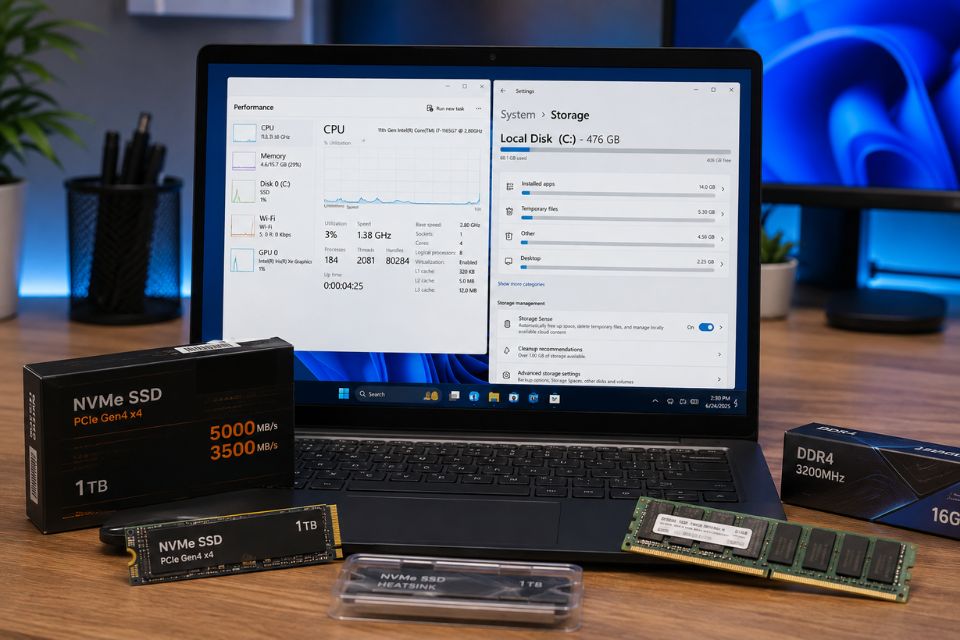
9. Kiểm tra malware và phần mềm đáng ngờ
Một máy tính bỗng nhiên chậm bất thường cũng có thể liên quan đến malware hoặc phần mềm không mong muốn.
Windows 11 đã tích hợp Windows Security nên bạn có thể thực hiện quét hệ thống trước khi cài thêm phần mềm bảo mật bên ngoài.
Đặc biệt, nếu máy xuất hiện quảng cáo lạ, trình duyệt tự đổi trang chủ, CPU tăng cao không rõ lý do hoặc có chương trình tự chạy mà bạn không cài, hãy kiểm tra ngay.
10. Khởi động lại máy thay vì chỉ đóng nắp laptop
Nghe đơn giản đến mức hơi buồn cười, nhưng nhiều người dùng laptop liên tục nhiều ngày mà gần như không restart.
Sleep rất tiện, nhưng thỉnh thoảng hãy khởi động lại Windows 11. Việc này giúp làm mới tiến trình hệ thống, giải phóng một số tài nguyên và xử lý các lỗi tạm thời.
Đôi khi máy chậm không phải vì Windows “hỏng”, mà chỉ đơn giản là nó đã hoạt động quá lâu.
11. Hạn chế các phần mềm tối ưu hệ thống không rõ nguồn gốc
Trên mạng có rất nhiều phần mềm quảng cáo kiểu “tăng tốc PC chỉ bằng một cú click”. Nghe hấp dẫn thật, nhưng không phải công cụ nào cũng đáng tin.
Một số chương trình can thiệp Registry, xóa file hệ thống hoặc tắt dịch vụ Windows hàng loạt. Nếu sử dụng sai, bạn có thể nhận lại một hệ thống lỗi thay vì một chiếc máy nhanh hơn.
Windows 11 đã có khá nhiều công cụ tối ưu tích hợp sẵn. Hãy tận dụng chúng trước.
12. Tạo thói quen bảo trì Windows 11 định kỳ
Tăng tốc Windows 11 không nên là việc làm một lần rồi bỏ đó. Sau vài tháng, ứng dụng mới lại được cài, file lại tăng lên và Startup lại có thêm vài chương trình.
Mỗi tháng một lần, bạn có thể kiểm tra ứng dụng khởi động, dung lượng ổ C, Windows Update và Task Manager. Nếu dùng máy thường xuyên, hãy giữ thói quen xóa file không cần thiết và gỡ những phần mềm không còn sử dụng.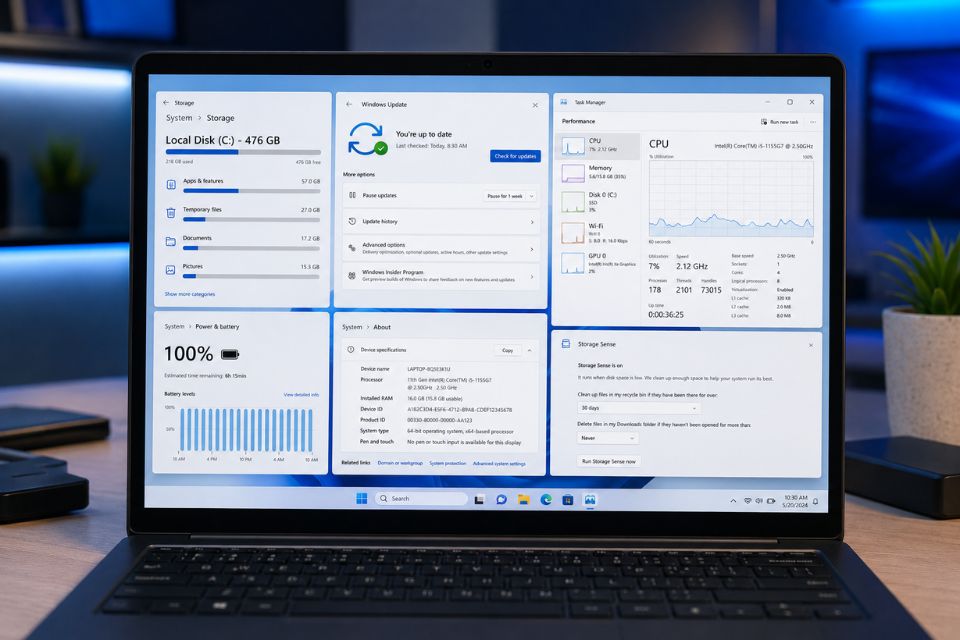
Kết luận
Muốn tăng tốc Windows 11 toàn diện, bạn không nhất thiết phải sử dụng những thủ thuật phức tạp. Hãy bắt đầu từ những thứ cơ bản: kiểm tra Task Manager, giảm ứng dụng Startup, gỡ phần mềm không cần thiết, dọn ổ C, tối ưu hiệu ứng, cập nhật driver và kiểm tra malware.
Nếu máy vẫn chậm sau khi đã tối ưu phần mềm, hãy nhìn sang phần cứng. Một chiếc SSD tốt hoặc thêm RAM đôi khi mang lại hiệu quả rõ rệt hơn rất nhiều so với việc chỉnh hàng chục thiết lập trong Windows.
Quan trọng nhất là đừng tối ưu theo kiểu “càng tắt nhiều càng nhanh”. Windows 11 cần các dịch vụ hệ thống để hoạt động ổn định. Tối ưu đúng cách là giữ lại những thứ cần thiết, loại bỏ phần dư thừa và để phần cứng có đủ không gian hoạt động. Làm được vậy, chiếc máy của bạn sẽ nhẹ nhàng hơn mà vẫn giữ được sự ổn định vốn có của Windows 11.