
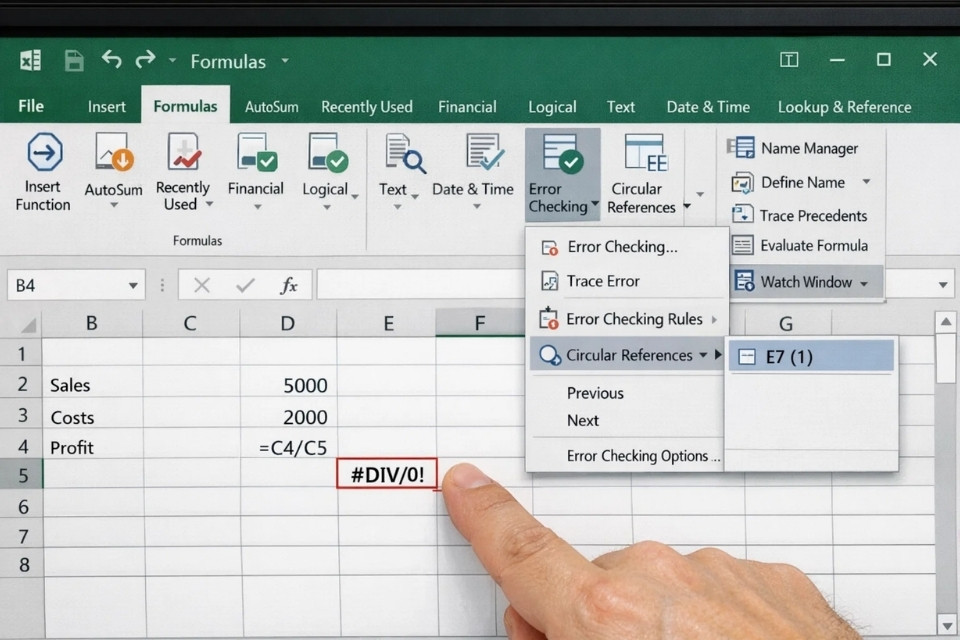
Nếu bạn từng mở một file Excel 2016, nhập công thức rất tự tin, xong rồi nhìn xuống góc dưới màn hình và thấy dòng chữ Circular Reference, cảm giác đầu tiên thường là… khó chịu. Không hẳn là hoảng, mà là kiểu: “Ủa? Mình làm gì sai à?” Công thức thì nhìn vẫn đúng, Excel không báo đỏ chói, không hiện lỗi to đùng. Nhưng kết quả thì lại không đáng tin.
Circular Reference là một trong những cảnh báo rất “Excel”. Không ồn ào, nhưng đủ làm bạn mất ăn mất ngủ nếu không hiểu rõ nó là gì.
1. Circular Reference trong Excel 2016 là gì, nói cho dễ hiểu
Nói ngắn gọn, Circular Reference xảy ra khi một công thức phụ thuộc vào chính nó, trực tiếp hoặc gián tiếp. Excel cần một điểm bắt đầu để tính toán. Khi không có điểm bắt đầu, nó sẽ… đứng lại và báo cảnh báo.
Ví dụ đơn giản:
-
Ô A1 có công thức:
=A1+5
Excel sẽ hỏi ngược lại: “Tôi phải biết A1 là bao nhiêu thì mới cộng thêm 5 được, nhưng A1 lại đang chờ kết quả của chính nó?” Và thế là vòng lặp xuất hiện.
Cũng có những trường hợp rắc rối hơn:
-
A1 = B1 + 1
-
B1 = C1 + 1
-
C1 = A1 + 1
Nhìn từng ô thì có vẻ hợp lý. Nhưng cả chuỗi ghép lại thì không có điểm bắt đầu. Excel 2016 phát hiện ra điều đó và đưa ra cảnh báo Circular Reference.
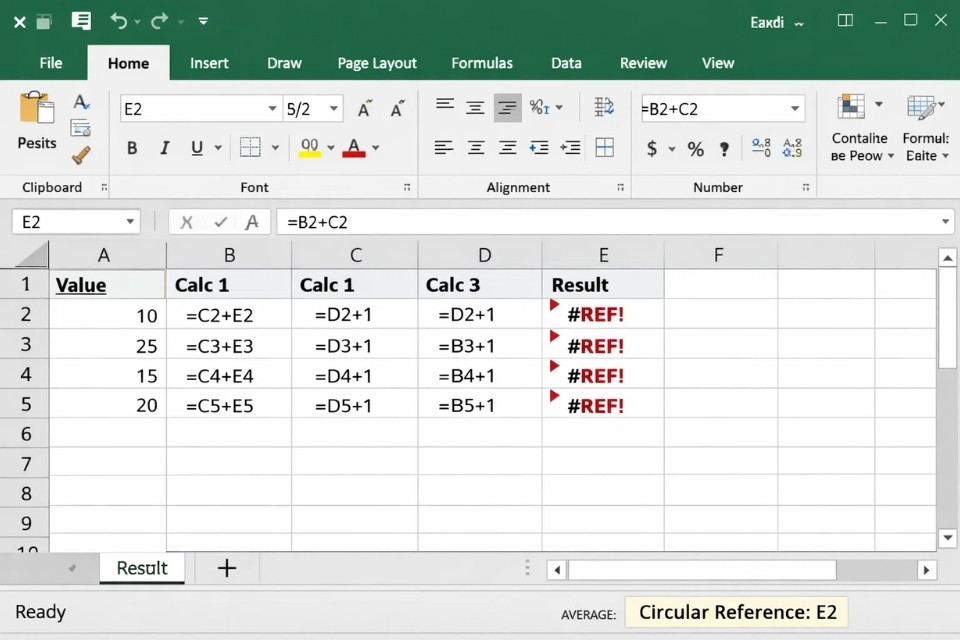
2. Excel 2016 cảnh báo Circular Reference như thế nào?
Khác với mấy lỗi kiểu #DIV/0! hay #VALUE!, Circular Reference khá… kín tiếng.
Bạn thường sẽ thấy:
-
Một hộp thoại nhỏ thông báo khi nhập công thức
-
Dòng chữ Circular Reference xuất hiện ở góc dưới bên trái (status bar)
-
Không chỉ rõ ngay ô nào gây lỗi
Và chính chỗ này làm nhiều người bối rối. Biết là có lỗi, nhưng lỗi nằm ở đâu thì lại phải tự đi tìm.
Có người chọn cách lờ đi, vì “file vẫn chạy”. Nhưng thực tế là Excel lúc này không đảm bảo kết quả đúng, nhất là khi bảng tính lớn dần.
3. Vì sao Circular Reference lại nguy hiểm hơn bạn nghĩ?
Circular Reference không phải lúc nào cũng làm Excel “sập”. Nhưng nó âm thầm gây ra mấy vấn đề rất khó chịu:
-
Kết quả tính toán không ổn định
-
File Excel chạy chậm hơn
-
Công thức cập nhật sai khi dữ liệu thay đổi
-
Người khác mở file thì không hiểu chuyện gì đang xảy ra
Đáng sợ nhất là khi bạn không biết mình đang có Circular Reference, nhưng lại dùng kết quả đó để báo cáo, phân tích, ra quyết định. Lúc đó thì hậu quả không còn nhỏ nữa.
4. Cách tìm ô gây Circular Reference trong Excel 2016
May mắn là Excel 2016 có công cụ hỗ trợ, dù không hoàn hảo nhưng đủ dùng.
Bạn làm như sau:
-
Vào tab Formulas
-
Chọn Error Checking
-
Nhấn Circular References
Excel sẽ liệt kê các ô đang gây vòng lặp. Có thể là một ô, hoặc nhiều ô. Từ đó, bạn lần theo từng công thức để xem logic đang bị vướng ở đâu.
Mẹo nhỏ: khi đã tìm được một ô nghi ngờ, hãy bấm vào nó và xem nó đang tham chiếu tới những ô nào, rồi lần ngược lại.
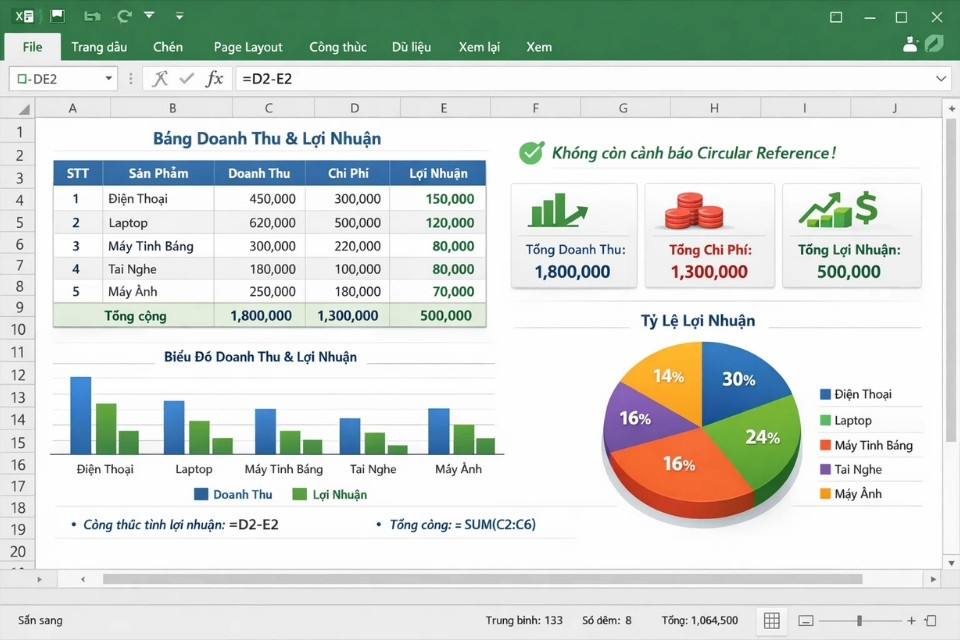
5. Những nguyên nhân Circular Reference hay gặp nhất
Thật ra, Circular Reference hiếm khi đến từ những công thức quá cao siêu. Phần lớn là do mấy lỗi rất đời:
-
SUM hoặc AVERAGE bao trùm luôn ô chứa công thức
-
Sao chép công thức nhưng không để ý vùng tham chiếu
-
Viết công thức IF thiếu cẩn thận
-
Gộp nhiều công thức mà không tách ô trung gian
Ví dụ kinh điển:
Nhưng công thức lại đặt ở ô B10. Nhìn nhanh thì khó phát hiện, nhưng Excel thì không bỏ qua đâu.
6. Cách sửa lỗi Circular Reference trong Excel 2016
Sửa lỗi này không cần vội. Quan trọng là hiểu đúng.
Bước 1: Xác định ô gây vòng lặp
Dùng Circular References trong Error Checking.
Bước 2: Kiểm tra logic công thức
Hỏi thẳng: “Tại sao ô này lại cần giá trị từ chính chuỗi tính toán của nó?”
Bước 3: Điều chỉnh lại vùng tham chiếu
-
Loại bỏ ô chứa công thức khỏi vùng tính
-
Hoặc chuyển công thức sang ô khác
Bước 4: Tách công thức nếu cần
Đôi khi, chỉ cần thêm một ô trung gian là mọi thứ gọn gàng ngay.
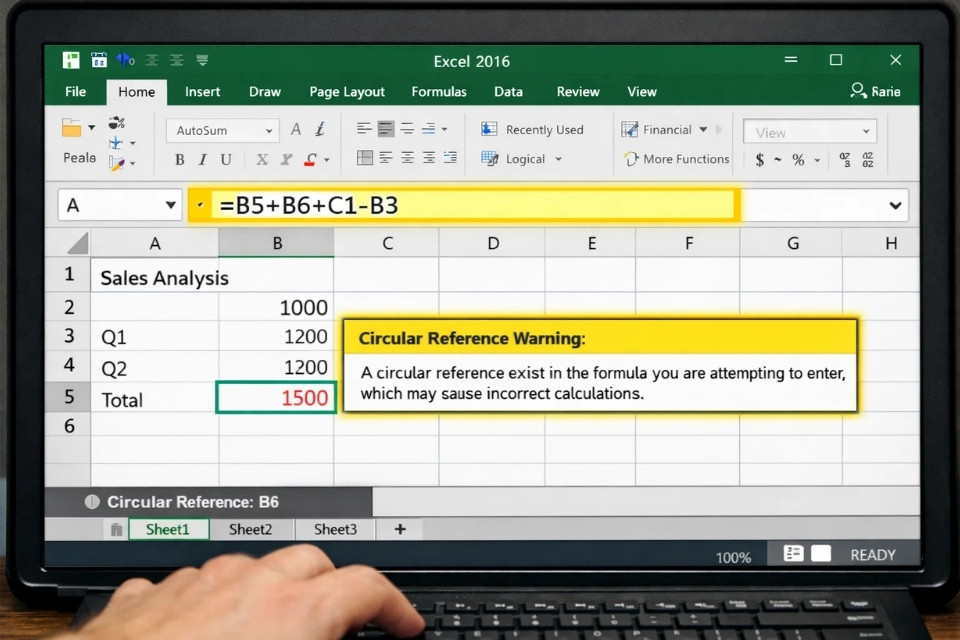
7. Iterative Calculation – có nên bật không?
Excel 2016 cho phép bật Iterative Calculation, tức là cho phép vòng lặp tính toán xảy ra nhiều lần đến khi ra kết quả.
Nghe có vẻ hấp dẫn, nhưng phải nói thật: đây không phải giải pháp cho người dùng phổ thông.
Chỉ nên bật khi:
-
Bạn cố tình tạo vòng lặp
-
Hiểu rõ mô hình tính toán
-
Chấp nhận sai số nhỏ
Nếu Circular Reference là do vô tình, thì bật Iterative Calculation chỉ giống như “che tạm lỗi”, chứ không giải quyết gốc rễ. Kết quả có thể chạy, nhưng không ai đảm bảo nó đúng.
8. Cách tránh Circular Reference ngay từ đầu
Phòng vẫn hơn chữa, nhất là với Excel.
Một vài thói quen nhỏ nhưng rất hiệu quả:
-
Không đặt công thức tổng trong chính vùng tổng
-
Đặt tên vùng dữ liệu rõ ràng
-
Chia bài toán lớn thành các bước nhỏ
-
Kiểm tra thanh trạng thái sau khi nhập công thức
Excel 2016 rất mạnh, nhưng nó không đọc được suy nghĩ của bạn. Bạn càng rõ ràng trong logic, Excel càng “ngoan”.














