
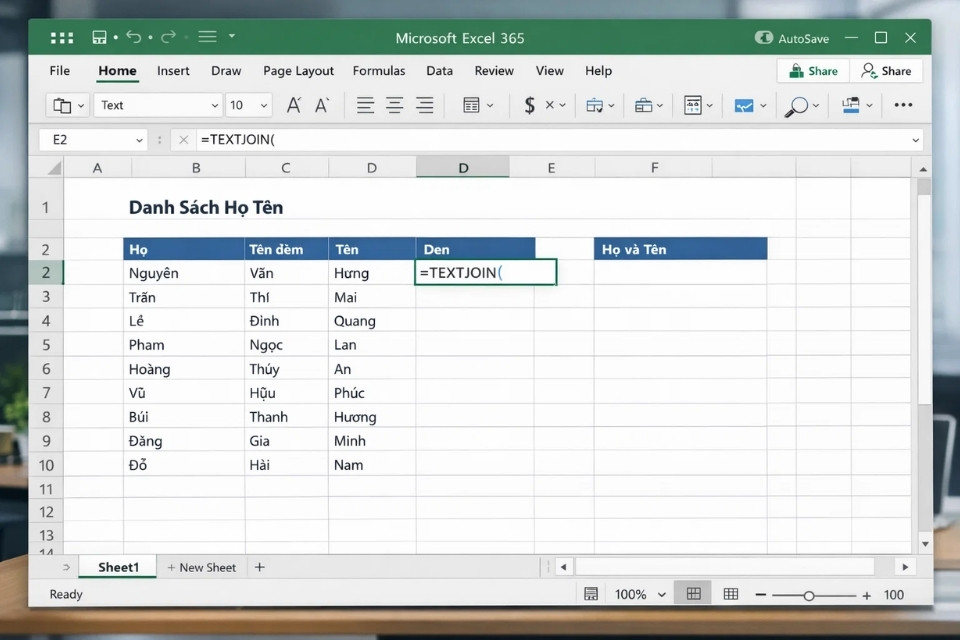
Nếu bạn từng làm việc với Excel đủ lâu, chắc hẳn đã có lúc phải nối chuỗi. Nối họ và tên. Nối mã sản phẩm. Nối địa chỉ. Nối ghi chú. Nói chung là nối đủ thứ. Và trước đây, cách quen thuộc nhất là dùng dấu & hoặc hàm CONCATENATE. Làm được việc, nhưng càng nối nhiều ô thì công thức càng dài, nhìn muốn… chóng mặt.
1. TEXTJOIN là gì, nói cho dễ hiểu
TEXTJOIN là hàm dùng để nối nhiều chuỗi văn bản lại với nhau, có thể chèn ký tự phân cách ở giữa, và đặc biệt là bỏ qua ô trống nếu bạn muốn. Nghe thôi đã thấy tiện hơn hẳn cách cũ rồi đúng không?
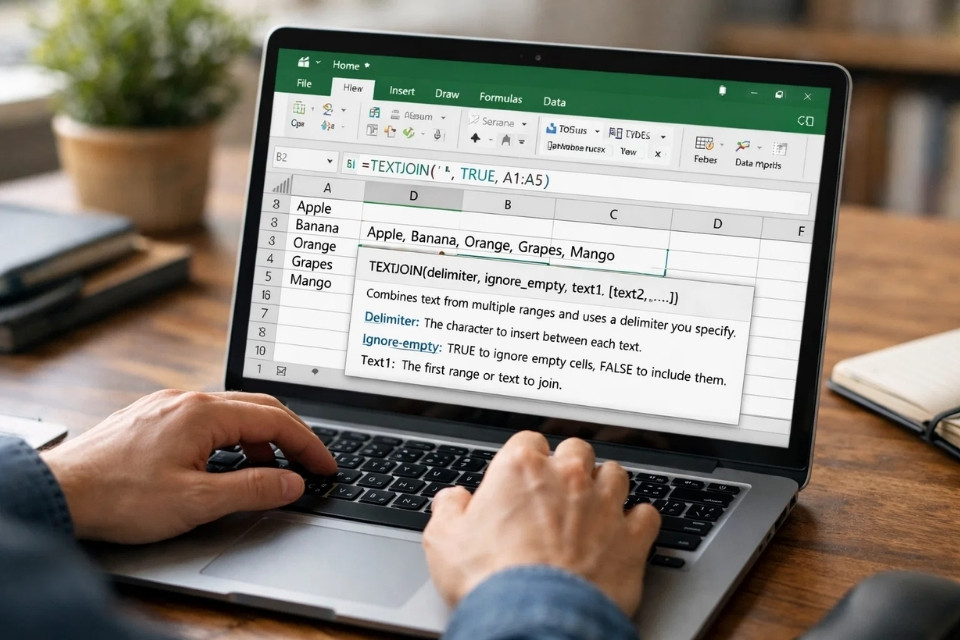
Cú pháp của TEXTJOIN nhìn thì hơi “kỹ thuật”, nhưng thực ra rất dễ làm quen:
Trong đó:
-
delimiter: ký tự phân cách (ví dụ: dấu cách, dấu phẩy, dấu gạch ngang…)
-
ignore_empty: TRUE hoặc FALSE (có bỏ qua ô trống hay không)
-
text1, text2…: các ô hoặc chuỗi bạn muốn nối
Chỉ cần hiểu được ba phần đó là bạn đã dùng được TEXTJOIN rồi.
2. Vì sao TEXTJOIN được xem là “cứu tinh” khi nối chuỗi?
Nói thật nhé, trước khi có TEXTJOIN, nối chuỗi dài là một trải nghiệm không mấy vui vẻ. Công thức kiểu:
Nhìn thì đơn giản, nhưng nếu có 10 ô thì sao? 20 ô thì sao? Chưa kể ô nào trống là kết quả nhìn rất… khó chịu.
TEXTJOIN giải quyết đúng mấy điểm đau đó:
-
Công thức ngắn hơn
-
Dễ đọc hơn
-
Dễ chỉnh sửa hơn
-
Và xử lý ô trống rất gọn
Thay vì nối từng ô một cách thủ công, bạn chỉ cần nói với Excel: “Nối hết đám này lại cho tôi, ngăn cách bằng dấu này, và bỏ qua ô trống nhé”. Thế là xong.
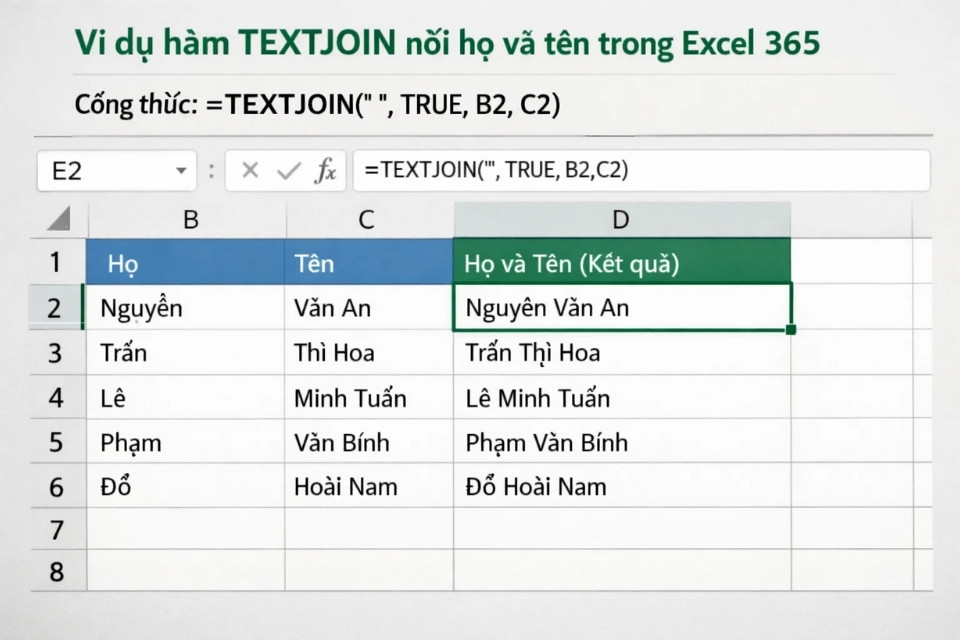
3. Ví dụ đơn giản: nối họ và tên bằng TEXTJOIN
Giả sử bạn có:
-
A2: Họ
-
B2: Tên đệm
-
C2: Tên
Cách dùng TEXTJOIN sẽ là:
Ở đây:
-
" "là dấu cách -
TRUElà bỏ qua ô trống -
A2:C2là vùng dữ liệu cần nối
Nếu ô B2 trống, Excel tự động bỏ qua. Kết quả vẫn đẹp, không có khoảng trắng thừa. Nhẹ đầu hẳn ra.
4. TEXTJOIN khác gì CONCAT và CONCATENATE?
Câu hỏi này gặp rất nhiều, nên nói thẳng luôn cho rõ.
-
CONCATENATE: hàm cũ, dài dòng, ít linh hoạt (và đang dần bị bỏ)
-
CONCAT: gọn hơn, nhưng không xử lý ô trống thông minh
-
TEXTJOIN: linh hoạt nhất, cho phép chọn ký tự phân cách và bỏ qua ô trống
Nếu bạn dùng Excel 365 thì gần như không có lý do gì để không dùng TEXTJOIN. Nó làm tốt hơn, nhìn gọn hơn, và đỡ sai sót hơn.
5. Dùng TEXTJOIN với nhiều dòng dữ liệu – cực kỳ tiện
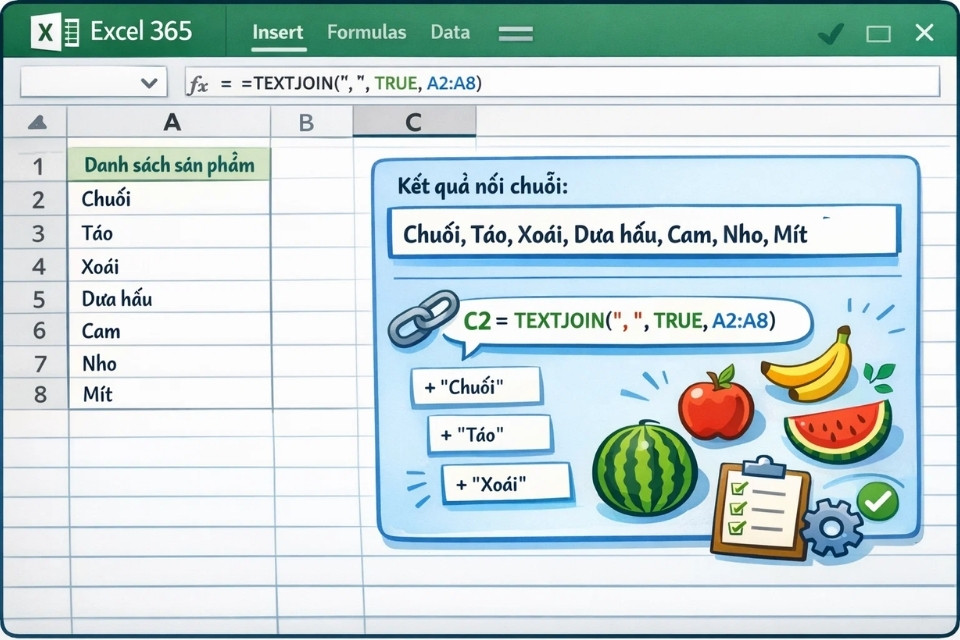
TEXTJOIN không chỉ nối theo hàng ngang. Bạn có thể nối cả một cột dài.
Ví dụ:
-
A2:A10 là danh sách sản phẩm
-
Bạn muốn gom tất cả thành một chuỗi, ngăn cách bằng dấu phẩy
Công thức sẽ là:
Chỉ một dòng công thức, bạn có ngay một chuỗi đầy đủ. Trước đây, làm kiểu này là phải nghĩ đủ trò.
6. Một vài tình huống TEXTJOIN dùng cực “đã”
TEXTJOIN không chỉ để nối tên. Dưới đây là vài tình huống rất đời:
-
Nối địa chỉ (số nhà – đường – phường – quận)
-
Tạo mã sản phẩm từ nhiều thành phần
-
Gom ghi chú từ nhiều ô rời rạc
-
Xuất dữ liệu sang định dạng text để gửi email, báo cáo
Ở những trường hợp này, việc bỏ qua ô trống là cực kỳ quan trọng. Và TEXTJOIN làm chuyện đó rất mượt.
7. Những lỗi hay gặp khi dùng TEXTJOIN
Dùng quen rồi thì không sao, nhưng lúc mới dùng, nhiều người hay vấp mấy lỗi nhỏ:
-
Quên đặt dấu ngoặc kép cho delimiter
→" "chứ không phải chỉ là dấu cách trần trụi -
Nhầm TRUE/FALSE
→ TRUE là bỏ qua ô trống, FALSE là không bỏ -
Chọn sai vùng dữ liệu
→ dẫn đến thiếu hoặc thừa nội dung
Nhưng yên tâm, mấy lỗi này sửa rất nhanh. Dùng vài lần là quen.
8. TEXTJOIN có thay đổi cách bạn làm Excel không?
Nghe thì hơi to tát, nhưng thật ra là có, theo kiểu rất nhẹ nhàng.
Khi bạn quen dùng TEXTJOIN, bạn sẽ:
-
Ít viết công thức dài dòng hơn
-
Ít lỗi do nối thiếu hoặc thừa
-
Ít phải quay lại sửa công thức cũ
Nó không phải là hàm “cao siêu”, nhưng lại là kiểu hàm khiến công việc trơn tru hơn từng chút một. Và trong Excel, mấy “từng chút một” đó cộng lại rất đáng kể.














