
Có một tình huống rất quen: bạn mở file Excel ra, kéo chuột xuống mà bảng dữ liệu dài như… vô tận. Hàng trăm, thậm chí hàng nghìn dòng. Sếp thì hỏi: “Tổng doanh thu theo tháng đâu?”, “Nhân viên nào bán tốt nhất?”, “So sánh giúp anh theo khu vực?”. Bạn nhìn bảng số, thở dài. Lúc này, PivotTable trong Excel 365 chính là thứ cứu bạn khỏi một buổi chiều cộng trừ mỏi tay.
PivotTable không phải công cụ mới, nhưng trong Excel 365, nó được tối ưu rất tốt: nhanh hơn, mượt hơn, thao tác kéo–thả cực kỳ đã. Ban đầu nhìn hơi nhiều nút, nhưng khi hiểu rồi thì cảm giác giống như… mở được một chiêu thức bí mật vậy.
1. PivotTable là gì và tại sao Excel 365 dùng nó “đã” hơn?
Nói cho gọn, PivotTable là công cụ giúp bạn tổng hợp và phân tích dữ liệu mà không cần viết công thức phức tạp. Thay vì lọc thủ công, cộng từng cột, bạn chỉ việc nói với Excel: “Tôi muốn xem cái này theo cái kia”. Thế là xong.
PivotTable thường được dùng để:
-
Tổng doanh thu theo ngày, tháng, năm
-
Đếm số đơn hàng theo nhân viên
-
So sánh sản phẩm theo khu vực
-
Phân tích dữ liệu theo nhiều góc nhìn khác nhau
Cái hay là PivotTable không đụng vào dữ liệu gốc. Bạn có thể xoay, lọc, thử đủ kiểu mà không sợ làm hỏng bảng ban đầu. Sai thì làm lại. Thoải mái!
2. Chuẩn bị dữ liệu trước khi tạo PivotTable (bước này quyết định 50% thành công)
PivotTable mạnh thật, nhưng nó không phải pháp sư. Muốn nó chạy mượt, dữ liệu của bạn nên “đàng hoàng” một chút:
-
Mỗi cột phải có tiêu đề rõ ràng
-
Không để dòng trống giữa bảng
-
Một cột chỉ chứa một loại dữ liệu (đừng trộn chữ với số)
-
Tránh gộp ô (merge cells)
-
Nếu có thể, hãy biến bảng thành Table (Ctrl + T)
Excel 365 rất thích dữ liệu dạng Table. Khi bạn thêm dòng mới, PivotTable cũng dễ cập nhật hơn. Đỡ phiền!
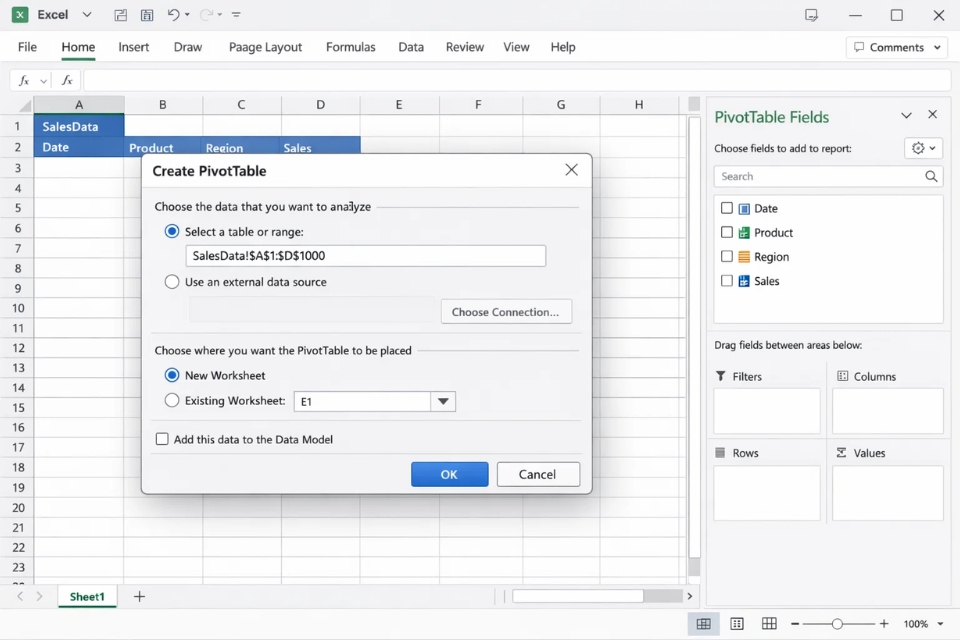
3. Cách tạo PivotTable trong Excel 365
Bắt đầu thôi. Các bước tạo PivotTable gần như giống Excel 2019 hay 2021, nhưng giao diện trong Excel 365 nhìn hiện đại và “thoáng” hơn.
-
Click vào bất kỳ ô nào trong bảng dữ liệu.
-
Vào tab Insert.
-
Chọn PivotTable.
-
Excel tự chọn vùng dữ liệu (thường là đúng).
-
Chọn nơi đặt PivotTable:
-
New Worksheet (khuyến nghị, dễ quản lý)
-
Hoặc Existing Worksheet nếu bạn muốn đặt cùng trang.
-
-
Bấm OK.
Ngay sau đó, bạn sẽ thấy:
-
Một khung PivotTable trống
-
Bảng PivotTable Fields xuất hiện bên phải
Đây chính là nơi bạn “điều khiển” toàn bộ PivotTable.
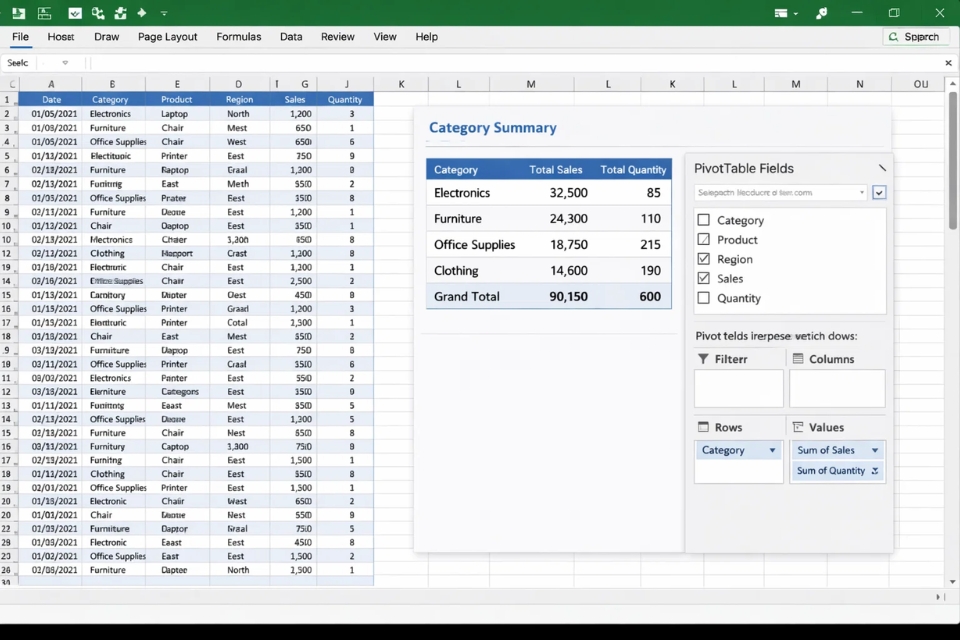
4. Hiểu PivotTable Fields: kéo đúng chỗ là ra kết quả
Nhìn bảng PivotTable Fields có thể hơi choáng, nhưng thật ra nó rất logic. Có 4 khu vực chính, bạn chỉ cần nhớ đúng vai trò của từng cái.
Rows (Hàng)
-
Hiển thị dữ liệu theo chiều dọc
-
Ví dụ: Nhân viên, Sản phẩm, Tháng
Columns (Cột)
-
Hiển thị dữ liệu theo chiều ngang
-
Ví dụ: Năm, Khu vực
Values (Giá trị)
-
Nơi tính toán: tổng, đếm, trung bình…
-
Ví dụ: Tổng doanh thu, số lượng đơn hàng
Filters (Bộ lọc)
-
Lọc toàn bộ PivotTable theo một tiêu chí
-
Ví dụ: chỉ xem dữ liệu của năm 2024
Ví dụ rất nhanh:
Bạn có bảng gồm: Nhân viên – Doanh thu
-
Kéo Nhân viên vào Rows
-
Kéo Doanh thu vào Values
Xong! Bạn có bảng tổng doanh thu theo từng nhân viên. Không công thức, không lọc tay.
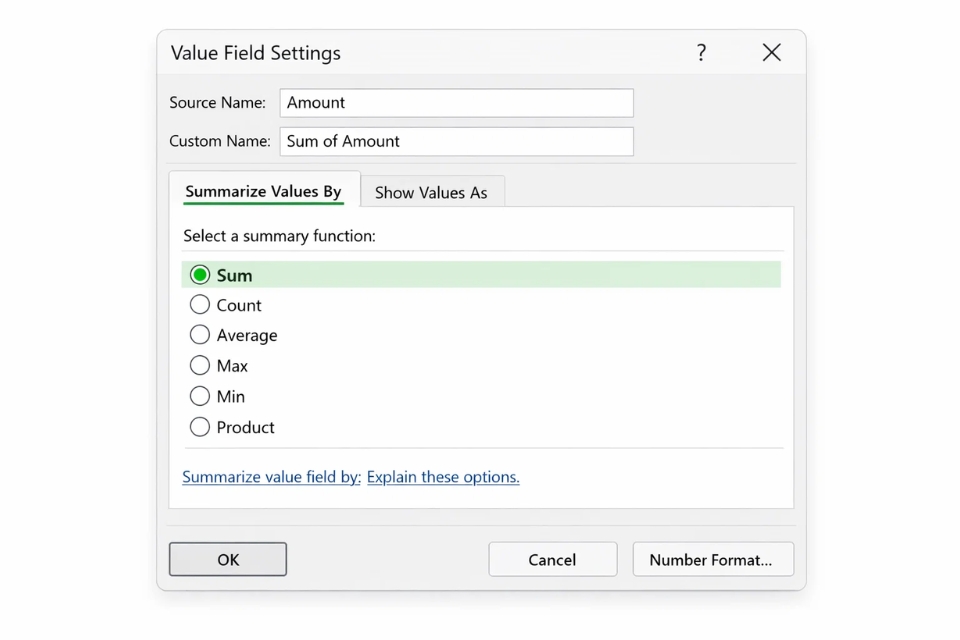
5. Thay đổi cách tính: PivotTable không chỉ biết cộng
Mặc định, Excel thường tính Sum nếu dữ liệu là số. Nhưng PivotTable trong Excel 365 cho bạn nhiều lựa chọn hơn thế.
Cách đổi:
-
Click vào mũi tên cạnh trường trong Values
-
Chọn Value Field Settings
-
Chọn kiểu tính:
-
Sum (Tổng)
-
Count (Đếm)
-
Average (Trung bình)
-
Max, Min…
-
Ví dụ:
-
Muốn biết bao nhiêu đơn hàng → dùng Count
-
Muốn biết doanh thu trung bình → dùng Average
Một bảng dữ liệu, nhiều góc nhìn. Đó là lý do PivotTable được dân phân tích dữ liệu mê như điếu đổ.
6. Nhóm dữ liệu theo tháng, quý, năm – cực kỳ hữu ích
Nếu bảng của bạn có cột ngày tháng, PivotTable xử lý rất gọn.
Cách làm:
-
Kéo cột Ngày vào Rows
-
Click chuột phải vào một ngày bất kỳ trong PivotTable
-
Chọn Group
-
Chọn Months, Quarters hoặc Years
-
Bấm OK
Thế là dữ liệu tự động gom theo tháng, quý hoặc năm. Không cần tạo thêm cột phụ trong bảng gốc. Nhẹ nhàng mà hiệu quả.
7. Cập nhật PivotTable khi dữ liệu thay đổi
Đây là lỗi rất hay gặp: dữ liệu gốc thay đổi, nhưng PivotTable thì… đứng im.
Cách xử lý:
-
Click chuột phải vào PivotTable → Refresh
-
Hoặc vào tab PivotTable Analyze → Refresh
Nếu dữ liệu được thêm thường xuyên, việc dùng Table (Ctrl + T) từ đầu sẽ giúp PivotTable cập nhật “đỡ bực” hơn.
8. Một vài mẹo nhỏ để PivotTable nhìn gọn và dễ hiểu hơn
-
Đổi tên các trường cho dễ đọc (double-click vào tiêu đề).
-
Tắt Subtotals nếu bảng quá rối.
-
Sắp xếp giá trị từ lớn đến nhỏ để nhìn ra “ai đứng đầu”.
-
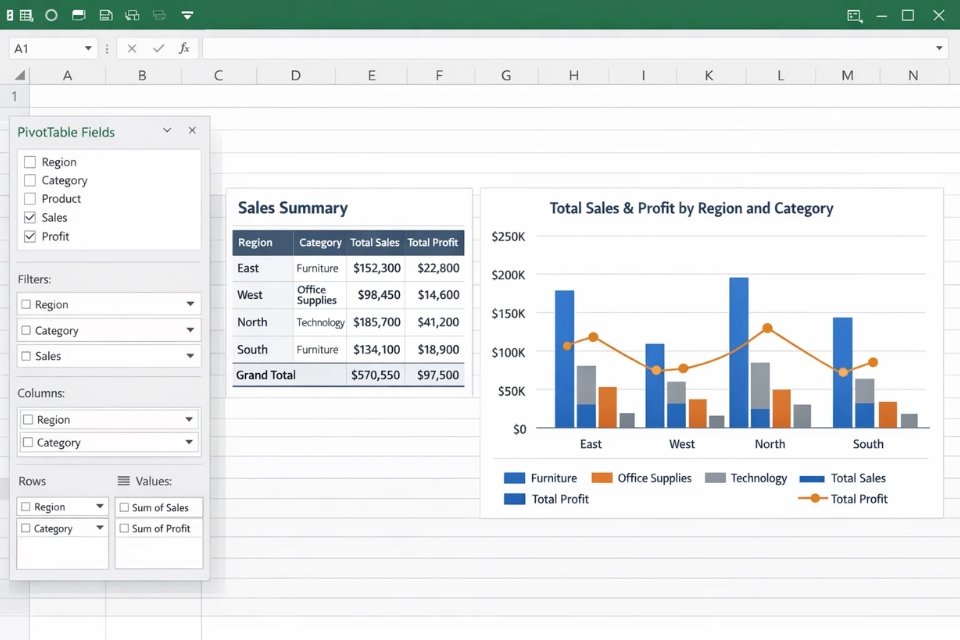
Dùng PivotChart để tạo biểu đồ từ PivotTable, cực kỳ trực quan.
Excel 365 hỗ trợ PivotChart khá mượt, kéo thả là ra biểu đồ ngay.














