
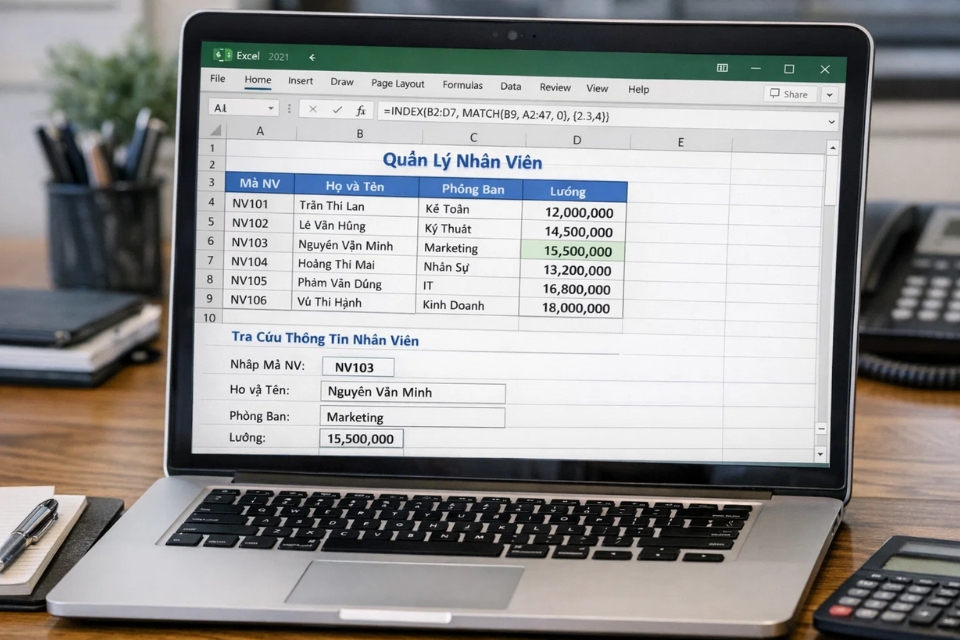
Nếu bạn đang dùng Excel 2021 và đã từng bực mình vì VLOOKUP “dở chứng” mỗi khi chèn thêm cột, thì chào mừng bạn tới với INDEX MATCH. Nghe tên thì có vẻ hơi học thuật, hơi nâng cao, nhưng thực tế lại rất đời. Chỉ cần hiểu bản chất một chút thôi, là bạn sẽ thấy: À, hóa ra lâu nay mình khổ vì dùng chưa đúng công cụ.

INDEX MATCH là gì mà dân Excel hay truyền tai nhau?
Nói gọn trong một câu duy nhất cho dễ nhớ:
👉 MATCH tìm vị trí – INDEX lấy dữ liệu
Thế thôi. Không hơn không kém.
-
MATCH: giúp Excel tìm xem một giá trị nằm ở dòng số mấy trong một cột (hoặc hàng).
-
INDEX: lấy ra giá trị ở đúng dòng (và cột) mà bạn chỉ định.
Khi ghép hai hàm này lại, bạn có một công cụ dò dữ liệu cực kỳ linh hoạt. Không cần cột dò nằm bên trái. Không sợ chèn cột. Và trong Excel 2021, INDEX MATCH vẫn là “vũ khí” rất đáng tin, kể cả khi đã có XLOOKUP.
Làm quen với MATCH trước, đừng vội ghép
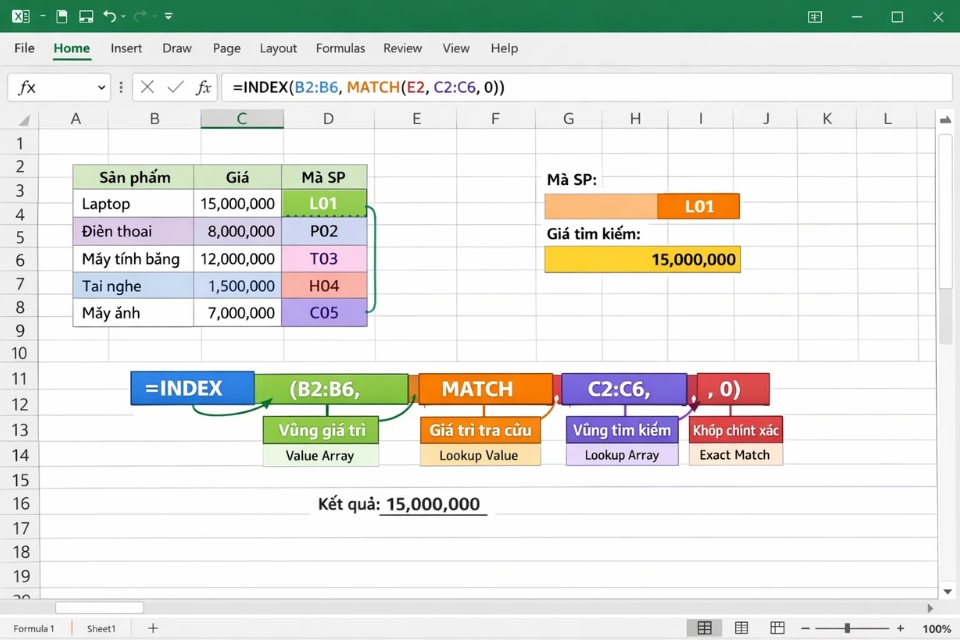
Cú pháp của MATCH trong Excel 2021 là:
Ví dụ:
Giải thích cho dễ hiểu:
-
Tìm giá trị SP05
-
Trong cột A từ dòng 2 đến 20
-
Dò chính xác (số 0)
Kết quả trả về là gì?
👉 Một con số, đại diện cho vị trí.
Nếu SP05 nằm ở dòng thứ 7 trong vùng A2:A20, MATCH sẽ trả về 7. Nó không trả về “SP05”, cũng không trả về dữ liệu liên quan. Chỉ là vị trí thôi. Nhiều người mới hay nhầm chỗ này, nên nhớ kỹ nha.
INDEX – hàm lấy dữ liệu rất thẳng thắn
Đến lượt INDEX. Hàm này có cú pháp đơn giản hơn nhiều:
Ví dụ:
Excel sẽ lấy giá trị ở dòng thứ 7 trong cột B. Không suy diễn, không đoán mò. Bạn đưa số mấy, nó lấy đúng chỗ đó.
Và tới đây, bạn có thể đoán ra rồi đúng không? MATCH cho bạn số dòng, INDEX dùng số dòng đó để lấy dữ liệu. Hai mảnh ghép vừa khít.
Ghép INDEX MATCH lại – phần “đinh” của câu chuyện
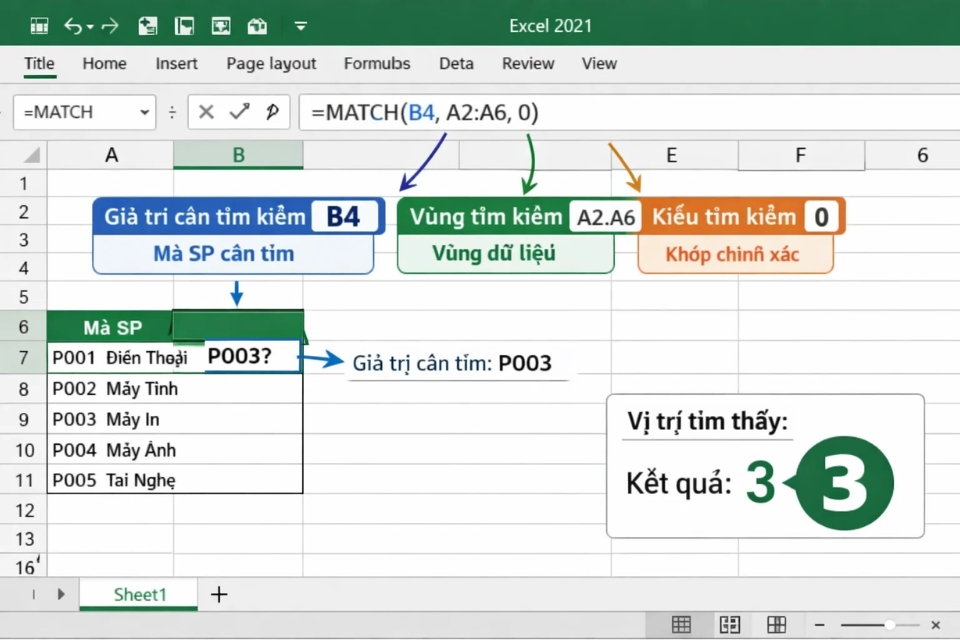
Công thức INDEX MATCH phổ biến trong Excel 2021 sẽ trông như thế này:
Đọc theo kiểu nói chuyện:
-
MATCH tìm xem giá trị trong ô A2 nằm ở dòng nào của cột A
-
INDEX dùng dòng đó để lấy dữ liệu tương ứng ở cột B
Ví dụ thực tế:
-
Cột A: Mã sản phẩm
-
Cột B: Tên sản phẩm
-
A2: mã bạn nhập
Kết quả trả về là tên sản phẩm đúng với mã. Không cần đếm cột. Không sợ bảng thay đổi. Rất gọn.
Vì sao INDEX MATCH vẫn “đáng học” trong Excel 2021?
Có người hỏi: “Excel 2021 có XLOOKUP rồi, học INDEX MATCH làm gì nữa?” Câu hỏi hợp lý đấy. Nhưng thực tế là INDEX MATCH vẫn rất đáng dùng, vì mấy lý do sau:
1. Không bị giới hạn trái – phải
VLOOKUP bắt bạn dò từ trái sang phải. INDEX MATCH thì không quan tâm. Bạn có thể:
-
Dò ở cột A
-
Trả về dữ liệu ở cột Z
Miễn là bạn chỉ đúng vùng.
2. Chèn cột thoải mái, công thức không “toang”
INDEX MATCH không dựa vào số thứ tự cột. Thế nên chèn thêm cột cũng không làm sai kết quả. Đây là điểm mà dân Excel làm việc lâu năm rất thích.
3. Dễ đọc lại công thức khi bảng lớn
Nhìn vào INDEX MATCH, bạn biết ngay:
-
Dò ở cột nào
-
Lấy dữ liệu ở cột nào
Không cần ngồi đếm cột trong đầu như lúc dùng VLOOKUP.
Một ví dụ rất đời cho bạn áp dụng ngay
Giả sử bạn có bảng:
-
Cột A: Mã nhân viên
-
Cột B: Tên nhân viên
-
Cột C: Phòng ban
-
Cột D: Lương
Bạn nhập mã nhân viên ở ô F2, muốn lấy lương.
Công thức:
Xong. Rất thẳng. Và kể cả ngày mai có ai đó chèn thêm cột B’ hay C’, công thức vẫn chạy ngon.














