
Nếu bạn đang dùng Excel 365 và một ngày đẹp trời, công thức VLOOKUP bỗng trả về #N/A, cảm giác chắc quen lắm rồi. Nhìn dữ liệu thì thấy rõ ràng có đó, công thức cũng gõ đúng bài bản, vậy mà Excel vẫn lạnh lùng báo lỗi. Ủa là sao nữa? Thật ra, lỗi #N/A với VLOOKUP không phải thứ gì quá ghê gớm. Nó chỉ là một dấu hiệu cho thấy Excel đang “không hiểu” dữ liệu theo cách bạn nghĩ mà thôi.
Bài này mình sẽ nói chuyện với bạn theo kiểu đời thường, bóc từng nguyên nhân phổ biến trong Excel 365, kèm theo cách xử lý thực tế. Không cao siêu, không lý thuyết khô khan. Đọc xong là bạn sẽ biết nên kiểm tra từ đâu trước khi nổi nóng với cái bảng tính.
Trước tiên, hiểu cho đúng: #N/A nghĩa là gì?
Trong Excel 365, khi VLOOKUP trả về #N/A, Excel đang nói rất thẳng:
“Tôi không tìm thấy giá trị bạn yêu cầu trong cột dò.”
Chỉ vậy thôi. Không phải file hỏng, không phải Excel lỗi, cũng không phải do bạn thiếu kỹ năng. Đơn giản là Excel tìm không ra. Và lý do thì thường nằm ở vài chi tiết rất nhỏ, nhỏ đến mức mình hay bỏ qua.
Nguyên nhân 1: Dữ liệu trông giống nhau, nhưng Excel bảo “không phải”
Đây là lý do phổ biến nhất. Hai ô nhìn giống y chang, nhưng Excel vẫn trả #N/A. Vì sao?
-
Một bên là text, một bên là number.
-
Có khoảng trắng thừa ở đầu hoặc cuối.
-
Có ký tự ẩn khi copy dữ liệu từ phần mềm khác.
Ví dụ, mã khách hàng là KH001. Nhưng thực tế:
-
Ô A:
KH001 -
Ô B:
KH001(có dấu cách cuối)
Mắt thường không thấy. Excel thì thấy rất rõ. Và nó không thỏa hiệp.
Cách xử lý:
-
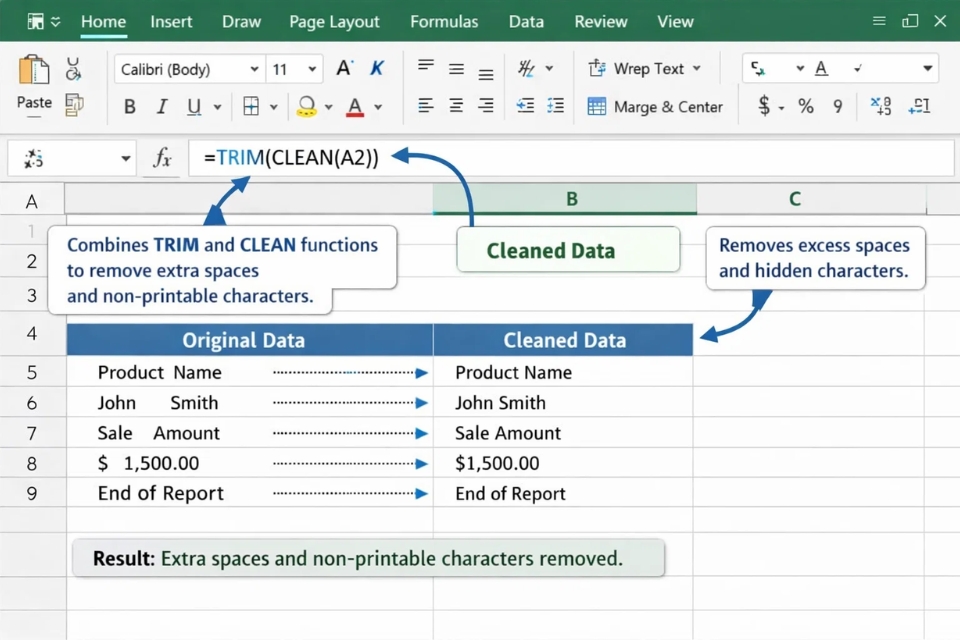
Dùng
TRIM()để xóa khoảng trắng. -
Kết hợp
CLEAN()nếu dữ liệu nhập từ hệ thống ngoài. -
Kiểm tra định dạng ô (Text hay Number).
Nhiều khi chỉ cần làm sạch dữ liệu xong, Enter lại một cái là VLOOKUP chạy ngon lành ngay. Nhẹ cả người!

Nguyên nhân 2: VLOOKUP vẫn “bảo thủ” dù Excel 365 rất hiện đại
Excel 365 có XLOOKUP xịn sò hơn, nhưng VLOOKUP thì vẫn như xưa: chỉ dò từ trái sang phải.
Nghĩa là giá trị bạn cần tìm bắt buộc phải nằm ở cột đầu tiên của vùng dò.
Ví dụ:
Excel sẽ tìm A2 trong cột B. Nếu dữ liệu cần tìm nằm ở cột C hoặc D, thì kết quả #N/A là hoàn toàn hợp lý.
Cách khắc phục:
-
Sắp xếp lại bảng để cột dò nằm bên trái.
-
Hoặc cân nhắc dùng XLOOKUP (Excel 365 hỗ trợ rất tốt).
Rất nhiều người dùng Excel 365 nhưng vẫn “quen tay” với VLOOKUP, rồi quên mất hạn chế này.
Nguyên nhân 3: Dùng sai TRUE và FALSE (lỗi tưởng nhỏ mà đau)
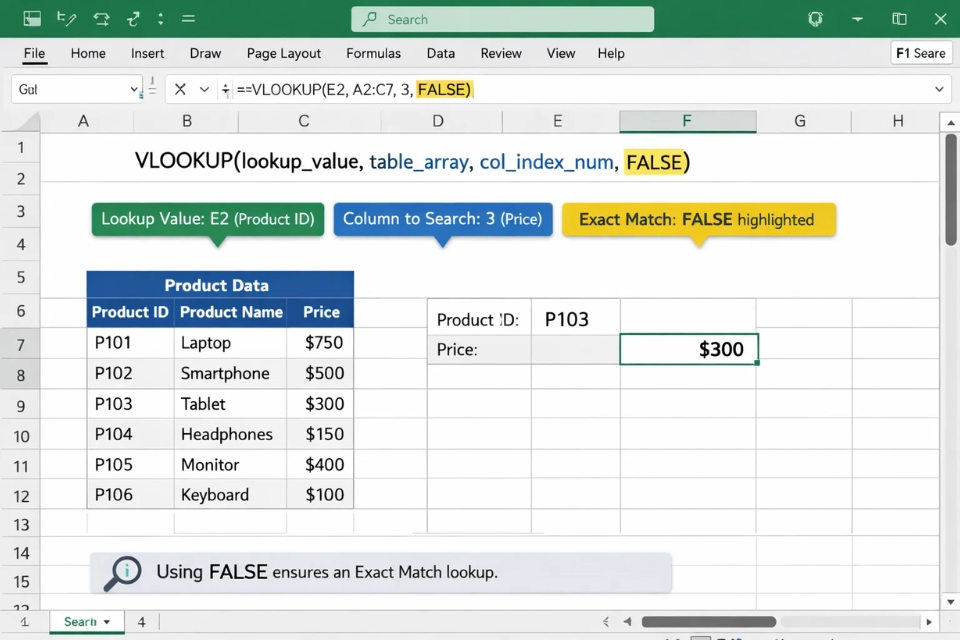
Tham số cuối của VLOOKUP là thứ nhiều người bỏ qua:
-
FALSE: dò chính xác. -
TRUEhoặc bỏ trống: dò gần đúng.
Vấn đề là: dò gần đúng yêu cầu cột dò phải được sắp xếp tăng dần. Nếu không, Excel có thể trả về kết quả sai hoặc #N/A.
Kinh nghiệm thật lòng:
👉 Với dữ liệu mã, tên, ID… trong Excel 365, cứ dùng FALSE cho an toàn. Nhanh, dễ kiểm soát, ít rủi ro.

Nguyên nhân 4: Sai số cột trả về (lỗi rất “đời”)
VLOOKUP không biết cột tên gì. Nó chỉ đếm: cột 1, cột 2, cột 3…
Ví dụ:
Excel sẽ lấy dữ liệu ở cột thứ 4 tính từ A. Nếu bạn:
-
Chèn thêm cột.
-
Xóa bớt cột.
-
Nhớ nhầm vị trí cột cần lấy.
Thì kết quả có thể sai, thậm chí trả về #N/A trong vài trường hợp.
Mẹo nhỏ:
-
Đếm lại cột trước khi nhập.
-
Nếu bảng dữ liệu hay thay đổi, nên chuyển sang Table (Ctrl + T) để dễ quản lý.
Nguyên nhân 5: Vùng dò không bao hết dữ liệu mới
Trong Excel 365, dữ liệu thường xuyên được cập nhật. Nhưng nếu:
-
Bạn không cố định vùng dò bằng
$. -
Dữ liệu mới nằm ngoài vùng dò cũ.
Thì VLOOKUP sẽ “không thấy” dữ liệu đó, và thế là #N/A xuất hiện.
Cách xử lý:
-
Cố định vùng dò:
$A$2:$D$200 -
Hoặc dùng Table để vùng tự động mở rộng.














