Bạn cần chuyển một đoạn văn bản được chụp lại thành dạng Word. Nhưng nó lại quá dài, bạn phải mất khá nhiều thời gian để gõ từng chữ trong Word. Vậy giờ phải làm sao? Bài viết hôm nay, chúng tôi sẽ hướng dẫn bạn cách chuyển file ảnh sang Word đơn giản, không mất nhiều thời gian. Đảm bảo sau khi đọc xong bài viết này, bạn sẽ bỏ túi được những tuyệt chiêu rất có ích cho công việc của mình đấy.
Cách 1: Chuyển file ảnh sang Word bằng ứng dụng Online
Hiện nay, có rất nhiều ứng dụng Online giúp người dùng chuyển đổi file ảnh thành Word rất đơn giản và nhanh chóng. Dưới đây, là một vài ứng dụng chuyển file Online miễn phí mà bạn có thể sử dụng hiệu quả:
Sử dụng công cụ chuyển đổi của Google Drive
Sử dụng công cụ chuyển đổi của Google Drive
Google đã phát triển rất nhiều các tiện ích hiệu quả cho dân văn phòng. Trong đó có bộ công cụ chuyển đổi file rất có ích cho người dùng. Sau đây, chúng tôi sẽ hướng dẫn bạn cách chuyển file ảnh sang Word nhanh chóng:
Bước 1: Bạn truy cập vào đường link drive.google.com và dùng tài khoản Google của mình để đăng nhập.
Bước 2: Tiếp theo, bạn vào Google Drive >> nhấp chuột phải >> nhấp vào “Tải tệp lên” để tải file ảnh JPG muốn chuyển qua Word vào.
Bước 3: Khi file hình JPG đã được tải lên, bạn nhấp chuột phải >> chọn “Mở bằng” (Open with) >> Google tài liệu.
Bước 4: Lúc này sẽ có một cửa sổ mới được mở ra, toàn bộ các chữ trên file ảnh của bạn đã được chuyển sang chữ văn bản. Tại đây, bạn có thể tiến hành các chỉnh sửa trước khi lưu như: Font / Size chữ, màu chữ, in đậm / nghiêng,… Google Driver sẽ tự động lưu lại các chỉnh sửa của bạn.
Bước 5: Bạn tải file Word vừa chuyển đổi về máy và mở ra như bình thường.
Dùng trang Web Free Online OCR để chuyển file ảnh sang Word
Dùng trang Web Free Online OCR để chuyển file ảnh sang Word
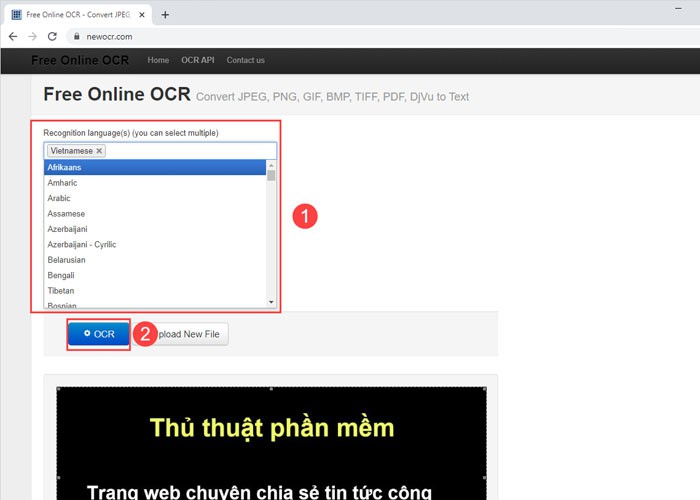
Đây là Website giúp chuyển đổi bất kỳ file ảnh nào thành file văn bản dạng text để đưa vào Word chỉnh sửa và biên tập lại. Trang web hỗ trợ những định dạng ảnh như: BMP, GIF, JPEG, TIFF, PDF có dung lượng tối đa là 2MB/File. Mỗi lần bạn có thể Up lên web 10 file ảnh. Tuy nhiên, trang web này chưa hỗ trợ tài liệu có định dạng cột và bảng biểu.
Vậy nên, chất lượng file Word sau khi chuyển đổi phụ thuộc độ phân giải của file ảnh. Cách chuyển đổi ảnh sang Word bằng Free Online OCR như sau:
Bước 1: Bạn chuẩn bị sẵn 1 file hình ảnh muốn chuyển đổi sang dạng Word trong máy tính có các định dạng: JPEG, GIF, PNG, TIFF, PDF, BMP, DjVu.
Bước 2: Sử dụng một trình duyệt web bất kỳ để truy cập vào website: https://www.newocr.com/
Bước 3: Tại đây, bạn nhấp vào “Browse” (Chọn tệp) để tìm file hình muốn chuyển sang văn bản.
Bước 4: Tại “Recognition languages” bạn chọn ngôn ngữ cho file Word.
Bước 5: Tiếp theo, bạn kéo chuột xuống dưới >> chọn “Upload + OCR” để tải file hình ảnh lên trên hệ thống và bắt đầu chuyển đổi qua văn bản.
Bước 6: Ngay sau đó, tập tin sẽ được chuyển đổi qua dạng text. Tại đây, bạn nhấp chuột vào mục “Download” >> Chọn “Microsoft Word” (DOC). Lúc này, tập tin của bạn sẽ được tải về máy dưới dạng Word, excel hoặc pdf. Bạn có thể mở file Word vừa chuyển xong để chỉnh sửa theo ý muốn.
Chuyển file ảnh sang Word bằng phần mềm Convertio
Chuyển file ảnh sang Word bằng phần mềm Convertio
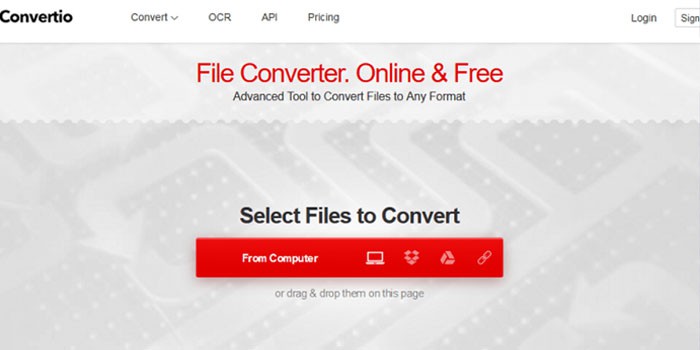
Với công cụ Convertio, bạn có thể chuyển đổi những loại định dạng khác nhau một cách dễ dàng. Các bước tiến hành như sau:
Bước 1: Đầu tiên, bạn cần phải truy cập vào Convertio
Bước 2: Bạn nhấp chuột vào “Chọn tập tin” để thêm một hoặc nhiều file vào cùng một lần.
Bước 3: Chọn ngôn ngữ cho file Word bằng cách sử dụng ngôn ngữ trong ứng dụng hoặc bổ sung thêm ngôn ngữ bạn muốn.
Bước 4: Bạn chọn Output Format >> Cài đặt Microsoft Word document (.docx)
Bước 5: Nhấp vào “Nhận Dạng” để đổi file mình chọn.
Bước 6: Chờ ứng dụng “Loading” xong ấn nút “Tải” để tệp tải file Word về máy. Ứng dụng này hiện đang được đánh giá rất cao vì nó rất dễ sử dụng không cần trả phí.
Cách 2: Chuyển file ảnh sang Word bằng phần mềm Offline
Nếu bạn cần chuyển nhiều file ảnh sang Word nhưng hiện tại lại không có mạng Internet. Lúc này, sử dụng phần mềm ABBYY Fine Reader 14 là cách hiệu quả nhất. Người dùng không cần tải lên/ tải xuống nhiều lần. Mà sau khi chuyển đổi xong, file sẽ được tự lưu vào máy tính của bạn. Cách thực hiện cũng rất đơn giản, bạn hãy làm theo các bước như sau:
Chuyển file ảnh sang Word bằng phần mềm ABBYY Fine Reader 14
Bước 1: Bạn hãy tải phần mềm này về và cài đặt vào máy. Link phần mềm www.abbyy.com
Bước 2: Khởi động phần mềm, bạn chọn “Open” >> chọn Convert to Microsoft Word để chọn file ảnh cần đổi.
Bước 3: Nếu bạn muốn chọn thêm nhiều file ảnh cần chuyển sang Word hãy nhấp vào Add File. Tiếp theo, bạn chọn ngôn ngữ chuyển đổi “English / Vietnamese”.
Bước 4: Click “Convert to Word” để phần mềm bắt đầu chuyển đổi. Tốc độ chuyển đổi nhanh hay chậm phụ thuộc vào dung lượng của file hình ảnh.
Bước 5: Sau khi quá trình chuyển đổi đã hoàn thành, bạn có thể mở file Word ra và chỉnh sửa nếu cần.
Như vậy, Aiie.me đã hướng dẫn bạn các cách chuyển file ảnh sang Word đơn giản, nhanh chóng, miễn phí. Đây là những tuyệt chiêu rất có ích cho công việc của bạn.
Khi bạn in hoặc gửi email tài liệu ở dạng word sẽ rất dễ bị nhảy chữ và cần phải chỉnh sửa lại. Ngoài ra, văn bản dạng PDF còn được bảo mật cực tốt, không cho phép người dùng chỉnh sửa nội dung của tài liệu gốc. Vậy nên chuyển file word sang PDF là việc rất cần thiết. Bài viết dưới đây, chúng tôi sẽ gợi ý cho bạn cách chuyển file Word sang PDF cực nhanh, cực dễ.
Cách 1: Sử dụng “Save As” để chuyển file Word sang PDF
Sử dụng “Save As” để chuyển file Word sang PDF
Ở 2 phiên bản Word 2007 và Word 2010 đã có sẵn tính năng chuyển đổi file Word sang file PDF. Sau khi chuyển đổi thành file PDF, nội dung của văn bản vẫn được giữ nguyên. Đồng thời các liên kết URL trong bản Word gốc vẫn không bị ảnh hưởng gì. Để chuyển file Word thành PDF bằng Save As trong Word, bạn hãy làm theo từng bước sau:
Bước 1: Bạn mở file Word cần chuyển sang PDF ra, tiếp theo click chọn File > click Save As.
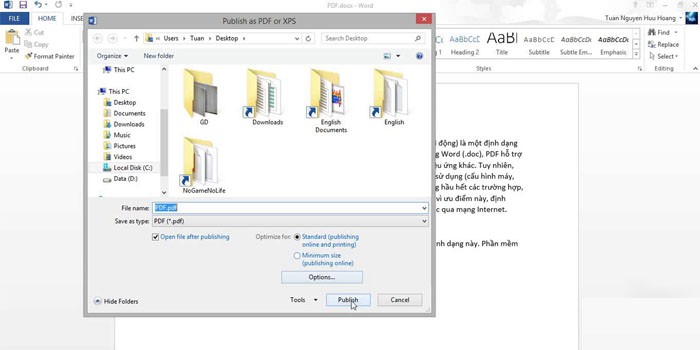
Bước 2: Chọn nơi để lưu, định dạng file PDF sau khi chuyển đổi
File name: Đặt tên cho file PDF sau khi chuyển đổi hoàn thành. Nếu không, Word sẽ mặc định tên của file PDF trùng với tên của file Word gốc.
Save as type: Chọn định dạng PDF mà bạn cần chuyển đổi, ví dụ như: PDF (*.pdf).
Bước 3:Click vào Save để bắt đầu quá trình chuyển đổi. Trong phần Optimize for sẽ có 2 lựa chọn:
Standard (publishing online and printing): Nếu bạn chọn phần này, đồng nghĩa là bạn chọn kích thước tiêu chuẩn cho file PDF với việc xuất bản trực tuyến và in ấn.
Minimum size (publishing online and printing): Nếu bạn chọn phần này nghĩa là bạn chọn kích thước nhỏ nhất cho file PDF với việc xuất bản trực tuyến và in ấn.
Ngoài ra khi bạn chọn “Open file after publishing”: Nghĩa là ngay sau khi quá trình chuyển đổi hoàn tất, Word sẽ tự mở file PDF đã chuyển đổi.
Cách thứ 2. Dùng tính năng Print để chuyển file Word sang PDF
Dùng tính năng Print để chuyển file Word sang PDF
Để thực hiện chuyển file Word thành file PDF bằng cách này, bạn thực hiện như sau:
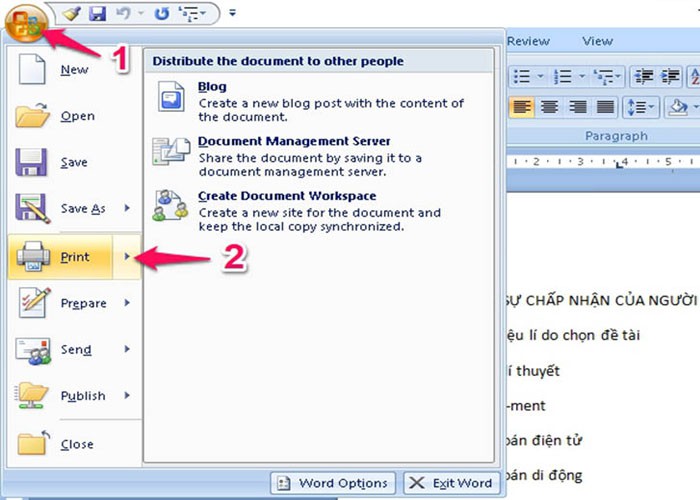
Bước 1:Bạn mở file Word cần chuyển ra, sau đó click vào File (hoặc biểu tượng của Office nằm ở góc phía trên bên trái màn hình). Tiếp theo bạn chọn vào mục Print hoặc sau khi mở file Word lên bạn dùng tổ hợp phím Ctrl + P để mở tính năng Print.
Bước 2:Cửa sổ Print mở ra, bạn chọn Microsoft Print to PDF ở phần Printer, sau đó click Print hoặc OK để bắt đầu xuất file PDF.
Bước 3:Khi cửa sổ Save Print Output As hiện ra, bạn điền tên cho file PDF và chọn vị trí lưu file. Sau cùng bạn ấn Save để hoàn thành việc chuyển file Word sang PDF.
Cách thứ 3: Sử dụng công cụ online để chuyển file Word sang PDF
Hiện nay, có khá nhiều Website cho phép người dùng thực hiện chuyển đổi file Word sang PDF miễn phí. Sau đây, chúng tôi sẽ hướng dẫn bạn Online Convert để chuyển Word thành PDF:
Sử dụng công cụ online để chuyển file Word sang PDF
Bước 2: Tải file Word cần chuyển vào web. Để đổi file Word sang PDF, bạn có thể lấy file từ máy tính, hoặc lấy tại link nào đó, hoặc lấy trên Dropbox. Trong phần “Optional settings” có hai chỗ bạn cần chú ý:
Use OCR: Nếu file của bạn thuộc dạng các công thức hóa học, vật lý, toán học, thì hãy chọn ô “Optical character recognition”.
Source language: Phần này cho phép bạn chọn ngôn ngữ gốc để chuyển đổi.
Bước 3: Tiếp theo bạn click vào Convert file để bắt đầu tiến hành chuyển đổi. Chờ vài giây Website sẽ gửi file PDF đã chuyển đổi cho bạn. Bạn hãy lưu file PDF vừa chuyển xong vào máy rồi mở ra kiểm tra.
Cách thứ 4: Chuyển file Word sang PDF bằng phần mềm
Hiện có rất nhiều phần mềm để chuyển đổi Word sang PDF. Sau đây, chúng tôi sẽ hướng dẫn bạn sử dụng 2 phần mềm miễn phí và hiệu quả nhất:
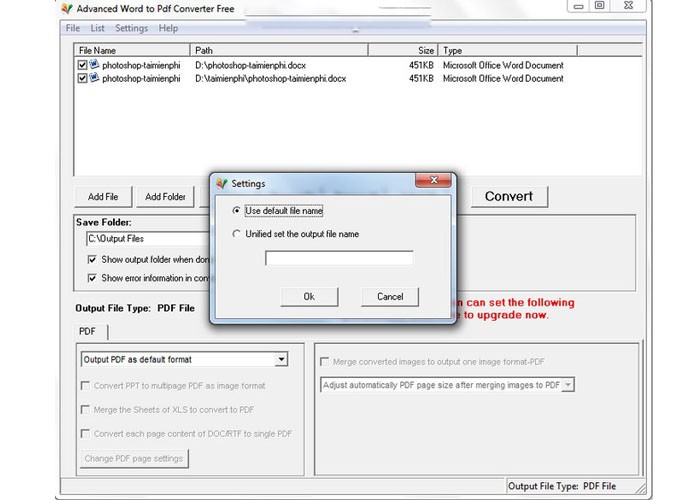
Phần mềm chuyển Word sang PDF Advanced Word to PDF Converter:
Phần mềm chuyển Word sang PDF Advanced Word to PDF Converter
Phần mềm cho phép người dùng tạo file PDF từ Word. Công cụ này rất nhỏ gọn, không tốn nhiều dung lượng, bạn có thể download về máy để dùng. Tương tự như những phần mềm chuyển Word sang PDF khác, Advanced Word to PDF Converter cũng có 3 bước cơ bản:
Bước 1. Add File: Tải file Word mà bạn cần chuyển đổi vào phần mềm.
Bước 2. Convert: Tiến hành chuyển đổi.
Bước 3. Save Folder: Lưu file đã chuyển đổi.
Ngoài ra, phần mềm này còn hỗ trợ người dùng chuyển nhiều file cùng một lúc bằng cách chọn Add Folder…
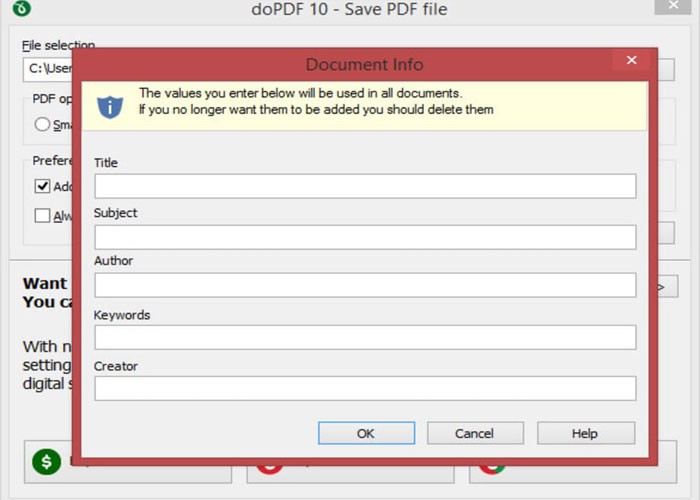
Phần mềm doPDF
Phần mềm doPDF
Đây được xem như máy in ảo PDF, sau khi hoàn tất cài đặt bạn hãy mở một tài liệu bất kì rồi chọn Print và click in bởi phần mềm doPDF. Ưu điểm của doPDF là hoàn toàn miễn phí, hỗ trợ hơn 20 ngôn ngữ, cấu hình thấp, tốn ít dung lượng. Phần mềm doPDF có mộ nhược điểm là chỉ hỗ trợ trên hệ điều hành Windows.
Cách dùng phần mềm doPDF:
Bước 1: Sau khi cài đặt vào máy tính xong, bạn mở phần mềm lên, rồi sau đó mở file Word cần chuyển và chọn Print trong tab File.
Bước 2: Trong cửa sổ mới mở ra, tại phần Name bạn hãy chọn doPDF v7 và bấm OK.
Bước 3: Bạn chọn nơi lưu, đặt tên cho file PDF ở phần File name xong ấn OK để chuyển.
Như vậy Aiie.me đã vừa gợi ý cho bạn những cách chuyển file Word sang PDF nhanh nhất, đơn giản nhất hiện nay. Mong rằng, bài viết sẽ giúp ích được cho công việc của bạn.
Việc đánh số trang cho những tài liệu hay văn bản dài là điều rất cần thiết. Giúp bạn dễ dàng tìm kiếm, thay thế và sửa đổi văn bản hơn. Để đánh số trang cho tài liệu lần lượt từ đầu đến cuối chắc hẳn ai cũng biết. Thế nhưng để đánh số trang từ trang thứ 2 trong word có thể một số bạn chưa biết cách thực hiện. Vậy cách đánh số trang từ trang thứ 2 trong word 2010, 2007 như thế nào? Cùng tìm hiểu nhé.
Tại sao cần đánh số trang từ trang thứ 2 trong word?
Khi soạn thảo văn bản trên Word, việc biết cách đánh số trang là yêu cầu bắt buộc. Nhất là những tài liệu hay văn bản quá dài và có nhiều trang. Thông thường, trang đầu tiên của tài liệu, văn bản là trang giới thiệu hay trang bìa. Vì vậy từ trang thứ 2 trở đi mới là trang bắt đầu cho tài liệu, văn bản. Nếu bạn sử dụng cách đánh số trang như bình thường. Thì lúc này, Word sẽ hiểu là bạn muốn đánh số cho tất cả các trang. Bắt đầu từ trang đầu tiên. Như vậy, trong trường hợp này sẽ không đúng như mong muốn của bạn.
Tại sao cần đánh số trang từ trang thứ 2 trong word?
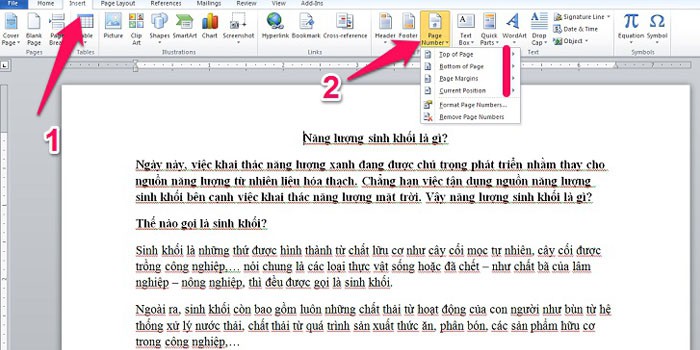
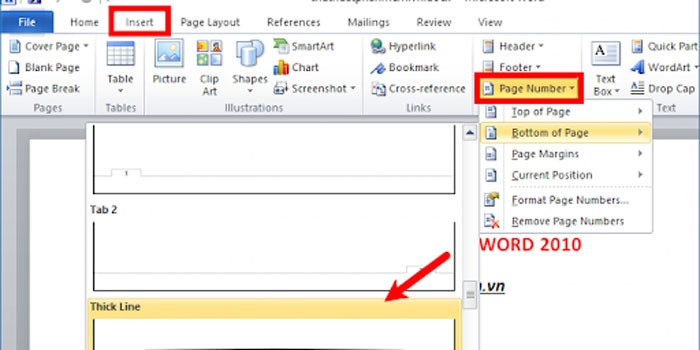
Để đánh dấu trang cho tài liệu, văn bản thông thường. Ta chọn Insert —> Page Number là tài liệu sẽ được tự động đánh số trang từ đầu đến cuối. Tính năng Page Numbers trong Word cho phép người dùng đánh số trang cho văn bản. Với nhiều định dạng số và các tùy chỉnh khác nhau. Số trang thông thường sẽ được đặt ở chân trang, tiêu đề trang hoặc lề bên. Nhưng với việc đánh số trang từ trang thứ 2 trong word trở đi. Thì bạn cần phải dùng thêm một vài thao tác đơn giản nữa để tùy chỉnh.
Hiện Word có một chức năng đơn giản giúp đánh số từ trang thứ 2 đó là Start page. Giúp người dùng có thể tùy ý chỉnh sửa lại trang bắt đầu được đánh số.
Cách đánh số trang từ trang thứ 2 trong Word 2007
Để thực hiện việc đánh số trang từ trang thứ 2 trong Word 2007. Bạn có thể áp dụng theo 6 bước như hướng dẫn dưới đây.
Cách đánh số trang từ trang thứ 2 trong Word 2007
Bước 1: Đầu tiên bạn tiến hành mở văn bản lên. Sau đó kéo đến trang thứ 2 (có thể áp dụng cho trang 3, trang 4 nếu muốn). Tiếp đến, bạn di chuyển con trỏ chuột vào ký tự đầu tiên ở đầu văn bản của trang đó. Để định hình cho Word hiểu đây là nơi đánh số trang.
Bước 2: Chọn Page Layout, sau đó chọn Breaks —> Next Page để chia văn bản thành 2 section khác nhau.
Bước 3: Bạn có thể tùy chỉnh định dạng số trang bằng các chọn Insert —> Page Numbers —> Format Page Number. Tiếp đến, chọn Start at là 1 hay bất kỳ giá trị nào bạn muốn để bắt đầu. Nhấn OK để đánh số cho trang văn bản.
Bước 4: Cũng trong tab Insert bạn chọn Footer hoặc Header để định dạng và thêm số trang cho văn bản. Lúc này sẽ xuất hiện 2 section được đánh số trang khác nhau.
Bước 5: Bạn chọn Link to Previous để xóa số trang ở section trước và ngắt liên kết giữa section 1 và section 2.
Bước 6: Click chuột vào Page Number của trang văn bản bạn không muốn đánh số để xóa chúng đi. Lúc này, Section 1 sẽ bị xóa đi, việc đánh số từ trang thứ 2 chính thức được khởi tạo. Như vậy là bạn đã thực hiện xong việc đánh số trang từ trang thứ 2 trong word 2007.
Cách đánh số trang từ trang thứ 2 trong word 2010
Tương tự như việc đánh số trang từ trang thứ 2 trong Word 2007. Việc đánh số trang trong word 2010 cũng thực hiện đơn giản qua 7 bước dưới đây.
Cách đánh số trang từ trang thứ 2 trong word 2010
Bước 1: Tại trang thứ 2 (Trang bắt đầu bạn muốn đánh số), đặt con trỏ chuột vào phần đầu văn bản. Chọn Page Layout —> Break —> Next Page để chia văn bản ra làm 2 Section khác nhau.
Bước 2: Chọn Insert —> Footer để kiểm tra bạn đã chia section ở trên thành công chưa.Nếu trang thứ 2 và trang đầu là 2 section khác nhau, thì bạn đã thành công.
Bước 3: Lúc này, sẽ xuất hiện giao diện Page Number Format trên màn hình. Bạn có thể lựa chọn kiểu đánh số cho trang văn bản trong mục Number Format. Tiếp đến ở mục Start at, bạn chọn là 1 hay bất cứ giá trị nào bạn muốn. Sau đó nhấn OK để bắt đầu đánh số thứ tự cho trang văn bản.
Bước 5: Chọn Insert —> Page Number để chèn số trang cho tài liệu, văn bản.
Bước 6: Để ngắt liên kết giữa section 1 và section 2, bạn chọn Design —> Link to Previous.
Bước 7: Sau cùng, bạn kéo lên trang đầu (Trang không muốn đánh số) để xóa số trang của section đó. Như vậy là bạn đã thực hiện xong cách đánh số trang từ trang thứ 2 trong word 2010.
Để kết thúc quá trình đánh số trang từ trang thứ 2 cho văn bản bạn chỉ việc nhấn nút lưu văn bản là xong. Thứ tự trang sẽ tự động đánh số từ trang bất kỳ mà bạn đã chọn trên văn bản Word 2013, 2016, 2019 tương tự.
Trên đây là hướng dẫn cách đánh số trang từ trang thứ 2 trong word 2010, 2007. Chúng tôi tin rằng với các bước hướng dẫn này. Bạn hoàn toàn có thể tự đánh số thứ tự cho trang văn bản của mình như mong muốn. Nếu gặp phải bất cứ khó khăn nào khi thao tác. Đừng ngần ngại liên hệ với chúng tôi – Aiie.me để được giúp đỡ bạn nhé.
Để có một văn bản đúng chuẩn, đẹp mắt người dùng phải biết các thao tác trong Word. Khoảng cách giãn dòng, giãn đoạn và khoảng cách giữa các chữ phải được căn chỉnh đúng tỷ lệ. Những thao tác này giúp cho bố cục của bài viết cân đối hợp lý, rõ ràng và đẹp mắt hơn. Như vậy mới có thể tạo ra được một văn bản chuyên nghiệp. Bài viết sau đây, chúng tôi sẽ hướng dẫn bạn cách giãn chữ trong Word đơn giản.
Thao tác giãn chữ trong word đơn giản, nhanh chóng
Thao tác giãn chữ trong word đơn giản, nhanh chóng
Word là một trong các ứng dụng văn phòng được sử dụng nhiều để soạn thảo văn bản trong công việc và học tập. Khi soạn thảo văn bản trong Word, bạn có thể chọn kiểu chữ và font chữ tùy theo nội dung soạn thảo. Tuy nhiên, khoảng cách giãn chữ trong Word cũng là một vấn đề quan trọng mà rất nhiều người không hay chú ý đến. Sau đây, chúng tôi sẽ hướng dẫn bạn các thao tác giãn chữ trong Word nhanh chóng:
Cách giãn chữ trong Word (Word 2010, 2013, 2016, 2019)
Cách giãn chữ trong Word (Word 2010, 2013, 2016, 2019)
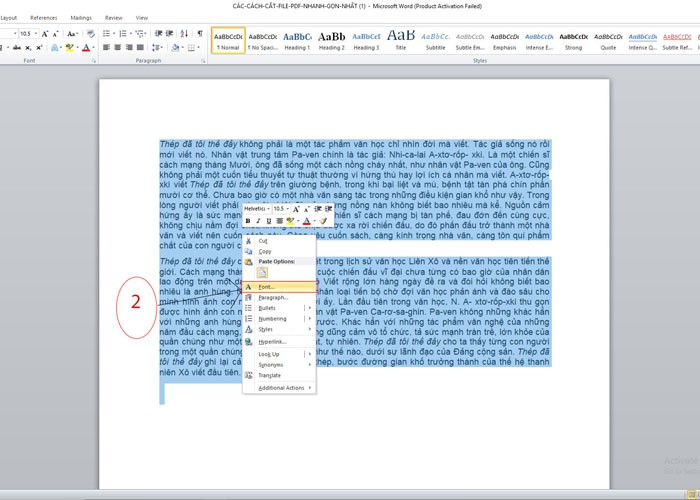
Bước 1: Để giãn chữ trong Word, đầu tiên bạn phải bôi đen đoạn văn hay toàn bộ văn bản cần giãn rồi click vào hình mũi tên trong Font.
Bước 2: Lúc này, giao diện Font Setting sẽ hiện lên, bạn ấn vào Advanced. Trên phần đầu bạn sẽ nhìn thấy mục “Spacing” trong “Character Spacing”. Đây chính là phần để bạn chỉnh khoảng cách giãn chữ trong Word.
Bước 3: Trong Spacing có 2 tính năng là Expanded và Condensed
Expanded: Cho phép người dùng giãn khoảng cách các chữ cái.
Condensed: Giúp thu gọn khoảng cách giữa các chữ cái với nhau.
Bước 4: Nếu bạn muốn giãn chữ, bạn chọn Expanded và chọn khoảng cách muốn giã. Phần Preview sẽ hiển thị cho bạn thấy đoạn văn sau khi giãn. Sau đó, bạn nhấn OK, đoạn văn đã chọn sẽ thay đổi khoảng cách các chữ.
Bước 5: Còn nếu muốn thu gọn các chữ, bạn chọn Condensed với khoảng cách bạn cần rồi nhấn vào OK.
Thao tác giãn dòng trong Word
Khoảng cách giữa các dòng là khoảng cách giữa chữ dòng trên và chữ dòng dưới. Vì thế khi giãn chữ trong Word bạn cũng biết cách giãn dòng. Để có thể giãn dòng trong Word, bạn hãy làm theo từng bước sau đây:
Bước 1: Bôi đen đoạn văn hay toàn bộ văn bạn cần giãn dòng.
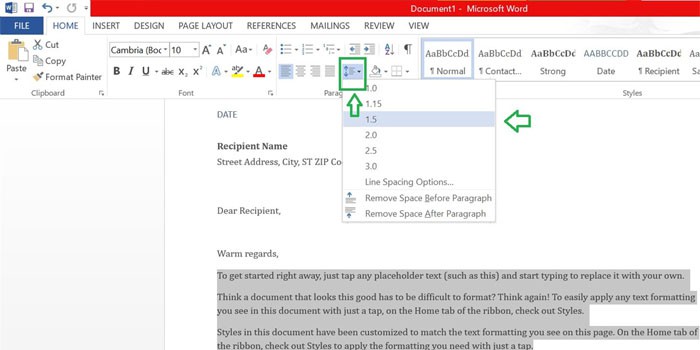
Bước 2: Bạn hãy nhấp vào “Paragraph”, trong đây có biểu tượng giãn dòng bạn đang tìm. Sau đó, bạn click vào biểu tượng giãn dòng, lúc này ngay biểu tượng sẽ hiện ra các thông số khoảng cách giữa các dòng. Bạn hãy chọn một thông số bà mình cần, có thể giãn dòng trong Word trực tiếp khi lựa chọn tùy vào thông số muốn giãn.
Bước 3: Ngoài ra, bạn cũng có thể giãn dòng trong Word bằng cách nhấn vào Settings trong phần Paragraph.
Bước 4: Bạn chú ý đến các mục trong phần Spacing, nơi giúp bạn tùy chỉnh giãn dòng trong Word:
Before: Giãn các dòng phía trên dòng chỉ định.
After: Giãn các dòng ở dưới dòng chỉ định.
Line Spacing: Khoảng cách giãn dòng.
Single: Chỉnh xuống 1 dòng (Bạn có thể dùng phím tắt Ctrl + 1).
Sau khi đã chỉnh xong các thông số, bạn nhấp Ok để lưu lại chỉnh sửa.
Hơn nữa, ngoài những phím tắt ở trên, để việc soạn thảo văn bản trở nên đơn giản, thuận tiện và nhanh chóng hơn. Bạn hãy sử dụng những phím tắt cơ bản khi soạn thảo văn bản trong Word.
Một số phím tắt nên nhớ khi soạn thảo văn bản trong Word
Một số phím tắt nên nhớ khi soạn thảo văn bản trong Word
Ctrl + N: Tạo văn bản mới.
Ctrl + O: Mở văn bản mới đã soạn thảo trước đó.
Ctrl + S: Lưu lại văn bản đã soạn thảo.
Ctrl + C: Sao chép văn bản.
Ctrl + V: Dán văn bản.
Ctrl + X: Cắt nội dung đã chọn trong văn bản.
Ctrl + Z: Trả lại trạng thái của văn bản trước khi thao tác lần chỉnh sửa cuối cùng.
Ctrl + Y: Phục hồi lại trạng thái của văn bản trước khi dùng lệnh Ctrl+Z.
Ctrl + B: In đậm văn bản đã được chọn.
Ctrl + I: In nghiêng văn bản đã được chọn.
Ctrl + U: Gạch chân dưới văn bản đã được chọn.
Ctrl + F: Tìm kiếm từ hay cụm từ hoặc đoạn văn bản đã bôi đen.
Ctrl + H: Chức năng thay thế, giúp thay thế từ hay cụm từ bằng từ hay cụm từ khác.
Ctrl + P: In văn bản.
Ctrl + A: Chọn hết tất cả nội dung văn bản (bôi đen toàn bộ văn bản).
Ctrl + E: Căn đều 2 bên trang văn bản.
Ctrl + L: Căn lề trái trang văn bản.
Ctrl + R: Căn lề phải trang văn bản.
Ctrl + M: Thụt đầu dòng vào 1 đoạn.
Ctrl + T: Thụt đầu dòng bắt đầu từ đoạn thứ 2.
Ctrl + Q: Xóa hết toàn bộ định dạng căn lề của trang văn bản.
Ctrl + Home: Lên đầu văn bản.
Ctrl + End: Xuống cuối văn bản.
Trên đây, chúng tôi đã hướng dẫn bạn đọc cách giãn chữ trong Word. Bên cạnh đó, bài viết còn chia sẻ cách giúp bạn điều chỉnh khoảng cách giãn dòng trong Word. Những phím tắt cơ bản sẽ giúp thao tác soạn thảo văn bản của bạn nhanh hơn, hiệu quả hơn. Mong rằng những thông tin này sẽ giúp bạn tạo được văn bản chuẩn và chuyên nghiệp hơn. Hãy liên hệ ngay với chúng tôi – Aiie.me để được hỗ trợ chi tiết nhất nhé!
Nhiều người thường sử dụng các tập tin PDF vì nó gọn nhẹ, dễ lưu trữ, dễ chia sẻ. Tuy nhiên, nó không cho phép người dùng can thiệp vào nội dung nên rất khó khăn khi muốn chỉnh sửa. Do đó, cách tốt nhất là chuyển PDF thành Word khi chỉnh sửa rồi nếu cần thì lại chuyển Word thành PDF. Làm thế nào để chuyển PDF sang Word mà vẫn giữ được định dạng và chất lượng?
Công cụ chuyển PDF sang Word miễn phí, không bị lỗi font
Sau đây, chúng tôi sẽ hướng dẫn bạn sử dụng 5 công cụ, phần mềm chuyển đổi file PDF sang Word miễn phí và hiệu quả. Bạn không cần phải cài các công cụ này lên máy, không trả tiền. Tất nhiên nếu không có mạng thường xuyên, bạn có thể sử phần mềm chuyển PDF sang Word không lỗi font miễn phí.
Lưu ý: Nếu những tập tin sau khi chuyển có đuôi Docx, cần Word 2007 trở lên mới mở được.
Cách 1: Chuyển PDF qua Word bằng PDF to DOC
Chuyển PDF qua Word bằng PDF to DOC
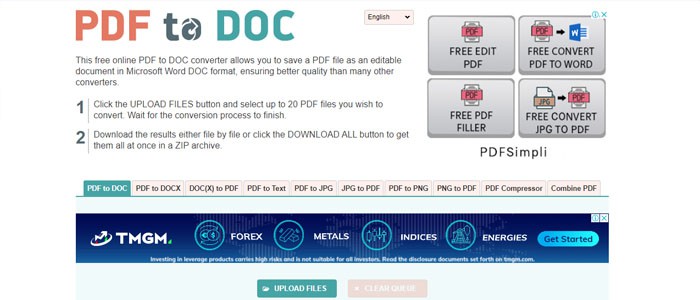
Công cụ PDF to DOC khá đa năng, nó có thể chuyển PDF sang Doc, DOCX, Text,… Hơn nữa nó còn hỗ trợ tiếng cho người dùng. PDF to DOC thực hiện chuyển đổi nhanh chóng, file Word không bị lỗi font, giữ nguyên định dạng ban đầu.
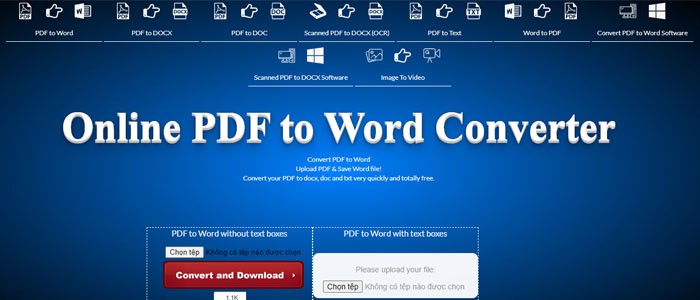
Bước 1: Bạn truy cập vào pdf2doc.com, sau đó chọn định dạng file cần chuyển;
Bước 2: Bạn nhấp vào Upload Files để tải file PDF, có thể nhiều file cùng lúc;
Bước 3: Chờ công cụ tiến hành chuyển PDF thành Word;
Bước 4: Tải file đã chuyển về, bạn có thể tải về từng file hoặc tất cả file một lúc;
Cách 2: Dùng Smallpdf để chuyển PDF sang Word
Dùng Smallpdf để chuyển PDF sang Word
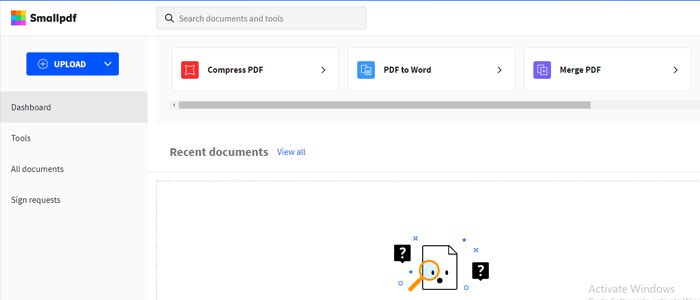
Smallpdf hỗ trợ người dùng chuyển đổi qua lại giữa file PDF với nhiều định dạng khác. Công cụ này còn trợ giúp nối và chia nhỏ file PDF. Các bước chuyển đổi file PDF sang Word:
Bước 1: Truy cập smallpdf.com rồi click PDF to Word;
Bước 2: Khi giao diện mới mở ra, nhấn Choose file để tải file cần chuyển từ máy tính hoặc lấy từ Dropbox, Google Drive;
Bước 3: Bạn đợi vài phút để công cụ thực hiện chuyển đổi;
Bước 4: Khi hoàn thành chuyển đổi, nhấn Download File để tải file Word về máy;
Cách 3: Chuyển PDF sang Word bằng Foxit
Chuyển PDF sang Word bằng Foxit
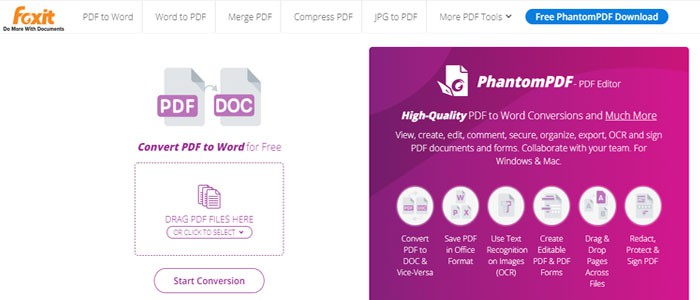
Foxit cung cấp công cụ chuyển PDF sang Word trực tuyến. Bạn hãy làm theo từng bước sau đây để chuyển PDF sang Word không lỗi font trực tuyến:
Bước 2: Click Select your file, duyệt file PDF cần chuyển, điền địa chỉ email để nhận link, rồi nhấn Convert Now;
Bước 3: Chờ quá trình chuyển đổi file thực hiện xong và gửi mail cho bạn;
Bước 4: Mở mail, sau đó nhấp vào Download the document để tải file về;
Lưu ý: Bạn phải tải file về càng sớm càng tốt vì liên kết trong mail chỉ giữ 24 giờ.
Cách 4: Sử dụng Convert PDF to Word để chuyển PDF sang Word
Sử dụng Convert PDF to Word để chuyển PDF sang Word
Convert PDF to Word đổi file PDF qua định dạng Word (Doc, Docx) và văn bản (TXT) rất nhanh, không lỗi font, không cần nhập email. Các bước thực hiện như sau:
Bước 3: Nhấp Choose file để tải lên file cần chuyển và chờ;
Bước 4: Tải file đã chuyển thành Word về máy sau khi hoàn thành chuyển đổi.
Cách 5: Dùng PDF Candy online để chuyển PDF sang Word
Dùng PDF Candy online để chuyển PDF sang Word
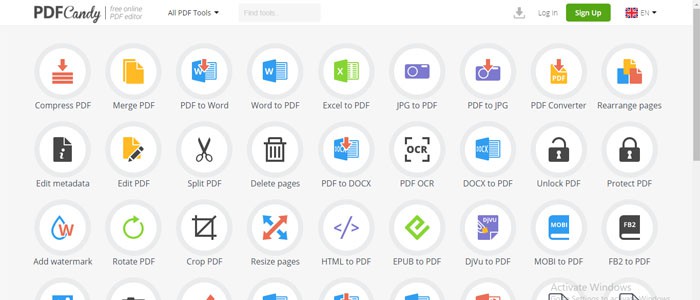
Ngoài chuyển đổi PDF sang Word, PDF Candy còn hỗ trợ 24 tính năng với file PDF như: chuyển PDF sang Excel, Word sang PDF, ảnh JPG sang PDF, chia nhỏ/gộp/nén file PDF, mở khóa file PDF,… Thao tác như sau:
Bước 1: Bạn truy cập link pdfcandy.com để vào trang chủ của PDF Candy.
Bước 2: Nhấp chuột vào mục English rồi chọn ngôn ngữ Tiếng Việt để dễ sử dụng hơn, tiếp theo click vào mục PDF sang Word.
Bước 3: Qua giao diện mới, bạn click chuột vô biểu tượng dấu cộng “+” để tải file PDF cần chuyển lên trang. Hoặc bạn cũng có thể kéo thả file PDF vào PDF Candy, nếu tài liệu đã có sẵn trong máy tính.
Ngoài ra, PDF Candy cũng hỗ trợ tải PDF trên Google Drive hoặc Dropbox, để chuyển đổi. Bạn tích chọn vào biểu tượng của Google Drive hoặc biểu tượng của Dropbox lưu trữ đám mây. Sau đó, bạn nhập tài khoản cá nhân vào để tải dữ liệu lên, vậy là xong.
Bước 4: Sau khi tải file PDF lên, PDF Candy sẽ chuyển đổi file đã tải lên sang Word. Tùy vào dung lượng cao thấp của tập tin PDF đã tải lên mà quá trình chuyển đổi sẽ diễn ra nhanh hay chậm.
Bước 5: Sau khi PDF Candy thực hiện quá trình chuyển PDF qua Word đã hoàn thành. Bạn ấn vào “Tải xuống file Word” để tải về máy tính file Word hoàn chỉnh. Hoặc bạn cũng có thể tải file Word (sau khi đã được chuyển từ file PDF sang) trực tiếp lên những dịch vụ lưu trữ như Google Drive hay Dropbox.
Tổng kết
Qua bài viết trên đây, chúng tôi đã tổng hợp các công cụ trực tuyến và phần mềm giúp chuyển PDF sang Word. Các công cụ và phần mềm chuyển PDF sang Word miễn phí này sẽ giữ nguyên bố cục của bài viết, không gây lỗi font chữ. Dịch vụ chuyển PDF sang Word không lỗi font trực tuyến: PDF Candy cung cấp thêm cho người dùng một vài tùy chọn chuyển đổi, chỉnh sửa file PDF khác nhau. Ngoài ra, nó còn hỗ trợ bạn trong khi làm việc với file PDF để giúp tiết kiệm thời gian và công sức hơn.
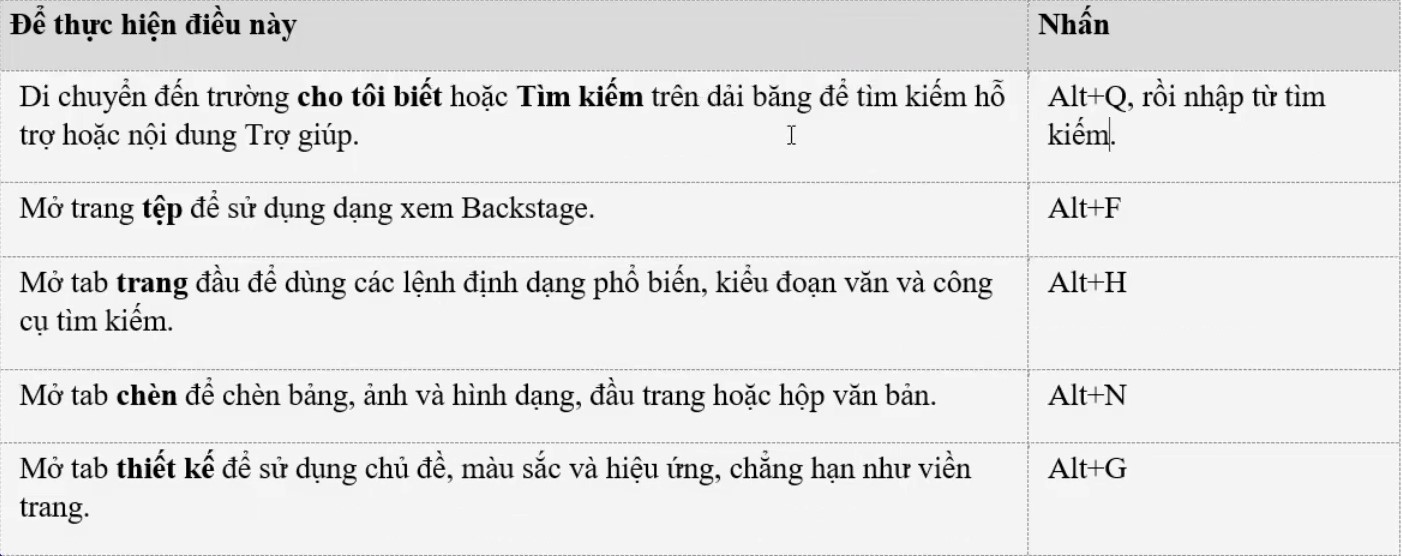
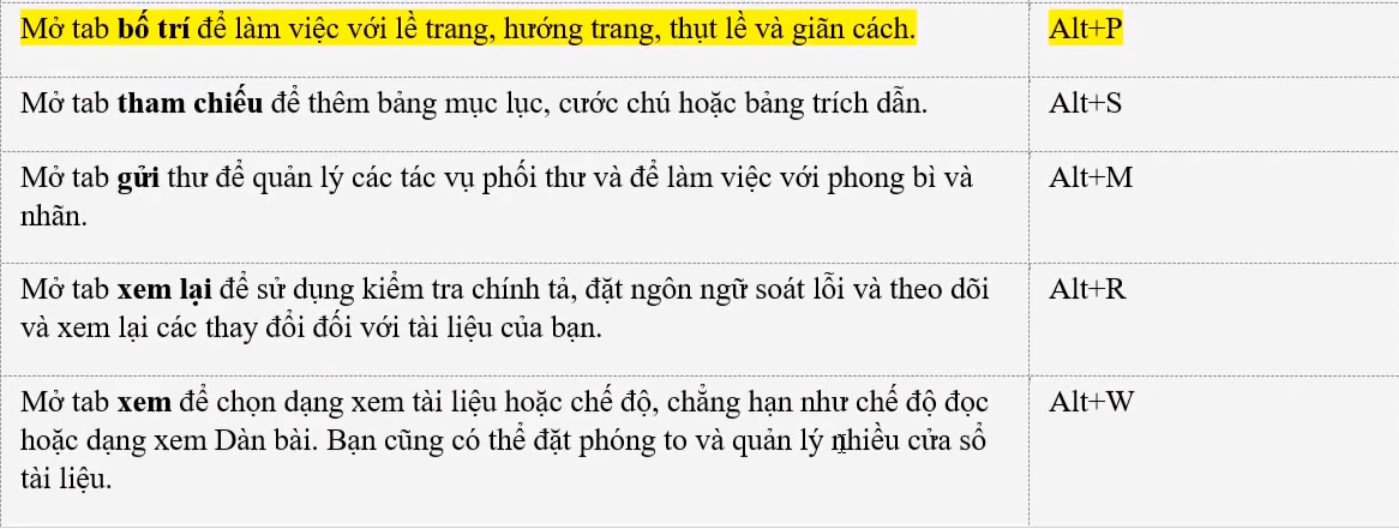
Khi soạn thảo văn bản, viết văn hay bất cứ vấn đề gì. Để thao tác các chức năng trong word 365, thì các bạn phải hiểu và biết nó nằm ở đâu trên phần mềm. Để tối ưu hóa hiệu suất làm việc, các bạn có thể sử dụng các phím tắt hao tác công cụ trong word 365. Nhưng để làm được điều đó, các bạn hãy cùng mình tìm hiểu, và ghi nhớ những phím tắt thao tác trong word 365 nhé.
Sử dụng các phím truy cập trong word 365
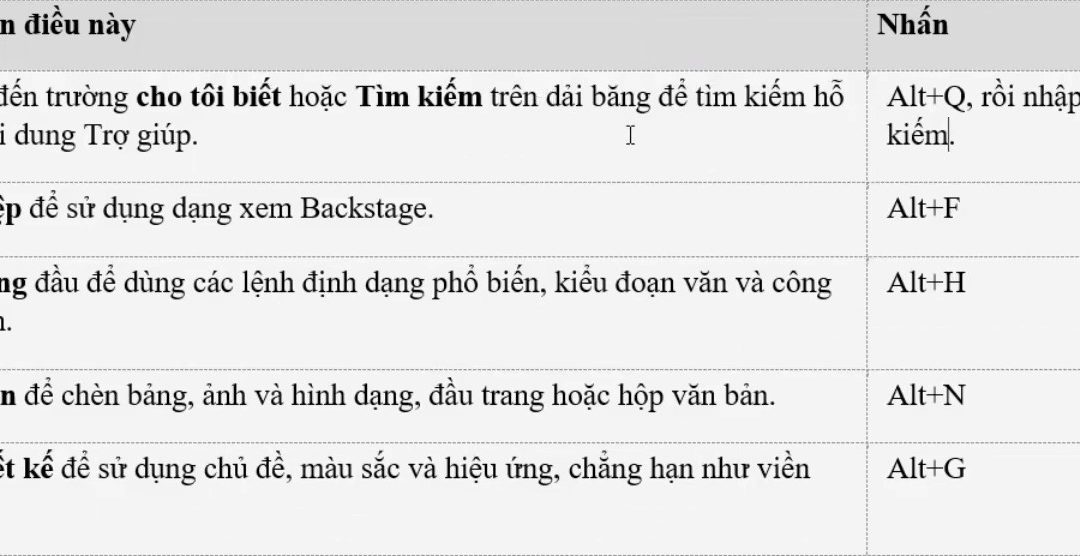
Dưới đây là những phím tắt thao tác cơ bản cho các bạn khi cần sử dụng .
Thủ thuật,các phím tắt thao tác trong word 365
Mong rằng, bài viết này sẽ giúp ích cho các bạn làm việc nhanh và hiệu quả hơn trong công việc.