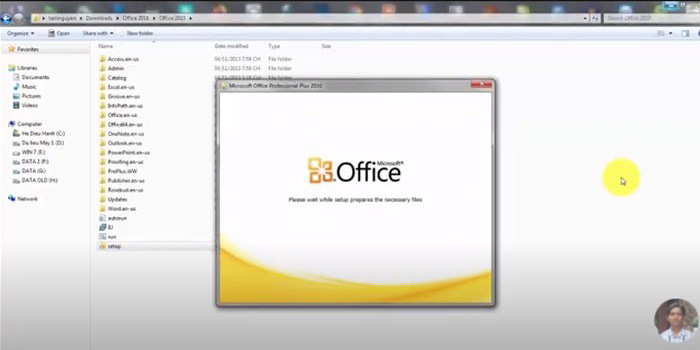
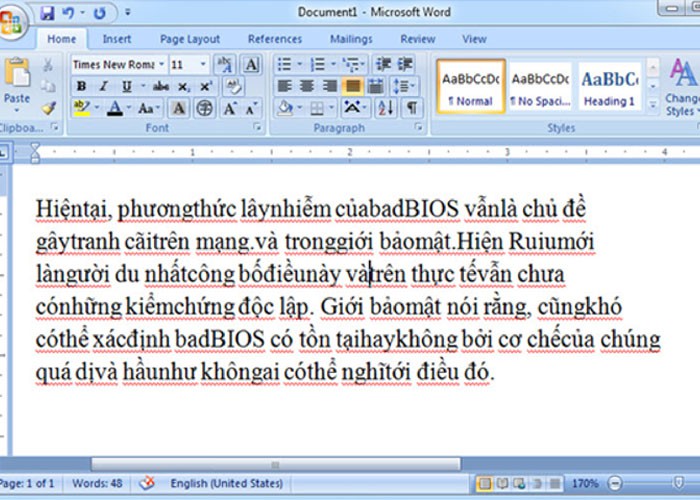
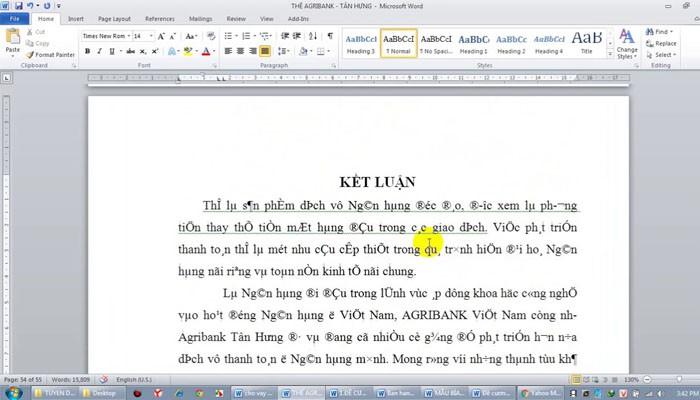
Từ lâu các văn bản hay tài liệu với định dạng PDF được nhiều người dùng ưa chuộng. Bởi sự gọn nhẹ, dễ lưu và dễ chia sẻ của mình. Tuy nhiên nhược điểm của file PDF là không thể chỉnh sửa hình ảnh, văn bản trong file. Nhiều người đã nhờ đến sự hỗ trợ của các công cụ chuyển đổi PDF to Word. Nhưng lại gặp tình trạng bị lỗi phông chữ sau khi chuyển đổi. Hiểu được vấn đề này, chúng tôi xin chia sẻ đến bạn cách PDF to Word converter miễn phí, không bị lỗi phông.
Tại sao cần chuyển đổi file PDF sang Word?
Tại sao cần chuyển đổi file PDF sang Word?
PDF nổi tiếng là định dạng văn bản, tài liệu có độ bảo mật cao. Vì vậy những file này thường gặp khó khăn trong việc sao chép và chỉnh sửa nội dung. Một số người thường chọn giải pháp “thủ công” là ngồi gõ lại toàn bộ nội dung bên trong. Khi có nhu cầu sao chép hay chỉnh sửa file PDF. Việc này vừa tốn thời gian, vừa không có hiệu quả nếu tài liệu quá dài.
Nếu đó chỉ là một đoạn văn bản với nội dung ngắn. Bạn có thể sử dụng biện pháp gõ thủ công. Nhưng với một file PDF có nội dung quá dài, cách tốt nhất là chuyển đổi file PDF sang Word. Như vậy sẽ đạt được hiệu quả cao hơn rất nhiều. Hiện nay bạn có thể dễ dàng chuyển đổi các file PDF sang Word nhờ các công cụ PDF to Word sẵn có. Mà không cần phải lo bị lỗi phông chữ sau khi chuyển đổi.
Tuy nhiên, do file PDF được tạo từ nhiều nguồn khác nhau. Như được chuyển từ file có định dạng khác hay được Scan từ ảnh. Một số file thì có công thức toán học hình ảnh, ký tự đặc biệt… Với những trường hợp này, việc chuyển đổi sang Word có thể gặp phải một vài tình trạng lỗi phông.
Chuyển PDF to Word trực tiếp trên Microsoft Word
Chuyển PDF to Word trực tiếp trên Microsoft Word
Sử dụng Microsoft Word là một cách tuyệt vời để convert from PDF to Word. Đây là cách chuyển đổi đơn giản bạn chỉ cần thực hiện theo các bước dưới đây.
Bước 1: Mở phần mềm Microsoft Word lên, trên thanh công cụ, nhấn chọn File. Sau đó chọn Open tương tự như cách bạn mở một file Word nào đó.
Bước 2: Chọn file PDF cần chuyển đổi, sau đó nhấp chọn Open để mở file.
Bước 3: Lúc này một hộp thoại cảnh báo sẽ hiện ra. Hộp thoại này sẽ thông báo tài liệu bạn sắp mở có thể mất đi 1 vài định dạng so với file PDF. Bấm OK.
Lưu ý: Nhược điểm của cách thức chuyển đổi bằng Microsoft Word là tài liệu có thể bị lỗi phông. Đây là cách chuyển đổi phù hợp với những văn bản ngắn, không quá dài.
Chuyển PDF to Word bằng Google Docs
Chuyển PDF to Word bằng Google Docs
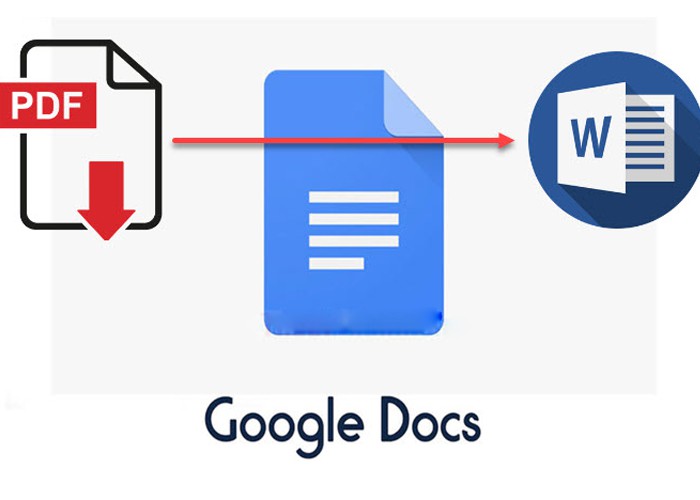
Google Docs cũng là một công cụ hữu ý giúp chuyển file PDF sang file Word hiệu quả. Tuy nhiên cách này chỉ phù hợp cho những ai muốn tối ưu văn bản. Và hạn chế một số trường hợp bị lỗi phông chữ do chuyển sang Word.
Bước 1: Mở Google Drive của bạn lên, sau đó nhấn vào mục New.
Bước 2: Click chuột vào tùy chọn File Upload trên giao diện Google Drive.
Bước 3: Chọn file PDF cần chuyển đổi, sau đó bấm Open để mở file.
Bước 4: Lúc này Google Drive sẽ hiện ra 1 file tài liệu mới.
Bước 5: Click chuột phải vào tài liệu mới vừa tải lên. chọn menu Open With —> Google Docs.
Bước 6: Lúc này file tài liệu của bạn sẽ mở ra dưới dạng văn bản trên Google Docs.
Bước 7: Nhấn chọn vào menu File —> Download as —> chọn Word Document (.docx) là xong.
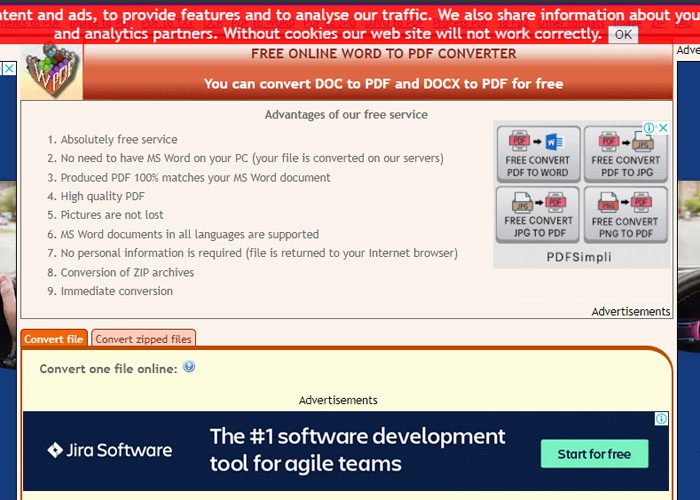
Chuyển đổi PDF sang word trên Convertonlinefree.Com
Chuyển đổi PDF sang word trên Convertonlinefree.Com
Với Convertonlinefree bạn có thể convert from PDF to Word trên công cụ trực tuyến này chỉ vào thao tác đơn giản. Đây cũng là công cụ chuyển đổi được đánh giá rất cao từ phía người dùng. Convertonlinefree có thể chuyển đổi từ file PDF sang nhiều định dạng khác nhau như Word, Excel… Mà không cần phải đăng nhập gmail để tải về sau khi chuyển đổi.
Để chuyển đổi từ file PDF sang file Word, bạn thực hiện theo các bước dưới đây:
Bước 1: Truy cập vào công cụ chuyển đổi qua website convertonlinefree.com.
Bước 2: tại giao diện website, chọn PDF to Word để chuyển đổi. Bạn có thể lựa chọn đuôi DOC hay DOCX cho file Word muốn chuyển đổi.
Bước 3: Click chuột vào mục Choose file để chọn và tải file PDF muốn chuyển đổi sang Word.
Bước 4: Click chuột vào mục Convert để bắt đầu chuyển đổi.
Bước 5: Đợi vài giây để Convertonlinefree tiến hành chuyển đổi. Chọn Save để lưu file về máy sau khi hoàn tất việc chuyển đổi.
Ngoài Convertonlinefree, bạn cũng có thể thực hiện việc chuyển đổi sang Word trên các website khác. Ví dụ như pdf2doc.com, smallpdf.com, pdfcandy.com, tools.pdf24.org, cleverpdf.com…
Sử dụng phần mềm Free PDF to Word Doc Converter
Sử dụng phần mềm Free PDF to Word Doc Converter
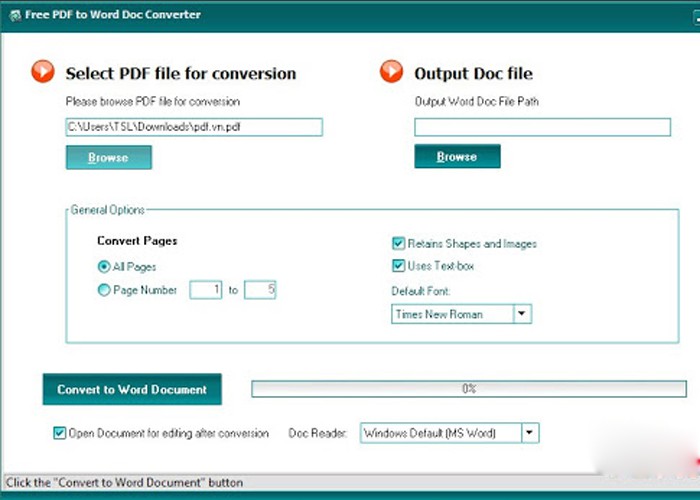
Phần mềm Free PDF to Word Doc Converter cho phép người dùng chuyển đổi từ PDF sang Word hoàn toàn miễn phí. Bạn có thể chuyển đổi nhiều file từ PDF sang Word cùng lúc một cách dễ dàng.
Bước 1: Tải phần mềm Free PDF to Word Doc Converter về máy.
Bước 2: Sau khi hoàn tất việc cài đặt, bạn mở phần mềm lên. Trên giao diện phần mềm, click Add File để chọn file cần chuyển đổi.
Bước 3: Ở phần Save Folder bạn click chuột vào dấu ba chấm để đặt tên và chọn địa chỉ lưu.
Bước 4: Click chuột vào mục Convert trên màn hình để chuyển đổi.
Với những các công cụ chuyển đổi PDF to Word miễn phí trên. Bạn sẽ dễ dàng có được một file Word để chỉnh sửa chỉ bằng vài thao tác đơn giản. Hy vọng những chia sẻ này, sẽ giúp ích cho bạn trong việc tìm kiếm cách chuyển đổi file PDF sang Word.
Hiện nay, có khá nhiều các phần mềm giúp người dùng chuyển file PDF sang Word dễ dàng. Nhưng không phải bất cứ phần mềm nào cũng đem lại chất lượng và hiệu quả như mong muốn. Hiểu được điều này, hôm nay chúng tôi sẽ gợi ý cho bạn những phần mềm chuyển file PDF sang Word tốt nhất hiện nay. Sử dụng những phần mềm này bạn không phải lo văn bản bị lỗi font sau khi chuyển đổi.
Phần mềm chuyển file PDF sang Word – Free PDF to Word Converter
Phần mềm chuyển file PDF sang Word – Free PDF to Word Converter
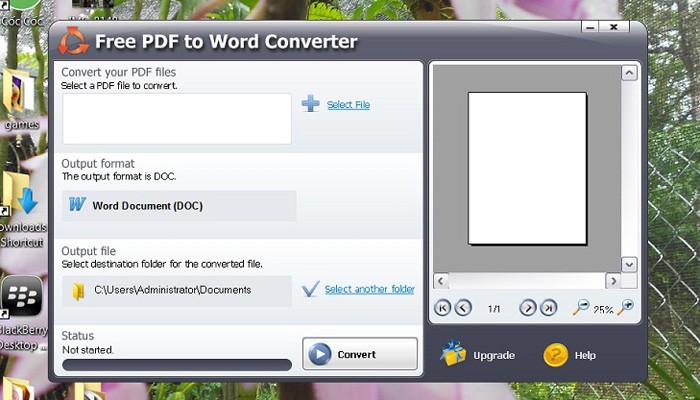
Đây là phần mềm giúp chuyển file PDF sang Word không bị lỗi font chữ tốt nhất hiện nay. Phần mềm Free PDF to Word Converter không những hỗ trợ người dùng chuyển file nhanh chóng, thuận lợi. Mà nó còn miễn phí, bạn không cần phải tốn phí khi dùng.
Ưu điểm của phần mềm Free PDF to Word Converter
Cho phép người sử dụng chuyển đổi PDF sang Word với tốc độ cực kỳ nhanh.
Hỗ trợ chỉnh sửa văn bản trên Word rất thuận tiện.
Nội dung, cấu trúc, font chữ, đồ họa của file PDF không bị thay đổi khi chuyển sang Word.
Tính năng kéo/thả file PDF giúp người dùng chọn file chính xác, thao tác dễ dàng hơn.
Phần mềm chuyển file PDF sang Word – Smallpdf
Phần mềm chuyển file PDF sang Word – Smallpdf
Với Smallpdf bạn có thể chuyển file hay excel nhanh chóng và thuận tiện. Sau đây là một vài đánh giá về ưu/nhược điểm của Smallpdf:
Ưu điểm
Không cần phải đăng ký tài khoản.
Hỗ trợ người dùng tải file PDF lên/xuống từ dịch vụ trực tuyến.
Cho phép nhập văn bản, hình ảnh hoặc chữ ký,… vào PDF.
Có thể để khoảng trắng lên những khu vực người dùng muốn xóa.
Nhược điểm
Tuy miễn phí nhưng phần mềm có giới hạn. Người dùng cần trả phí để phần mềm nâng cấp lên thì mới sử dụng được mọi tính năng.
Không cho chỉnh sửa lên văn bản hiện tại.
Phần mềm chuyển file PDF sang Word – Abbyy FineReader PDF
Phần mềm chuyển file PDF sang Word – Abbyy FineReader PDF
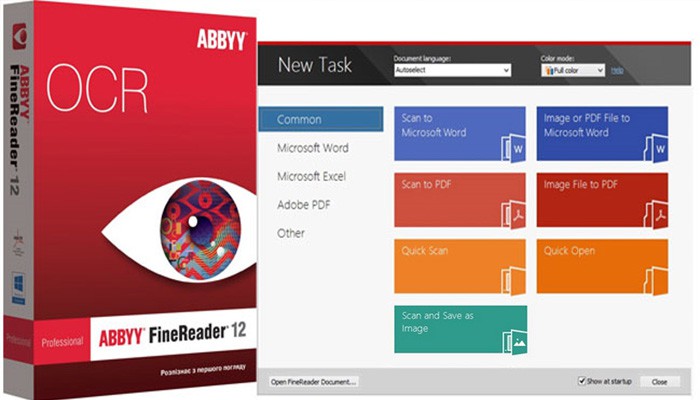
Abbyy FineReader PDF là phần mềm hỗ trợ chuyển gần như là tất cả các loại file từ PDF qua Word nhanh chóng. Hơn nữa, nhờ được ứng dụng công nghệ OCR. Mà Abbyy FineReader PDF còn giúp cho người dùng dễ: Chỉnh sửa, trích xuất, bảo vệ, số hóa, chia sẻ và cộng tác tất cả các loại tài liệu trong một quy trình. Khi sử dụng phần mềm này, công việc của bạn được nhẹ đi rất nhiều.
Ưu điểm của Abbyy FineReader PDF
Chuyển đổi các file PDF qua Word chính xác đến 99% giúp người dùng tiết kiệm được rất nhiều thì giờ để chỉnh sửa.
Cho phép chia văn bản ra nhiều khu vực để dễ dàng chỉnh sửa.
Hỗ trợ hơn 190 ngôn ngữ, có tiếng Việt và cả tiếng Anh, đem lại nhiều tiện lợi cho người dùng.
Hỗ trợ nhiều định dạng khác nhau như: BMP, DOC (X), XLS (X), HTML, RTF, TXT, PDF, PDF/А, PNG (định dạng import vào) hoặc CSV, DjVu, PPTX, HTML, DOC (X), XLS (X), TXT,…
Lưu kết quả chuyển đổi với các định dạng khác nhau.
Nhược điểm
Phần mềm này tốn phí, bạn phải mua mã kích hoạt mới sử dụng được.
Tối ưu nhất với Windows 8.
Phần mềm chuyển file PDF sang word – WPS PDF to Word Converter
Phần mềm chuyển file PDF sang word – WPS PDF to Word Converter
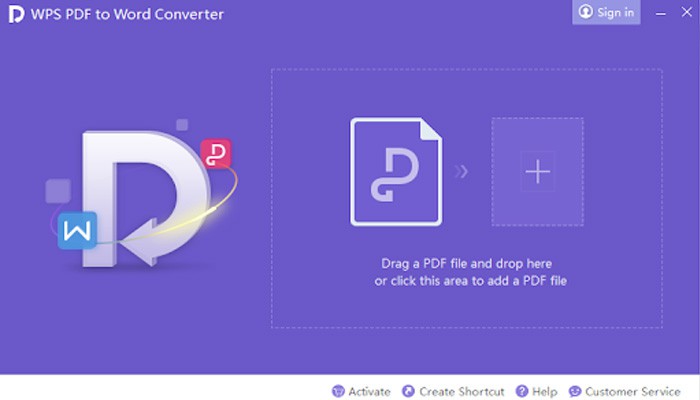
WPS PDF to Word Converter là phần mềm mới được WPS Office cho ra mắt gần đây. Phần mềm này khá là dễ sử dụng. Chỉ bằng thao tác kéo và thả file rất đơn giản vô giao diện chính của phần mềm. Sau đó, bạn lựa chọn định dạng file đầu ra rồi click nút “Start”, đợi một chút là bạn đã có được kết quả như ý rồi.
Mặc dù tốc độ xử lý khá là nhanh, nhưng bản miễn phí của WPS PDF to Word Converter chỉ đổi 5 trang tài liệu cho mỗi lần. Vậy nên nếu bạn muốn đổi file lớn hơn thì sẽ mất nhiều thời gian và chờ đợi. Hoặc bạn phải chịu mất phí để sử dụng tốt hơn.
Phần mềm chuyển file PDF sang Word – PDF Candy
Phần mềm chuyển file PDF sang Word – PDF Candy
Chỉ cần truy cập vào website pdfcandy.com là người dùng sẽ dễ dàng để chuyển đổi PDF thành Word rồi. Phần mềm PDF Candy hỗ trợ cho người dùng chuyển từ file PDF sang các định dạng khác như: JPG, DOC… miễn phí.
Đặc biệt, phần mềm này còn cho phép người dùng có thể thao tác nhiều file cùng một lúc. Đặc biệt là bạn có thể tải phần mềm này về máy để dùng ngoại tuyến một cách dễ dàng.
Ưu điểm của phần mềm PDF Candy
Giữ nguyên được định dạng của văn bản gốc sau khi chuyển đổi.
Hỗ trợ làm việc ngay cả khi offline.
Cho phép người dùng lưu file trên Dropbox, Drive dễ dàng.
Bảo mật cao, người dùng không lo dữ liệu bị rò rỉ.
Nhược điểm của phần mềm PDF Candy
Phần mềm PDF Candy chỉ có một nhược điểm là: Không cho phép chèn file mới khi đang chuyển đổi tập tin.
Phần mềm chuyển file PDF sang Word – Adobe Acrobat Reader
Phần mềm chuyển file PDF sang Word – Adobe Acrobat Reader
Đây là phần mềm giúp quản lý tài liệu đa dạng chức năng, trong đó cả chuyển PDF thành Word. Hơn nữa, phần mềm Adobe Acrobat Reader còn có rất nhiều các chức năng khác như: chỉnh sửa, ký tên, chú thích vào các tài liệu PDF.
Một số ưu điểm nổi bật
Xem và ghi chú trực tiếp vào tài liệu PDF.
Lưu trữ và truy cập tệp miễn phí bằng tài khoản: Adobe Document Cloud.
Cho phép chia sẻ và gửi file qua email dễ dàng.
Trên đây là những phần mềm chuyển file PDF sang Word nhanh chóng và tốt nhất hiện nay. Mong rằng, bạn sẽ chọn được phần mềm thích hợp với mình để phục vụ tốt nhất cho công việc.
Các trang trắng thường làm ảnh hưởng đến việc soạn thảo văn bản của người dùng. Khiến nội dung văn bản không được liền mạch, khó theo dõi. Để xóa các trang trắng không cần thiết này có khá nhiều cách. Hôm nay chúng tôi sẽ chia sẻ đến bạn chi tiết các cách xóa trang trong Word hiệu quả nhất. Cùng tìm hiểu nhé.
Vì sao lại xuất hiện hiện các trang trắng?
Vì sao lại xuất hiện hiện các trang trắng?
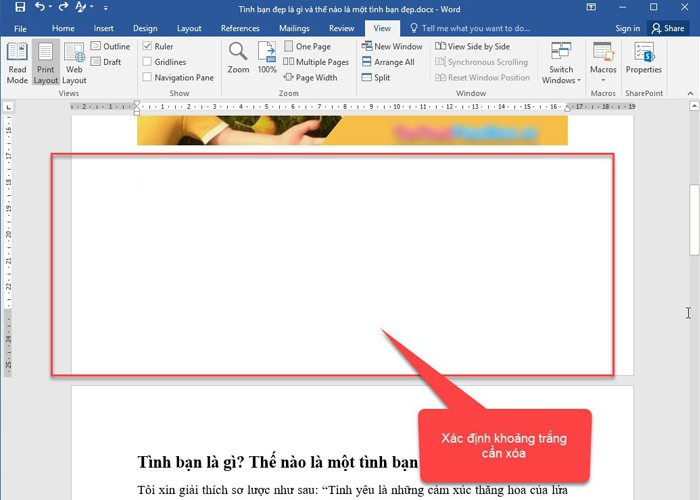
Trong Word trang trắng hay trang trống còn được gọi là Blank Page. Các trang này xuất hiện trên văn bản do nhiều nguyên nhân. Phổ biến nhất là do người dùng vô tình nhấn phím Enter nhiều lần. Hay nhấn nhầm phím chức năng nào đó trên Word. Một số khác là do người dùng vẽ bảng biểu có diện tích lớn hơn trang giấy. Những trang Blank Page này không những làm mất đi sự liền mạch trong văn bản. Mà còn làm lãng phí giấy in.
Có nhiều cách để xóa trang trắng không cần thiết trong Word. Tùy thuộc vào nguyên nhân hay vị trí xuất hiện của các trang này. Nếu bạn chưa biết cách xóa trang trống trong Word. Thì bài viết này sẽ tổng hợp các cách xóa trang hiệu quả và chi tiết nhất cho bạn tham khảo.
Xóa trang trong Word bằng cách thông thường
Xóa trang trong Word bằng phím Delete
Xóa trang trong Word bằng phím Delete
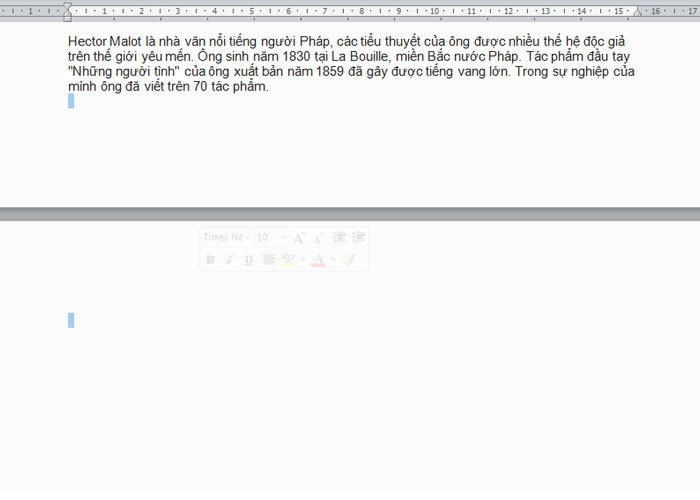
Để xóa trang trắng trong Word ở vị trí cuối cùng của file Word, bạn thực hiện 2 bước sau:
Bước 1: Di chuyển con trỏ chuột đến vị trí phía sau ký tự cuối cùng của văn bản. Hoặc cuối trang có ký tự của văn bản đó.
Bước 2: Bạn nhấn phím Delete vài lần, cho đến khi trang trắng không còn nữa.
Cách xóa trang trong Word bằng phím Backspace
Để xóa trang trắng trong Word nằm xen kẽ giữa những trang văn bản có nội dung. Bạn chỉ cần áp dụng theo 2 bước đơn giản dưới đây:
Bước 1: Di chuyển con trỏ chuột đến vị trí cuối cùng của trang trắng. Hay vị trí đầu tiên của trang văn bản nằm ngay sau trang trắng.
Bước 2: Nhấn phím Backspace, trang trắng lúc đầu sẽ được loại bỏ ngay lập tức.
Cách xóa trang trống bằng phím Shift và Delete
Bước 1: Di chuyển con trỏ chuột đến phía trước ở vị trí đầu tiên trang trắng cần xóa.
Bước 2: Tiếp đó, bạn nhấn giữ phím Shift, đồng thời di chuyển con trỏ chuột đến cuối trang trắng cần xóa.
Bước 3: Cuối cùng bạn nhấn phím Delete để xóa trang trống trong Word.
Lúc này văn bản của bạn sẽ liền mạch hơn sau khi các trang trắng bị xóa. Khi xóa trang trong Word, bạn cần chú ý để tránh xóa phải các trang có nội dung.
Sử dụng Paragraph để xóa trang trong Word
Sử dụng Paragraph để xóa trang trong Word
Mọi người thường có xu hướng xóa trang trống bằng cách sử dụng phím Backspace và Delete. Vì chúng quen thuộc và khá đơn giản. Nhưng trong Word, bạn vẫn có thể xóa trang trống bằng cách sử dụng công cụ Paragraph. Cách xóa trang này cũng có thể sử dụng cho nhiều trường hợp khác nhau.
Xóa trang trống ở cuối phần văn bản
Bước 1: Đưa con trỏ chuột về cuối của văn bản. Sau đó nhấn tổ hợp phím Ctrl + Shift + (*) để xuất hiện các ký tự ngắt đoạn. Hoặc bạn nhấp chuột vào biểu tượng Paragraph trên thanh công cụ để đánh dấu các trang trống cần xóa.
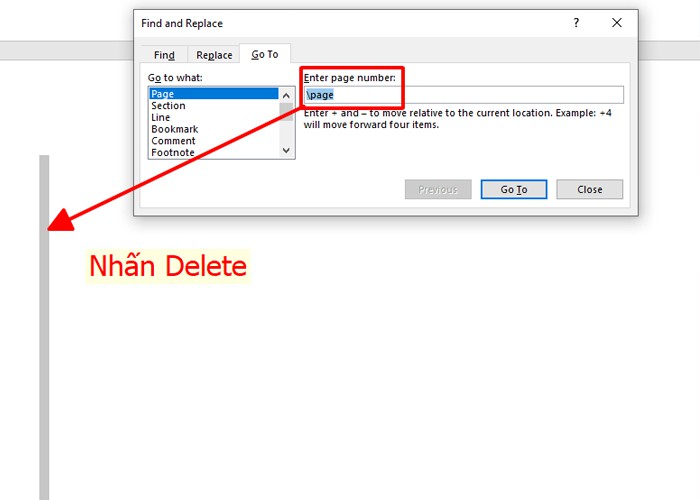
Bước 2: Tiếp đến, bạn bôi đen toàn bộ các biểu tượng Paragraph xuất hiện ở các trang trống. Nhấn phím Backspace hoặc Delete để xóa trang word.
Bước 3: Sau thao tác trên, các trang trống sẽ được xóa bỏ hoàn toàn. Để đưa văn bản trở lại bình thường bạn nhớ bỏ Paragraph.
Xóa trang trắng do Section Break hay Page Break tạo ra
Xóa trang trắng do Section Break hay Page Break tạo ra
Trong quá trình thực hiện chức năng Page Break để tách file Word ra thành các section khác nhau để phục vụ cho việc đánh số trang văn bản. Đôi khi sẽ xuất hiện các trang trắng nằm giữa các section này. Bạn cần phải xóa trang trắng để tránh làm ảnh hưởng đến bố cục của văn bản.
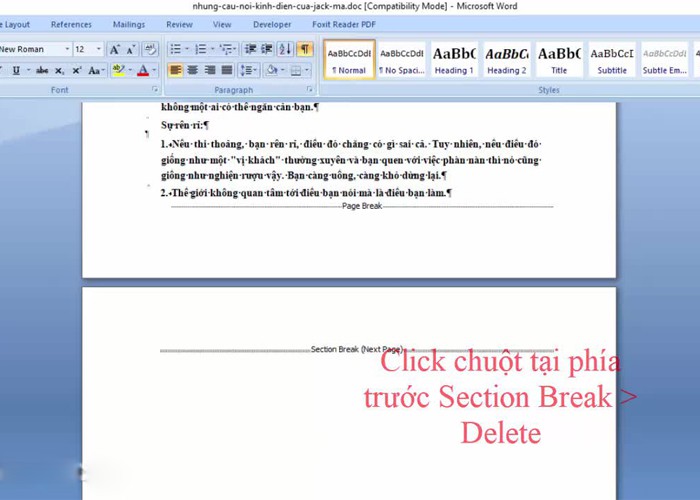
Bước 1: Đầu tiên, trên thanh công cụ, bạn nhấn vào biểu tượng Paragraph. Lúc này các thông báo Section Break hay Page Break sẽ xuất hiện trên màn hình.
Bước 2: Tiếp đến, bạn di chuyển con trỏ chuột đến phía trước ký tự Break Page hay Section Page cần xóa. Sau đó nhấn phím Delete là trang trắng sẽ bị loại bỏ ngay.
Xóa trang trống sau bảng trong Word
Để xóa trang trống trong trường hợp này, bạn thực hiện 5 bước sau:
Bước 1: Bạn nhấn vào biểu tượng Paragraph trên thanh công cụ để hiển thị các ký tự.
Bước 2: Bôi đen toàn bộ ký tự xuất hiện ở trang trắng.
Bước 3: Nhấn tổ hợp phím Ctrl + D để xuất hiện hộp thoại Font.
Bước 4: Trong hộp thoại Font, bạn click chuột vào ô Hidden, sau đó nhấn OK.
Bước 5: Nhấn vào biểu tượng Paragraph trên thanh công cụ một lần nữa để trang trắng biến mất.
Ưu điểm của cách xóa trang trống sau bảng bằng Paragraph này là nếu phía sau trang trắng đó có nội dung. Thì nội dung văn bản đó sẽ được tự động đưa lên gần với bảng biểu.
Các trường hợp xuất hiện trang trắng trong Word được kể trên không phải là hiếm gặp. Nhất là những bạn phải thường xuyên soạn thảo văn bản. Bất cứ lúc nào bạn gặp vấn đề về trang trắng trong Word. Hãy nhớ đến bài viết chi tiết các cách xóa trang trong Word hiệu quả trên Aiie.me để tham khảo nhé. Chúc bạn thành công.
Microsoft Word 2010 là một trình soạn thảo văn bản với nhiều tính năng hữu ích. Giúp người dùng có thể chia sẻ và lưu trữ các văn bản, tài liệu trực tuyến dễ dàng. Word 2010 có 2 phiên bản được đa số người dùng lựa chọn là 32bit và 64 bit. Mỗi phiên bản sẽ thích hợp với từng loại cấu hình máy khác nhau. Làm thế nào để bạn biết được máy tính của hình thích hợp với phiên bản Word 2010 nào? Cách tải Word 2010 64bit cho từng trình duyệt ra sao? Cùng tìm hiểu nhé!
Ứng dụng soạn thảo văn bản Microsoft Word 2010
Ứng dụng soạn thảo văn bản Microsoft Word 2010
Word 2010 là một phần mềm soạn thảo văn bản chuyên nghiệp do Microsoft phát hành. Word 2010 có những cải tiến ưu việt hơn, vượt xa so với các phiên bản trước, trong việc soạn thảo và chỉnh sửa văn bản. Đem lại cho người dùng một công cụ dùng để soạn thảo tuyệt vời hơn.
Cải tiến về giao diện và tính năng
So với phiên bản cũ, Word 2010 có nhiều cải tiến, thay đổi về cả giao diện lẫn tính năng. Cụ thể, nút Office trong Word 2010 được thay thế bằng nút menu dẫn đến Dạng xem Backstage của Office. Giúp người dùng sử dụng các tính năng chia sẻ và in ấn tốt hơn. Word 2010 cũng cải tiến tính năng dẫn hướng cũng như định dạng tài liệu một cách tốt hơn.
Lưu văn bản trực tuyến, hỗ trợ nhiều hệ điều hành
Word 2010 còn có khả năng lưu và chia sẻ văn bản trực tuyến trên OneDrive. Giúp bạn có thể giao lưu và chia sẻ dữ liệu với người dùng khác nhanh chóng. Mà không lo bị virus xâm nhập và tấn công máy tính.
Ngoài ra, Microsoft Word 2010, còn hỗ trợ nhiều hệ điều hành trên các thiết bị máy tính, điện thoại… Hỗ trợ công việc soạn thảo văn bản của người dùng một cách tốt hơn.
Microsoft Word 2010 hỗ trợ đọc file doc và docx
Không những hỗ trợ đọc file văn bản với đuôi DOC. Microsoft Word 2010 còn hỗ trợ đọc file tài liệu ở cả đuôi DOCX. Người dùng có thể dễ dàng tạo và chỉnh sửa văn bản trên Word 2010. Nếu bạn chỉ sử dụng mỗi tính năng đọc file văn bản trong Word. Thì tính năng Word Reader sẽ là sự lựa chọn vô cùng phù hợp cho bạn. Word Reader có dung lượng nhẹ, cài đặt lại đơn giản, nên rất hữu ích cho người dùng.
Tải Word 2010 64bit hay 32bit?
Tải Word 2010 64bit hay 32bit?
Bạn cần kiểm tra cấu hình máy tính của mình trước khi tải Word 2010. Để xem máy của bạn thích hợp với phiên bản 64 hay 32 bit. Để tải bản Word 2010 tương thích với máy. Có 2 cách đơn giản để kiểm tra cấu hình máy tính:
Cách 1: Trung cập vào thư mục Properties của máy.
Bước 1: Bạn nhấn chuột phải vào biểu tượng My Computer trên Win 7 hoặc This PC trên Win 8/10.
Bước 2: Lúc này một cửa sổ sẽ hiện lên, bạn chỉ cần quan tâm đến mục System type. Để xem hệ điều hành máy tính của bạn đang sử dụng cấu hình 32bit hay 64bit.
Cách 2: Kiểm tra cấu hình bằng DirectX Diagnostic Tool.
Bước 1: Trên màn hình máy, bạn nhấn tổ hợp Windows + R.
Bước 2: Lúc này một cửa sổ mới xuất hiện, bạn gõ vào ký tự “dxdiag” rồi nhấn OK.
Bước 3: Cửa sổ DirectX Diagnostic Tool sẽ hiện lên. Tại đây có rất nhiều thông tin cơ bản về máy tính như vi xử lý, bo mạch chủ, RAM… bạn có thể kiểm tra cấu hình máy ở phần Operating System.
Nếu cấu hình máy tính của bạn là 64bit. Bạn có thể tải Word 2010 ở cả 2 phiên bản là 32bit và 64bit. Tuy nhiên, nếu máy tính của bạn chỉ có cấu hình là 32bit. Bạn buộc phải tải Word 2010 phiên bản 32bit thay vì tải Word 2010 64bit. Ngoài ra, bạn cũng cần lưu ý chỉ tải Word 2010 ở các trang web uy tín. Để tránh tình trạng máy tính bị virus tấn công. Hay bị đánh cắp thông tin cá nhân do bấm nhầm link độc hại.
Hướng dẫn tải Word 2010 64bit
Tải Word 2010 64bit với trình duyệt Chrome
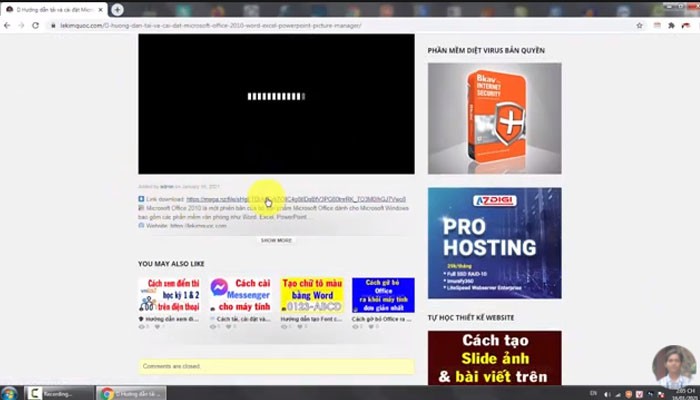
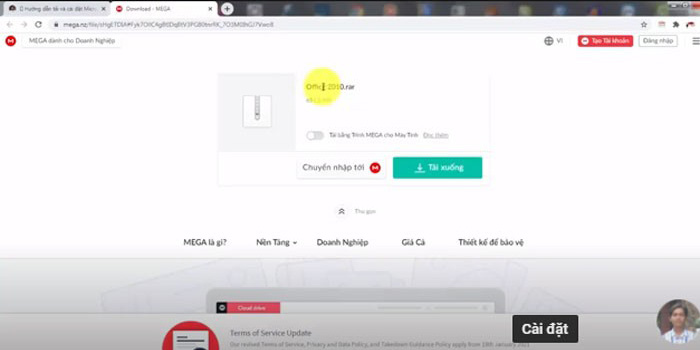
Bước 1: Xác định link Word 2010 64bit cần tải.
Bước 2: Nhấn chọn để tải file Word 2010 về máy. Khi bạn nhấn chọn bắt đầu tải, Chrome sẽ tự động tải file cài đặt về.
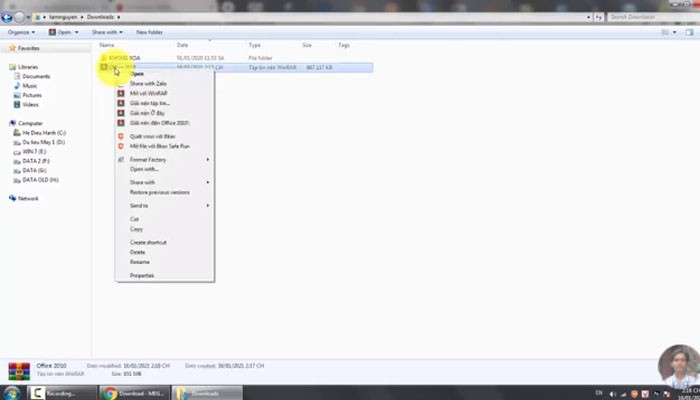
Bước 3: Khi tải xong, màn hình sẽ xuất hiện thông tin của file Word bạn vừa mới tải về ở góc trái màn hình. Hoặc bạn có thể sử dụng tổ hợp phím Ctrl + J để mở file vừa tải. Sau đó bạn nhấp chuột để mở file Word vừa tải lên.
Bước 4: Một cửa sổ sẽ hiện ra, bạn click chọn nút Runas Administrator để chạy chương trình cài đặt.
Tải Word 2010 64bit với trình duyệt Firefox
Bước 1: Xác định link Word 2010 64bit cần tải.
Bước 2: Nhấn chọn để tải file Word 2010 về máy. Khi bạn nhấn chọn bắt đầu tải, Firefox sẽ xuất hiện cửa sổ xác nhận. Bạn nhấn chọn Save As để tải Word 2010 về máy.
Nếu phiên bản trình duyệt Firefox đang dùng > 20. Để xem tiến trình download, bạn có thể nhấn chuột vào góc phải trên cửa sổ Firefox.
Bước 3: Mở file vừa tải về bằng cách nhấn vào góc phải trên cửa sổ Firefox. Hoặc bạn có thể sử dụng tổ hợp phím Ctrl + J để mở file vừa tải.
Bước 4: Lúc này một cửa sổ sẽ hiện ra, bạn click chọn nút Run để chạy chương trình cài đặt.
Bước 5: Tiếp tục chọn Install Now để cài đặt chương trình.
Bạn hãy xem chi tiết hơn cách Tải Word 2010 64bit tại đây nhé:
Như vậy qua bài viết cách tải Word 2010 64bit cụ thể cho từng trình duyệt này. Chúng tôi đã chia sẻ đến bạn cách kiểm tra cấu hình máy và download Word 2010 phiên bản 64bit. Cách làm này chỉ áp dụng cho việc cài đặt Word 2010 bản crack. Nếu muốn sử dụng Microsoft Word bản quyền, tốt nhất hãy đến các trung tâm chuyên nghiệp để cài đặt.
In ấn là một việc khá quen thuộc với những ai làm công việc liên quan đến giấy tờ hay sản xuất nội dung. Trước khi đem tài liệu, văn bản đi in, thông thường mọi người hay chuyển đổi file Word sang PDF. Có bao giờ bạn tự hỏi tại sao chúng ta lại cần phải chuyển đổi như vậy? Tại sao không in trực tiếp trên file Word? Nguyên nhân cụ thể của việc chuyển đổi Word sang PDF là gì? Cùng tìm hiểu nhé!
Định dạng file PDF là gì?
PDF là tên viết tắt của cụm từ Portable Document Format trong tiếng Anh. Đây là một định dạng file khá phổ biến đến từ Adobe Systems. PDF cũng hỗ trợ văn bản dạng text, hình ảnh, đồ họa, biểu đồ… tương tự định dạng Word. Nhưng khác với Word, định dạng PDF không cho phép người dùng chỉnh sửa trực tiếp trên file.
Định dạng file PDF là gì?
Bên cạnh đó, một văn bản được lưu dưới dạng PDF, sẽ hiển thị như nhau. Trên những hệ điều hành hay môi trường làm việc khác nhau. Bạn sẽ không cần phải lo lắng về việc lỗi định dạng khi tải hoặc chia sẻ file. Đây cũng là ưu điểm vượt trội, khiến định dạng PDF được áp dụng phổ biến hiện nay. Đặc biệt là trong việc phát hành các tài liệu qua mạng Internet hay sách, báo.
Ưu điểm của định dạng PDF
Khả năng bảo mật tốt, nhờ việc chỉ đọc mà không cho phép chỉnh sửa.
Giữ nguyên được bố cục, phông chữ và định dạng văn bản khi hiển thị trên nhiều loại thiết bị.
Kích thước file PDF nhỏ, dễ chia sẻ. Khi chia sẻ không bị lỗi định dạng.
Tại sao cần chuyển file Word sang PDF trước khi in?
Chuyển từ file Word sang PDF một tài liệu trước khi in là cách an toàn nhất. Để đảm bảo việc xuất tài liệu của bạn được giữ nguyên phông chữ, thiết kế một cách chính xác. Bởi vì đặc trưng của định dạng PDF là làm cho một file tài liệu được hiển thị giống nhau trên mọi thiết bị.
Như đã đề cập ở trên, một file PDF có thể lưu được mọi dữ liệu liên quan đến phông chữ, hình ảnh, vị trí hay các đường kẻ… theo đúng bố cục. Để các file văn bản khi chuyển giao hay sao chép, in ấn. Được hiển thị giống nhau một cách chính xác nhất. Đây là điều mà các định dạng như DOC, PSD, CAD, CDR hay PUB không làm được.
Khi mở một file văn bản không phải định dạng PDF. Sẽ có thể xuất hiện một vài sự không tương thích xảy ra.
Lỗi hiển thị do khác phiên bản trong cùng một chương trình soạn thảo
Lỗi hiển thị do khác phiên bản trong cùng một chương trình soạn thảo
Có thể bạn chưa biết, với cùng một chương trình soạn thảo văn bản. Một tập tin được tạo ra bởi phiên bản này. Có thể không được hiển thị đúng trên các phiên bản khác của cùng chương trình soạn thảo đó. Ví dụ như:
Một văn bản được tạo ra trong Word 2007. Có thể không hiển thị giống như cũ khi mở với phiên bản Word 2016.
Một văn bản được soạn thảo trong Word 2007 trên hệ điều hành Windows. Có thể hiển thị không giống như cũ khi mở trong Word 2008 trên hệ điều hành OS X.
Một bản vẽ CAD trên AutoCAD 2007 sẽ bị lỗi phông chữ khi mở trên AutoCAD 2010. Thậm chí không mở được.
Không hiển thị tốt cho thiếu định dạng phông chữ
Không hiển thị tốt cho thiếu định dạng phông chữ
Có hàng ngàn định dạng phông chữ hiện nay, tuy nhiên phần lớn đều không được nhiều người sử dụng. Một số chương trình hay thiết bị có thể sẽ không được cài đặt một vài phông chữ. Nên không thể hiển thị một cách chính xác được.
Tập tin không thể mở do thiếu plugin
Tập tin không thể mở do thiếu plugin
Tập tin không thể mở do thiếu plugin là một trường hợp khá phổ biến có thể xảy ra. Khi thiết kế hay soạn thảo các tập tin, văn bản bằng việc dùng plugin của bên thứ ba. Thường được áp dụng nhiều trong các thiết kế như CDR, CAD hay PSD… Tuy nhiên nếu đổi sang PDF bạn sẽ không gặp phải tình trạng này. Do định dạng PDF có tất cả các siêu dữ liệu có sẵn bên trong.
Xuất Word sang PDF để ngăn chặn sai lầm không đáng có
Với tập tin được lưu ở định dạng PDF, bạn sẽ tránh được việc người khác chỉnh sửa file. Đồng thời ngăn ngừa nhiều vấn đề có thể xảy ra. Đảm bảo tập tin giống nhau trên mỗi máy tính.
Cách đổi định dạng Word sang PDF
Chuyển đổi file Word sang PDF có 3 cách chính. Thứ nhất là chuyển đổi bằng tính năng Save As sẵn có trong Word. Thứ hai là sử dụng phần mềm chuyển đổi file. Thứ ba là sử dụng công cụ chuyển đổi trực tuyến. Trong bài viết này, chúng tôi sẽ hướng dẫn bạn cách chuyển đổi đơn giản nhất là sử dụng tính năng Save As.
Cách đổi định dạng Word sang PDF đơn giản
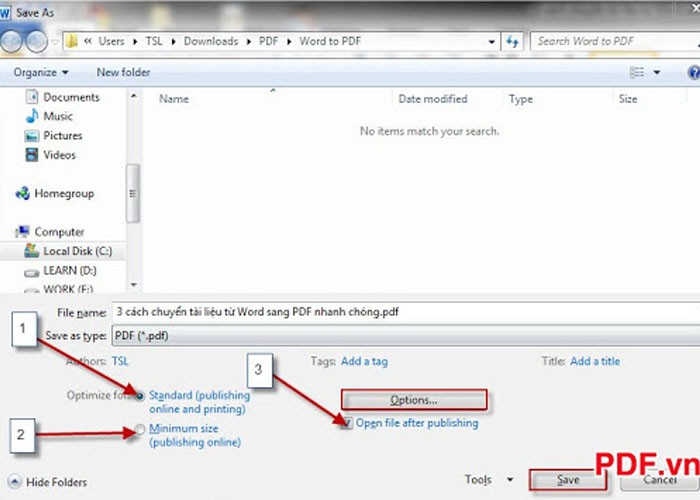
Bước 1: Đầu tiên, bạn mở file Word cần đổi sang PDF lên. Sau đó trên thanh công cụ, nhấn chọn File —> Save As.
Bước 2: Ở hộp thoại vừa mở, bạn chọn định dạng lưu file là PDF để được chuyển đổi. Cụ thể:
File name: Bạn có thể đổi tên file PDF muốn đặt hoặc giữa nguyên tên cũ. Nếu giữ nguyên, sau khi chuyển đổi tên file PDF mới sẽ trùng với tên file Word.
Save as type: Chọn định dạng PDF để chuyển đổi (đuôi “*.pdf”).
Bước 3: Bạn nhấn vào Save là có thể hoàn tất công việc chuyển đổi từ Word sang file PDF.
Trên đây là đáp án cho câu hỏi tại sao cần chuyển từ file Word sang PDF trước khi in. Nếu cần thêm bất cứ thông tin nào liên quan đến việc sử dụng Microsoft Word. Bạn có thể truy cập vào website: https://aiie.me của chúng tôi để tham khảo thêm nhé. Chúc bạn thành công!
Định dạng PDF không cho phép người dùng chỉnh sửa trực tiếp trên file. Chính vì thế mà những người có nhu cầu sửa đổi nội dung văn bản trên file PDF. Thường tìm cách chuyển đổi file sang định dạng Word để chỉnh sửa. Việc chuyển đổi file PDF sang Word mà vẫn giữ nguyên bố cục và định dạng của văn bản. Là yêu cầu cơ bản và bắt buộc khi sử dụng công cụ chuyển đổi trực tuyến. Vậy làm thế nào để chuyển đổi PDF sang Word online mà không bị lỗi? Hãy tham khảo nội dung của bài viết dưới đây để có câu trả lời bạn nhé!
Vì sao cần chuyển đổi định file PDF sang Word?
Các file PDF được nhiều người sử dụng bởi sự gọn nhẹ, dễ lưu và chia sẻ. Đồng thời nó còn hỗ trợ trên nhiều nền tảng khác nhau. Nhược điểm của định dạng này là không cho phép người dùng can thiệp vào nội dung để chỉnh sửa. Thay vào đó, bạn phải sử dụng phần mềm chuyên dụng để trực tiếp chỉnh sửa. Tuy nhiên, hầu hết các phần mềm này đều mất phí. Chính vì thế, giải pháp tốt nhất lúc này là chuyển đổi file PDF sang Word. Như vậy bạn có thể dễ dàng thêm, bớt nội dung tài liệu. Rồi khi cần lại có thể chuyển đổi sang Word to PDF online.
Vì sao cần chuyển đổi định file PDF sang Word?
Để chuyển PDF sang Word online, bạn chỉ cần truy cập vào các công cụ chuyển đổi trực tuyến. Mà không cần phải cài đặt bất cứ phần mềm chuyển đổi nào về máy. Bạn cũng không cần phải trả phí mà chỉ cần thực hiện một vài thao tác đơn giản. Là có thể sở hữu ngay một tài liệu với định dạng Word để chỉnh sửa theo mong muốn.
Chuyển đổi PDF sang Word online nhờ PDF to DOC
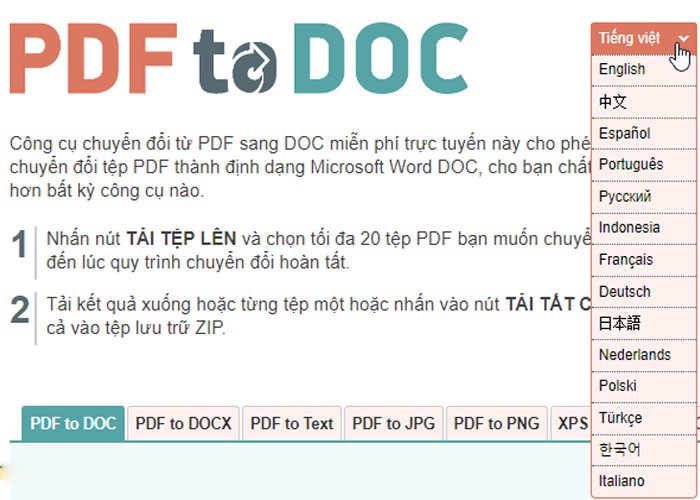
Mặc dù có tên gọi là PDF to DOC nhưng công cụ chuyển đổi online này khá đa năng. Nó có thể chuyển đổi tài liệu định dạng PDF sang cách định dạng như Docx, Text, JPG, PNG… Đồng thời công cụ này còn cho phép người dùng nén hay nối file PDF nối file PDF. Đặc biệt PDF to DOC còn hỗ trợ tiếng Việt nên rất dễ sử dụng.
Chuyển đổi PDF sang Word online nhờ PDF to DOC
Bước 1: Truy cập vào website pdf2doc.com, sau đó chọn định dạng file muốn chuyển. Trong trường hợp này là PDF to Word online.
Bước 2: Click chuột vào mục Upload Files để tải file PDF lên.
Bước 3: Chờ công cụ PDF to DOC chuyển đổi từ PDF sang Word.
Bước 4: Chọn Download để tải file Word về máy.
Công cụ PDF to DOC giúp người dùng chuyển đổi PDF sang Word nhanh chóng. File Word sau khi chuyển vẫn giữ nguyên được định dạng trên PDF, mà không bị lỗi phông chữ.
Công cụ chuyển đổi PDF sang Word online của Smallpdf
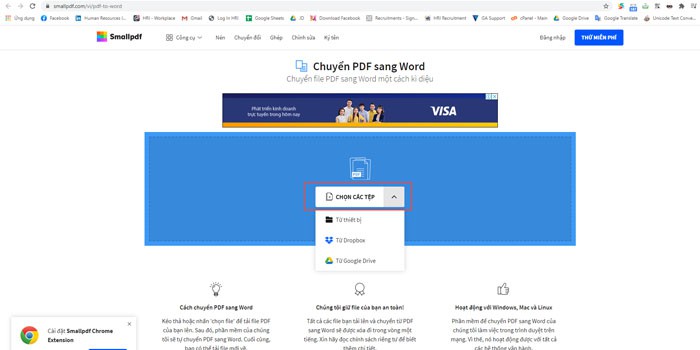
Smallpdflà công cụ trực tuyến, hỗ trợ chuyển đổi qua lại giữa file PDF và nhiều định dạng khác. Bao gồm cả việc chia nhỏ và nối các file với định dạng PDF. Với Smallpdf, để chuyển đổi tài liệu sang file Word, bạn làm theo các bước sau:
Công cụ chuyển đổi PDF sang Word online của Smallpdf
Bước 1: Đầu tiên, bạn truy cập vào website smallpdf để thực hiện việc chuyển đổi. Sau đó click chuột vào mục PDF to Word.
Bước 2: Tại giao diện mới xuất hiện, bạn click chuột vào Choose file, sau đó chọn file cần chuyển đổi.
Bước 3: Đợi vài phút để công cụ Smallpdf chuyển đổi từ PDF sang Word.
Bước 4: Nhấn Download File để tải file Word về máy sau khi hoàn tất quá trình chuyển đổi.
Sử dụng công cụ chuyển đổi online của Foxit
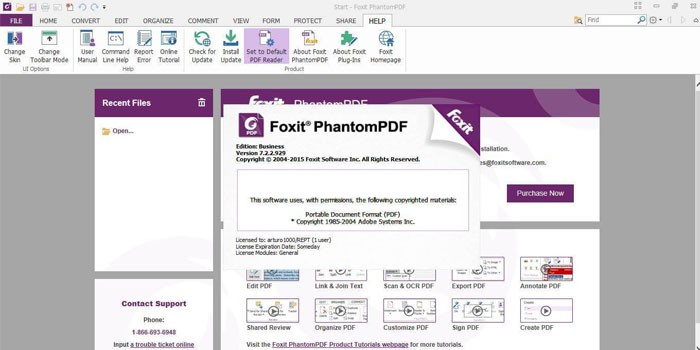
Foxit Reader được biết đến công cụ để đọc PDF miễn phí nổi tiếng của Foxit. Ngoài ra Foxit còn cung cấp chức năng chuyển đổi PDF sang định dạng Word trực tuyến.
Sử dụng công cụ chuyển đổi online của Foxit
Bước 1: Bạn truy cập vào website foxitsoftware.com/pdf-to-word-converter.
Bước 2: Nhấp chuột vào Click to Select để chọn và tải file cần chuyển đổi sang Word online.
Bước 3: Tiếp đến, bạn click chuột vào Start conversion để chuyển đổi.
Bước 4: Nhấn chọn “Here” trong hộp thoại thông báo, để tải file về máy.
Chuyển PDF sang Word online bằng Convert PDF to Word
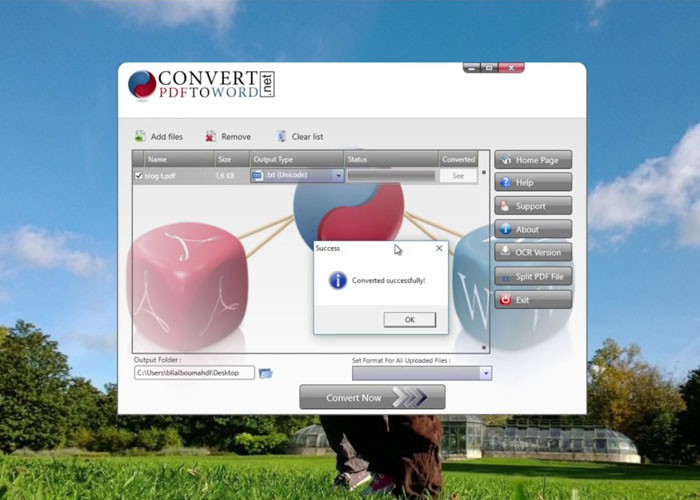
Convert PDF to Word là công cụ chuyển đổi PDF sang Word nhanh chóng và không bị lỗi phông. Đặc biệt nó còn cho phép người dùng chuyển đổi ảnh sang dạng văn bản. Để chuyển đổi định dạng PDF sang Word bạn thực hiện các bước sau:
Chuyển PDF sang Word online bằng Convert PDF to Word
Bước 1: Truy cập vào trang website convertpdftoword.net.
Bước 2: Click chuột vào mục Choose File để chọn và tải file PDF lên.
Bước 3: Click chuột vào mục Convert and Download để chuyển đổi sang Word.
Bước 4: Nhấn Download để tải file sau khi chuyển đổi về máy.
Chuyển sang Word online bằng công cụ của PDF Candy
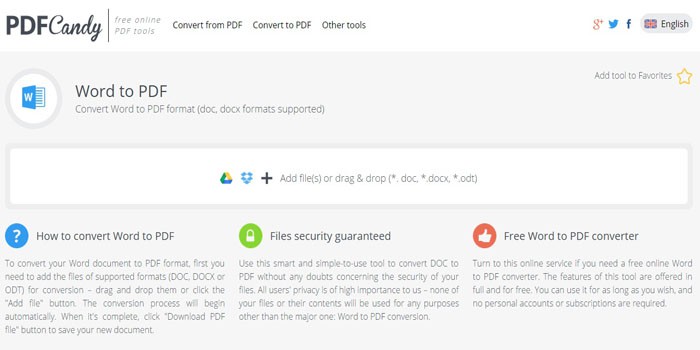
Như những công cụ trên, PDF Candy hỗ trợ người dùng chuyển đổi PDF sang Word nhanh chóng. Ngoài ra công cụ này cũng giúp bạn chuyển đổi hình ảnh, chia nhỏ hay gộp file PDF, …
Chuyển sang Word online bằng công cụ của PDF Candy
Bước 1: Bạn cần truy cập vào trang website pdfcandy.com.
Bước 2: Tại giao diện của website, bạn chọn mục PDF to Word để thực hiện việc chuyển đổi.
Bước 3: Tại giao diện mới, bạn nhấn chuột vào biểu tượng dấu cộng, để chọn và tải file lên.
Bước 4: Chờ công cụ PDF Candy chuyển đổi từ file PDF sang Word.
Bước 5: Nhấn Download để tải về máy sau khi kết thúc quá trình chuyển đổi.
Trên đây là 5 cách chuyển đổi PDF sang Word online đơn giản và nhanh chóng. Giúp bạn dễ dàng chuyển đổi định dạng tài liệu mà vẫn giữ nguyên bố cục, phông chữ ban đầu. Aiie.me là website chuyên chia sẻ các kiến thức liên quan đến việc soạn thảo văn bản. Đồng thời hỗ trợ người dùng tìm kiếm thêm thông tin để tham khảo. Chúc bạn thành công!