Th10 20, 2025 | excel 365, powerpoint, word 365
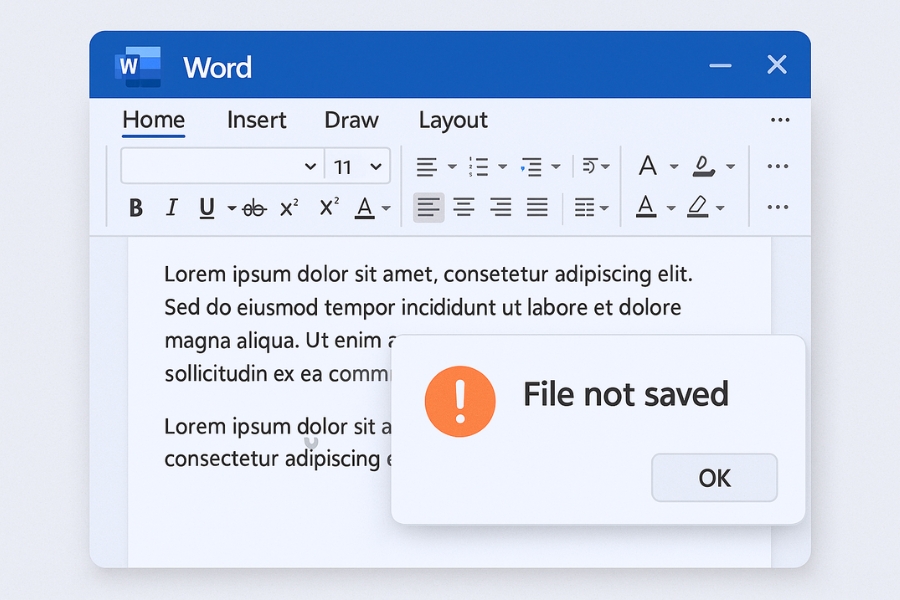
Bạn đang gõ dở một báo cáo quan trọng, Word hoặc Excel đang chạy mượt mà, bỗng nhiên… “Không thể lưu tệp này”. Một hộp thoại hiện ra với thông báo lỗi khó hiểu, và cảm giác đầu tiên là — hoang mang cực độ! Nghe quen đúng không? Lỗi Office 365 không lưu được file là chuyện không hiếm gặp, và nếu bạn cũng đang khổ sở vì nó, thì bài này dành riêng cho bạn đấy.

1. Xác định lỗi: Không lưu được như thế nào?
Trước khi đổ lỗi cho phần mềm hay máy tính, bạn cần xác định vấn đề cụ thể. Office “không lưu được” có nhiều kiểu lắm:
-
Lưu file ra ổ đĩa thì báo lỗi “Can’t save file” hoặc “Access Denied”.
-
Lưu lên OneDrive mà bị treo, quay vòng vòng mãi không xong.
-
Hoặc tệ hơn, nút “Save” xám xịt, nhấn kiểu gì cũng không phản ứng.
Nghe có vẻ khác nhau, nhưng nguyên nhân thường xoay quanh vài vấn đề chính: kết nối mạng, quyền truy cập thư mục, file bị khóa, hoặc xung đột giữa Office và các tiện ích đồng bộ. Đừng vội xoá phần mềm — có những cách đơn giản hơn nhiều!
2. Kiểm tra đường dẫn lưu file
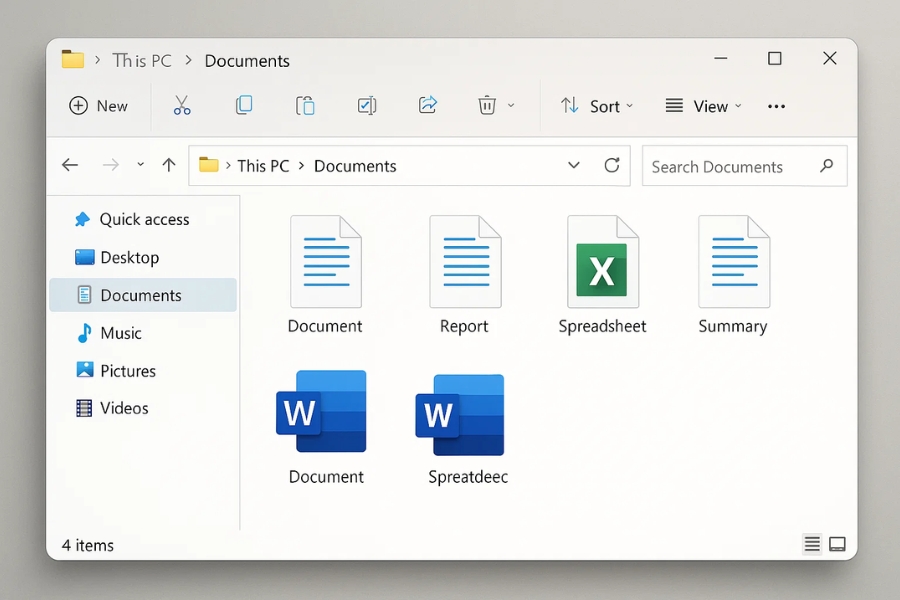
Đây là bước đầu tiên nhưng nhiều người lại bỏ qua. Nếu bạn đang lưu file vào thư mục đặc biệt (ví dụ như ổ đĩa ngoài, USB, hoặc thư mục hệ thống có quyền hạn đặc biệt), rất có thể Office bị chặn.
Cách xử lý nhanh:
-
Thử lưu file ra Desktop hoặc Documents.
-
Nếu được, vấn đề nằm ở quyền truy cập của thư mục cũ.
-
Chuột phải → Properties → tab Security → kiểm tra xem tài khoản của bạn có quyền “Write” hay không.
Một mẹo nhỏ: nếu bạn đang dùng tài khoản cơ quan (Office 365 Business), đôi khi chính sách IT có thể giới hạn vị trí lưu. Hỏi thử bộ phận IT nhé – đừng cắm đầu loay hoay cả buổi vô ích.
3. Kiểm tra kết nối mạng – Đặc biệt khi dùng OneDrive hoặc SharePoint
Office 365 tích hợp chặt chẽ với đám mây. Điều này rất tiện, nhưng cũng dễ gây phiền toái khi mạng “dở chứng”. Nếu bạn đang lưu lên OneDrive mà gặp lỗi, hãy thử những bước sau:
-
Mở trình duyệt và truy cập onedrive.live.com → xem có truy cập được không.
-
Kiểm tra biểu tượng OneDrive trên thanh taskbar: nếu có dấu chấm than vàng, nghĩa là đang có lỗi đồng bộ.
-
Tạm thời tắt chế độ “AutoSave” trong Office rồi lưu thủ công ra ổ cứng.
Đôi khi, chỉ cần ngắt mạng – bật lại, hoặc đăng xuất rồi đăng nhập lại OneDrive là vấn đề biến mất như chưa từng có. Đơn giản mà hiệu quả!
4. File đang bị khóa hoặc mở ở nơi khác
Một tình huống khá phổ biến: bạn đang mở file Excel từ mạng nội bộ hoặc từ OneDrive, và đồng nghiệp của bạn cũng đang mở cùng file đó. Thế là Office không cho bạn lưu.
Thông báo kiểu như:
“This file is locked for editing by another user.”
Giải pháp?
-
Hỏi người kia đóng file (hoặc lưu bản khác).
-
Nếu bạn cần lưu gấp, chọn Save As để tạo một bản mới.
-
Đặt tên khác, ví dụ “Báo cáo_tháng10_v2.xlsx”.
Nghe đơn giản nhưng cứu cánh cực kỳ nhanh trong lúc cấp bách.
5. Vấn đề với Add-ins hoặc phần mềm diệt virus
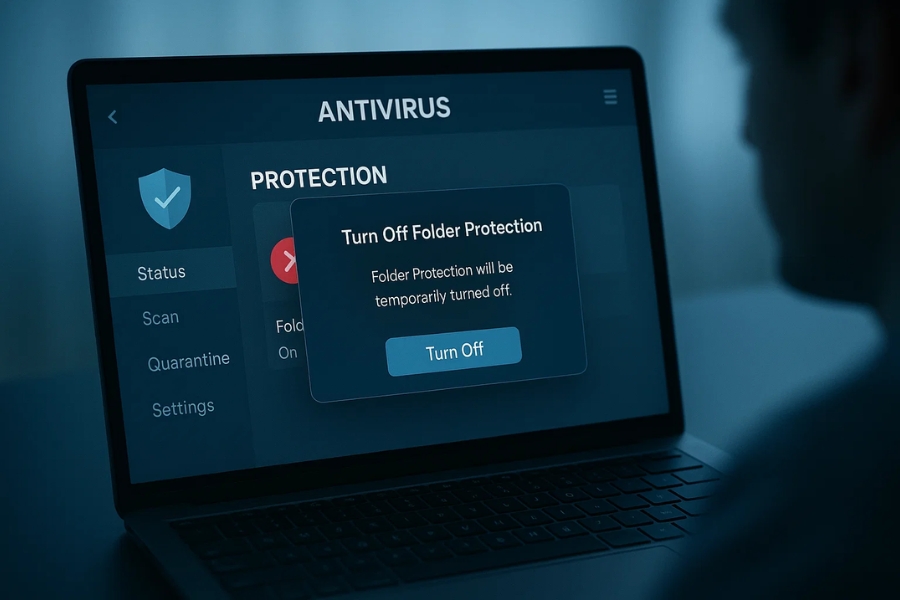
Bạn có biết không – một vài Add-in trong Office hoặc phần mềm diệt virus quá “nhiệt tình” cũng có thể ngăn việc lưu file. Office thì tưởng bạn đang làm điều nguy hiểm, còn phần mềm bảo mật thì tưởng bạn đang thay đổi file hệ thống.
Cách xử lý:
-
Mở Office ở chế độ Safe Mode (giữ phím Ctrl khi khởi động Word hoặc Excel).
-
Thử lưu file. Nếu được → lỗi nằm ở Add-in.
-
Vào File → Options → Add-ins để tắt từng cái một và kiểm tra.
Nếu có phần mềm diệt virus như Kaspersky, Avast, hay Windows Defender, thử tạm tắt tính năng “Ransomware Protection” xem sao (nhưng nhớ bật lại sau khi lưu xong nhé!).
6. Đăng xuất rồi đăng nhập lại tài khoản Microsoft
Nghe có vẻ “mẹo dân gian”, nhưng thật sự hiệu quả bất ngờ. Office 365 lưu trữ thông tin tài khoản, đôi khi token xác thực bị lỗi khiến bạn không thể lưu lên mây.
Hãy thử:
-
Vào File → Account → Sign out.
-
Đóng toàn bộ ứng dụng Office.
-
Mở lại và Sign in bằng tài khoản Microsoft hoặc tài khoản công ty.
Đôi khi chỉ cần thế thôi là mọi thứ lại hoạt động bình thường, như chưa từng có chuyện gì xảy ra!
7. Kiểm tra và cập nhật Office
Microsoft thường xuyên tung ra các bản vá lỗi, và lỗi “không lưu được file” là thứ họ đã sửa nhiều lần. Vì vậy, hãy đảm bảo bạn luôn ở phiên bản mới nhất.
-
Vào File → Account → Update Options → Update Now.
-
Chờ vài phút để Office tự tải và cài đặt bản vá.
-
Khởi động lại máy rồi thử lại.
Nếu bạn dùng Office crack (à, nói nhỏ thôi), rất có thể đây chính là nguyên nhân. Phiên bản không chính thức thường gặp lỗi với tính năng lưu đám mây hoặc bảo mật file.
8. Cuối cùng: tạo thói quen lưu thông minh
Dù bạn đã khắc phục được lỗi hay chưa, đây là lúc để học cách “phòng bệnh hơn chữa bệnh”.
-
Luôn bật AutoSave nếu có thể.
-
Lưu thủ công bằng Ctrl + S sau mỗi 5–10 phút.
-
Đặt tên file rõ ràng theo ngày hoặc phiên bản (vd: “bao_cao_20_10_v1”).
-
Và đặc biệt, sao lưu file quan trọng lên OneDrive hoặc Google Drive — lỡ có sự cố, vẫn còn bản an toàn.

9. Tóm lại
Lỗi Office 365 không lưu được file — nghe có vẻ nghiêm trọng, nhưng thực tế lại dễ xử lý hơn bạn nghĩ. Chỉ cần bình tĩnh, đi từng bước: kiểm tra thư mục, mạng, quyền truy cập, tài khoản, rồi đến Add-ins hoặc bản cập nhật. Trong 90% trường hợp, vấn đề sẽ được giải quyết ngay.
Và lần tới, khi Word “đình công”, đừng vội thở dài. Hãy nhớ: bạn đã biết cách “bắt bệnh” và chữa cho Office của mình rồi!
Th10 20, 2025 | excel 365, powerpoint, word 365
Office 365 vốn được xem là “phiên bản đỉnh cao” của Microsoft Office – chạy mượt, đồng bộ tự động, lưu trữ đám mây tiện lợi. Nhưng oái oăm thay, đôi khi bạn vẫn gặp lỗi cũ rích: không lưu được file.
Cảm giác khi Word hay Excel báo “Can’t save the file” đúng là muốn… gập laptop lại ngay lập tức! 😩
Đừng vội tuyệt vọng, vì thật ra lỗi này thường không nghiêm trọng. Chỉ cần vài bước nhỏ là bạn có thể khiến Office “ngoan” trở lại ngay.

Xác định nguyên nhân trước tiên
Khác với các phiên bản trước, Office 365 chủ yếu lưu dữ liệu qua OneDrive hoặc SharePoint, chứ không chỉ trên máy tính.
Vì vậy, khi gặp lỗi không lưu được file, nguyên nhân có thể đến từ:
-
Mạng Internet bị ngắt hoặc quá chậm.
-
OneDrive đang đồng bộ dở hoặc bị lỗi đăng nhập.
-
File bị khóa vì người khác đang mở.
-
Office hoặc Windows chưa cập nhật, gây xung đột.
Trước khi làm gì phức tạp, hãy thử những thứ đơn giản: kiểm tra kết nối mạng, đăng nhập lại tài khoản Microsoft, hoặc tạm lưu file ra Desktop.
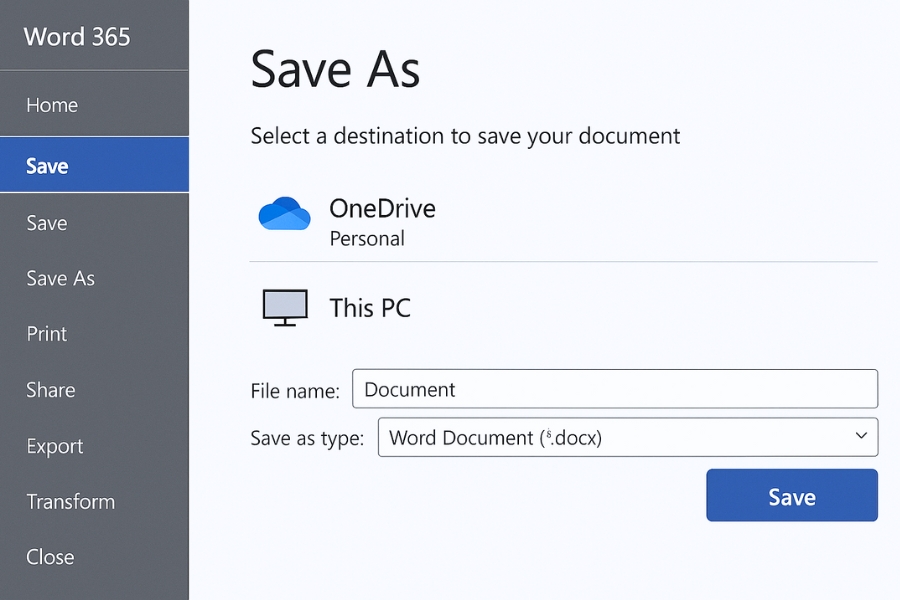
Thử lưu file cục bộ (Save As → This PC)
Nếu bạn đang làm việc trực tiếp với file trên OneDrive, hãy thử “giải cứu” nó về máy tính:
Nếu file lưu được, nghĩa là vấn đề nằm ở đám mây (OneDrive hoặc SharePoint), chứ không phải Office.
Khi mạng ổn định lại, bạn có thể copy ngược file đó vào thư mục OneDrive để tiếp tục đồng bộ.
Kiểm tra trạng thái OneDrive
Biểu tượng đám mây nhỏ ở góc phải thanh taskbar (OneDrive) chính là “đèn báo” của bạn.
-
Nếu thấy dấu gạch chéo đỏ → OneDrive đang gặp lỗi.
-
Nếu có dấu tạm dừng (pause) → nó đang ngưng đồng bộ.
-
Nếu đang xoay vòng → hệ thống đang đồng bộ dữ liệu.
Nhấn chuột vào biểu tượng → chọn View online hoặc Resume syncing.
Sau đó mở lại file Office và thử lưu lại.
Rất nhiều trường hợp, chỉ cần bật lại đồng bộ là file lưu được ngay.
Tắt AutoSave tạm thời
Giống như Office 2021, AutoSave trong Office 365 đôi khi lại là nguyên nhân khiến file “không chịu” lưu.
Khi mạng yếu, tính năng này bị kẹt ở giữa quá trình, và thế là Word hoặc Excel “đóng băng”.
Cách xử lý rất nhanh:
Nếu file được lưu bình thường, sau khi hoàn tất bạn có thể bật lại AutoSave.
Kiểm tra quyền truy cập (Permission)
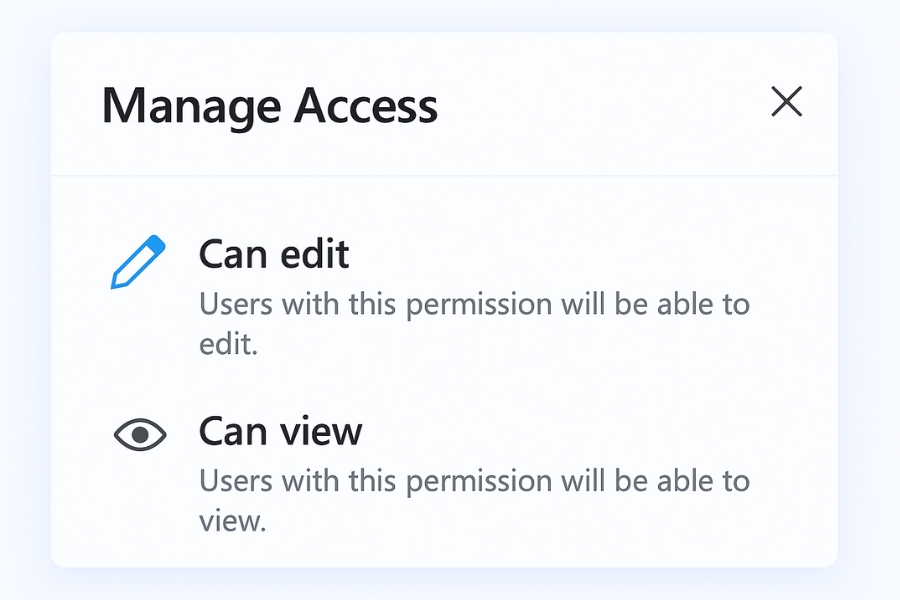
Khi bạn làm việc nhóm, có thể file đang nằm trong thư mục SharePoint hoặc OneDrive dùng chung, và ai đó đã giới hạn quyền của bạn.
Bạn chỉ có quyền “View” chứ không được “Edit”, nên Office sẽ báo lỗi khi lưu.
Hãy mở file trên trình duyệt (Office Online) → nhấn vào tên tài liệu → chọn Manage Access để xem quyền của mình.
Nếu thấy mình không có quyền chỉnh sửa, hãy gửi yêu cầu cho chủ sở hữu tài liệu (Owner) để được cấp lại quyền “Can Edit”.
Chạy Office 365 trong chế độ Safe Mode
Nếu bạn đã thử hết mà vẫn không lưu được, rất có thể một Add-in nào đó đang gây rối.
Hãy thử mở Word hoặc Excel ở Safe Mode:
Nếu lúc này file lưu được, chắc chắn Add-in là nguyên nhân.
Bạn có thể vào File → Options → Add-ins → Manage: COM Add-ins → Go… để tắt từng add-in và thử lại.
Dọn file tạm, làm sạch cache Office
File tạm và cache quá nhiều có thể khiến Office 365 lưu file chậm hoặc lỗi.
Hãy dọn dẹp:
-
Nhấn Windows + R, gõ %temp%.
-
Xóa tất cả file hiện ra (bỏ qua file nào không xóa được).
-
Khởi động lại máy.
Ngoài ra, bạn cũng có thể xóa cache của Office qua PowerShell, hoặc đơn giản là đăng xuất khỏi tài khoản Microsoft rồi đăng nhập lại.

Cập nhật Office và Windows
Microsoft thường xuyên tung bản cập nhật để sửa lỗi lưu file, đặc biệt với người dùng đám mây.
Hãy kiểm tra:
File → Account → Update Options → Update Now
Sau khi cập nhật, restart máy. Rất nhiều người “hồi sinh” Office chỉ nhờ một cú nhấn Update duy nhất.
Sử dụng “Repair Office”
Nếu bạn đã thử mọi cách mà vẫn không lưu được, có thể bộ cài Office 365 đã lỗi.
-
Mở Control Panel → Programs and Features.
-
Chọn Microsoft 365 Apps → Change → Repair.
-
Thử Quick Repair trước, nếu vẫn lỗi thì Online Repair.
Sau vài phút, Office của bạn sẽ được làm mới, và hầu hết các lỗi “không lưu được file” sẽ biến mất.
Mẹo nhỏ để tránh lỗi trong tương lai
-
Hạn chế mở cùng một file từ nhiều thiết bị cùng lúc.
-
Đặt tên file ngắn, tránh ký tự đặc biệt.
-
Đảm bảo OneDrive luôn trong trạng thái “Up to date”.
-
Định kỳ đăng xuất rồi đăng nhập lại tài khoản Microsoft.
-
Giữ thói quen Ctrl + S thủ công để chắc ăn.
Kết lại
Lỗi “Office 365 không lưu được file” nghe thì to tát, nhưng thực ra phần lớn chỉ do mạng, quyền truy cập hoặc AutoSave.
Chỉ cần bạn hiểu rõ nguyên nhân, thì xử lý cực nhanh — đôi khi chỉ cần tắt AutoSave hoặc đổi vị trí lưu là xong.
Và nhớ nhé: OneDrive không phải lúc nào cũng hoàn hảo, nên khi gấp, cứ lưu một bản cục bộ trên máy cho an toàn.
Phòng hơn chống, vì chẳng ai muốn công sức cả buổi chiều “bay màu” chỉ vì một lỗi ngớ ngẩn đâu!
Th10 18, 2025 | word 365, excel 365, powerpoint
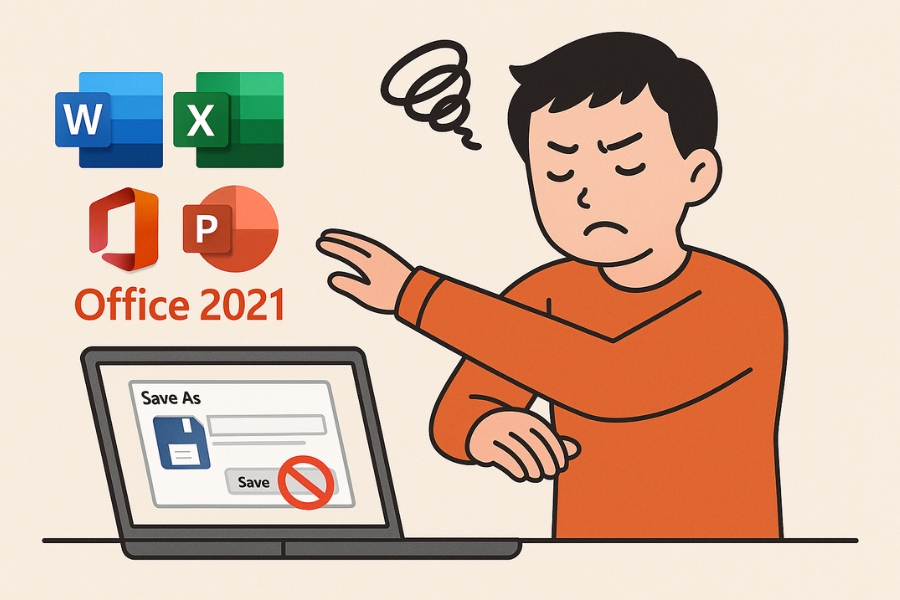
Thật ra, nhiều người khi nâng cấp lên Office 2021 nghĩ rằng mọi lỗi “cũ rích” như không lưu được file chắc đã biến mất. Ai ngờ đâu, đôi khi lỗi ấy vẫn “đeo bám” như hình với bóng! 😅
Bạn gõ xong mấy trang Word, tính bấm lưu thì… “Cannot save the file”. Ôi trời ơi, cảm giác đúng kiểu “trời sập”!
Nhưng bình tĩnh nhé — lỗi này vẫn sửa được, và cách xử lý cũng không khác nhiều so với Office 2019, chỉ là có thêm vài chi tiết đặc thù do Office 2021 tích hợp mạnh hơn với đám mây (OneDrive, SharePoint…).

Bước đầu tiên: Phân biệt lỗi “cục bộ” hay “đám mây”
Office 2021 gắn chặt với tài khoản Microsoft, nên nhiều người lưu file trực tiếp lên OneDrive mà không để ý.
Nếu mạng yếu hoặc OneDrive tạm ngừng đồng bộ, Office sẽ báo lỗi không lưu được, dù file vẫn hoàn toàn bình thường.
Thử mẹo sau nhé:
-
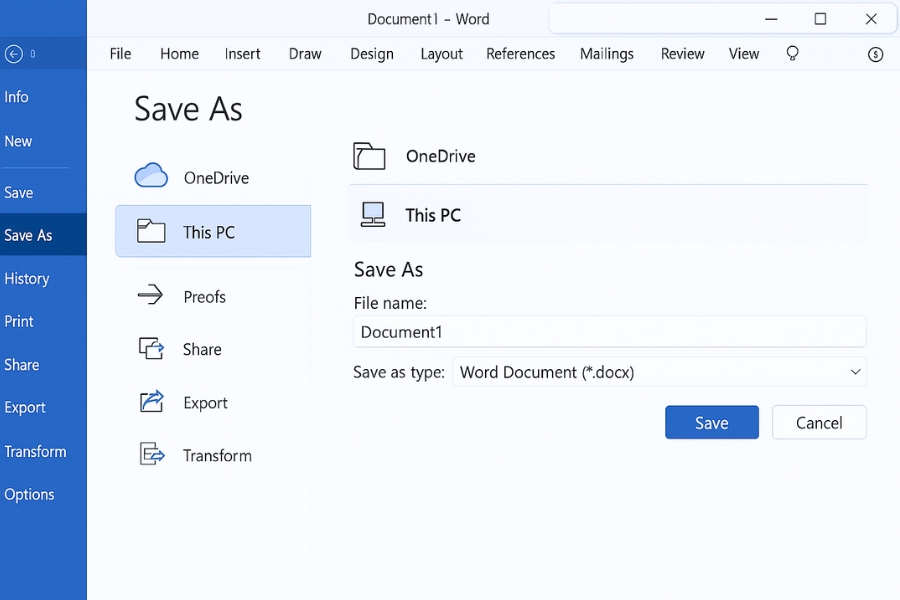
Chọn File → Save As → This PC → Desktop.
-
Lưu lại một bản mới ở máy.
Nếu file lưu được, thì bạn biết ngay vấn đề nằm ở OneDrive hoặc mạng Internet chứ không phải ở Office.
Tắt tính năng AutoSave tạm thời
Trong Office 2021, AutoSave được bật mặc định với mọi file nằm trong OneDrive hoặc SharePoint.
Vấn đề là — đôi khi AutoSave bị xung đột, khiến bạn không thể lưu thủ công hoặc gặp lỗi “File is locked for editing”.
Giải pháp nhanh gọn:
-
Nhìn góc trên bên trái cửa sổ (gần nút Save).
-
Gạt nút AutoSave sang Off.
-
Sau đó, thử lưu lại file theo cách thủ công (Ctrl + S).
Nếu lúc này lưu được, ta đã tìm ra “thủ phạm” rồi đấy. Sau khi chỉnh sửa xong, bạn có thể bật AutoSave lại như cũ.
Kiểm tra quyền lưu file (File Permission)
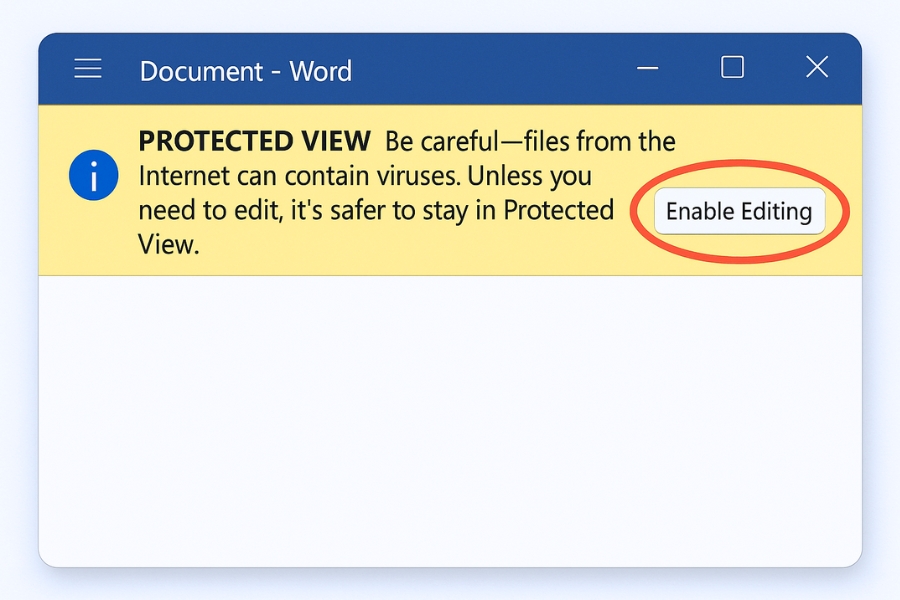
Office 2021 bảo mật cao hơn, nên nếu bạn mở file tải về từ email, trình duyệt hoặc nguồn lạ, nó thường bị khóa ở chế độ Protected View.
Bạn sẽ thấy dòng vàng ở đầu trang Word:
“Protected View: Be careful – files from the Internet can contain viruses.”
Để lưu được file:
-
Nhấn Enable Editing.
-
Sau đó chọn File → Save As và lưu bản mới.
Nếu vẫn không được, tắt Protected View tạm thời qua:
-
File → Options → Trust Center → Trust Center Settings → Protected View
-
Bỏ chọn ba ô “Enable Protected View for…”, lưu lại.
Tắt Add-in có vấn đề
Những add-in “thông minh” như Grammarly, PDF Converter, hoặc công cụ chèn biểu đồ có thể gây xung đột.
Để thử loại trừ:
-
Mở Word hoặc Excel.
-
Vào File → Options → Add-ins.
-
Ở dưới cùng chọn “Manage: COM Add-ins” → nhấn Go…
-
Bỏ chọn tất cả add-in → nhấn OK → khởi động lại Office.
Sau đó mở file và thử lưu lại. Nếu được, bạn có thể bật dần từng add-in để kiểm tra cái nào gây lỗi.
Chạy Office với quyền Administrator
Nếu bạn làm việc với thư mục hệ thống hoặc file chia sẻ, đôi khi quyền người dùng hạn chế khiến Office không được phép ghi dữ liệu.
Thử:
Nếu thành công, bạn có thể thiết lập mặc định luôn chạy ở chế độ này:
Chuột phải → Properties → Compatibility → Run this program as administrator.
Dọn file tạm (Temporary Files) của Office 2021
File tạm quá nhiều khiến hệ thống “rối trí”. Hãy dọn dẹp nhẹ nhàng:
-
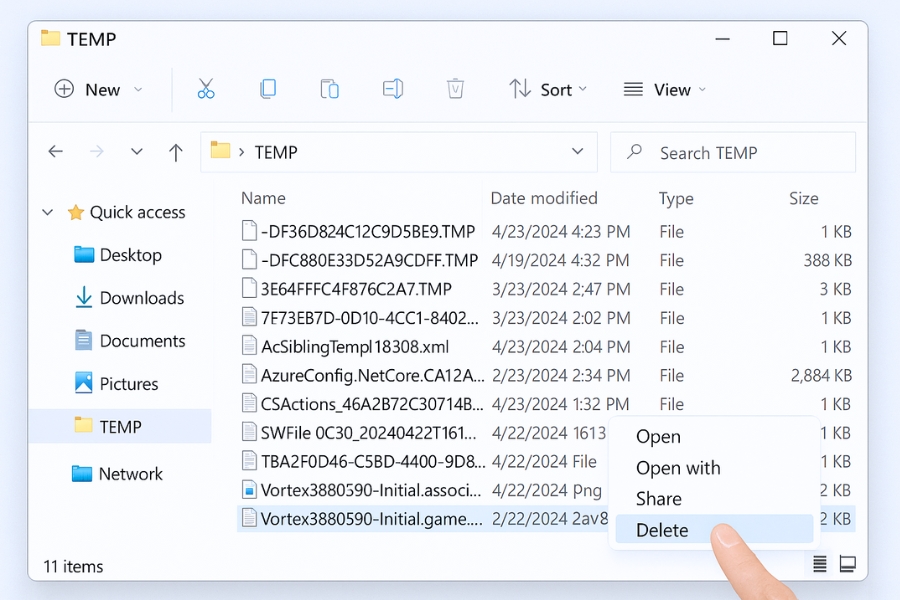
Nhấn Windows + R, gõ %temp%.
-
Xóa hết các file (bỏ qua file nào Windows không cho xóa).
-
Khởi động lại máy, mở lại Office và thử lưu lại file.
Nhiều người không tin, nhưng chỉ riêng thao tác này thôi đã “cứu” không ít file Word tưởng như hỏng.
Cập nhật Office 2021
Vì Office 2021 vẫn nhận các bản vá từ Microsoft, việc cập nhật giúp sửa hàng loạt lỗi lặt vặt, trong đó có lỗi lưu file.
Vào:
File → Account → Update Options → Update Now
Cập nhật xong, restart máy rồi kiểm tra lại. Đôi khi chỉ vậy thôi, lỗi biến mất nhẹ nhàng như chưa từng tồn tại.
Khi vẫn “bó tay” — dùng tính năng Repair
Nếu Office bị lỗi hệ thống hoặc cài đặt, bạn có thể dùng chức năng sửa tự động của Windows:
-
Mở Control Panel → Programs and Features
-
Chọn Microsoft Office 2021 → nhấn Change → Repair
-
Thử Quick Repair trước, nếu chưa được hãy chọn Online Repair
Sau khi hoàn tất, Office sẽ được “tái sinh” sạch sẽ, hoạt động ổn định hơn rất nhiều.
Một vài mẹo nhỏ phòng tránh lỗi trong tương lai
-
Tránh lưu file có tên quá dài hoặc chứa ký tự đặc biệt.
-
Khi làm việc với file lớn, hãy lưu định kỳ bằng Ctrl + S.
-
Dùng AutoRecover để lưu dự phòng mỗi 5 phút.
-
Thường xuyên dọn file tạm và cập nhật Windows.
-
Nếu dùng OneDrive, hãy đảm bảo mạng ổn định trước khi lưu.
Kết lời
Lỗi “Office 2021 không lưu được file” nghe thì phức tạp, nhưng thật ra phần lớn chỉ do vài cài đặt nhỏ hoặc lỗi kết nối.
Một khi hiểu nguyên nhân, bạn sẽ thấy mọi thứ dễ như ăn kẹo. Đôi khi chỉ là tắt AutoSave, hoặc lưu sang ổ khác là xong.
Quan trọng là đừng hoảng — dữ liệu vẫn ở đó, và luôn có cách cứu.
Sau vài lần “toát mồ hôi” vì lỗi này, bạn sẽ rút ra được một chân lý: Làm việc với Office mà quên lưu thủ công là một canh bạc! 😄
Th10 18, 2025 | excel 365, powerpoint, word 365
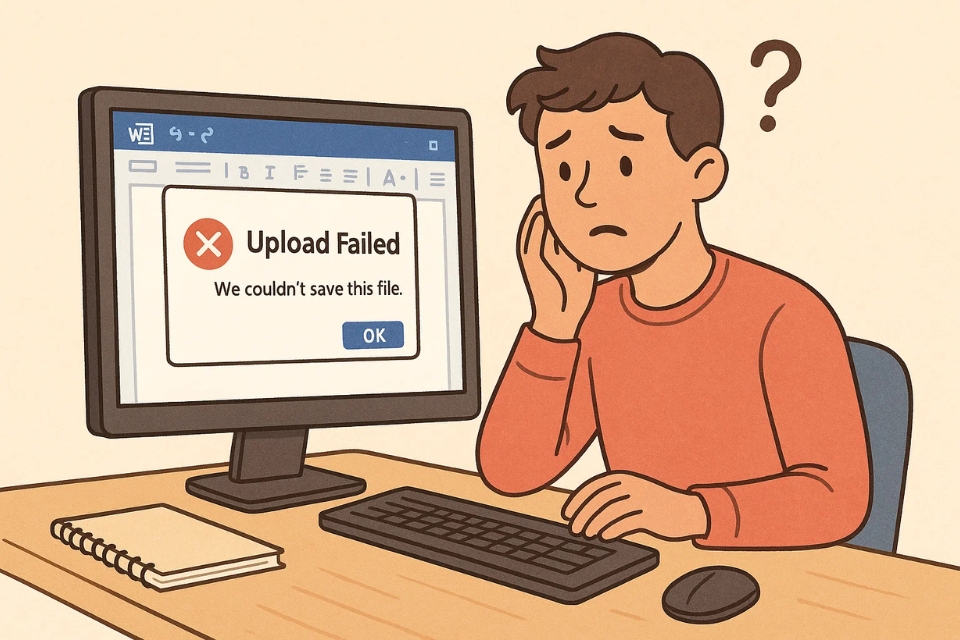
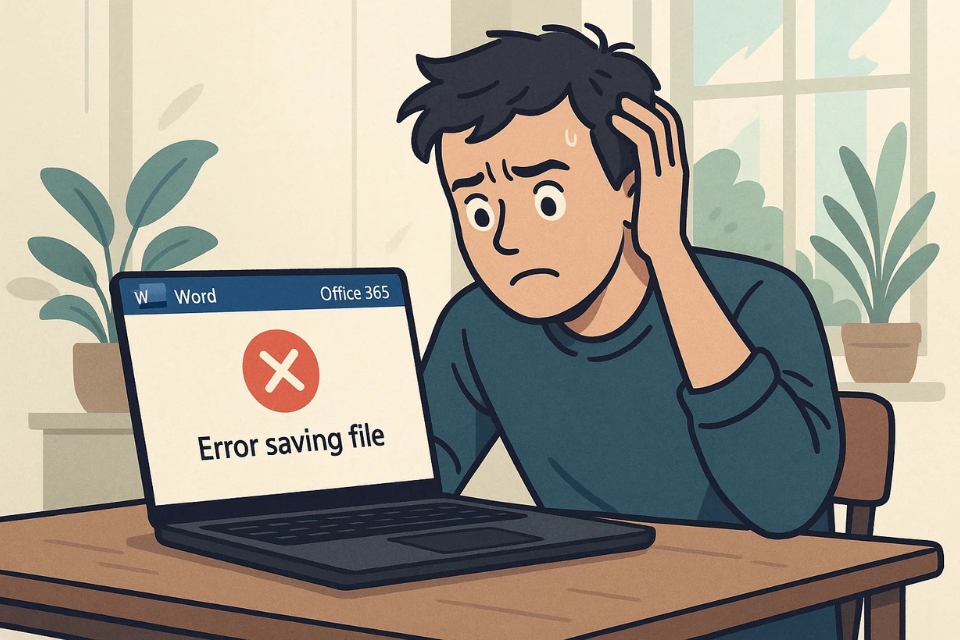
Bạn đang gõ dở một báo cáo dài cả chục trang, hay đang hoàn thiện slide thuyết trình cho cuộc họp quan trọng ngày mai… thì bỗng “bùm” – Office báo lỗi “We can’t save your file” hoặc “Upload failed”. Nghe thật ám ảnh phải không?
Khoảnh khắc ấy, ai mà chẳng bực! Nhưng khoan, đừng vội đập máy. Chúng ta sẽ cùng nhau bình tĩnh tìm hiểu nguyên nhân và cách khắc phục lỗi không lưu được file trong Office 365 nhé.
1. Lỗi này thường do đâu?
Thật ra, Office không “đỏng đảnh” như bạn nghĩ đâu. Phần lớn các lỗi lưu file đều xuất phát từ một vài lý do rất đời thường:
-
Mất kết nối mạng tạm thời: Nếu bạn đang lưu file trực tiếp lên OneDrive hoặc SharePoint, chỉ cần mạng chập chờn một chút thôi là Office đã “bó tay”.
-
Lỗi đồng bộ tài khoản Microsoft: Đôi khi Office không nhận diện được bạn đã đăng nhập, nên không thể xác thực khi lưu file.
-
Đường dẫn lưu quá dài hoặc có ký tự lạ: Windows giới hạn độ dài tên file và đường dẫn. Nếu bạn đặt tên kiểu “Báo cáo tổng hợp chi tiết quý 3 năm 2025 – phiên bản cuối cùng – đã chỉnh sửa lần 4.docx”… thì ừm, lỗi là điều dễ hiểu.
-
Bộ nhớ tạm (cache) hoặc bộ nhớ lưu trữ đầy: Khi ổ cứng sắp “nghẹt thở”, Office không thể ghi dữ liệu mới.
-
Office chưa được cập nhật: Một số bản cũ gặp lỗi lưu do xung đột nội bộ.
Thấy không, không có gì “bí ẩn” cả. Đôi khi chỉ là một cú mất mạng vài giây thôi!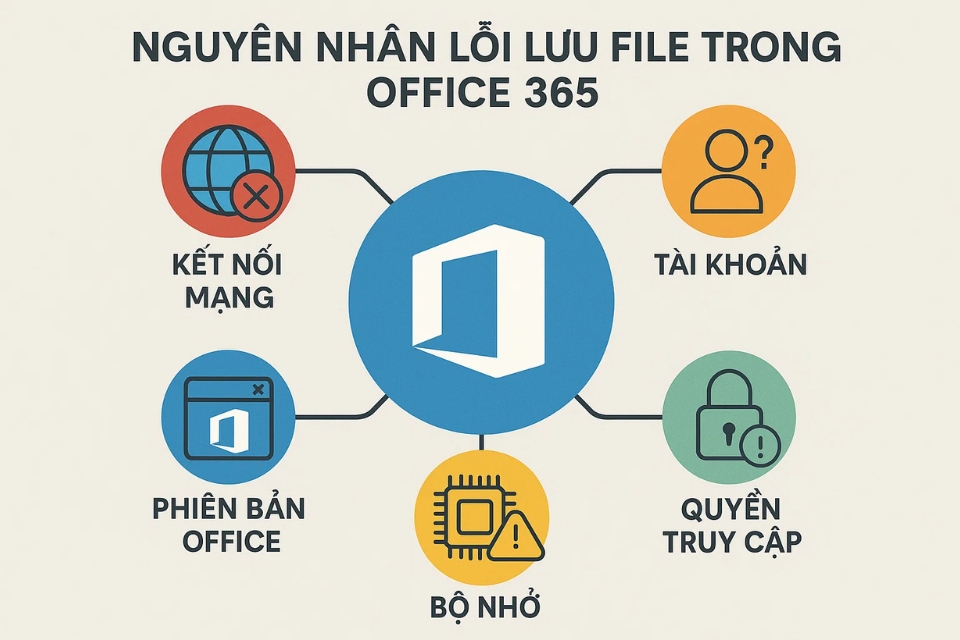
2. Kiểm tra kết nối mạng trước tiên
Hầu hết các file trong Office 365 đều được đồng bộ với OneDrive. Vì vậy, bước đầu tiên – và cũng là dễ bỏ qua nhất – là kiểm tra mạng.
-
Hãy mở trình duyệt, thử vào một trang bất kỳ như Google hay YouTube xem có tải được không.
-
Nếu mạng yếu hoặc chập chờn, hãy thử tắt rồi bật lại Wi-Fi, hoặc dùng dây LAN nếu có thể.
-
Đôi khi, chỉ cần đăng xuất rồi đăng nhập lại Office sau khi mạng ổn định, mọi thứ lại trơn tru ngay.
Nhiều người quên mất điều đơn giản này. Thế là họ loay hoay sửa đủ cách mà chẳng ngờ chỉ cần “reset” mạng một chút là xong!
3. Lưu tạm file ra máy tính
Nếu đang làm việc với file lưu trên OneDrive, bạn có thể lưu tạm xuống máy để tránh mất công sức.
-
Chọn File → Save As → This PC
-
Đặt tên đơn giản, tránh ký tự đặc biệt.
-
Chọn thư mục dễ nhớ, ví dụ Desktop hoặc Documents.
Sau đó, khi mọi thứ ổn định lại, bạn có thể upload thủ công lên OneDrive sau.
Cách này “cứu nguy” cực hiệu quả khi mạng bị lỗi hoặc máy chủ OneDrive gặp vấn đề tạm thời.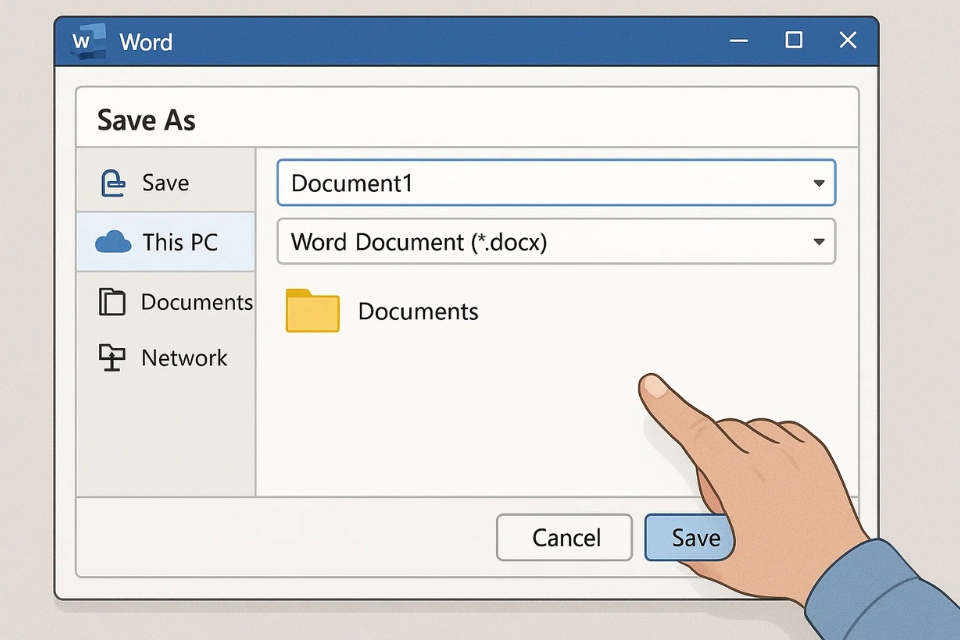
4. Kiểm tra quyền truy cập và vị trí lưu
Đôi khi bạn làm việc trong môi trường công ty, file được chia sẻ qua SharePoint hoặc thư mục mạng. Nếu bạn không có quyền ghi (write permission), Office sẽ không cho lưu.
👉 Hãy thử lưu file bằng tên khác ở một vị trí khác (như ổ D hoặc Desktop).
Nếu lưu được, chứng tỏ vấn đề nằm ở quyền truy cập của thư mục ban đầu. Lúc đó, bạn có thể liên hệ với quản trị viên IT để họ cấp quyền cho mình.
5. Đăng xuất và đăng nhập lại tài khoản Microsoft
Có thể bạn chưa biết, Office 365 quản lý rất nhiều thứ thông qua tài khoản – từ giấy phép đến OneDrive.
Nếu hệ thống không xác thực được tài khoản của bạn (ví dụ sau khi đổi mật khẩu hoặc cập nhật chính sách bảo mật), việc lưu file sẽ bị chặn.
Hãy thử:
-
Mở ứng dụng Word hoặc Excel.
-
Chọn File → Account → Sign out.
-
Sau đó đăng nhập lại bằng tài khoản chính xác.
Nhiều người ngạc nhiên khi chỉ thao tác đơn giản vậy thôi mà lỗi biến mất như chưa từng có!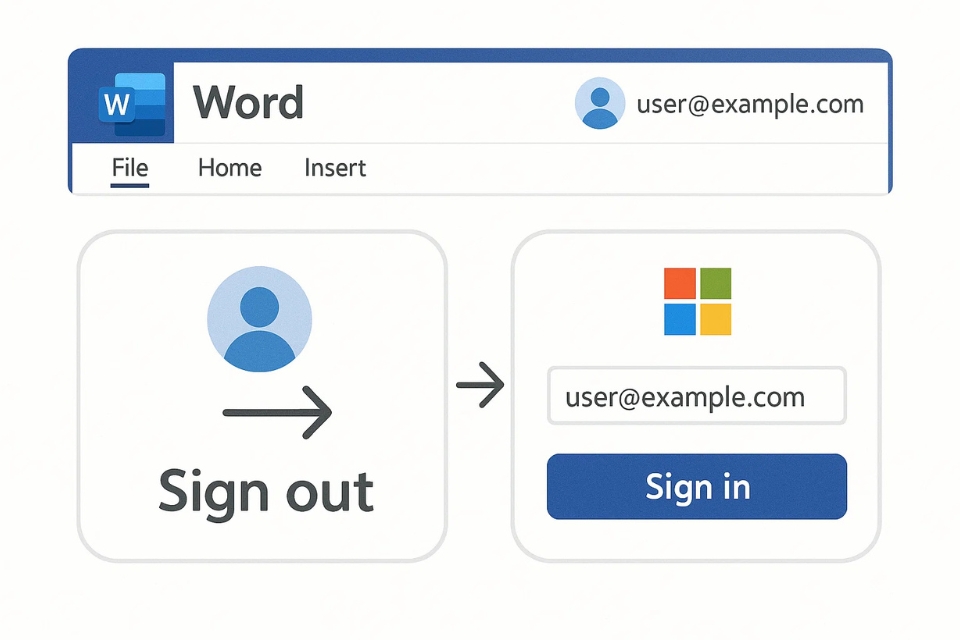
6. Cập nhật Office lên phiên bản mới nhất
Microsoft thường xuyên tung ra các bản vá nhỏ để sửa lỗi. Vì thế, nếu bạn dùng bản cũ, khả năng cao gặp phải bug đã được khắc phục từ lâu.
Sau khi cập nhật xong, thử mở lại file và lưu lại xem. Đôi khi chỉ cần vậy là Office hoạt động mượt như ngày mới cài.
7. Xóa bộ nhớ tạm của Office (Cache)
Bộ nhớ tạm giúp Office hoạt động nhanh hơn, nhưng khi nó bị “nghẽn”, các tiến trình lưu file có thể bị ảnh hưởng.
Bạn có thể xóa cache theo các bước sau:
-
Nhấn Windows + R, gõ %localappdata%\Microsoft\Office\16.0\OfficeFileCache rồi Enter.
-
Xóa toàn bộ file trong thư mục đó.
-
Khởi động lại máy tính.
Đừng lo, Office sẽ tự tạo lại cache mới khi cần. Hành động này giống như “hít thở lại” cho phần mềm vậy!
8. Tắt chế độ AutoSave tạm thời
Nếu bạn bật AutoSave mà mạng đang yếu, Word hoặc Excel có thể “treo” khi cố lưu liên tục lên đám mây.
Giải pháp: Tắt AutoSave, rồi lưu thủ công bằng Ctrl + S. Khi xong, hãy bật lại AutoSave nếu muốn.
Đây là mẹo nhỏ nhưng cực kỳ hữu ích, đặc biệt khi bạn đang làm việc trên file nặng hoặc chia sẻ qua mạng nội bộ.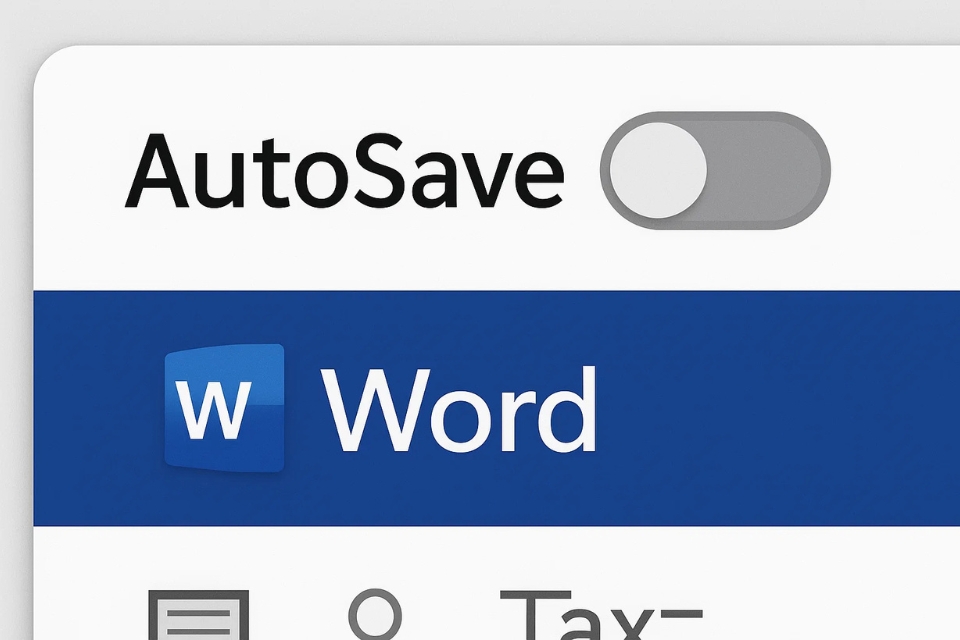
9. Khi mọi cách đều bó tay – Dùng tính năng “Recover Unsaved Files”
Trong trường hợp xấu nhất – file bị mất hoàn toàn – đừng tuyệt vọng. Word và Excel đều có tính năng tự động khôi phục file chưa lưu.
-
Vào File → Info → Manage Document → Recover Unsaved Documents.
-
Chọn file gần nhất và mở lại.
-
Lưu thủ công ngay khi mở ra.
Nhiều người không biết tính năng này tồn tại. Thật may là Microsoft đã “cứu nguy” rất nhiều lần nhờ nó!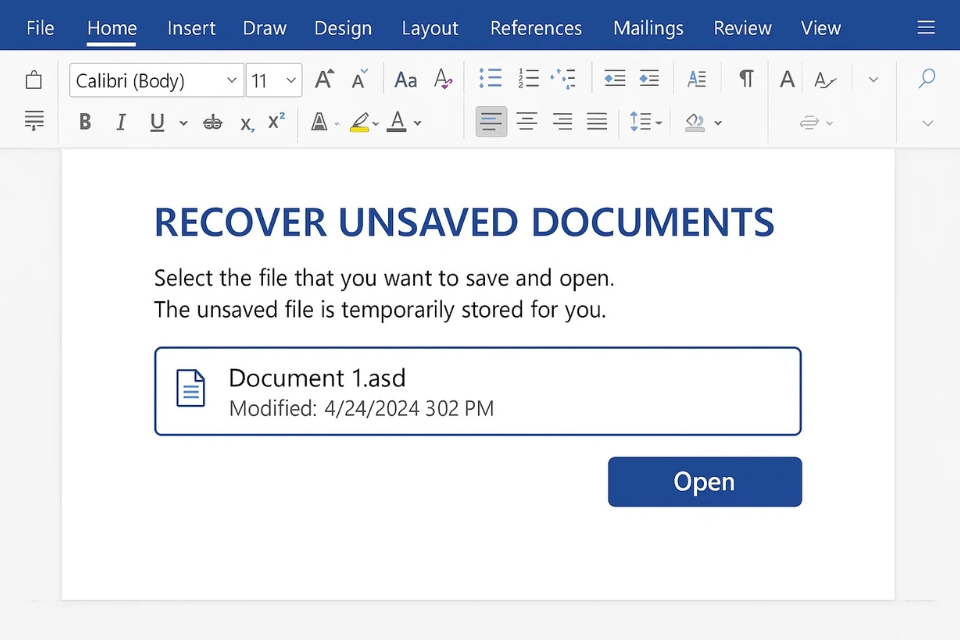
10. Mẹo nhỏ để tránh lỗi trong tương lai
-
Luôn sao lưu file quan trọng: Dù bạn dùng OneDrive hay Google Drive, vẫn nên giữ một bản cục bộ.
-
Đặt tên file ngắn gọn, không dấu, không ký tự đặc biệt.
-
Cập nhật Windows và Office thường xuyên.
-
Đảm bảo ổ cứng còn ít nhất 5GB trống.
Và quan trọng nhất – đừng hoảng loạn khi lỗi xảy ra!
Hầu hết lỗi lưu file trong Office 365 đều có cách giải quyết đơn giản, chỉ cần kiên nhẫn một chút là ổn.
Kết luận
Việc Office không lưu được file chẳng khác nào “ác mộng” với dân văn phòng, nhưng tin tôi đi – nó không đáng sợ như bạn tưởng.
Một chút bình tĩnh, vài bước kiểm tra cơ bản, và quan trọng là hiểu nguyên nhân – thế là bạn có thể dễ dàng “cứu vãn” tình thế.
Lần sau nếu Office lại “dở chứng”, hãy nhớ lại những bước hôm nay nhé. Vì đôi khi, chỉ cần bạn hiểu công cụ mình dùng mỗi ngày, thì mọi rắc rối sẽ chẳng còn đáng lo chút nào!
Th10 18, 2025 | excel 365, powerpoint, word 365
Bạn đang gõ dở một báo cáo, hăng say đến đoạn cao trào, và… bùm, Office hiện lên thông báo “We can’t save your file right now” hoặc “File could not be saved”. Chỉ một dòng nhỏ xíu thôi mà khiến bao công sức tan biến! Ai đã từng gặp cảnh này chắc hẳn hiểu cảm giác vừa tức, vừa bất lực, vừa lo sợ mất hết dữ liệu.
Thật ra, lỗi Office 365 không lưu được file không hiếm. Rất nhiều người gặp phải, từ sinh viên, nhân viên văn phòng cho đến những người làm việc từ xa. Vậy nguyên nhân là gì? Là do phần mềm, mạng, hay là “trời đánh” đúng lúc bạn quên nhấn Ctrl + S?
1. Nguyên nhân phổ biến – Không chỉ đơn giản là “Office bị lỗi”
Đầu tiên, đừng vội trách Office. Có vô số nguyên nhân khiến bạn không lưu được file, và đôi khi nguyên nhân lại đến từ những thứ nhỏ bé không ngờ:
-
Mạng chập chờn hoặc OneDrive “nghỉ phép”: Vì Office 365 thường đồng bộ tự động lên OneDrive, nếu mạng bị rớt hoặc tài khoản bị ngắt kết nối, việc lưu file có thể tạm thời bị gián đoạn.
-
Quyền truy cập bị hạn chế: File nằm trong thư mục bạn không có quyền chỉnh sửa – ví dụ được chia sẻ “view only” – thì dù bạn gõ bao nhiêu, Office cũng sẽ từ chối lưu.
-
Ổ cứng đầy hoặc vị trí lưu không tồn tại: Nghe có vẻ ngớ ngẩn nhưng điều này xảy ra thật. Nếu ổ đĩa bị đầy hoặc bạn lưu vào thư mục tạm thời đã bị xóa, file sẽ không thể lưu.
-
Add-in hoặc phần mềm diệt virus can thiệp: Một số add-in hoặc phần mềm bảo mật chặn Office ghi dữ liệu tạm, khiến tiến trình lưu bị lỗi.
-
Tên file “kỳ quặc”: Dấu tiếng Việt có dấu, ký tự đặc biệt, hoặc tên quá dài đôi khi khiến Office không thể xử lý.
Nói cách khác, lỗi không chỉ nằm ở “Office”, mà có thể đến từ môi trường xung quanh nó – từ mạng, từ người dùng, thậm chí từ hệ thống lưu trữ.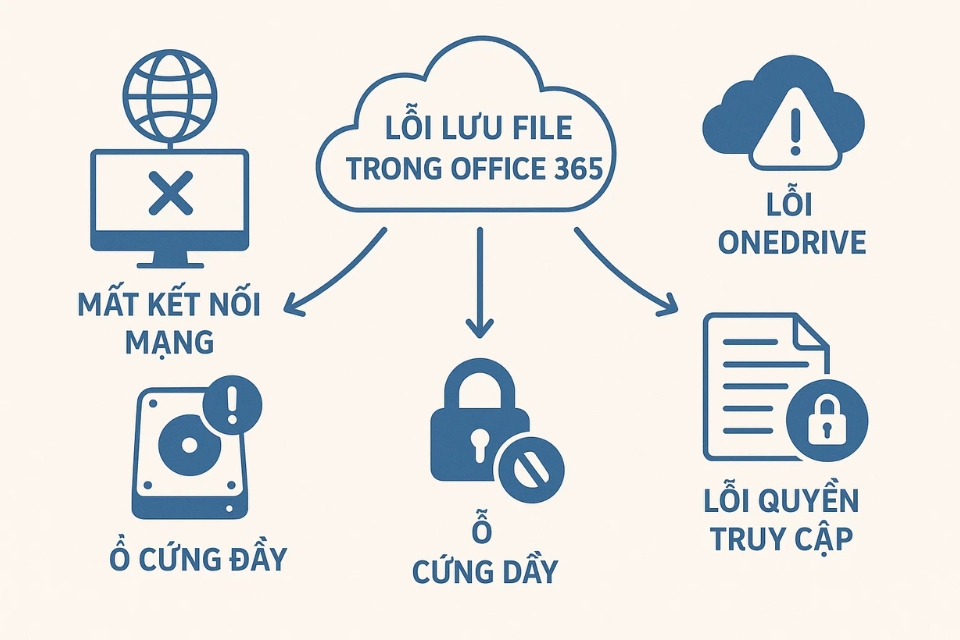
2. Khi Office “không chịu lưu” – Bạn nên làm gì đầu tiên?
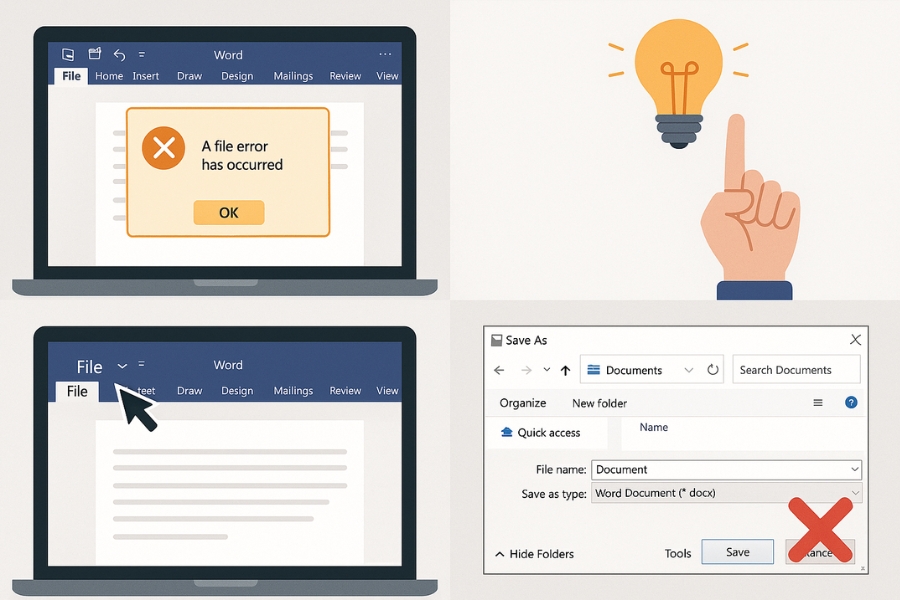
Trước hết, đừng hoảng. Điều đầu tiên bạn nên làm là lưu file ở nơi khác ngay lập tức. Hãy thử chọn File → Save As → This PC rồi lưu tạm vào ổ cứng, thay vì OneDrive. Nếu vẫn không được, thử copy toàn bộ nội dung (Ctrl + A → Ctrl + C) và dán sang một tài liệu mới.
Tiếp theo, kiểm tra kết nối mạng. Nếu bạn đang lưu trên đám mây (OneDrive hoặc SharePoint), tắt mạng rồi bật lại, hoặc đăng xuất rồi đăng nhập lại tài khoản Microsoft.
Cuối cùng, đổi tên file thành một cái gì đó đơn giản – ví dụ “BaoCao1.docx” – rồi thử lưu lại. Rất nhiều trường hợp chỉ vì một ký tự đặc biệt mà gây lỗi không ngờ!
3. Giải pháp nâng cao – Khi mọi thứ trở nên “cứng đầu”
Nếu bạn đã thử những cách cơ bản mà vẫn không ăn thua, có thể thử các bước sau:
-
Tắt chế độ AutoSave: Ở góc trên cùng bên trái, hãy tạm tắt AutoSave. Đôi khi, tính năng này khiến Office xung đột với OneDrive nếu đồng bộ không ổn định.
-
Cập nhật Office 365: Vào File → Account → Update Options → Update Now. Phiên bản lỗi thời đôi khi chứa bug khiến việc lưu file bị treo.
-
Chạy Office trong Safe Mode: Nhấn Win + R, gõ winword /safe, rồi mở lại file. Nếu lưu được trong chế độ này, chứng tỏ add-in là “thủ phạm”.
-
Kiểm tra quyền ghi (Write Permission): Nhấp chuột phải vào thư mục lưu, chọn Properties → Security, đảm bảo tài khoản bạn có quyền “Full control”.
-
Sửa lỗi OneDrive: Mở ứng dụng OneDrive, chọn Settings → Account → Unlink this PC, sau đó đăng nhập lại. Nhiều lỗi lưu file được giải quyết ngay sau khi “reset” OneDrive.
Và nếu tất cả đều vô dụng, hãy xuất file sang định dạng khác (như PDF hoặc RTF) để ít nhất bạn không mất dữ liệu gốc.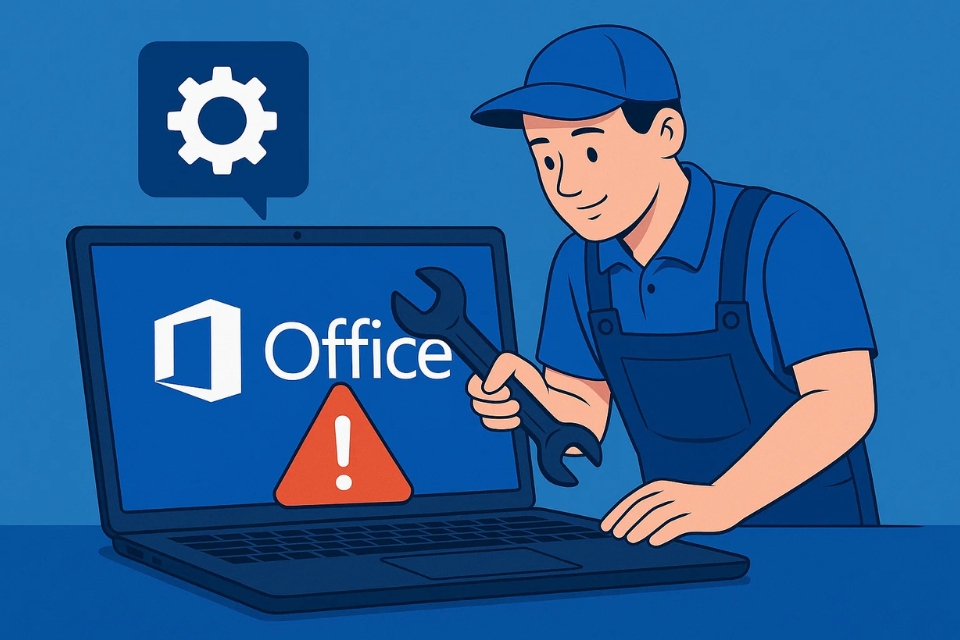
4. Một chút chia sẻ thật lòng: Đừng chủ quan với Ctrl + S
Chúng ta đều biết phải lưu thường xuyên, nhưng mấy ai làm đúng? Bao nhiêu lần bạn gõ hàng giờ rồi quên bấm Ctrl + S, đến khi máy treo thì… muốn khóc cũng muộn!
Hãy tạo thói quen lưu liên tục – mỗi khi hoàn thành một đoạn, hoặc ít nhất 5–10 phút/lần. Ngoài ra, hãy bật tính năng AutoRecover trong Office để hệ thống tự động lưu bản nháp. Bạn có thể tìm thấy tùy chọn này trong File → Options → Save → AutoRecover information every X minutes.
Một mẹo nhỏ nữa: lưu thêm bản backup vào ổ đĩa ngoài hoặc Google Drive. Đừng đặt niềm tin tuyệt đối vào OneDrive, vì đôi khi “đám mây” cũng có ngày giông bão.
5. Kết lời: Một lỗi nhỏ – Một bài học lớn
Lỗi “Office không lưu được file” tưởng như chuyện nhỏ, nhưng lại là lời nhắc mạnh mẽ: đừng coi nhẹ dữ liệu. Một báo cáo, một bản kế hoạch, một bài viết – có khi là hàng giờ, hàng ngày công sức. Chỉ cần một lỗi nhỏ, và tất cả tan biến.
Office 365 là công cụ mạnh mẽ, nhưng cũng cần được “chăm sóc”. Cập nhật thường xuyên, sao lưu đều đặn, và nhất là – đừng để đến khi lỗi mới học cách phòng tránh.
Nói cho cùng, công nghệ chỉ là công cụ, và người dùng mới là “đạo diễn” của mọi thứ. Hãy làm chủ Office, thay vì để nó làm khó bạn. Và nếu lần tới Office lại hiện lên thông báo “Can’t save file”, hãy mỉm cười, vì giờ bạn đã biết cách xử lý rồi!
Th10 17, 2025 | excel 365, powerpoint, word 365
Có lẽ ai từng dùng Office 2019 đều đã một lần gặp cảnh này: làm việc say mê cả tiếng đồng hồ, rồi đến lúc bấm “Save” thì… bùm! — thông báo lỗi xuất hiện.
Một cảm giác không khác gì “rơi mạng” giữa cuộc gọi quan trọng. Nhưng tin vui là, vẫn cứu được.
Hãy cùng mình đi từng bước một, nhẹ nhàng mà hiệu quả, để sửa lỗi Office 2019 không lưu được file nhé.

Bước 1: Xác định nguyên nhân gốc
Trước hết, hãy tự hỏi: “Mình đang lưu file ở đâu?”
-
Nếu bạn lưu file lên OneDrive, Google Drive hoặc ổ mạng, có thể đường truyền đang trục trặc.
-
Nếu lưu trên ổ cứng, có thể file hoặc thư mục đó bị lỗi quyền truy cập (permission error).
-
Cũng có trường hợp file cũ được copy từ USB hoặc tải từ email, Office cho rằng “không an toàn” nên khóa quyền lưu.
Một mẹo nhỏ:
Thử “Save As” sang Desktop hoặc Documents. Nếu file lưu được, ta biết chắc vấn đề nằm ở nơi lưu chứ không phải nội dung file.
Bước 2: Kiểm tra và tắt chế độ “Read-Only”
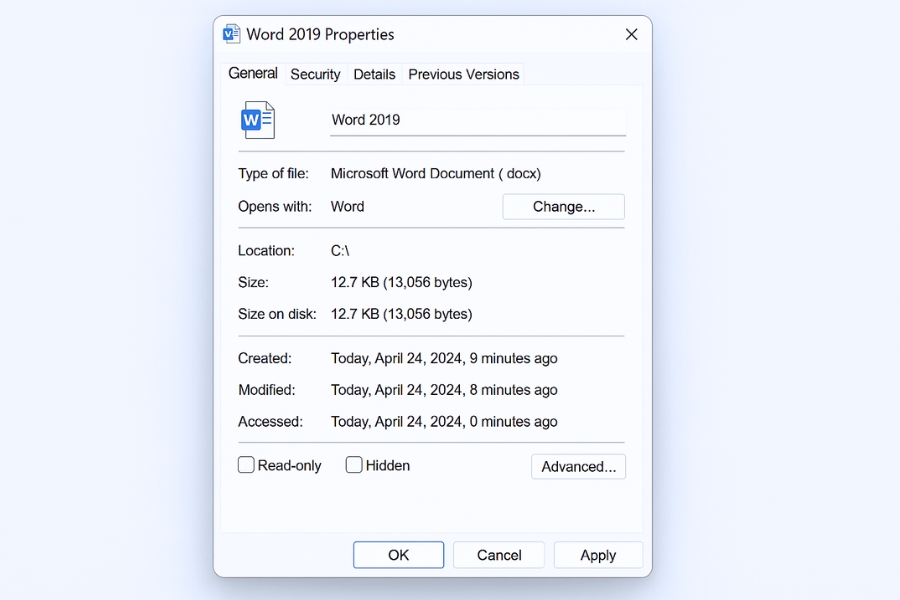
Có những file trông bình thường, nhưng thực tế lại đang ở trạng thái chỉ đọc (read-only).
Để kiểm tra:
-
Nhấn chuột phải vào file.
-
Chọn Properties.
-
Nếu có dấu tick ở “Read-only”, bỏ chọn nó đi.
-
Nhấn Apply → OK rồi mở lại file.
Bây giờ thử lưu lại xem sao. Đôi khi chỉ cần vậy là xong, khỏi phải “bày binh bố trận” thêm gì.
Bước 3: Tắt Add-in đang gây xung đột
Các Add-in là tiện ích mở rộng giúp Office mạnh mẽ hơn, nhưng đôi khi lại chính là thủ phạm khiến việc lưu file gặp sự cố.
Để kiểm tra, bạn làm như sau:
-
Mở Word hoặc Excel.
-
Vào File → Options → Add-ins.
-
Ở dưới cùng, chỗ “Manage: COM Add-ins”, nhấn Go…
-
Bỏ chọn tất cả các add-in hiện có.
-
Khởi động lại Office rồi thử lưu file.
Nếu lưu được, bạn có thể bật lại từng add-in để xem “ai” là người gây lỗi.
Bước 4: Chạy Office với quyền quản trị (Administrator)
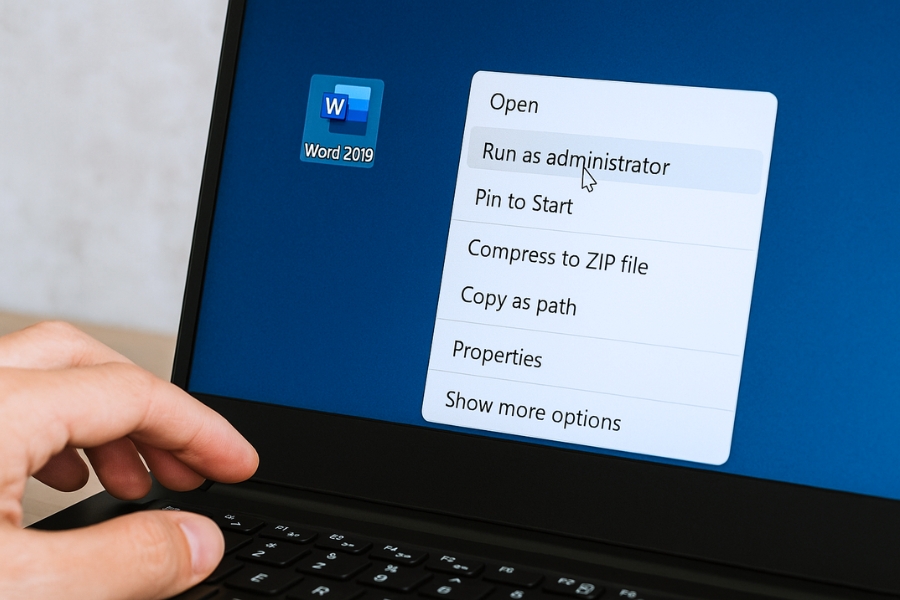
Khi Office thiếu quyền ghi dữ liệu, nó sẽ không thể lưu file, dù bạn đang là chủ máy tính.
Hãy thử chạy với quyền cao nhất:
Nếu file được lưu thành công, bạn có thể đặt mặc định chạy Office ở quyền này luôn:
Bước 5: Kiểm tra OneDrive hoặc dịch vụ đồng bộ
Khi bạn làm việc trực tiếp với file trong thư mục OneDrive, Dropbox hay Google Drive, nếu mạng bị yếu hoặc tạm ngắt, Office sẽ không thể lưu file đúng cách.
Thử lưu ra ổ đĩa cục bộ (C:\ hoặc Desktop) rồi copy lại vào thư mục cloud sau.
Cũng đừng quên kiểm tra biểu tượng OneDrive ở góc phải màn hình — nếu thấy dấu “pause” hoặc “xanh lam”, nghĩa là nó đang tạm ngưng đồng bộ.
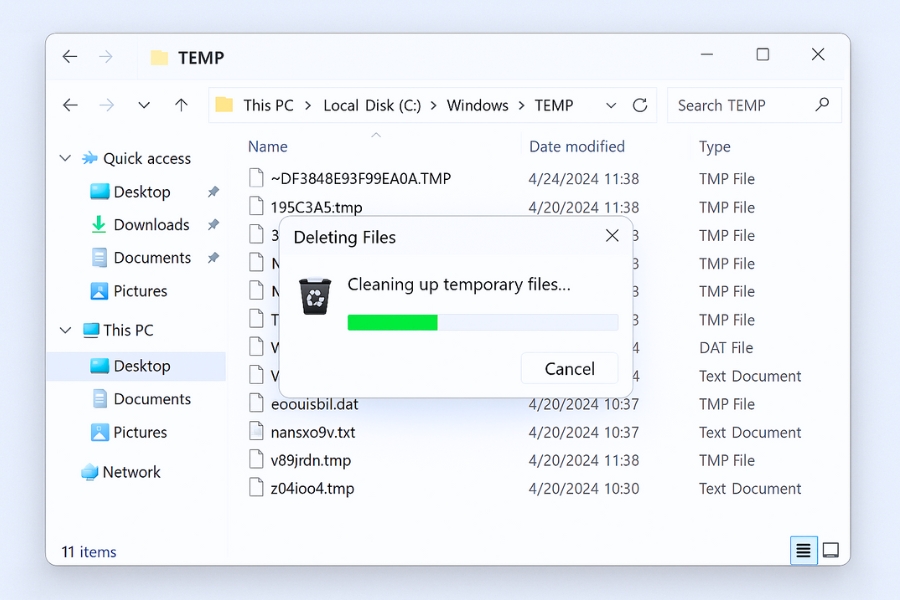
Bước 6: Dọn file tạm và bộ nhớ cache
File tạm (temporary files) là những “dấu vết” Office lưu lại để phòng khi mất điện hoặc treo máy, nhưng đôi khi chính chúng gây lỗi lưu file.
Dọn chúng đi rất đơn giản:
-
Nhấn Windows + R, gõ %temp%, Enter.
-
Xóa toàn bộ file và thư mục hiện ra (bỏ qua file nào không xóa được).
-
Khởi động lại máy.
Bạn sẽ thấy Office hoạt động trơn tru hơn hẳn, không còn những “phiền toái vô duyên”.
Bước 7: Dùng “Repair Office” nếu vẫn lỗi
Nếu sau khi thử mọi cách mà vẫn không lưu được, có thể chính bộ Office đang bị lỗi cài đặt.
Bạn có thể sửa nhanh bằng cách:
-
Mở Control Panel → Programs and Features.
-
Tìm Microsoft Office 2019 → nhấn Change.
-
Chọn Quick Repair → chờ vài phút.
Nếu vẫn chưa được, chọn “Online Repair” để sửa triệt để. Quá trình này hơi lâu, nhưng sau khi hoàn tất, Office của bạn sẽ như mới cài lại, sạch bóng lỗi.
Một vài lưu ý nhỏ sau khi khắc phục
-
Đừng lưu file ở đường dẫn quá dài (đặc biệt là tên thư mục lồng nhau).
-
Tránh đặt ký tự đặc biệt trong tên file.
-
Thường xuyên cập nhật Office và Windows để tránh lỗi tái phát.
-
Nếu hay gặp sự cố, bật AutoSave để Office tự động lưu mỗi vài phút một lần.
Những thói quen nhỏ này giúp bạn tránh được rất nhiều “tai nạn nghề nghiệp” — nhất là khi đang làm việc gấp mà máy tính “dở chứng”.
Kết lại
Lỗi “Office 2019 không lưu được file” thoạt nghe tưởng nghiêm trọng, nhưng thật ra chỉ cần kiên nhẫn một chút là khắc phục được. Điều quan trọng là đừng hoảng, đừng vội tắt ứng dụng, vì đôi khi dữ liệu vẫn còn đó trong bản sao tạm.
Nếu bạn thường xuyên làm việc với Word, Excel hay PowerPoint, hãy coi việc kiểm tra định kỳ và cập nhật phần mềm như “chăm sóc sức khỏe” cho máy tính. Một Office khỏe mạnh sẽ giúp bạn tránh được những pha “toát mồ hôi” vì lỗi mất file!