Th11 10, 2025 | excel 365, powerpoint, word 365
Có bao giờ bạn mở Word hay Excel ra, thấy dòng thông báo “Office không thể cập nhật được” chưa? Cảm giác đó thật sự rất khó chịu. Bạn chỉ định vào làm vài việc nhanh gọn thôi mà máy lại “làm mình làm mẩy”. Nhiều người nghĩ, “Thôi kệ, không cập nhật cũng được mà”, nhưng thật ra chuyện đó không nhỏ đâu. Bởi vì nếu Office không cập nhật được, rất có thể bạn đang bỏ lỡ các bản vá bảo mật, tính năng mới hoặc đơn giản là… phần mềm đang hoạt động không ổn định.
1. Vì sao Office 365 lại không cập nhật được?

Có hàng tá nguyên nhân khiến việc cập nhật thất bại, từ những lý do “trời ơi đất hỡi” cho đến lỗi kỹ thuật thật sự. Có khi chỉ vì mạng yếu, có khi là do trình diệt virus chặn, hoặc đơn giản là do… bạn quên bật chế độ cập nhật tự động. Thật đấy, đừng cười! Nhiều người gặp lỗi chỉ vì cái tick nhỏ bé ấy.
Dưới đây là vài “thủ phạm” phổ biến:
-
Kết nối mạng chập chờn: Office cần tải dữ liệu cập nhật từ máy chủ Microsoft. Nếu mạng lúc có lúc không, việc tải bị ngắt quãng là điều dễ hiểu.
-
Phần mềm bảo mật can thiệp: Một số chương trình diệt virus hoặc tường lửa (firewall) có thể chặn kết nối đến máy chủ cập nhật.
-
Lỗi quyền quản trị: Nếu bạn đang dùng tài khoản không có quyền admin, việc cập nhật có thể bị chặn.
-
Cài đặt Office bị lỗi hoặc thiếu tệp hệ thống.
-
Hệ điều hành Windows chưa cập nhật hoặc đang gặp xung đột.
Đôi khi, chỉ cần một trong những điều này là đủ khiến Office “mặt lạnh như tiền” và nhất quyết không chịu cập nhật.
2. Bắt đầu từ những thứ đơn giản trước
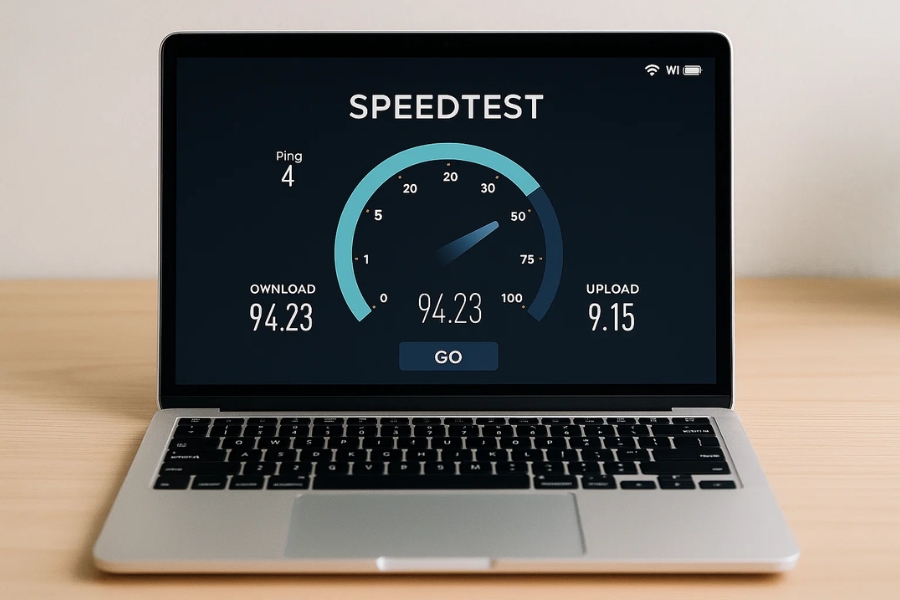
Trước khi đi sâu vào mấy bước phức tạp, hãy thử kiểm tra mấy điều cơ bản trước đã. Nhiều khi chỉ cần vài thao tác nhỏ là xong!
-
Kiểm tra mạng: Mở trình duyệt, thử vào YouTube hoặc một trang tin bất kỳ. Nếu trang load chậm hoặc không vào được, thì lỗi không phải ở Office đâu.
-
Khởi động lại máy: Nghe đơn giản, nhưng hiệu quả đến bất ngờ. Windows có thể đang “kẹt” một tiến trình nào đó khiến cập nhật không hoạt động.
-
Tắt tạm phần mềm diệt virus hoặc VPN: Chỉ tắt tạm thôi nhé, sau khi cập nhật xong nhớ bật lại.
-
Đảm bảo bạn đã đăng nhập bằng tài khoản Microsoft chính chủ: Một số phiên bản Office yêu cầu tài khoản hợp lệ để xác minh quyền cập nhật.
Nếu thử xong vẫn không được, giờ mới đến lúc ta “ra tay” thật sự.
3. Dùng công cụ sửa lỗi tự động của Microsoft
Nghe có vẻ “công nghệ cao” nhưng thật ra rất dễ dùng. Microsoft có sẵn một công cụ gọi là Support and Recovery Assistant (SaRA), giúp tự động phát hiện và sửa lỗi trong các sản phẩm Office.
Các bước:
-
Truy cập trang hỗ trợ chính thức của Microsoft, tải công cụ SaRA.
-
Chạy chương trình, chọn Office → Cập nhật Office.
-
Làm theo hướng dẫn trên màn hình, công cụ sẽ tự động kiểm tra lỗi và đưa ra cách khắc phục.
Đôi khi chỉ cần bước này là mọi thứ đâu lại vào đấy. Nghe đơn giản đúng không?
4. Cập nhật thủ công qua Control Panel hoặc Command
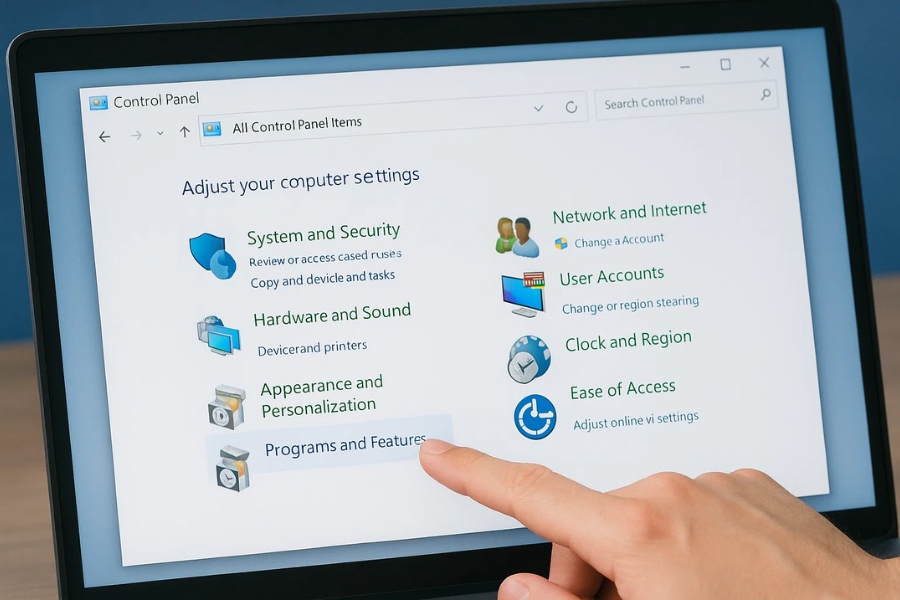
Nếu công cụ tự động “bó tay”, ta có thể cập nhật bằng tay. Có hai cách phổ biến:
Cách 1: Qua ứng dụng Office
-
Mở Word (hoặc Excel).
-
Chọn Tệp (File) → Tài khoản (Account).
-
Ở mục Tùy chọn cập nhật (Update Options), chọn Cập nhật ngay (Update Now).
Nếu có bản cập nhật mới, Office sẽ bắt đầu tải và cài đặt tự động.
Cách 2: Qua Command Prompt
Dành cho ai thích “vọc” một chút:
-
Mở Command Prompt (quyền Admin).
-
Gõ lệnh:
-
Nhấn Enter và chờ quá trình hoàn tất.
Cách này khá mạnh mẽ, đặc biệt khi giao diện cập nhật thông thường bị lỗi.
5. Kiểm tra dịch vụ Click-to-Run
Office 365 sử dụng dịch vụ Click-to-Run để xử lý cập nhật. Nếu dịch vụ này bị tắt, thì dù bạn có làm gì đi nữa, cập nhật vẫn không thể chạy.
Cách kiểm tra:
-
Nhấn Windows + R, gõ services.msc, nhấn Enter.
-
Tìm dịch vụ Microsoft Office Click-to-Run.
-
Nhấn chuột phải → Properties → ở mục Startup type, chọn Automatic.
-
Nhấn Start nếu nó đang dừng.
Xong! Giờ thử lại cập nhật xem sao. Đôi khi chỉ một bước này thôi là “cứu cánh”.
6. Khi tất cả đều thất bại: Gỡ và cài lại Office
Nghe hơi cực, nhưng nếu bạn đã thử hết mà vẫn không được, có thể bản cài đặt Office đã bị hỏng. Lúc này, cách duy nhất là gỡ hoàn toàn và cài lại từ đầu.
Cách làm:
-
Mở Control Panel → Programs and Features.
-
Chọn Microsoft Office 365 → Uninstall.
-
Sau khi gỡ xong, khởi động lại máy.
-
Đăng nhập vào tài khoản Microsoft của bạn, tải lại bản cài đặt mới nhất và tiến hành cài đặt lại.
Thường thì sau khi cài mới, mọi thứ sẽ ổn định trở lại và cập nhật hoạt động bình thường.
7. Một vài lưu ý nho nhỏ
-
Đừng quên bật lại phần mềm diệt virus sau khi cập nhật.
-
Nếu dùng Windows bản cũ (như Windows 8.1), có thể Office 365 sẽ không còn hỗ trợ đầy đủ. Hãy nâng cấp hệ điều hành khi có thể.
-
Luôn đảm bảo dung lượng ổ đĩa còn đủ chỗ, vì đôi khi bản cập nhật cần vài GB trống mới cài được.
-
Và quan trọng nhất: đừng hoảng! Phần lớn lỗi cập nhật đều có thể xử lý được.
8. Kết lại – đừng để “ông lớn” làm khó bạn!
Office 365 là một bộ công cụ mạnh mẽ, nhưng đôi khi chính vì quá phức tạp mà nó cũng… “giận dỗi” không rõ lý do. Việc cập nhật thất bại không có nghĩa là bạn phải gọi IT ngay lập tức. Chỉ cần bình tĩnh, làm từng bước, kiểm tra mạng, bật lại dịch vụ, hoặc cùng lắm thì cài lại.
Cập nhật thành công rồi, bạn sẽ thấy mọi thứ chạy mượt mà, tính năng mới hiện ra, và cảm giác “chiến thắng” thật sướng! Thế nên, đừng để lỗi cập nhật khiến bạn mất hứng làm việc nhé.
Th11 8, 2025 | excel 365, powerpoint, word 365
Bạn đã bao giờ mở máy tính lên, định làm việc một chút với Word hay Excel, thì bất ngờ gặp dòng thông báo “Không thể cập nhật Office 2021” chưa? Nếu rồi, thì xin chia buồn – nhưng đừng hoảng! Đây là lỗi cực kỳ phổ biến, và may mắn là hầu hết trường hợp đều có thể xử lý nhanh gọn. Trong bài viết này, mình sẽ chỉ cho bạn từng bước, từ đơn giản đến “nâng cao”, để Office ngoan ngoãn cập nhật lại bình thường.
1. Kiểm tra kết nối mạng trước đã
Nghe thì có vẻ hiển nhiên, nhưng thật ra đây là nguyên nhân “ngớ ngẩn mà thật” mà rất nhiều người mắc phải. Office 2021 cần kết nối Internet ổn định để tải bản cập nhật từ máy chủ Microsoft. Nếu mạng chập chờn, yếu, hoặc bạn đang dùng mạng công ty có tường lửa mạnh, việc cập nhật có thể bị chặn giữa chừng.
👉 Hãy thử:
-
Tắt Wi-Fi, bật lại, hoặc chuyển sang mạng khác.
-
Nếu có thể, dùng mạng di động chia sẻ tạm thời xem sao.
-
Mở trình duyệt, vào trang https://www.office.com xem có vào được không.
Nếu trang load chậm hoặc không truy cập được, lỗi nằm ở mạng chứ không phải ở Office đâu!
2. Kiểm tra bản quyền và kích hoạt Office
Một lý do khác khiến Office “dỗi” không chịu cập nhật là bản quyền chưa được kích hoạt đúng cách.
Vào một ứng dụng bất kỳ (Word chẳng hạn) → Chọn File → Account (Tài khoản) → Kiểm tra mục “Product Information”. Nếu bạn thấy dòng chữ “Unlicensed Product” hoặc “Activation Required”, thì đây chính là vấn đề.
Cập nhật chỉ hoạt động với phiên bản Office có bản quyền hợp lệ. Nếu bạn đang dùng key trôi nổi, hoặc crack, thì… xin chia buồn, không có phép màu nào ở đây cả. Cách tốt nhất là mua key chính hãng hoặc đăng nhập bằng tài khoản Microsoft có bản quyền.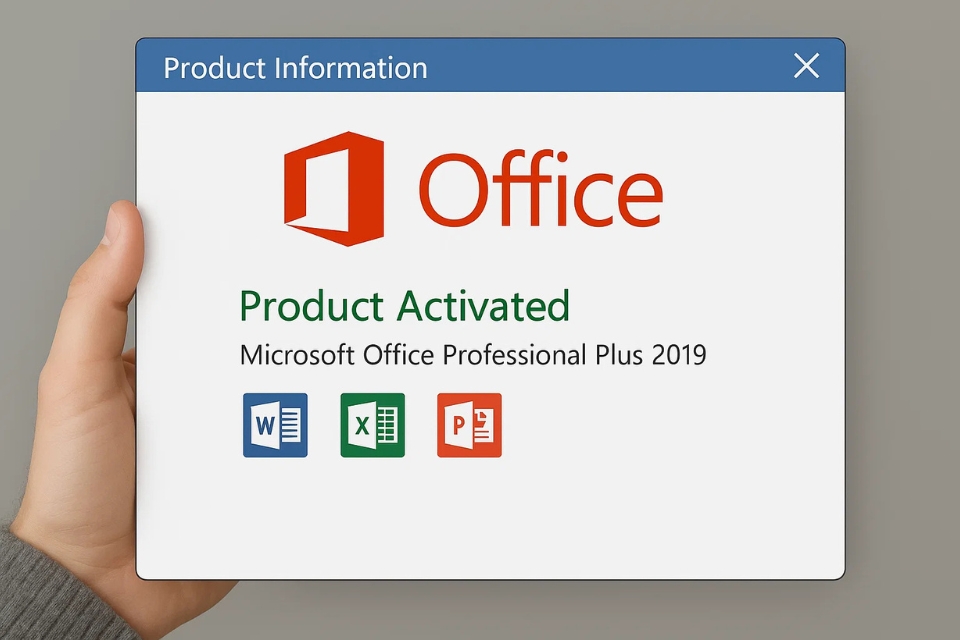
3. Chạy công cụ sửa lỗi Office
Microsoft rất tâm lý, họ cung cấp sẵn công cụ sửa lỗi tự động. Nếu cập nhật không chạy, hãy thử:
-
Nhấn Windows + R, nhập appwiz.cpl rồi Enter.
-
Tìm Microsoft Office 2021 trong danh sách.
-
Chọn Change → Quick Repair.
Nếu vẫn chưa được, hãy thử Online Repair (mất thời gian hơn, nhưng hiệu quả hơn). Sau khi hoàn tất, khởi động lại máy và thử cập nhật lại.
Cảm giác khi thấy thanh tiến trình chạy êm ru? Tuyệt vời lắm đấy!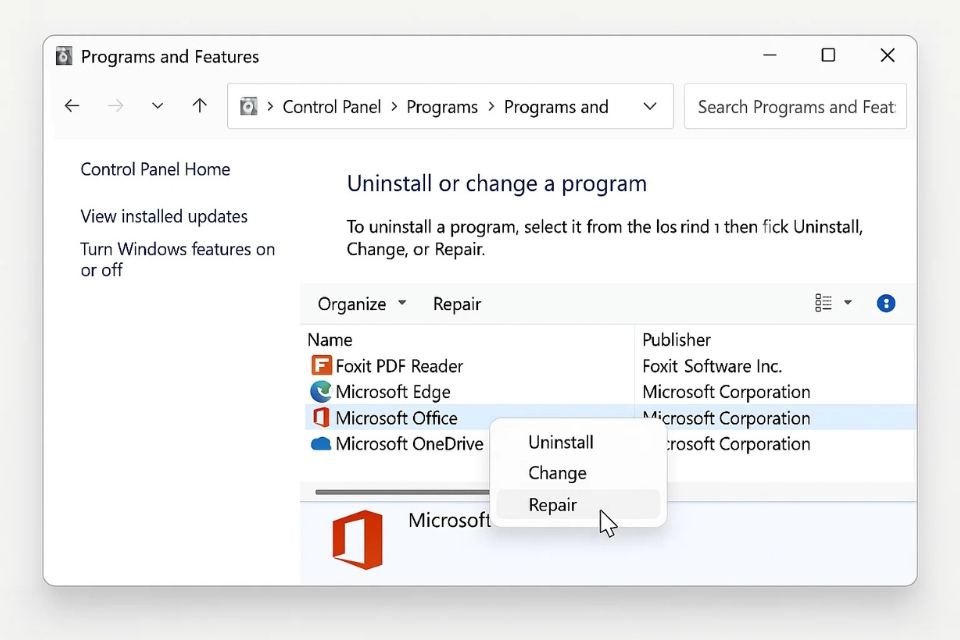
4. Tắt tạm phần mềm diệt virus hoặc tường lửa
Nhiều phần mềm diệt virus như Kaspersky, Bitdefender hay thậm chí Windows Defender cũng có thể chặn tiến trình cập nhật nếu họ nghi ngờ có “hành vi lạ”.
Thử tắt tạm thời các phần mềm này (chỉ vài phút thôi nhé!) rồi thử lại việc cập nhật. Nếu thành công, bạn đã tìm thấy thủ phạm.
Tất nhiên, sau khi xong thì nhớ bật lại ngay. Không ai muốn máy mình bị dính virus chỉ vì quên bật bảo vệ cả!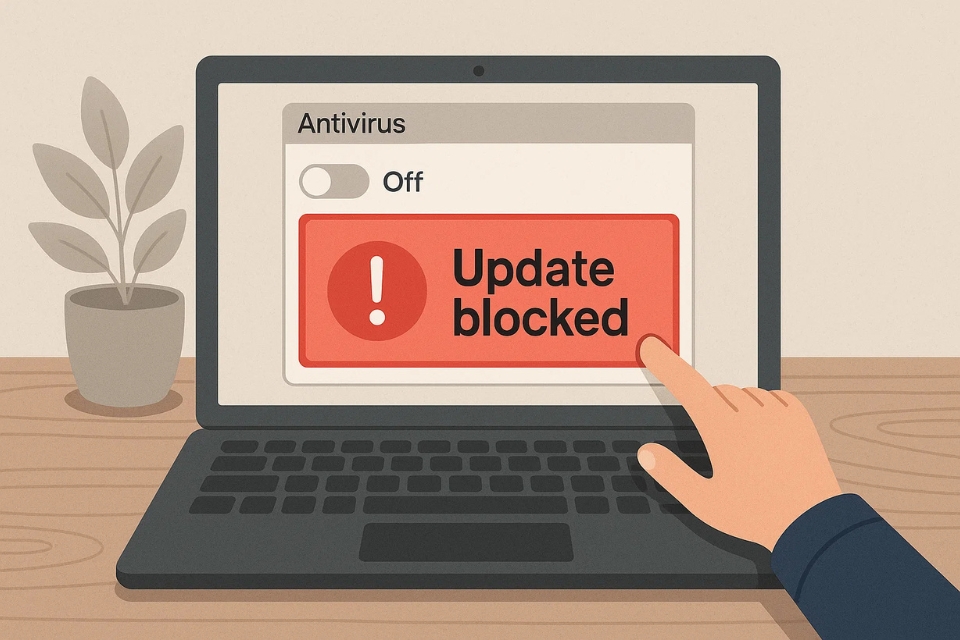
5. Cập nhật bằng tay
Nếu mọi cách trên đều thất bại, hãy thử cập nhật thủ công:
Nhấn Enter và đợi một chút. Office sẽ tự tìm và tải bản cập nhật mới nhất từ máy chủ.
Đây là “chiêu cuối” của dân kỹ thuật, nhưng cực kỳ hiệu quả. Đôi khi chỉ cần dòng lệnh này là mọi thứ lại chạy mượt mà.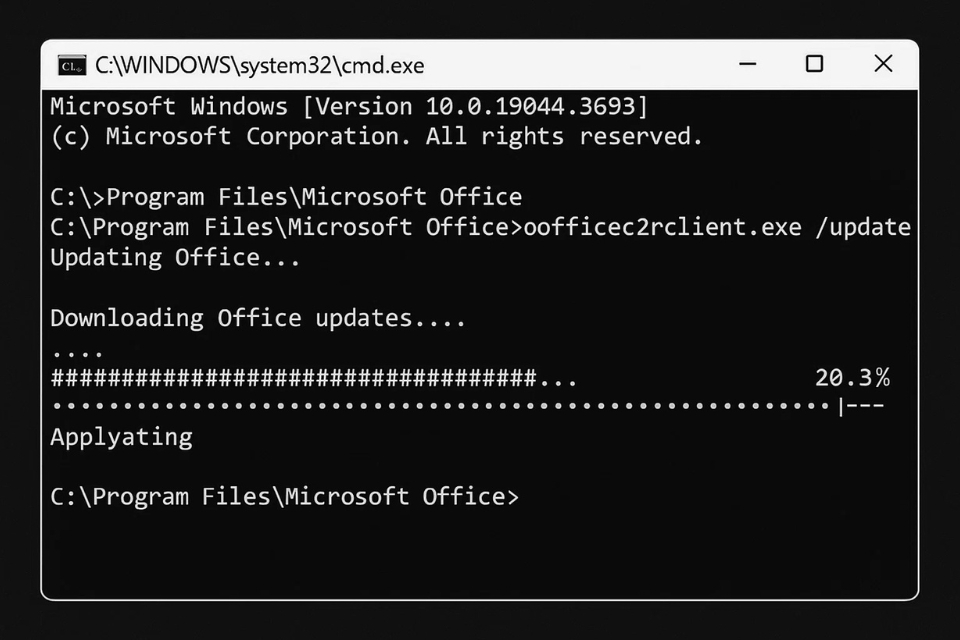
6. Kiểm tra dung lượng ổ đĩa
Nghe có vẻ kỳ lạ, nhưng đúng vậy: nếu ổ đĩa hệ thống (thường là ổ C) gần đầy, Office sẽ không thể tải hoặc cài bản cập nhật.
Hãy dọn rác một chút:
-
Mở Disk Cleanup (gõ vào ô tìm kiếm Windows).
-
Xóa các file tạm, cache, và cả bản cập nhật Windows cũ.
-
Dọn thùng rác.
Giải phóng khoảng 2–3GB là ổn. Đôi khi chỉ vậy thôi mà Office lại vui vẻ cập nhật ngay.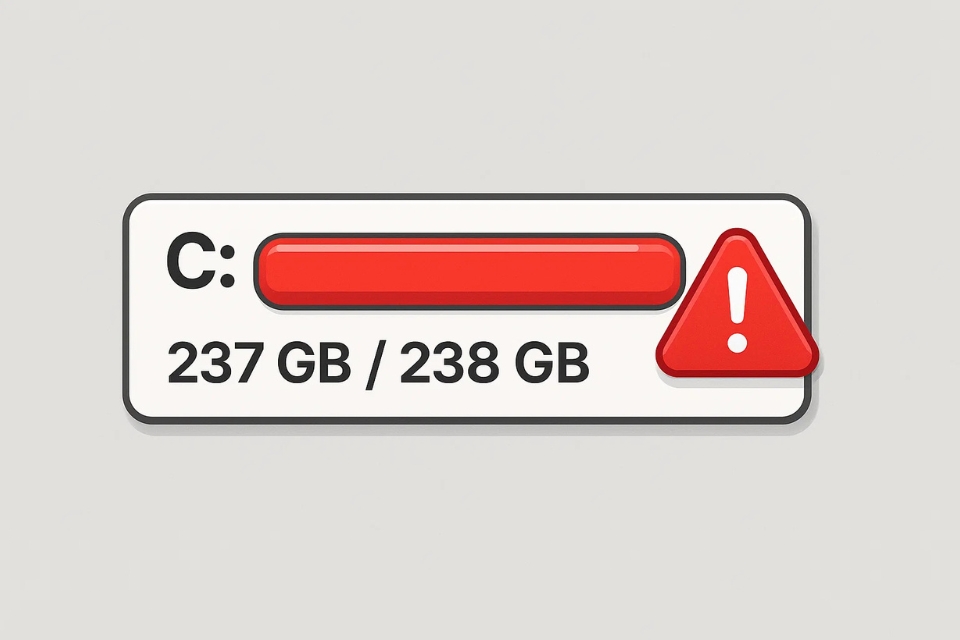
7. Cập nhật Windows
Office và Windows có “mối quan hệ mật thiết” hơn bạn nghĩ. Nếu Windows bị lỗi hoặc chưa cập nhật đủ các thành phần, Office cũng có thể bị ảnh hưởng.
Vào Settings → Windows Update → Check for updates. Cài hết các bản vá mới nhất, rồi khởi động lại.
Nhiều người sau khi làm bước này kể rằng, Office bỗng “tự động” cập nhật bình thường, như chưa từng có chuyện gì xảy ra.
8. Kiểm tra Proxy hoặc VPN
Bạn có đang dùng VPN hoặc proxy không? Một số mạng VPN (đặc biệt là miễn phí) chặn kết nối đến máy chủ Microsoft để tiết kiệm băng thông.
Nếu có, tắt VPN hoặc chuyển sang khu vực khác. Với proxy công ty, bạn có thể thử hỏi bộ phận IT mở quyền truy cập tới địa chỉ cập nhật của Office.
9. Tải lại bộ cài đặt Office
Khi tất cả đều vô dụng, hãy mạnh dạn “xóa sạch làm lại từ đầu”.
-
Dùng Office Uninstall Support Tool của Microsoft để gỡ hoàn toàn.
-
Tải lại bộ cài mới từ https://setup.office.com.
-
Cài đặt lại và đăng nhập bằng tài khoản bản quyền.
Làm vậy giúp loại bỏ mọi lỗi cũ, registry hỏng hoặc tệp cập nhật lỗi. Đúng là hơi tốn thời gian, nhưng bạn sẽ có “Office như mới”.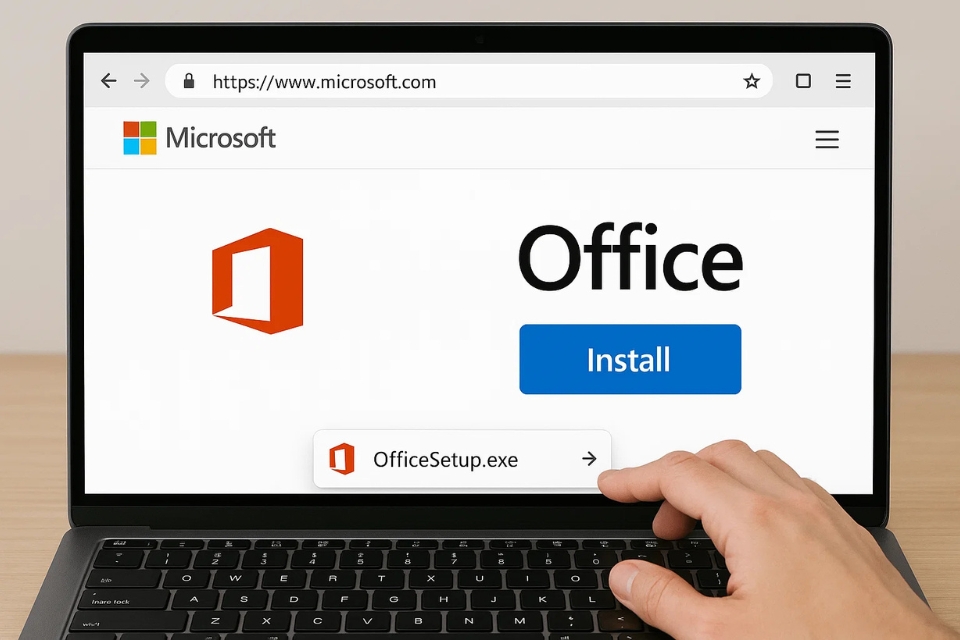
10. Liên hệ hỗ trợ Microsoft hoặc hỗ trợ từ người bán
Nếu đã thử hết mà vẫn “im như tờ”, thì đây là lúc nhờ đến chính chủ.
Vào trang https://support.microsoft.com, chọn mục Office → Contact Support. Bạn có thể chat trực tiếp với nhân viên kỹ thuật (đôi khi họ còn hướng dẫn qua TeamViewer hoặc gửi script sửa lỗi riêng).
Cảm giác khi được người thật giúp đỡ trong tình huống “tuyệt vọng” thế này? Dễ chịu lắm, tin tôi đi.
Lời kết
Lỗi không cập nhật được Office 2021 nghe thì rắc rối, nhưng thật ra lại khá “hiền” nếu bạn biết cách xử lý. Từ việc kiểm tra mạng, dọn dẹp hệ thống, cho tới thử vài lệnh thủ công — chỉ cần kiên nhẫn một chút, bạn hoàn toàn có thể tự khắc phục mà không cần mang máy đi sửa.
Đôi khi, việc gặp lỗi cũng là cơ hội để hiểu hơn về chiếc máy mình đang dùng. Và khi thấy dòng “Office is up to date”, bạn sẽ cảm thấy… sung sướng như vừa thắng một trận nhỏ vậy đó!
Th11 8, 2025 | excel 365, powerpoint, word 365
Thú thật nhé, nếu bạn đã từng mở Word hay Excel lên và thấy cái thông báo “We couldn’t update Office” hoặc “Update failed” thì… chào mừng, bạn không cô đơn đâu. Rất nhiều người gặp cảnh tương tự, nhất là khi Windows vừa được cập nhật, hoặc bạn vừa thay đổi cấu hình mạng. Có lúc chỉ cần một trục trặc nhỏ thôi mà cả bộ Office “đình công” luôn, khiến công việc ngưng trệ. Nhưng đừng vội lo, vì mình sẽ chia sẻ chi tiết cách xử lý từ A đến Z – vừa dễ hiểu, vừa có thể tự làm tại nhà.

1. Hiểu rõ nguyên nhân trước khi “ra tay”
Trước khi “mò” vào các bước khắc phục, ta nên hiểu sơ qua tại sao Office 2021 lại không cập nhật được. Có khá nhiều lý do, nhưng nhìn chung rơi vào vài nhóm sau:
-
Kết nối mạng không ổn định: Tưởng đơn giản, nhưng đây là thủ phạm hàng đầu. Office cần tải gói cập nhật từ máy chủ Microsoft, nên chỉ cần mạng “nhấp nháy” một chút cũng có thể lỗi.
-
Trình diệt virus hoặc tường lửa chặn kết nối: Một số phần mềm bảo mật tưởng là giúp, nhưng đôi khi lại ngăn Office truy cập internet.
-
Office đang chạy ngầm: Nếu bạn mở Word, Excel, Outlook… khi tiến hành cập nhật, quá trình này có thể bị kẹt.
-
Lỗi dịch vụ Windows Update hoặc Office Click-to-Run: Đây là phần mềm nền của Office, nếu bị lỗi, việc cập nhật coi như “vô hiệu”.
Bạn thấy đấy, không phải lúc nào lỗi cũng đến từ bản thân Office. Nhiều khi chỉ là một chút “không hợp tác” giữa các phần mềm trong máy thôi!
2. Kiểm tra lại kết nối mạng – bước đầu tiên ai cũng nên thử
Nghe có vẻ hiển nhiên, nhưng bạn sẽ ngạc nhiên đấy: rất nhiều người bỏ qua bước này. Hãy mở trình duyệt, vào thử một trang web nhẹ như bing.com hoặc microsoft.com. Nếu web chạy chậm hoặc không vào được, bạn biết vấn đề nằm ở đâu rồi. Thử đổi mạng Wi-Fi khác, hoặc dùng điện thoại phát 4G xem sao.
Một mẹo nhỏ: nếu bạn dùng VPN, hãy tạm tắt VPN rồi cập nhật lại. Nhiều VPN chặn một số địa chỉ máy chủ của Microsoft, khiến Office tưởng như “không liên lạc được với nhà”.

3. Đóng tất cả ứng dụng Office đang mở
Có thể bạn không để ý, nhưng nếu Word hoặc Excel vẫn đang chạy, Office không thể cập nhật toàn bộ file hệ thống. Hãy làm thế này:
-
Nhấn Ctrl + Shift + Esc để mở Task Manager.
-
Trong tab Processes, tìm các tiến trình như “WINWORD.EXE”, “EXCEL.EXE”, “OUTLOOK.EXE”.
-
Chọn từng tiến trình và bấm End Task.
Sau đó, thử cập nhật lại. Cách đơn giản nhưng đôi khi hiệu quả bất ngờ!
4. Sử dụng công cụ “Repair” tích hợp của Office
Microsoft rất hiểu người dùng hay gặp lỗi, nên đã tích hợp sẵn công cụ “Sửa chữa Office” trong hệ thống.
Cách thực hiện:
-
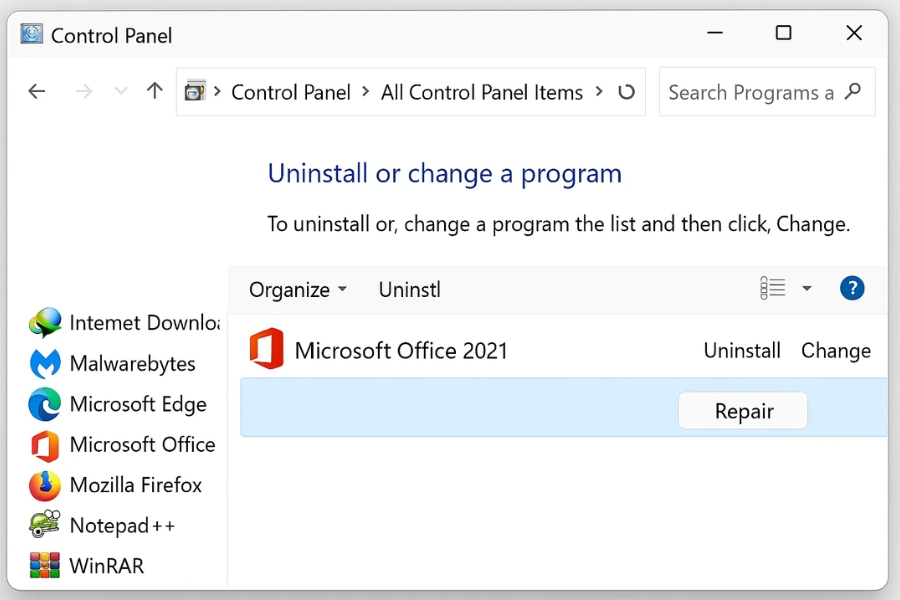
Vào Control Panel > Programs > Programs and Features.
-
Tìm Microsoft Office 2021, nhấn Change.
-
Chọn Quick Repair (sửa nhanh).
-
Nếu chưa ổn, chọn Online Repair (sửa toàn diện – cần internet).
“Quick Repair” chỉ mất vài phút, nhưng nếu lỗi phức tạp, “Online Repair” sẽ tải lại toàn bộ file cài đặt gốc. Tuy hơi lâu, nhưng hầu như đảm bảo Office trở lại “như mới”.
5. Kiểm tra và khởi động lại dịch vụ “Click-to-Run”
Office 2021 dùng công nghệ “Click-to-Run” để cập nhật và cài đặt. Nếu dịch vụ này bị dừng, bạn sẽ chẳng thể cập nhật được đâu.
Cách kiểm tra:
-
Nhấn Windows + R, gõ services.msc rồi Enter.
-
Cuộn xuống tìm Microsoft Office Click-to-Run Service.
-
Nếu trạng thái là Stopped, hãy nhấp chuột phải, chọn Start.
-
Nếu đang chạy, thử Restart lại.
Sau đó, quay lại Office và thử cập nhật lại xem.
6. Kiểm tra bản quyền – yếu tố nhiều người quên mất
Nếu Office 2021 của bạn không được kích hoạt hợp lệ, Microsoft có thể chặn cập nhật tự động. Vào File > Account, kiểm tra phần Product Information. Nếu thấy dòng “Product Activated”, thì ổn. Còn nếu hiển thị “Activation required”, hãy xử lý bản quyền trước.
Đôi khi, chỉ cần đăng nhập lại bằng tài khoản Microsoft đúng với giấy phép mua hàng là đủ.
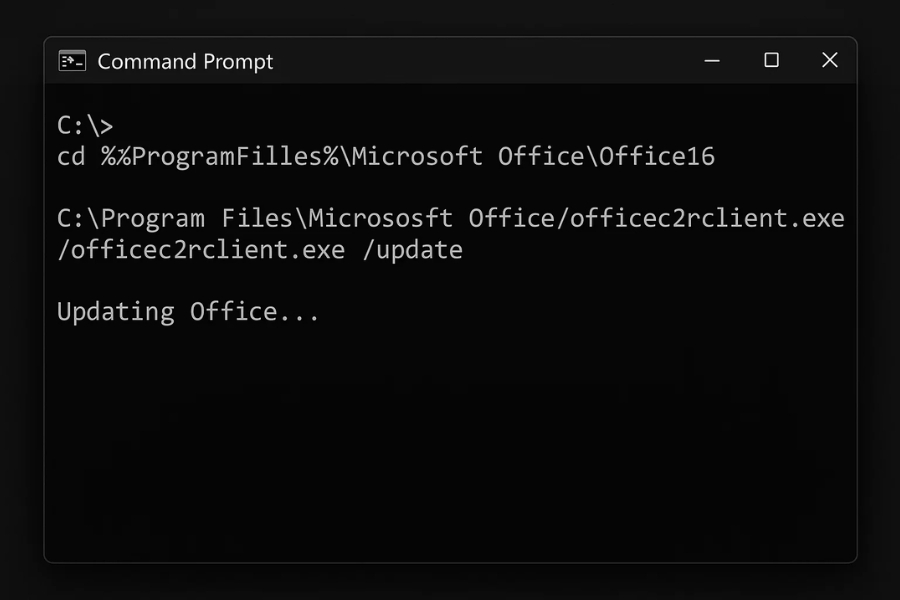
7. Cập nhật thủ công bằng Command Prompt
Khi mọi cách trên đều “bó tay”, ta có thể dùng lệnh thủ công. Cách này nghe có vẻ kỹ thuật, nhưng thật ra cũng dễ:
-
Nhấn Windows + S, gõ cmd, bấm chuột phải chọn Run as Administrator.
-
Dán lệnh sau:
-
Nhấn Enter và chờ quá trình hoàn tất.
Cách này sẽ buộc Office kiểm tra cập nhật ngay lập tức, bỏ qua các trục trặc nhỏ khác.
8. Gỡ cài đặt và cài lại – phương án “chữa cháy” cuối cùng
Nếu tất cả vẫn thất bại, đây là lúc ta “reset” hoàn toàn Office. Dùng công cụ chính thức từ Microsoft – Support and Recovery Assistant (SaRA).
Tải tại: https://aka.ms/SaRA-OfficeUninstall
Công cụ này sẽ gỡ sạch mọi tàn dư Office trong máy, giúp bạn cài lại “từ đầu” mà không sợ lỗi cũ quay lại. Sau khi gỡ, tải bản Office 2021 mới từ tài khoản Microsoft và cài lại.
9. Một vài lưu ý nhỏ nhưng “đáng tiền”
-
Luôn chạy Windows Update song song, vì đôi khi Office phụ thuộc vào các bản vá hệ điều hành.
-
Tránh dùng các bản “crack” hoặc “bẻ khóa” – không chỉ vi phạm bản quyền mà còn dễ dính lỗi cập nhật.
-
Nếu đang trong môi trường công ty, hỏi quản trị viên IT, vì đôi khi máy bị khóa chính sách cập nhật.
-
Và quan trọng nhất: kiên nhẫn. Có những bản vá dung lượng lớn, tải hơi chậm, bạn chỉ cần để đó và chờ.
Kết lại – Đừng để “vài dòng lỗi” làm chậm nhịp làm việc của bạn
Cập nhật Office 2021 nghe có vẻ nhỏ nhặt, nhưng thực ra lại ảnh hưởng lớn đến hiệu suất. Một phiên bản lỗi có thể khiến bạn mất hàng giờ vì crash hoặc mất file. Nên hãy dành ra chút thời gian kiểm tra định kỳ, cập nhật đều đặn. Và nếu lỡ gặp lỗi, bạn đã có cả “bộ bí kíp” ở đây rồi – không cần phải loay hoay tìm trên diễn đàn nữa.
Thật ra, việc sửa lỗi cũng giống như pha cà phê vậy. Lần đầu hơi vụng, lần sau sẽ thấy dễ hơn. Miễn là bạn kiên nhẫn, hiểu rõ vấn đề, và đừng ngại thử những bước đơn giản trước. Chỉ vài phút thôi, Office của bạn sẽ lại mượt mà, sẵn sàng cho mọi dự án, báo cáo hay bài thuyết trình sắp tới.
Tổng kết lại, hầu hết các lỗi không cập nhật được Office 2021 đều do: kết nối mạng, phần mềm chạy ngầm, lỗi dịch vụ hoặc bản quyền. Cứ tuần tự xử lý theo hướng dẫn trên, bạn sẽ thấy mọi thứ đâu vào đấy. Và nhớ nhé, đôi khi chỉ cần khởi động lại máy – điều tưởng chừng đơn giản nhất – lại chính là “phép màu”!

Th11 8, 2025 | excel 365, powerpoint, word 365
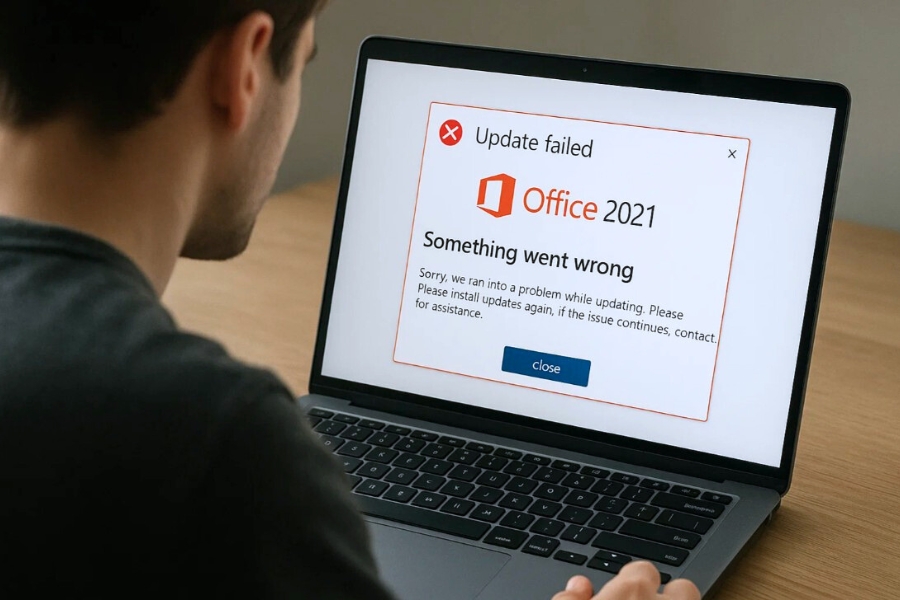
Bạn mở Word 2021, thấy dòng thông báo “Update Now”… nhưng bấm vào chẳng có gì xảy ra.
Hoặc tệ hơn, hiện ra một dòng đỏ chót:
“There was a problem checking for updates.”
“We’re sorry, something went wrong while updating Office.”
Và thế là bạn hoang mang: “Không lẽ phải gỡ cài lại Office à?” 😩
Đừng vội. Hầu hết các lỗi cập nhật trong Office 2021 đều có thể khắc phục được — mà không cần cài lại.
Hãy cùng mình đi qua từng bước – từ đơn giản đến nâng cao – để giúp Office 2021 “chịu ngoan” cập nhật lại như bình thường nhé.
Tại sao Office 2021 không cập nhật được?
Trước khi sửa, phải hiểu “vì sao” – vì chỉ khi biết nguyên nhân, ta mới xử lý đúng chỗ.
Các lý do phổ biến:
-
Dịch vụ Click-to-Run bị dừng hoặc lỗi.
-
Bộ nhớ cache cập nhật bị hỏng.
-
Tường lửa/Antivirus chặn truy cập máy chủ Microsoft.
-
Mạng không ổn định hoặc bị chặn proxy.
-
File hệ thống của Office bị hỏng.
-
Registry hoặc cấu hình kênh cập nhật (Update Channel) bị lỗi.
-
Dùng bản Volume License (MAK/KMS) nên không có tính năng tự động update.
Nghe phức tạp vậy thôi, nhưng bạn hoàn toàn có thể tự sửa từng nguyên nhân này.
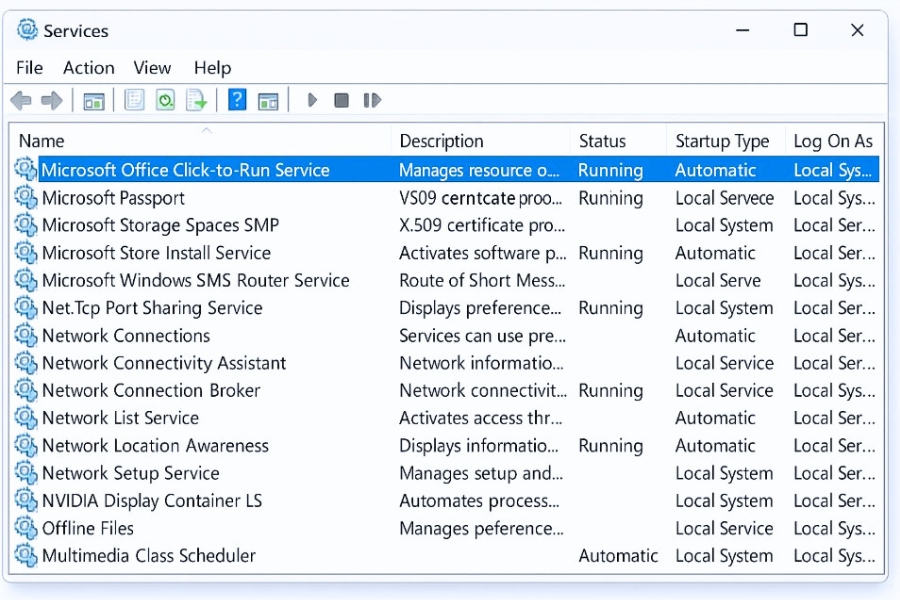
Kiểm tra dịch vụ Click-to-Run của Office
Click-to-Run là “trái tim” của hệ thống cập nhật Office. Nếu dịch vụ này tắt, mọi bản vá sẽ bị “kẹt”.
Cách kiểm tra:
-
Nhấn Windows + R → gõ services.msc.
-
Cuộn xuống, tìm Microsoft Office Click-to-Run Service.
-
Nếu trạng thái là Stopped, click chuột phải → Start.
-
Nếu Startup Type ≠ “Automatic (Delayed Start)”, click Properties → chỉnh lại.
-
Nhấn Apply → OK, rồi khởi động lại máy.
Sau đó mở Word → File → Account → Update Options → Update Now.
Nếu chạy bình thường lại thì chúc mừng, lỗi đã được giải quyết!
Dọn cache cập nhật cũ
Nhiều người không biết rằng Office cũng có cache riêng cho bản cập nhật. Khi cache bị lỗi, quá trình tải sẽ “treo” mãi ở 0% hoặc không phản hồi.
Cách dọn cache:
-
Đóng mọi ứng dụng Office.
-
Mở File Explorer, dán vào thanh địa chỉ:
C:\ProgramData\Microsoft\ClickToRun
-
Xóa các file .dat, .log và thư mục MachineThrottling (nếu có).
-
Đừng xóa thư mục gốc.
-
Mở lại Word → thử Update Now.
Nếu thấy Office “đứng im” vài phút, đó là dấu hiệu tốt – nó đang tạo lại cache mới và tải bản cập nhật thật.
Cập nhật bằng lệnh CMD (thủ công)
Khi nút “Update Now” không phản hồi, bạn có thể ép Office 2021 cập nhật thủ công.
-
Mở Command Prompt (Admin).
-
Nhập:
cd %programfiles%\Common Files\Microsoft Shared\ClickToRun

officec2rclient.exe /update user
-
Nhấn Enter và chờ.
Lệnh này buộc Office kiểm tra bản vá mới trực tiếp từ máy chủ Microsoft — bỏ qua giao diện đồ họa.
💡 Mẹo: Nếu bạn muốn đổi kênh cập nhật, có thể dùng thêm:
officec2rclient.exe /changesetting Channel=Current officec2rclient.exe /update user
Điều này giúp “làm mới” nguồn cập nhật nếu bạn bị kẹt ở kênh lỗi.
Kiểm tra loại Office bạn đang dùng
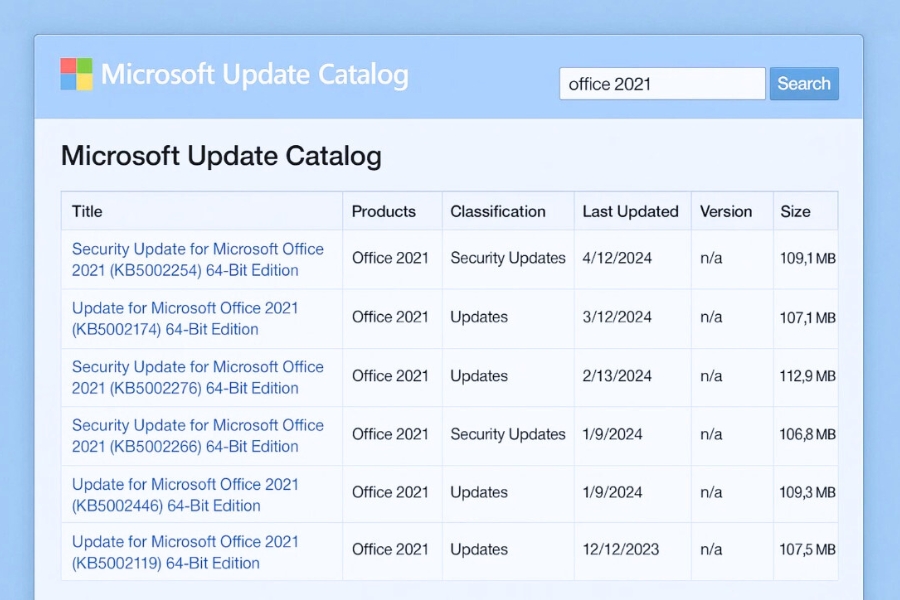
Nếu bạn cài Office 2021 bản Volume License (MAK/KMS) thì xin chia buồn — bản này không có tính năng tự động cập nhật online.
Nó chỉ có thể cập nhật thủ công qua file .msu hoặc .exe từ Microsoft Update Catalog.
Cách làm:
- Truy cập: https://www.catalog.update.microsoft.com/
- Tìm:
-
Office 2021 update
- Chọn bản vá tương ứng với hệ điều hành (x64 hoặc x86).
- Tải về và chạy để cài thủ công.
💬 Mẹo nhỏ: lưu đường dẫn này, vì bạn có thể dùng lại cho các bản vá bảo mật hàng tháng.
Kiểm tra kết nối mạng, proxy và tường lửa
Đừng coi thường lỗi mạng — đôi khi Office chỉ đơn giản là không thể kết nối tới máy chủ cập nhật.
Thử:
-
Tắt tạm Windows Defender Firewall.
-
Nếu dùng phần mềm diệt virus bên thứ ba (Avast, Kaspersky, Bitdefender, v.v.) → tắt Web Shield / Network Protection tạm thời.
-
Mở Internet Options → Connections → LAN Settings → bỏ chọn “Use a proxy server”.
Sau đó thử lại Update Now.
Nếu bạn dùng mạng công ty, hãy thử hotspot hoặc Wi-Fi khác để loại trừ lỗi mạng nội bộ.
Dùng “Online Repair” để làm mới Office
Nếu Office bị hỏng thành phần hoặc cấu hình update, hãy chạy Online Repair – nó giống như “cài lại” nhưng nhẹ nhàng hơn.
- Mở Control Panel → Programs and Features.
- Chọn Microsoft Office 2021 → Change.
- Chọn Online Repair → Repair.
- Đợi hoàn tất (mất khoảng 20 phút).
Khi xong, mở lại Word → Check for Updates.
9/10 trường hợp, lỗi biến mất ngay sau bước này.
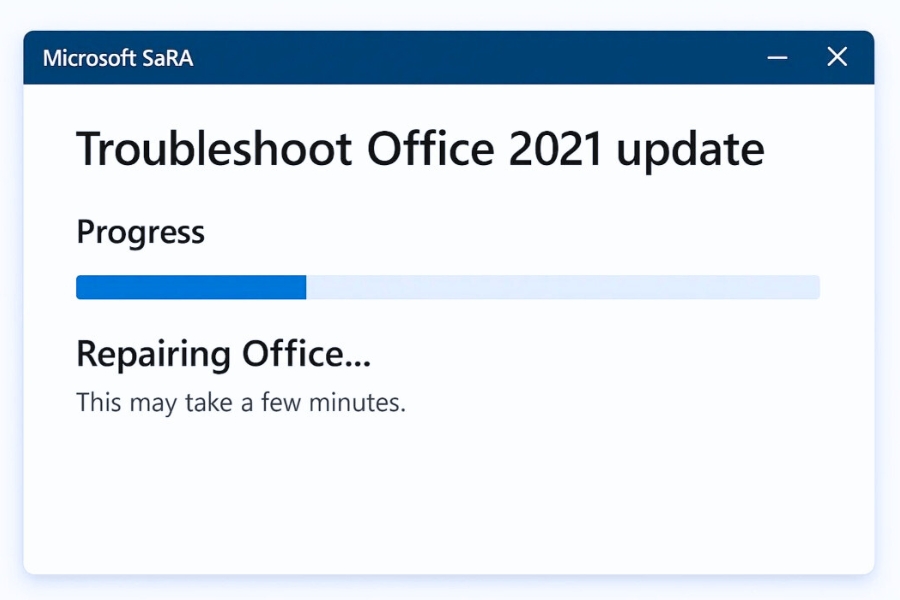
Dùng Microsoft Support and Recovery Assistant (SaRA)
Công cụ “thần thánh” từ chính Microsoft, chuyên để xử lý lỗi cập nhật và cài đặt Office.
-
Tải tại: https://aka.ms/SaRA-OfficeUninstall
-
Chạy phần mềm → chọn Office → I can’t update Office.
-
Làm theo hướng dẫn trên màn hình.
Công cụ này sẽ tự động:
Sau khi chạy, bạn chỉ cần khởi động lại máy – Office sẽ tự động cập nhật lại bình thường.
Mẹo giữ Office 2021 luôn cập nhật trơn tru
-
Luôn bật Windows Update – vì Office 2021 chia sẻ cùng kênh bảo mật.
-
Giữ ổ C trống ít nhất 10GB.
-
Không tắt Office Click-to-Run Service.
-
Không cài hai phiên bản Office cùng lúc (ví dụ: 2016 + 2021).
-
Hạn chế dùng add-in không rõ nguồn gốc.
-
Và nhớ: đừng quên khởi động lại máy sau mỗi lần cập nhật Windows lớn — vì Office cần môi trường mới.
Kết luận – Khi hiểu rồi, update chỉ còn là chuyện nhỏ
Lỗi “Không Cập Nhật Được Office 2021″ nghe có vẻ rắc rối, nhưng thật ra chỉ là sự cố tạm thời giữa dịch vụ cập nhật và cấu hình hệ thống.
Một chút kiên nhẫn, cộng với vài thao tác nhỏ như dọn cache, bật lại Click-to-Run, hoặc đổi kênh cập nhật, là bạn có thể tự khắc phục trong vài phút.
Th11 7, 2025 | word 365, excel 365, powerpoint
Bạn có bao giờ rơi vào tình huống đang làm việc dở, mở Word hay Excel lên thì… “bùm!”, một thông báo nhỏ xíu hiện ra: “Không thể cập nhật Office”? Cảm giác lúc đó thật sự khó chịu, đúng không? Mình hiểu lắm — Office 2019 vốn được xem là ổn định, thế mà đôi khi nó lại “dỗi” một cách khó hiểu.
Trong bài viết này, mình sẽ chia sẻ với bạn toàn bộ các bước để khắc phục lỗi không cập nhật được Office 2019, từ những cách cơ bản nhất cho tới các bước nâng cao, dành cho ai kiên trì và muốn tự tay “bắt bệnh” chiếc Office của mình.
1. Kiểm tra kết nối mạng – bước tưởng nhỏ mà cực quan trọng
Đầu tiên, đừng vội nghi ngờ Microsoft. Hãy nhìn lại xem: mạng của bạn có ổn không? Nhiều người bỏ qua bước này, nhưng thật ra rất nhiều lỗi cập nhật bắt nguồn từ việc mạng yếu, bị giới hạn hoặc proxy công ty chặn kết nối đến máy chủ của Microsoft.
Bạn có thể thử:
-
Mở trình duyệt, truy cập vào một trang web như office.com hoặc bing.com.
-
Nếu trang tải chậm, hãy thử đổi mạng, bật tắt Wi-Fi, hoặc dùng điểm phát di động.
-
Đôi khi chỉ cần làm vậy, bạn sẽ thấy Office bắt đầu tự động tải bản cập nhật.
Một mẹo nhỏ: nếu bạn đang dùng mạng công ty, hãy thử chạy Office Update ở chế độ Administrator — quyền truy cập có thể bị giới hạn mà bạn không để ý đấy!
2. Dùng Windows Update thay cho cập nhật trực tiếp trong Office
Nhiều người không biết rằng Office 2019 – bản mua trọn đời – vẫn cập nhật thông qua Windows Update, chứ không phải qua ứng dụng Office Update như bản 365.
Hãy thử theo các bước này:
-
Nhấn Start → Settings → Update & Security → Windows Update.
-
Chọn Check for updates.
-
Nếu có gói “Microsoft Office 2019 updates” thì… xin chúc mừng, bạn chỉ cần cài đặt là xong!
Trường hợp không thấy gì? Có thể bạn đang dùng bản Volume License (VL) – loại dành cho doanh nghiệp – thì cập nhật sẽ bị quản lý bởi công cụ riêng (WSUS hoặc Group Policy).
3. Kiểm tra lại cấu hình cập nhật trong Office
Một vài người dùng lỡ tay tắt cập nhật mà không hay. Để chắc chắn, bạn làm như sau:
-
Mở Word hoặc Excel.
-
Vào File → Account (Tài khoản).
-
Ở phần Office Updates, chọn Update Options → Enable Updates.
-
Sau đó, bấm Update Now.
Nếu dòng này bị mờ, tức là bản Office của bạn đang bị quản lý bởi chính sách doanh nghiệp (IT admin cài đặt), bạn không thể tự bật thủ công được.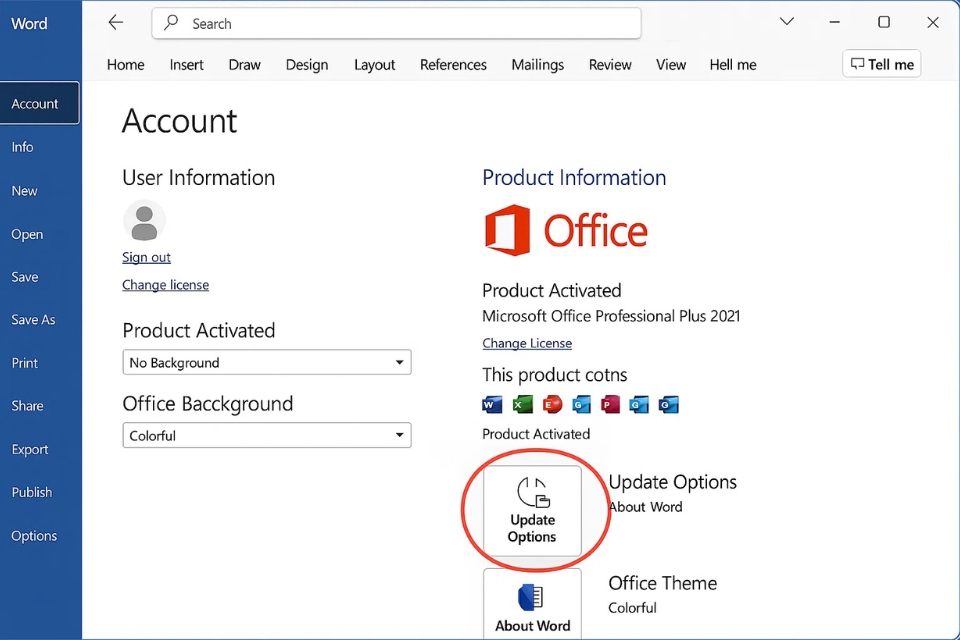
4. Dùng công cụ “Office Repair” – vị cứu tinh thầm lặng
Đây là cách mình cực kỳ khuyến khích khi mọi thứ khác đều vô hiệu. “Repair” không xóa dữ liệu của bạn, chỉ sửa lại các tệp bị lỗi hoặc hỏng trong bộ cài.
Thực hiện thế này nhé:
-
Mở Control Panel → Programs → Programs and Features.
-
Tìm Microsoft Office 2019 → click chuột phải → chọn Change.
-
Chọn Quick Repair nếu muốn nhanh, hoặc Online Repair để toàn diện hơn.
Chờ một chút (có thể 10–20 phút tùy mạng), Office sẽ tự tải lại các thành phần cần thiết và khôi phục cơ chế cập nhật. Rất nhiều trường hợp lỗi “Update failed” biến mất hoàn toàn chỉ sau bước này!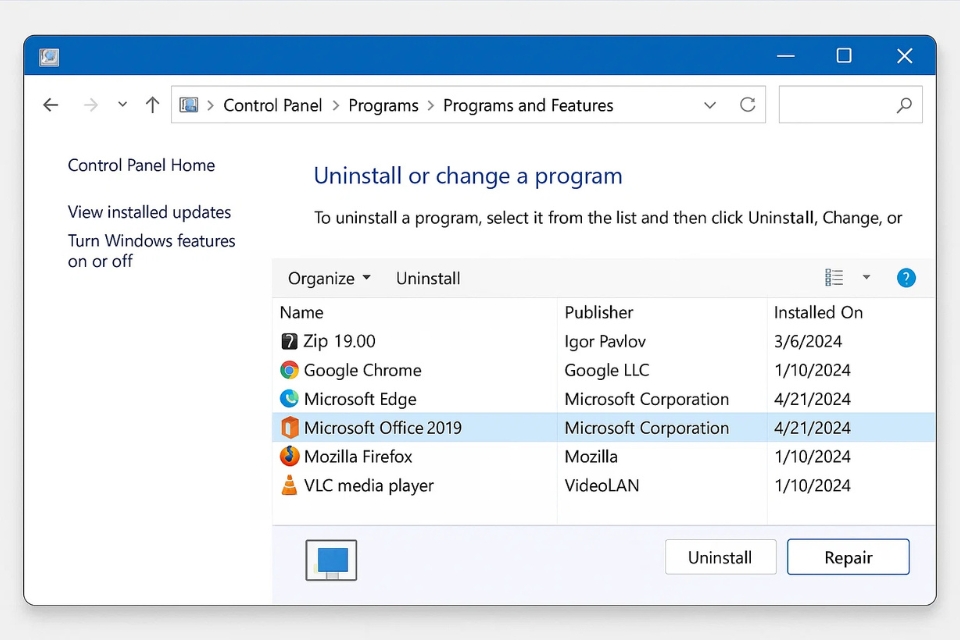
5. Xóa cache của Office Update
Nghe có vẻ phức tạp, nhưng thật ra rất đơn giản. Cache cũ hoặc bị lỗi cũng có thể khiến Office “nghẽn họng” khi tải bản mới.
Bạn làm theo:
-
Nhấn Windows + R, gõ %localappdata%\Microsoft\Office\ rồi nhấn Enter.
-
Tìm và xóa thư mục có tên OfficeUpdate hoặc tương tự.
-
Mở lại Word → chọn Update Now để thử lại.
Một vài người còn xóa thêm các file tạm trong C:\Windows\SoftwareDistribution (tất nhiên, chỉ khi biết rõ mình đang làm gì).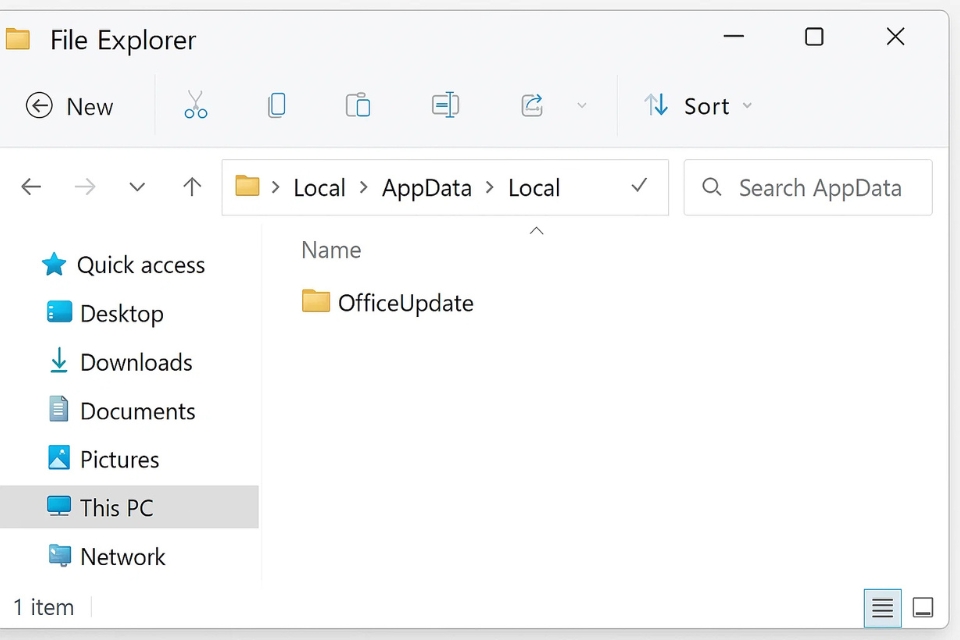
6. Kiểm tra bản quyền và nguồn cài đặt
Có thể bạn không để ý, nhưng bản Office không chính chủ hoặc kích hoạt lỗi rất dễ bị chặn cập nhật. Microsoft có hệ thống xác minh định kỳ, và nếu bản quyền không hợp lệ, quá trình update sẽ bị ngắt giữa chừng.
Để kiểm tra, mở Command Prompt và nhập lệnh:
Nếu dòng “LICENSE STATUS” hiển thị là Licensed, thì yên tâm. Còn nếu là Unlicensed hoặc Grace period, bạn cần kích hoạt lại bằng key hợp lệ.
7. Gỡ hoàn toàn và cài lại Office
Đây là “chiêu cuối”, nhưng cực kỳ hiệu quả. Đôi khi, việc cài đặt bị lỗi từ đầu khiến Office không thể nhận bản vá sau này.
Microsoft có sẵn công cụ Support and Recovery Assistant (SaRA). Bạn chỉ cần tải từ trang chính thức, chọn Uninstall Office, đợi quá trình hoàn tất, rồi cài lại bản sạch.
Một số người sợ mất dữ liệu, nhưng thật ra các file Word, Excel, PowerPoint của bạn vẫn an toàn. Chỉ mất thời gian cài lại thôi, nhưng đổi lại, Office sẽ hoạt động mượt mà như mới.
8. Một vài mẹo nhỏ sau khi khắc phục
Sau khi đã sửa xong, bạn nên:
-
Đặt lịch kiểm tra cập nhật hàng tháng.
-
Giữ hệ điều hành luôn mới – vì Office phụ thuộc khá nhiều vào Windows Update.
-
Tránh dùng song song các bản Office khác nhau (2016 + 2019 chẳng hạn).
Đôi khi, chỉ cần một file “dll” cũ của phiên bản cũ là đủ khiến hệ thống cập nhật rối tung lên.
9. Kết luận
Lỗi không cập nhật được Office 2019 thật ra không đáng sợ như nhiều người nghĩ. Quan trọng là bình tĩnh, làm từng bước, đừng hoảng. Mỗi nguyên nhân đều có cách giải quyết – từ mạng, bản quyền cho tới file lỗi.
Nếu bạn thử hết mọi cách mà vẫn không xong, có thể là hệ thống Windows của bạn đang bị chặn cập nhật bởi Group Policy hoặc một phần mềm bảo mật nào đó. Khi đó, đừng ngần ngại — mang máy đến kỹ thuật viên hoặc nhờ bộ phận IT hỗ trợ.
Còn nếu sau khi đọc bài này bạn sửa được lỗi, thì xin chúc mừng! Cảm giác thấy nút “Update Successful” hiện lên thật sự đáng giá phải không nào?
Th11 7, 2025 | excel 365, powerpoint, word 365
Bạn mở Word 2019, vào File → Account → Update Options → Update Now, rồi… im lặng như tờ.
Chờ mãi, không hiện thanh tiến trình, không có thông báo. Hoặc tệ hơn, bạn gặp lỗi:
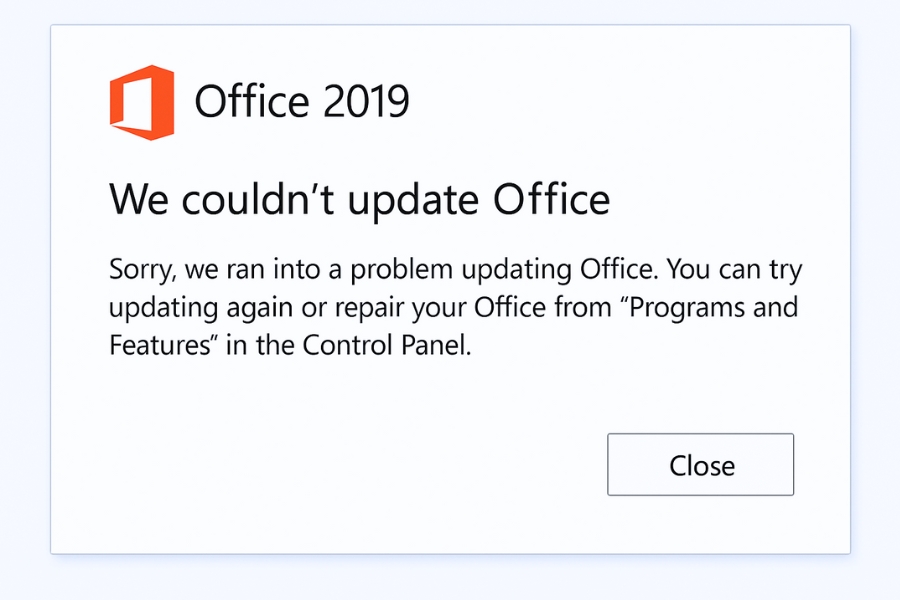
“We’re sorry, something went wrong while updating your Office programs.”
“Updates are available, but we couldn’t download them right now.”
Nghe quen không? 😩
Đừng vội gỡ cài lại. Hầu hết các lỗi cập nhật của Office 2019 đều có thể xử lý ngay trên máy, chỉ cần đi đúng hướng.
Hôm nay, mình sẽ hướng dẫn bạn toàn bộ quy trình khắc phục lỗi không cập nhật được Office 2019, từ cơ bản đến nâng cao — đảm bảo “chữa lành” triệt để.
Hiểu nguyên nhân – Tại sao Office 2019 không cập nhật được?
Lỗi cập nhật Office 2019 thường xuất phát từ một trong các nguyên nhân sau:
-
Dịch vụ Click-to-Run bị dừng hoặc bị hỏng.
-
Tường lửa/antivirus chặn kết nối đến máy chủ Microsoft.
-
Kênh cập nhật (Update Channel) bị lỗi hoặc lệch.
-
Cache cập nhật bị kẹt (ClickToRun cache cũ).
-
File hệ thống hoặc registry của Office bị hỏng.
-
Phiên bản Volume License (MAK/KMS) không có tính năng update tự động.
-
Và đôi khi đơn giản là… kết nối mạng không ổn định 😅
Kiểm tra dịch vụ “Microsoft Office Click-to-Run”
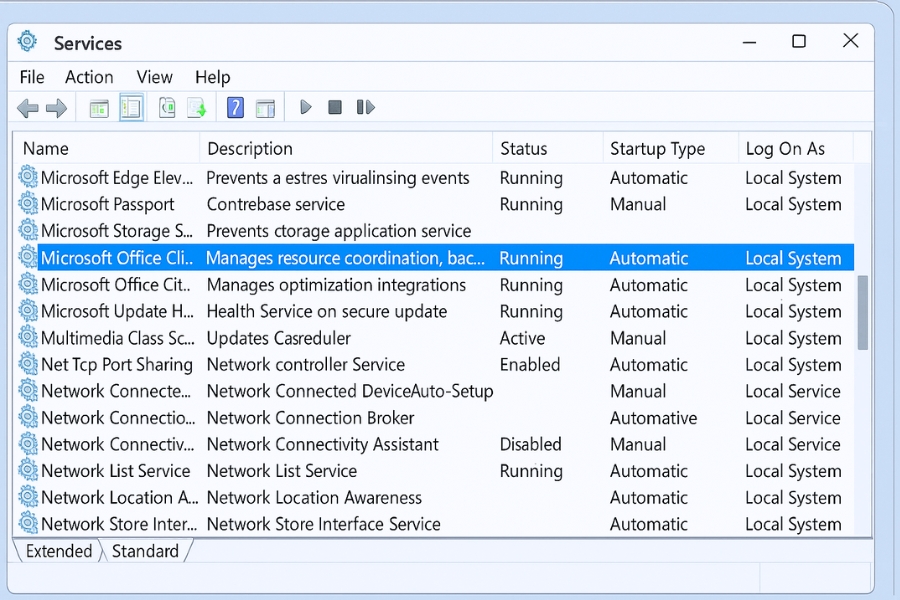
Đây là linh hồn của quá trình cập nhật. Nếu dịch vụ này tắt, Office sẽ không thể tải bản vá.
Cách kiểm tra:
- Nhấn Windows + R → gõ services.msc → Enter.
- Cuộn xuống, tìm Microsoft Office Click-to-Run Service.
- Nếu trạng thái là “Stopped”, click chuột phải → Start.
- Nếu Startup type ≠ “Automatic”, chọn Properties → đặt thành Automatic (Delayed Start).
- Nhấn Apply → OK.
Giờ mở lại Word → File → Account → Update Options → Update Now để thử.
Dọn cache cập nhật cũ
Khi cache bị lỗi, Office sẽ không tải bản vá mới.
Thử xóa cache bằng cách:
- Đóng toàn bộ ứng dụng Office.
- Mở File Explorer → dán đường dẫn sau:
-
C:\ProgramData\Microsoft\ClickToRun
- Xóa các file có đuôi .dat, .log, hoặc thư mục MachineThrottling (nếu có).
- Đừng xóa toàn bộ thư mục, chỉ phần dữ liệu tạm thôi.
- Mở lại Word hoặc Excel, chọn Update Now.
👉 Nếu lần này thấy Office “ngâm” hơi lâu hơn bình thường, đó là dấu hiệu tốt – nó đang tải lại metadata mới từ máy chủ.
Cập nhật qua Command Prompt (bắt cập nhật thủ công)
Nếu nút “Update Now” không phản hồi, bạn có thể ép Office cập nhật bằng dòng lệnh.
- Mở Command Prompt (chuột phải → Run as administrator).
- Gõ: cd %programfiles%\Common Files\Microsoft Shared\ClickToRun officec2rclient.exe /update user
- Chờ vài phút, Office sẽ bắt đầu kiểm tra và tải bản vá.
💬 Mẹo nhỏ: Lệnh này cực hiệu quả với lỗi “No updates available” trong khi bản bạn đang rõ ràng là cũ.
Kiểm tra kênh cập nhật (Update Channel)
Có thể bạn đang ở “kênh” không còn nhận bản vá (ví dụ: Broad hoặc Deferred).
Bạn có thể đổi kênh sang Current Channel để cập nhật nhanh hơn.
Cách làm:
- Mở Command Prompt (Admin).
- Nhập:
cd %programfiles%\Common Files\Microsoft Shared\ClickToRun officec2rclient.exe /changesetting Channel=Current officec2rclient.exe /update user
Sau đó, Office sẽ tự động đồng bộ lại với kênh mới nhất.
Kiểm tra bản quyền và loại Office
Nếu bạn dùng bản Volume License (KMS hoặc MAK), bạn sẽ không có tùy chọn “Update Options” trong Word/Excel → File → Account.
Lý do: bản Volume chỉ được cập nhật qua bản vá thủ công (.msu hoặc .exe) từ Microsoft Update Catalog.
Cách cập nhật thủ công:

Kiểm tra kết nối mạng và tường lửa
Đôi khi, Office không tải được bản vá vì bị chặn bởi firewall hoặc proxy nội bộ.
-
Tắt tạm Windows Defender Firewall.
-
Nếu dùng antivirus của bên thứ ba, hãy tắt tính năng “Network Protection” hoặc “Web Shield”.
-
Kiểm tra proxy:
Sau đó khởi động lại máy, rồi thử cập nhật.
Sử dụng công cụ “Online Repair”
Nếu mọi cách đều chưa hiệu quả, hãy thử Online Repair — đây là cách “tái cài” Office mà không mất dữ liệu.
- Mở Control Panel → Programs and Features.
- Chọn Microsoft Office 2019 → Change.
- Chọn Online Repair → Repair.
- Chờ hoàn tất (mất khoảng 20–30 phút tùy tốc độ mạng).
Khi xong, mở lại ứng dụng Office → chọn Update Now.
Thường sau bước này, tính năng cập nhật sẽ hoạt động bình thường trở lại.
Chạy công cụ Microsoft SaRA (Support and Recovery Assistant)
Đây là “cứu cánh” cuối cùng nếu lỗi vẫn bướng bỉnh.
-
Tải tại: https://aka.ms/SaRA-OfficeUninstall
-
Chạy ứng dụng → chọn Office → I can’t update Office.
-
Làm theo hướng dẫn, công cụ sẽ quét lỗi Click-to-Run, sửa registry và reset cấu hình update.
Nhiều người dùng phản hồi: chỉ cần chạy SaRA xong, Office tự cập nhật lại được ngay. 🎉

Mẹo giúp Office 2019 luôn cập nhật ổn định
-
Luôn giữ ổ C trống ít nhất 10GB.
-
Cập nhật Windows Update trước khi cập nhật Office.
-
Không tắt Office Click-to-Run Service – đừng nghĩ nó “ăn RAM vô ích”.
-
Hạn chế dùng nhiều phiên bản Office song song.
-
Nếu dùng laptop, nên cắm sạc khi update – tránh gián đoạn.
-
Và quan trọng nhất: kiên nhẫn – đôi khi Office mất 10–15 phút mới hiển thị tiến trình update.
Kết luận
“Office 2019 không cập nhật được” nghe có vẻ đáng lo, nhưng thực chất là một lỗi phổ biến và dễ xử lý.
Chỉ cần bạn hiểu nguyên nhân — từ dịch vụ Click-to-Run, kênh cập nhật, đến cache — bạn hoàn toàn có thể tự sửa mà không cần cài lại Office.