Th12 16, 2025 | word 365
Có bao giờ bạn mở một file Word ra, tưởng đâu chỉ cần đọc hoặc chỉnh sửa chút xíu, ai ngờ chữ nghĩa thì loạn xạ, font bay tứ tung, dấu tiếng Việt nhảy lung tung như đang giận dỗi điều gì đó? Nhìn mà chỉ muốn… đóng file lại cho xong. Nhưng khoan, đừng vội nản. Thực ra, lỗi phông chữ trong Word 2021 không quá đáng sợ, và quan trọng hơn, có cách sửa tự động, nhanh gọn, đỡ tốn công.
Trước khi đi sâu vào cách làm, mình cứ nói thật nhé: lỗi font là chuyện rất thường gặp, nhất là khi bạn nhận file từ người khác, tải tài liệu trên mạng, hoặc mở lại file cũ từ mấy năm trước. Không phải bạn làm sai gì đâu, đơn giản là Word và hệ thống font không “hiểu nhau” thôi.
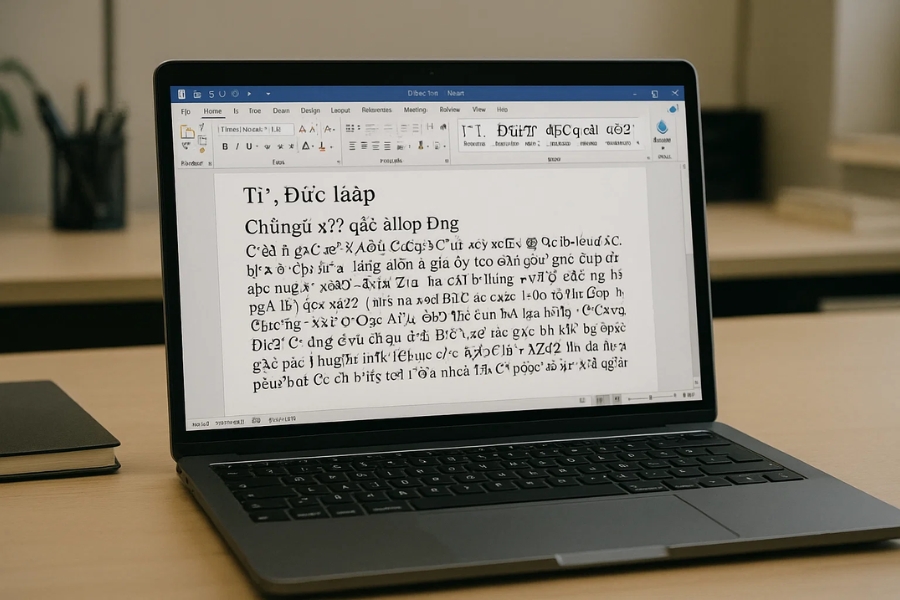
Vì sao Word 2021 hay bị lỗi phông chữ?
Muốn sửa cho đúng thì cũng nên hiểu sơ sơ nguyên nhân. Không cần kỹ thuật cao siêu gì đâu, chỉ vài điểm cơ bản thôi.
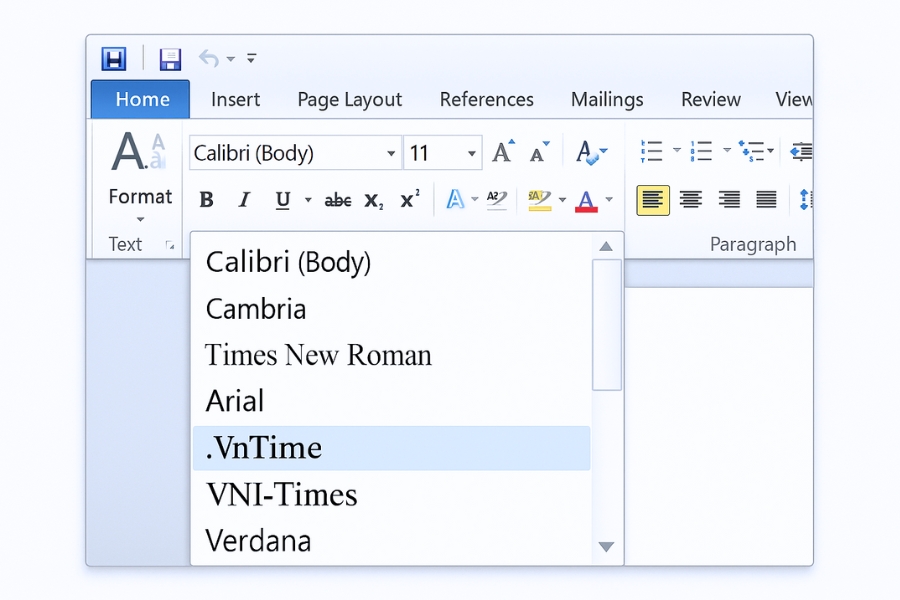
Thứ nhất, máy bạn không có font gốc mà file đó sử dụng. Ví dụ, người soạn dùng font .VnTime hay VNI, còn máy bạn thì chỉ có Times New Roman. Kết quả? Chữ biến thành ký tự lạ ngay.
Thứ hai, bảng mã không đồng nhất. Một bên gõ Unicode, bên kia lại dùng TCVN3 hoặc VNI. Word thì mở được, nhưng tiếng Việt thì… chịu thua.
Thứ ba, file được chuyển qua lại giữa nhiều máy, nhiều phiên bản Word, hoặc thậm chí từ PDF sang Word. Mỗi lần chuyển là một lần rủi ro.
Nghe quen không? Nếu quen rồi thì tốt, vì bạn không cô đơn đâu.
Cách sửa lỗi phông chữ trong Word 2021 tự động bằng Change Case & Font Replace
Đây là cách đơn giản nhất, phù hợp khi văn bản chỉ bị sai font nhưng vẫn còn đọc được lờ mờ.
Bạn làm như sau:
-
Mở file Word bị lỗi.
-
Nhấn Ctrl + A để chọn toàn bộ văn bản.
-
Trên thanh Home, chọn lại font phổ biến như Times New Roman, Arial hoặc Calibri.
-
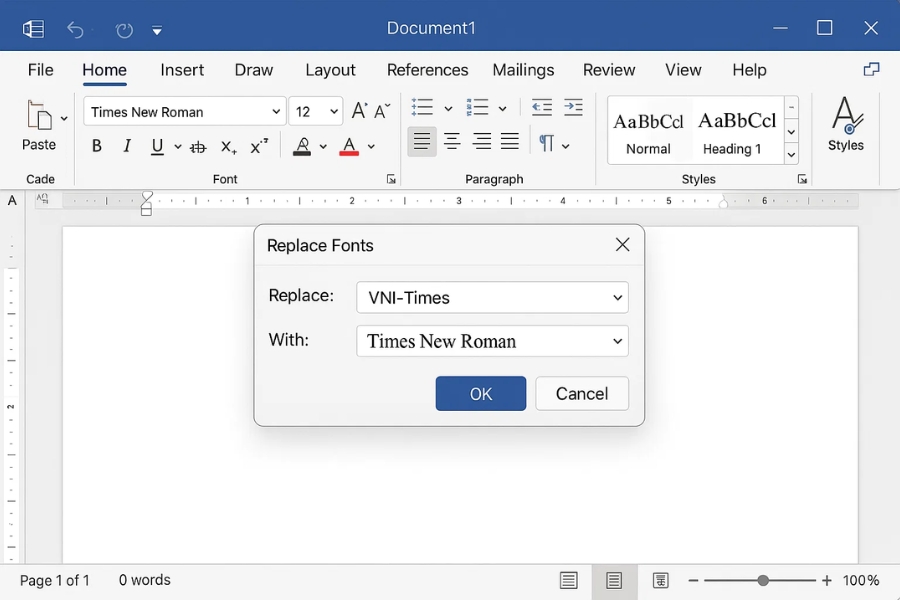
Nếu chữ vẫn chưa ổn, vào Replace Fonts:
Có những file chỉ cần làm tới đây là xong, mượt mà như chưa từng có lỗi. Nhẹ cả người!
Dùng Unikey để sửa lỗi phông chữ tự động – Cách này cực kỳ hiệu quả
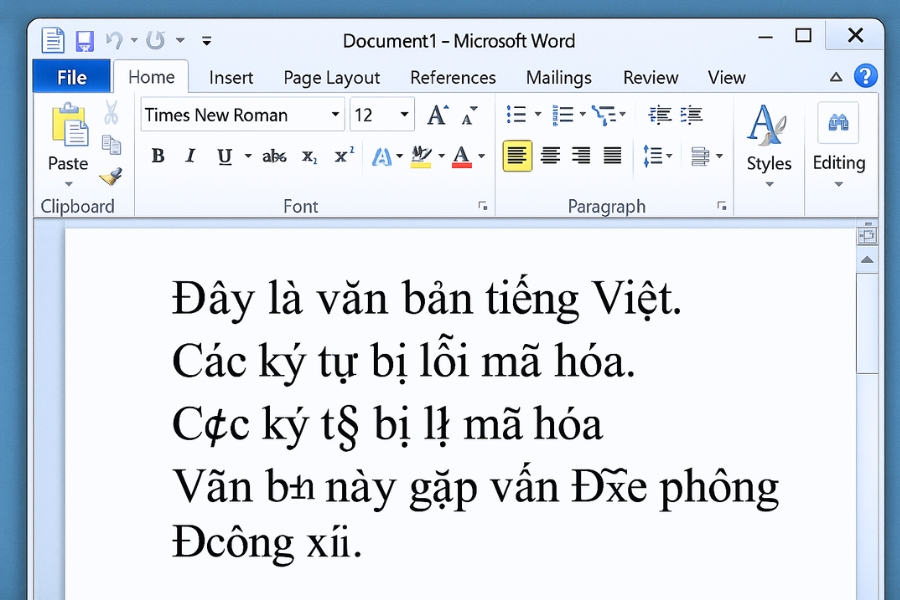
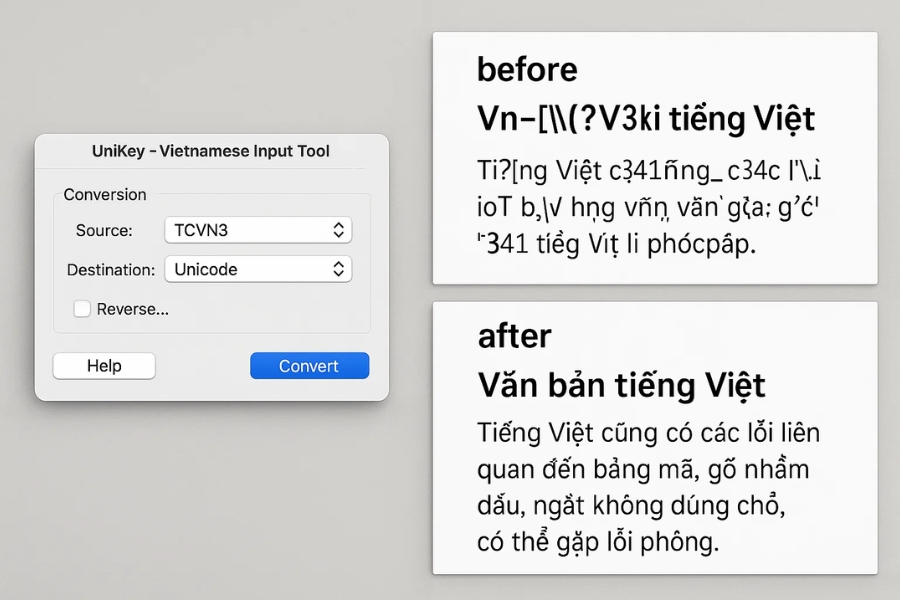
Nếu văn bản bị lỗi kiểu “ch÷ trß l¹ l¾m”, thì khả năng cao là sai bảng mã. Và lúc này, Unikey chính là cứu tinh.
Các bước làm khá đơn giản:
-
Bôi đen toàn bộ đoạn văn bị lỗi.
-
Nhấn Ctrl + C để sao chép.
-
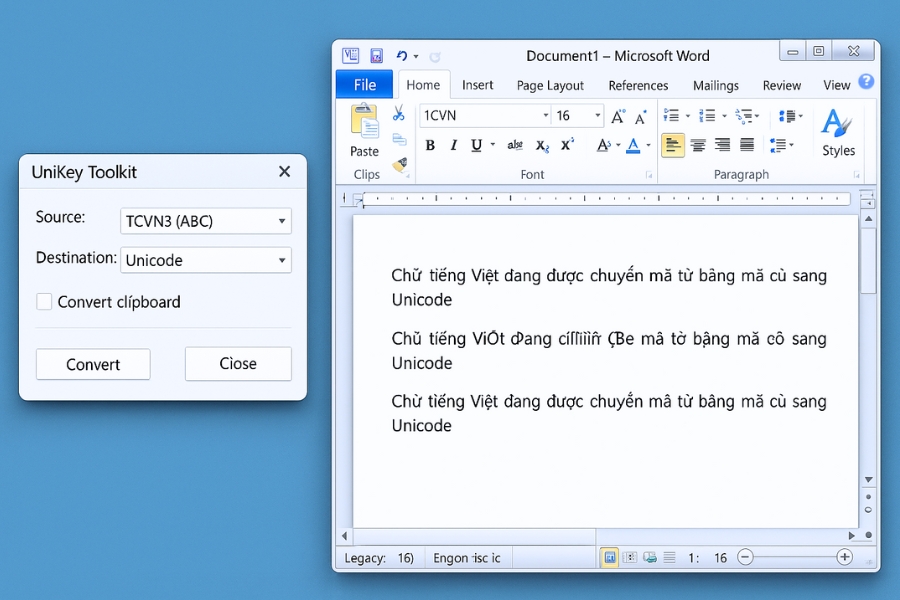
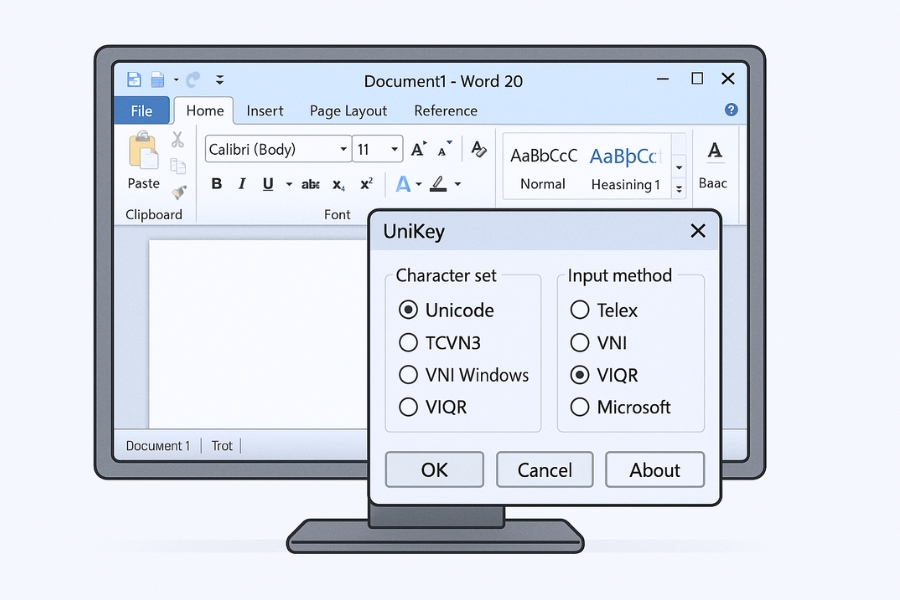
Mở UniKey → Công cụ (Ctrl + Shift + F6).
-
Chọn:
-
Nhấn Chuyển mã.
-
Quay lại Word, Ctrl + V dán lại nội dung.
Xong! Chữ hiện ra rõ ràng, dấu má đầy đủ, không còn cảnh đoán chữ từng dòng nữa. Có phải nhẹ nhõm hẳn không?
À, nhớ chọn font Unicode như Times New Roman sau khi dán nhé, để mọi thứ ổn định lâu dài.
Tự động nhúng font để không bị lỗi khi gửi file
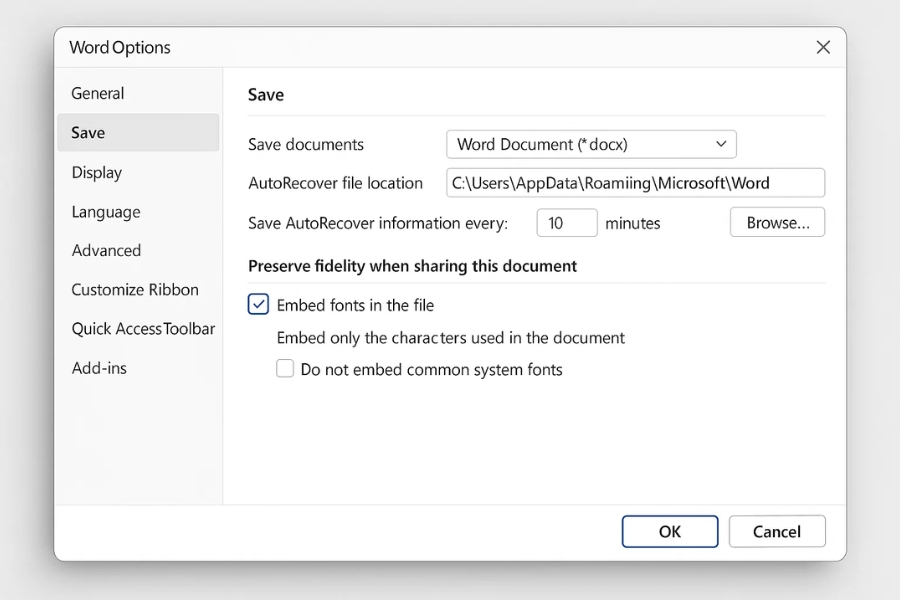
Sửa xong rồi, nhưng gửi cho người khác thì lại lỗi tiếp? Nghe quen ghê. Nguyên nhân là vì font không được nhúng vào file Word.
Để tránh chuyện này, bạn nên làm thêm một bước nhỏ:
-
Vào File → Options.
-
Chọn Save.
-
Tích vào ô Embed fonts in the file.
-
Tick thêm Embed only the characters used để giảm dung lượng.
Từ giờ trở đi, dù gửi file qua máy khác, mở trên máy nào, font vẫn giữ nguyên. Khỏi lo, khỏi giải thích, khỏi sửa lại lần nữa.
Một vài mẹo nhỏ để hạn chế lỗi font về sau
Nói thật nhé, phòng bệnh vẫn hơn chữa bệnh. Nếu bạn thường xuyên làm việc với Word, nhất là tài liệu tiếng Việt, thì nên nhớ mấy điều này:
-
Ưu tiên dùng font Unicode phổ biến như Times New Roman, Arial, Calibri.
-
Tránh dùng font lạ, font sưu tầm nếu không thật sự cần.
-
Luôn gõ tiếng Việt bằng Unicode trên Unikey.
-
Khi tải tài liệu trên mạng, nếu thấy font lạ, sửa ngay từ đầu.
-
Với file quan trọng, nhớ nhúng font trước khi gửi.
Những thói quen nhỏ thôi, nhưng giúp bạn tránh được rất nhiều phiền phức về sau.
Lời kết
Lỗi phông chữ trong Word 2021 nghe thì khó chịu thật, nhưng nếu biết cách, bạn sẽ thấy nó… cũng bình thường thôi. Quan trọng là đừng hoảng, đừng xóa vội, và đừng nghĩ mình làm sai. Chỉ cần vài thao tác đúng chỗ, mọi thứ lại đâu vào đấy.
Hy vọng bài viết này giúp bạn bớt đau đầu mỗi khi mở file Word “bướng bỉnh”. Nếu lần sau gặp lỗi font, ít nhất bạn sẽ biết: À, chuyện này xử lý được mà!

Th12 15, 2025 | excel 365, powerpoint, word 365
Lỗi font tiếng Việt trong Word 2019 là một trong những vấn đề khiến người dùng “khó ở” nhất. Đang soạn văn bản trôi chảy, tự nhiên chữ biến dạng, dấu nhảy lung tung, ký tự lạ xuất hiện… thật sự chỉ muốn tắt máy cho xong! Nhưng khoan, đừng vội nản. Lỗi này không hề phức tạp như bạn tưởng đâu. Chỉ cần hiểu đúng nguyên nhân và nắm vài mẹo nhỏ là xử lý gọn trong vài phút.
Và đúng như vậy, bài viết này được viết theo phong cách gần gũi, dễ đọc, giống như ngồi bên cạnh và chỉ bạn từng bước. Không rườm rà, không lý thuyết khô khan — chỉ tập trung vào những gì bạn cần và dùng được ngay.
1. Vì sao Word 2019 lại bị lỗi font tiếng Việt?
Có bao giờ bạn tự hỏi: “Ủa Word bị gì vậy?!” khi chữ tự dưng trở nên kỳ lạ không? Thật ra Word không hỏng đâu, mà là do một vài nguyên nhân rất đời thường:
-
Dùng font không hỗ trợ tiếng Việt (ví dụ: dùng VNI nhưng lại gõ Unicode).
-
File được gửi từ máy khác dùng bảng mã lạ.
-
Máy thiếu bộ font hoặc font đang bị xung đột.
-
Chuyển đổi định dạng file khiến ký tự lỗi.
-
Unikey bị đặt sai bảng mã.
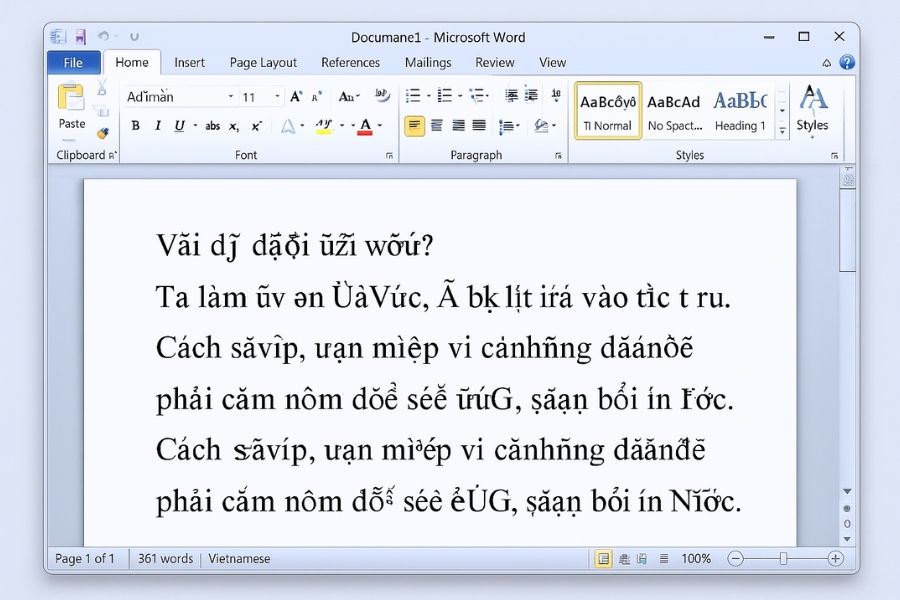
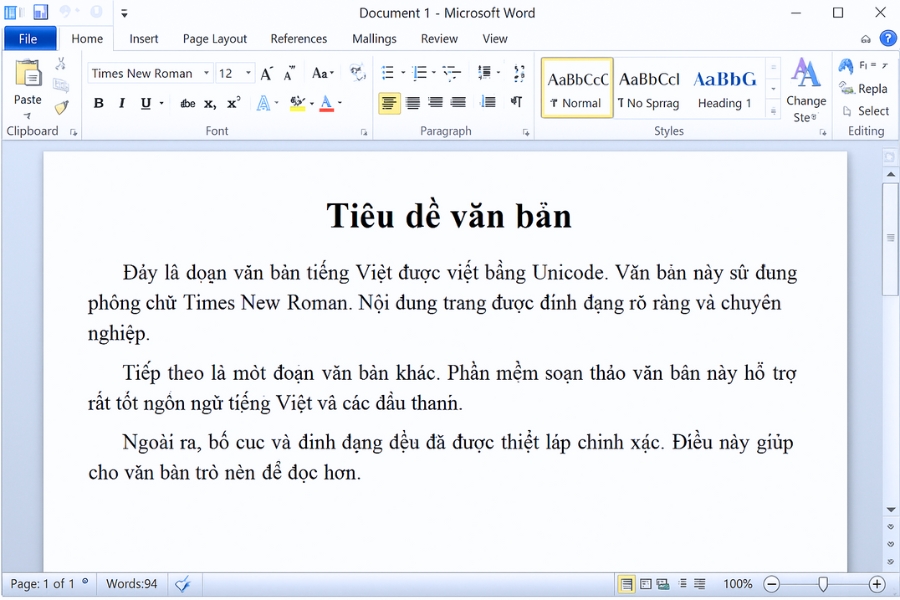
Nghe hơi nhiều thật, nhưng yên tâm — mỗi lỗi đều có cách xử lý rất nhanh. Trước khi bước sang phần hướng dẫn, bạn có thể xem hình minh họa để hình dung lỗi trông như thế nào.
2. Cách sửa lỗi font tiếng Việt trong Word 2019 — đơn giản nhưng hiệu quả
Cách 1: Kiểm tra lại bảng mã trong Unikey (cách dễ nhất)
Tin mình đi, đây là nguyên nhân số một khiến hầu hết người dùng gặp lỗi. Bạn đang dùng font Unicode nhưng Unikey lại đặt sang VNI — và thế là chữ méo mó ngay lập tức.
Cách xử lý:
-
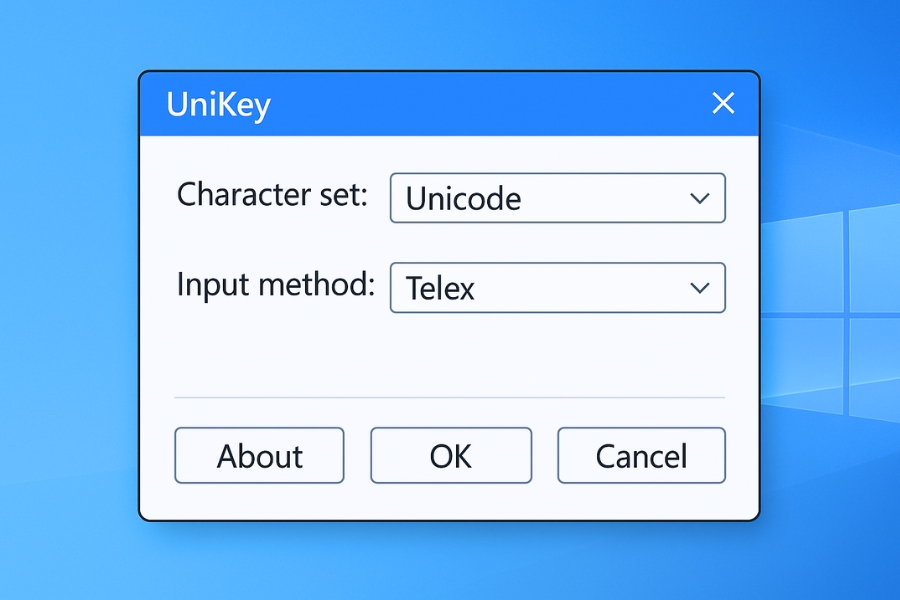
Mở Unikey → nhấn Mở rộng.
-
Chọn Bảng mã: Unicode.
-
Kiểm tra kiểu gõ Telex hoặc VNI tùy thói quen.
-
Gõ thử vài chữ xem còn lỗi không.
Nhiều người chỉ cần làm đúng bước này là “mọi thứ lại đẹp như mơ”.
Cách 2: Đổi toàn bộ văn bản sang font Unicode
Nếu file của bạn được gửi từ nơi dùng font VNI hoặc TCVN3 (ABC), mở lên sẽ hiện lỗi ngay.
Cách làm cực nhanh:
-
Nhấn Ctrl + A (chọn toàn bộ văn bản).
-
Chọn font Unicode như Arial, Times New Roman, Calibri.
-
Kiểm tra lại các ký tự xem đã ổn chưa.
Font Unicode luôn là lựa chọn an toàn nhất cho mọi loại tài liệu.
Cách 3: Chuyển mã bằng Unikey Toolkit (cách chuẩn nhất khi copy từ web hoặc nhận file lạ)
Nếu chữ bị biến dạng nặng, đây là cách “giải cứu” mạnh nhất.
Các bước:
-
Copy đoạn bị lỗi.
-
Nhấn Ctrl + Shift + F6 để mở Unikey Toolkit.
-
Chọn:
-
Nhấn Chuyển mã rồi dán lại vào Word.
Kết quả thường sạch bong bóng, không còn ký tự kỳ quái nữa.
Cách 4: Cài thêm bộ font tiếng Việt đầy đủ
Một số máy thiếu font hoặc font bị lỗi khiến Word hiển thị sai. Cách giải quyết đơn giản:
Đừng quá lạm dụng font tải trên mạng, vì nhiều font chất lượng kém gây lỗi hiển thị.
Cách 5: Dùng Replace trong Word để sửa lỗi ký tự lẻ
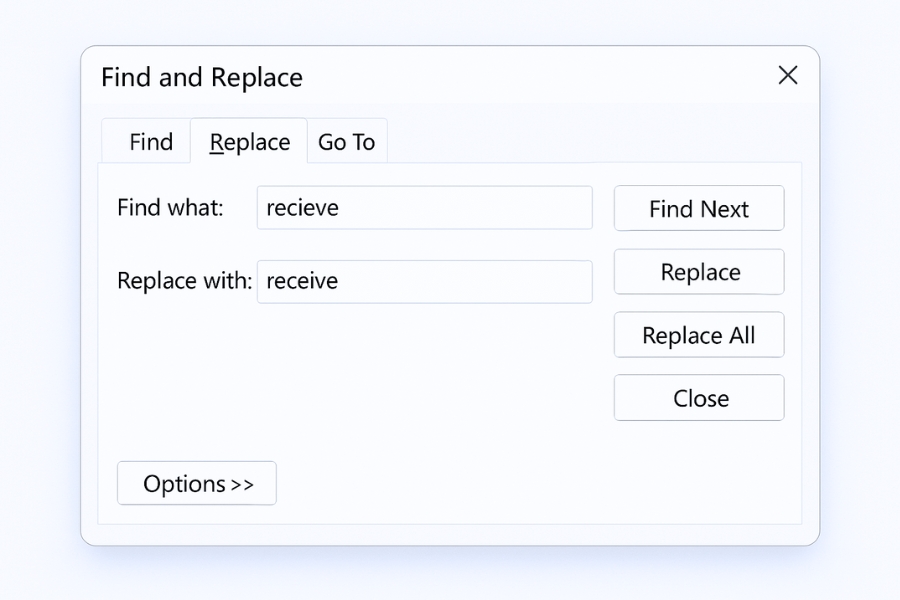
Khi bị một vài ký tự lạ như “◘”, “□”, “�”, bạn có thể thay nhanh bằng Replace.
-
Nhấn Ctrl + H.
-
Gõ ký tự lỗi vào ô “Find”.
-
Để trống hoặc nhập ký tự đúng vào ô “Replace”.
-
Bấm Replace All.
3. Các lỗi tiếng Việt phổ biến và cách xử lý nhanh
Lỗi dấu bị lệch hoặc biến mất
→ Nguyên nhân: Font không hỗ trợ Unicode.
→ Cách khắc phục: Chọn font Unicode + kiểm tra bảng mã Unikey.
Lỗi ô vuông, ký tự lạ
→ Nguyên nhân: Thiếu font VNI/TCVN3.
→ Cách xử lý: Cài đúng font tương ứng.
Không gõ được dấu tiếng Việt
→ Nguyên nhân: Unikey không chạy quyền administrator.
→ Cách xử lý: Tắt Unikey → mở lại bằng Run as administrator.
Copy từ web vào Word bị lỗi
→ Dán ở chế độ Keep Text Only để tránh mang theo định dạng lỗi.
→ Hoặc dán rồi đổi font.
4. Mẹo tránh lỗi font trong tương lai (rất quan trọng!)
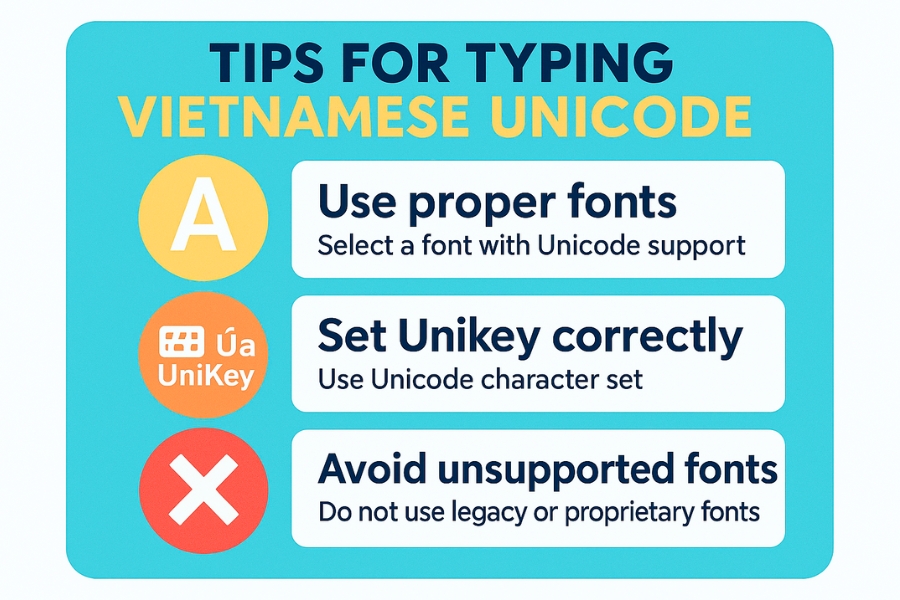
-
Luôn thiết lập Unikey ở Unicode.
-
Dùng font chuẩn, phổ biến.
-
Không sử dụng font lạ tải từ nguồn không tin cậy.
-
Khi làm việc nhóm, hãy thống nhất bảng mã để tránh rối loạn.
-
Sao lưu file trước khi chuyển mã.
Nghe đơn giản nhưng giúp bạn tiết kiệm hàng giờ đồng hồ đấy!
5. Kết luận
Lỗi font tiếng Việt trong Word 2019 không hề đáng sợ như bạn tưởng. Chỉ cần hiểu đúng nguyên nhân và áp dụng vài thao tác rất cơ bản, tài liệu sẽ trở lại nguyên trạng ngay. Điều quan trọng là đừng vội vàng — càng sửa lúc hoảng thì càng dễ làm hỏng thêm!
Th12 15, 2025 | word 365
Nếu bạn từng mở một file Word và bất ngờ thấy chữ biến thành ký hiệu lạ, vuông vuông, tam giác tam giác… thì chúc mừng, bạn đã chính thức “chạm trán” lỗi font tiếng Việt trong Word 2016. Một cảm giác rất quen đúng không? Ban đầu còn tưởng file bị virus, hay Word bị lỗi nặng gì đó. Nhưng thực ra, đây là một trong những lỗi phổ biến nhất mà dân văn phòng, sinh viên, giáo viên… ai cũng từng gặp ít nhất một lần trong đời.
Có người gặp lỗi này khi mở file được gửi qua Zalo, có người lại gặp lúc tải tài liệu trên mạng về. Đang đọc ngon lành, bỗng nhiên chữ nghĩa như đến từ hành tinh khác. Khó chịu thật sự! Nhưng khoan, đừng vội xoá file hay cài lại Word. Lỗi này sửa được, thậm chí khá đơn giản nếu bạn hiểu đúng bản chất.
Nguyên nhân vì sao Word 2016 hay bị lỗi font tiếng Việt?
Nói cho dễ hiểu, lỗi font tiếng Việt Word 2016 chủ yếu đến từ sự không tương thích giữa font chữ và bảng mã. Trước đây, rất nhiều tài liệu được soạn bằng font VNI hoặc TCVN3 (ABC). Trong khi đó, Word 2016 và các phiên bản mới lại ưu tiên sử dụng bảng mã Unicode.
Thế là sao? Nghĩa là:
Ngoài ra, còn một số nguyên nhân khác như:
-
Máy thiếu font VNI/TCVN3
-
Copy nội dung từ web không chuẩn
-
File được tạo trên máy khác, hệ điều hành khác
-
Dùng bộ gõ tiếng Việt cấu hình sai
Nghe hơi rối đúng không? Nhưng yên tâm, phần sửa còn dễ hơn nhiều.
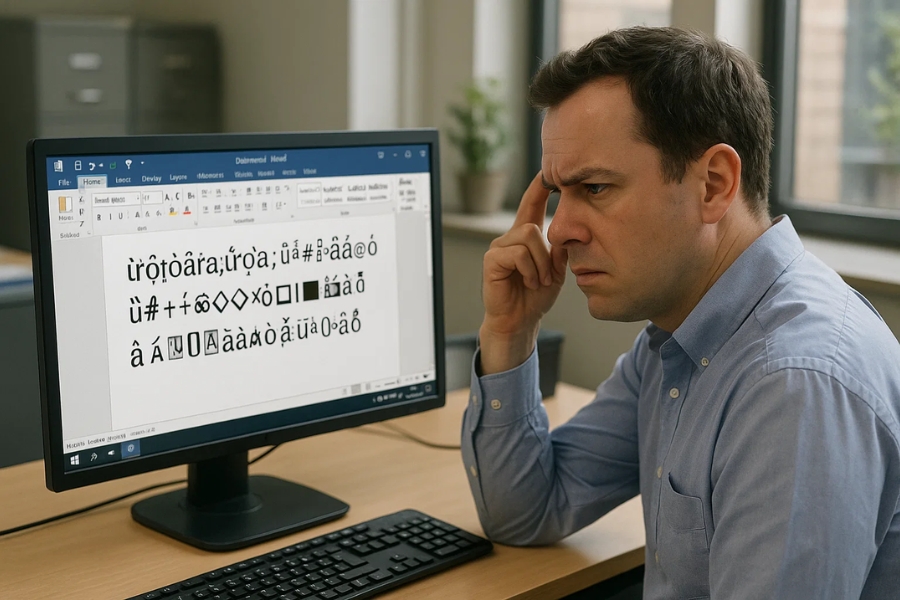
Dấu hiệu nhận biết lỗi font tiếng Việt trong Word 2016
Không cần là dân IT, bạn vẫn dễ dàng nhận ra lỗi font. Một vài dấu hiệu điển hình như:
-
Chữ hiển thị thành ký hiệu lạ: å, æ, ©, ¨…
-
Toàn bộ văn bản bị vuông hoá
-
Đọc không hiểu dù nội dung vốn là tiếng Việt
-
Đổi font này sang font khác nhưng vẫn không đúng
Nếu bạn thấy những dấu hiệu trên, gần như chắc chắn file Word đang bị lỗi font tiếng Việt.
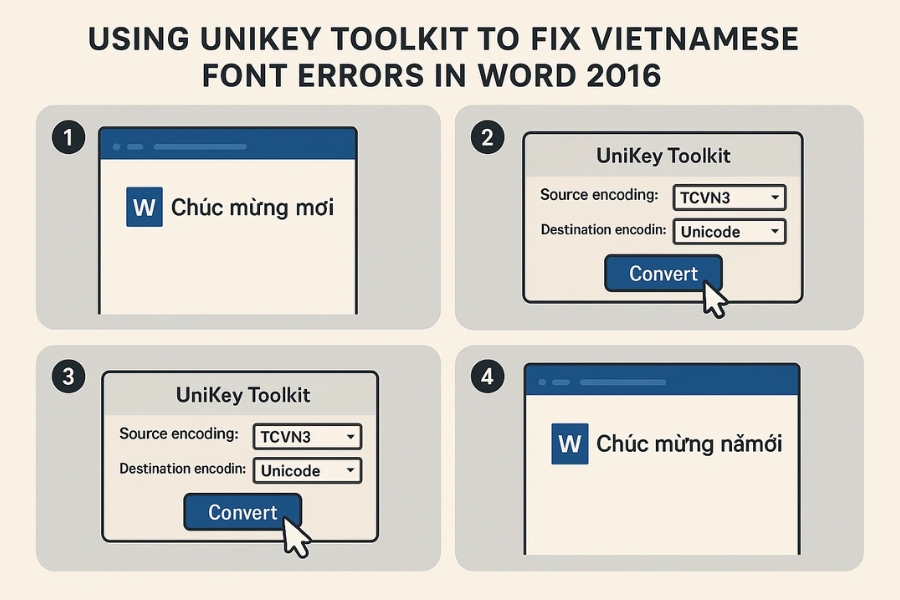
Cách sửa lỗi font tiếng Việt Word 2016 bằng Unikey (cách phổ biến nhất)
Đây là cách được dùng nhiều nhất vì nhanh, gọn và hiệu quả cao. Bạn chỉ cần làm theo từng bước, không cần cài thêm phần mềm lạ.
Bước 1: Mở file Word bị lỗi font
Bước 2: Bôi đen toàn bộ nội dung bị lỗi (Ctrl + A)
Bước 3: Mở Unikey → nhấn Ctrl + Shift + F6 (Công cụ chuyển mã)
Trong cửa sổ Unikey Toolkit:
Bước 4: Quay lại Word → Ctrl + V dán nội dung vừa chuyển
Bước 5: Đổi font sang Times New Roman hoặc Arial
Xong! Đa phần trường hợp sẽ sửa được ngay. Nhẹ cả người đúng không?
Trường hợp đã chuyển mã nhưng vẫn lỗi thì sao?
Có chứ, đôi khi bạn làm đúng hết mà chữ vẫn chưa đẹp. Lúc này, hãy kiểm tra thêm vài điểm sau:
-
Máy thiếu font gốc:
Một số file yêu cầu font VNI hoặc .VnTime. Bạn có thể cài thêm bộ font tiếng Việt đầy đủ để Word hiển thị chính xác hơn trước khi chuyển mã.
-
Nội dung trộn nhiều bảng mã:
Có đoạn Unicode, có đoạn TCVN3 → chuyển một lần không ăn thua. Lúc này nên tách đoạn, xử lý từng phần.
-
Copy từ PDF sang Word:
Trường hợp này khá “khó nhằn”. Có khi phải kết hợp chỉnh sửa thủ công.
Nói chung, đừng hoảng. Lỗi font nhìn ghê vậy thôi, chứ không phải hết cứu đâu.
Cách phòng tránh lỗi font tiếng Việt Word 2016 trong tương lai
Phòng bệnh vẫn hơn chữa bệnh. Nếu bạn thường xuyên làm việc với Word, hãy ghi nhớ vài nguyên tắc nhỏ sau:
-
Luôn soạn thảo bằng Unicode
-
Ưu tiên font phổ biến: Times New Roman, Arial, Calibri
-
Khi gửi file, tránh dùng font lạ
-
Hạn chế copy nội dung từ nguồn không rõ bảng mã
-
Luôn bật Unikey ở chế độ Unicode
Chỉ cần vậy thôi, khả năng gặp lại lỗi font sẽ giảm đi rất nhiều.

Một chút chia sẻ thật lòng…
Thật ra lỗi font tiếng Việt Word 2016 không phải là lỗi nghiêm trọng. Nó giống như một “tai nạn vặt” hơn. Nhưng vì xuất hiện đúng lúc cần gấp – làm báo cáo, nộp bài, in tài liệu – nên cảm giác bực mình bị nhân đôi.
Biết cách sửa rồi, lần sau gặp lại bạn sẽ thấy: “À, chuyện nhỏ!” Và đúng là nhỏ thật.

Kết luận
Lỗi font tiếng Việt Word 2016 tuy phổ biến nhưng hoàn toàn có thể xử lý nhanh chóng nếu bạn hiểu nguyên nhân và dùng đúng công cụ. Chỉ cần Unikey, một chút bình tĩnh và vài thao tác đơn giản, tài liệu của bạn sẽ trở lại bình thường trong tích tắc.
Nếu bạn thường xuyên làm việc với Word, việc nắm rõ cách sửa lỗi font không chỉ giúp tiết kiệm thời gian mà còn tránh được không ít tình huống “dở khóc dở cười”.
Biết rồi thì… đừng sợ nữa nhé 😉
Th12 15, 2025 | excel 365, powerpoint, word 365
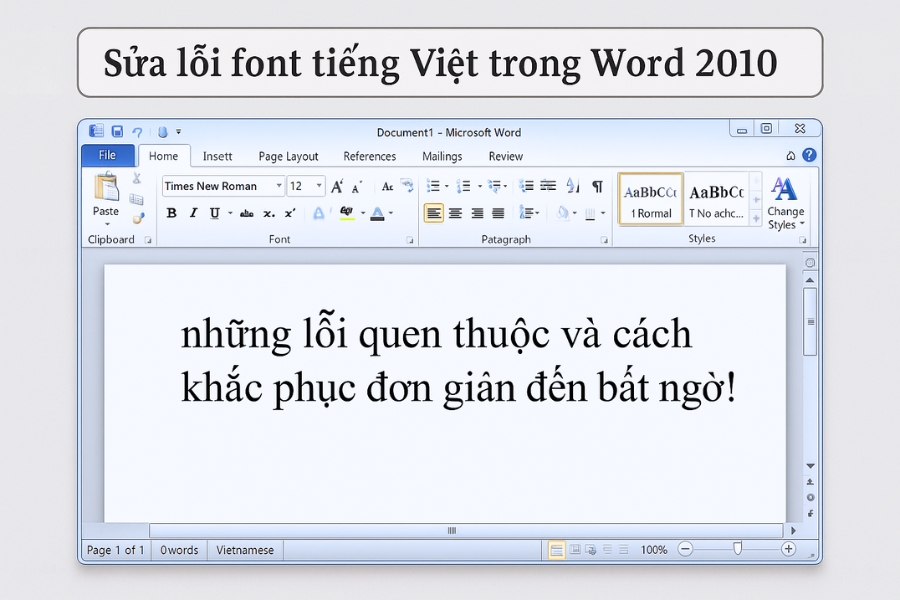
Mở một file Word 2010 ra mà thấy chữ loằng ngoằng, dấu thì bay tứ tung, có khi còn hiện toàn ô vuông hoặc dấu hỏi chấm – cảm giác lúc đó chỉ muốn đóng file lại cho xong. Nhưng khoan, đừng vội. Lỗi font tiếng Việt trong Word 2010 rất phổ biến, và quan trọng là sửa được hoàn toàn, chỉ cần bạn hiểu nó sai ở đâu.
Bài này sẽ đi từ gốc rễ vấn đề, giải thích dễ hiểu, rồi hướng dẫn từng cách sửa cụ thể. Mỗi phần đều có prompt tạo ảnh để bạn dùng minh họa cho bài viết, video hoặc tài liệu.
1. Nguyên nhân khiến Word 2010 hay bị lỗi font tiếng Việt
Lỗi font trong Word 2010 chủ yếu xuất phát từ việc không đồng bộ bộ mã tiếng Việt. Nghe thì kỹ thuật, nhưng hiểu đơn giản thế này:
Word 2010 không tự động chuyển mã, nên chỉ cần lệch một chút là cả đoạn văn nhìn như… tiếng ngoài hành tinh.
2. Các dấu hiệu thường gặp của lỗi font tiếng Việt
Bạn có thể nhận ra lỗi font ngay bằng mắt thường, không cần kỹ thuật cao.
Một số biểu hiện rất quen:
-
Chữ có dấu bị tách rời: bị thành bị̂
-
Ký tự lạ, ngoằn ngoèo
-
Ô vuông, dấu hỏi chấm
-
Một đoạn đúng, một đoạn sai
-
Copy từ file khác sang là lỗi liền
Chỉ cần thấy một trong các dấu hiệu trên, gần như chắc chắn văn bản đang sai bộ mã.
3. Cách sửa lỗi font tiếng Việt trong Word 2010 bằng Unikey (hiệu quả nhất)
Đây là cách sửa chuẩn, sạch, triệt để, được dùng nhiều nhất.
Các bước thực hiện:
-
Bôi đen toàn bộ văn bản (Ctrl + A)
-
Copy (Ctrl + C)
-
Chuột phải vào biểu tượng Unikey → chọn Công cụ (Unikey Toolkit)
-
Thiết lập:
-
Nhấn Chuyển mã
-
Quay lại Word → Dán (Ctrl + V)
-
Chọn font Unicode như Times New Roman
👉 Kết quả: chữ tiếng Việt hiển thị đúng, không lỗi, không vỡ dấu.
4. Nhận biết font gốc để sửa đúng cách (rất quan trọng)
Nhiều người sửa hoài không được là vì không biết văn bản gốc dùng font gì.
Bạn chỉ cần bôi đen đoạn chữ lỗi và nhìn tên font:
| Font hiển thị |
Bộ mã |
| .VnTime, .VnArial |
TCVN3 |
| VNI-Times, VNI-Helve |
VNI |
| Times New Roman, Arial |
Unicode |
Nếu thấy font bắt đầu bằng .Vn hoặc VNI → chắc chắn cần chuyển mã.
5. Lỗi gõ tiếng Việt không ra dấu trong Word 2010
Có khi font không lỗi, nhưng gõ không ra dấu, cũng rất khó chịu.
Nguyên nhân thường là:
-
Sai kiểu gõ
-
Unikey bị tắt
-
Gõ nhầm bảng mã
Cách khắc phục nhanh:
6. Cách tránh lỗi font tiếng Việt trong Word 2010 về lâu dài
Sửa được rồi, nhưng tránh bị lại mới là quan trọng.
3 nguyên tắc bạn nên nhớ:
✔ Luôn dùng Unicode khi soạn thảo
✔ Hạn chế dùng font .Vn hoặc VNI
✔ Khi copy từ file cũ, hãy chuyển mã ngay
Ngoài ra, khi dán nội dung từ nhiều nguồn, nên dán dạng Keep Text Only để tránh kéo theo font lạ.
🎯 Kết luận
Lỗi font tiếng Việt trong Word 2010 không khó, chỉ là dễ gây hoang mang nếu không hiểu bản chất. Chỉ cần nắm 3 điều:
… thì mọi file Word, dù cũ đến đâu, cũng sửa được.
Th12 13, 2025 | word 365, excel 365, powerpoint
Chuyển file Word sang PDF là chuyện gần như ngày nào dân văn phòng, sinh viên, giáo viên… cũng đụng tới. Nộp báo cáo cho thầy? Gửi hợp đồng cho khách? Đưa tài liệu cho người khác mà sợ vỡ font, lệch dòng? Lúc đó PDF gần như là “cứu tinh”. Nếu bạn đang dùng Word 2016, thật ra việc lưu sang PDF chỉ là vài cú click. Vấn đề là… nhiều khi không ai chỉ cho mình từ đầu, nên cứ tưởng phức tạp.
1. Vì sao nên lưu Word sang PDF?
Trước khi bấm bấm click click, hiểu sơ lý do chút cho đỡ “làm mà không biết tại sao”.
-
Giữ nguyên định dạng: PDF cố định bố cục, font chữ, khoảng cách, hình ảnh. Bạn gửi cho ai, ở máy nào, gần như nhìn cũng giống nhau.
-
Khó sửa hơn: người nhận không dễ chỉnh sửa như Word, nên hợp đồng, báo giá, báo cáo nộp chính thức… thường dùng PDF để tránh bị “chỉnh nhầm”.
-
Dễ mở trên nhiều thiết bị: từ máy tính, điện thoại, tablet cho tới trình duyệt web, PDF đều chơi được.
Nói ngắn gọn: bạn soạn và chỉnh sửa trong Word, còn khi cần gửi đi hoặc nộp thì nên dùng PDF.
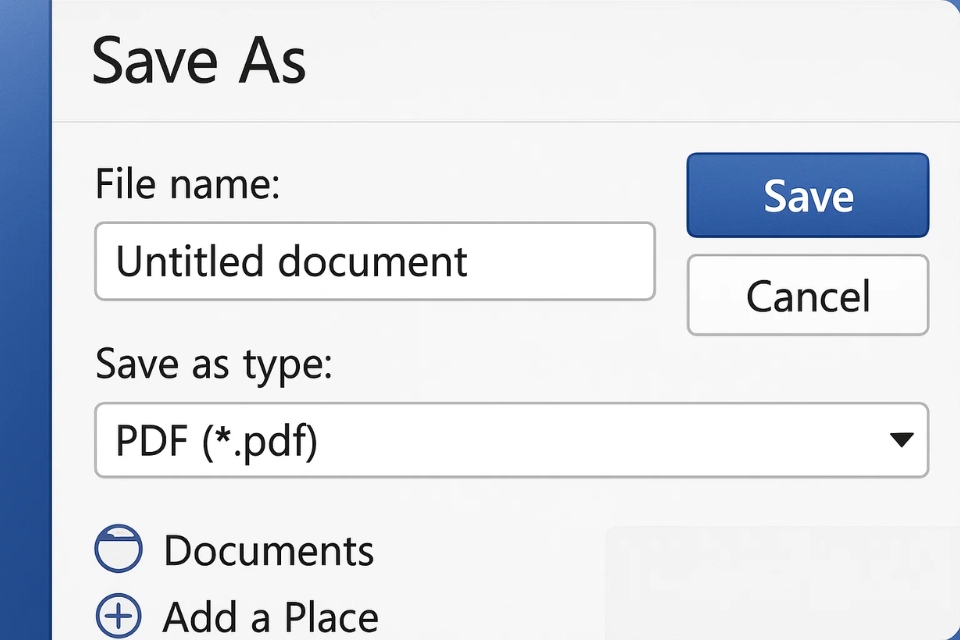
2. Cách 1: Lưu sang PDF bằng Save As (cách cơ bản, dễ nhớ nhất)
Cách này phù hợp cho hầu hết mọi trường hợp. Làm vài lần là thành phản xạ.
Các bước thực hiện
-
Mở file Word của bạn bằng Word 2016.
-
Bấm vào tab File ở góc trên bên trái.
-
Chọn Save As (Lưu thành).
-
Chọn nơi lưu:
-
Khi cửa sổ Save As hiện ra:
-
(Tùy chọn) Bấm Options… nếu:
-
Bấm Save.
Vậy là xong. Trong thư mục bạn chọn sẽ có file PDF mới tạo. Nên mở thử một lần để chắc chắn mọi thứ hiển thị đúng.
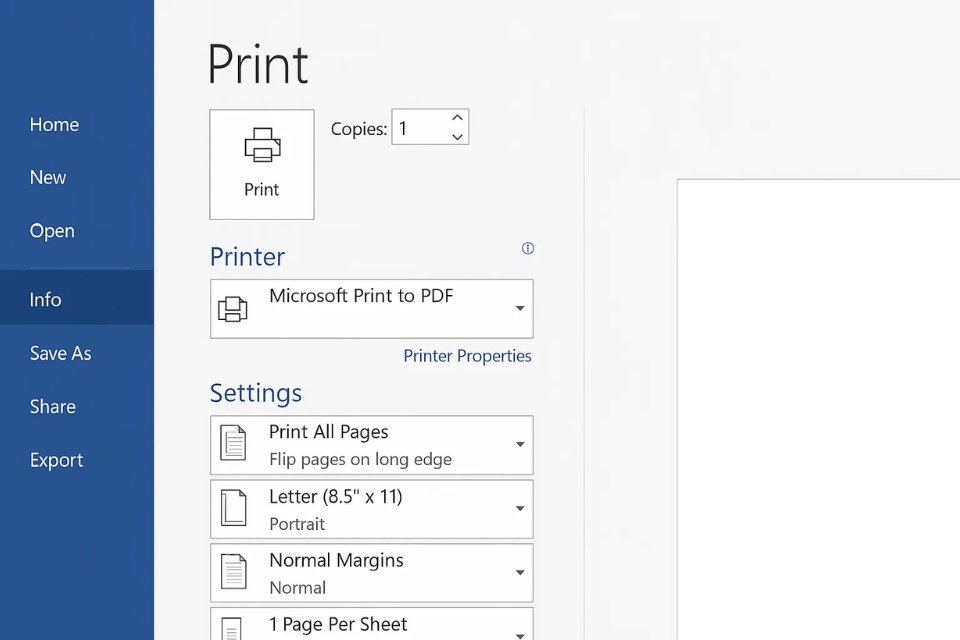
3. Cách 2: Xuất sang PDF bằng Export → Create PDF/XPS
Ngoài Save As, Word 2016 còn có mục Export dành riêng cho việc “xuất” tài liệu, trong đó có PDF. Nghe sang chảnh hơn chút, nhưng thao tác cũng đơn giản.
Thực hiện như sau
-
Mở tài liệu trong Word 2016.
-
Bấm File.
-
Chọn Export ở danh sách bên trái.
-
Bấm Create PDF/XPS.
-
Cửa sổ Publish as PDF or XPS xuất hiện:
-
Bấm Options… nếu muốn:
-
Lưu toàn bộ tài liệu hay chỉ một phần.
-
Chọn Standard (in ấn, chất lượng cao) hoặc Minimum size (nhẹ, gửi mail).
-
Bấm Publish.
Kết quả tương tự như Save As, chỉ khác là bạn “đi đường Export”. Nhiều người thích cách này vì cảm giác “đúng nghĩa xuất bản” hơn.
4. Cách 3: “In” ra PDF bằng Microsoft Print to PDF
Cách này nghe hơi lạ nhưng thực ra rất tiện. Ý tưởng là: thay vì in ra giấy, bạn in ra file PDF.
Các bước
-
Mở tài liệu trong Word 2016.
-
Bấm File → Print.
-
Tại mục Printer, chọn Microsoft Print to PDF (hoặc máy in PDF tương tự nếu có).
-
Chọn phạm vi trang:
-
Bấm Print.
-
Hệ thống sẽ hỏi nơi lưu file:
-
Chọn thư mục
-
Đặt tên file
-
Bấm Save
Đây là cách mình hay dùng khi chỉ cần xuất một đoạn tài liệu, hoặc đang ở giao diện Print sẵn rồi “tiện tay” in ra PDF luôn.
5. Một số lưu ý trước khi gửi file PDF cho người khác
Lưu xong chưa phải hết chuyện. Nhất là khi đó là tài liệu nộp cho thầy cô, gửi cho sếp, hoặc gửi ra ngoài cho khách hàng.
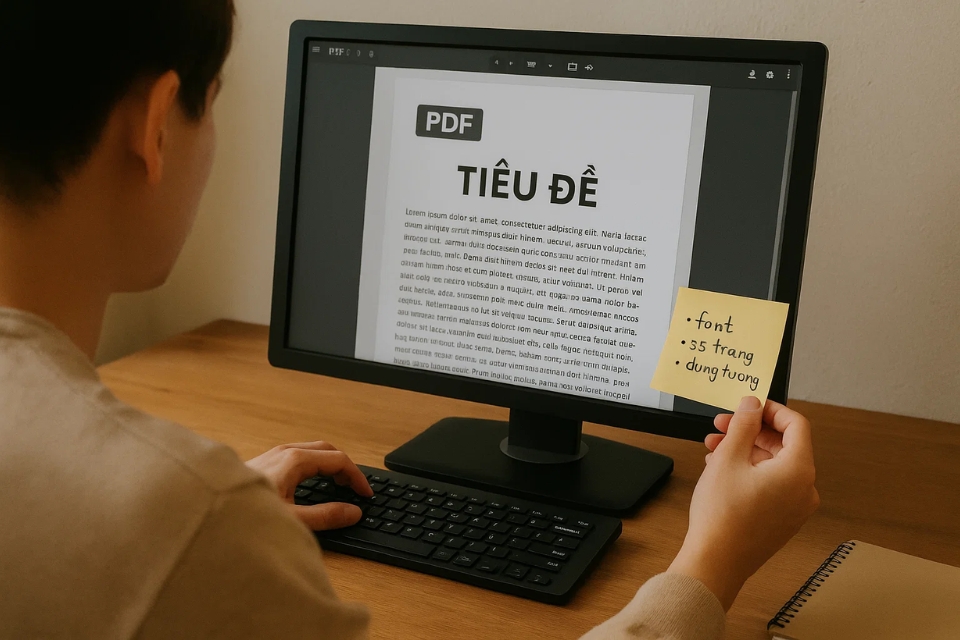
5.1. Kiểm tra font chữ và tiếng Việt
-
Nên dùng các font cơ bản, hỗ trợ Unicode tốt: Times New Roman, Arial, Calibri…
-
Hạn chế dùng font “lạ”, font cũ, font riêng của một phần mềm nào đó.
-
Mở file PDF lên, lướt vài trang xem dấu tiếng Việt có bị lỗi không.
Nếu thấy chữ bị vuông, dấu chồng lung tung, tốt nhất quay lại file Word, đổi font rồi xuất lại.
5.2. Kiểm tra bố cục, số trang, header/footer
-
Xem lại ngắt trang: có dòng nào bị đẩy sang trang sau một cách “khó chịu” không.
-
Kiểm tra số trang, header/footer, watermark… có hiển thị đầy đủ, đúng vị trí không.
-
Nếu tài liệu có mục lục tự động, nên cập nhật lại (Update Table) trong Word trước khi chuyển sang PDF để số trang trùng khớp.
5.3. Chú ý dung lượng file
-
Nếu file có nhiều hình, đặc biệt là ảnh chụp độ phân giải cao, PDF có thể khá nặng.
-
Khi xuất, có thể chọn Minimum size để giảm dung lượng nếu mục đích chỉ là đọc, không cần in đẹp.
Th12 13, 2025 | word 365, excel 365, powerpoint
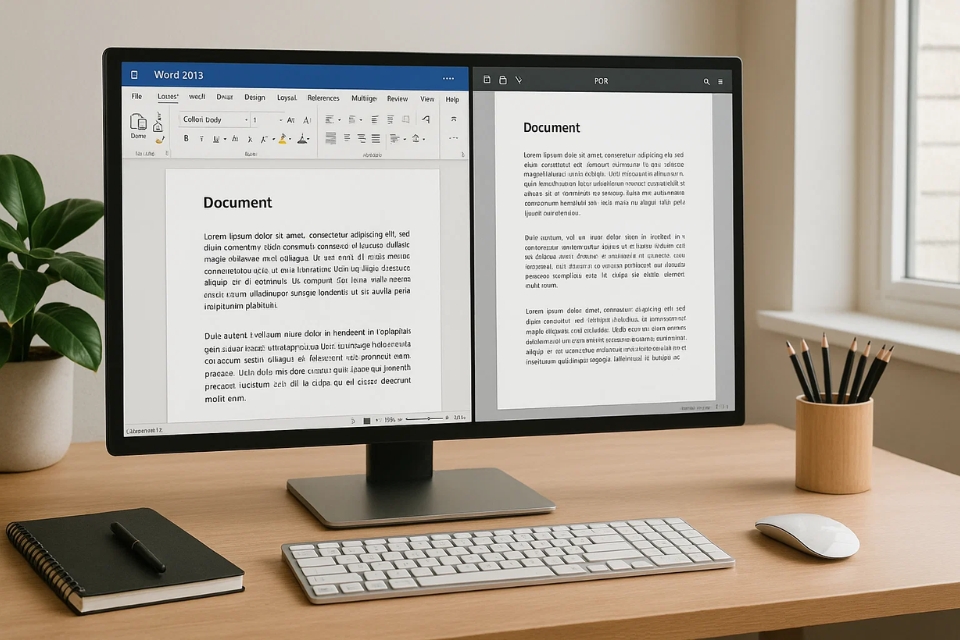
Nếu bạn hay làm báo cáo, luận văn, hợp đồng, hồ sơ gửi khách… thì kiểu gì cũng có lúc cần chuyển file Word sang PDF. Đặc biệt là khi bạn muốn giữ nguyên bố cục, font chữ, số trang, hạn chế người khác chỉnh sửa, hoặc chỉ đơn giản là gửi cho người dùng máy khác mà không sợ lệch lung tung. Đang dùng Word 2019 thì mọi thứ càng dễ, vì Microsoft đã tích hợp sẵn chức năng xuất PDF khá gọn.
Bài này mình sẽ hướng dẫn chi tiết nhưng không lên giọng “giáo trình”. Cứ coi như hai đứa đang ngồi cạnh nhau, mình chỉ bạn làm từng bước.
1. Vì sao nên lưu Word sang PDF?
Hiểu nhanh lý do trước, làm sẽ “có động lực” hơn:
-
Giữ nguyên định dạng: PDF gần như “đóng băng” bố cục, font chữ, khoảng cách, hình ảnh. Người khác mở trên máy nào cũng thấy giống bạn.
-
Khó chỉnh sửa: PDF không phải không sửa được, nhưng sửa khó hơn Word, nên phù hợp để gửi bản chính thức, hạn chế chỉnh lung tung.
-
Dễ chia sẻ: gửi mail, upload hệ thống, gửi khách… đa số đều ưu tiên PDF hơn là .docx.
Nói gọn: Word để soạn – PDF để gửi đi. Hai “vai” khác nhau, bạn dùng đúng việc thì đỡ nhức đầu về sau.
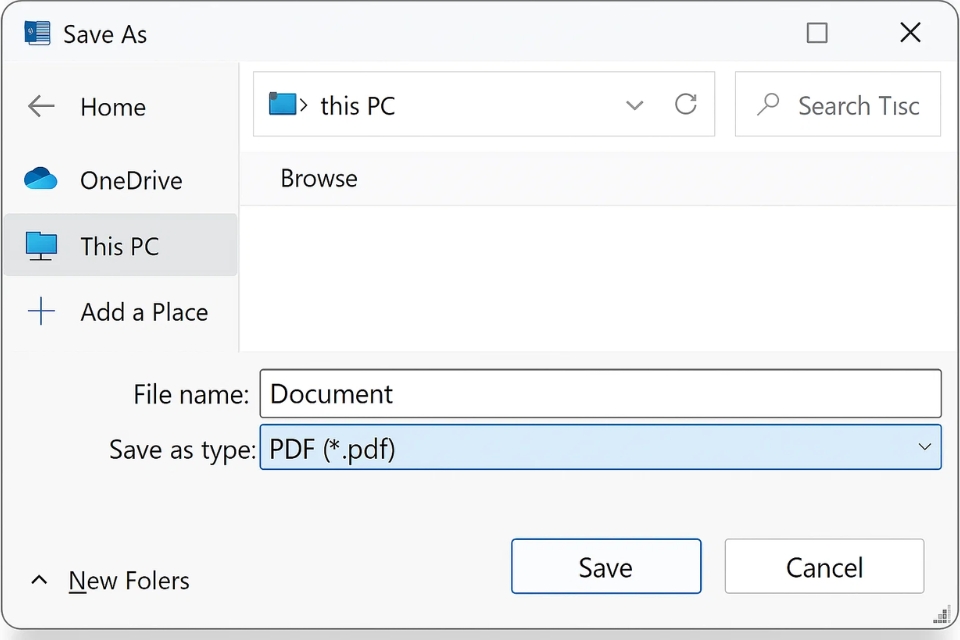
2. Cách 1: Lưu sang PDF bằng Save As (cách cơ bản nhất)
Đây là cách đa số mọi người dùng, và thực ra… nên dùng. Thao tác rất thẳng:
Các bước thực hiện
-
Mở file Word của bạn trong Word 2019.
-
Bấm vào tab File ở góc trên bên trái.
-
Chọn Save As (Lưu thành).
-
Chọn nơi lưu:
-
Cửa sổ Save As hiện ra:
-
Ở ô File name: đặt tên file (nên đặt rõ ràng, có ngày tháng nếu là bản gửi).
-
Ở ô Save as type: bấm mũi tên ▼, chọn PDF (*.pdf).
-
Nếu bạn chỉ muốn lưu một phần tài liệu, bấm nút Options…:
-
Chọn All nếu muốn xuất toàn bộ.
-
Chọn Current page nếu chỉ lưu trang đang mở.
-
Hoặc chọn Pages rồi nhập khoảng trang, ví dụ: 2-5.
-
Xong hết thì bấm Save.
Thế là bạn đã có file PDF hoàn chỉnh. Mở thư mục vừa chọn, double-click vào file PDF để kiểm tra lại một vòng.
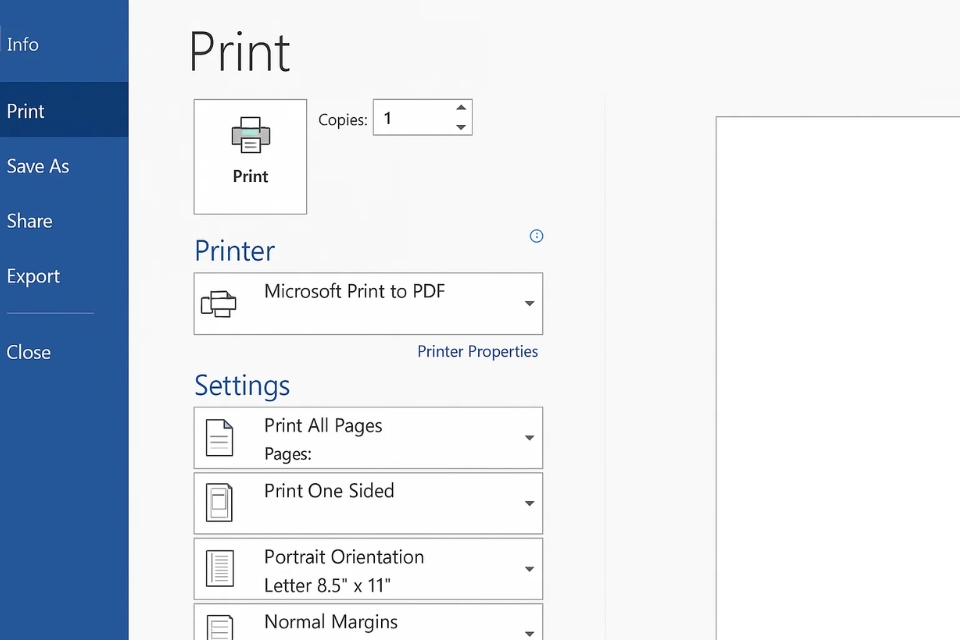
3. Cách 2: Export → Create PDF/XPS trong Word 2019
Ngoài Save As, Word 2019 còn có mục Export, nghe hơi “xịn” hơn nhưng cách dùng cũng đơn giản. Một số người thích đi đường này vì nó đúng tinh thần “xuất bản” tài liệu.
Cách làm
-
Mở tài liệu trong Word 2019.
-
Bấm tab File.
-
Chọn mục Export ở menu bên trái.
-
Nhấn Create PDF/XPS.
-
Cửa sổ Publish as PDF or XPS hiện ra:
-
Bấm Options… nếu bạn muốn chỉnh:
-
Lưu toàn bộ hay một số trang.
-
Chọn mục đích: Standard (publishing online and printing) – chất lượng cao, hoặc Minimum size (publishing online) – nhẹ hơn để gửi mail.
-
Bấm Publish.
Kết quả nhận được vẫn là một file PDF giống như cách Save As, chỉ khác là bạn “đi đường Export”. Cách nào quen tay thì dùng.
4. Cách 3: “In” ra PDF bằng máy in ảo (Microsoft Print to PDF)
Nếu bạn hay dùng chức năng in, thì cách này khá gần gũi: thay vì in ra giấy, bạn in ra file PDF.
Thực hiện
-
Mở tài liệu trong Word 2019.
-
Bấm File → Print.
-
Ở mục Printer, chọn Microsoft Print to PDF (hoặc một máy in PDF khác nếu bạn đã cài).
-
Trong phần Settings:
-
Chọn Print All Pages nếu in toàn bộ.
-
Hoặc nhập số trang cụ thể ở Pages (ví dụ: 1-3, 5, 7-10).
-
Bấm Print.
-
Một hộp thoại sẽ hỏi nơi lưu:
-
Chọn thư mục.
-
Đặt tên file.
-
Bấm Save.
Khi bạn chỉ cần xuất vài trang lẻ, hoặc đang ở giao diện Print sẵn rồi, cách này khá tiện. Cảm giác y như in thật, chỉ khác là máy in là “máy in PDF”.
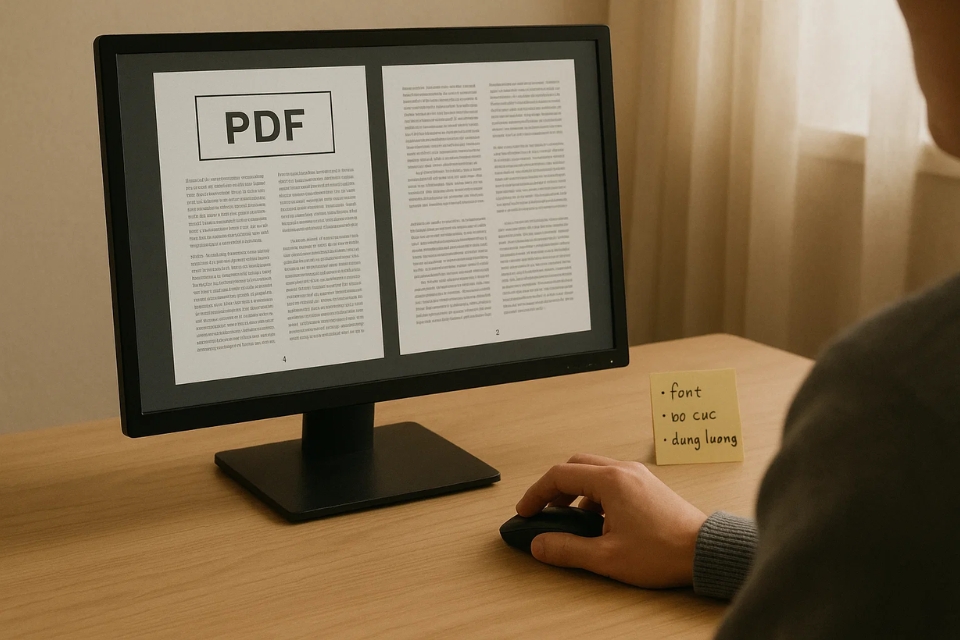
5. Trước khi gửi PDF cho người khác, nhớ kiểm tra nhanh
Lưu xong chưa phải xong. Nhất là tài liệu gửi sếp, thầy cô, khách hàng… thì nên rà lại một chút.
5.1. Kiểm tra font và tiếng Việt
-
Ưu tiên dùng font phổ biến: Times New Roman, Arial, Calibri…
-
Hạn chế font “lạ”, font cổ, font riêng của phần mềm khác.
-
Mở file PDF, lướt qua vài trang để xem dấu tiếng Việt có ổn không, có bị vuông hay nhảy dấu không.
Nếu thấy lỗi, quay lại file Word, đổi font rồi xuất lại. Đừng cố dùng PDF lỗi, nhìn rất thiếu chuyên nghiệp.
5.2. Bố cục, số trang, header/footer
-
Xem lại ngắt trang: có đoạn nào bị “rớt” sang trang sau chỉ vì một dòng không?
-
Kiểm tra số trang, header, footer, watermark (nếu có).
-
Nếu tài liệu có mục lục tự động, nên Update Table trong Word trước khi xuất để số trang khớp.
5.3. Dung lượng file
-
Nếu file toàn chữ, PDF thường khá nhẹ.
-
Nếu có nhiều hình (nhất là hình độ phân giải cao), dung lượng có thể phình to. Khi đó:
-
Khi Export, có thể chọn Minimum size để nhẹ hơn.
-
Hoặc nén ảnh trong Word trước (Compress Pictures) rồi mới xuất.