Cách Thực Hiện Query Join Và Lọc Dữ Liệu Trong Access 2021

Cách Thực Hiện Query Join Và Lọc Dữ Liệu Trong Access 2021

Nếu bạn đã từng ngồi nhìn một database trong Access 2021 với vài chục nghìn dòng dữ liệu và tự hỏi: “Làm sao lọc ra đúng thứ mình cần bây giờ?”, thì xin chúc mừng – bạn đã đến đúng chỗ rồi đấy.

Access không chỉ để nhập dữ liệu. Phần thú vị nhất của nó nằm ở Query. Và khi nói đến Query, không thể bỏ qua hai thứ cực kỳ quan trọng: Join và lọc dữ liệu.

Nghe có vẻ kỹ thuật. Nhưng thật ra, khi hiểu nguyên lý rồi, bạn sẽ thấy nó hợp lý đến mức… không làm thì phí.

Query Join là gì mà nghe “nguy hiểm” vậy?

Join đơn giản là cách nối dữ liệu từ nhiều bảng lại với nhau.

Ví dụ bạn có hai bảng:

  • KhachHang

  • DonHang

Bảng KhachHang có MaKhachHang.
Bảng DonHang cũng có MaKhachHang.

Nếu bạn muốn xem danh sách đơn hàng kèm theo tên khách hàng, bạn cần Join hai bảng này.

Nếu không Join, Access chỉ xem mỗi bảng là một “thế giới riêng”. Và bạn thì phải ghép thông tin bằng tay. Rất mệt.

Join giúp các bảng nói chuyện với nhau. Thế thôi.

Cách Thực Hiện Query Join Và Lọc Dữ Liệu Trong Access 2021 1

Các loại Join trong Access 2021

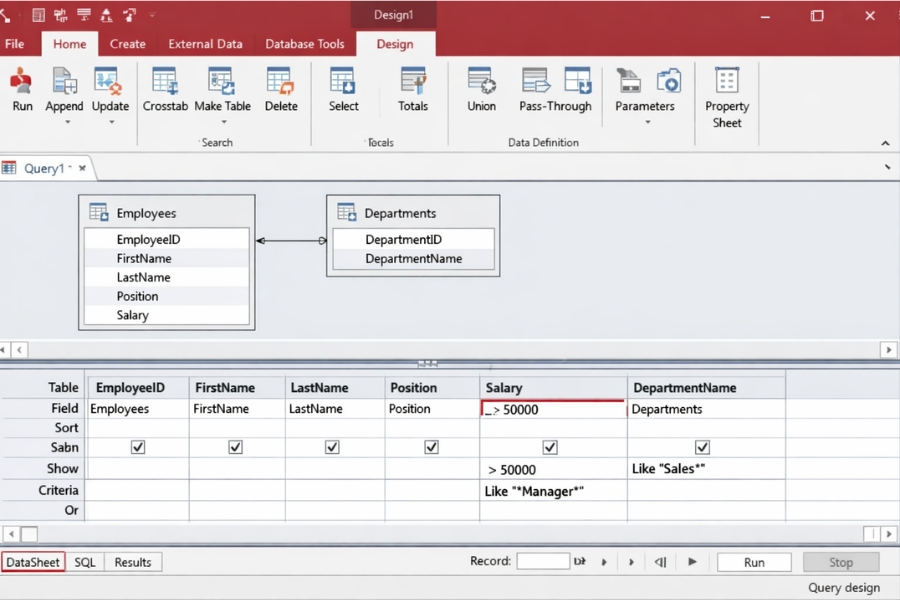
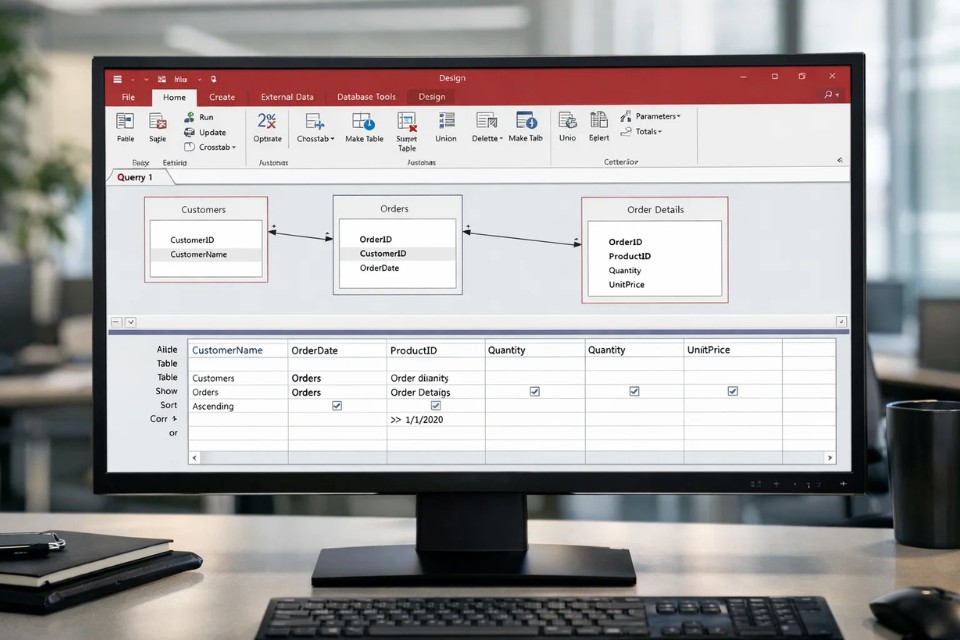
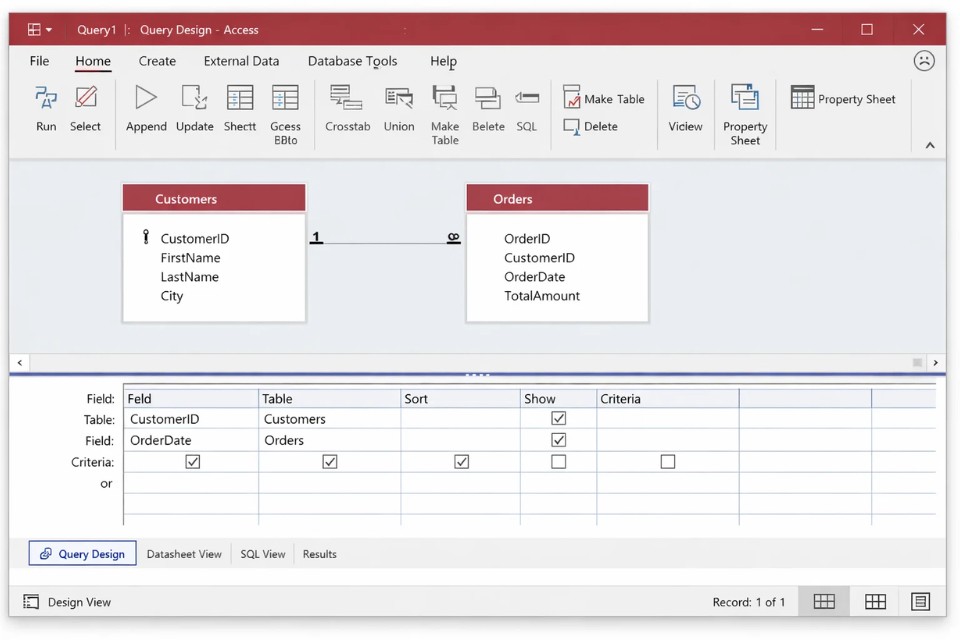
Khi bạn kéo hai bảng vào Query Design, Access sẽ tự động tạo đường nối nếu đã có Relationship trước đó. Đường này chính là Join.

Nhấp đúp vào đường nối, bạn sẽ thấy 3 lựa chọn:

  1. Chỉ hiển thị bản ghi khớp nhau ở cả hai bảng (Inner Join).

  2. Hiển thị tất cả bản ghi từ bảng A và bản ghi khớp từ bảng B (Left Join).

  3. Ngược lại với số 2 (Right Join).

Inner Join là loại phổ biến nhất. Nó chỉ lấy những dữ liệu “có liên quan”.

Ví dụ: chỉ hiển thị đơn hàng có khách hàng hợp lệ.

Left Join thì khác. Nó có thể hiển thị cả khách hàng chưa có đơn hàng. Rất hữu ích khi bạn muốn tìm ai chưa mua gì.

Chỉ cần thay đổi kiểu Join một chút, kết quả khác hẳn. Thú vị thật.

Cách tạo Query Join trong Access 2021

Giờ vào phần thực hành nhé.

  1. Vào tab Create

  2. Chọn Query Design

  3. Thêm các bảng cần Join

  4. Nếu chưa có đường nối, kéo trường liên kết từ bảng này sang bảng kia

Sau đó chọn các trường bạn muốn hiển thị bằng cách nhấp đúp vào tên trường.

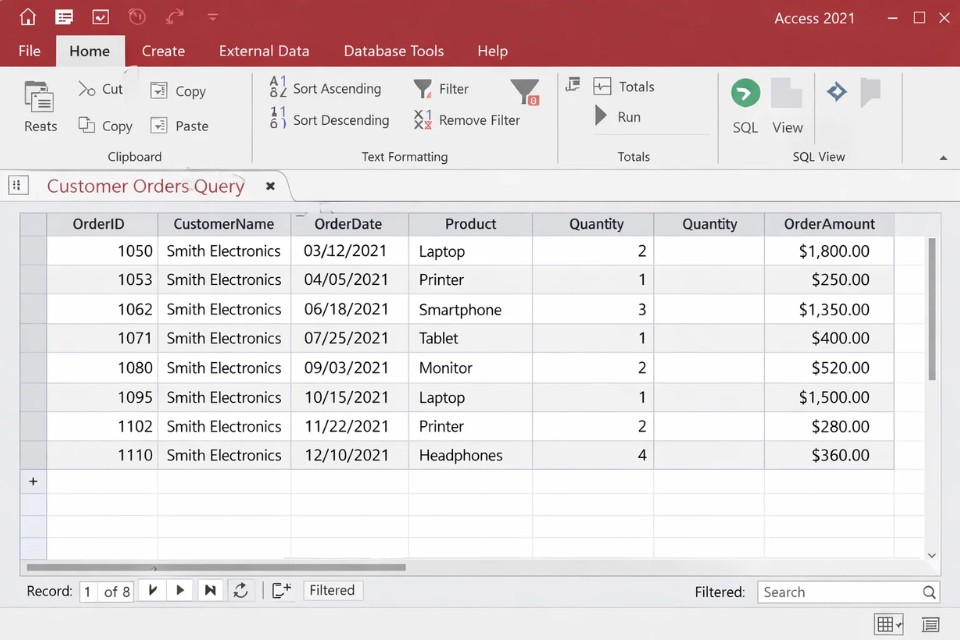
Nhấn Run (dấu chấm than màu đỏ).

Kết quả hiện ra ngay.

Không cần viết SQL nếu bạn không thích. Access cho phép làm trực quan.
Cách Thực Hiện Query Join Và Lọc Dữ Liệu Trong Access 2021 2

Lọc dữ liệu – Phần không thể thiếu

Join giúp bạn kết hợp dữ liệu. Nhưng lọc (Filter) mới là thứ giúp bạn tìm đúng thông tin cần thiết.

Ví dụ bạn chỉ muốn:

  • Đơn hàng trong tháng 1

  • Khách hàng ở Hà Nội

  • Đơn hàng trên 5 triệu

Trong Query Design, bạn chỉ cần nhập điều kiện vào dòng Criteria bên dưới trường tương ứng.

Ví dụ:

  • Tháng 1: Month([NgayDat]) = 1

  • Hà Nội: "Hà Nội"

  • Trên 5 triệu: >5000000

Nhấn Run. Xong.

Dữ liệu thu hẹp lại ngay.

Kết hợp Join và lọc – Mới thực sự mạnh

Giả sử bạn muốn:

“Hiển thị tất cả khách hàng ở TP.HCM chưa từng đặt đơn hàng.”

Nghe có vẻ phức tạp nhỉ?

Cách làm:

  • Dùng Left Join giữa KhachHang và DonHang

  • Lọc điều kiện DonHang.MaKhachHang Is Null

  • Và thêm điều kiện ThànhPhố = “TP.HCM”

Chạy query.

Bạn sẽ thấy danh sách khách hàng chưa mua gì.

Đây là lúc bạn nhận ra sức mạnh của Query Join kết hợp lọc. Nó không chỉ hiển thị dữ liệu, mà còn giúp bạn phân tích.
Cách Thực Hiện Query Join Và Lọc Dữ Liệu Trong Access 2021 3

Một vài mẹo nhỏ khi làm Query

  1. Đặt alias cho trường để dễ đọc hơn.

  2. Sử dụng biểu thức trong dòng Criteria.

  3. Kiểm tra kiểu dữ liệu trước khi lọc.

  4. Lưu Query để dùng lại sau này.

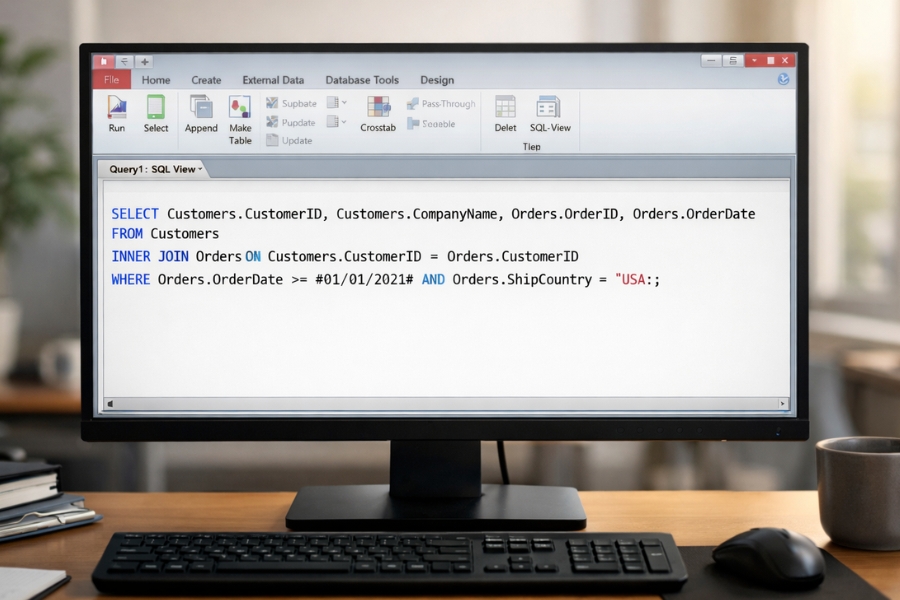
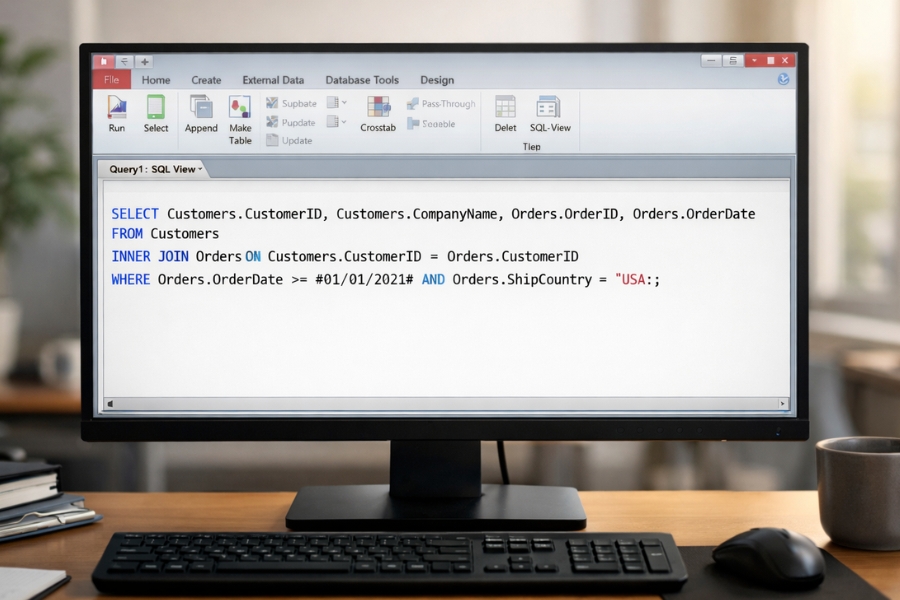
Ngoài ra, nếu bạn quen SQL, có thể chuyển sang SQL View để chỉnh sửa trực tiếp câu lệnh.

Ví dụ:

SELECT KhachHang.TenKhachHang, DonHang.NgayDat
FROM KhachHang
INNER JOIN DonHang
ON KhachHang.MaKhachHang = DonHang.MaKhachHang
WHERE DonHang.TongTien > 5000000;

Nhìn có vẻ “ngầu” hơn một chút đúng không?

Những lỗi thường gặp

  • Join sai trường

  • Kiểu dữ liệu không khớp

  • Lọc sai cú pháp

  • Nhầm lẫn giữa AND và OR

Ví dụ, nếu bạn dùng AND khi đáng lẽ phải dùng OR, kết quả có thể không trả về bản ghi nào.

Làm Query giống như giải toán vậy. Sai một chi tiết nhỏ là kết quả khác ngay.

Nhưng đừng lo. Thử vài lần là quen.

Khi nào nên dùng Query thay vì Filter trực tiếp?

Access cho phép lọc trực tiếp trong Datasheet View. Nhưng cách đó chỉ tạm thời.

Nếu bạn cần:

  • Lọc thường xuyên

  • Kết hợp nhiều bảng

  • Tạo báo cáo dựa trên điều kiện cụ thể

Thì Query là lựa chọn đúng.

Nó giúp bạn tái sử dụng, chỉnh sửa và mở rộng dễ dàng.

Cách Thực Hiện Form Nhập Liệu Access 365

Cách Thực Hiện Form Nhập Liệu Access 365

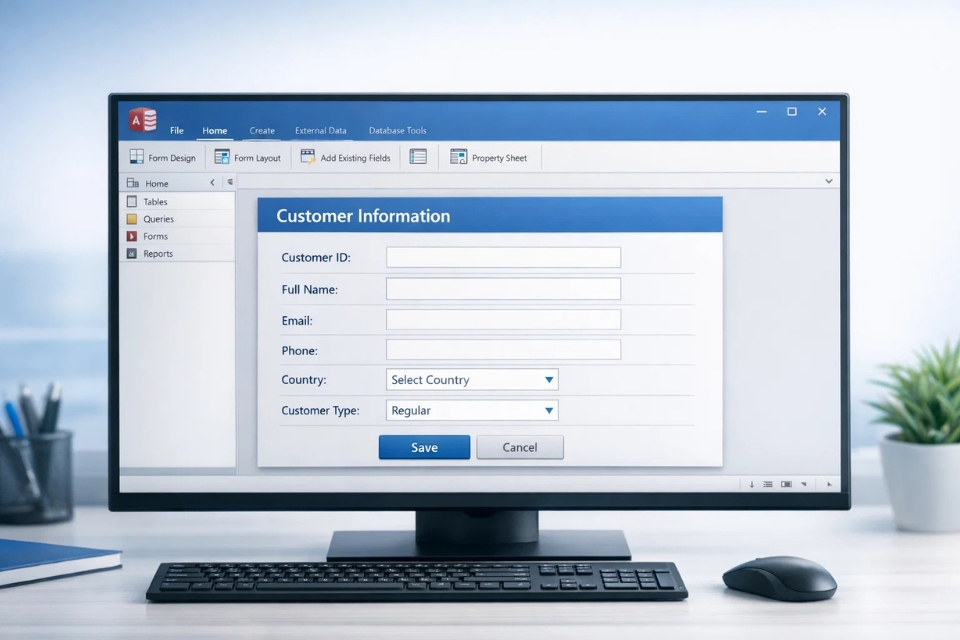
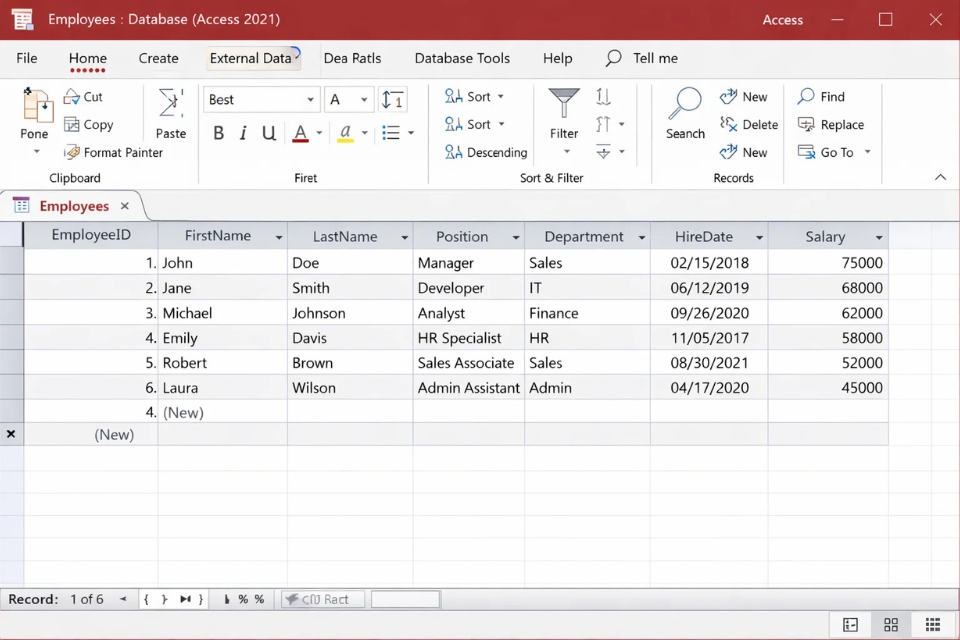
Nếu bạn từng nhập dữ liệu trực tiếp vào bảng (Table) trong Access, chắc hẳn đã có lúc cảm thấy… hơi rối. Nhiều cột quá. Dòng chồng lên dòng. Chỉ cần nhìn lâu một chút là bắt đầu hoa mắt.

Và đó là lý do vì sao Form nhập liệu trong Access 365 gần như là “vũ khí bí mật” giúp bạn làm việc thoải mái hơn rất nhiều.

Thay vì nhập trực tiếp vào bảng, bạn có thể tạo một Form đẹp, rõ ràng, chỉ hiển thị những trường cần thiết. Nhập từng bản ghi một cách tập trung, dễ kiểm soát, và quan trọng là hạn chế sai sót.

Nghe có vẻ chuyên nghiệp nhỉ? Thực ra làm không hề khó.

Form trong Access 365 là gì?

Nói đơn giản thế này:

  • Table (Bảng) là nơi lưu dữ liệu

  • Form (Biểu mẫu) là giao diện để nhập và chỉnh sửa dữ liệu

Form giống như một “màn hình nhập liệu” thân thiện hơn. Bạn có thể:

  • Sắp xếp trường theo ý muốn

  • Thêm tiêu đề

  • Thêm nút bấm

  • Tùy chỉnh giao diện

Với Access 365, việc tạo Form cơ bản chỉ mất vài phút.

Cách Thực Hiện Form Nhập Liệu Access 365

Cách tạo Form nhập liệu nhanh trong Access 365

Đây là cách đơn giản nhất, phù hợp cho người mới bắt đầu.

Bước 1: Mở file Access và chọn bảng dữ liệu

  • Mở Access 365

  • Mở cơ sở dữ liệu (Database)

  • Trong Navigation Pane, chọn bảng (Table) bạn muốn tạo Form

Ví dụ: bảng “KhachHang” với các trường:

  • Họ tên

  • Số điện thoại

  • Email

  • Địa chỉ

Bước 2: Tạo Form tự động

  • Chọn bảng cần tạo Form

  • Vào tab Create

  • Bấm Form

Ngay lập tức, Access sẽ tự tạo một Form dựa trên cấu trúc bảng.

Nhanh gọn. Không cần thiết kế từ đầu.

Cách Thực Hiện Form Nhập Liệu Access 365

Bước 3: Lưu Form

  • Bấm Save

  • Đặt tên cho Form (ví dụ: frmKhachHang)

Vậy là bạn đã có một Form nhập liệu cơ bản.

Cách chỉnh sửa và thiết kế Form đẹp hơn

Form tự động tạo ra thường khá đơn giản. Nhưng bạn hoàn toàn có thể chỉnh lại để chuyên nghiệp hơn.

Vào chế độ Design View

  • Click phải vào Form

  • Chọn Design View

Lúc này bạn có thể:

  • Di chuyển vị trí các trường

  • Thay đổi kích thước

  • Thêm tiêu đề

  • Đổi font chữ

Chỉ cần kéo – thả, rất trực quan.

Thêm tiêu đề cho Form

Trong Design View:

  • Chọn phần Form Header

  • Thêm Label (Nhãn)

  • Nhập tiêu đề như “FORM NHẬP LIỆU KHÁCH HÀNG”

Nhìn chuyên nghiệp hơn hẳn.

Cách Thực Hiện Form Nhập Liệu Access 365

Thêm nút bấm (Button) để thao tác nhanh

Bạn có thể thêm nút để:

  • Thêm bản ghi mới

  • Xóa bản ghi

  • Lưu dữ liệu

  • Đóng Form

Cách làm:

  • Vào tab Design

  • Chọn biểu tượng Button

  • Kéo vào vị trí muốn đặt

  • Chọn chức năng (ví dụ: Record Operations → Add New Record)

Access có wizard hướng dẫn rất rõ ràng, không cần viết code.

Một số mẹo giúp Form nhập liệu hiệu quả hơn

1. Chỉ hiển thị những trường cần thiết

Đừng đưa tất cả cột của bảng lên Form nếu không cần. Càng đơn giản, càng dễ nhập.

2. Sắp xếp trường theo thứ tự logic

Ví dụ:

  • Họ tên

  • Số điện thoại

  • Email

  • Địa chỉ

Đừng đặt lung tung. Người nhập liệu sẽ rối.

3. Dùng Combo Box cho dữ liệu chọn sẵn

Nếu có trường như:

  • Giới tính

  • Tình trạng

  • Phòng ban

Nên dùng Combo Box thay vì để nhập tay, giúp hạn chế sai sót.

Cách kiểm tra Form sau khi thiết kế

Sau khi chỉnh sửa xong:

  • Chuyển sang Form View

  • Thử nhập dữ liệu mới

  • Kiểm tra xem dữ liệu có lưu vào bảng không

Luôn test trước khi sử dụng chính thức.

Cách Thực Hiện Form Nhập Liệu Access 365

Khi nào nên dùng Form thay vì nhập trực tiếp vào Table?

Form rất phù hợp khi:

  • Có nhiều người nhập dữ liệu

  • Cần kiểm soát lỗi

  • Muốn giao diện dễ dùng

  • Làm ứng dụng quản lý nhỏ nội bộ

Nếu chỉ nhập vài dòng thử nghiệm, Table có thể đủ. Nhưng khi dữ liệu bắt đầu nhiều lên, Form gần như là bắt buộc.

Kết lại cho gọn

Tạo Form nhập liệu trong Access 365 không hề phức tạp như nhiều người nghĩ. Chỉ vài thao tác cơ bản, bạn đã có một giao diện nhập liệu rõ ràng, dễ dùng và chuyên nghiệp hơn rất nhiều so với việc nhập trực tiếp vào bảng.

Và khi làm việc với dữ liệu, điều quan trọng không chỉ là lưu được thông tin – mà còn là nhập sao cho chính xác, nhanh và dễ kiểm soát.

Một Form tốt sẽ giúp bạn làm điều đó.

Cách thực hiện Form nhập liệu Access 2021

Cách thực hiện Form nhập liệu Access 2021

Microsoft Access 2021 là một công cụ quản lý cơ sở dữ liệu khá “dễ thở” nếu bạn chịu khó mày mò một chút. Nghe đến hai chữ “cơ sở dữ liệu” nhiều người đã thấy hơi ngán rồi, nhưng thật ra khi bắt tay vào làm, nhất là tạo Form nhập liệu, bạn sẽ thấy mọi thứ không hề khô khan như tưởng tượng. Thậm chí, còn thú vị nữa là đằng khác!

1. Hiểu đúng về Form nhập liệu trong Access

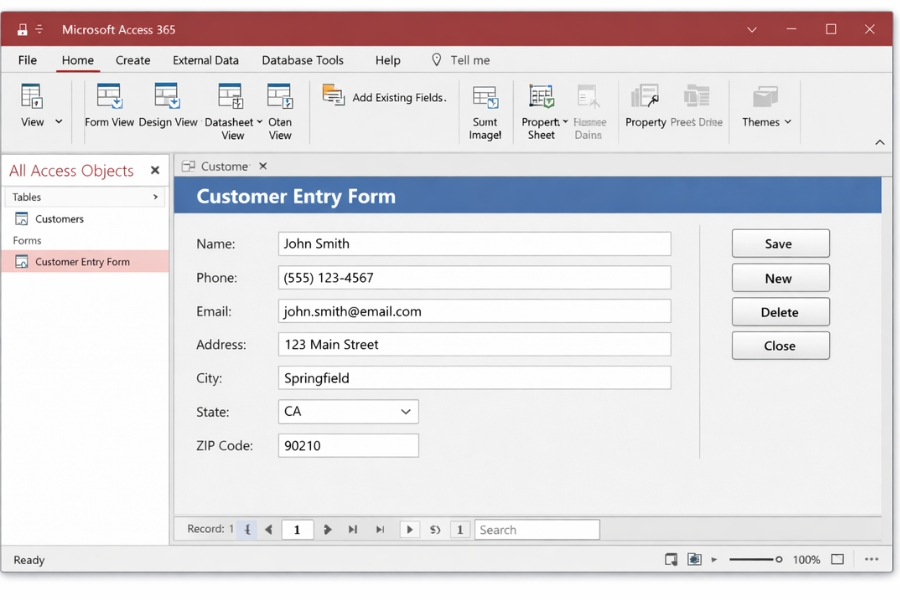
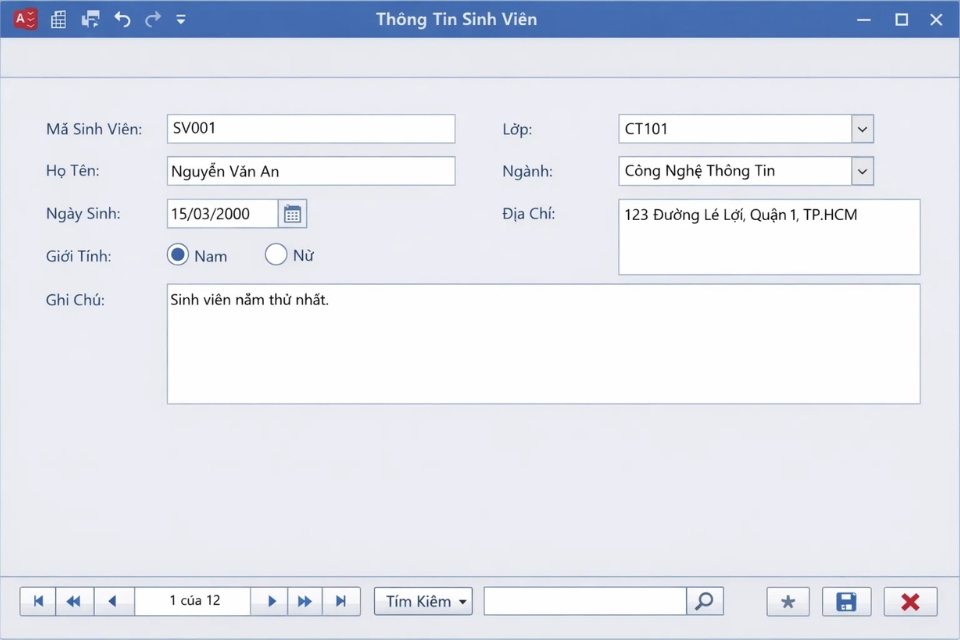
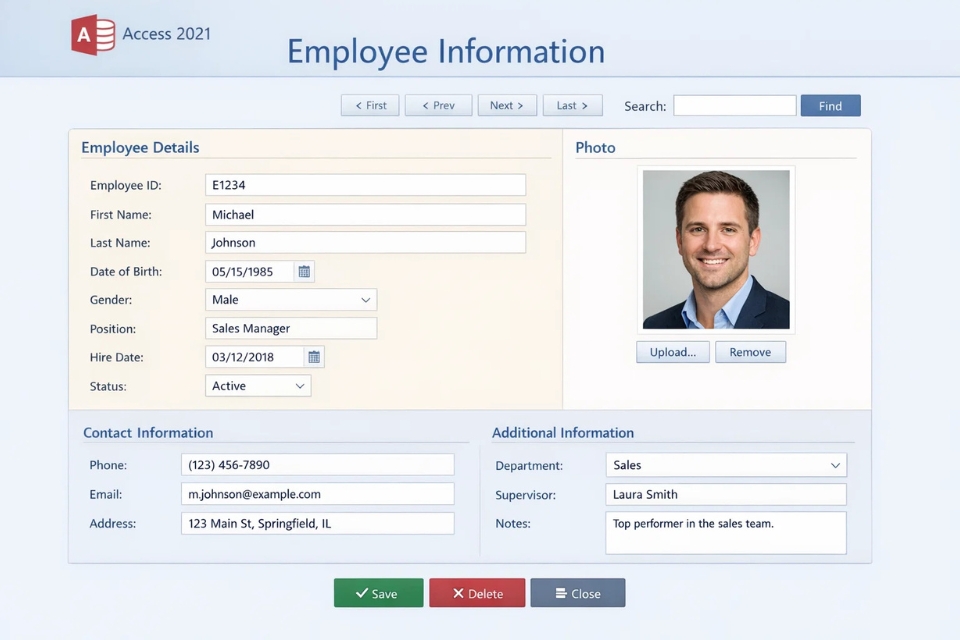
Trước hết, cần nói rõ một điều: Form trong Access giống như một “bộ mặt” thân thiện để bạn nhập và xem dữ liệu. Thay vì gõ trực tiếp vào bảng (Table) nhìn toàn hàng và cột cứng nhắc, bạn dùng Form để nhập liệu một cách trực quan hơn, dễ nhìn hơn, và cũng hạn chế sai sót hơn.

Bạn có thể tự hỏi: Tại sao không nhập thẳng vào Table cho nhanh? Câu hỏi hay đấy. Nhưng khi dữ liệu nhiều lên, hoặc cần kiểm soát nhập liệu, thêm nút bấm, kiểm tra điều kiện… thì Form mới thực sự phát huy sức mạnh.Cách thực hiện Form nhập liệu Access 2021 4

2. Chuẩn bị Table – nền móng của mọi Form

Muốn xây nhà thì phải có móng. Trong Access cũng vậy, muốn tạo Form nhập liệu thì trước tiên phải có Table.

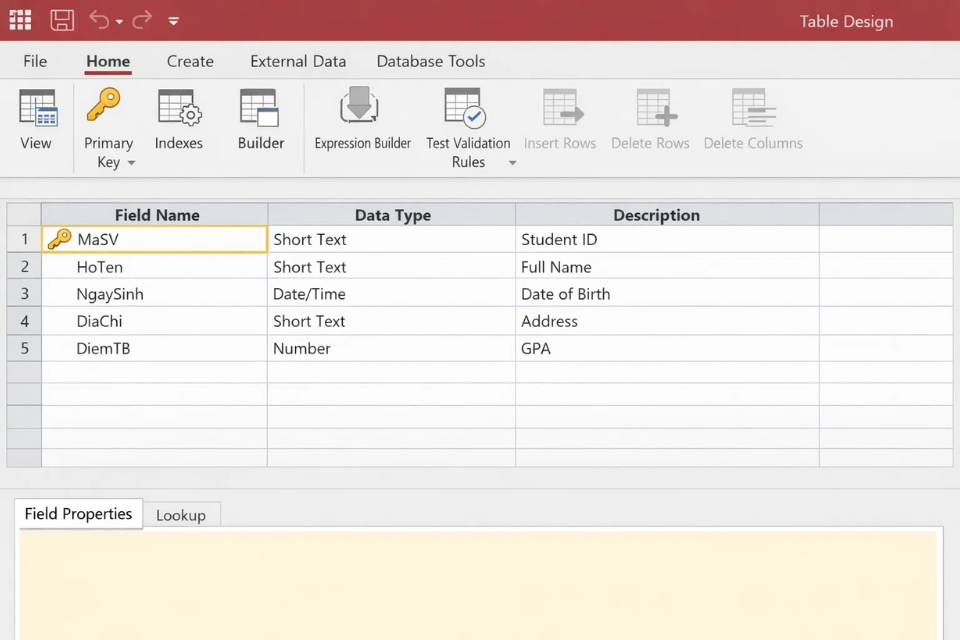
Bạn mở Access 2021, chọn Blank Database, đặt tên file, rồi bấm Create. Sau đó:

  • Vào tab Create

  • Chọn Table Design

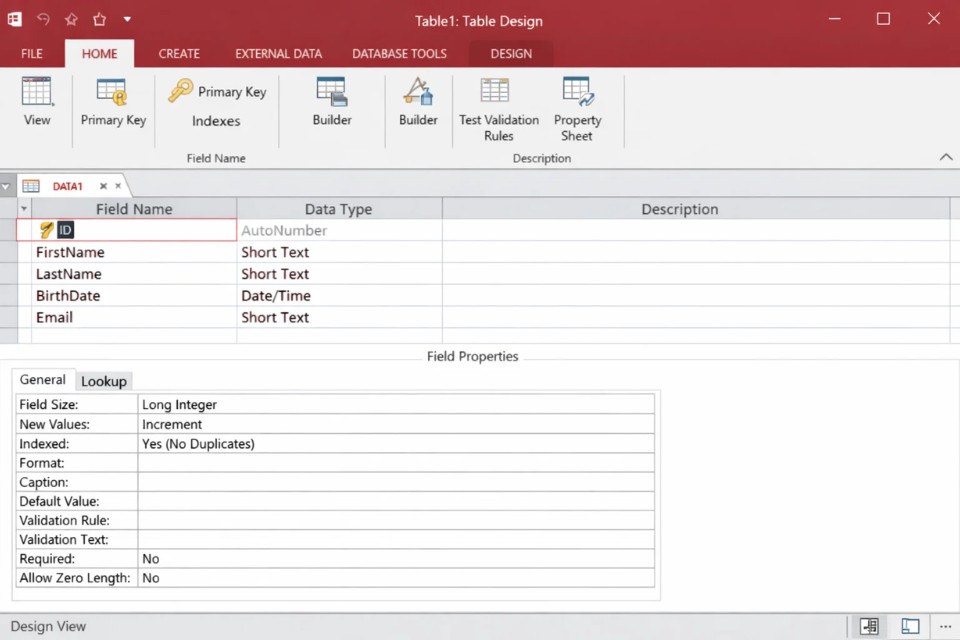
  • Định nghĩa các trường (Field Name), kiểu dữ liệu (Data Type)

Ví dụ bạn tạo bảng quản lý sinh viên, có các trường như:

  • MaSV (Short Text)

  • HoTen (Short Text)

  • NgaySinh (Date/Time)

  • GioiTinh (Short Text)

  • Lop (Short Text)

Đừng quên đặt khóa chính (Primary Key) cho trường MaSV nhé. Đây là bước nhiều người hay quên, mà quên là sau này rắc rối lắm.

Cách thực hiện Form nhập liệu Access 2021 53. Tạo Form tự động – cách nhanh nhất

Nếu bạn cần một Form cơ bản, không cầu kỳ, thì Access đã “lo” giúp bạn gần như toàn bộ.

Cách làm rất đơn giản:

  1. Chọn Table vừa tạo.

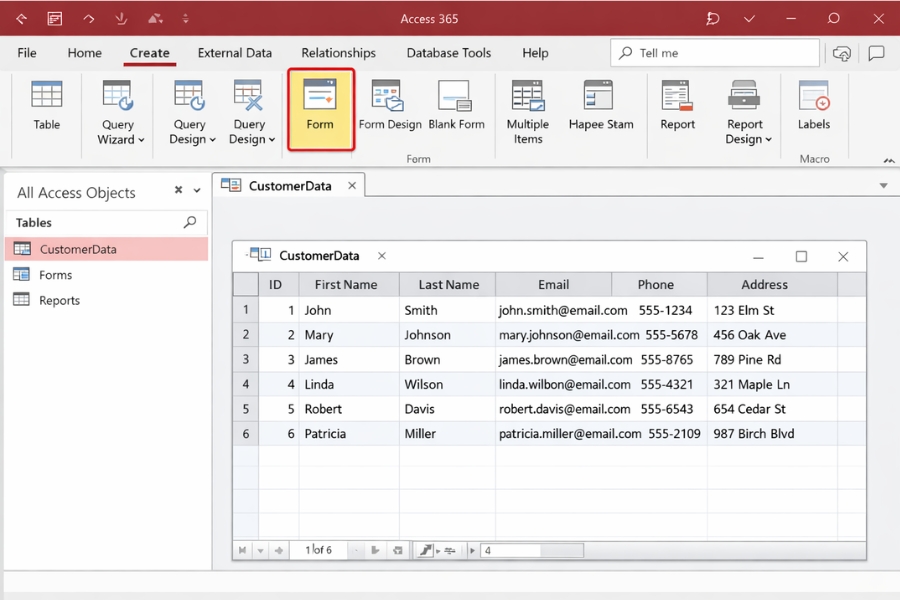
  2. Vào tab Create.

  3. Bấm nút Form.

Chỉ vậy thôi! Access sẽ tự động sinh ra một Form nhập liệu dựa trên cấu trúc bảng. Các trường sẽ được sắp xếp gọn gàng theo dạng cột.

Thật sự là nhanh đến mức hơi… bất ngờ. Nhưng tất nhiên, Form này mới chỉ là bản “thô”. Muốn đẹp hơn, chuyên nghiệp hơn thì phải chỉnh sửa thêm.

Cách thực hiện Form nhập liệu Access 2021 64. Chỉnh sửa Form trong Design View

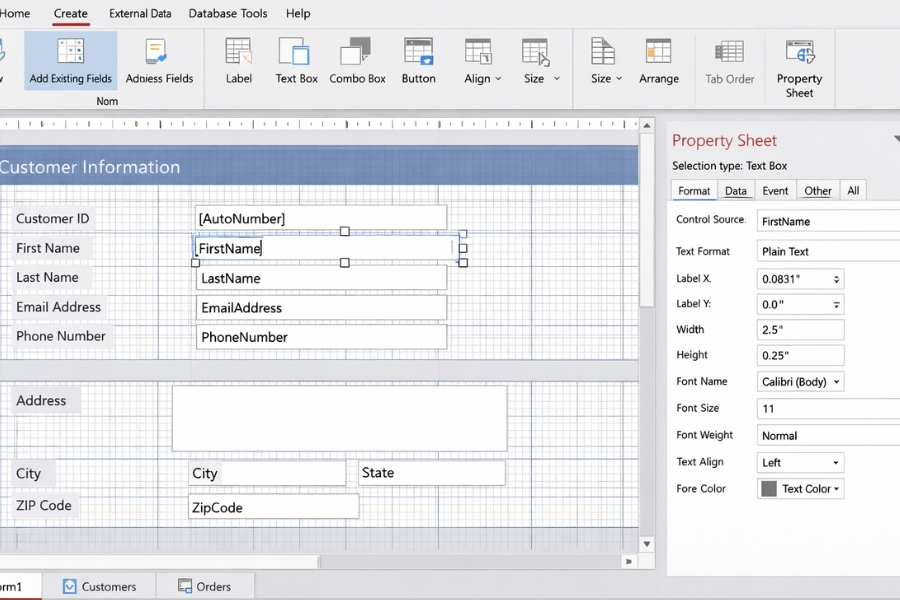
Đây mới là phần thú vị. Khi bạn muốn thêm nút bấm, đổi màu nền, chỉnh font chữ hay sắp xếp lại bố cục, bạn cần chuyển sang Design View.

Cách làm:

  • Nhấp chuột phải vào tên Form.

  • Chọn Design View.

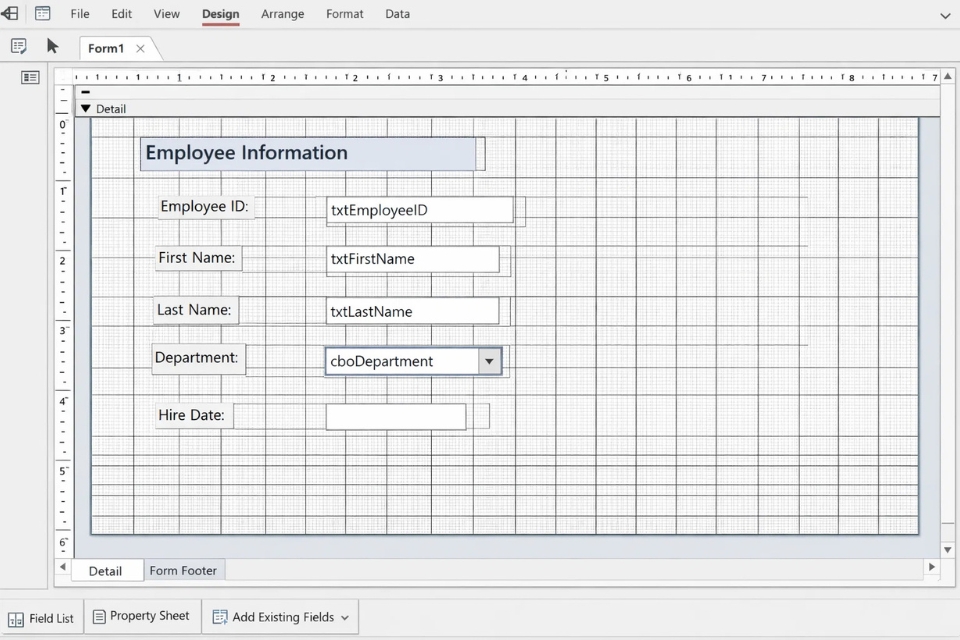
Lúc này, bạn sẽ thấy một không gian thiết kế, nơi có thể kéo thả các điều khiển (Controls) như:

  • Text Box

  • Label

  • Button

  • Combo Box

  • Check Box

Bạn muốn trường “GioiTinh” hiển thị dưới dạng danh sách chọn thay vì gõ tay? Rất đơn giản. Xóa Text Box cũ, thêm Combo Box, rồi thiết lập giá trị “Nam” và “Nữ”. Như vậy sẽ giảm lỗi nhập sai chính tả. Nhập “Namm” hay “Nu” là coi như sai hết!

Cách thực hiện Form nhập liệu Access 2021 75. Thêm nút lệnh (Command Button)

Một Form chuyên nghiệp thường có các nút như:

  • Thêm mới

  • Lưu

  • Xóa

  • Thoát

Để thêm nút:

  1. Vào Design View.

  2. Chọn Button trong nhóm Controls.

  3. Kéo vẽ vị trí đặt nút.

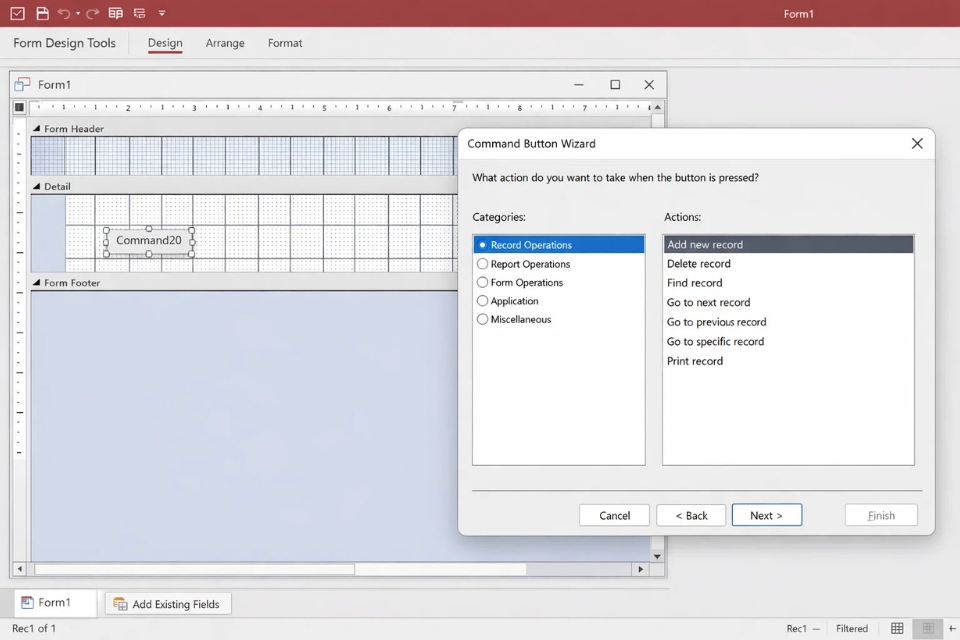
  4. Làm theo hướng dẫn của Command Button Wizard.

Access sẽ hỏi bạn muốn nút này làm gì. Ví dụ chọn “Record Operations” → “Add New Record”. Thế là xong.

Cảm giác khi bấm nút và thấy nó hoạt động đúng ý mình… nói thật, cũng khá đã!

Cách thực hiện Form nhập liệu Access 2021 86. Tạo Form bằng Form Wizard – linh hoạt hơn một chút
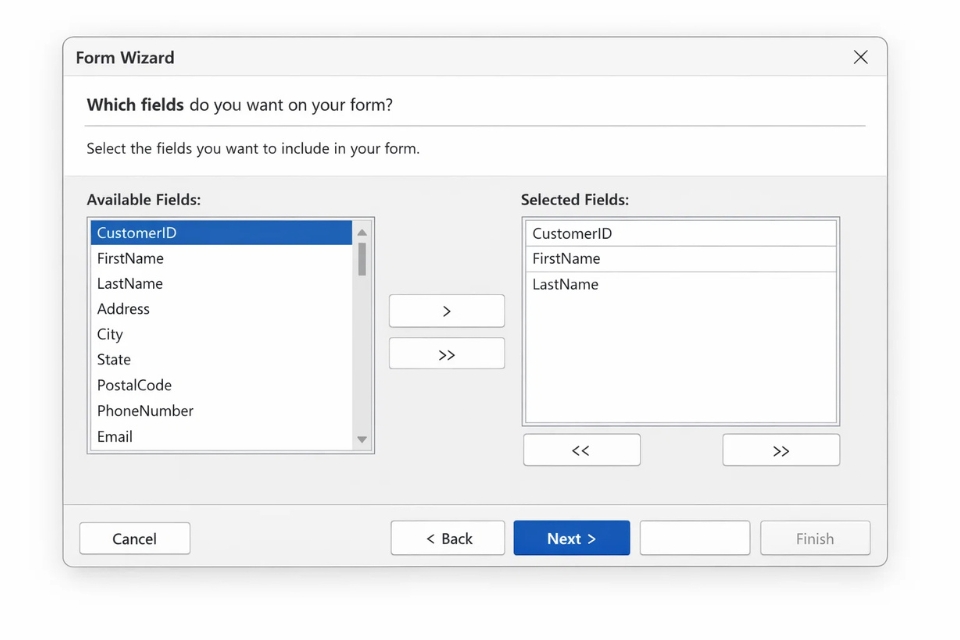
Ngoài cách tạo Form tự động, bạn có thể dùng Form Wizard nếu muốn kiểm soát tốt hơn cấu trúc.

Các bước:

  • Vào tab Create.

  • Chọn Form Wizard.

  • Chọn Table.

  • Chọn các trường muốn hiển thị.

  • Chọn kiểu bố cục (Columnar, Tabular, Datasheet…).

  • Đặt tên Form.

Ưu điểm của Wizard là bạn được chọn trước trường nào xuất hiện, bố cục ra sao. Đỡ phải chỉnh sửa nhiều sau này.Cách thực hiện Form nhập liệu Access 2021 9

7. Kiểm soát nhập liệu – bước không nên bỏ qua

Form không chỉ để nhập liệu cho đẹp. Nó còn giúp kiểm soát dữ liệu.

Bạn có thể:

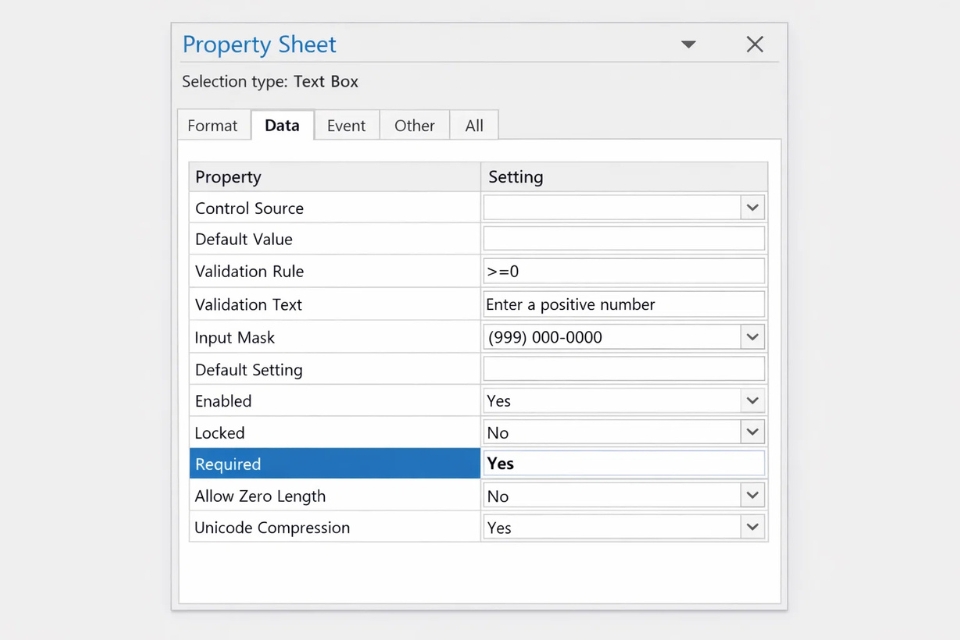
  • Đặt Required = Yes cho trường bắt buộc.

  • Dùng Validation Rule để kiểm tra điều kiện (ví dụ: NgaySinh <= Date()).

  • Thiết lập Input Mask cho số điện thoại.

Nghe hơi kỹ thuật, nhưng thực tế chỉ cần vào Property Sheet là thấy ngay. Chỉnh vài dòng là xong.

Bạn thử tưởng tượng xem: nếu không kiểm soát, mỗi người nhập một kiểu, dữ liệu sẽ loạn như thế nào? Khi đó sửa lại mới thực sự mệt.Cách thực hiện Form nhập liệu Access 2021 10

8. Trang trí Form – đừng coi nhẹ!

Nhiều người nghĩ Form chỉ để nhập liệu, đẹp xấu không quan trọng. Nhưng trải nghiệm người dùng (dù chỉ là nội bộ) vẫn rất đáng lưu tâm.

Bạn có thể:

  • Đổi màu nền.

  • Chỉnh font chữ.

  • Thêm logo công ty.

  • Căn chỉnh khoảng cách cho đều.

Một Form nhìn gọn gàng, sáng sủa sẽ khiến người nhập liệu thoải mái hơn nhiều. Và tin tôi đi, tâm trạng tốt thì làm việc cũng hiệu quả hơn.

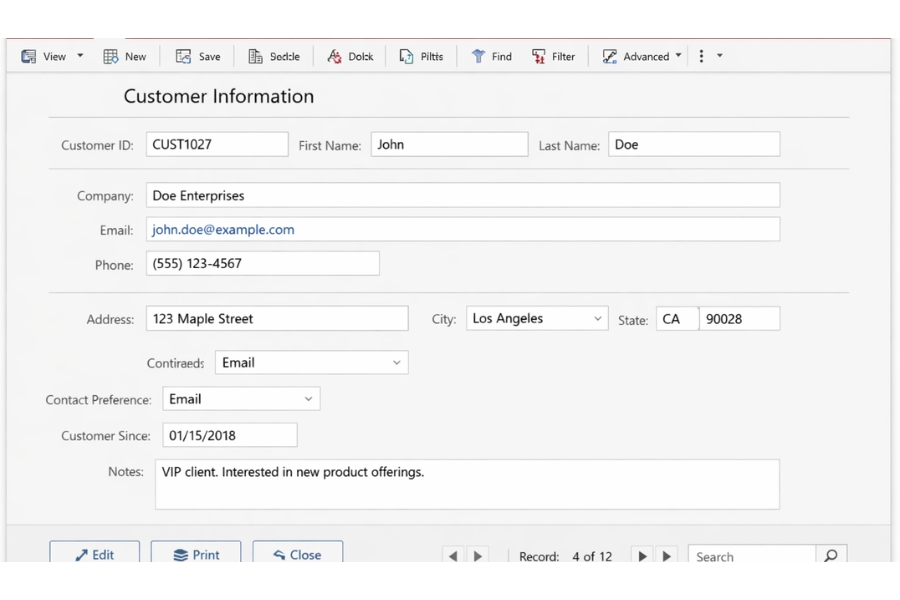
Cách thực hiện Form nhập liệu Access 2021 119. Lưu và kiểm tra hoạt động
Sau khi hoàn tất, nhớ:

  • Bấm Save.

  • Chuyển sang Form View.

  • Thử nhập dữ liệu.

  • Kiểm tra các nút bấm.

Đừng bỏ qua bước kiểm tra. Nhiều khi chỉ một lỗi nhỏ cũng khiến cả hệ thống nhập liệu trục trặc.

Bạn có thể tự hỏi: Có cần làm kỹ vậy không? Câu trả lời là có. Làm một lần cho chuẩn còn hơn sửa đi sửa lại.

Kết luận

Thực hiện Form nhập liệu trong Access 2021 không quá khó, chỉ cần bạn đi từng bước một: tạo Table, sinh Form, chỉnh sửa trong Design View, thêm nút lệnh, kiểm soát dữ liệu và hoàn thiện giao diện. Nghe thì nhiều bước đấy, nhưng khi làm quen rồi, mọi thứ trôi rất nhanh.

Và thú thật nhé, khi bạn tự tay thiết kế được một Form hoạt động trơn tru, cảm giác rất “đã”. Nó không chỉ là chuyện kỹ thuật, mà còn là việc bạn biến dữ liệu khô khan thành một hệ thống có tổ chức, có kiểm soát.

Nếu bạn chưa thử, hãy mở Access lên và bắt đầu ngay hôm nay. Biết đâu bạn lại thấy mình hợp với việc thiết kế cơ sở dữ liệu hơn mình tưởng thì sao?

Cách Thực Hiện Query Join Và Lọc Dữ Liệu Access 2019

Cách Thực Hiện Query Join Và Lọc Dữ Liệu Access 2019

Nếu bạn đã từng dùng Access 2010 thì khi chuyển sang Access 2019, cảm giác đầu tiên có lẽ là: “Ơ, trông cũng giống mà?”. Đúng vậy. Giao diện có hiện đại hơn một chút, mượt hơn, nhưng về bản chất thì cách tạo Query Join và lọc dữ liệu vẫn dựa trên nền tảng cũ. Và điều đó thật ra lại là tin tốt.

Vì sao? Vì bạn không cần học lại từ đầu.

Nhưng đừng chủ quan nhé. Access 2019 có vài cải tiến nhỏ giúp thao tác nhanh và linh hoạt hơn. Nếu biết tận dụng, bạn sẽ thấy việc xử lý dữ liệu nhẹ nhàng hơn hẳn.

1. Query Join trong Access 2019 – Kết nối dữ liệu thông minh hơn

Về cơ bản, Query Join trong Access 2019 vẫn là cách kết hợp dữ liệu từ nhiều bảng dựa trên mối quan hệ giữa các trường.

Giả sử bạn có:

  • Bảng NhanVien

  • Bảng PhongBan

  • Bảng BangLuong

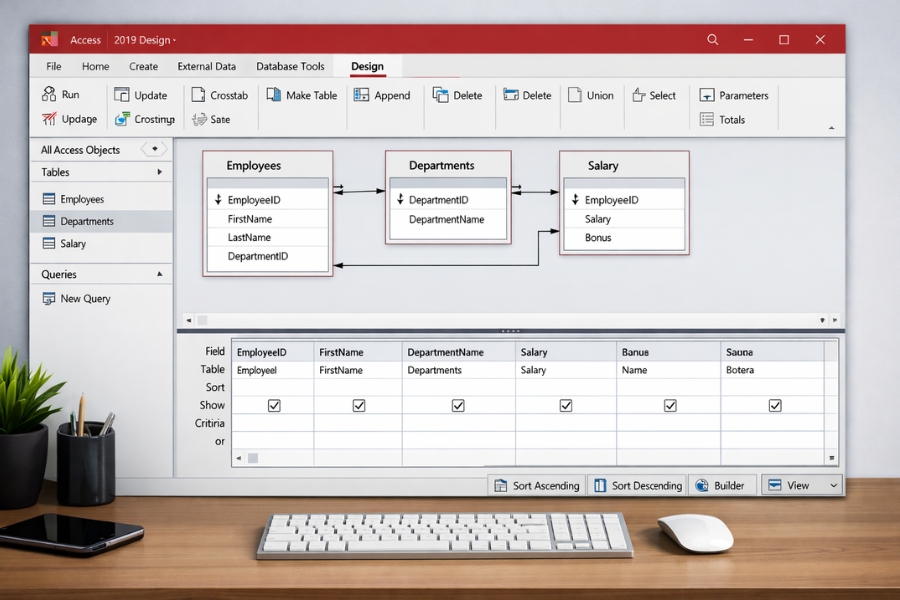
Bạn muốn biết nhân viên thuộc phòng nào và mức lương hiện tại ra sao. Một bảng thì không đủ. Hai bảng vẫn chưa xong. Lúc này bạn cần join cả ba bảng lại.

Nghe phức tạp? Thực ra chỉ vài bước thôi.

Cách Thực Hiện Query Join Và Lọc Dữ Liệu Access 2019

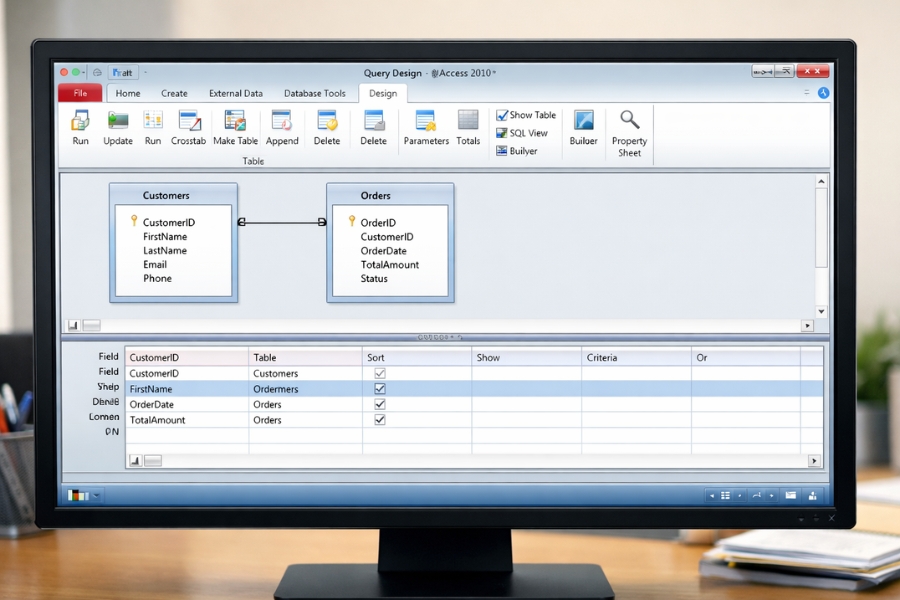
2. Tạo Query Join bằng Query Design trong Access 2019

Bước 1: Mở Query Design

  • Vào tab Create

  • Chọn Query Design

  • Hộp thoại Add Tables hiện ra (phiên bản 2019 có giao diện hiện đại hơn một chút)

Chọn các bảng bạn muốn sử dụng, ví dụ: NhanVien, PhongBan, BangLuong.

Bước 2: Thiết lập liên kết (Join)

Nếu bạn đã tạo Relationship trước đó, Access sẽ tự nối các bảng. Nếu chưa, bạn có thể:

  • Kéo trường MaPhongBan từ NhanVien

  • Thả vào MaPhongBan của PhongBan

Làm tương tự với MaNhanVien giữa NhanVien và BangLuong.

Chỉ cần kéo thả. Rất trực quan. Không cần viết code gì cả.

Bước 3: Chọn kiểu Join

Click đúp vào đường nối giữa hai bảng, bạn sẽ thấy hộp thoại Join Properties.

Ba lựa chọn quen thuộc:

  1. Inner Join – chỉ lấy bản ghi khớp

  2. Left Join – lấy tất cả bản ghi bảng bên trái

  3. Right Join – lấy tất cả bản ghi bảng bên phải

Thông thường, Inner Join là đủ. Nhưng nếu bạn muốn xem nhân viên chưa có bảng lương? Lúc đó Left Join mới thực sự hữu ích.

Chỉ một thay đổi nhỏ thôi mà báo cáo có thể khác hoàn toàn. Đôi khi chính chi tiết nhỏ này lại giúp bạn phát hiện ra dữ liệu thiếu sót.

3. Lọc dữ liệu trong Access 2019 – Nhanh, gọn và linh hoạt

Sau khi join xong, dữ liệu có thể rất nhiều. Và hiển nhiên bạn không muốn xem tất cả.

Access 2019 cho phép bạn lọc dữ liệu bằng nhiều cách:

  • Lọc trong Query Design (Criteria)

  • Lọc trực tiếp trong Datasheet View

  • Sử dụng biểu thức (Expression)

Chúng ta đi vào từng cách nhé.

3.1 Lọc bằng Criteria trong Query Design

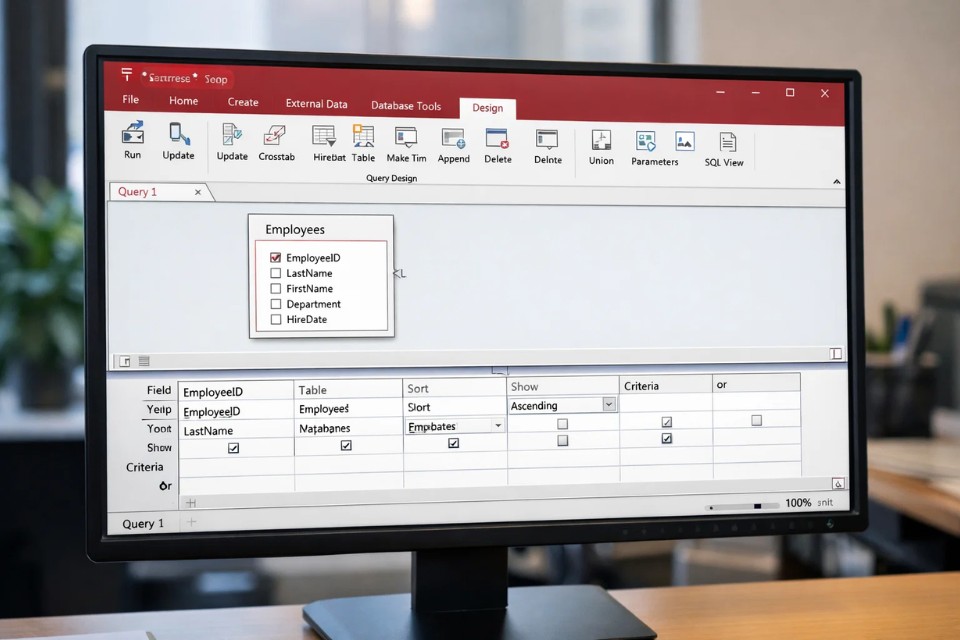
Trong lưới thiết kế (Design Grid), bạn sẽ thấy dòng Criteria phía dưới mỗi trường.

Ví dụ:

Muốn lọc nhân viên có lương lớn hơn 10 triệu:

>10000000

Muốn lọc nhân viên thuộc phòng Kế Toán:

“Ke Toan”

Hoặc tìm tên chứa chữ “Anh”:

Like “*Anh*”

Dấu * đại diện cho chuỗi bất kỳ. Một ký tự nhỏ nhưng cực kỳ mạnh mẽ.

Cách Thực Hiện Query Join Và Lọc Dữ Liệu Access 2019

4. Kết hợp nhiều điều kiện – AND và OR trong Access 2019

Có những lúc bạn cần lọc phức tạp hơn một chút.

Ví dụ:

  • Lương > 10 triệu

  • Và thuộc phòng Kinh Doanh

Chỉ cần đặt hai điều kiện trên cùng một dòng Criteria → đó là AND.

Nếu bạn muốn:

  • Lương > 10 triệu

  • Hoặc thuộc phòng Kinh Doanh

Hãy đặt điều kiện thứ hai xuống dòng Or.

Nghe đơn giản, nhưng nhầm vị trí một chút là kết quả khác ngay. Khi dữ liệu trả về “sai sai”, đừng vội nghĩ Access bị lỗi. Rất có thể bạn đặt điều kiện chưa đúng dòng.

5. Sử dụng SQL View trong Access 2019 – Khi bạn muốn kiểm soát hoàn toàn

Access 2019 vẫn cho phép chuyển sang SQL View.

Vào:

  • Tab Design

  • Chọn View → SQL View

Ví dụ câu lệnh:

SELECT NhanVien.TenNhanVien, PhongBan.TenPhong, BangLuong.MucLuong
FROM (NhanVien
INNER JOIN PhongBan
ON NhanVien.MaPhongBan = PhongBan.MaPhongBan)
INNER JOIN BangLuong
ON NhanVien.MaNhanVien = BangLuong.MaNhanVien
WHERE BangLuong.MucLuong > 10000000;

Khi nhìn trực tiếp câu lệnh SQL, bạn sẽ hiểu rõ thứ tự join và điều kiện lọc. Thậm chí nếu query phức tạp nhiều bảng, SQL View lại giúp kiểm soát tốt hơn so với kéo thả.

Có thể lúc đầu hơi “ngợp”. Nhưng quen rồi thì rất đã.

Cách Thực Hiện Query Join Và Lọc Dữ Liệu Access 2019

6. Những điểm khác biệt nhỏ giữa Access 2010 và 2019

Nếu so sánh nhanh:

  • Giao diện Access 2019 hiện đại và tối ưu hơn.

  • Hộp thoại Add Tables dễ nhìn hơn.

  • Tích hợp tốt hơn với Excel và Office 365.

  • Hiệu năng xử lý ổn định hơn trên Windows mới.

Nhưng về logic Join và lọc dữ liệu? Gần như không thay đổi.

Điều này có nghĩa là nếu bạn đã quen Access 2010, việc làm việc với 2019 gần như không gặp trở ngại nào. Thậm chí còn cảm thấy “mượt” hơn.

7. Một vài mẹo thực tế khi làm việc với Query trong Access 2019

Đây là những điều nhỏ nhưng cực kỳ hữu ích:

  • Tạo Relationship trước khi tạo Query để Access tự join đúng.

  • Đặt alias cho bảng trong SQL khi join nhiều bảng để câu lệnh gọn hơn.

  • Tránh dùng SELECT * nếu không cần tất cả trường.

  • Tạo Index cho các trường thường dùng để join.

Và quan trọng nhất: luôn kiểm tra dữ liệu mẫu sau khi viết query. Đừng tin 100% vào thiết kế ban đầu. Chạy thử, xem kết quả, điều chỉnh. Làm dữ liệu mà, cẩn thận một chút không bao giờ thừa.

Kết luận – Access 2019 không khác nhiều, nhưng làm việc “đã” hơn

Query Join và lọc dữ liệu trong Access 2019 thực chất vẫn dựa trên nền tảng cũ, nhưng được tối ưu và ổn định hơn. Nếu hiểu rõ bản chất của Join, AND/OR, và cách viết điều kiện, bạn hoàn toàn có thể xử lý những báo cáo phức tạp chỉ trong vài phút.

Dữ liệu càng nhiều thì Query càng quan trọng. Và khi bạn làm chủ được nó, Access không còn là công cụ nhập liệu đơn thuần nữa, mà trở thành một hệ thống phân tích thu nhỏ ngay trên máy tính của bạn.

Thế nên, đừng chỉ dừng lại ở việc tạo bảng và form. Hãy thử tạo một Query Join nhiều bảng, thêm vài điều kiện lọc phức tạp. Biết đâu bạn sẽ phát hiện ra những thông tin thú vị mà trước giờ chưa từng để ý.

Và tin tôi đi, cảm giác khi query chạy đúng và trả về kết quả chính xác… thật sự rất “đã”!

Cách Thực Hiện Query Join Và Lọc Dữ Liệu Trong Access 2010

Cách Thực Hiện Query Join Và Lọc Dữ Liệu Trong Access 2010

Microsoft Access 2010 nghe thì có vẻ hơi “cổ điển”, nhưng thú thật nhé, với những ai làm việc với dữ liệu vừa và nhỏ thì nó vẫn là một công cụ cực kỳ tiện lợi. Nhiều người dùng Access chỉ để nhập dữ liệu, tạo form, in báo cáo… rồi dừng lại ở đó. Nhưng phần thú vị nhất – và cũng mạnh mẽ nhất – lại nằm ở Query, đặc biệt là Query Join và các thao tác lọc dữ liệu.

Bạn đã bao giờ tự hỏi: làm sao để kết hợp thông tin từ nhiều bảng lại với nhau chỉ trong một lần xem? Hoặc làm sao để lọc ra đúng những gì mình cần giữa hàng nghìn dòng dữ liệu? Nếu câu trả lời là “có” thì bài viết này dành cho bạn.

1. Query Join trong Access 2010 là gì và vì sao nó quan trọng?

Trước khi đi sâu vào cách làm, ta cần hiểu một chút bản chất. Trong Access, dữ liệu thường được chia thành nhiều bảng (table) để quản lý cho gọn gàng. Ví dụ:

  • Bảng KhachHang

  • Bảng DonHang

  • Bảng SanPham

Mỗi bảng giữ một phần thông tin. Nhưng khi bạn muốn xem: Khách hàng nào đã mua sản phẩm gì, vào ngày nào? – thì lúc này chỉ một bảng thôi là không đủ.

Đây chính là lúc Query Join xuất hiện.

Query Join cho phép bạn kết nối các bảng lại với nhau dựa trên mối quan hệ giữa chúng. Thông thường, sự liên kết này dựa vào khóa chính (Primary Key) và khóa ngoại (Foreign Key). Nghe hơi “kỹ thuật” một chút, nhưng thực ra thao tác lại không hề phức tạp.

Nói vui một chút, Join giống như việc bạn nối hai mảnh ghép Lego lại với nhau. Nếu khớp đúng chỗ, mọi thứ sẽ thành một cấu trúc hoàn chỉnh.

Cách Thực Hiện Query Join Và Lọc Dữ Liệu Trong Access 2010

2. Cách tạo Query Join bằng Query Design

Bây giờ đi vào phần thực hành nhé. Đừng lo, chỉ vài bước là bạn làm được.

Bước 1: Mở Query Design

  • Vào tab Create

  • Chọn Query Design

  • Hộp thoại Show Table xuất hiện → thêm các bảng bạn muốn join

Ví dụ: chọn bảng KhachHang và DonHang.

Ngay khi thêm vào, bạn sẽ thấy hai bảng nằm trong cửa sổ thiết kế. Nếu trước đó bạn đã thiết lập Relationship trong Database Tools, Access sẽ tự động nối hai bảng bằng một đường liên kết. Nếu chưa có? Không sao cả.

Bước 2: Tạo liên kết thủ công

Chỉ cần kéo trường liên quan từ bảng này sang bảng kia.

Ví dụ:

  • Kéo MaKhachHang từ bảng KhachHang

  • Thả vào MaKhachHang của bảng DonHang

Ngay lập tức một đường nối xuất hiện. Thế là xong phần join cơ bản rồi đấy!

Bước 3: Chọn kiểu Join

Nhiều người bỏ qua bước này, nhưng thật ra nó rất quan trọng.

  • Click đúp vào đường nối giữa hai bảng.

  • Hộp thoại Join Properties xuất hiện.

Bạn sẽ thấy 3 lựa chọn:

  1. Chỉ lấy bản ghi khớp ở cả hai bảng (Inner Join)

  2. Lấy tất cả bản ghi bảng trái và bản ghi khớp bảng phải (Left Join)

  3. Lấy tất cả bản ghi bảng phải và bản ghi khớp bảng trái (Right Join)

Thường thì chúng ta dùng Inner Join. Nhưng nếu bạn muốn xem cả khách hàng chưa có đơn hàng thì sao? Khi đó Left Join mới là “chân ái”.

Thú vị không? Chỉ một lựa chọn nhỏ mà kết quả có thể khác hoàn toàn.

3. Lọc dữ liệu trong Query – Nghệ thuật chọn đúng thứ mình cần

Giờ giả sử bạn đã join xong. Nhưng dữ liệu trả về quá nhiều. Hàng trăm, hàng nghìn dòng. Nhìn thôi đã thấy… mệt.

Vậy phải làm sao?

Câu trả lời nằm ở Criteria (điều kiện lọc).

Lọc đơn giản bằng Criteria

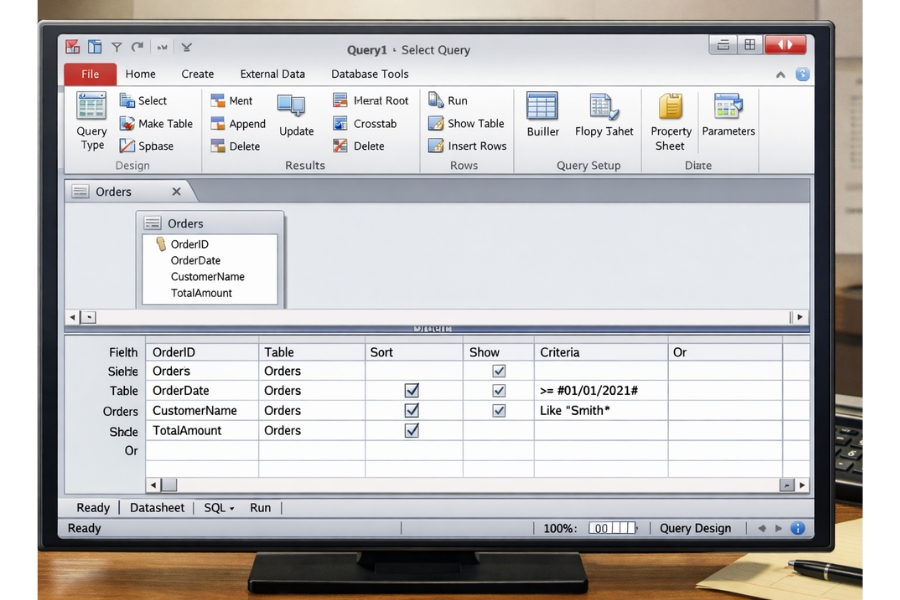
Trong lưới thiết kế (Design Grid), mỗi cột sẽ có dòng Criteria bên dưới.

Ví dụ:

  • Ở cột NgayDatHang, nhập:

    >#01/01/2024#

Kết quả: chỉ những đơn hàng sau ngày 01/01/2024 mới được hiển thị.

Hoặc nếu muốn lọc theo tên khách hàng:

Like “*Nguyen*”

Access sẽ trả về tất cả khách hàng có chứa chữ “Nguyen” trong tên. Rất linh hoạt!

Cách Thực Hiện Query Join Và Lọc Dữ Liệu Trong Access 2010

4. Kết hợp nhiều điều kiện lọc – Khi dữ liệu cần “kỹ tính” hơn

Đôi khi chỉ một điều kiện là chưa đủ. Ví dụ:

  • Đơn hàng sau 01/01/2024

  • Và tổng tiền > 5.000.000

  • Và thuộc khu vực Hà Nội

Lúc này bạn có thể đặt các điều kiện cùng một dòng Criteria để tạo điều kiện AND.

Nếu muốn điều kiện OR thì sao?

Chỉ cần nhập điều kiện thứ hai xuống dòng Or bên dưới.

Nghe có vẻ đơn giản, nhưng đây là điểm mà nhiều người hay nhầm. Nhập sai vị trí là kết quả khác hẳn. Vì vậy, khi query cho ra kết quả “lạ lạ”, đừng vội hoảng. Hãy kiểm tra lại dòng Criteria trước đã.

5. Sử dụng Query SQL View – Khi bạn muốn kiểm soát sâu hơn

Nếu bạn thích nhìn câu lệnh rõ ràng, Access 2010 cho phép chuyển sang SQL View.

Chỉ cần:

  • Vào tab Design

  • Chọn View → SQL View

Bạn sẽ thấy dạng câu lệnh như:

SELECT KhachHang.TenKhachHang, DonHang.NgayDatHang
FROM KhachHang
INNER JOIN DonHang
ON KhachHang.MaKhachHang = DonHang.MaKhachHang
WHERE DonHang.NgayDatHang > #01/01/2024#;

Nhìn có vẻ “ngầu” hơn hẳn đúng không?

Làm việc ở SQL View giúp bạn hiểu rõ bản chất Join và điều kiện lọc. Thậm chí đôi khi viết tay còn nhanh hơn kéo thả.

Tất nhiên, nếu bạn chưa quen SQL thì cứ bắt đầu bằng Query Design. Không cần phải vội.

Cách Thực Hiện Query Join Và Lọc Dữ Liệu Trong Access 2010

6. Một số lỗi thường gặp khi Join và lọc dữ liệu

Không ai tránh khỏi sai sót cả. Và Access cũng thế.

❌ Join sai trường

Ví dụ join MaKhachHang với MaDonHang. Kết quả? Hoặc không ra gì, hoặc ra toàn dữ liệu vô nghĩa. Vì vậy, hãy đảm bảo bạn nối đúng trường có cùng ý nghĩa.

❌ Kiểu dữ liệu không khớp

Một bên là Text, bên kia là Number. Access sẽ báo lỗi hoặc không cho join. Khi gặp tình huống này, hãy kiểm tra Data Type trong Table Design.

❌ Lọc sai định dạng ngày

Access dùng dấu # cho ngày tháng. Nếu bạn quên, query sẽ không chạy đúng.

Những lỗi này nghe nhỏ thôi, nhưng nếu không để ý, bạn có thể mất cả buổi chỉ để “ngồi ngơ ngác” nhìn màn hình.

7. Mẹo nhỏ để Query chạy nhanh hơn

Có vài kinh nghiệm thực tế mà không phải tài liệu nào cũng nói rõ:

  • Tạo Index cho các trường thường xuyên dùng để join.

  • Không chọn tất cả các trường nếu không cần thiết.

  • Hạn chế dùng quá nhiều điều kiện phức tạp trong một query duy nhất.

Đôi khi, chia nhỏ thành nhiều query rồi kết hợp lại sẽ hiệu quả hơn. Nghe có vẻ vòng vo, nhưng thực tế lại nhẹ máy hơn nhiều.

Cách Thực Hiện Query Join Và Lọc Dữ Liệu Trong Access 2010

8. Kết luận – Khi bạn làm chủ được Query, dữ liệu sẽ “nghe lời”

Query Join và lọc dữ liệu trong Access 2010 không hề đáng sợ như nhiều người nghĩ. Thật ra, một khi đã hiểu bản chất và thực hành vài lần, bạn sẽ thấy nó khá trực quan. Thậm chí còn thú vị nữa là đằng khác.

Dữ liệu vốn dĩ rất “im lặng”. Nó chỉ nằm đó. Nhưng khi bạn biết cách join và lọc đúng cách, dữ liệu bắt đầu kể câu chuyện của nó. Khách hàng nào mua nhiều nhất? Sản phẩm nào bán chạy? Khu vực nào doanh thu cao?

Tất cả đều nằm trong vài cú click – hoặc vài dòng SQL.

Vậy nên nếu hôm nay bạn còn đang ngần ngại với Query Join, hãy thử làm một query mới. Biết đâu, bạn sẽ khám phá ra nhiều điều hay ho từ chính cơ sở dữ liệu của mình. Và lúc đó, Access 2010 sẽ không còn là một phần mềm “khó nhằn” nữa, mà là một trợ thủ đắc lực thật sự.

Cách Tạo Mối Quan Hệ (Relationships) Trong Access 2016

Cách Tạo Mối Quan Hệ (Relationships) Trong Access 2016

Nếu bạn từng làm việc với Microsoft Access 2016 và chỉ tạo bảng rồi nhập dữ liệu mà chưa đụng tới phần Relationships, thì thật lòng mà nói… bạn mới đi được nửa chặng đường thôi.

Access không phải Excel. Nó không sinh ra để chứa dữ liệu rời rạc. Nó sinh ra để các bảng “nói chuyện” với nhau. Và muốn chúng nói chuyện được, bạn phải tạo mối quan hệ.

Nghe hơi kỹ thuật nhỉ? Nhưng bình tĩnh. Khi hiểu bản chất rồi, bạn sẽ thấy nó hợp lý đến mức không làm thì… khó chịu.

Mối quan hệ trong Access là gì mà quan trọng vậy?

Hãy tưởng tượng bạn có hai bảng:

  • Bảng KhachHang

  • Bảng DonHang

Mỗi khách hàng có thể có nhiều đơn hàng. Nhưng mỗi đơn hàng chỉ thuộc về một khách hàng.

Nếu bạn không tạo relationship giữa hai bảng này, Access không hiểu chúng liên quan gì với nhau. Khi tạo query hoặc report, bạn sẽ phải nối bằng tay. Và sai sót rất dễ xảy ra.

Relationship giúp:

  • Giữ dữ liệu nhất quán

  • Tránh trùng lặp

  • Ngăn nhập sai

  • Tạo truy vấn chính xác hơn

Nó giống như việc bạn xây móng nhà trước khi xây tường. Không ai xây tường trước cả, đúng không?

Cách Tạo Mối Quan Hệ (Relationships) Trong Access 2016 12

Hiểu về Primary Key và Foreign Key trước đã

Trước khi tạo relationship, bạn cần đảm bảo mỗi bảng có Primary Key.

Primary Key là trường duy nhất, không trùng lặp. Ví dụ:

  • KhachHang → MaKhachHang (Primary Key)

  • DonHang → MaDonHang (Primary Key)

Trong bảng DonHang, bạn cũng cần có trường MaKhachHang để liên kết về bảng KhachHang. Trường này gọi là Foreign Key.

Nếu thiếu Primary Key, Access sẽ không cho bạn tạo mối quan hệ chuẩn chỉnh đâu. Và nếu kiểu dữ liệu không khớp nhau (ví dụ một bên là Text, một bên là Number), thì cũng lỗi luôn.

Thế nên kiểm tra kỹ trước khi bắt đầu nhé.

Các loại mối quan hệ phổ biến

Access 2016 hỗ trợ ba kiểu chính:

  1. One-to-Many (Một – Nhiều)

  2. One-to-One (Một – Một)

  3. Many-to-Many (Nhiều – Nhiều, cần bảng trung gian)

Trong thực tế, One-to-Many là phổ biến nhất. Ví dụ:

  • Một lớp học có nhiều học sinh

  • Một hóa đơn có nhiều sản phẩm

Many-to-Many thì phức tạp hơn. Ví dụ:

  • Một sinh viên học nhiều môn

  • Một môn có nhiều sinh viên

Khi đó bạn cần thêm một bảng trung gian để quản lý quan hệ.

Nhưng nếu bạn mới bắt đầu, cứ tập trung vào One-to-Many trước đã.

Cách Tạo Mối Quan Hệ (Relationships) Trong Access 2016 13

Cách tạo Relationship trong Access 2016

Giờ vào phần thực hành nhé.

Bước 1: Mở cửa sổ Relationships

  1. Mở database trong Access 2016

  2. Vào tab Database Tools

  3. Nhấn Relationships

Một cửa sổ mới sẽ xuất hiện. Nếu chưa có bảng nào hiển thị, bạn nhấn “Show Table” để thêm các bảng cần liên kết.

Ban đầu nhìn hơi rối. Nhưng thực ra chỉ là sơ đồ thôi.

Bước 2: Kéo – Thả trường liên kết

Đây là phần dễ nhất.

  • Nhấp vào Primary Key của bảng chính

  • Kéo sang trường tương ứng ở bảng phụ

  • Thả chuột

Hộp thoại Edit Relationships sẽ hiện ra.

Tại đây, bạn nên tick vào:

  • Enforce Referential Integrity

  • Cascade Update Related Fields (nếu cần)

  • Cascade Delete Related Records (cân nhắc kỹ)

Sau đó nhấn Create.

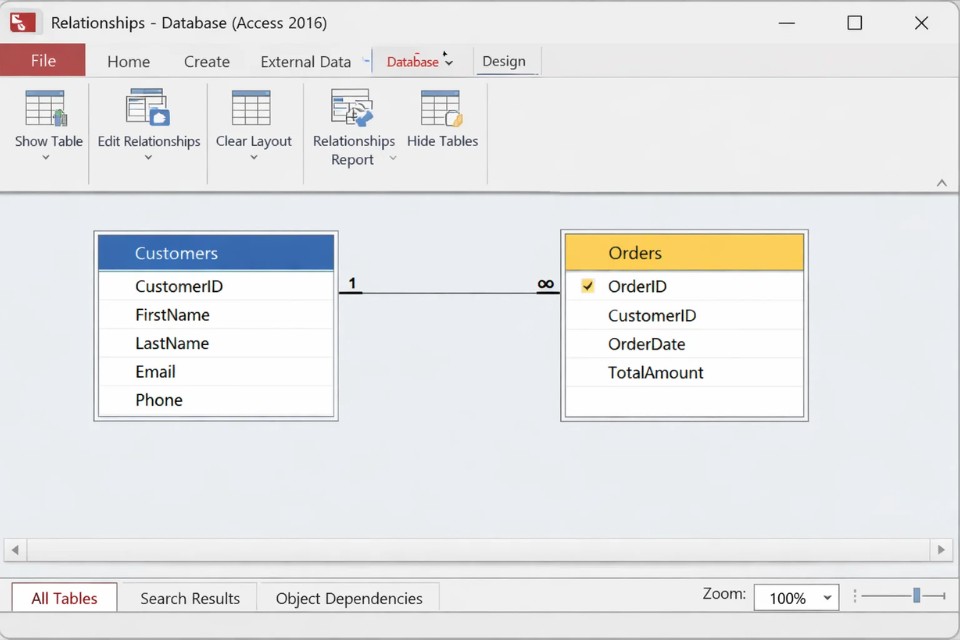
Thế là xong. Một đường nối xuất hiện giữa hai bảng với ký hiệu “1” và “∞”.

Nhìn thấy đường nối đó là thấy… yên tâm hẳn.

Cách Tạo Mối Quan Hệ (Relationships) Trong Access 2016 14

Enforce Referential Integrity – Đừng bỏ qua

Đây là phần rất quan trọng.

Khi bạn chọn Enforce Referential Integrity, Access sẽ:

  • Không cho tạo đơn hàng nếu khách hàng không tồn tại

  • Không cho xóa khách hàng nếu còn đơn hàng liên quan

Nói cách khác, nó giữ cho dữ liệu không bị “mồ côi”.

Nếu bạn không bật tính năng này, database có thể chứa những bản ghi vô nghĩa. Và đến lúc phát hiện thì đã quá muộn.

Còn Cascade Update và Cascade Delete?

  • Cascade Update: Nếu thay đổi mã ở bảng chính, bảng phụ tự cập nhật theo.

  • Cascade Delete: Nếu xóa bản ghi chính, các bản ghi liên quan cũng bị xóa.

Cascade Delete nghe tiện, nhưng phải cẩn thận. Xóa nhầm một dòng là mất cả loạt dữ liệu phía sau.

Relationship giúp gì khi làm Query?

Khi bạn tạo Query, Access sẽ tự động hiểu cách nối bảng dựa trên relationship đã thiết lập.

Không cần viết Join phức tạp. Không cần đoán điều kiện nối.

Ví dụ bạn muốn xem danh sách đơn hàng kèm tên khách hàng. Chỉ cần thêm hai bảng vào Query Design, Access sẽ tự nối theo relationship có sẵn.

Tiện hơn rất nhiều so với việc nối thủ công.

Những lỗi thường gặp khi tạo Relationships

  1. Kiểu dữ liệu không khớp nhau

  2. Chưa đặt Primary Key

  3. Có dữ liệu trùng hoặc sai trong bảng

  4. Tạo quan hệ vòng lặp không cần thiết

Nếu Access báo lỗi, đừng hoảng. Kiểm tra lại từng bước. Thường vấn đề nằm ở kiểu dữ liệu hoặc dữ liệu hiện có không phù hợp với Referential Integrity.

Chỉnh lại là ổn.