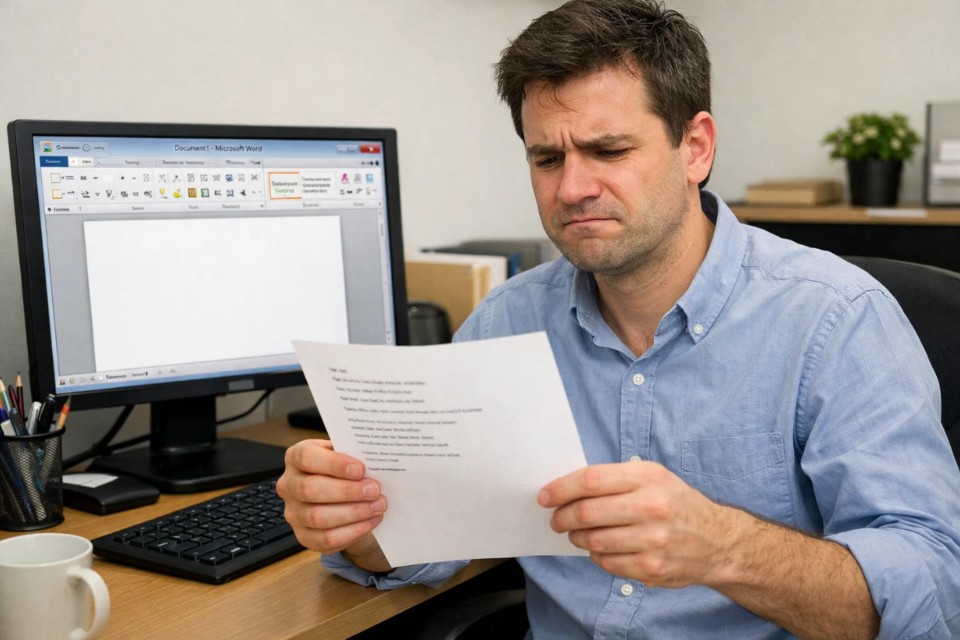
Có những lỗi trong lúc làm văn bản nghe qua thì nhỏ thôi, nhưng đến khi cần in gấp lại khiến người ta phát bực thật sự. Lỗi in bị lệch lề trong Office 2010 là một ví dụ rất điển hình. Trên màn hình nhìn mọi thứ ngay ngắn, đẹp đẽ, căn chỉnh có vẻ ổn rồi. Nhưng đến lúc in ra, bên trái thì thụt sâu quá, bên phải lại cụt mất một đoạn, có khi mép trên mép dưới còn chẳng đều nhau. Nhìn tờ giấy mà chỉ muốn hỏi: “Ủa, mình chỉnh sai chỗ nào vậy?” Khó chịu chứ!
Nói cho công bằng thì lỗi này không hề hiếm. Nhất là với những ai vẫn đang dùng Word 2010 để làm hợp đồng, báo cáo, đơn từ hay tài liệu nội bộ. Nhiều người cứ nghĩ do máy in “dở chứng”, nhưng thật ra nguyên nhân có thể đến từ khá nhiều chỗ: cài đặt lề trong Word, khổ giấy không đúng, sai chế độ in, driver máy in, hoặc đơn giản là file được tạo trên một máy khác rồi mở sang máy mình. Thành ra nhìn thì tưởng một lỗi, nhưng gốc rễ lại không chỉ có một. Vậy nên nếu muốn sửa cho gọn, tốt nhất là đi từng bước, kiểm tra từ cái dễ nhất trước. Làm vậy vừa đỡ rối, vừa dễ trúng bệnh hơn.
Vì sao Office 2010 in ra lại bị lệch lề?
Đây là câu hỏi đầu tiên cần hiểu cho rõ. Bởi vì nếu không biết lệch do đâu thì rất dễ chỉnh nhầm chỗ. Mà chỉnh nhầm thì càng loạn.
Một nguyên nhân rất phổ biến là lề trong Word được đặt khác với vùng in thực tế của máy in. Nói dễ hiểu hơn, Word cho bạn đặt lề rất đẹp trên màn hình, nhưng máy in lại có giới hạn riêng. Nhiều máy in, nhất là dòng cũ hoặc máy in văn phòng phổ thông, không thể in sát mép giấy như mình mong muốn. Nếu bạn đặt lề quá hẹp, máy sẽ tự co hoặc đẩy nội dung lệch đi. Kết quả là bản in nhìn không còn giống bản xem trên màn hình nữa.
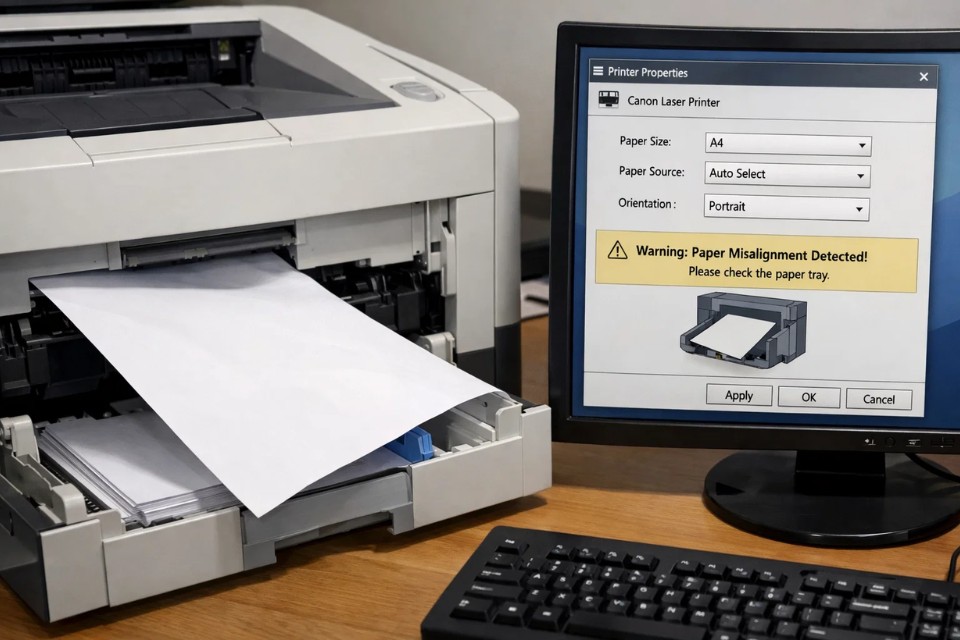
Ngoài ra còn có chuyện khổ giấy không khớp. Đây là lỗi nhiều người gặp mà không để ý. File trong Word đang để khổ A4, nhưng driver máy in hoặc thiết lập in lại đang để Letter. Chỉ chênh một chút thôi là bố cục đã thay đổi rồi. Dòng bị dồn lại, trang bị nhảy, lề hai bên mất cân đối. Nhìn qua cứ tưởng Word sai, nhưng thật ra Word chỉ đang “nghe” theo cài đặt không thống nhất mà thôi.
Chưa hết. Có trường hợp tài liệu được soạn ở máy khác, dùng font khác, driver khác, thậm chí máy in khác. Khi mở sang máy mình, bố cục thay đổi nhẹ. Mà với văn bản cần căn đều, chỉ cần lệch một chút thôi là ra giấy thấy rõ ngay.
Kiểm tra lề trong Word 2010 trước tiên
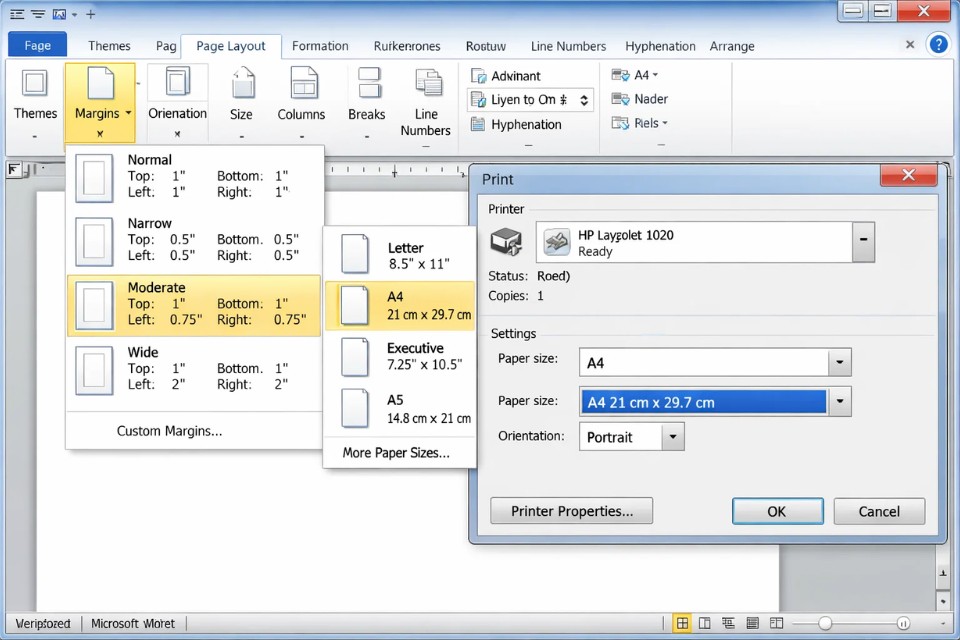
Bước cơ bản nhất, cũng là bước nên làm đầu tiên, là kiểm tra lại lề của tài liệu. Trong Word 2010, bạn vào tab Page Layout, sau đó chọn Margins. Tại đây sẽ có các mẫu lề có sẵn như Normal, Narrow, Moderate… Nếu không chắc tài liệu đang bị chỉnh lung tung, bạn có thể thử đưa về mức Normal trước.
Thông thường, lề chuẩn phổ biến là khoảng:
-
Trên: 2 cm đến 2.5 cm
-
Dưới: 2 cm đến 2.5 cm
-
Trái: 3 cm đến 3.5 cm
-
Phải: 1.5 cm đến 2 cm
Tất nhiên còn tùy loại văn bản, nhưng nếu chỉ cần in tài liệu thông thường cho gọn gàng thì đây là mức khá an toàn. Đừng đặt lề quá sát mép giấy nếu không thực sự cần. Nhiều người thích tận dụng giấy nên kéo lề nhỏ xuống rất thấp, xong rồi in ra bị lệch lại tưởng máy in có vấn đề. Thật ra là do tham quá thôi.
Nếu muốn chỉnh kỹ hơn, hãy chọn Custom Margins để nhập số cụ thể. Sau khi chỉnh xong, nhớ nhìn lại bản xem trước. Đừng chỉ tin vào cảm giác “chắc ổn rồi”. Trong mấy chuyện in ấn này, chủ quan là dễ ăn quả đắng lắm.
Kiểm tra lại khổ giấy trong Word và máy in
Đây là bước cực kỳ quan trọng. Nếu khổ giấy không khớp, gần như chắc chắn bản in sẽ có vấn đề.
Trong Word 2010, bạn vào Page Layout > Size rồi xem tài liệu đang để khổ gì. Ở Việt Nam, phổ biến nhất vẫn là A4. Nếu file đang để Letter mà bạn lại in giấy A4, hoặc ngược lại, thì việc lệch lề là chuyện rất dễ xảy ra.
Sau đó, vào phần Print để kiểm tra tiếp cài đặt của máy in. Nhiều người chỉ chỉnh trong Word mà quên mất driver máy in cũng có thiết lập khổ giấy riêng. Hai bên phải thống nhất với nhau. Nếu Word để A4 mà máy in để Letter, máy sẽ tự co giãn nội dung. Cứ thế là lề lệch thôi.
Nghe có vẻ nhỏ nhặt, nhưng đây lại là lỗi rất hay gặp. Nhất là ở văn phòng có nhiều người dùng chung máy in, mỗi người chỉnh một kiểu. Cuối cùng người in sau lãnh đủ.
Dùng Print Preview để phát hiện lỗi trước khi in
Có một thói quen rất nên có, nhưng nhiều người lại bỏ qua: xem trước khi in. Nghe đơn giản quá đúng không? Nhưng thật ra cực kỳ hữu ích.
Trong Word 2010, khi vào File > Print, bạn sẽ thấy ngay phần Print Preview. Hãy nhìn kỹ ở đây. Nếu lề bị lệch, nội dung sát mép bất thường, số trang thay đổi hoặc dòng cuối bị đẩy sang trang khác, bạn sẽ nhận ra khá sớm. Đây là lúc sửa còn dễ. Chứ đến khi in ra 10 bản rồi mới phát hiện thì chỉ có tiếc giấy.
Print Preview còn giúp bạn thấy được văn bản có đang bị co giãn vì khổ giấy không đúng hay không. Có khi trên màn hình soạn thảo bình thường chưa thấy rõ, nhưng vào chế độ in là lộ ngay. Thành ra đừng xem nhẹ bước này. Nó giống như nhìn gương lần cuối trước khi ra khỏi nhà vậy. Không mất bao lâu, mà tránh được khối thứ ngớ ngẩn.
Kiểm tra chế độ căn lề và đoạn văn
Nghe hơi vòng một chút, nhưng đôi khi thứ làm bạn tưởng là “lệch lề khi in” lại nằm ở định dạng đoạn văn chứ không phải ở lề trang. Đây là chỗ khá nhiều người nhầm.
Ví dụ, đoạn văn có Indent trái/phải quá lớn, hoặc đang để First Line Indent không hợp lý, thì khi in ra sẽ tạo cảm giác lề bị lệch. Trong khi thực ra lề trang vẫn đúng, chỉ là phần nội dung trong đoạn bị thụt vào hoặc chìa ra quá mức.
Bạn có thể kiểm tra bằng cách bôi đen văn bản, rồi nhìn phần Paragraph trong tab Home hoặc nhấp chuột phải chọn Paragraph. Xem các mục như Left, Right, Special, First line. Nếu đang có thông số lạ, hãy đưa về mức hợp lý hoặc về 0 trước rồi kiểm tra lại.
Đây là một lỗi khá “âm thầm”. Vì lúc soạn nhiều khi không để ý, nhưng in ra mới thấy bố cục không đều. Nhìn một trang văn bản mà đoạn thì sát bên trái, đoạn thì lùi vào sâu hơn, cảm giác rất khó chịu. Chưa kể nếu là văn bản hành chính hay hợp đồng, nhìn thiếu chuyên nghiệp thấy rõ.
Máy in và driver cũng có thể là thủ phạm
Nói đến đây thì phải nhắc tới máy in. Có những trường hợp Word làm đúng hết rồi, nhưng bản in vẫn lệch. Lúc ấy rất có thể nguyên nhân nằm ở driver máy in hoặc chính phần cứng của máy.
Máy in dùng lâu ngày có thể bị lệch giấy khi kéo, đặc biệt nếu khay giấy đặt không đều hoặc giấy bị cong. Có máy lại đang dùng driver cũ, hoặc driver không đúng model hoàn toàn. Khi đó, dữ liệu từ Word truyền sang không được xử lý tối ưu, dẫn đến lệch vùng in.
Cách xử lý là kiểm tra lại driver máy in, cập nhật nếu cần, và thử in một file khác để đối chiếu. Nếu file nào in cũng lệch kiểu giống nhau, khả năng cao vấn đề nằm ở máy in chứ không phải Word. Còn nếu chỉ một file bị lệch, thì nên quay lại kiểm tra tài liệu.
Nhiều người hễ thấy in lệch là đổ hết cho Word. Tội cho Word thật. Có lúc nó oan lắm.

Một mẹo rất hữu ích: thử in sang PDF trước
Nếu bạn không chắc lỗi nằm ở Word hay ở máy in, có một cách kiểm tra khá thông minh là in ra PDF trước. Tức là dùng Microsoft Print to PDF hoặc lưu file thành PDF rồi mở lên xem bố cục.
Nếu file PDF hiển thị lề chuẩn, đẹp, không lệch, thì gần như Word vẫn ổn. Khi đó vấn đề có thể nằm ở máy in hoặc driver. Ngược lại, nếu PDF cũng lệch, thì chắc chắn tài liệu Word đang có vấn đề về định dạng hoặc khổ giấy.
Cách này khá tiện vì giúp khoanh vùng lỗi nhanh hơn. Đỡ kiểu đoán mò. Mà trong mấy chuyện kỹ thuật lặt vặt, đoán mò là thứ tốn thời gian nhất.
Cách xử lý nhanh khi đang cần in gấp
Có những lúc không có thời gian kiểm tra quá sâu. Đang cần in ngay. Gặp tình huống đó, bạn có thể làm nhanh theo thứ tự này:
-
Mở Print Preview kiểm tra bố cục
-
Đưa lề về mức Normal
-
Kiểm tra khổ giấy A4 trong cả Word lẫn máy in
-
Xem lại Paragraph Indent
-
Thử in 1 trang mẫu trước
-
Nếu vẫn lệch, xuất PDF rồi in từ PDF
Quy trình này không đảm bảo chữa được mọi lỗi, nhưng xử lý được khá nhiều trường hợp phổ biến. Quan trọng là đừng in cả xấp giấy khi chưa thử một bản trước. Đó là lỗi rất nhiều người từng mắc, và rồi chỉ biết ngồi nhăn mặt nhìn giấy đi tong.