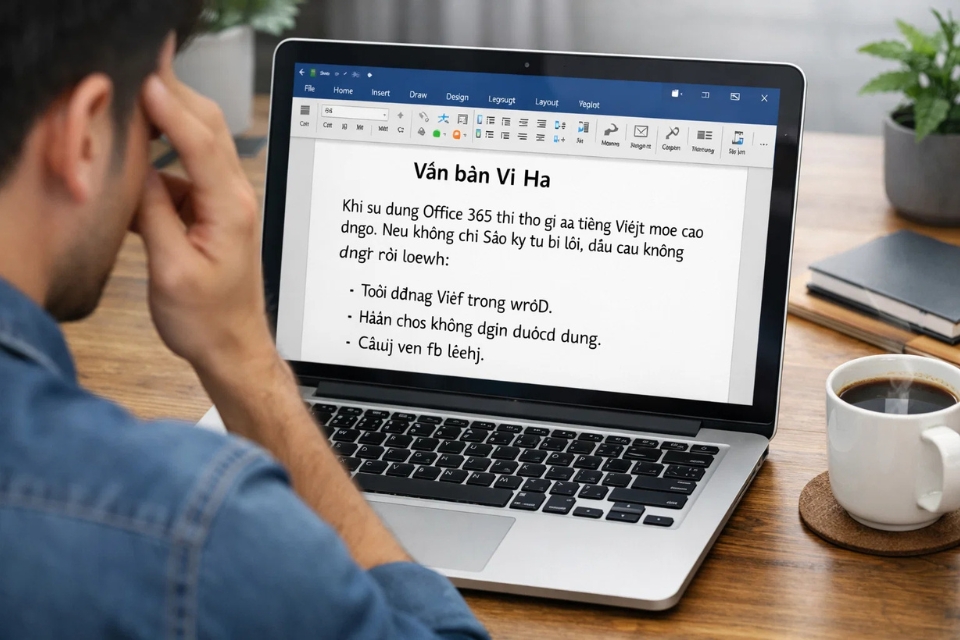
Có một tình huống mà gần như ai làm việc với Office 365 cũng từng gặp. Bạn mở Word lên, bắt đầu soạn thảo… mọi thứ đang rất bình thường. Rồi đột nhiên, chữ bắt đầu “biến dạng”.
Gõ “tiếng Việt” thì ra “tieengs Vieetj”.
Gõ dấu thì nhảy lung tung.
Có khi chữ lại thành dạng “a^`” nhìn cực kỳ khó chịu.
Lúc đó chỉ muốn hỏi một câu: Ủa chuyện gì đang xảy ra vậy?
Nghe thì đơn giản, nhưng nếu không biết cách xử lý, bạn có thể mất khá nhiều thời gian loay hoay. Tin vui là phần lớn các lỗi này đều có nguyên nhân rõ ràng. Và chỉ cần sửa đúng chỗ, mọi thứ sẽ trở lại bình thường ngay.
Những nguyên nhân phổ biến khiến gõ tiếng Việt bị lỗi
Trước khi sửa, mình nên hiểu tại sao lỗi xảy ra. Vì nếu không, sửa xong rồi… mai lại lỗi tiếp.
Một nguyên nhân rất phổ biến là sai bảng mã. Ví dụ bạn đang dùng bảng mã Unicode nhưng lại chọn font kiểu VNI hoặc TCVN3. Hai thứ này không “nói chuyện” được với nhau nên chữ sẽ lỗi ngay.
Ngoài ra, kiểu gõ cũng là yếu tố quan trọng. Nếu bạn quen gõ Telex mà lại đang để VNI (hoặc ngược lại), thì kết quả sẽ sai.
Một nguyên nhân khác ít người để ý là thiết lập Unikey chưa đúng. Đôi khi chỉ cần bật sai một tùy chọn nhỏ thôi là đủ gây lỗi.
Và cuối cùng, cũng không hiếm: xung đột phần mềm gõ tiếng Việt.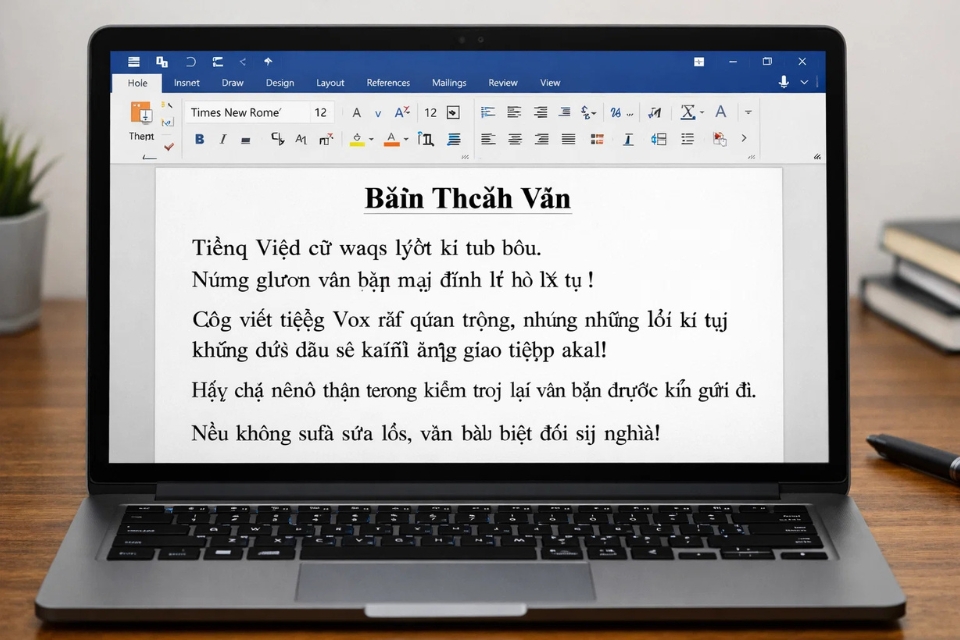
Bước 1: Kiểm tra và thiết lập lại Unikey
Đây là bước quan trọng nhất. Gần như 70% lỗi nằm ở đây.
Hãy mở Unikey lên và kiểm tra:
-
Bảng mã (Character set): nên chọn Unicode
-
Kiểu gõ (Input method): thường dùng Telex
Đây là cấu hình phổ biến và ổn định nhất.
Nếu bạn quen gõ VNI thì cũng được, nhưng phải đảm bảo font trong Word phù hợp.
Ngoài ra, hãy kiểm tra thêm:
-
Có bật “Luôn sử dụng clipboard cho Unicode” không? (thường nên bật)
-
Có đang bật chế độ gõ tiếng Việt (biểu tượng chữ V) không?
Nhiều khi lỗi chỉ vì… bạn quên chuyển từ tiếng Anh sang tiếng Việt. Nghe buồn cười nhưng rất hay gặp!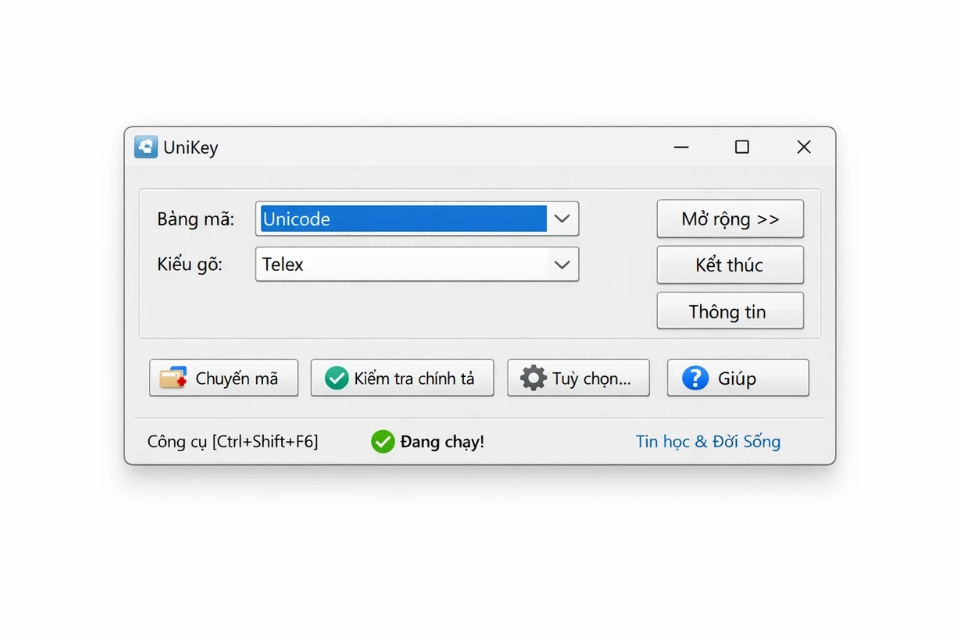
Bước 2: Kiểm tra font chữ trong Word
Sau khi kiểm tra Unikey, bước tiếp theo là xem lại font chữ.
Nếu bạn dùng Unicode thì nên chọn các font như:
-
Times New Roman
-
Arial
-
Calibri
Đây là các font chuẩn, hỗ trợ tiếng Việt rất tốt.
Ngược lại, nếu bạn lỡ chọn font kiểu như:
-
VNI-Times
-
.VnTime
thì gần như chắc chắn sẽ bị lỗi nếu đang dùng Unicode.
Một mẹo nhanh: nếu thấy chữ hiển thị lạ, hãy Ctrl + A → đổi font sang Arial. Nếu chữ trở lại bình thường, значит bạn đã tìm ra nguyên nhân rồi.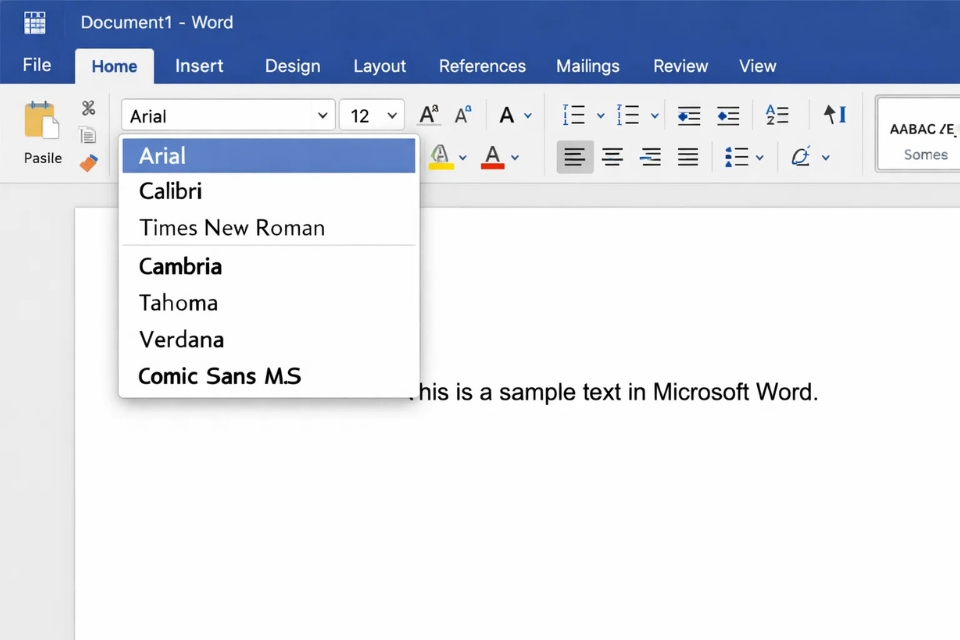
Bước 3: Kiểm tra chế độ tự sửa lỗi của Word
Có những lúc bạn gõ đúng, nhưng Word lại “tự sửa” thành sai. Lúc đó rất dễ nghĩ là do Unikey, nhưng thực ra không phải.
Thủ phạm ở đây là AutoCorrect hoặc Spell Check.
Để kiểm tra:
-
Vào File → Options → Proofing
-
Bỏ chọn Check spelling as you type
-
Nhấn vào AutoCorrect Options và kiểm tra các mục tự động sửa
Nếu bạn không cần tính năng này, có thể tắt đi để tránh bị can thiệp khi gõ tiếng Việt.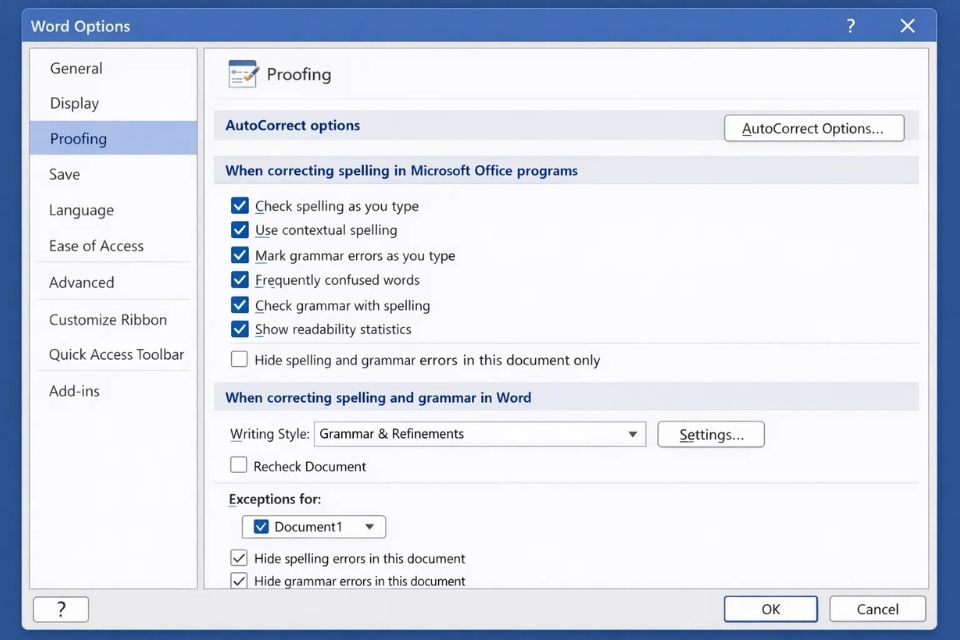
Bước 4: Kiểm tra xung đột phần mềm gõ tiếng Việt
Một lỗi khá “khó đoán” là xung đột phần mềm.
Nếu máy bạn cài nhiều công cụ như:
-
Unikey
-
EVKey
-
Vietkey
thì khả năng xảy ra xung đột là rất cao.
Giải pháp rất đơn giản: chỉ giữ lại một phần mềm gõ tiếng Việt.
Thực tế, chỉ cần Unikey là đủ dùng cho hầu hết nhu cầu rồi.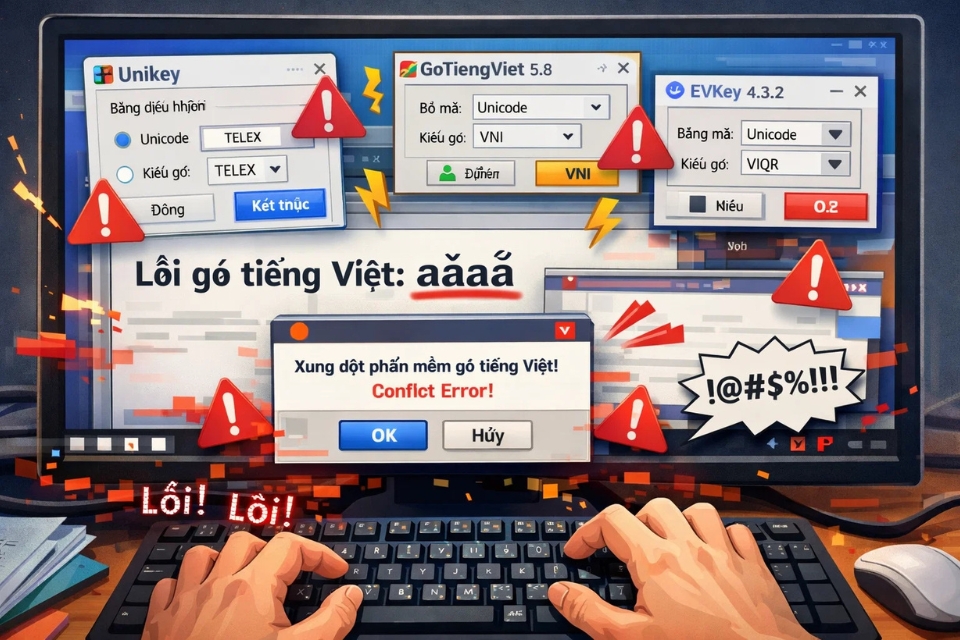
Bước 5: Xử lý lỗi khi copy văn bản từ nơi khác
Một tình huống khác cũng rất hay gặp: bạn copy nội dung từ web hoặc file khác vào Word, và… lỗi xuất hiện.
Nguyên nhân là do xung đột font hoặc định dạng.
Cách xử lý:
-
Dùng Paste Special → Keep Text Only
-
Hoặc dán vào Notepad trước, rồi copy lại vào Word
Cách này giúp loại bỏ định dạng cũ và tránh lỗi font.
Một vài mẹo nhỏ để tránh lỗi về lâu dài
Sau khi sửa xong, bạn nên giữ một số thói quen để tránh lỗi lặp lại.
-
Luôn dùng Unicode + font chuẩn
-
Không cài nhiều phần mềm gõ tiếng Việt
-
Kiểm tra nhanh Unikey khi thấy dấu hiệu bất thường
-
Hạn chế copy trực tiếp từ nguồn lạ
Chỉ cần nhớ mấy điều này thôi, bạn sẽ tránh được 90% lỗi phổ biến.
Kết luận
Lỗi gõ tiếng Việt trong Office 365 thực ra không phải là vấn đề lớn. Nhưng đúng là nó gây khó chịu, nhất là khi đang cần làm việc gấp.
Điểm mấu chốt là: lỗi thường đến từ vài nguyên nhân quen thuộc như bảng mã, font chữ, Unikey hoặc xung đột phần mềm.
Chỉ cần kiểm tra theo từng bước, bạn sẽ xử lý được khá nhanh.
Và khi mọi thứ hoạt động lại bình thường, cảm giác gõ tiếng Việt mượt mà đúng là… nhẹ cả người.
Đôi khi chỉ cần chỉnh vài thiết lập nhỏ thôi, mà trải nghiệm làm việc thay đổi hẳn. Nghe đơn giản, nhưng cực kỳ đáng giá.