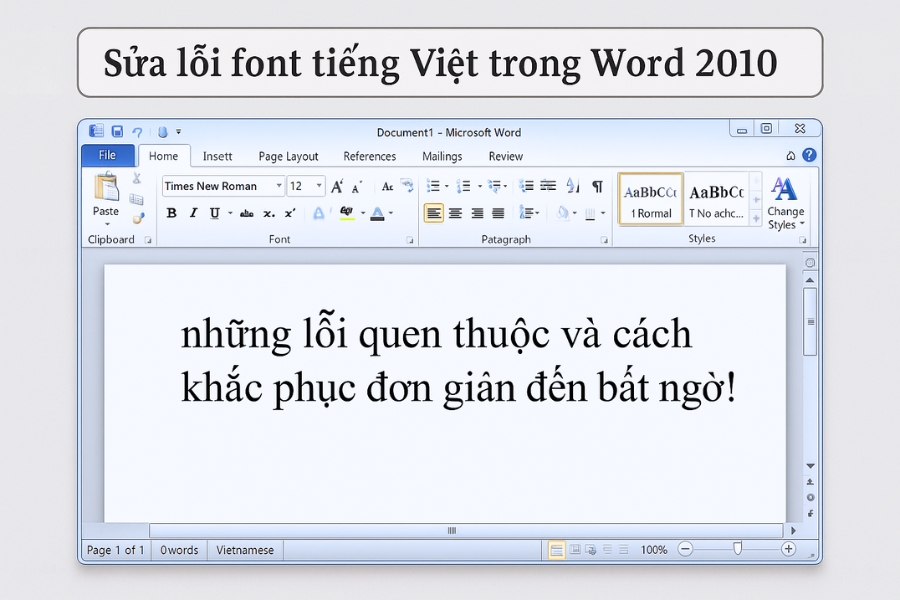
Mở một file Word 2010 ra mà thấy chữ loằng ngoằng, dấu thì bay tứ tung, có khi còn hiện toàn ô vuông hoặc dấu hỏi chấm – cảm giác lúc đó chỉ muốn đóng file lại cho xong. Nhưng khoan, đừng vội. Lỗi font tiếng Việt trong Word 2010 rất phổ biến, và quan trọng là sửa được hoàn toàn, chỉ cần bạn hiểu nó sai ở đâu.
Bài này sẽ đi từ gốc rễ vấn đề, giải thích dễ hiểu, rồi hướng dẫn từng cách sửa cụ thể. Mỗi phần đều có prompt tạo ảnh để bạn dùng minh họa cho bài viết, video hoặc tài liệu.
1. Nguyên nhân khiến Word 2010 hay bị lỗi font tiếng Việt
Lỗi font trong Word 2010 chủ yếu xuất phát từ việc không đồng bộ bộ mã tiếng Việt. Nghe thì kỹ thuật, nhưng hiểu đơn giản thế này:
-
File được soạn bằng font cũ (TCVN3 / VNI)
-
Máy bạn lại hiển thị bằng Unicode
→ Thế là chữ lỗi ngay
Word 2010 không tự động chuyển mã, nên chỉ cần lệch một chút là cả đoạn văn nhìn như… tiếng ngoài hành tinh.
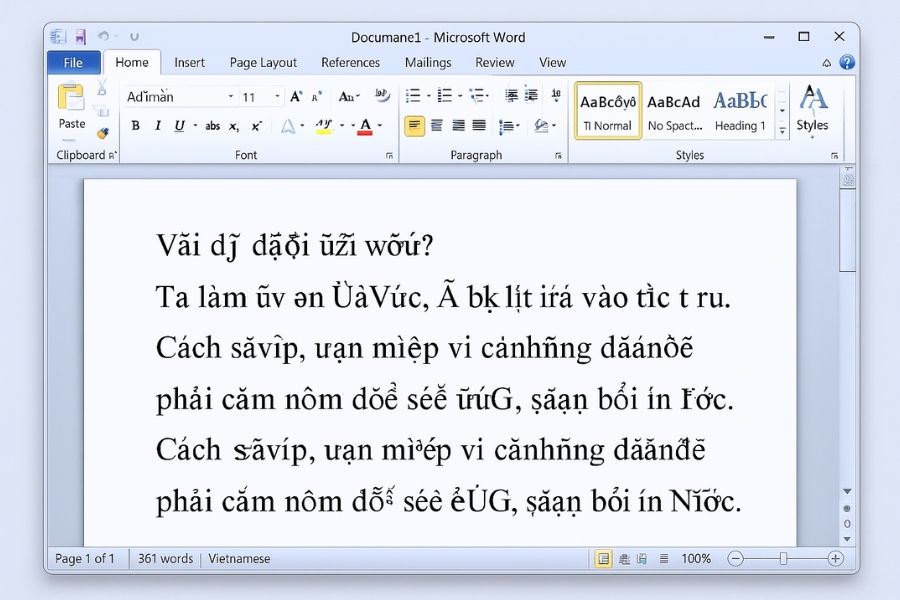
2. Các dấu hiệu thường gặp của lỗi font tiếng Việt
Bạn có thể nhận ra lỗi font ngay bằng mắt thường, không cần kỹ thuật cao.
Một số biểu hiện rất quen:
-
Chữ có dấu bị tách rời: bị thành bị̂
-
Ký tự lạ, ngoằn ngoèo
-
Ô vuông, dấu hỏi chấm
-
Một đoạn đúng, một đoạn sai
-
Copy từ file khác sang là lỗi liền
Chỉ cần thấy một trong các dấu hiệu trên, gần như chắc chắn văn bản đang sai bộ mã.
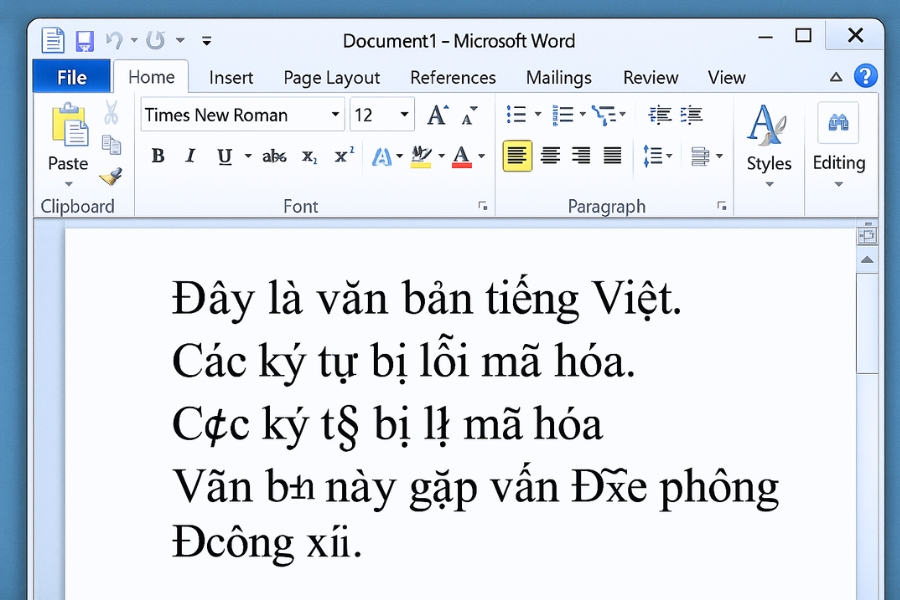
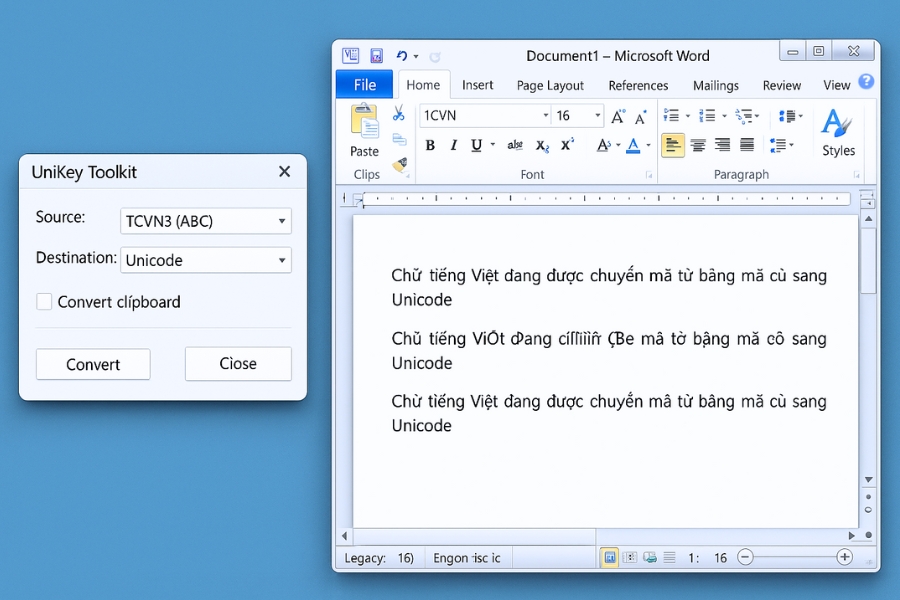
3. Cách sửa lỗi font tiếng Việt trong Word 2010 bằng Unikey (hiệu quả nhất)
Đây là cách sửa chuẩn, sạch, triệt để, được dùng nhiều nhất.
Các bước thực hiện:
-
Bôi đen toàn bộ văn bản (Ctrl + A)
-
Copy (Ctrl + C)
-
Chuột phải vào biểu tượng Unikey → chọn Công cụ (Unikey Toolkit)
-
Thiết lập:
-
Nguồn (From): TCVN3 (ABC) hoặc VNI (tùy font)
-
Đích (To): Unicode
-
-
Nhấn Chuyển mã
-
Quay lại Word → Dán (Ctrl + V)
-
Chọn font Unicode như Times New Roman
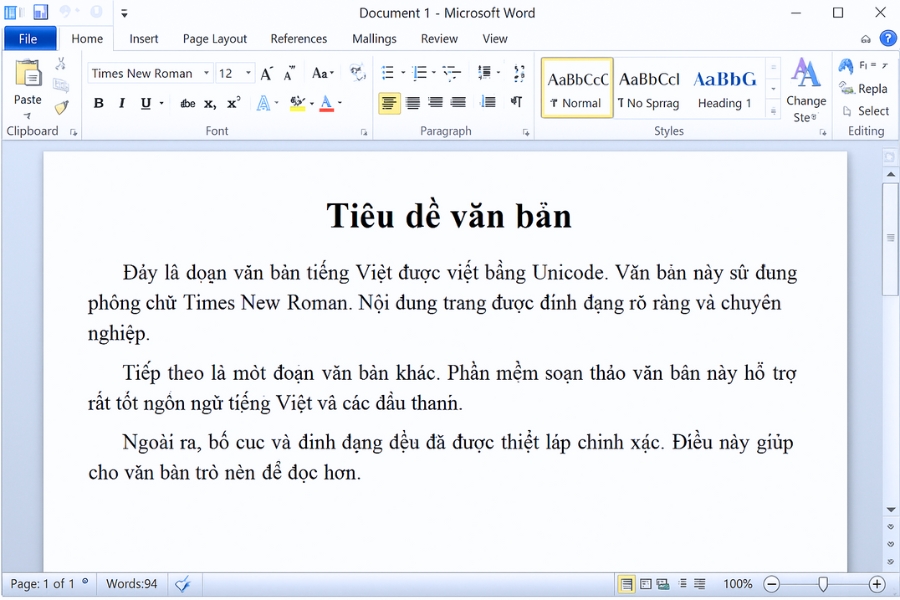
👉 Kết quả: chữ tiếng Việt hiển thị đúng, không lỗi, không vỡ dấu.
4. Nhận biết font gốc để sửa đúng cách (rất quan trọng)
Nhiều người sửa hoài không được là vì không biết văn bản gốc dùng font gì.
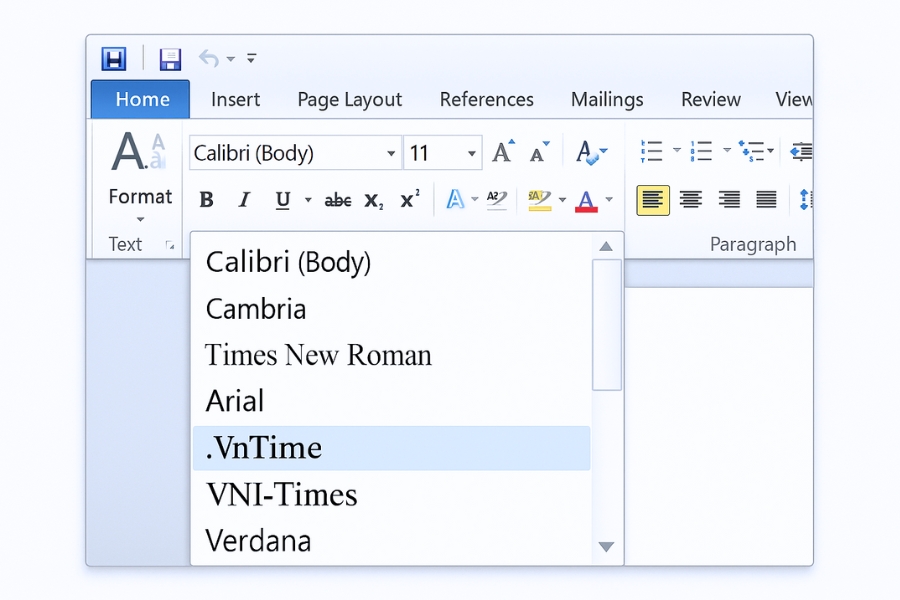
Bạn chỉ cần bôi đen đoạn chữ lỗi và nhìn tên font:
| Font hiển thị | Bộ mã |
|---|---|
| .VnTime, .VnArial | TCVN3 |
| VNI-Times, VNI-Helve | VNI |
| Times New Roman, Arial | Unicode |
Nếu thấy font bắt đầu bằng .Vn hoặc VNI → chắc chắn cần chuyển mã.
5. Lỗi gõ tiếng Việt không ra dấu trong Word 2010
Có khi font không lỗi, nhưng gõ không ra dấu, cũng rất khó chịu.
Nguyên nhân thường là:
-
Sai kiểu gõ
-
Unikey bị tắt
-
Gõ nhầm bảng mã
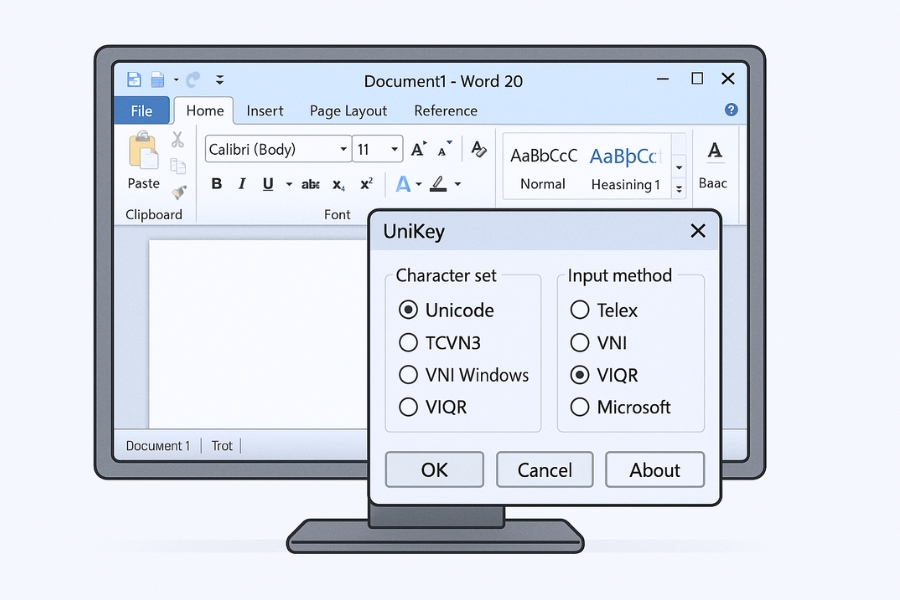
Cách khắc phục nhanh:
-
Mở Unikey
-
Chọn:
-
Bảng mã: Unicode
-
Kiểu gõ: Telex
-
-
Nhấn Ctrl + Shift để đổi kiểu gõ nếu cần
6. Cách tránh lỗi font tiếng Việt trong Word 2010 về lâu dài
Sửa được rồi, nhưng tránh bị lại mới là quan trọng.
3 nguyên tắc bạn nên nhớ:
✔ Luôn dùng Unicode khi soạn thảo
✔ Hạn chế dùng font .Vn hoặc VNI
✔ Khi copy từ file cũ, hãy chuyển mã ngay
Ngoài ra, khi dán nội dung từ nhiều nguồn, nên dán dạng Keep Text Only để tránh kéo theo font lạ.
🎯 Kết luận
Lỗi font tiếng Việt trong Word 2010 không khó, chỉ là dễ gây hoang mang nếu không hiểu bản chất. Chỉ cần nắm 3 điều:
-
Văn bản dùng bộ mã gì
-
Font đang hiển thị là loại nào
-
Chuyển mã đúng bằng Unikey
… thì mọi file Word, dù cũ đến đâu, cũng sửa được.