Thử tưởng tượng nhé: bạn có một bản báo cáo mới chỉnh sửa, và một bản cũ trước đó, nhìn bằng mắt thì thấy giống giống nhau nhưng lại không chắc người sửa đã thay đổi những gì. Đọc từ đầu đến cuối? Không ai muốn phí thời gian như vậy cả. Và đây là lúc tính năng Compare trong Word 2021 xuất hiện như vị cứu tinh. Chỉ vài cú click, mọi sửa đổi hiện rõ, màu sắc đánh dấu cụ thể, chẳng còn mơ hồ hay phải căng mắt dò từng đoạn nữa!
Nói vui chút: nếu Track Changes là camera giám sát đang hoạt động liên tục, thì Compare lại giống như tua lại video để xem trước và sau có gì khác nhau. Không bật theo dõi trước? Không sao – Word 2021 vẫn biết cách đối chiếu hai file và “tố cáo” từng chi tiết.
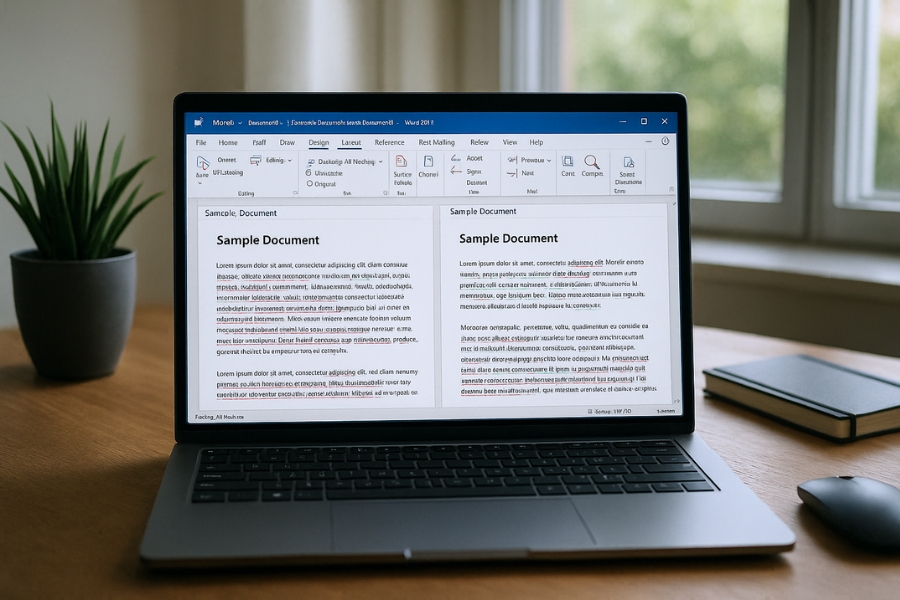
1. Compare trong Word 2021 là gì và dùng để làm gì?
Compare là công cụ giúp Word so sánh hai file độc lập, phát hiện điểm khác biệt giữa chúng và trả ra một tài liệu kết quả hiển thị highlight các thay đổi. Bạn không cần bật Track Changes trước, cũng không cần thiết lập rườm rà. Chỉ cần có:
-
📄 File gốc (Original Document)
-
📄 File đã chỉnh sửa (Revised Document)
Word 2021 sẽ phân tích từng dòng, từng cụm từ, từng đoạn văn, xác định phần nào được thay, thêm, xóa, chuyển trật tự. Đặc biệt khi làm việc nhóm hoặc xử lý tài liệu nhiều phiên bản, Compare càng giá trị vì nó:
✔ Tiết kiệm hàng giờ soát lỗi thủ công
✔ Tránh bỏ sót chỉnh sửa tinh vi
✔ Tối ưu việc kiểm tra nội dung hợp đồng – báo cáo – luận văn
✔ Minh bạch rõ ràng “ai thay đổi cái gì”
Nói đơn giản: Compare không chỉ giúp tìm sự khác biệt, nó còn bảo vệ bạn khỏi sai sót không đáng có.
2. Hướng dẫn so sánh hai tài liệu Word 2021 – thao tác rõ như ban ngày!
Hãy mở Word 2021 lên. Mục tiêu của bạn là tìm đến tab Review, nơi mọi công cụ xử lý chỉnh sửa đều tập trung. Các bước chi tiết như sau:
🔸 Bước 1: Mở Word 2021
Bạn có thể mở trống hoặc mở một file bất kỳ, không quan trọng.
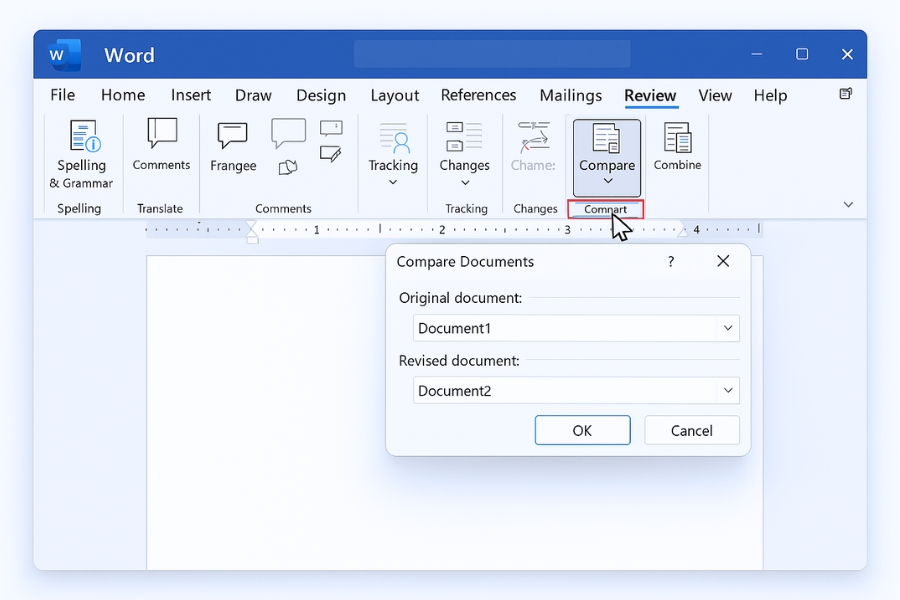
🔸 Bước 2: Chọn tab Review trên thanh Ribbon
Review chính là trung tâm điều khiển Track Changes – Compare – Comments.
🔸 Bước 3: Click vào Compare
Một menu xổ xuống hiện ra → chọn Compare…
🔸 Bước 4: Chọn hai file muốn so sánh
Hộp thoại xuất hiện với hai dòng:
-
Original document → chọn file gốc
-
Revised document → chọn file sửa
Có thể chọn file từ máy, ổ USB, OneDrive… miễn đúng hai phiên bản là được.
🔸 Bước 5: Nhấn OK → kết quả hiển thị ngay.
Word 2021 sẽ mở một file mới tự động, highlight các thay đổi bằng màu khác nhau. Bạn có thể phóng to, thu nhỏ, cuộn nhanh hoặc điều hướng từng thay đổi theo danh sách bên trái.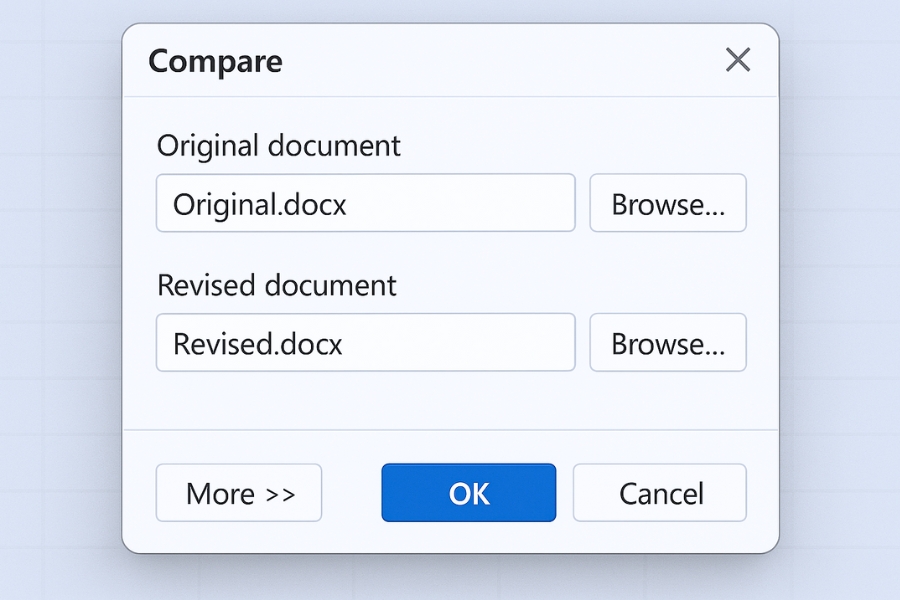
3. Cách đọc kết quả Compare cho thông minh và nhanh gọn
So sánh xong mà không biết đọc highlight thì cũng như mở cửa mà không bước vào. Word 2021 chia giao diện ra ba khu chính – nhìn một lần là nhớ:
🟥 1) Document gốc & bản chỉnh sửa (bên trái / bên phải tùy view)
Bạn có thể bật tắt hiển thị hai file nguồn, rất tiện để đối chiếu trực quan.
Một bên là Original, một bên Revised.
🟦 2) Document Compare chính giữa (file Word mới được tạo)
Đây là phần quan trọng nhất!
Mọi chỉnh sửa đều:
-
Thêm → Tô màu
-
Xóa → Gạch ngang
-
Di chuyển câu → Đánh dấu thay thế
-
Viết lại đoạn → Hiển thị theo dạng thay đổi toàn khối
Nhìn vài phút là quen ngay.
🟨 3) Panel danh sách thay đổi bên trái
Giống như nhật ký chỉnh sửa.
Mỗi mục tương ứng một thay đổi, click vào là Word dẫn tới đúng vị trí.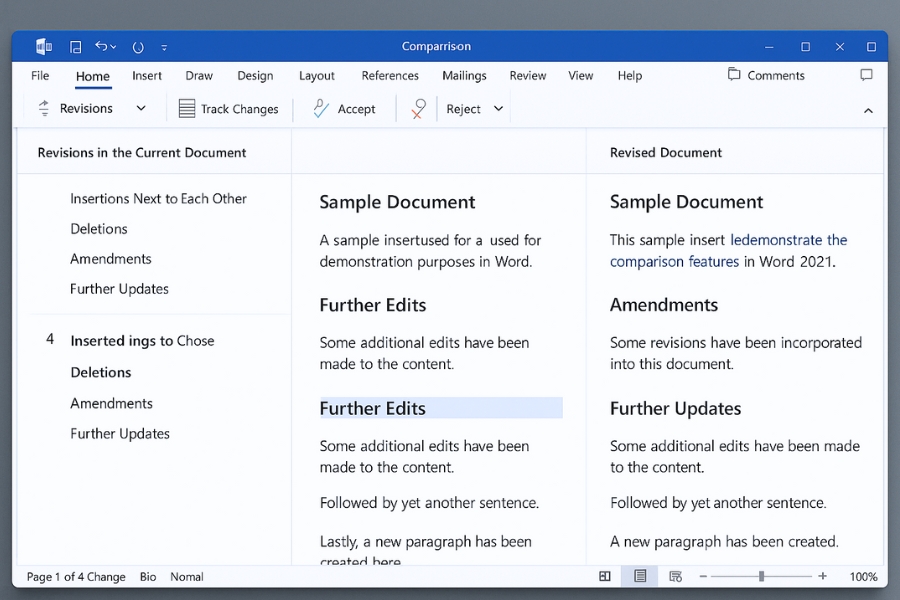
4. So sánh Word 2021 với Word 2019 – giống nhau nhưng vẫn có cải tiến!
So với Word 2019, tính năng Compare trong Word 2021 không đổi về nguyên lý, nhưng trải nghiệm và giao diện trơn tru hơn, mượt hơn, phản hồi nhanh hơn khi tài liệu dài.
Một số điểm cải thiện dễ nhận ra:
✔ Màu sắc highlight nét và dễ nhìn hơn
✔ Bảng điều hướng thay đổi mượt và ít giật lag
✔ Hỗ trợ tốt hơn khi mở file từ OneDrive/SharePoint
✔ Tối ưu khi so sánh tài liệu dài hàng chục – hàng trăm trang
Nói ngắn gọn: nếu bạn đã quen Compare ở Word 2019 thì qua 2021 dùng như ở nhà, chỉ là cảm giác “đã tay hơn”.
5. Khi nào nên dùng Compare trong Word 2021?
Có hàng tá tình huống thực tế mà Compare giải quyết cực hiệu quả:
📌 Nhận tài liệu từ đối tác và cần biết họ sửa gì
📌 Xem sự khác biệt giữa phiên bản A và phiên bản B
📌 Kiểm duyệt nội dung đã biên tập nhiều vòng
📌 Review hợp đồng hoặc văn bản quan trọng trước khi ký
📌 So sánh bài luận bản cũ với bản mới
Một thay đổi nhỏ đôi khi có thể dẫn tới hậu quả lớn, nên kiểm kỹ vẫn an toàn hơn.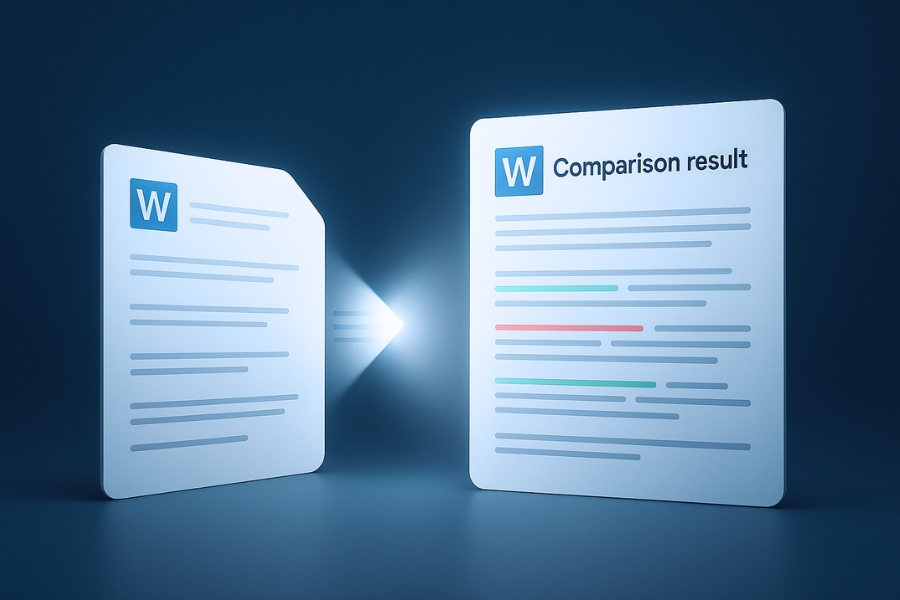
Kết lại – Compare trong Word 2021 xứng đáng nằm trong “kỹ năng phải biết”
Một thao tác nhỏ, nhưng giá trị dùng lâu dài. Khi cần so sánh tài liệu trong word 2021, nhất là khi làm việc nhóm, chỉnh bài luận, hợp đồng, báo cáo, hãy nhớ công cụ Compare luôn ở đó – trong tab Review – chỉ chờ bạn click để làm lộ rõ mọi thay đổi.
⭐ Hai file đưa vào → Một file highlight sự khác biệt.
⭐ Không đoán mò. Không dò thủ công. Không lo sót chỉnh sửa.
Nếu Word là công cụ bạn dùng mỗi ngày, thì Compare nên là thói quen tự nhiên như mở file vậy.