Có một ngày đẹp trời, bạn mở Outlook 2016 lên. Outlook chạy chậm. Gửi mail thì quay vòng vòng. Nhận mail thì đứng im. Tệ hơn nữa, có lúc Outlook báo lỗi, có lúc thì… không báo gì cả, chỉ treo.
Nếu tình huống này nghe quen quen, rất có thể file PST của bạn đã quá dung lượng. Và vâng, đây là một trong những “căn bệnh kinh niên” của Outlook, đặc biệt với những ai dùng email lâu năm, không dọn dẹp thường xuyên.
Tin vui là: đa phần sửa được, và không cần cài lại Outlook. Công cụ cần dùng chỉ là một file rất quen mà nhiều người… chưa từng mở: ScanPST.
File PST là gì mà lại gây rắc rối vậy?
Nói đơn giản thế này cho dễ hình dung.
-
PST là file lưu trữ email, lịch, danh bạ, dữ liệu Outlook
-
Dùng chủ yếu cho POP3 hoặc khi bạn lưu trữ mail cục bộ
-
Dùng càng lâu, file càng to
Vấn đề nằm ở chỗ:
👉 Outlook 2016 không thích PST quá lớn
Khi vượt ngưỡng an toàn (thường trên 20–50GB), Outlook bắt đầu:
-
Chạy chậm
-
Gửi/nhận lỗi
-
Dễ hỏng dữ liệu
Và lúc đó, ScanPST chính là “bác sĩ”.
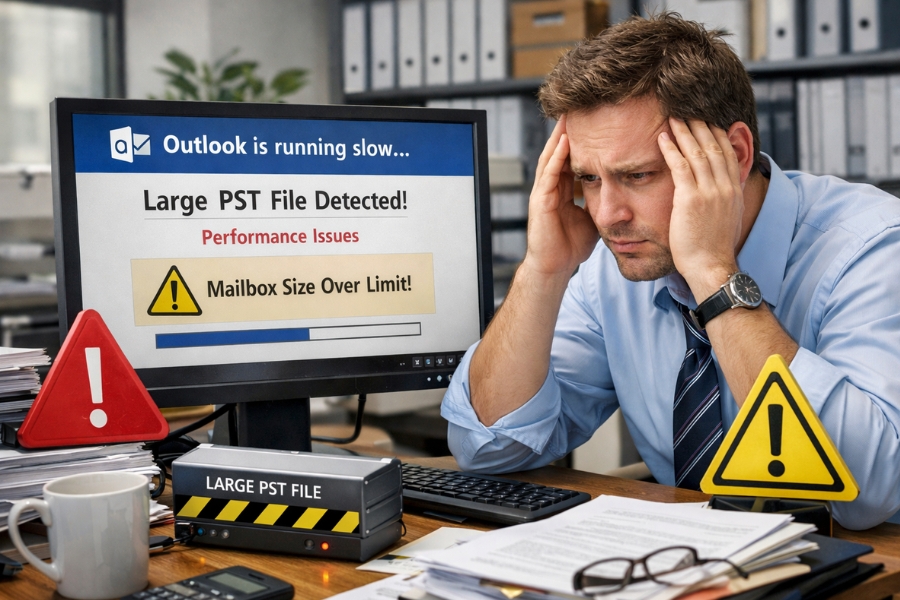
Dấu hiệu nhận biết PST quá dung lượng trong Outlook 2016
Không phải lúc nào Outlook cũng nói thẳng: “PST của bạn to quá rồi!”
Thay vào đó, bạn sẽ thấy những dấu hiệu này:
-
Outlook mở rất chậm
-
Send/Receive hay bị treo
-
Báo lỗi lặt vặt, khó hiểu
-
Không gửi hoặc nhận được mail
-
Outlook tự đóng đột ngột
Nếu bạn dùng Outlook vài năm, mail nhiều, chưa từng archive hay dọn dẹp, thì khả năng PST quá dung lượng là… rất cao.
ScanPST là gì? Có an toàn không?
ScanPST.exe là công cụ:
-
Do chính Microsoft cung cấp
-
Dùng để quét và sửa lỗi file PST/OST
-
Có sẵn trong máy khi cài Outlook
Không phải phần mềm lạ. Không virus. Không mất tiền.
Và quan trọng nhất: nên dùng trước khi nghĩ tới các biện pháp nặng hơn.
Cách sửa lỗi PST quá dung lượng bằng ScanPST (từng bước)
Giờ vào phần chính nhé. Làm chậm, làm đúng, đừng hấp tấp.
Bước 1: Đóng hoàn toàn Outlook
Việc này bắt buộc.
ScanPST không sửa được file đang được Outlook sử dụng.
👉 Hãy kiểm tra cả dưới khay hệ thống (system tray), đảm bảo Outlook đã tắt hẳn.
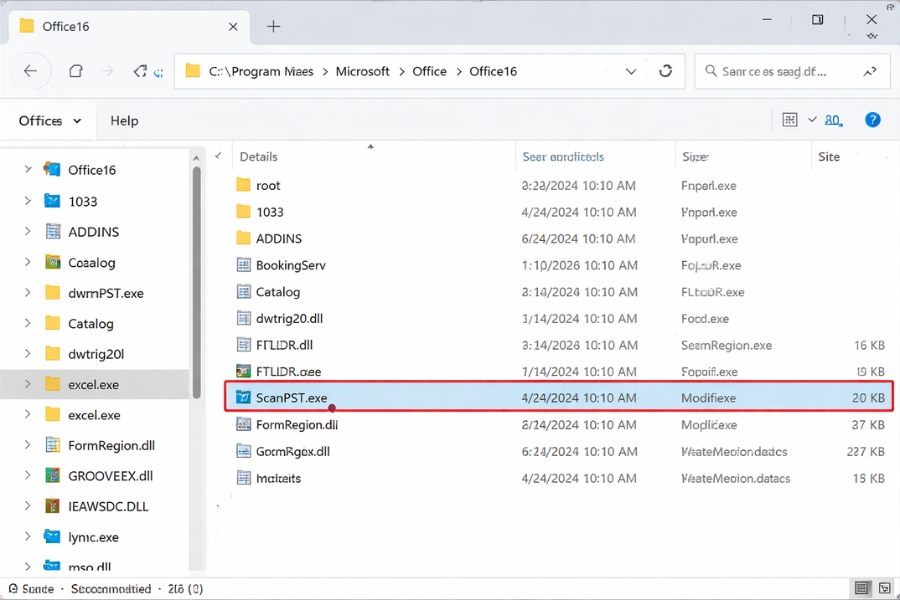
Bước 2: Tìm file ScanPST.exe trong Outlook 2016
Vị trí phổ biến nhất:
C:\Program Files (x86)\Microsoft Office\Office16\
Hoặc:
C:\Program Files\Microsoft Office\Office16\
Trong thư mục đó, tìm file SCANPST.EXE và mở lên.
👉 Mẹo nhỏ: gõ “scanpst” vào ô tìm kiếm Windows cho nhanh.
Bước 3: Chọn file PST cần sửa
Khi ScanPST mở lên:
-
Bấm Browse
-
Chọn file PST của bạn
File PST thường nằm ở:
C:\Users\TênUser\Documents\Outlook Files\
Hoặc:
C:\Users\TênUser\AppData\Local\Microsoft\Outlook\
👉 Nếu bạn không chắc file nào, vào Outlook → Account Settings → Data Files để xem đường dẫn chính xác.
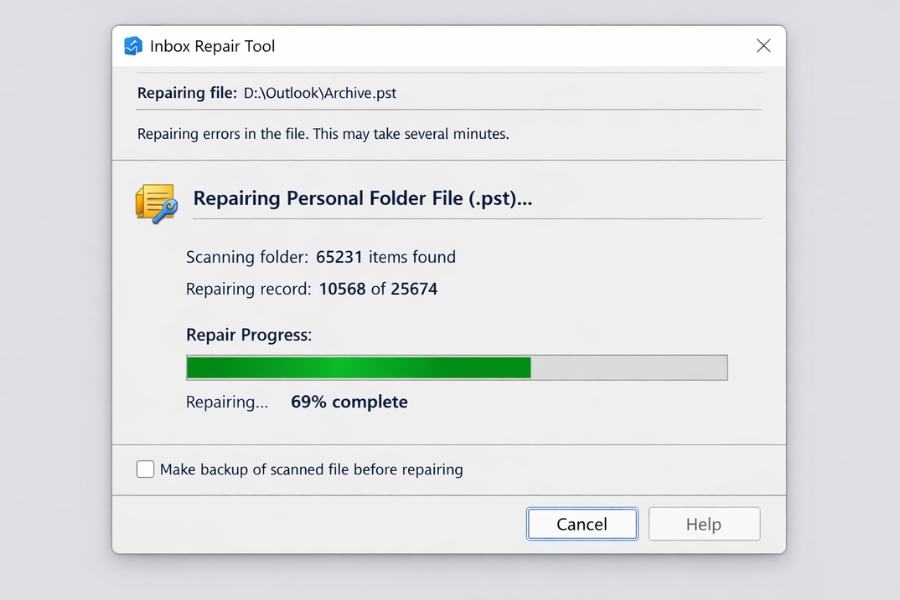
Bước 4: Bắt đầu quét và sửa
Sau khi chọn file PST:
-
Bấm Start
ScanPST sẽ:
-
Quét lỗi
-
Hiển thị báo cáo lỗi nếu có
👉 Trước khi sửa, hãy tick chọn “Make backup of scanned file”
Rất quan trọng. Có backup thì làm gì cũng yên tâm hơn.
Sau đó bấm Repair.
Quá trình này:
-
Có thể mất vài phút
-
Với PST lớn, có thể lâu hơn
Cứ để yên, đừng tắt giữa chừng.
Bước 5: Mở lại Outlook và kiểm tra
Sau khi ScanPST báo hoàn tất:
-
Mở Outlook 2016 lại
-
Kiểm tra gửi/nhận
-
Mở Inbox, Sent, các folder lớn
Nếu Outlook chạy mượt hơn, không báo lỗi nữa, thì xin chúc mừng. Bạn đã sửa xong phần lớn vấn đề.
Nếu ScanPST sửa xong mà Outlook vẫn chậm?
Đây là lúc nên giảm dung lượng PST, chứ không chỉ sửa lỗi.
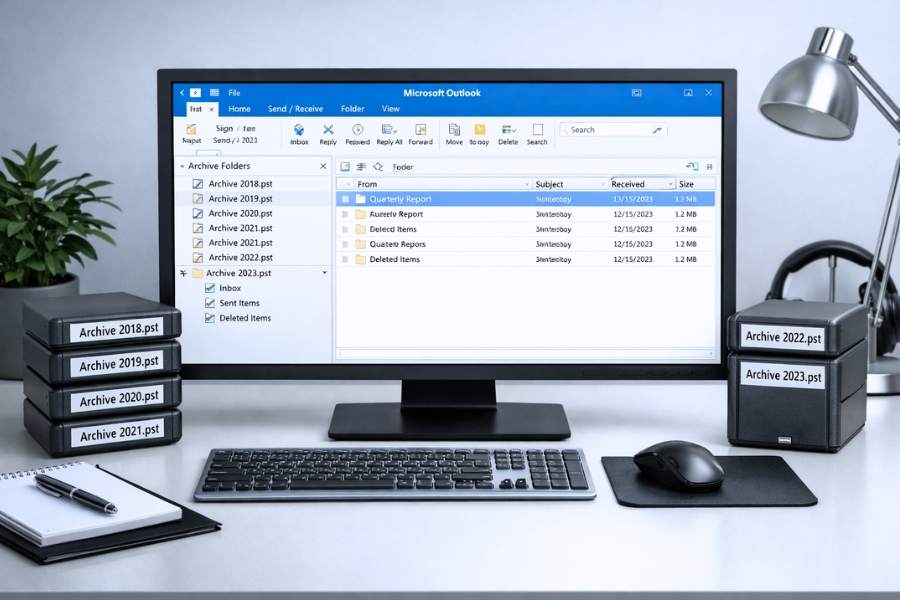
1. Archive email cũ
Vào:
File → Tools → Clean Up / Archive
Di chuyển mail cũ sang file PST khác, nhẹ máy hơn rất nhiều.
2. Xóa mail rác, mail đính kèm nặng
Mail có file đính kèm lớn chính là “thủ phạm giấu mặt”.
3. Compact file PST
Vào:
Account Settings → Data Files → Settings → Compact Now
Giúp nén lại dung lượng trống trong PST.
Có nên tiếp tục dùng PST dung lượng lớn không?
Câu trả lời thật lòng là: không nên.
Nếu bạn:
-
Dùng email lâu năm
-
Mail nhiều
-
File PST trên 20–30GB
👉 Hãy chia nhỏ:
-
Nhiều file PST
-
Archive theo năm
Outlook chạy ổn hơn, ít lỗi hơn, và bạn cũng đỡ phải “gặp lại ScanPST” thường xuyên.
Kết lại cho nhẹ đầu
PST quá dung lượng trong Outlook 2016 là lỗi rất phổ biến, nhưng không phải là “án tử”. Chỉ cần bạn biết dùng ScanPST đúng cách, kết hợp dọn dẹp, archive hợp lý, Outlook sẽ hoạt động ổn định trở lại.
Đừng đợi tới lúc Outlook treo hẳn mới xử lý. Nếu thấy dấu hiệu chậm, lỗi vặt, hãy kiểm tra PST sớm. Một chút chủ động sẽ giúp bạn tránh rất nhiều phiền toái về sau.
Và tin mình đi, cảm giác mở Outlook mà mọi thứ chạy mượt lại… dễ chịu lắm.