Cài đặt phần mềm đôi khi chẳng khác gì một cuộc chiến nhỏ. Bạn đã từng háo hức tải về Office 2010, chuẩn bị tinh thần làm việc hay học tập, nhưng khi nhấn “Next” liên tục thì… bùm! Một thông báo lỗi hiện ra, kèm dòng chữ khó hiểu khiến bạn chẳng biết nên khóc hay nên cười. Thật bực mình, đúng không?
Trong bài này, mình sẽ cùng bạn “gỡ rối” từng nguyên nhân thường gặp và cách xử lý khi không cài được Office 2010. Cứ coi như chúng ta đang trò chuyện, từ từ tháo từng nút thắt một.
Kiểm tra lại file cài đặt – tưởng đơn giản nhưng lại quan trọng
Rất nhiều trường hợp không cài được Office 2010 chỉ vì file cài đặt bị lỗi hoặc thiếu. Ví dụ, bạn tải về từ một nguồn không chính thống, file có thể bị hỏng hoặc bị chỉnh sửa. Đôi khi việc copy từ USB sang cũng làm file bị lỗi.
👉 Giải pháp:
Tải lại bộ cài đặt từ nguồn uy tín (tốt nhất là trang chính thức hoặc ít ra là từ link đã được nhiều người tin dùng).
Nếu dùng đĩa cài thì nhớ kiểm tra xem bề mặt có trầy xước không.
Đối với file ISO, hãy thử dùng phần mềm mount khác (Daemon Tools, WinCDEmu…).
Hệ điều hành có “chịu chơi” không?
Bạn có biết Office 2010 không chạy trên mọi phiên bản Windows? Chẳng hạn, nếu bạn vẫn còn dùng Windows XP SP2 (quá cổ rồi), thì xin lỗi, Office 2010 sẽ “nói không”. Hoặc khi hệ điều hành 32-bit mà bạn lỡ tải bản 64-bit, thế là báo lỗi ngay lập tức.
👉 Giải pháp:
Kiểm tra lại phiên bản Windows bằng cách nhấn Win + R, gõ winver.
Tải đúng bản Office 2010 (32-bit hay 64-bit) phù hợp với hệ điều hành.
Nếu Windows quá cũ, hãy nâng cấp ít nhất lên Windows 7 SP1.
Phần mềm chống virus – “bạn tốt” đôi khi lại làm phiền
Nhiều khi chính phần mềm diệt virus hoặc tường lửa lại gây cản trở. Chúng nhận nhầm bộ cài Office là nguy hiểm và chặn cài đặt. Điều này xảy ra khá thường xuyên nếu bạn dùng bản crack, nhưng kể cả bản chuẩn cũng có thể gặp.
👉 Giải pháp:
Tạm thời tắt phần mềm diệt virus trước khi cài.
Ngắt kết nối Internet nếu cần để tránh nguy cơ bị tấn công trong lúc tắt bảo vệ.
Sau khi cài xong, bật lại ngay!
Câu hỏi đặt ra: “Có nên gỡ hẳn phần mềm diệt virus đi không?” – Câu trả lời là không, vì điều đó sẽ khiến máy bạn dễ bị dính malware.
Xung đột với bản Office cũ
Nếu trước đó bạn đã cài Office 2003, 2007 hay thậm chí một bản Office 2010 khác, thì chuyện lỗi là điều dễ hiểu. Cài chồng chéo các phiên bản thường gây ra xung đột thư viện hoặc registry.
👉 Giải pháp:
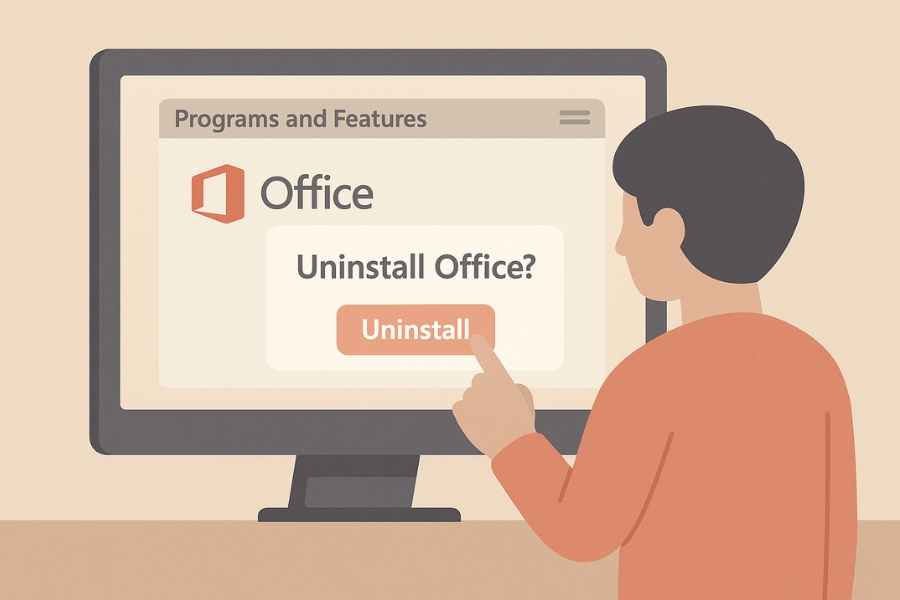
Vào Control Panel > Programs and Features, gỡ sạch các bản Office cũ.
Sử dụng thêm công cụ Microsoft Fix it để xóa triệt để các file còn sót lại.
Khởi động lại máy rồi mới cài Office 2010.
Registry lỗi hoặc thiếu quyền admin
Có trường hợp bạn đã chuẩn bị mọi thứ ngon lành, nhưng khi nhấn cài thì hiện lỗi liên quan đến registry hoặc quyền truy cập. Điều này thường xảy ra khi bạn không dùng tài khoản Admin, hoặc hệ thống đã bị “bẩn” sau nhiều năm sử dụng.
👉 Giải pháp:
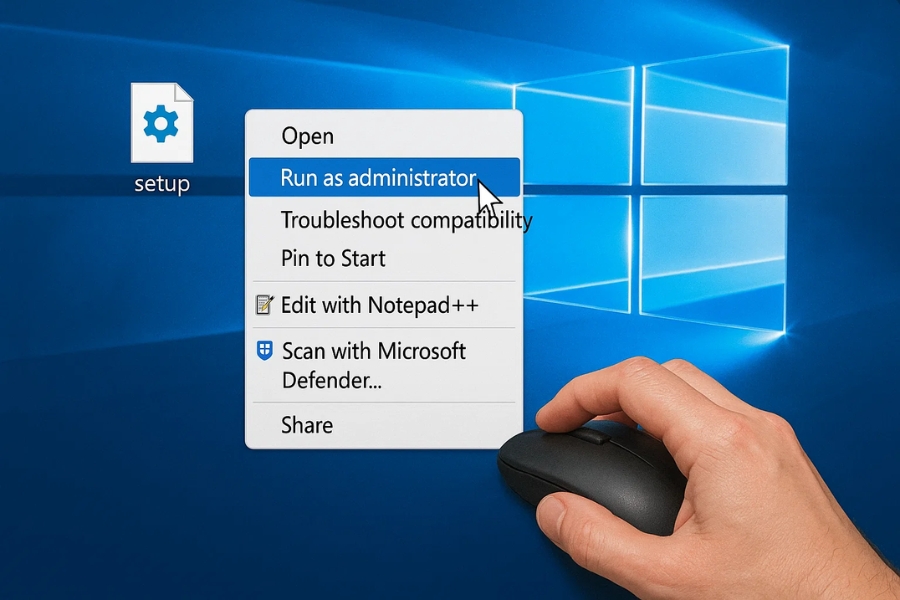
Chạy file cài bằng Run as Administrator.
Dọn dẹp registry bằng công cụ như CCleaner.
Nếu lỗi nặng, có thể phải tạo một tài khoản người dùng mới trên Windows rồi cài lại.
Một vài lỗi cụ thể thường gặp
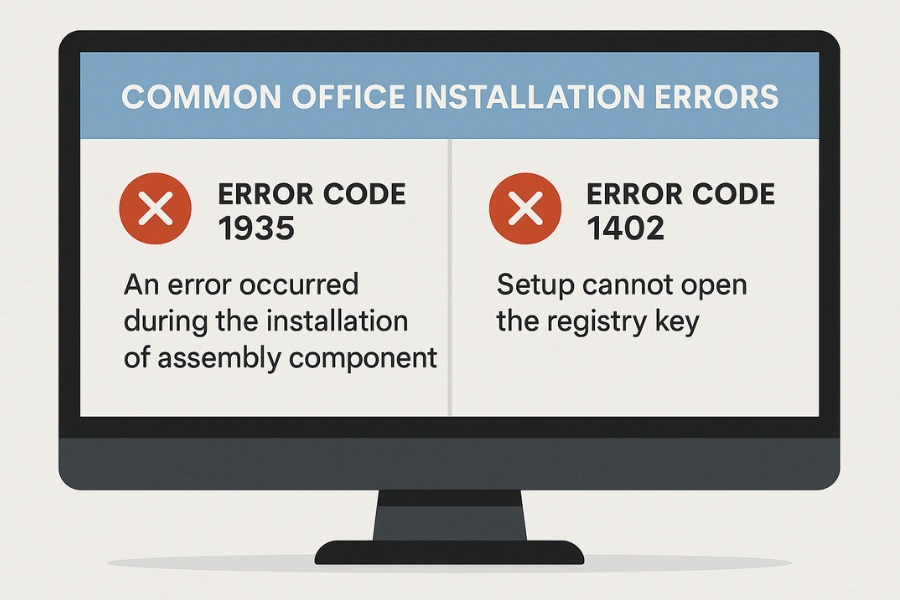
Error 1935: Lỗi này liên quan đến Microsoft .NET Framework. Bạn chỉ cần tải và cài bản .NET Framework mới nhất.
Error 1402/1406: Do không đủ quyền truy cập registry. Giải pháp là chạy bằng quyền Admin, hoặc chỉnh sửa lại registry.
Error 25004: Thường xảy ra khi bạn đã từng cài Office bản khác. Cách tốt nhất là gỡ sạch sẽ như đã nói ở trên.
Cài đặt bằng chế độ an toàn (Safe Mode)
Nếu thử hết cách vẫn không được, có thể Windows đang chạy một số tiến trình nền gây cản trở. Lúc này, bạn có thể vào Safe Mode để tiến hành cài đặt. Trong chế độ này, Windows chỉ chạy những dịch vụ cơ bản nhất, nhờ đó hạn chế xung đột.
👉 Cách làm:
Khởi động lại máy, nhấn phím F8 (hoặc Shift + F8, tùy máy).
Chọn Safe Mode with Networking.
Tiến hành cài đặt Office 2010 trong môi trường này.
Trường hợp “bất trị” – khi mọi cách đều thất bại
Có thể bạn đã thử mọi cách nhưng vẫn không cài được. Đừng quá nản, vì đôi khi vấn đề không nằm ở Office 2010 mà nằm ở chính Windows của bạn. Hệ điều hành cài lâu năm, bị lỗi hệ thống hoặc nhiễm virus nặng thì cài phần mềm nào cũng khó.
👉 Giải pháp cuối cùng:
Sao lưu dữ liệu quan trọng.
Cài lại Windows sạch sẽ.
Sau đó cài Office 2010 ngay trên nền hệ điều hành mới.
Nghe có vẻ “cực đoan”, nhưng đây lại là cách nhanh nhất nếu bạn đã mất hàng tiếng đồng hồ mà không ra kết quả.
Cài đặt phần mềm không phải lúc nào cũng đơn giản như “click click là xong”. Với Office 2010, những lỗi cài đặt có thể xuất phát từ rất nhiều nguyên nhân: file cài bị lỗi, Windows không tương thích, xung đột phần mềm, cho đến registry rắc rối. Nhưng yên tâm, chỉ cần kiên nhẫn và làm theo từng bước như trên, mình tin bạn sẽ xử lý được.
Đừng quên rằng Office 2010 tuy đã cũ, nhưng vẫn còn được nhiều người dùng bởi sự gọn nhẹ và quen thuộc. Nếu bạn yêu thích phiên bản này, việc bỏ chút thời gian khắc phục sự cố hoàn toàn xứng đáng. Và nếu quá khó khăn, bạn cũng có thể cân nhắc nâng cấp lên Office 2016 hay Office 2019 để có trải nghiệm mượt mà hơn.
Bạn đang cố cài Microsoft Office 2010 vào máy nhưng… cứ tới khúc cuối lại báo lỗi? Cài hoài không được, thử lại vài lần vẫn y như cũ? Tin mình đi – bạn không cô đơn đâu.
Mình từng gặp đúng cảnh đó. Mới đầu tưởng máy bị virus, sau đổ thừa file cài đặt lỗi, xong lại nghi ngờ… do mạng? Cuối cùng hóa ra nguyên nhân lại đến từ những thứ khá đơn giản. Nhưng phải mất cả buổi mình mới lần mò ra được.
Vậy nên, bài này mình viết để chia sẻ lại kinh nghiệm rất đời thường, giúp bạn xác định lỗi và xử lý dứt điểm. Không cần quá giỏi kỹ thuật, chỉ cần làm từng bước. Biết đâu bạn sẽ thốt lên: “Trời ơi, sao giờ mình mới biết cái này!”
Tình huống quen thuộc: Cài hoài không được
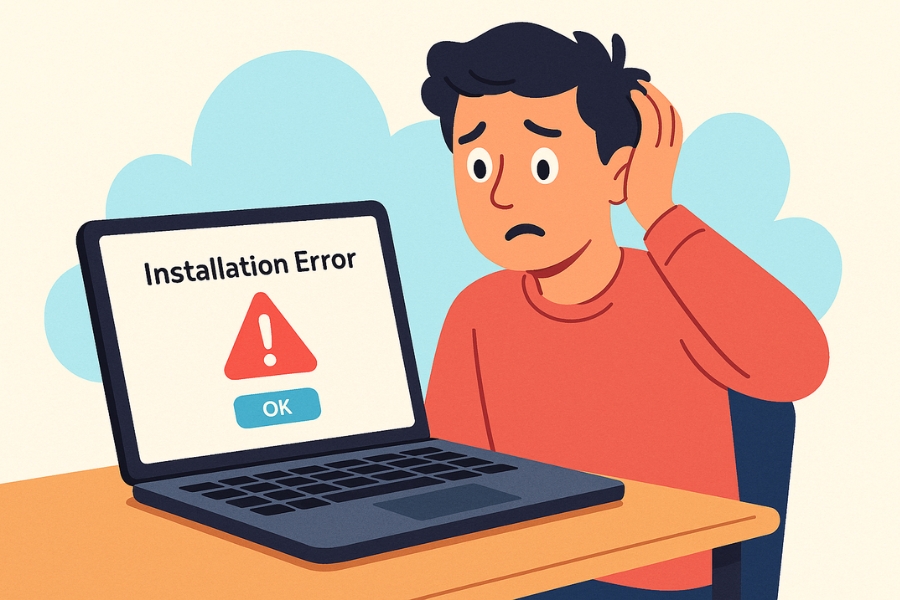
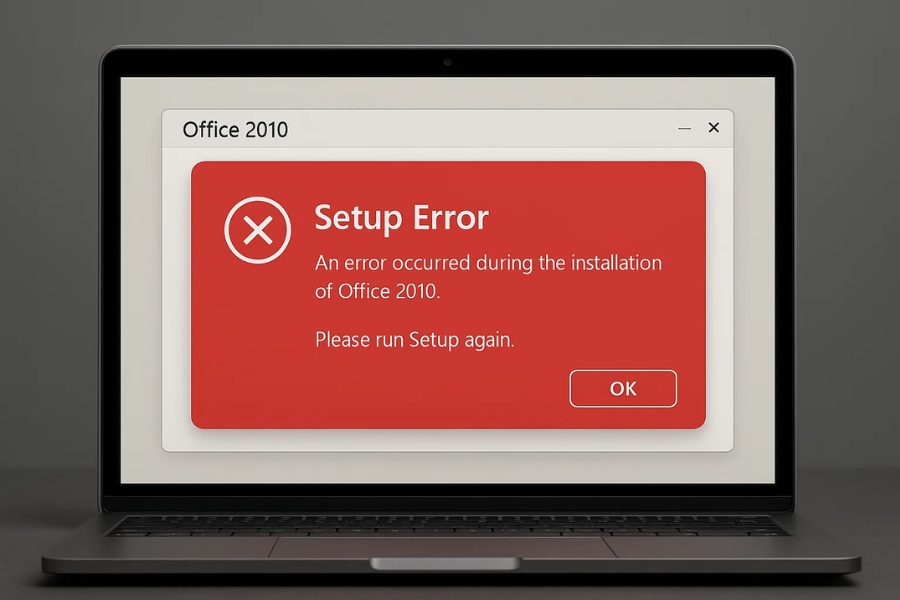
Cài Office 2010 thường gặp nhất là trường hợp: mở file setup lên → chạy được vài bước → đứng hình hoặc hiện thông báo lỗi khó hiểu như:
“Microsoft Office Professional 2010 encountered an error during setup.”
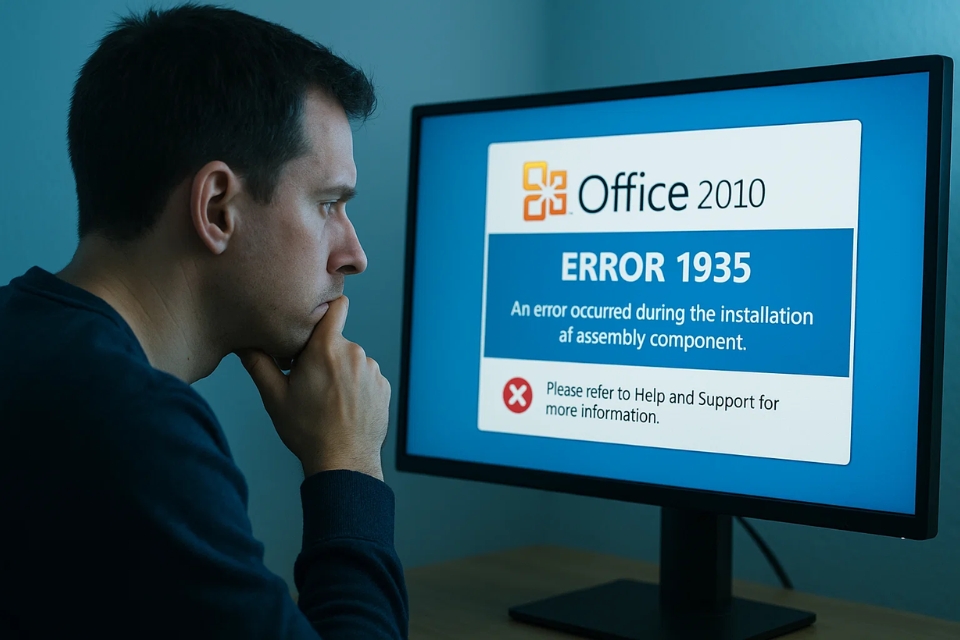
“Error 1935. An error occurred during the installation of assembly component…”
Hoặc đơn giản là: Cài xong nhưng mở file Word thì không chạy.
Lúc đó, cảm giác thật sự ức chế. Mà Office 2010 lại là phiên bản “vừa đủ xài” với nhiều người – gọn, nhẹ, không rườm rà như mấy bản mới. Thế nên càng muốn cài cho bằng được.
Office 2010
Nguyên nhân phổ biến khiến cài không được Office 2010
Sau khi mày mò, hỏi bạn bè, và lục tung cả Google, mình rút ra một số nguyên nhân chính như sau:
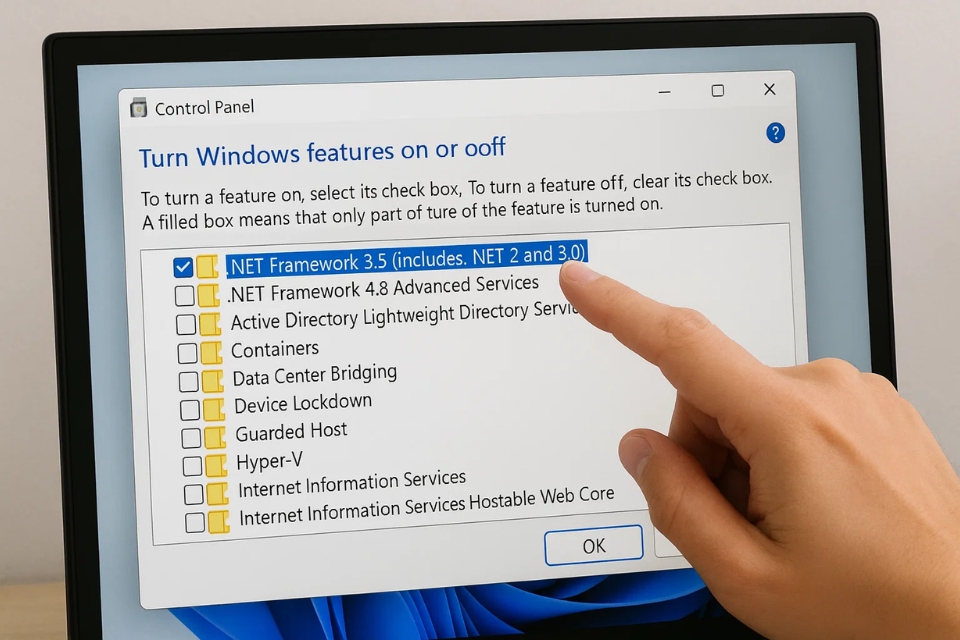
1. Máy chưa cài đầy đủ thư viện .NET Framework
Office 2010 cần một số thành phần hệ thống có sẵn, trong đó phổ biến nhất là Microsoft .NET Framework 3.5 hoặc 4.0. Nếu thiếu, cài tới đoạn giữa là lỗi ngay.
Giải pháp: Vào Control Panel → Programs → Turn Windows features on/off → bật tích vào .NET Framework 3.5 → khởi động lại và thử cài lại Office.
2. Tồn tại bản Office cũ chưa gỡ sạch
Bạn có thể đã từng cài bản Office 2007, hoặc thử bản 2013, sau đó xóa bằng cách thủ công (xóa folder hoặc shortcut) mà không gỡ bằng Control Panel. Điều này khiến Office 2010 bị “đụng” file cũ, không thể cài tiếp.
Giải pháp:
Vào Control Panel → Programs → Uninstall a program, tìm Office cũ và gỡ hoàn toàn.
Sau đó dùng thêm công cụ Microsoft Office Removal Tool để “dọn sạch dấu vết”.
3. File cài đặt bị lỗi hoặc không đầy đủ
Nếu bạn cài từ bản tải về ở đâu đó trên mạng, có thể file đã bị thiếu thành phần. Dù vẫn chạy setup được nhưng đến đoạn check file là… “toang”.
Giải pháp: Tìm bản ISO hoặc bộ cài đầy đủ (có file setup.exe và folder cấu trúc chuẩn). Nên tải từ nguồn uy tín.
4. Bị giới hạn bởi Windows Update chưa đầy đủ
Có nhiều bản Windows (nhất là Windows 7 hoặc bản crack) chưa cập nhật các gói bảo mật hoặc service pack cần thiết. Điều này gây lỗi khi cài những phần mềm “hơi cũ” như Office 2010.
Giải pháp:
Chạy Windows Update để cập nhật gói bảo mật.
Nếu dùng Windows 7, nên cài thêm Service Pack 1 (SP1) trước khi cài Office.
Một số lỗi cụ thể và cách xử lý
✅ Lỗi Error 1935
Đây là lỗi rất thường gặp, liên quan đến việc cài đặt thư viện .NET và thành phần hệ thống.
Cách khắc phục:
Khởi động máy ở chế độ Safe Mode → chạy cài đặt.
Hoặc: Gỡ hoàn toàn .NET Framework → cài lại bản mới từ Microsoft → cài lại Office.
✅ Office báo lỗi “Setup has detected legacy Groove…”
Đây là do tồn tại file còn sót từ Groove (một ứng dụng đồng bộ cũ trong Office 2007/2010).
Cách xử lý:
Gỡ sạch Office 2007 hoặc ứng dụng nào có chứa Groove.
Dùng công cụ FixIt Tool của Microsoft để xóa triệt để registry còn sót.
✅ Cài xong nhưng không mở được Word/Excel
Có thể do cài thiếu một số thành phần khi chạy Setup. Hoặc máy đang bị khóa quyền.
Cách xử lý:
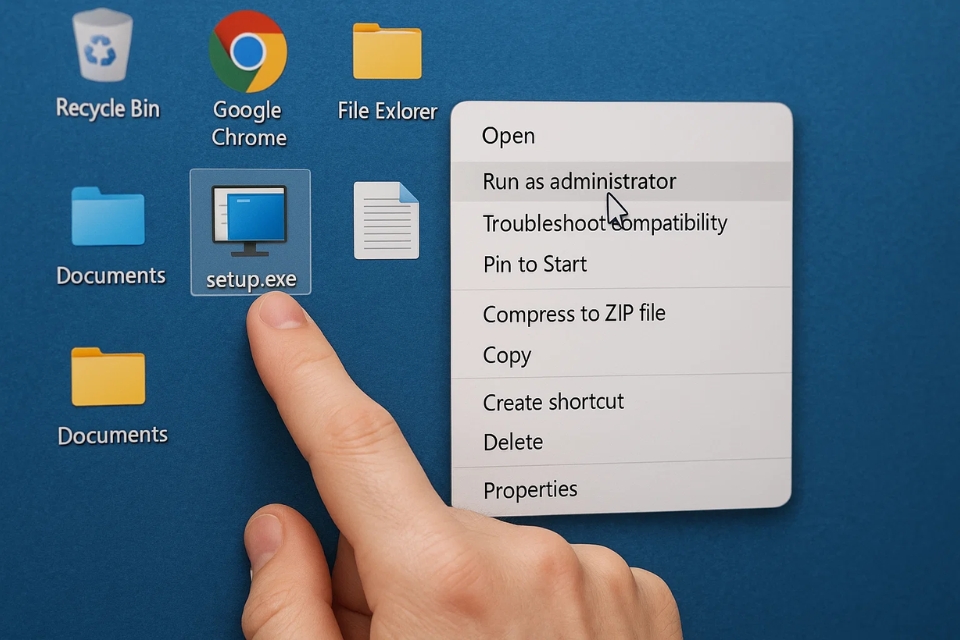
Chạy file setup bằng Run as Administrator.
Cài lại từ bản ISO đầy đủ, chọn tùy chọn “Install all features”.
Mẹo nhỏ giúp quá trình cài Office 2010 mượt hơn
Tắt tạm phần mềm diệt virus trong quá trình cài đặt (đôi khi bị chặn không lý do).
Ngắt mạng tạm thời nếu bản Office bạn dùng là bản kích hoạt offline.
Dọn dẹp rác hệ thống bằng CCleaner trước khi cài – đỡ bị lỗi registry.
Chạy Setup dưới quyền Admin, không click đôi trực tiếp.
Sau khi cài xong, nhớ kiểm tra thử:
Word có mở được không?
Có hiện thông báo activate không?
Excel chạy mượt không bị treo?
Nếu mọi thứ ổn rồi thì… thở phào, chúc mừng nhé! Bạn đã “vượt ải” cài đặt thành công.
Tổng kết: Đừng quá lo, Office 2010 vẫn có thể dùng tốt
Dù Microsoft đã ngưng hỗ trợ Office 2010, nhưng với nhiều người – đây vẫn là một bộ công cụ văn phòng vừa đủ xài, nhẹ máy, quen tay.
Việc cài đặt có thể gặp lỗi là điều bình thường, nhất là với các máy cũ, Win chưa update, hoặc file cài chưa chuẩn. Nhưng nếu bạn biết đúng nguyên nhân – đúng cách xử lý, thì mọi thứ có thể giải quyết gọn trong vòng 30 phút.
Hy vọng bài chia sẻ này giúp bạn tiết kiệm kha khá thời gian so với việc mò mẫm như mình trước đây.
Bạn đã bao giờ háo hức tải về bộ cài Office 2010, chuẩn bị mở ra để cài đặt, nhưng rồi lại nhận ngay một thông báo lỗi khó hiểu chưa? Thật bực mình đúng không! Lúc đó, cảm giác giống như chuẩn bị ăn một bữa ngon mà bỗng nhiên mất điện vậy. Vậy thì rốt cuộc, tại sao lại không cài được Office 2010, và phải làm sao để khắc phục? Hãy cùng mình mổ xẻ từ từ nhé.
1. Xác định nguyên nhân – bước quan trọng nhất
Trước khi loay hoay tìm cách giải quyết, bạn cần biết rõ vấn đề nằm ở đâu. Có nhiều lý do khiến Office 2010 “khó ở” khi cài:
Hệ điều hành không tương thích: Office 2010 vốn sinh ra để chạy tốt trên Windows 7, Windows Vista, Windows XP. Nếu bạn đang dùng Windows 11 hay 10 bản mới, đôi khi sẽ có xung đột.
Bản cài đặt lỗi hoặc thiếu file: Download từ nguồn không chuẩn thì khả năng bị lỗi là rất cao. Có khi bạn tải về tưởng đầy đủ, nhưng thực ra thiếu mất vài file quan trọng.
Máy tính còn sót lại bản Office cũ: Một số bạn cài Office 2003 hay 2007 trước đó nhưng không gỡ sạch. Khi cài bản 2010, các file cũ gây xung đột.
Thiếu quyền quản trị (Administrator): Bạn chỉ nhấn đúp mở file cài mà không “Run as Administrator”? Vậy thì cũng dễ gặp lỗi.
Virus hoặc phần mềm diệt virus can thiệp: Trường hợp ít gặp nhưng không phải không có. Một số chương trình bảo mật “quá nhiệt tình” sẽ chặn cài đặt.
2. Các bước kiểm tra và xử lý cơ bản
Gỡ sạch Office cũ
Nếu trước đây bạn từng cài một bản Office nào đó, tốt nhất hãy gỡ bỏ hoàn toàn. Vào Control Panel > Programs and Features, tìm đến Microsoft Office và chọn Uninstall. Nếu gỡ xong vẫn còn sót, bạn có thể dùng thêm công cụ Microsoft FixIt để “dọn rác” tận gốc.
Kiểm tra phiên bản hệ điều hành
Nếu bạn đang chạy Windows 10 hoặc 11, vẫn có thể cài Office 2010, nhưng cần chạy chế độ tương thích. Chuột phải vào file setup.exe → Properties → tab Compatibility → chọn “Run this program in compatibility mode for Windows 7”.
Chạy cài đặt bằng quyền Administrator
Đơn giản thôi: nhấp chuột phải vào file setup.exe → chọn Run as Administrator. Nghe có vẻ nhỏ nhặt, nhưng đôi khi lại là chìa khóa.
3. Các lỗi phổ biến khi cài Office 2010 và cách khắc phục
Lỗi “Setup has stopped working”
Thường liên quan đến xung đột phần mềm hoặc thiếu file hệ thống. Cách khắc phục:
Gỡ hết Office cũ.
Tạm thời tắt antivirus.
Thử chạy lại file setup bằng quyền admin.
Lỗi “Product key invalid”
Cái này thì rõ ràng rồi: key bạn nhập không hợp lệ. Có thể do gõ sai, hoặc key không dành cho bản bạn đang cài. Giải pháp? Kiểm tra lại key, hoặc tìm đúng bộ cài phù hợp.
Lỗi thiếu file .cab
Điều này chứng tỏ file cài đặt bị lỗi. Giải pháp duy nhất: tải lại từ nguồn uy tín, đừng ham file “nhẹ” hoặc từ link không rõ ràng.
Lỗi “Insufficient system resources”
Máy bạn quá yếu, RAM ít, ổ cứng đầy. Trước khi cài, hãy dọn bớt rác, giải phóng dung lượng, và đảm bảo RAM tối thiểu 1GB (tốt nhất 2GB).
4. Một số mẹo nhỏ để tăng tỷ lệ cài đặt thành công
Sử dụng bản ISO chính gốc: Tốt nhất là tải file ISO từ trang chính thống hoặc bộ cài đã kiểm chứng, sau đó mount ra ổ ảo để cài.
Tắt hết chương trình chạy nền: Đôi khi, chỉ cần đóng bớt Chrome, Zalo hay vài ứng dụng nặng là quá trình cài đặt sẽ mượt hơn.
Kiểm tra Windows Update: Cập nhật Windows để tránh thiếu thư viện .NET hay Visual C++ cần thiết.
Nếu tất cả thất bại: Cân nhắc cài bản Office mới hơn. Office 2013 hoặc 2016 ổn định và ít lỗi hơn nhiều.
5. Lời kết
Thực ra, cài Office 2010 không quá khó, chỉ là thỉnh thoảng gặp trục trặc khiến mình thấy bực. Nhưng khi biết rõ nguyên nhân và có từng bước xử lý, bạn sẽ thấy mọi thứ nhẹ nhàng hơn nhiều. Nếu vẫn không được, thì đừng quá cố chấp. Hãy thử bản Office mới, vừa đầy đủ tính năng, vừa hợp thời hơn. Biết đâu bạn lại thích thú hơn?
Nói tóm lại, không cài được Office 2010 không phải là “tận thế”. Quan trọng là bạn kiên nhẫn một chút, làm từng bước như mình đã chia sẻ. Và nhớ nhé: đừng quên tải từ nguồn đáng tin cậy, tránh “thuốc” linh tinh kẻo vừa không cài được, vừa mang thêm virus về máy!
Cách cài đặt sản phẩm office 365 đơn giản chỉ có vài bước để bạn thực hiện, chúng rất là đơn giản. Để thực hiện điều đó, bạn hãy theo dõi bài viết dưới đây nhé.
Hoặc lên mạng ghi: office 365 login (để đăng nhập và đổi thông tin bảo mật sản phẩm mới mua) Sản phẩm không dùng cho win 7 và win 8.
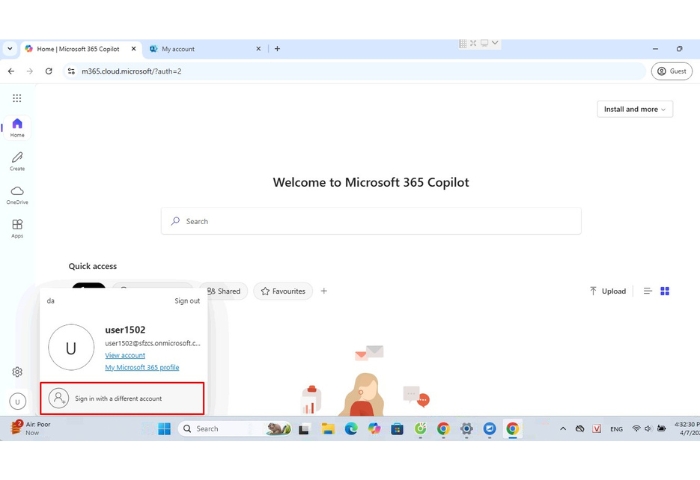
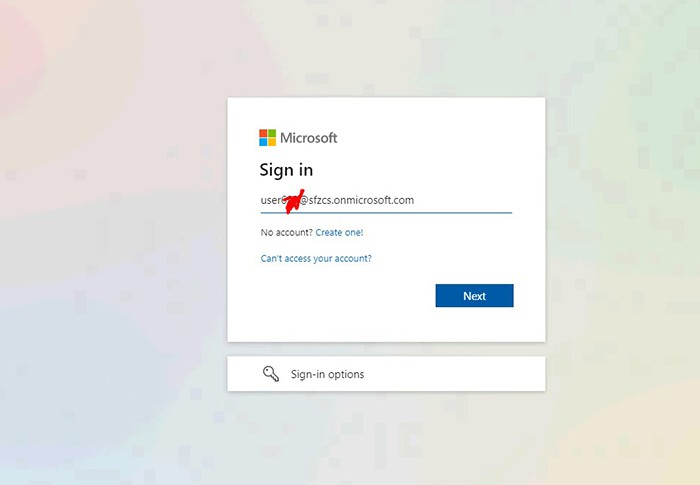
Khi đăng nhập tài khoản không được, thì xóa sạch lịch sử web hoặc đăng nhập tài khoản microsoft cá nhân trước sau đó bấm đăng nhập tài khoản khác như hình để đăng nhập tài khoản đã mua. Đối với thiết bị khi đăng nhập có sẵn tài khoản cũng làm tương tự như ảnh.
đăng nhập tài khoản vào trang chủ office
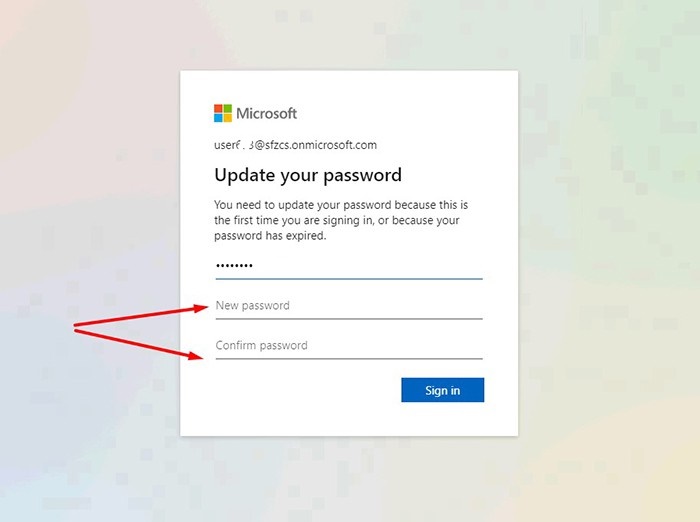
Đổi mật khẩu cho tài khoản, nhập mật khẩu ban đầu vào và bạn tạo mật khẩu mới vào mũi tên như hình.
đổi mật khẩu
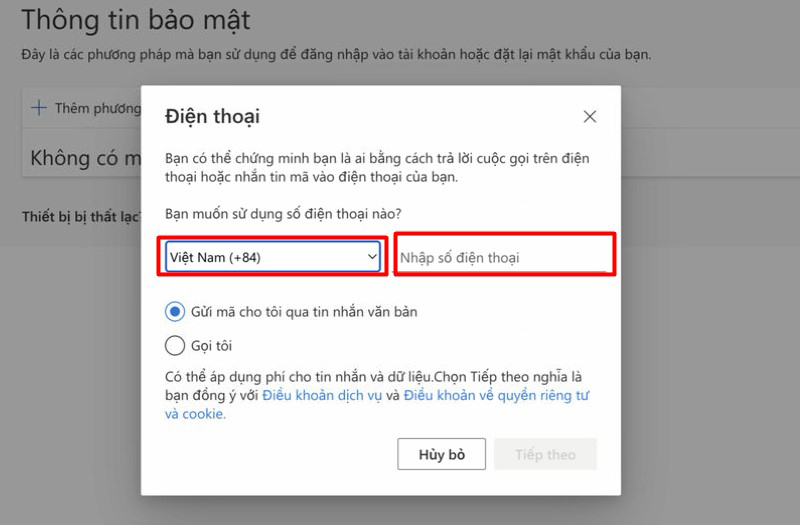
Thêm thông tin số điện thoại và gmail khôi phục, (số điện thoại bạn chọn mã vùng Việt Nam) để nhận mã và xác thực tài khoản.
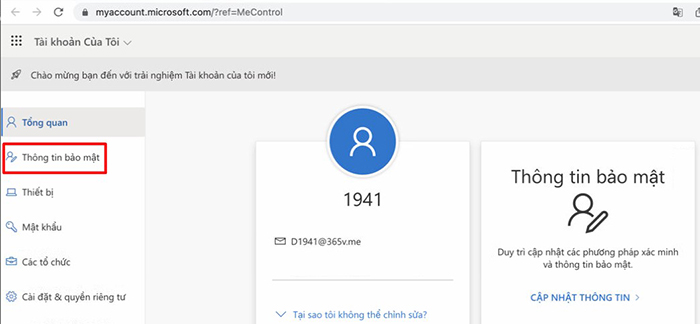
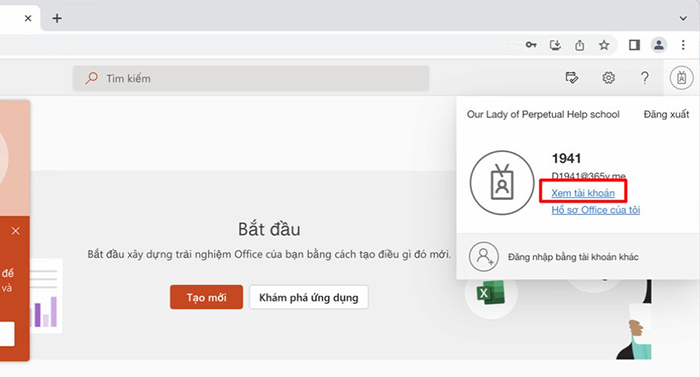
Bước 1: Nhìn góc phải màn hình bấm vào tài khoản để hiện như hình(vào xem tài khoản) sẽ mở ra 1 trang mới, trang cũ là trang chủ sẽ là nơi tải ứng dụng phần mềm cài đặt
Bước 2: Vào thông tin bảo mật
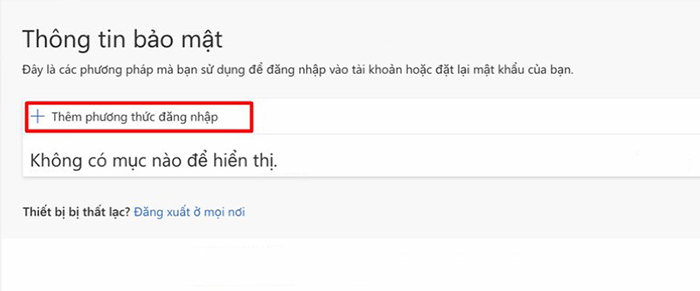
Bước 3: Thêm phương thức đăng nhập
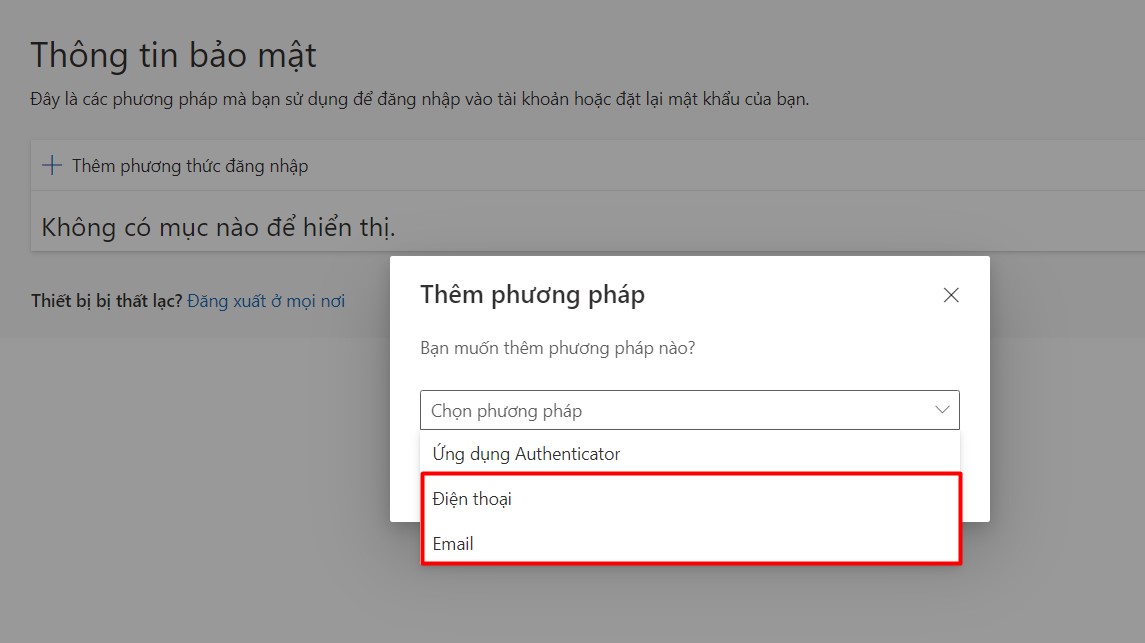
Bước 4: chọn điện thoại
cách cài đặt office 365
Bước 5: Chọn mã vùng, nhập số điện thoại và bấm tiếp theo để nhận mã bảo mật nhập vào xác nhận thông tin bảo mật bằng số điện thoại
Đối với Windows
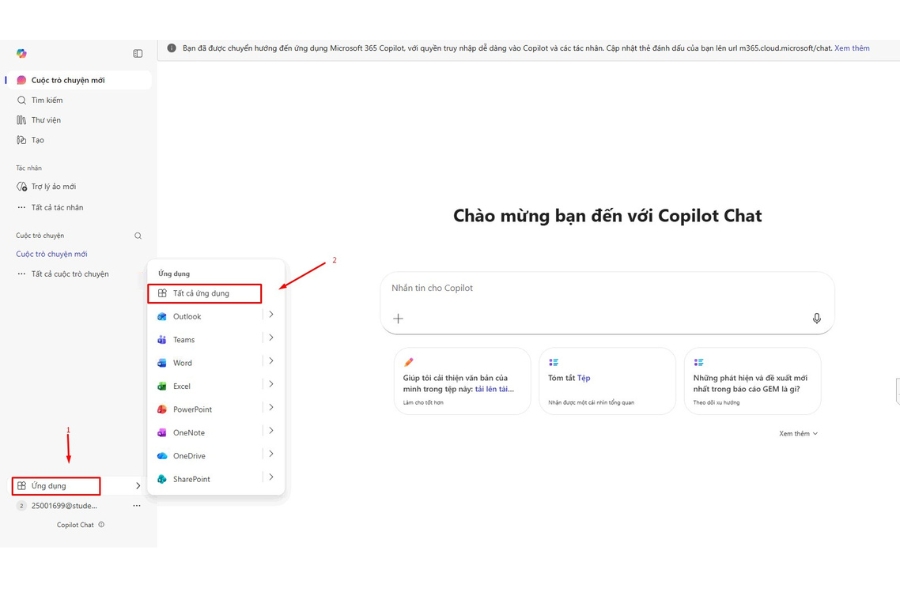
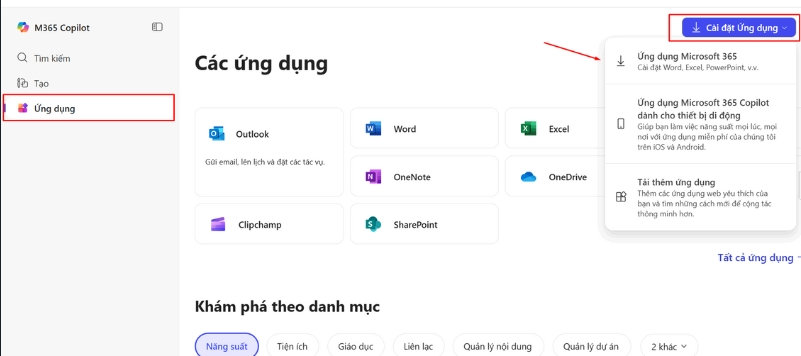
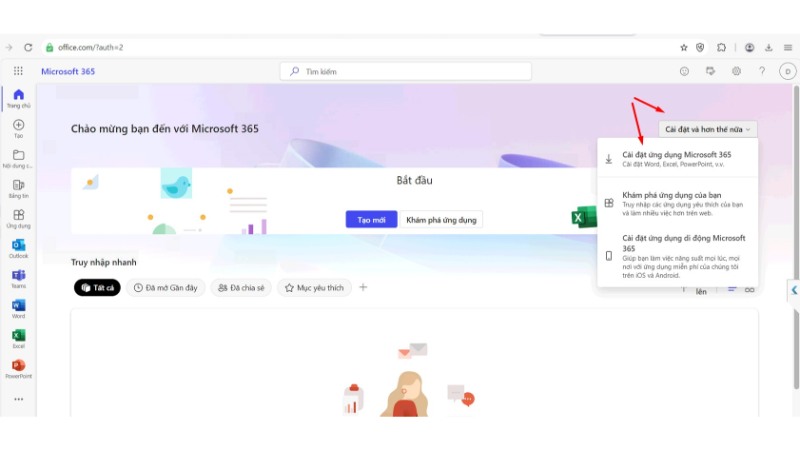
Sau đó bạn download phần mềm về như hình chọn ứng dụng. (ở trang chủ nơi khi bạn đăng nhập vào)
Hoặc:tải Office 365 tại đây (KHI KHÔNG CÀI ĐƯỢC, THÌ THỬ CÀI BẰNG 1 TRONG 2 CÁCH TẢI TRÊN ĐỂ CÀI ỨNG DỤNG)
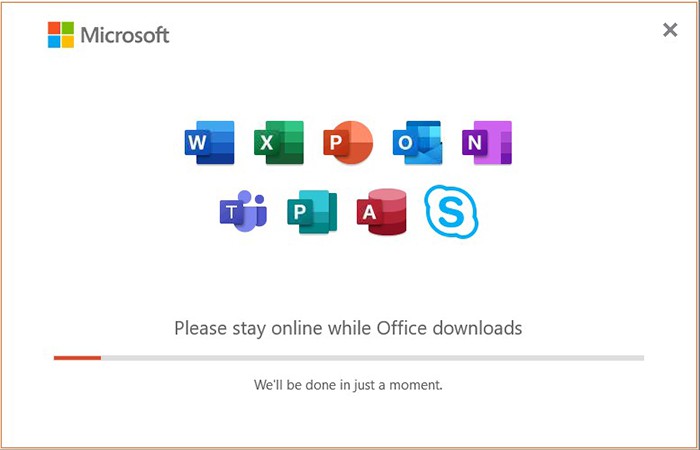
Cài đặt file office 365 mới download về. Mở file cài đặt lên bấm Setup và đồng ý cài đặt.
cài đặt office 365
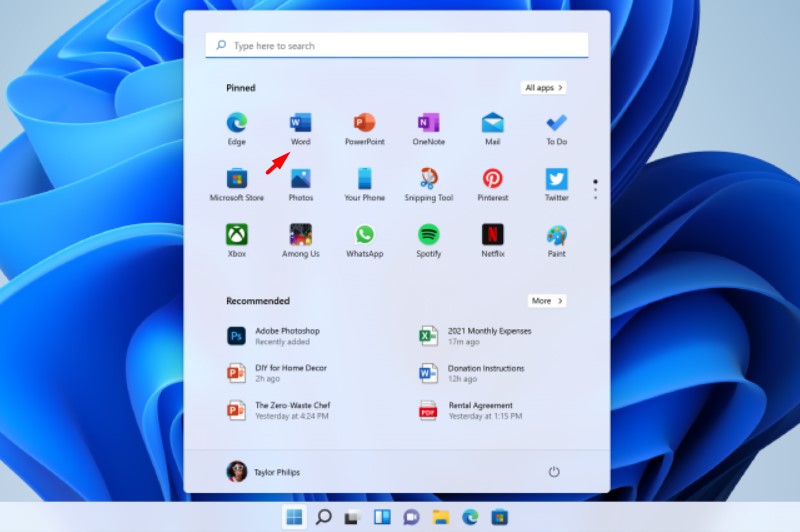
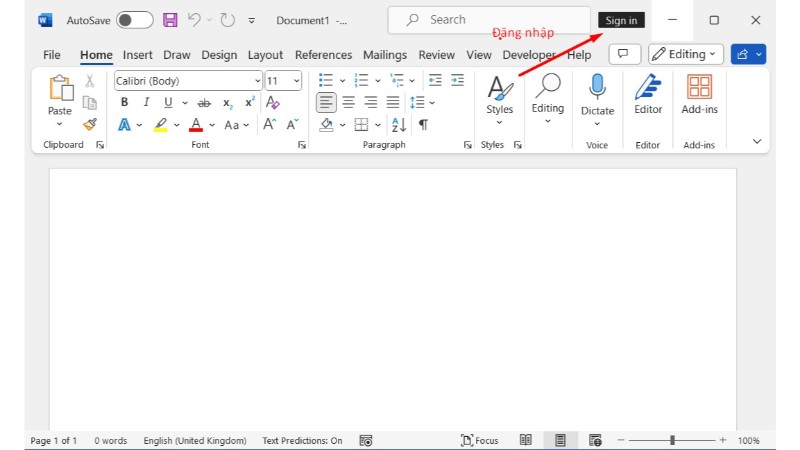
Sau khi cài đặt xong, bạn kích hoạt bằng tài khoản mới mua trên ứng dụng phần mềm cần dùng như word, excel và tìm kiếm tại ô cửa sổ Start là xong( có thể đăng nhập ở góc phải trên cùng của màn hình).
Tắt phần hỏi key đi và đăng nhập tài khoản office như ảnh
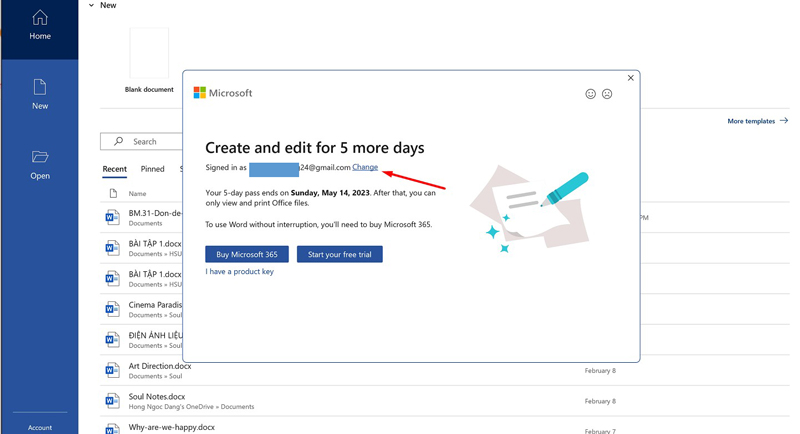
Với trường hợp như hình dưới thì chọn change để đăng nhập vào tài khoản đã mua nhé
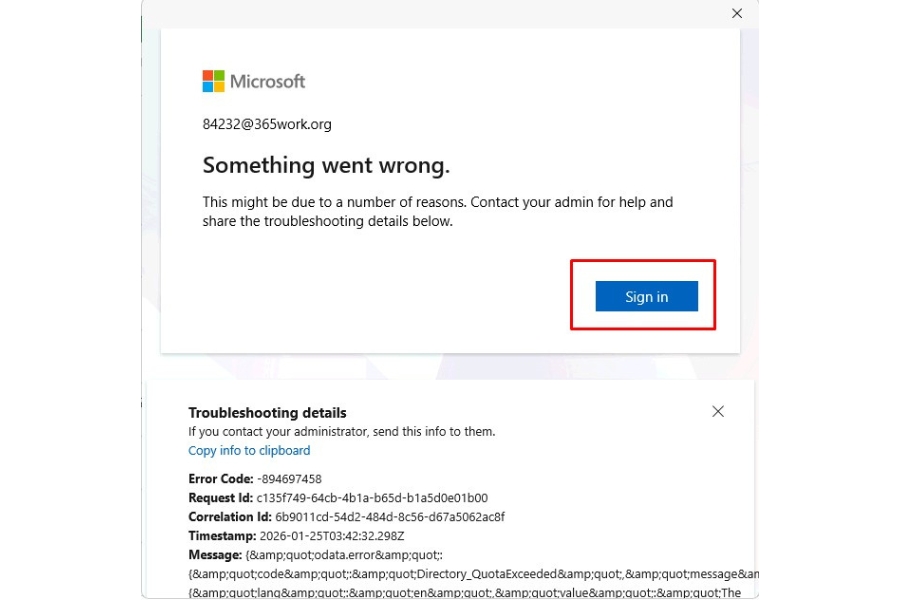
Khi đăng nhập thì xuất hiện thông tin gì cứ bấm nút có màu xanh là xong, tắt đi bỏ qua nó là không xác nhận bản quyền được
Đối với Macbook và các thiết bị điện thoại di động khác
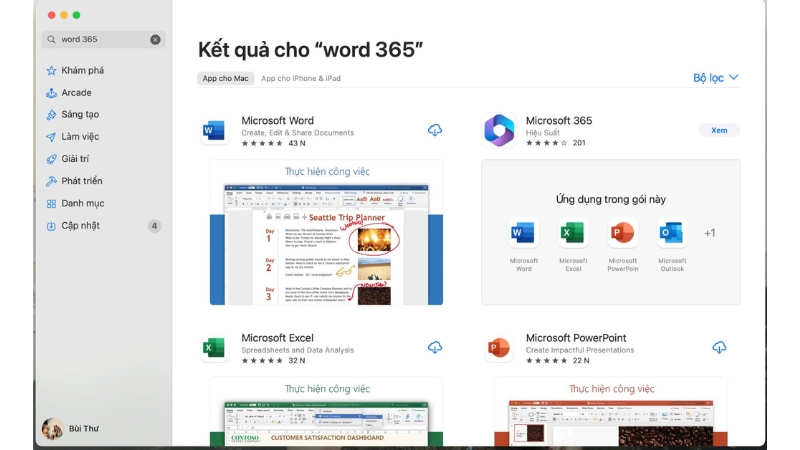
Bạn có thể tải trực tiếp từng phần mềm trên Appstore hay CH play (ví dụ ghi: word 365). sẽ hiện ra từng ứng dụng liên quan như word, excel,..để tải về.
Nếu cài đặt không được, bạn có thể làm theo các bước dưới đây.
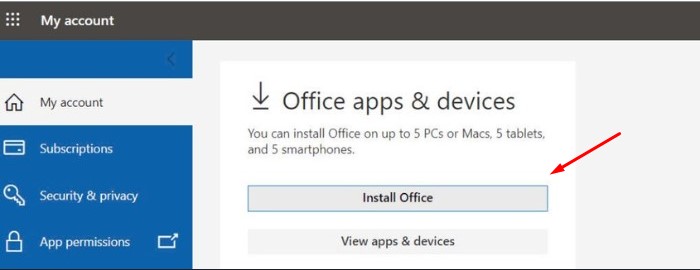
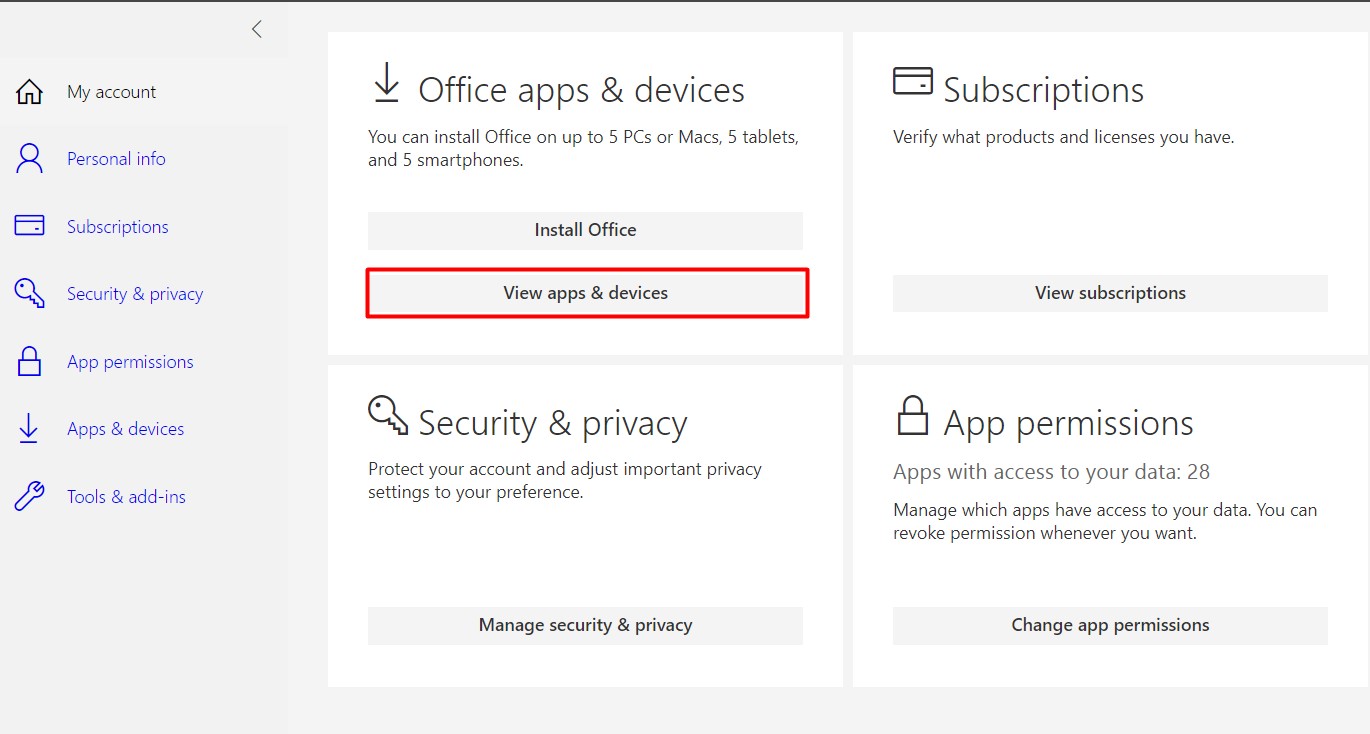
Đăng nhập vào trang chủ office 365 bằng tài khoản office đã mua. Chọn cài đặt office và chọn như ảnh
Chọn View apps & devices
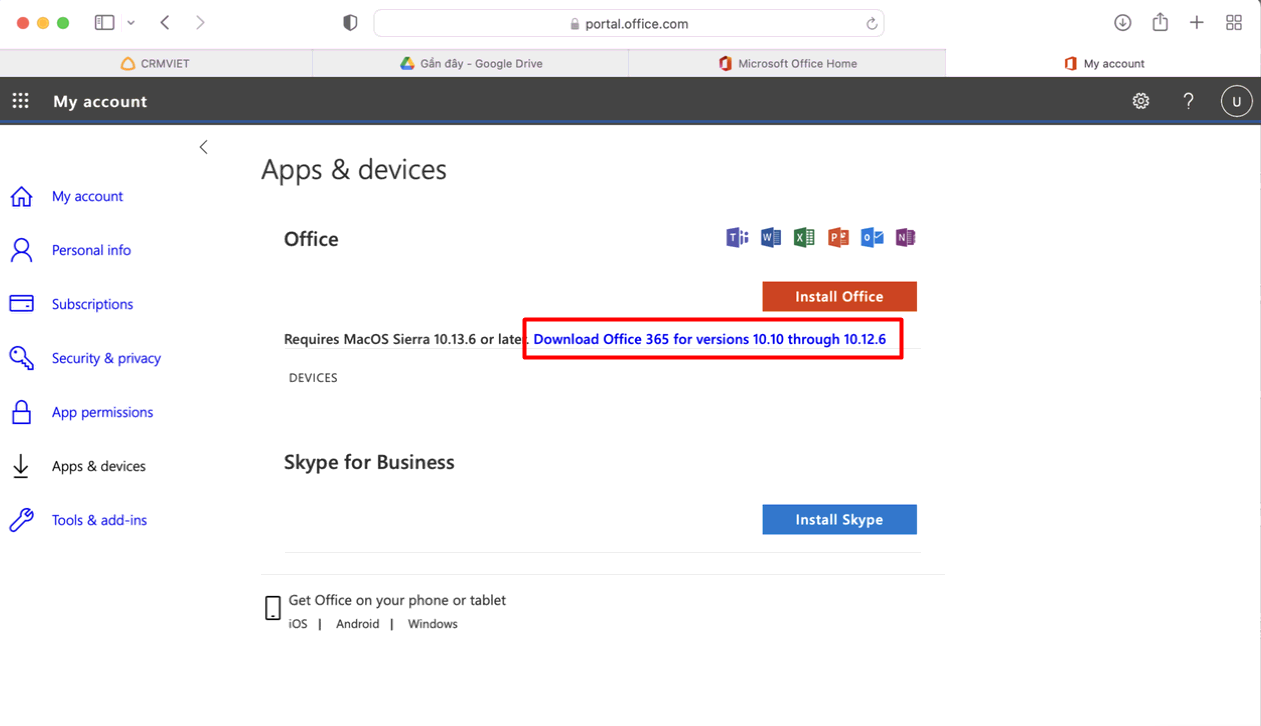
Chọn Dowload Office 365 for versions 10.10 through 10.12.6 để tải về và cài đặt.
Sau khi cài đặt hoàn tất, bạn đăng nhập phần mềm bằng tài khoản đã mua để kích hoạt là xong.
Để cài đặt office 365 bản quyền rất đơn giản, nhưng đôi khi các bạn lại gặp vấn đề về phần xóa và cài đặt office 365. Bài viết dưới đây sẽ hướng dẫn các bạn về cách xóa office 365 bản quyền.
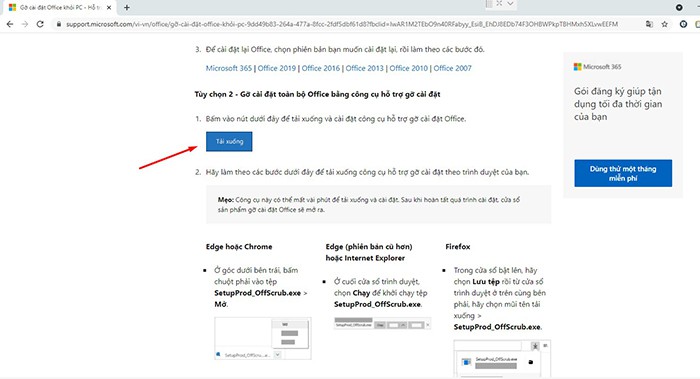
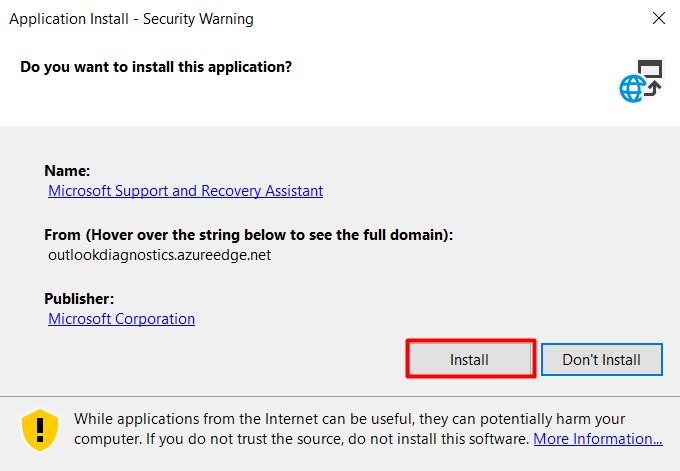
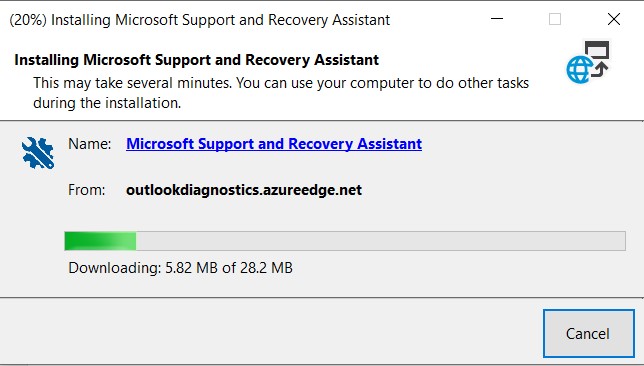
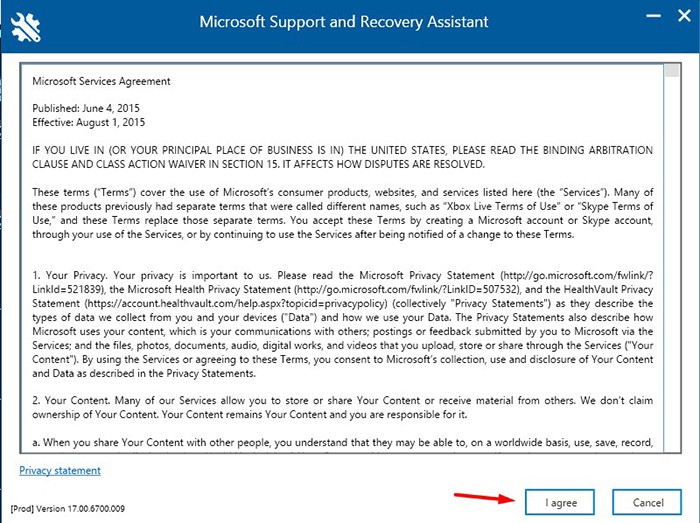
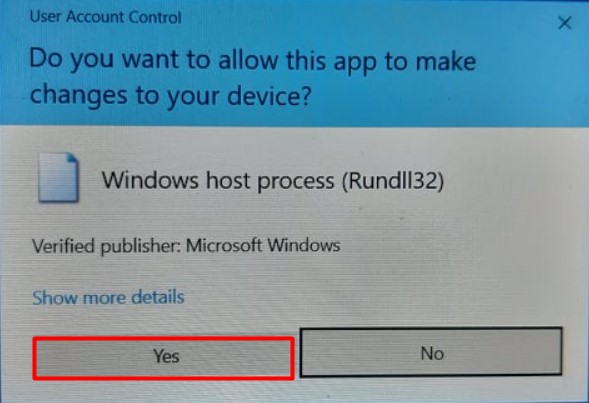
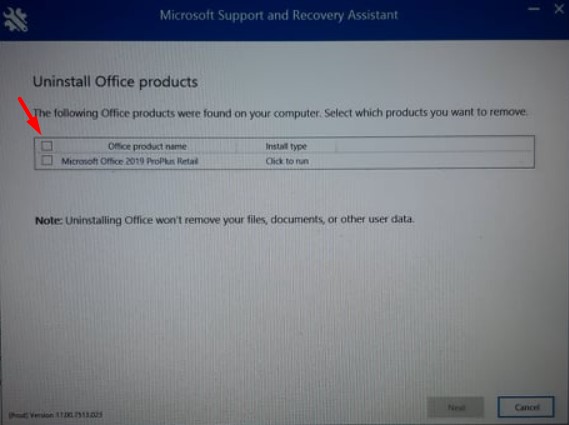
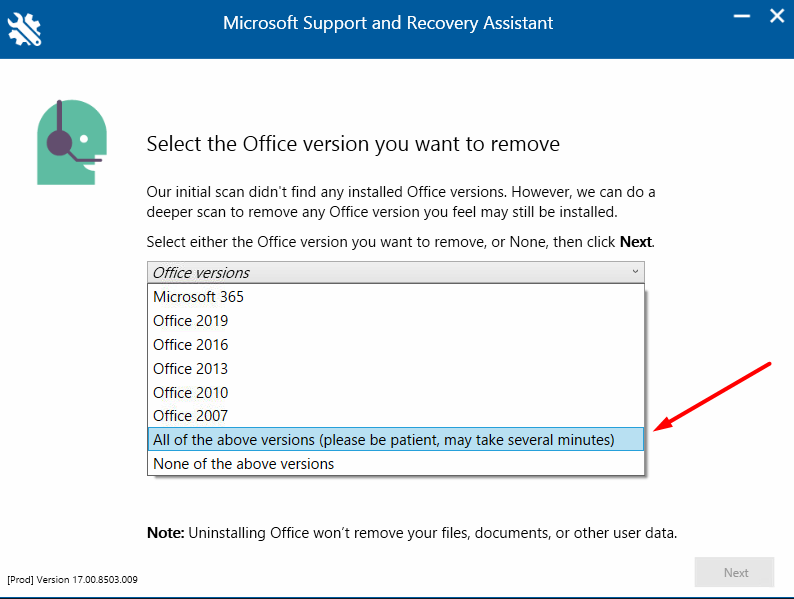
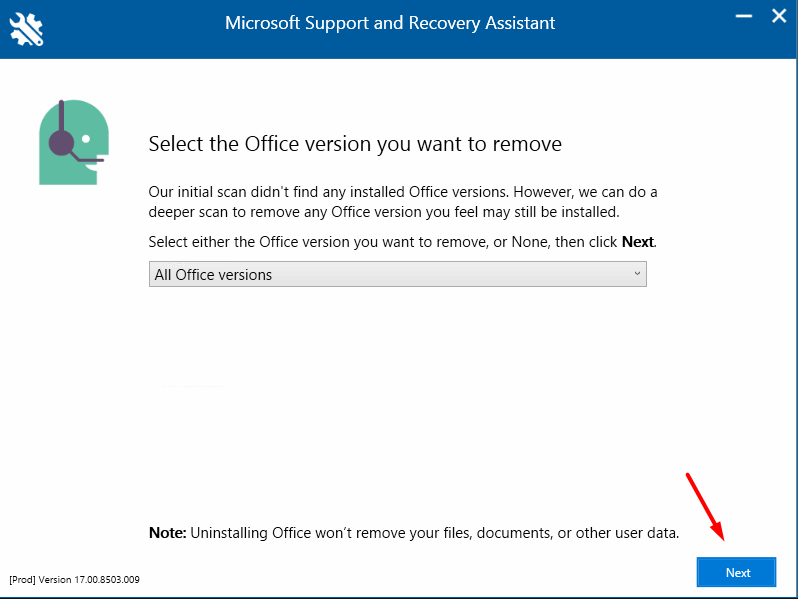
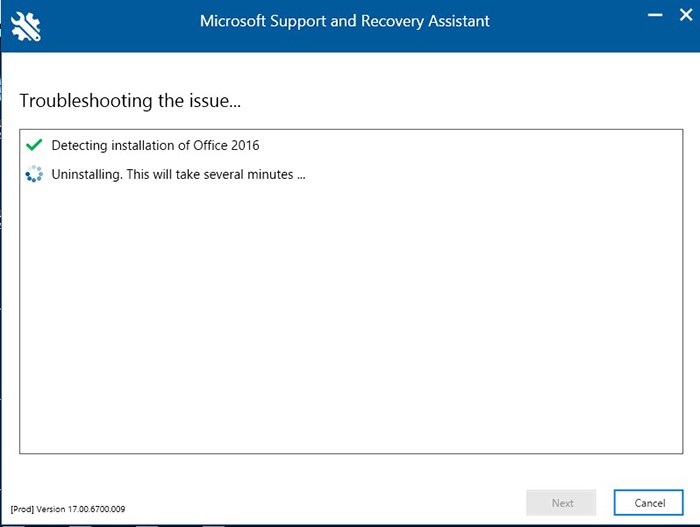
Đối với thiết bị sử dụng nền tảng windows 10 hoặc windows 11. Khi máy bạn sử dụng những bản office crack, hoặc máy được cài quá nhiều phần mềm office khác nhau gây lỗi phần mềm. Để khắc phục khi không cài được phần mềm bằng cách, bạn sử dụng kết hợp Control Panel và xóa tiếp đó là công cụ hỗ trợ SetupProd_OffScrub để xóa các phần mềm tồn tại ẩn trên máy.
Cách xóa office 365 bằng control Panel
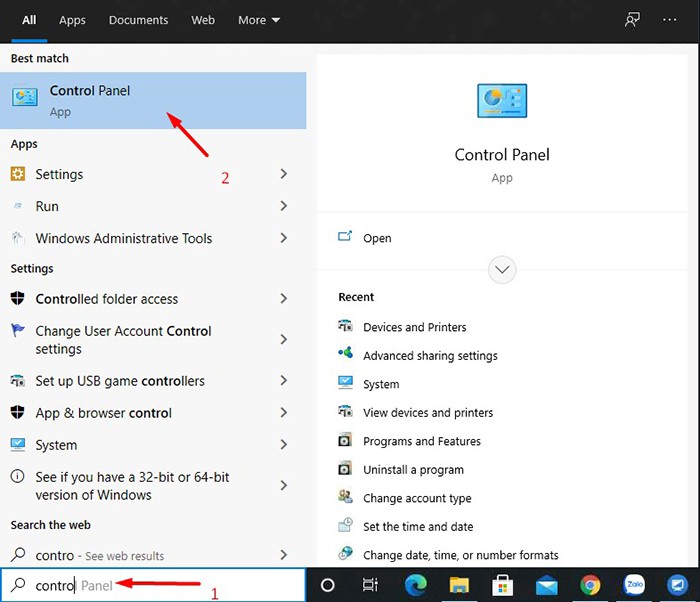
Di chuột vào góc trái màn hình ghi control panel
góc trái màn hình tìm cotrol panel
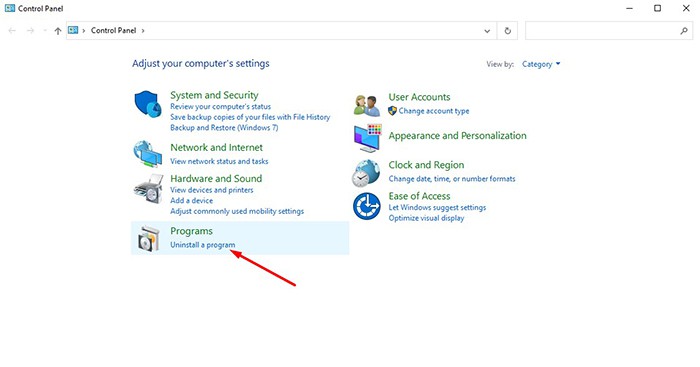
Vào Programs
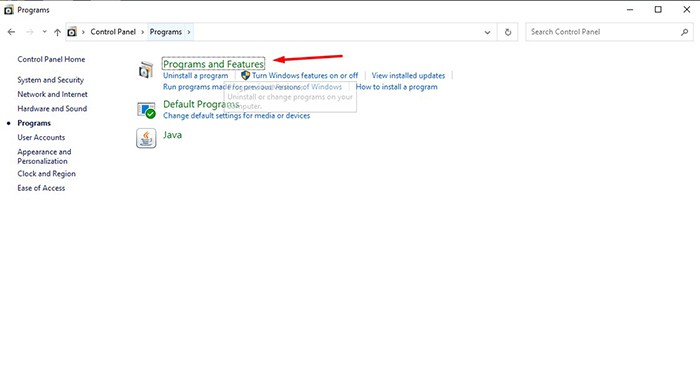
Sau đó ta vào Programs and Features
vào programs And Features
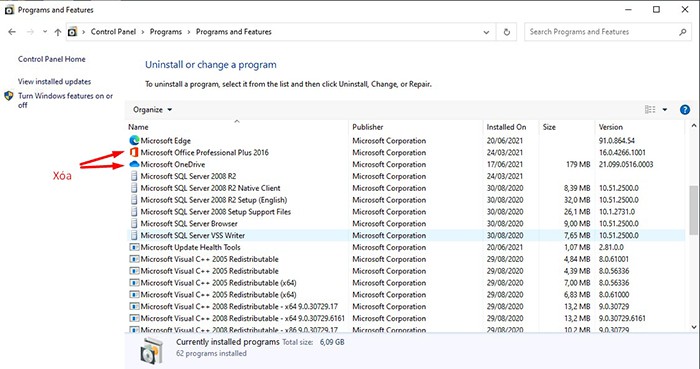
Bạn chọn các phần mềm office cũ trước đó bao gồm Onedrive
xóa các phần mềm có liên quan
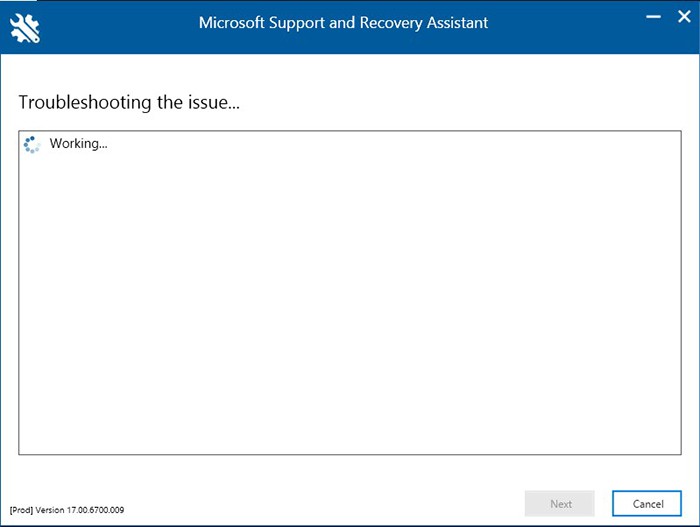
Xóa phần mềm bằng công cụ hỗ trợ SetupProd_OffScrub
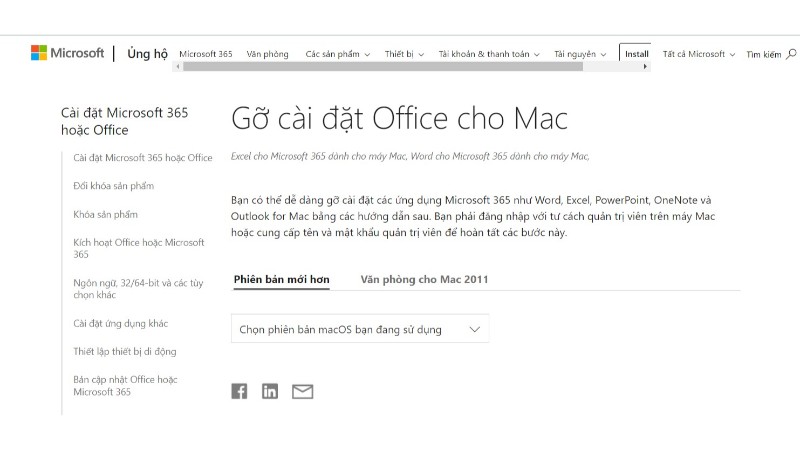
Chọn phiên bản macOs bạn đang sử dụng để tiến hành xóa phần mềm
Lưu ý:
Sau khi xóa xong bạn reset lại máy, và sử dụng hoặc cài đặt lại phần mềm office 365. Trường hợp nếu máy bạn dùng kết hợp cách 1 và cách 2 mà vẫn không sử dụng được thì hệ thống máy đã hỏng, bạn thử tải office 365 businesstại đây.
Nếu vẫn không thành công thì cần phải cài win lại. Chúc các bạn thành công khi xem bài viết này.
Trong bài viết này sẽ đề cập tới cách giảm dung lượng file powerpoint đơn giản, cho những người hay sử dụng powerpoint, nếu bạn vẫn chưa biết giảm dung lượng của file powerpoint. Thì những thao tác sau đây sẽ hướng dẫn bạn có thể giảm dung lượng file powerpoint nhanh, cùng tìm hiểu cách giảm nhé!
Cách giảm dung lượng file powerpoint đơn giản
Bước 1: Mở bản trình chiếu
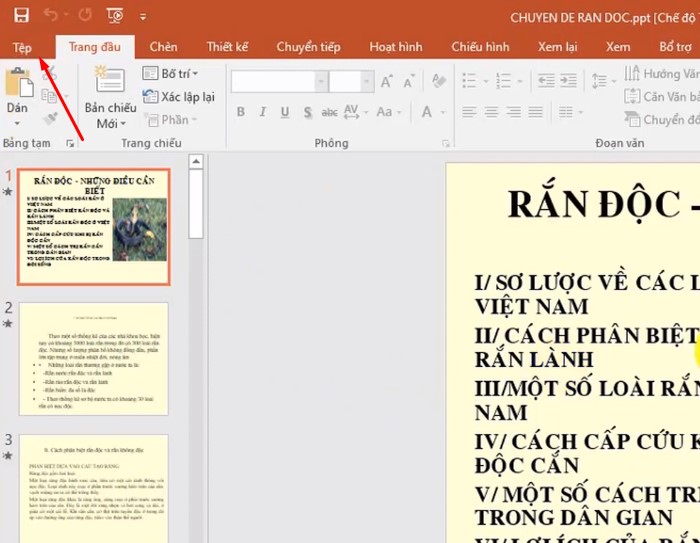
Bạn vào Tệp( File).
Bạn vào Tệp( File)
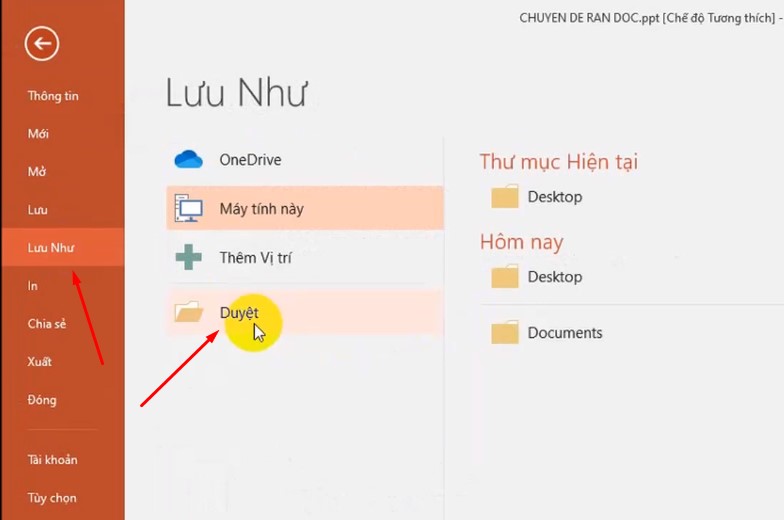
Bước 2: Vào Save As
Bạn bấm chọn Lưu như ( Save As).
Bạn bấm chọn Lưu như ( Save As)
Bước 3: Chọn File cần giảm dung lượng
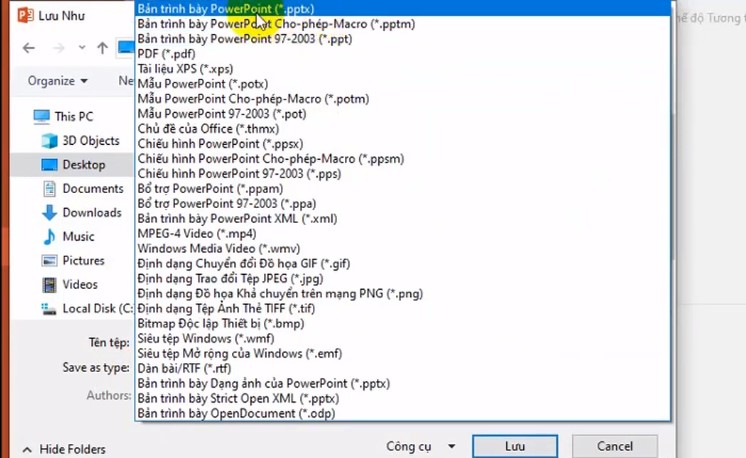
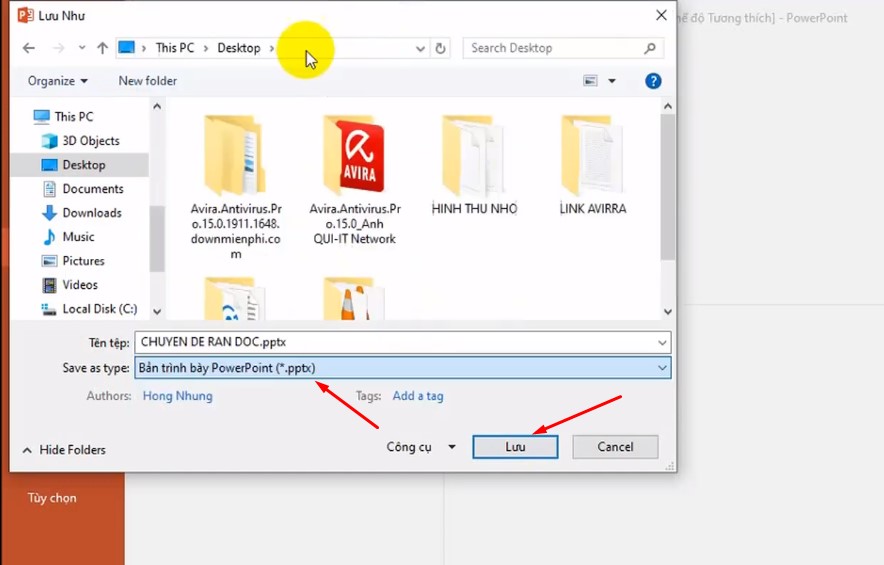
Bấm vào Duyệt(Browse), chọn file cần giảm dung lượng và bạn chuyển Save as type thành định dạng đuôi là (*.pptx).
Chọn file cần giảm dung lượng và bạn chuyển Save as type thành định dạng đuôi là (*.pptx)
Lưu ở định dạng này sẽ làm giảm dung lượng file của bạn, nếu bạn để mặc định file của bạn sẽ rất nặng, bạn làm cách này sẽ có thể giảm 50% dung lượng file, và giúp file bạn được nhẹ, khi kiểm tra vẫn bình thường, có thể nhanh hơn file ban đầu chưa chuyển đổi.
Nguồn video cách giảm dung lượng file powerpoint đơn giản:
Như vậy với chia sẻ đơn giản của mình sẽ giúp bạn chuyển đổi nhanh chóng, với những người không biết thì có thể việc này sẽ rất khó vì không biết cách, và bấm như thế nào để biết cách giảm dung lượng file powerpoint đi, vậy hướng dẫn của mình sẽ giúp cho bạn. Chúc các bạn thành công!




 Bước 2: Vào thông tin bảo mật