Th9 17, 2025 | excel 365, powerpoint, word 365
Cài đặt Office 2010 tưởng chừng đơn giản, nhưng khi bắt tay vào thì nhiều người mới thấy… không hề dễ như quảng cáo. Một số người cài trơn tru trong vòng vài phút, trong khi người khác lại liên tục gặp lỗi. Có khi thì báo thiếu file, có lúc lại treo giữa chừng. Thậm chí, có người còn nghĩ máy mình “dính lời nguyền” vì thử đi thử lại mà không xong. Thật ra, đa phần lỗi này đều có nguyên nhân cụ thể và giải quyết được, chỉ cần biết cách. Vậy nên, bạn đừng vội bực, hãy đọc tiếp nhé.
1. Kiểm tra hệ điều hành trước tiên
Office 2010 không “thân thiện” với mọi phiên bản Windows. Nếu bạn vẫn còn dùng Windows XP SP2 hoặc một bản Windows cũ hơn thì xác suất lỗi gần như chắc chắn. Office 2010 cần tối thiểu Windows XP SP3, Vista SP1 hoặc Windows 7 trở lên mới cài ổn định.
Một mẹo nhỏ: hãy nhấn chuột phải vào Computer → Properties để xem thông tin hệ thống. Nếu hệ điều hành của bạn không đạt yêu cầu thì có nâng cấp mới mong cài thành công.
2. Loại bỏ bản Office cũ hoặc file cài đặt lỗi
Đây là nguyên nhân hàng đầu. Nhiều người trước đó đã cài Office 2003, 2007 hoặc thậm chí một bản Office 2010 chưa đầy đủ, nhưng không gỡ sạch. Thế là khi cài lại, hệ thống báo lỗi chồng chéo.
Giải pháp:
-
Gỡ bỏ bản Office cũ trong Control Panel → Programs and Features.
-
Nếu vẫn thấy dấu vết, hãy dùng Microsoft Fix it Tool – công cụ chính thức để xóa triệt để.
-
Sau khi gỡ, nhớ khởi động lại máy rồi mới cài bản mới.
3. Kiểm tra file cài đặt có bị hỏng không
Không ít trường hợp file cài đặt Office 2010 tải từ mạng về đã lỗi ngay từ đầu. Có thể do tải từ nguồn không chính thống, hoặc trong lúc tải mạng bị ngắt. Hệ quả là bạn bấm cài thế nào cũng không được.
Để chắc chắn:
-
Hãy tải từ nguồn uy tín, tốt nhất là từ trang chính thức của Microsoft.
-
Kiểm tra dung lượng: bộ cài Office 2010 chuẩn thường nặng khoảng 2GB. Nếu file bạn có chỉ vài trăm MB thì gần như chắc chắn là “có vấn đề”.
-
Nếu dùng file ISO, nên giải nén bằng WinRAR/7Zip hoặc mount bằng công cụ chuẩn thay vì phần mềm lạ.
4. Tắt phần mềm diệt virus hoặc Windows Defender
Nghe thì có vẻ nguy hiểm, nhưng thực tế nhiều phần mềm bảo mật quá “khó tính”, chặn luôn quá trình cài Office. Windows Defender đôi khi còn hiểu nhầm file cài là phần mềm lạ.
Hãy thử tạm thời tắt chúng trong lúc cài đặt. Sau khi hoàn tất, bạn bật lại bình thường. Miễn bạn tải bộ cài từ nơi an toàn thì không lo.
5. Chạy file cài bằng quyền Administrator
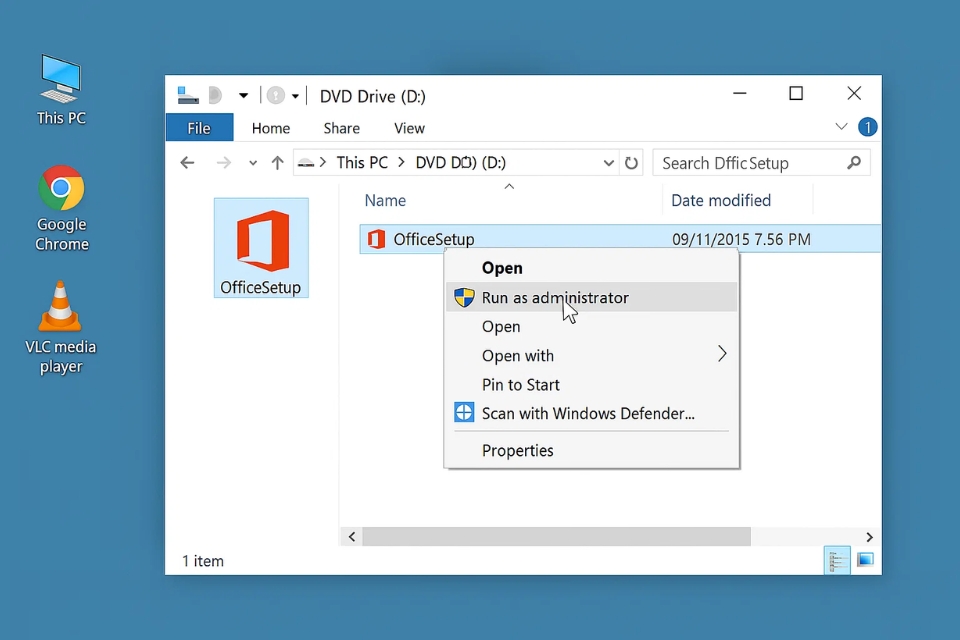
Đây là lỗi nhỏ nhưng hay gặp. Nhiều khi bạn chỉ click đúp bình thường, nhưng Windows lại từ chối một số quyền cần thiết. Giải pháp rất đơn giản: chuột phải vào setup.exe → chọn Run as administrator. Nghe thì buồn cười nhưng đã có không ít người chỉ nhờ thao tác này mà giải quyết xong ngay.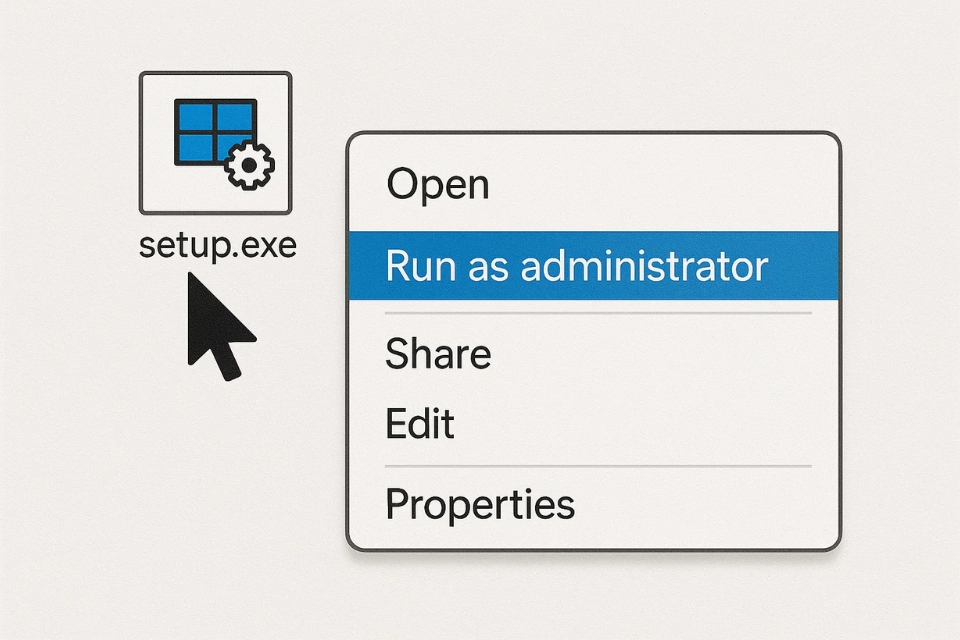
6. Kiểm tra dung lượng ổ cứng và RAM
Bạn có biết rằng Office 2010 cũng cần kha khá dung lượng để cài đặt? Nếu ổ C của bạn chỉ còn trơ trọi vài trăm MB thì đừng thắc mắc vì sao cài mãi không xong. Bộ cài thường cần ít nhất 3GB trống, chưa kể file tạm trong lúc cài.
Ngoài ra, nếu RAM quá thấp (ví dụ chỉ 1GB trên Windows 7), bạn dễ bị treo máy hoặc cài nửa chừng thì đứng im. Vậy nên, trước khi cài, hãy dọn dẹp ổ cứng và đảm bảo cấu hình tối thiểu.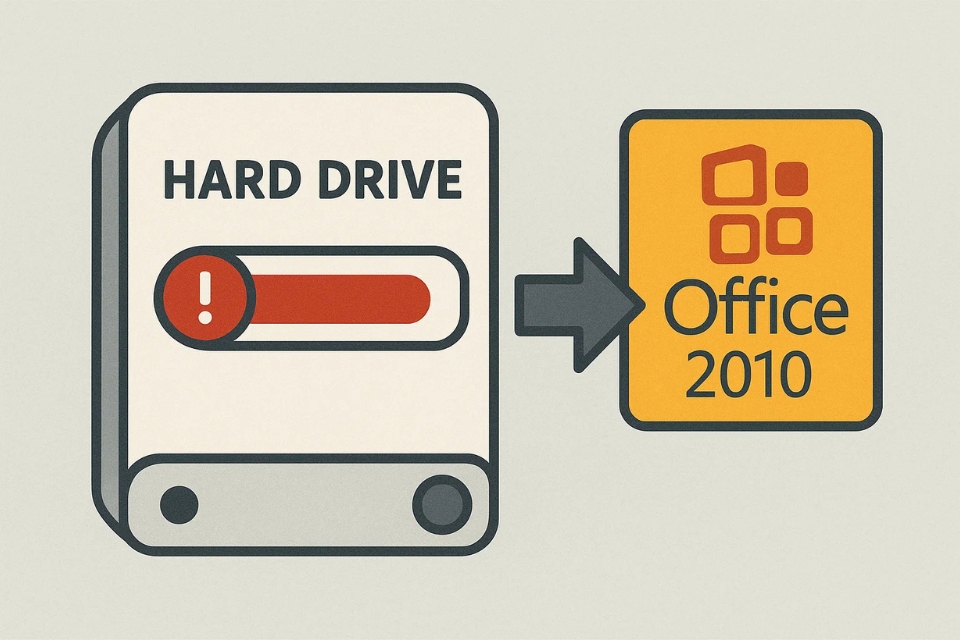
7. Một số lỗi thường gặp
-
Error 1935: do thiếu .NET Framework. Khắc phục bằng cách cài thêm bản .NET Framework 3.5 hoặc mới hơn.
-
Error 1402: lỗi truy cập registry. Có thể chỉnh lại quyền trong Registry Editor hoặc dùng công cụ sửa lỗi tự động.
-
Error 0x80070005: liên quan đến quyền admin. Hãy chắc chắn bạn đang chạy file cài với quyền Administrator.
-
Setup Stopped Working: thường do xung đột phần mềm. Hãy gỡ các tiện ích hoặc phần mềm dính dáng đến Office trước khi thử lại.
Khi thấy mã lỗi, bạn có thể copy rồi tìm trên Google kèm chữ “Office 2010”. Gần như chắc chắn sẽ có bài hướng dẫn chi tiết.
8. Dùng công cụ cài đặt trực tuyến của Microsoft
Nếu đã thử mọi cách mà vẫn không được, bạn có thể chọn cài đặt trực tuyến qua Microsoft Office Deployment Tool. Cách này giúp tải trực tiếp từ server Microsoft, file sạch và ít khi gặp lỗi. Nhược điểm duy nhất là cần kết nối Internet ổn định, nhưng đổi lại bạn gần như chắc chắn thành công.
9. Lời khuyên nhỏ sau khi cài thành công
-
Luôn cập nhật Office để tránh lỗi phát sinh.
-
Sử dụng key bản quyền chính hãng nếu có, để đảm bảo ổn định lâu dài.
-
Trường hợp không có key, bạn có thể cân nhắc Office 365 bản miễn phí cho sinh viên, hoặc dùng phần mềm thay thế như LibreOffice, WPS Office.
Cuối cùng, đừng quên thường xuyên dọn dẹp máy, cập nhật Windows và tạo môi trường “sạch” để các phần mềm lớn như Office hoạt động ổn định.
Kết
Không cài được Office 2010 không có nghĩa là “vô vọng”. Thực ra, phần lớn chỉ là do vài lỗi nhỏ: hệ điều hành không phù hợp, bản Office cũ chưa gỡ sạch, file cài bị hỏng, hoặc thiếu quyền admin. Khi hiểu nguyên nhân, việc xử lý cũng nhẹ nhàng hơn nhiều.
Thế nên, nếu bạn đang loay hoay, hãy thử từng bước như mình vừa chia sẻ. Đôi khi chỉ cần một cú click Run as administrator thôi là giải quyết tất cả. Còn nếu vẫn không xong, thì dùng công cụ online của Microsoft luôn là “chiêu cuối” an toàn.
Hy vọng sau bài viết này, bạn sẽ không còn phải vò đầu bứt tai vì lỗi cài Office 2010 nữa. Chúc bạn thành công và sớm tận hưởng cảm giác mở Word, Excel, PowerPoint mượt mà như ý!
Th9 17, 2025 | excel 365, powerpoint, word 365
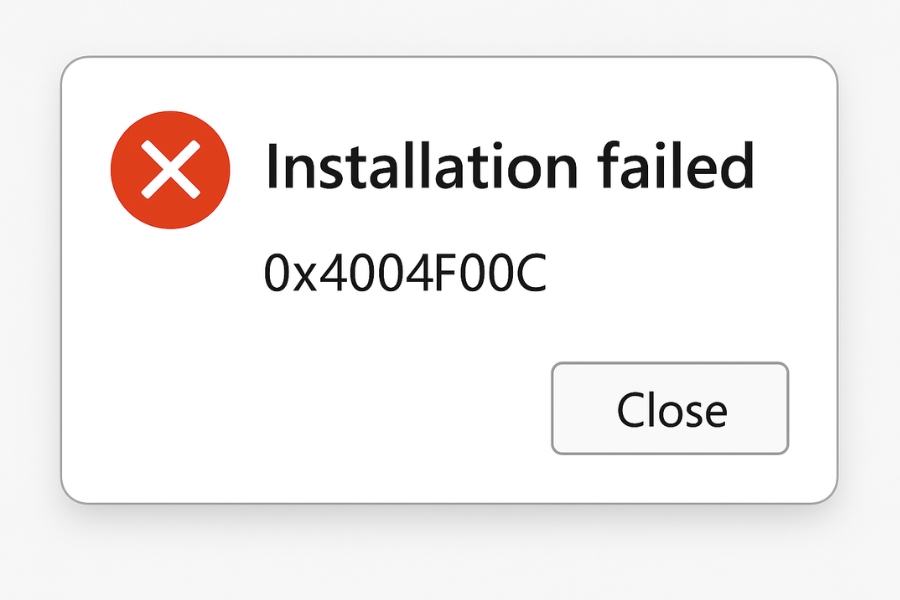
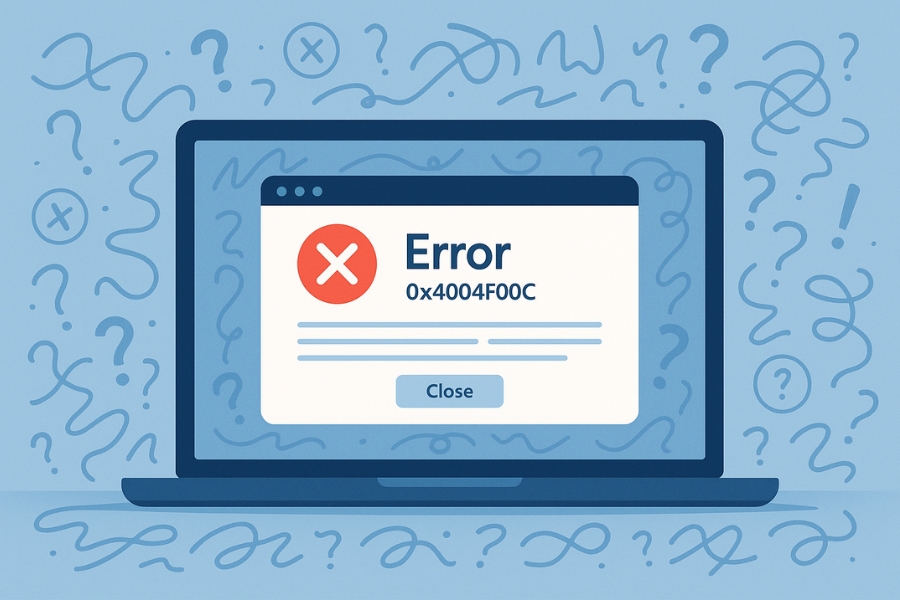
Bạn có bao giờ đang hí hửng cài Office 2019 – bộ công cụ văn phòng vốn quá quen thuộc – thì bỗng nhiên màn hình văng ra cái thông báo khó chịu: Error Code 0x4004F00C? Cảm giác ấy thật chẳng dễ chịu chút nào. Đang hăng say chuẩn bị làm việc, làm bài tập, hay xử lý gấp một file Excel, thế mà mọi thứ bị chặn đứng bởi một dòng chữ lạ hoắc. Khó chịu thật! Nhưng mà… đừng vội hoảng. Lỗi này không phải chỉ riêng bạn gặp đâu.
Lỗi 0x4004F00C là gì?
Nói một cách dễ hiểu, đây là lỗi xảy ra trong quá trình cài đặt hoặc kích hoạt Microsoft Office 2019. Máy tính về cơ bản “không thể giao tiếp chuẩn” với quá trình setup hoặc quá trình xác thực bản quyền. Đôi khi, nó giống như việc bạn có chìa khóa nhưng ổ khóa lại không nhận.
Nguyên nhân thì đa dạng: từ lỗi file cài, trục trặc hệ điều hành, cho đến việc phần mềm bảo mật “lắm chuyện”. Và tất nhiên, không thể bỏ qua khả năng key bản quyền có vấn đề.
Vì sao Office 2019 vẫn được nhiều người lựa chọn?
Office 2021 hay Microsoft 365 đã ra đời, nhưng Office 2019 vẫn được yêu thích. Vì sao?
-
Thứ nhất, nó ổn định, không yêu cầu kết nối internet thường xuyên để kích hoạt tính năng nâng cao.
-
Thứ hai, giao diện vừa hiện đại vừa quen thuộc, phù hợp cả người dùng lâu năm lẫn người mới.
-
Thứ ba, nhiều người ngại trả phí thuê bao hàng tháng cho 365, nên chọn mua trọn gói Office 2019.
Tóm lại, Office 2019 như một điểm cân bằng: không quá cũ, cũng chẳng buộc bạn phải online liên tục. Nhưng cũng chính vì là phiên bản “nằm giữa”, đôi lúc lỗi phát sinh lại khó tìm tài liệu hướng dẫn cụ thể.
Nguyên nhân phổ biến của lỗi 0x4004F00C
-
File cài đặt hỏng hoặc thiếu
Có thể bạn tải nhầm từ nguồn không chính thống, hoặc trong quá trình tải bị gián đoạn.
-
Windows chưa cập nhật đầy đủ
Một số thành phần hệ thống cần thiết cho Office không có, thế là báo lỗi.
-
Phần mềm diệt virus hoặc tường lửa làm khó
Chúng nghĩ rằng file setup khả nghi và chặn lại.
-
Key bản quyền không hợp lệ
Nếu key đã bị dùng nhiều lần hoặc không chuẩn, kích hoạt thất bại là chuyện hiển nhiên.
-
Cấu hình máy xung đột
Dù ít gặp, nhưng đôi khi máy cài quá nhiều phiên bản Office trước đó cũng gây lỗi.

Các bước khắc phục lỗi 0x4004F00C
Giờ mới là phần quan trọng – làm sao sửa? Đừng vội bỏ cuộc, thử lần lượt các cách này:
1. Kiểm tra lại bộ cài
Hãy chắc chắn rằng bạn tải Office 2019 từ nguồn uy tín. Nếu có thể, hãy dùng file ISO chính thức từ Microsoft.
2. Cập nhật Windows
Nghe đơn giản nhưng rất hiệu quả. Chạy Windows Update, cài đầy đủ bản vá, rồi khởi động lại máy.
3. Tắt phần mềm diệt virus hoặc tường lửa tạm thời
Có khả năng chính chúng chặn cài đặt. Hãy tắt đi trong lúc setup, nhưng nhớ bật lại sau đó để bảo vệ máy.
4. Chạy cài đặt với quyền Administrator
Click chuột phải vào file setup, chọn “Run as administrator”. Bước nhỏ nhưng đôi khi lại là chìa khóa giải quyết.
5. Đảm bảo key bản quyền hợp lệ
Nếu bước kích hoạt gặp lỗi, hãy kiểm tra lại key. Trường hợp key không chuẩn, bạn cần liên hệ bên bán để hỗ trợ.
6. Gỡ bỏ phiên bản Office cũ
Nếu máy bạn từng cài Office 2010, 2013 hoặc 2016, hãy gỡ sạch trước khi cài Office 2019. Các phiên bản chồng chéo đôi khi gây xung đột.
Một vài mẹo nhỏ ngoài lề
-
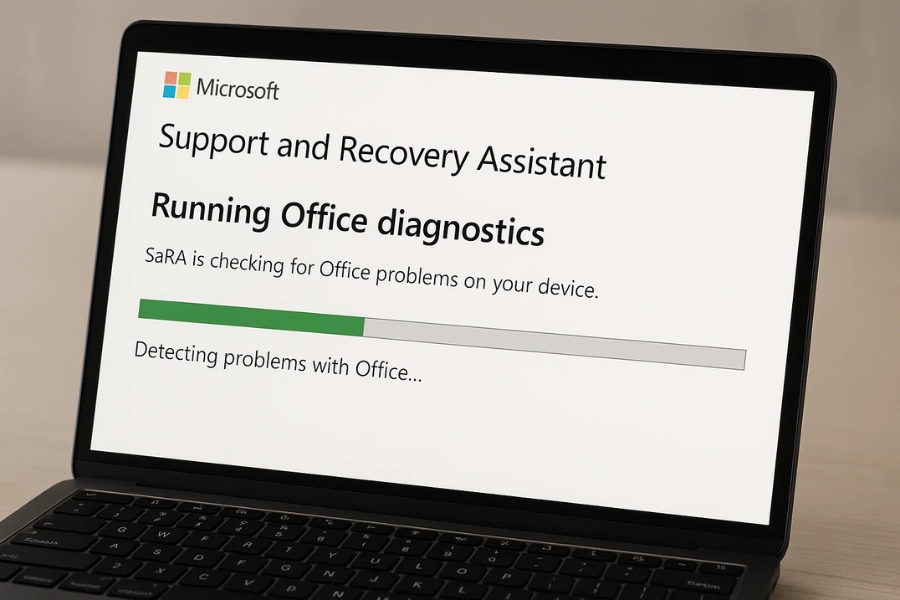
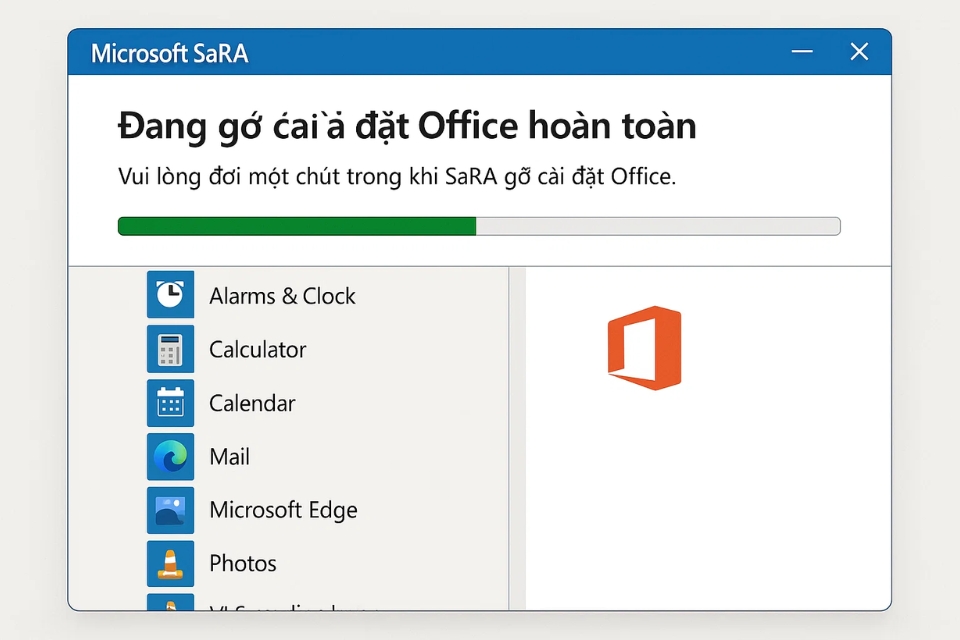
Nếu đã thử nhiều cách mà vẫn không được, hãy cân nhắc dùng Microsoft Support and Recovery Assistant (SaRA) – công cụ chính hãng của Microsoft giúp sửa lỗi cài đặt Office.
-
Trong trường hợp máy báo lỗi nhiều lần, hãy cài lại Windows trên phân vùng sạch rồi thử cài Office lại từ đầu.
-
Luôn sao lưu bộ cài chuẩn và key bản quyền ở chỗ an toàn. Tin tôi đi, sau này bạn sẽ cảm ơn chính mình vì điều này.
Lỗi này có thật sự đáng sợ không?
Thực ra thì… không. Nó chỉ gây bực mình vì làm bạn tốn thời gian. Nhưng so với việc máy hỏng phần cứng hay mất dữ liệu, thì lỗi cài Office chỉ là “chuyện nhỏ”. Vấn đề là tâm lý thôi: càng gấp thì càng dễ cáu. Nhưng hãy bình tĩnh. Thử lại, kiểm tra từng bước, khả năng cao bạn sẽ khắc phục được.

Lỗi 0x4004F00C Office 2019 không phải tận thế. Nó chỉ là một cú vấp nhỏ trong quá trình cài đặt. Với vài mẹo đơn giản – từ cập nhật Windows, kiểm tra file cài, cho đến chạy bằng quyền Administrator – bạn hoàn toàn có thể xử lý. Nếu key bản quyền không chuẩn, hãy tìm giải pháp chính thống thay vì “lách luật”. Vừa an toàn cho máy, vừa tránh rắc rối sau này. Và nhớ nhé: gặp lỗi thì coi như học thêm một chút kiến thức. Lần sau, khi thấy dãy ký tự khó hiểu, bạn sẽ mỉm cười: “À, lại một trò đùa nho nhỏ của công nghệ thôi mà.”
Th9 17, 2025 | word 365, excel 365, powerpoint
Bạn vừa cài đặt Office 2016 xong, mở lên háo hức dùng thử thì bùm… một dòng thông báo “Error code 0x4004F00C” xuất hiện. Khó chịu thật chứ! Thế rốt cuộc lỗi này là gì, tại sao lại xảy ra, và quan trọng nhất – phải làm sao để sửa? Trong bài viết này, mình sẽ giải thích chi tiết, từ nguyên nhân đến từng bước xử lý, theo cách dễ hiểu và thực tế nhất có thể.
Lỗi 0x4004F00C Office 2016 là gì?
Mã lỗi 0x4004F00C thường xuất hiện trong quá trình cài đặt hoặc kích hoạt Office 2016. Thông thường, nó liên quan đến việc xác thực bản quyền, file hệ thống bị hỏng, hoặc dịch vụ kích hoạt không chạy đúng. Nghe có vẻ phức tạp, nhưng thực ra không quá đáng sợ đâu. Hãy hình dung nó giống như khi bạn mua vé xem phim online nhưng hệ thống rạp chiếu lại không “quét” được mã QR vậy. Vé hợp lệ đấy, nhưng vẫn bị kẹt do hệ thống.
👉 Tóm lại: đây là lỗi phổ biến và hoàn toàn có thể khắc phục được.

Nguyên nhân gây lỗi 0x4004F00C
Trước khi đi vào phần sửa lỗi, ta cần biết nguyên nhân gốc rễ. Thường thì có vài lý do chính sau:
-
Key bản quyền không hợp lệ: Có thể bạn vô tình dùng key đã hết hạn, bị chặn hoặc key không chính hãng.
-
Cài đặt Office bị xung đột: Nếu trước đó máy có Office cũ (2010, 2013) và chưa gỡ sạch, cài Office 2016 dễ bị lỗi.
-
Dịch vụ kích hoạt chưa chạy: Windows có một số dịch vụ nền hỗ trợ kích hoạt phần mềm. Nếu nó bị tắt thì Office cũng không xác thực được.
-
Kết nối mạng chập chờn: Quá trình xác thực đòi hỏi Internet ổn định. Nếu mạng yếu, rất dễ lỗi.
-
File hệ thống bị hỏng: Một số file cần thiết để kích hoạt bị hỏng, thiếu hoặc lỗi registry.
Nghe thì nhiều nguyên nhân thật, nhưng đừng lo – cách khắc phục cũng đa dạng và khá đơn giản.
Cách khắc phục lỗi 0x4004F00C Office 2016
1. Kiểm tra bản quyền và key cài đặt
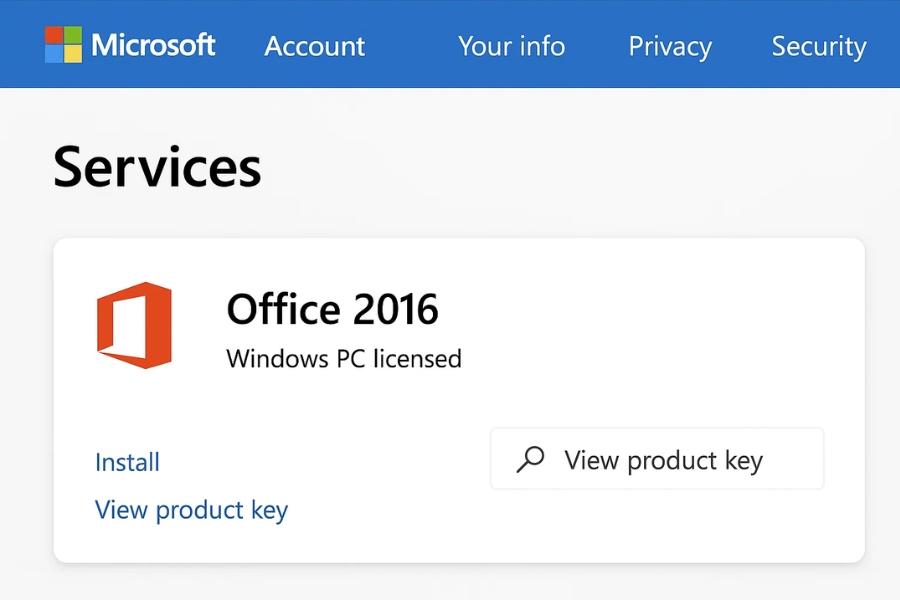
Đầu tiên, hãy chắc chắn rằng bạn dùng bản Office chính hãng. Nếu bạn có tài khoản Microsoft, hãy đăng nhập vào trang quản lý dịch vụ để kiểm tra lại key. Nếu key không hợp lệ, thì mọi cách sửa khác cũng khó mà thành công.
2. Gỡ Office cũ trước khi cài đặt lại
Bạn có biết, nhiều người cài Office 2016 nhưng quên mất rằng máy vẫn còn Office 2010 hoặc 2013. Điều này dễ gây xung đột. Cách tốt nhất là:
-
Vào Control Panel > Programs and Features
-
Gỡ toàn bộ bản Office cũ
-
Tải Microsoft Office Uninstall Tool (trang chính thức của Microsoft) để dọn sạch mọi tàn dư
-
Sau đó mới cài lại Office 2016
Cài lại từ đầu nghe hơi mất thời gian, nhưng thường giải quyết triệt để lỗi.
3. Kiểm tra dịch vụ Software Protection Platform
Office 2016 cần dịch vụ này để xác thực. Bạn làm như sau:
-
Nhấn Win + R, nhập services.msc, nhấn Enter
-
Tìm Software Protection
-
Nếu trạng thái là Stopped, hãy click chuột phải > Start
-
Đặt chế độ Startup là Automatic để nó luôn chạy
Chỉ vài thao tác nhỏ nhưng lại rất hiệu quả!
4. Sử dụng công cụ Microsoft Support and Recovery Assistant (SaRA)
Microsoft có hẳn một công cụ “tự động bác sĩ” tên là SaRA. Nó sẽ quét và tự động sửa lỗi kích hoạt Office. Bạn chỉ cần:
-
Tải tại link: https://aka.ms/SaRA-OfficeActivation
-
Cài đặt rồi chạy công cụ
-
Chọn Office > I have problems activating Office
-
Làm theo hướng dẫn trên màn hình
Công cụ này rất tiện, gần như “một chạm” là xong.
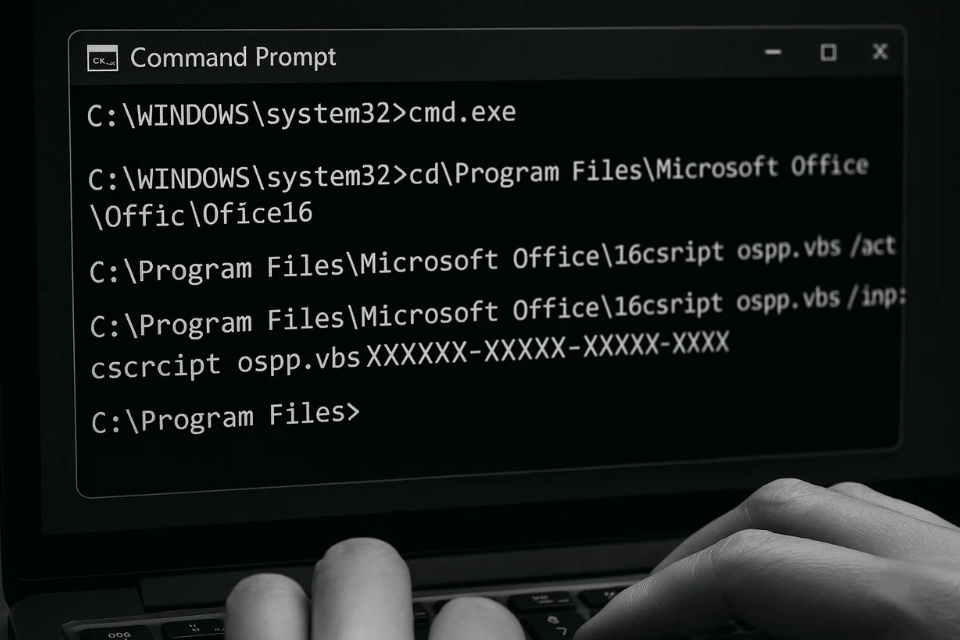
5. Kích hoạt thủ công bằng Command Prompt
Nếu bạn chắc chắn có key bản quyền hợp lệ nhưng vẫn bị lỗi, hãy thử cách thủ công:
-
Mở Command Prompt với quyền Admin
-
Di chuyển đến thư mục Office 2016, ví dụ:
(hoặc Program Files (x86) nếu cài bản 32-bit)
-
Nhập key:
-
Kích hoạt:
Nếu hiện thông báo Product activation successful, vậy là xong!
6. Kiểm tra kết nối mạng và Firewall
Đôi khi nguyên nhân chỉ là mạng yếu hoặc firewall chặn kết nối. Hãy thử:
-
Đổi sang một mạng Internet ổn định hơn
-
Tắt tạm antivirus hoặc firewall, rồi thử kích hoạt lại
-
Sau khi thành công, bật lại để đảm bảo an toàn
Lời khuyên để tránh gặp lại lỗi
-
Luôn cài Office từ nguồn chính thức của Microsoft
-
Không dùng key chia sẻ trôi nổi trên mạng
-
Thường xuyên cập nhật Windows để đảm bảo tương thích
-
Sau khi kích hoạt thành công, hãy sao lưu lại key để phòng trường hợp cài lại

Kết luận
Lỗi 0x4004F00C Office 2016 nghe có vẻ rắc rối, nhưng thực chất chỉ là vấn đề về kích hoạt và cấu hình. Nếu bạn làm đúng theo từng bước ở trên – từ kiểm tra bản quyền, gỡ Office cũ, khởi động lại dịch vụ, đến dùng SaRA hoặc lệnh CMD – thì khả năng cao sẽ xử lý được.
Hãy nhớ, cốt lõi vẫn là dùng bản Office chính hãng. Đó không chỉ giúp tránh lỗi vặt mà còn đảm bảo an toàn cho dữ liệu và công việc của bạn.
Bạn đã thử bước nào trong số này chưa? Nếu còn vướng ở đâu, hãy để lại bình luận – rất nhiều người dùng khác cũng đang tìm giải pháp giống bạn đấy!
Th9 17, 2025 | word 365, excel 365, powerpoint
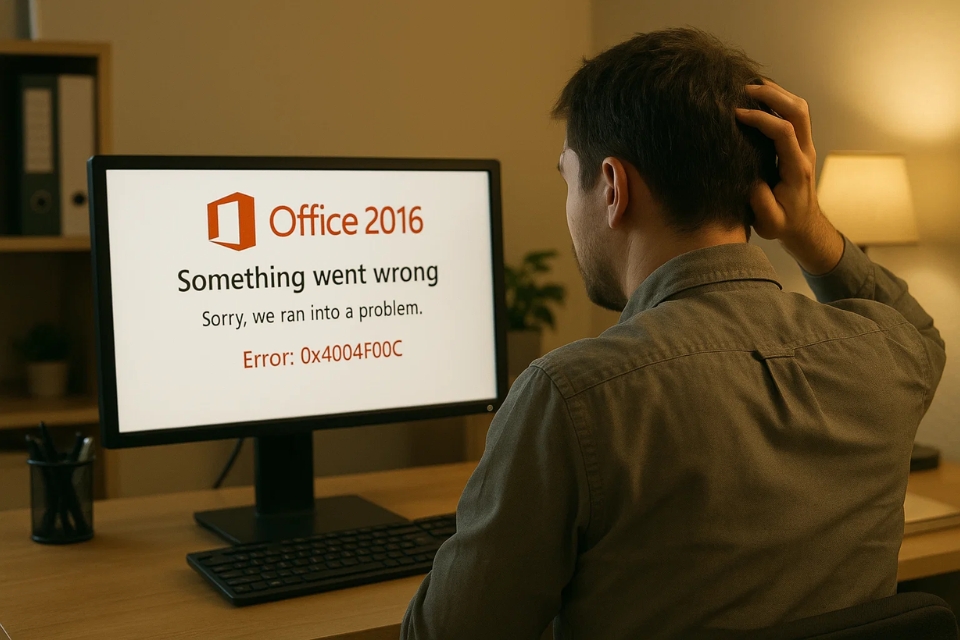
Đây là một bài viết dành cho những ai đang “quạu” vì lỗi cài Office 2016. Đặc biệt là cái mã lỗi khó ưa: 0x4004F00C.
Bạn biết cái cảm giác đó mà – đang hào hứng cài bộ Office 2016 để làm việc cho tiện, cài gần xong thì… tạch. Một dòng thông báo hiện ra:
“Error Code 0x4004F00C: We’re sorry, but we can’t complete the installation right now.”
Lúc đó, mình cũng như bạn. Chỉ muốn hỏi: Ủa? Tại sao? Mình có làm gì sai đâu?
Yên tâm, sau khi mày mò đủ mọi hướng, mình đã tìm ra nguyên nhân – và cách sửa cũng không quá khó đâu.
Vậy lỗi 0x4004F00C là lỗi gì?
Mã lỗi này thực ra không hẳn là “lỗi nặng”, mà là một dạng lỗi kích hoạt sản phẩm hoặc lỗi xảy ra khi quá trình cài đặt Office bị gián đoạn.
Nó thường xảy ra trong các tình huống như:
-
Đang cài thì mất mạng, gián đoạn quá trình kết nối đến máy chủ Microsoft
-
Có xung đột với phiên bản Office khác đang có trên máy
-
Hệ điều hành thiếu cập nhật quan trọng hoặc quyền admin không đầy đủ
-
Hoặc đôi khi đơn giản là… máy “khó ở”
Dấu hiệu cụ thể
Ngoài việc hiển thị dòng mã lỗi, bạn có thể gặp các tình trạng sau:
-
Cài đặt gần xong thì hiện thông báo và tự động hủy
-
Cài được nhưng khi mở Word/Excel thì hiện popup kích hoạt, nhập key vào cũng không nhận
-
Không thể gỡ bỏ Office 2016 đã cài trước đó
Mình từng rơi vào tình trạng cài đi cài lại 3 lần, mà lần nào cũng đứng ở 85% rồi… lỗi!
Cách xử lý lỗi 0x4004F00C – từng bước đơn giản
Đừng lo, mình sẽ hướng dẫn từng bước một, dễ hiểu, không cần bạn phải là dân IT mới làm được. Bạn chỉ cần kiên nhẫn và làm đúng.
Bước 1: Gỡ sạch Office đang có trên máy
Nếu bạn đang cài lại Office 2016 hoặc đã từng cài bản khác (như Office 2013, 2019, 365…), khả năng xung đột rất cao.
Cách gỡ đúng chuẩn:
-
Vào Control Panel → Programs → Uninstall a program
-
Tìm mục Microsoft Office → bấm Uninstall
-
Sau đó tải và chạy công cụ:
👉 Microsoft Support and Recovery Assistant (SaRA) hoặc Office Removal Tool từ website chính chủ của Microsoft
-
Công cụ này sẽ gỡ tận gốc những thứ còn sót lại trong Registry
Bước 2: Cập nhật Windows và restart máy
Office 2016 yêu cầu một số thành phần hệ thống nhất định để hoạt động trơn tru. Nếu bạn dùng Windows 7, 8.1 hoặc Windows 10 nhưng chưa cập nhật lâu rồi, rất dễ dính lỗi này.
Việc cần làm:
Ngoài ra, đảm bảo bạn đang cài bằng tài khoản có quyền quản trị (administrator)
Bước 3: Tắt phần mềm diệt virus / tường lửa tạm thời
Đôi khi chương trình bảo mật chặn file hoặc quá trình kết nối đến máy chủ Microsoft, khiến việc cài bị lỗi giữa chừng.
Cách xử lý:
-
Tạm tắt phần mềm diệt virus (Windows Defender, Avast, Kaspersky, v.v.)
-
Nếu dùng tường lửa riêng, hãy ngắt tạm thời trong lúc cài
-
Yên tâm, sau khi cài xong, bạn có thể bật lại bình thường
Bước 4: Dùng bộ cài chính thống và cài bằng quyền admin
Rất quan trọng! Bạn nên dùng bản Office 2016 chuẩn từ Microsoft (nếu có license) hoặc bản ISO đáng tin cậy.
Lưu ý:
Bước 5: Kích hoạt đúng cách sau khi cài xong
Nếu bạn cài thành công nhưng vẫn hiện lỗi kích hoạt liên quan đến 0x4004F00C, khả năng cao là:
Giải pháp:
Một số lưu ý để tránh lỗi này trong tương lai
-
Luôn gỡ sạch các bản Office cũ trước khi cài bản mới
-
Ưu tiên cài từ file .ISO, không dùng bản mod hoặc repack từ nguồn không rõ
-
Không nên cài nhiều bản Office cùng lúc (trừ khi bạn biết cách cấu hình đa phiên bản)
-
Đảm bảo mạng ổn định trong lúc cài, tránh mất kết nối gây lỗi giữa chừng
-
Tránh cài Office bằng tài khoản không có quyền quản trị
Tổng kết: Kiên nhẫn một chút, Office sẽ chạy ngon
Lỗi 0x4004F00C không phải lỗi “chết người”, chỉ là chút vướng mắc trong quá trình cài hoặc kích hoạt mà thôi. Mình từng mất cả buổi với nó, nhưng sau khi hiểu rồi thì lần sau làm lại cực nhanh – chỉ 10 phút là xong.
Hy vọng sau bài viết này, bạn không còn “bực như cá thát lát” mỗi lần Office giở chứng nữa.
Th9 16, 2025 | excel 365, powerpoint, word 365
Nếu bạn đang loay hoay cài Office 2016 mà liên tục gặp lỗi, thì xin chúc mừng: bạn không cô đơn! Rất nhiều người từng trải qua cảm giác khó chịu này. Đang háo hức nghĩ tới cảnh mở Word ra gõ ngay vài dòng, mở Excel để làm bảng tính, nhưng rồi… màn hình báo lỗi lạnh lùng. Thật sự “cay”! Nhưng đừng lo, mình sẽ chia sẻ lại một số kinh nghiệm, vừa là hướng dẫn, vừa như ngồi kể chuyện để bạn dễ hình dung. Biết đâu chỉ cần vài bước đơn giản, bạn đã “hồi sinh” được bộ Office 2016 trên máy tính của mình.
1. Kiểm tra phiên bản Windows trước tiên
Nhiều người bỏ qua bước này nhưng nó lại là nguyên nhân ngớ ngẩn khiến việc cài đặt thất bại. Office 2016 chỉ chạy ổn định từ Windows 7 SP1 trở lên. Nếu máy bạn vẫn đang ở Windows XP hay Vista thì thôi rồi, đừng cố gắng cài làm gì. Chắc chắn sẽ lỗi!
👉 Vậy nên, hãy kiểm tra hệ điều hành: chuột phải vào This PC → chọn Properties. Nếu thấy bản Windows quá cũ, hãy nâng cấp trước khi cài Office.
2. Xóa sạch bản Office cũ còn sót lại
Đây là lỗi phổ biến nhất. Máy bạn có thể từng cài Office 2007, 2010 hoặc thậm chí 2013. Những file thừa, registry cũ vẫn nằm lì và ngáng đường bản 2016. Khi đó, bộ cài mới sẽ “không chịu” và báo lỗi.
Cách xử lý:
Vào Control Panel → Programs and Features → gỡ toàn bộ bản Office cũ.
Nếu vẫn còn sót, hãy dùng công cụ Microsoft Office Uninstall Support Tool (Microsoft cung cấp miễn phí).
Chỉ khi dọn sạch, bạn mới yên tâm cài lại từ đầu.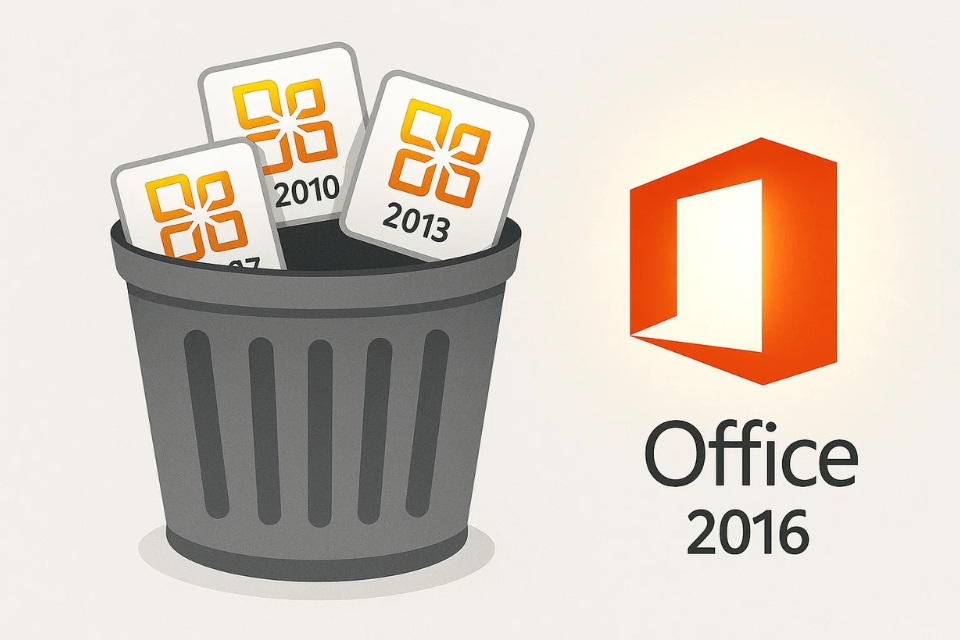
3. Kiểm tra bộ cài Office 2016 có bị lỗi không
Không ít trường hợp tải file ISO hoặc bộ cài từ những nguồn trôi nổi trên mạng. Kết quả? File bị hỏng, thiếu, hoặc thậm chí dính virus. Thế thì có cài kiểu gì cũng báo lỗi.
Giải pháp:
Hãy ưu tiên tải từ trang chính thức của Microsoft hoặc nguồn uy tín.
Nếu đã có file cài, thử kiểm tra dung lượng xem có đúng chuẩn không. Ví dụ, bộ cài Office Professional Plus 2016 32bit thường nặng hơn 2GB. Thấy file chỉ vài trăm MB thì coi chừng!
4. Tắt tạm thời phần mềm diệt virus và Windows Defender
Nghe có vẻ ngược đời nhưng đúng là vậy. Nhiều khi phần mềm diệt virus quá “nhiệt tình”, chặn luôn cả tiến trình cài đặt Office. Có trường hợp Windows Defender còn hiểu nhầm file cài là phần mềm độc hại.
Cách khắc phục:
Tạm tắt phần mềm diệt virus trong lúc cài.
Sau khi cài xong, bật lại bình thường.
Đừng lo, miễn bạn tải Office từ nguồn an toàn thì hoàn toàn không có rủi ro.
5. Chạy file cài bằng quyền Administrator
Một lỗi khá… “trời ơi đất hỡi”: nhiều người double-click cài bình thường, nhưng Windows lại chặn một số thao tác do không đủ quyền. Chỉ cần click chuột phải vào file setup → chọn Run as administrator. Nhiều khi vậy thôi là xong, nhẹ nhàng như không.
6. Kiểm tra dung lượng ổ cứng và RAM
Có thể bạn không để ý, nhưng Office 2016 cũng “ngốn” kha khá tài nguyên. Nếu ổ C của bạn chỉ còn vài trăm MB, thì coi như cài không nổi. Tương tự, RAM quá thấp cũng dễ bị treo hoặc cài nửa chừng thì đứng im.
Hãy dọn dẹp lại ổ cứng, gỡ phần mềm rác, giải phóng ít nhất vài GB trống trước khi bắt đầu.
7. Một số lỗi thường gặp và cách xử lý
Error 1935: thường do thiếu .NET Framework. Giải pháp: cài thêm bản .NET mới nhất từ Microsoft.
Error 0-1011, 30183-1011: thường liên quan đến kết nối mạng. Hãy kiểm tra Internet ổn định trước khi cài.
Error 1402: không mở được khóa registry. Có thể khắc phục bằng cách sửa quyền truy cập registry hoặc dùng tool tự động fix.
Đọc mấy con số này nghe hơi “khó nuốt”, nhưng yên tâm, chỉ cần gõ mã lỗi kèm chữ “Office 2016” trên Google, bạn sẽ thấy hàng tá hướng dẫn chi tiết.
8. Giải pháp cuối cùng: dùng công cụ cài đặt trực tuyến của Microsoft
Nếu đã thử hết cách mà vẫn không được, hãy dùng Office Deployment Tool hoặc công cụ cài đặt trực tuyến từ Microsoft. Cách này giúp tải trực tiếp từ server, đảm bảo file sạch, mới, và ít khi bị lỗi.
Dĩ nhiên, cần Internet ổn định. Nhưng nếu bạn thực sự muốn “ăn chắc mặc bền”, đây là lựa chọn đáng tin cậy.
9. Lời khuyên nhỏ sau khi cài xong
Luôn cập nhật Office để tránh lỗi vặt.
Kích hoạt bằng key bản quyền chính hãng (nếu có).
Nếu không có key, hãy cân nhắc dùng gói Office 365 bản miễn phí cho sinh viên hoặc thử bộ LibreOffice thay thế.
Dù sao thì, có một bộ Office chạy mượt vẫn giúp công việc nhẹ nhàng hơn rất nhiều.
Kết
Cài đặt Office 2016 không hẳn lúc nào cũng trơn tru, nhưng hầu hết lỗi đều có cách khắc phục. Quan trọng là bạn cần bình tĩnh, làm từng bước. Đôi khi chỉ vì một file cũ chưa gỡ bỏ, hoặc một cú click thiếu quyền admin mà mọi chuyện trở nên phức tạp. Nhưng khi biết cách, bạn sẽ thấy: à, hóa ra cũng không quá khó!
Hy vọng bài viết này giúp bạn bớt “ức chế” và sớm cài thành công Office 2016 để quay lại với Word, Excel, PowerPoint quen thuộc. Chúc may mắn!
Th9 16, 2025 | excel 365, powerpoint, word 365
Nếu bạn từng vật lộn với lỗi 0x4004F00C khi cài đặt hoặc kích hoạt Office 2010, chắc chắn bạn đã biết nó khó chịu đến mức nào. Một ngày đẹp trời, bạn cài lại máy hoặc setup Office để làm việc, bỗng dưng màn hình báo lỗi và dừng lại. Vậy là thay vì mở Word hay Excel để làm việc, bạn phải lao vào tìm cách xử lý. Khá mệt, đúng không?
Đừng lo, bài viết này sẽ hướng dẫn chi tiết cách sửa lỗi 0x4004F00C trên Office 2010, vừa đơn giản, vừa tiết kiệm thời gian. Và biết đâu, bạn còn học thêm vài mẹo hay để tránh gặp lại lỗi này trong tương lai!
Nguyên nhân của lỗi 0x4004F00C Office 2010
Trước khi đi vào phần sửa lỗi, hãy thử hiểu tại sao lỗi này xuất hiện. Thực ra, có khá nhiều lý do khác nhau:
Key bản quyền không hợp lệ: bạn dùng nhầm key crack hoặc key đã bị chặn.
Vấn đề với KMS server: nếu cài bản Volume License, máy không thể kết nối đến server kích hoạt.
Cài đặt chưa đầy đủ: trong quá trình cài đặt, một số file bị lỗi hoặc thiếu.
Windows chưa cập nhật: hệ điều hành cũ hoặc thiếu bản vá cũng khiến Office “dỗi”.
Một lời khuyên nhỏ: thay vì chỉ tìm cách sửa khi gặp lỗi, bạn nên chuẩn bị sẵn môi trường máy tính “sạch sẽ” và key bản quyền hợp pháp. Tin mình đi, điều này giúp tiết kiệm cả đống thời gian về sau.

Cách sửa lỗi 0x4004F00C trên Office 2010
1. Sử dụng tính năng Repair trong Control Panel
Đây là cách nhanh gọn nhất mà hầu hết mọi người nên thử trước.
Vào Control Panel > Programs and Features.
Chọn Microsoft Office 2010, sau đó nhấn Change.
Một cửa sổ mới hiện ra, hãy chọn Repair.
Quá trình này sẽ kiểm tra và sửa chữa các file cài đặt lỗi. Nhiều khi chỉ cần thao tác này thôi, Office sẽ hoạt động ngon lành ngay.
2. Kiểm tra và nhập lại Product Key
Nếu Repair không ăn thua, có thể vấn đề nằm ở key kích hoạt. Lúc này, bạn nên:
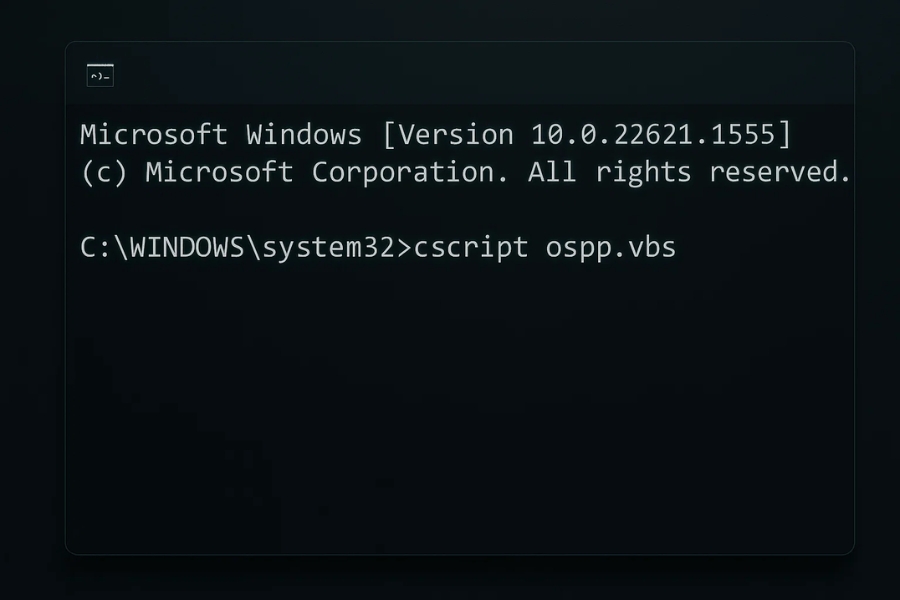
Mở Command Prompt (Run as Administrator).
Gõ lệnh:
để kiểm tra tình trạng kích hoạt.
Nếu thấy key cũ bị lỗi, gỡ bỏ bằng lệnh:
(XXXXX là 5 ký tự cuối của key cũ).
Sau đó nhập lại key hợp lệ:
Nghe có vẻ hơi kỹ thuật, nhưng thật ra chỉ cần copy – paste đúng lệnh là xong.
3. Cập nhật Windows và Office
Nhiều người bỏ qua bước này, nhưng thật sự cập nhật Windows là một cách cực kỳ quan trọng. Một số bản vá của Microsoft giúp sửa lỗi kích hoạt và cài đặt Office.
Vào Windows Update và kiểm tra bản cập nhật.
Sau đó mở lại Office 2010 để thử kích hoạt.
Một mẹo nhỏ: nếu đang dùng bản Office tải từ nguồn không chính thức, hãy cân nhắc tải lại từ Microsoft (hoặc nguồn uy tín). Điều này giảm hẳn nguy cơ gặp lỗi linh tinh.
4. Gỡ và cài lại từ đầu
Trong trường hợp “cứng đầu” nhất, cách cuối cùng chính là gỡ bỏ hoàn toàn Office 2010 và cài lại.
Vào Programs and Features, chọn Uninstall.
Sau đó tải bộ cài đặt chuẩn, chạy lại từ đầu.
Khi cài xong, nhập key bản quyền hợp lệ để tránh lỗi tái diễn.
Nghe có vẻ cực đoan, nhưng đôi khi đây là cách duy nhất để có một bản Office “sạch sẽ”.

Một vài mẹo nhỏ để tránh lỗi trong tương lai
Luôn dùng key bản quyền. Đừng tiếc vài trăm nghìn mà mất hàng giờ loay hoay với lỗi.
Định kỳ cập nhật Windows và Office.
Nếu dùng Volume License, đảm bảo máy có thể kết nối đến KMS server.
Lưu lại các lệnh ospp.vbs ở đâu đó, phòng khi cần kích hoạt lại.
Và tất nhiên, nếu có điều kiện, hãy cân nhắc nâng cấp lên Office 2016, 2019 hoặc Microsoft 365. Bởi lẽ, Office 2010 đã hết hỗ trợ từ năm 2020, nên càng ngày càng dễ gặp lỗi hơn.
Kết luận
Lỗi 0x4004F00C khi cài đặt hoặc kích hoạt Office 2010 tuy phiền phức nhưng hoàn toàn có thể xử lý được. Chỉ cần bạn kiên nhẫn đi qua từng bước – từ Repair, nhập lại key, cập nhật hệ thống, đến gỡ cài lại – chắc chắn sẽ tìm ra cách khắc phục phù hợp.
Và hãy nhớ, đôi khi việc đầu tư vào một phiên bản Office mới sẽ tiết kiệm hơn rất nhiều so với việc vá lỗi liên tục. Thử nghĩ mà xem: bạn muốn dành thời gian để làm việc hiệu quả, hay để “đánh vật” với những lỗi cũ kỹ?
✅ Vậy là bạn đã có trong tay hướng dẫn đầy đủ để sửa lỗi 0x4004F00C Office 2010. Nếu thấy hữu ích, đừng quên lưu lại hoặc chia sẻ cho bạn bè nhé. Biết đâu một ngày nào đó, ai đó lại cảm ơn bạn vì đã giúp họ vượt qua lỗi này!